


Categoria: Uncategorized

Quando stampate o disegnate un’immagine a colori, è molto probabile che vi imbattete in CMYK e RGB. Ma cosa significano queste sigle? Sono termini davvero significativi per chiunque lavori con materiali visivi.
Esploreremo la differenza tra RGB e CMYK in questo articolo.
Cos’è CMYK?
CMYK (Ciano, Magenta, Giallo, Chiave/Nero) sono i colori per la stampa. Sono tutti bianchi all’inizio e riducono la luminosità durante il processo di stampa per produrre i pigmenti del colore desiderato. Tali pigmenti verranno ulteriormente stampati su carta come piccoli punti.
Tutti i colori CMYK mischiati danno come risultato il nero puro.

I formati più popolari in cui è possibile utilizzare CMYK sono PDF e Adobe InDesign.
CMYK è un set limitato di colori che non consente la riproduzione di alcune sfumature perché non esistono coloranti di questo tipo in natura. Le limitazioni hardware possono anche causare uno spostamento del colore.
Cos’è l’RGB?
RGB (rosso, verde e blu) sono i colori per le immagini digitali, incluso tutto ciò che si vede sulle pagine web e sui social media. Sono mescolati e illuminati da una fonte di luce all’interno di un computer per produrre qualsiasi colore desiderato.
Quando vengono mescolati a un’intensità uguale, i colori RGB diventano bianco puro.

I formati immagine con RGB includono i popolari formati JPEG, PNG e GIF.
RGB è un set illimitato di colori che permette di riprodurre qualsiasi sfumatura, ma solo sullo schermo dei dispositivi elettronici, non sulla carta. Basta confrontare: RGB può riprodurre 16 milioni di colori e sfumature, mentre CMYK emette solo 16.000.
CMYK vs. RGB
La principale differenza tra i due modelli di colore è l’ambito di applicazione. CMYK per i materiali stampati, RGB per le pagine web.
Ma cosa succede se infrangiamo le regole? In che modo questo influirà sull’immagine di uscita? Ecco alcune cose importanti da sapere.
Le stampanti utilizzano RGB o CMYK?
Le immagini digitali possono visualizzare un numero infinito di colori e tinte, mentre le stampanti sono limitate dalle specifiche hardware. Per assicurarsi che le immagini appaiano autentiche nei materiali stampati, la procedura migliore consiste nell’utilizzare CMYK per la stampa fisica.
In teoria potete stampare un’immagine con colori RGB ma la qualità originale non è garantita. Si consiglia di utilizzare CMYK per biglietti da visita, foto, poster, brochure, merchandising e altri materiali stampati.
Quale modalità è migliore per il Internet?
Come accennato in precedenza, RGB è lo standard per gli schermi digitali. Funziona perfettamente per foto mostrate su uno schermo TV HD, web design, video di YouTube, immagini sui social network.

La saggezza comune per l’ambiente Internet e i moderni dispositivi elettronici è usare RGB, perché è improbabile che si verifichi un cambiamento di colore.
Quando ha bisogno di entrambe le modalità colore?
I grafici di solito lavorano sia con CMYK che con RGB. Ci sono occasioni in cui è necessario avere un catalogo dei prodotti stampato e in formato digitale (es. PDF). Vogliamo distribuire la versione cartacea sulle sessioni di networking durante i forum, mentre il PDF deve essere disponibile sul sito ufficiale.
In questo caso potremmo utilizzare CMYK solo per garantire colori originali in una brochure stampata. Ma la versione digitale non sarà abbastanza impressionante. Allo stesso modo RGB funzionerebbe per un catalogo digitale ma potrebbe comportare uno spostamento dei colori nella versione stampata.
Nessuno dei modelli di colore è migliore o più avanzato. Sono entrambi buoni per compiti diversi.
Articoli utili
Suggerimenti pratici per la correzione del colore.
Come aggiungere un’immagine a un video.

Volete imparare a convertire tra i formati video diversi? È più facile di quanto pensiate: oggi vi guideremo attraverso l’intero processo su Windows, Mac, iPhone, Android e persino online.
Che cos’è un formato video e perché cambiarlo?
In questo articolo, usiamo i termini tipo di file video e formato video in modo intercambiabile. Dal punto di vista tecnico, è il parametro di un file che determina la qualità dell’immagine e dell’audio, il consumo di memoria, il tipo di compressione, i codec, ecc.
I formati video hanno estensioni diverse. Sono alcune lettere che vedete dopo il nome del file e il punto. Esempi comuni sono MP4, AVI, MKV, MOV e altri. Non provate a rinominare un file o a cambiarne l’estensione: questo non convertirà un formato video.
Alcuni tipi di file video sono royalty-free. Ciò significa che possono essere utilizzati senza pagare commissioni al proprietario della proprietà intellettuale. Altri sono considerati proprietari e hanno requisiti di conformità per la distribuzione.
Questi sono i motivi più comuni per cambiare il formato di file video.
- Grandi dimensioni di file. I file AVI e MP4 possono occupare molti gigabyte sul computer. Sono troppo ingombranti per le e-mail, lo streaming e la condivisione online. Potete incorporare un video o ridurre le dimensioni del file prima dell’invio.
- Scarsa compatibilità. Non tutti i tipi di file video sono supportati da qualsiasi dispositivo. Molte persone usano i convertitori per trasformare il formato MOV nativo di Apple nell’onnipresente MP4.
- Scarsa qualità. I formati video hanno diverse risoluzioni, proporzioni, frequenza dei fotogrammi e altri parametri che influenzano la qualità complessiva. Con il software multimediale, potete migliorare i video sfocati, migliorare l’immagine di una clip e adattare un filmato a televisori più grandi.
- Esportazione dell’audio. Gli audiofili preferiscono ascoltare i concerti dal vivo, soprattutto quando sono registrati con una qualità autentica. La conversione è il modo per salvare uno spettacolo dal vivo come una canzone o creare i propri audiolibri.
- Creazione di file GIF. Le animazioni sono ancora oggi un’alternativa divertente alle emoji. Potete creare una immagine GIF cambiando il tipo di file video.
Nella tabella sottostante potete confrontare i formati video più popolari.
Formato video | Descrizione | Dimensione di file* (1 min. video) | Qualità |
MP4 | — Standard internazionale | ≈ 35 MB | Alta |
AVI | — Proprietario | ≈ 200 MB | Molto alta |
MKV | — Royalty-free formato | ≈ 30 MB | Alta |
WMV | — Formato nativo di Microsoft | ≈ 12 MB | Normale |
FLV | — Sviluppato da Adobe | ≈ 75 MB | Normale |
MOV | — Lossless | ≈ 650 MB | Molto alta |
AVCHD | — Video professionali ad alta definizione | ≈ 210 MB | Molto alta |
WEBM | — Royalty-free formato | ≈ 3 MB | Relativamente bassa |
*I valori sono approssimativi. La dimensione effettiva del file video dipende da molti fattori, come risoluzione, codici, frequenza diei fotogrammi, qualità audio. Abbiamo testato clip 1920×1080 lossy e lossless con 24 fps.
Ora conoscete alcuni formati video comuni, i loro pro e contro. Proviamo a cambiare un formato video su varie piattaforme.
Come cambiare il tipo di file video su Windows
AVS Video Converter gratuito è uno dei migliori programmi per cambiare il formato video su Windows 10 e altre versioni. Potete convertire un file video in un altro formato o estrarre una traccia audio.
Come convertire il formato video in Windows 10
- Importate un file in AVS Video Converter.
- Selezionate un formato di uscita nella barra degli strumenti principale, ad esempio AVI.
- Opzionale. Aprite il menu a tendina Profilo e applicate i parametri desiderati per un video.
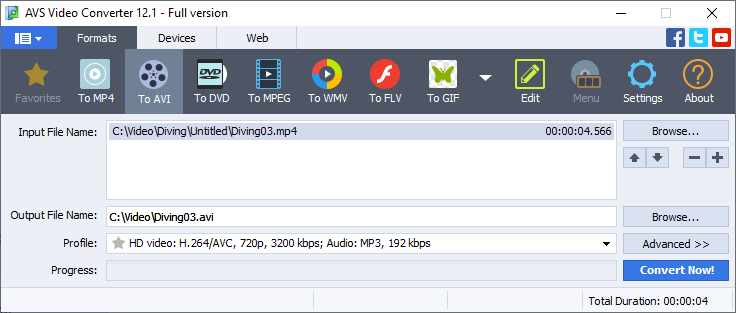
Potete selezionare un preset per dispositivi iPhone o Samsung Galaxy, piattaforme video YouTube o Vimeo o semplicemente scegliere la qualità video e audio necessaria.
- Cliccare su Convertire!
Facendo clic sul pulsante Apri cartella dopo la conversione, troverete un file video di uscita. Provate AVS Video Converter gratuitamente:

Facendo clic sul pulsante Apri cartella dopo la conversione, troverete un file video di uscita. Provate AVS Video Converter gratuitamente:
Questa guida mostra come convertire tra formati video su Windows 10 usando AVS Video Converter:
Potete trasformare un semplice video nel formato DVD e creare un disco professionale da guardare sullo schermo di una TV. Con AVS Video Editor è anche possibile aggiungere un menu per un futuro DVD.
Scoprite come modificare l’estensione video in Windows 10 e adattare la clip alla vostra TV:
Cambiare un file video in audio
AVS Audio Converter è un’app gratuita per creare file audio da registrazioni e discorsi di concerti dal vivo.
- Importate un file audio in AVS Audio Converter.
- Scegliete il formato audio desiderato, ad esempio MP3.
Aprite il menu a tendina Profilo per selezionare la qualità.
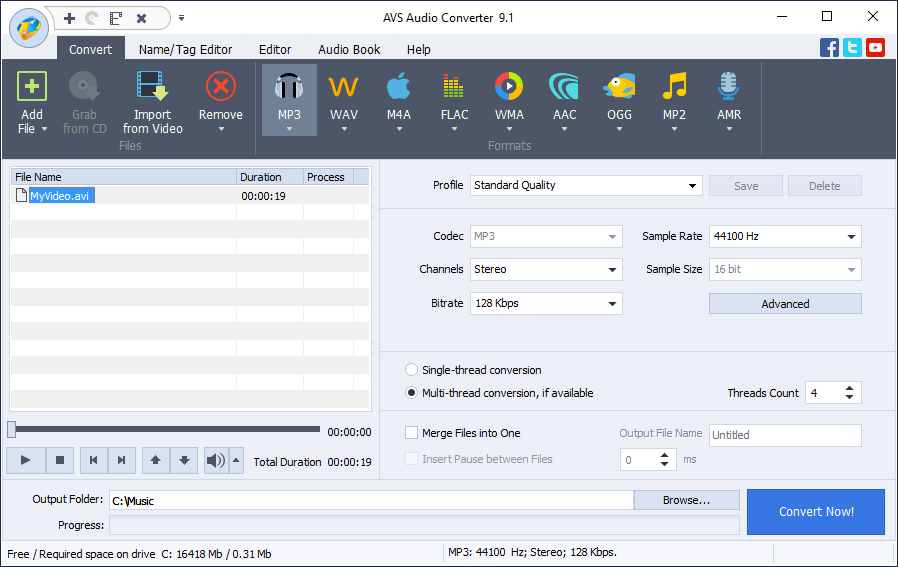
- Potete anche personalizzare la frequenza di campionamento e le dimensioni.
- Cliccare su Convertire!
Facendo clic sul pulsante Cartella di uscita, troverete un nuovo file audio.
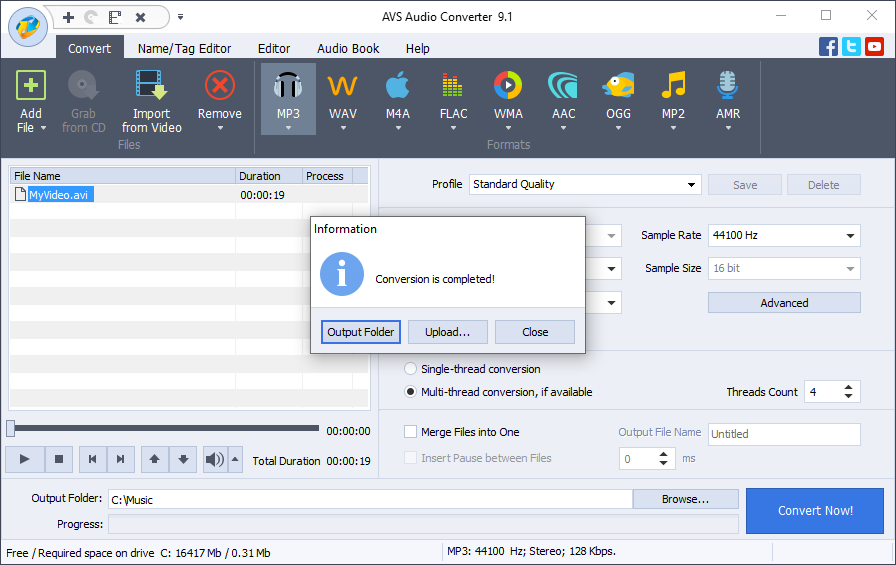
Provate AVS Audio Converter gratuitamente:
L’intera suite multimediale AVS4YOU è attualmente disponibile con grandi sconti. Risparmiate fino al 70% oggi!
Come cambiare un formato video su Mac
iMovie è un software di editing video nativo gratuito per computer e dispositivi mobili Apple. Qui potete esportare clip MOV e M4V in MP4 ampiamente supportati.
- Aprite un file video in iMovie per Mac.
- Andate a File -> Condividi -> File.
- Modificate le impostazioni per la qualità e la risoluzione, se necessario. Fate clic su Avanti.
- Scegliete dove salvare il file di uscita in MP4 e fate clic su Salva.
In questa guida, potete vedere come cambiare il formato video da MOV a MP4 usando iMovie su Mac:
Se avete bisogno di trasformare le clip in altri formati popolari, i convertitori di terze parti nell’App Store potrebbero auitarvi.
Per salvare una traccia audio da un video in iMovie, seguite i primi due passi ma impostate Formato su Solo audio. Il vostro file verrà salvato come audio M4A.
M4A non è supportato ovunque, ma potete convertire M4A in MP3 gratuitamente.
Come convertire un formato su iPhone
iMovie ha funzionalità alquanto limitate su smartphone e tablet Apple. Per convertire un file video, avete bisogno di un’app di terze parti, come Video Converter: Format Editor.
- Selezionate un file di ingresso.
- Scegliete il vostro formato di uscita video o audio, ad es. AVI o MP3.
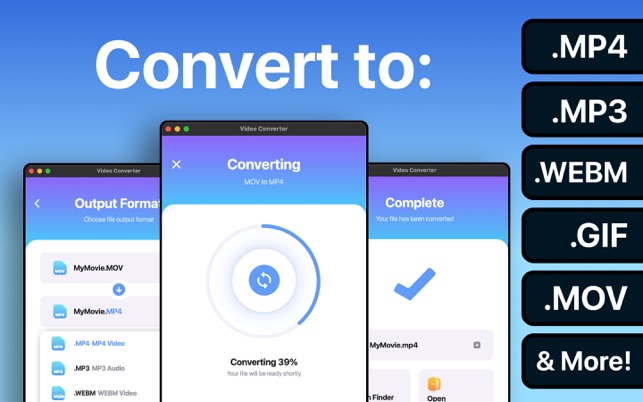
- Cliccate su Convertire.
L’app è gratuita, ma offre acquisti in-app. Potete scegliere tra più alternative di altri fornitori o trasferire il video su un PC e convertirlo utilizzando il software appropriato.
Come cambiare un formato su Android
Gli utenti Android possono scegliere tra molti convertitori su Google Play o negozi di applicazioni dedicati.
Ecco come cambiare il formato video su Samsung e altri smartphone popolari con Video Converter by Inverse.AI.
- Importate una clip nell’app.
- Scegliete il formato video o audio desiderato, ad es. AVI o MP3.
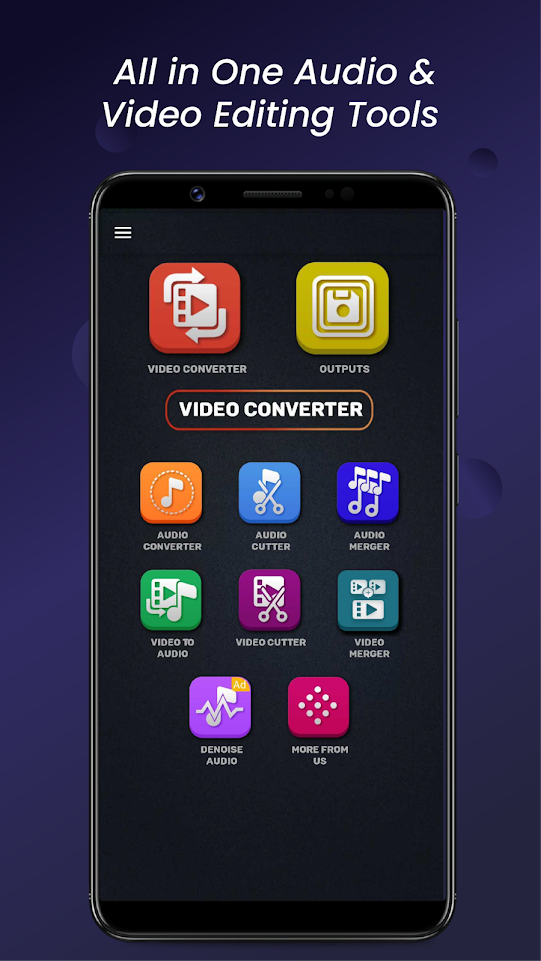
- Cliccate su Convertire.
Il file di uscita verrà salvato sul vostro dispositivo mobile. Potete scegliere tra più alternative di altri fornitori o trasferire il file video su un PC e convertirlo utilizzando il software appropriato.
Modifica estensione video online
Molti servizi gratuiti sul Web vi consentono di modificare il formato video online, ad esempio Veed.io.
- Scegliete i tipi di file di ingresso e uscita.
- Importate un file.
- Cliccate su Converti File e scaricate il risultato.
Questo metodo è semplice ma difficilmente adatto a tutti coloro che hanno una connessione Internet piuttosto lenta o a coloro che non vogliono esporre file personali online.
Alcuni formati di uscita popolari spesso non sono disponibili nei convertitori online.
In conclusione
Oggi avete imparato a convertire tra formati video su ogni dispositivo, incluso computer Windows e Mac, iPhone e smartphone Android. Alcune piattaforme forniscono software nativo, ma ci sono molte app gratuite che potete usare per cambiare il formato video.
Date un’occhiata ai suggerimenti utili sulla produzione di diversi tipi di contenuti video nei elenchi sottostanti, come creare video introduttivi, sovrapposizioni, presentazioni, fare slow motion e una clip con musica straordinaria.
Articoli utili
Come creare un’impressionante introduzione su YouTube.
Come convertire una presentazione PowerPoint in un video.

Che cos’è l’audio mono?
Mono è qualsiasi suono registrato o riprodotto utilizzando un canale audio o 2 canali con segnale identico al 100% (denominato dual mono). La registrazione può contenere voce, più strumenti musicali ed effetti audio: verranno trasferiti su un canale in mono.
In passato, le emittenti radiofoniche tendevano a utilizzare l’audio mono. Oggi ci sono molti dispositivi che supportano invece lo stereo che è sicuramente una scelta degli audiofili. Tuttavia, entrambi i modelli sono ancora in uso e presentano vantaggi individuali.
Cos’è l’audio stereo?
A differenza delle registrazioni audio mono, le tracce stereo distribuiscono suoni di voce, strumenti musicali ed effetti tra due canali audio. I segnali in un canale sinistro e destro dovrebbero necessariamente essere diversi.

Tale approccio aiuta a creare il suono coinvolgente per un’esperienza di ascolto eccezionale in cuffia. Ciò si ottiene grazie all’utilizzo di più microfoni per voce e strumenti diversi e al pan disponibile solo con 2 canali.
Molti creatori cercano di registrare brani ad alta risoluzione come file stereo. È effettivamente necessario? Scopriamo se la qualità sarà notevolmente influenzata dall’utilizzo della registrazione mono.
L’audio stereo è meglio del mono?
Le registrazioni audio mono possono sembrare piatte e non davvero impressionanti. Questo perché tali canzoni mancano di pan e il suono sembra essere statico mentre lo stereo simula il suono che viaggia attraverso un mezzo. E questo è il motivo più popolare per cui le persone lo considerano obsoleto e inutile. In realtà, il mono può essere anche migliore in alcune occasioni.
Stereo crea suoni più realistici. È sicuramente l’idea migliore quando ascoltate musica in cuffia.
Ma lo stereo può causare la cancellazione di fase in alcune situazioni. Immaginate di guardare un filmato o di ascoltare una canzone insieme al vostro migliore amico. Gli avete dato uno degli AirPod e… ora sentite suoni o discorsi che il vostro amico non può percepire. Solo perché sono solo nel vostro auricolare!
Dovreste usare l’audio mono?
In alcuni casi, non è necessario effettuare una registrazione stereo. Ecco alcuni esempi in cui è necessario scegliere il mono.
- Nei podcast, lo stereo viene spesso convertito in mono dalle piattaforme di hosting di podcast comunque.
- Le suonerie o le registrazioni vocali vengono memorizzate meglio in mono, poiché occupano meno spazio e non necessitano di una qualità ad alta risoluzione.
- Se siete un musicista e volete creare una libreria di campioni, molti di essi possono essere registrati in mono.
- Le voci in studio sono spesso registrate in mono perché conferisce loro potenza e vivacità
- In un video di YouTube, non ha molto senso registrare la voce in stereo. Alcune registrazioni stereo amatoriali hanno persino il suono che viaggia da un lato all’altro, il che crea disagio.
Come potete vedere, il mono non è sempre peggio dello stereo.
Come cambiare l’audio mono in stereo (e viceversa)?
In molte app popolari, come AVS Audio Editor, potete passare facilmente dalla registrazione stereo a una registrazione a canale singolo e viceversa.
- Basta aprire una registrazione nel programma e fare clic su Salva con nome.
- Dall’elenco a discesa accanto a Canali, selezionate l’opzione appropriata.
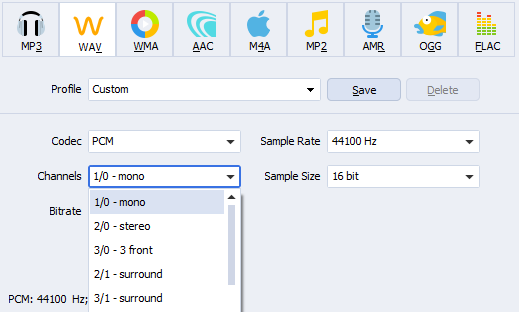
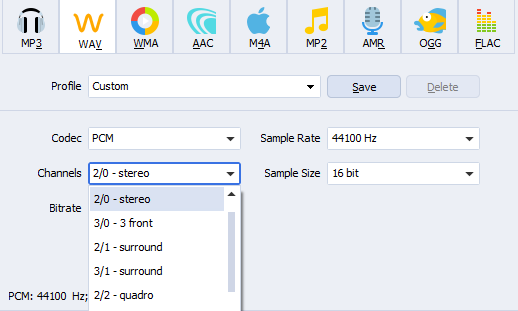
Si prega di notare che i parametri di registrazione iniziale sono essenziali. Se avete registrato un audio mono, cambiarlo in stereo non lo farà suonare autentico come potrebbe essere se ripreso in stereo.
Passate facilmente da mono a stereo: scaricate AVS Audio Editor oggi stesso!
L’intera suite multimediale AVS4YOU è attualmente disponibile con grandi sconti. Risparmiate il 70% oggi!
Articoli utili
Il miglior software di registrazione audio.
Scarica il pacchetto completo di applicazioni AVS4YOU.

Tra i numerosi formati di file video disponibili, si ritiene che il formato MP4 abbia la migliore qualità avendo dimensioni possibilmente minore. In questo articolo, esploreremo se è vero e quale estensione è la migliore per ottenere un filmato di uscita leggero.
Qualsiasi video può essere convertito in un altro formato per comprimere le dimensioni utilizzando un programma gratuito come AVS Video Converter.
Qual è il formato video più piccolo?
Non existe un formato che per definizione produca file più piccoli. La dimensione dipende da molteplici fattori, come codec, rapporto di compressione, risoluzione, qualità ecc.
Molto probabilmente, un file più piccolo ha una qualità meno autentica. Se avete bisogno di un’esperienza di visione impressionante, non riducete le dimensioni del video. Ma i video più piccoli sono sempre adatti per la condivisione via Internet, anche con una connessione Internet più lenta.
Tuttavia, prima di convertire in un altro formato dovete assicurarvi che il vostro dispositivo o software sia compatibile con l’estensione di uscita.
MKV vs MP4
MKV (Matroska Multimedia Container) supporta funzionalità aggiuntive e un numero illimitato di tracce audio e sottotitoli in un unico file. Questo è il motivo per cui i file MKV sono spesso più grandi dei file MP4 e vengono usati poco sui dispositivi mobili.
Tuttavia, il codec gioca un ruolo chiave qui. Se MKV utilizza un codec sofisticato con un rapporto di compressione più elevato, il file di uscita può essere più piccolo di MP4. La qualità e la risoluzione complessive sono le stesse o anche meglio che in MP4.
La differenza tra WebM e MP4
Il formato WebM è stato inizialmente progettato per la condivisione di file video su Internet. Logicamente, questi video sono compressi di più e perdono una parte della qualità originale. Ma WebM è decisamente di dimensioni minore rispetto ai filmati MP4.
WebM è l’opzione migliore se dovete condividere rapidamente un video sul Web, mentre i dettagli e l’esperienza di visione esclusiva non sono la priorità assoluta per il vostro pubblico.
AVI è più piccolo di MP4?
AVI è sempre notevolmente più grande dei video MP4. Questo formato è uno dei più adatti per lungometraggi e un’esperienza di visione perfetta. Tale qualità si ottiene utilizzando una compressione inferiore rispetto ad altre estensioni. I file video AVI possono effettivamente essere senza perdita di dati.
MOV vs MP4
MOV è un formato video sviluppato da Apple e si crede che ha una qualità migliore rispetto a MP4 a causa della minore compressione utilizzata durante la codifica. Quindi, MOV è solitamente di dimensioni maggiori.
Questo formato è una buona scelta se il video verrà riprodotto su Mac.
FLV è più leggero di MP4?
Alcuni di noi ricordano il formato Adobe Flash Video (FLV). Secondo quanto riferito, è uguale, ma a volte di dimensioni leggermente maggiori rispetto ai video MP4. Inoltre, FLV è obsoleto da alcuni anni, quindi se volete condividere file video su Internet considerate di convertire FLV in altre estensioni popolari.
WMV pesa meno di MP4?
Sviluppato da Microsoft nel 1999, WMV è il formato che molti utenti in tutto il mondo preferiscono ancora per i video. WMV è pesa meno di MP4 e salva una buona qualità video.
Abbiamo esaminato le alternative più popolari al formato MP4 al giorno d’oggi. Le migliori opzioni per risparmiare spazio su disco sono WebM e WMV. Ma tenete presente che la qualità può essere inferiore al previsto.
Come ridurre le dimensioni dei video?
In qualsiasi convertitore video gratuito potete modificare un formato del vostro filmato per renderlo di dimensioni minore e facile da condividere. Ecco come funziona in AVS Video Converter.
- Importate un file in AVS Video Converter.
- Scegliete il formato di uscita sulla barra degli strumenti principale, ad esempio WebM.
- (Opzionale) Aprite Profilo e applicate i parametri desiderati per un video dall’elenco a discesa.
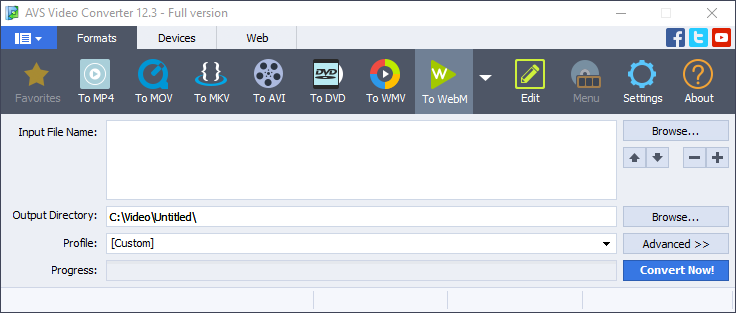
Potete selezionare i preset per dispositivi come iPhone o Samsung Galaxy, servizi come YouTube o Vimeo, o semplicemente scegliere la qualità video e audio necessaria.
- Fate clic su Convertire!
Facendo clic sul pulsante Apri cartella dopo la conversione, troverete un file video di uscita.
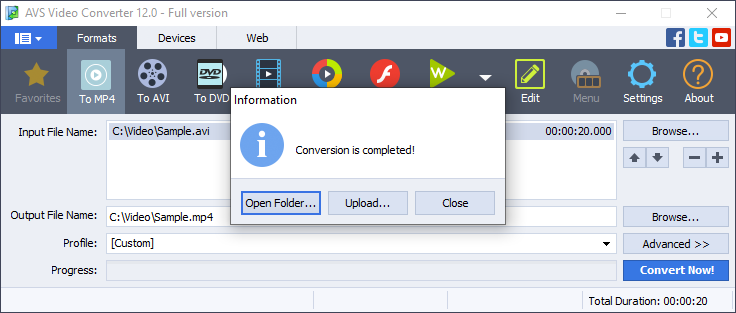
Ottenete oggi AVS Video Converter — è gratuito:
Articoli utili
I modi migliori per ridurre le dimensioni dei file video

Questo aggiornamento include alcune funzionalità che i nostri utenti ci hanno chiesto di aggiungere. Guardate cosa c’è di nuovo nell’ultima versione di AVS4YOU.
CodecAV1
Una delle novità più importanti è il supporto del video AV1 8 bit per NVIDIA 30x.
Codec VP9
Un altro aggiornamento sui codec è il supporto del video VP9 a 12 bit per Intel Gen 11 e 12.
Migliore supporto per fMP4 e dash
Abbiamo migliorato il supporto di fMP4 e dash video e audio.
Nuovi preset per la conversione H.264
Abbiamo aggiunto i preset MP4 e MOV per la conversione H.264 con profili principali di alta qualità e accelerazione hardware Intel.
Applicazione di azioni a più file/oggetti
D’ora in poi, potete modificare la durata di transizioni, diapositive, immagini o oggetti colorati in blocco. Ciò essenzialmente facilita il lavoro con i video.
È possibile applicare tracce audio, sottotitoli e proporzioni a più file contemporaneamente.
Nuovi formati: TSV e TRP
La lista dei formati video supportati è stato estesa e ora comprende TSV e TRP.
Scaricate l’aggiornamento con tutte queste funzionalità oggi stesso: premete il pulsante qui sotto:
The update also includes enhanced usability, more stable performance, and bug fixes. Updating is highly recommended.
Abbonamento scaduto?
Risparmiate fino al 50% sull’abbonamento illimitato AVS4YOU! Riscattate questo codice coupon fino al 5 giugno 2022: AVSUPD2022.
Articoli utili

Questo articolo spiega l’energia sonora senza complicate formule fisiche.
Cos’è l’energia sonora?
L’energia sonora è un prodotto di qualsiasi vibrazione. Qualsiasi suono, non importa se è si tratta di un discorso, corde di chitarra tremanti o motore avviato, può essere rappresentato come un’onda utilizzando un software specializzato.
Quando importate un brano in AVS Audio Editor, l’applicazione lo rappresenta come una forma d’onda:
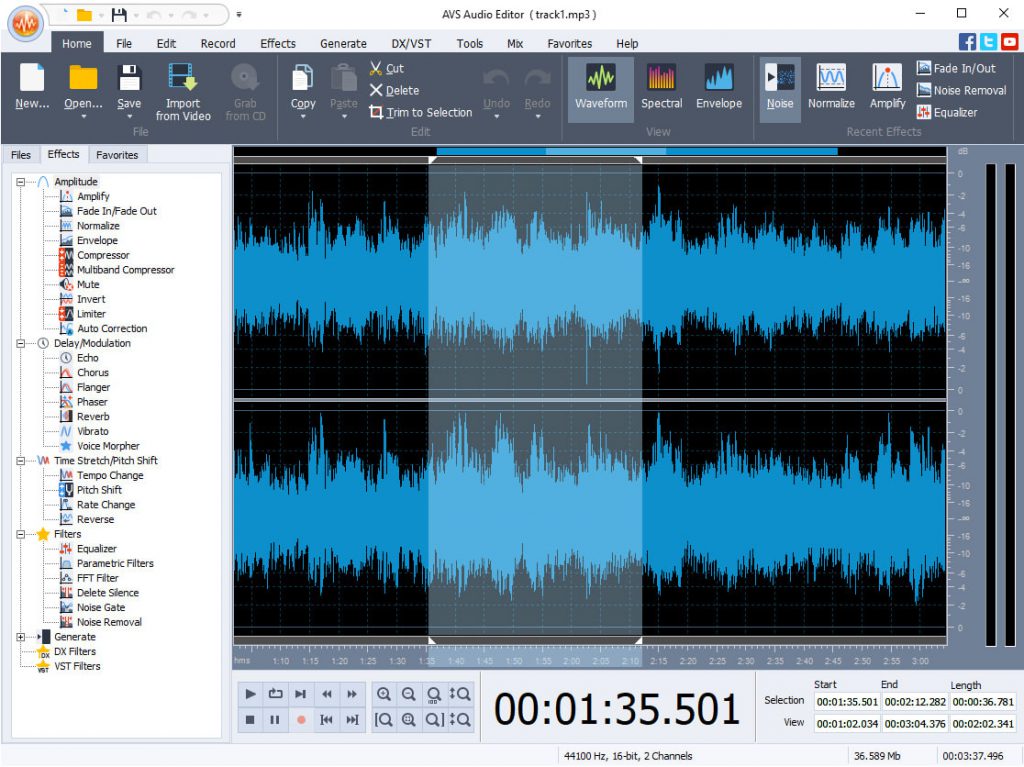
Invisibile ai nostri occhi, questa onda si incanala nei nostri canali uditivi ogni volta che ascoltiamo una canzone. In altre parole, la musica strumentale e la voce sono state registrate con un microfono e trasformate in elettricità.
Il mezzo in cui viene prodotto un suono, ad esempio un bosco o una piccola stanza, funge da deposito di energia cinetica e potenziale.
L’energia cinetica è un suono stesso ogni volta che viene rilasciato.
Esempio: urla.
L’energia potenziale è l’energia che un suono possiede a causa del luogo in cui viene prodotto.
Esempio: in una piccola stanza il vostro grido sarà molto più forte che nel bosco. L’energia potenziale del urlo in una piccola stanza è più alta.
Esempi di energia sonora
Poiché l’energia sonora emerge letteralmente con tutto ciò che può produrre suoni, gli esempi nella vita reale sono innumerevoli.
A casa
Aprite il rubinetto della cucina e sentite l’acqua che scende.

Ora provate a riempire un bicchiere d’acqua. Suona diverso, giusto?
Ecco alcuni altri esempi comuni:
- Porta di apertura
- Gatto che fa le fusa… o cane che abbaia
- Aspirapolvere
- Orologio
- Condizionatore
- Piedini che rimescolano
- Vibrazione del cellulare
- Scrittura a matita
- Clic del mouse
Nella natura
Uno dei migliori esempi qui sono le onde del mare. Ricordate quel mare che sussurra dolcemente e poi uno schizzo più forte sulla riva?

Ma la natura è piena di altri suoni familiari, tra cui:
- Fruscio delle foglie autunnali
- Soffio di vento
- Piovere
- Tuono
- Cascata
- Uccelli al mattino
- Neve che scricchiola
Dagli umani
L’esempio migliore è la tosse che è ovviamente prodotta da una vibrazione.

Tra gli altri suoni che le persone producono intenzionalmente o accidentalmente ci sono:
- Canto
- Riso
- Urlo
- Fischio
- Starnuto
- Singhiozzo
- Schiocco di dita
Come utilizziamo l’energia sonora?
Ci sono molti modi in cui le persone possono usare i suoni per rendere la loro vita sicura e confortevole. Diamo un’occhiata ad alcuni esempi.
- Clacson per veicoli o treni prevengono numerosi incidenti.

- Sveglia
- Avvisi
- Ecografia medica
- Musica
In software specializzati come AVS Audio Editor ci sono molte funzioni per dividere suonerie, registrare audiolibri, mixare brani musicali.
Esempi fastidiosi di energia sonora
Non tutti i suoni sono buoni per l’udito. Alcuni di loro causano disagio e possono anche essere pericolosi per la salute.
- Il trapano è sicuramente tra i rumori più sgradevoli per l’orecchio umano.

- Rumore industriale
- Graffio di vinile
- Sibilo nelle registrazioni audio
Tali difetti audio possono essere facilmente eliminati in editor multimediali, come AVS Audio Editor.
Alcuni esempi possono essere utilizzati per la produzione di musica o filmato. Ci sono molte librerie sul web con tali file audio esenti da royalty, ad esempio su Clipchamp.
Gestione dell’energia sonora in AVS Audio Editor
In AVS Audio Editor potete modificare brani e registrazioni, nonché i relativi parametri:
- Tagliare, ritagliare, dividire e unire file audio
- Eliminare rumori, crepitii e sibili
- Migliorare la qualità dell’audio
- Regolare i livelli di volume e normalizzare l’audio
- Applicare oltre 20 effetti pronti all’uso per fare che le registrazioni suonino in modo diverso
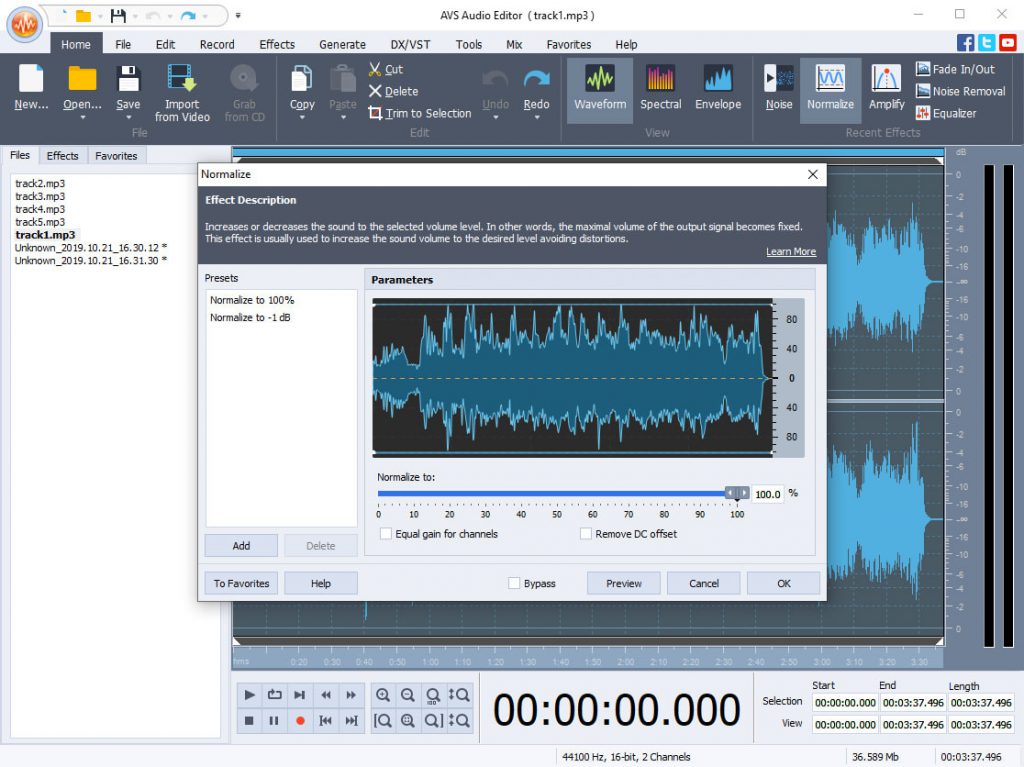
Ottenete AVS Audio Editor oggi e scoprite tutte le funzionalità incluse.
L’intera suite multimediale AVS4YOU è attualmente disponibile con grandi sconti. Risparmiate il 70% oggi!
Articoli utili
Come agguingere musica a video

Cosa significa incorporare un video? Questa domanda a volte crea confusione per i principianti nella creazione di contenuti. In questo articolo impareremo perché avete davvero bisogno di incorporare video di YouTube in un sito web o blog, nei social, nei file di ufficio e nelle e-mail invece di caricarli semplicemente dal desktop.
Di seguito troverete anche guide illustrate passo dopo passo su come incorporare un video su piattaforme online popolari, messaggi di posta, file di testo e presentazioni.
Cosa significa incorporare un video e perché è importante
I video incorporati sono utili per chiunque lavori con i contenuti, in particolare per SEO e marketing digitale. Questo metodo di condivisione delle clip vi aiuterà a fornire una migliore qualità visiva, risparmiare spazio di archiviazione e rispettare i requisiti sui servizi di posta elettronica, tempo libero per il caricamento manuale.
Cosa significa incorporare un video? In poche parole, è un pezzo di codice con un collegamento a un video ospitato su una piattaforma di condivisione, come YouTube. Viene generato automaticamente su ogni servizio e si presenta così:
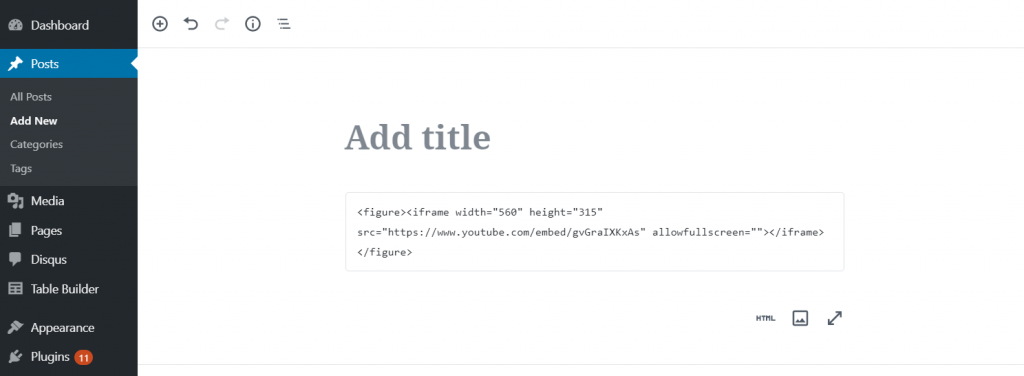
Non avete necessariamente bisogno di una piattaforma di terze parti per archiviare i video. Se disponete di un sistema di gestione dei contenuti (CMS) come WordPress, potete aggiungere un video alla vostra libreria multimediale e incorporarlo utilizzando uno strumento di terze parti, ad es. Elementor.
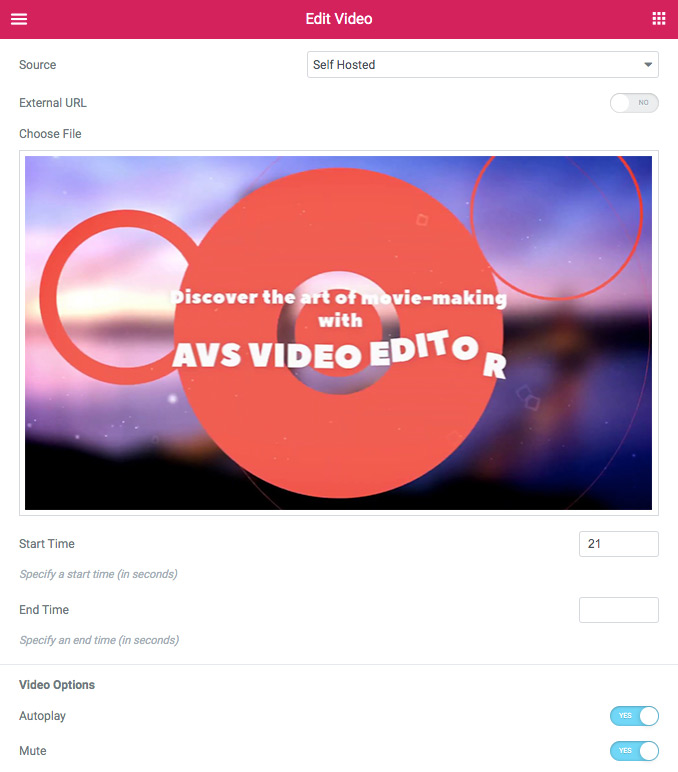
I visitatori di questa pagina potranno riprodurre un video facendo clic sulla miniatura. Ecco come appare in una bozza:
Questo è tutto sulla prospettiva tecnica dell’argomento. Ma cosa fa l’incorporamento di video per il vostro sito web? Perché è necessario?
SEO migliorato
Una delle priorità per qualsiasi creatore di contenuti è l’ottimizzazione dei motori di ricerca (SEO) che posiziona il vostro sito web o blog sulla prima pagina dei risultati di ricerca rispetto alle parole chiave richieste. Gli algoritmi di ricerca di Google non sono soggetti a divulgazione, ma gli esperti consigliano di incorporare video e immagini di YouTube da fonti esterne per promuovere un articolo. Un altro importante fattore di ranking è la miniatura del video incorporato: può migliorare la ricerca e l’aspetto generale della clip.
Nuovo traffico dai social network
Incorporando un video da YouTube, Facebook o altre piattaforme di hosting video popolari, guadagnate traffico verso il canale di sorgente. Questo parametro migliora il vostro social media marketing anche se vi concentrate sul vostro sito web.
Spazziodi archiviazione salvato
Quando incorporate un video ospitato su una piattaforma di condivisione, risparmiate spazio di archiviazione sul computer. I file AVI e MP4 di grandi dimensioni possono occupare molti gigabyte di un’unità disco rigido.
Qualità video superiore
Il caricamento di un video da un computer comprimerà il file risultando in una qualità visiva inferiore. L’incorporamento di un video è la soluzione migliore se desiderate offrire la migliore esperienza di visualizzazione e rendere i contenuti più competitivi.
Meno tempo dedicato alla scrittura di un articolo
Incorporamento significa semplicemente copiare e incollare il codice di un video nel testo HTML del vostro articolo su WordPress o altrove. Quindi è molto più veloce del semplice caricamento. Nessuna connessione Internet veloce o competenze HTML avanzate richieste.
Abbiamo imparato perché l’incorporamento di video è importante. Vediamo come funziona su piattaforme popolari per la condivisione di video.
Come incorporare un video su un sito web
Oggi troverete molte piattaforme di hosting video in cui potete caricare clip da incorporare ulteriormente in un sito web o blog. In questo paragrafo daremo una panoramica dei cinque servizi più conosciuti.
Da YouTube
Con oltre un miliardo di utenti che guardano video ogni giorno, YouTube è il secondo sito web più visitato al mondo. È gratuito e conoscuito alla maggior parte degli utenti di Internet. Chiunque può registrarsi e iniziare subito a caricare o riprodurre video in streaming in tempo reale.
- Aprite un video desiderato su YouTube.
- Fate clic su Condividi e specificate il tempo di inizio, se necessario.

- Fate clic su Incorpora e copiate il codice sul lato destro.
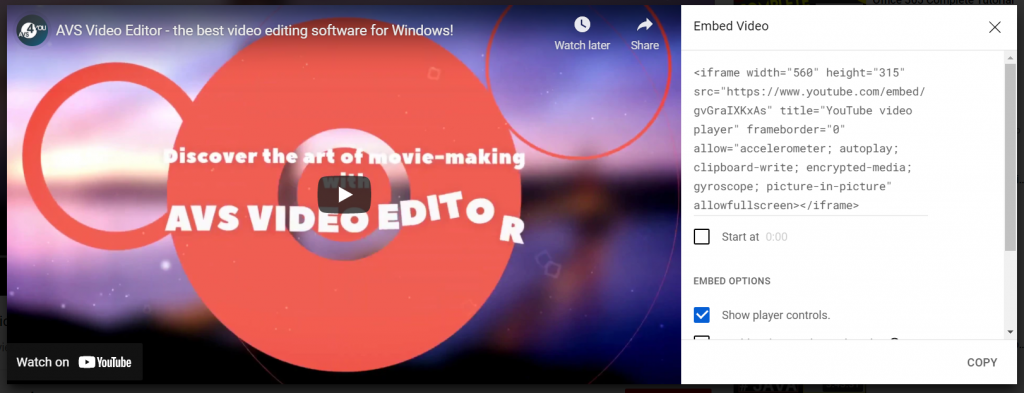
- Incollate il codice nel testo HTML di una pagina web.
Da Vimeo
Un’altra grande piattaforma di condivisione video online Vimeo ha un pubblico di oltre 230 milioni di persone. I creatori devono registrarsi e scegliere uno dei piani tariffari che fornisce vari volumi di capacità di archiviazione e streaming. Vimeo coinvolge registi professionisti e non contiene pubblicità.
- Aprite il video desiderato su Vimeo.
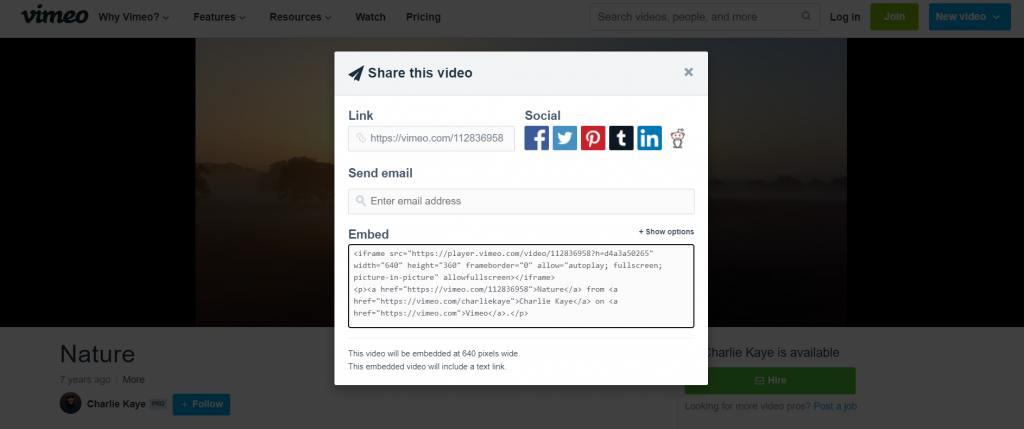
- Fate clic su Condividi sul lato destro.
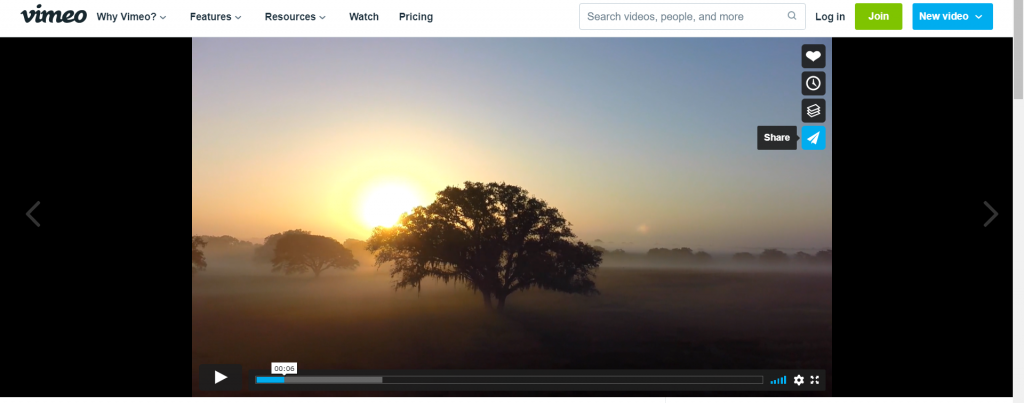
- Copiate il codice e incollatelo nel codice HTML di un articolo.
Da TikTok
TikTok è un giovane servizio di condivisione video in forte espansione. Gli utenti pubblicano spesso clip più brevi con musica e testo aggiuntivo. Molti video sono diventati virali nel 2020 e hanno portato ai produttori di contenuti un profitto elevato. TikTok è gratuito e visitato principalmente da dispositivi mobili.
- Aprite la clip desiderata nell’app TikTok.
- Toccate il pulsante Condividi e quindi Copia collegamento.
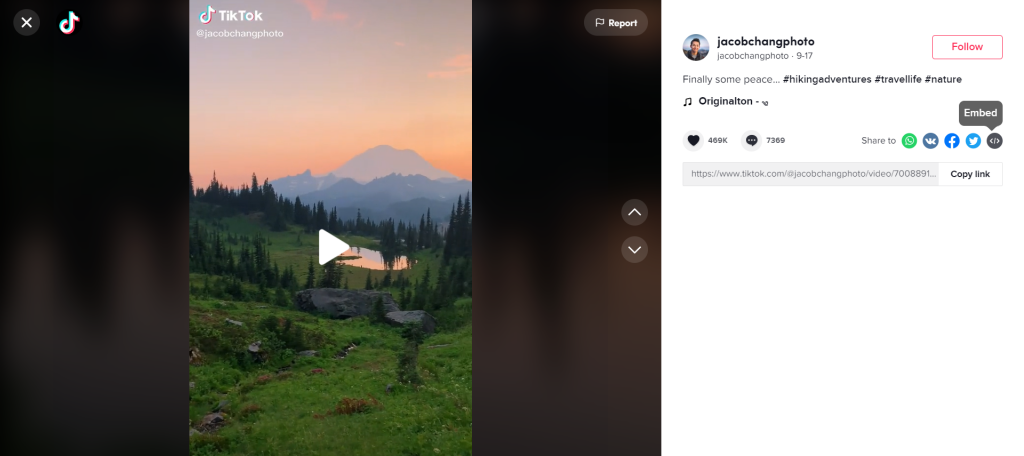
- Toccate il pulsante Incorpora nell’area di destra.
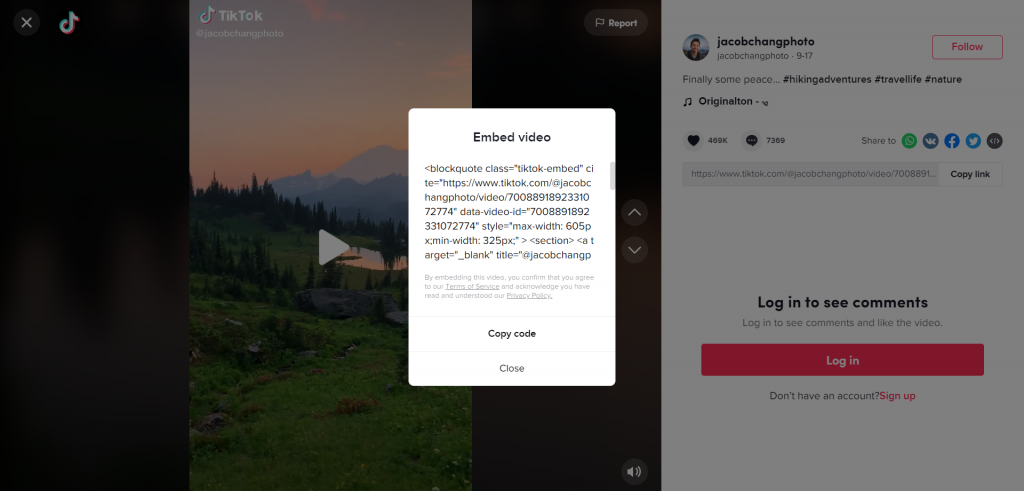
- Copiate il codice e incollatelo nel codice HTML di un articolo.
Da Instagram
Instagram è il luogo in cui le persone creano e condividono foto, video, storie e persino messaggi. Molte aziende creative scelgono la rete come canale di promozione numero uno, ad esempio consegna di fiori o caffetterie. Le foto e i video di Instagram possono essere incorporati nel vostro sito web o blog.
- Aprite Instagram in un browser web e trovate la clip desiderata.
- Fate clic sui tre punti in basso a destra di un video.
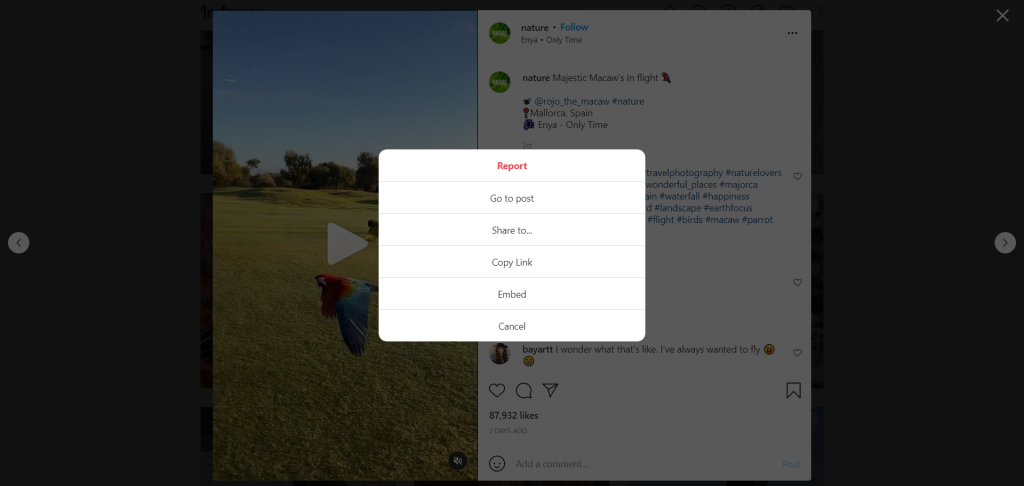
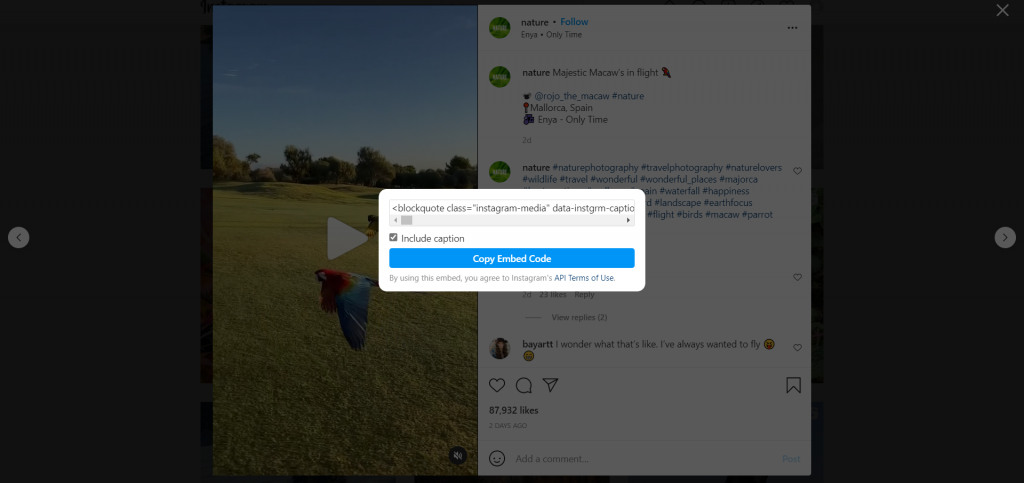
- Fate clic su Incorpora.
- Copiate il codice e incollatelo nel codice HTML di un articolo.
Da Facebook
Questo social network riguarda principalmente l’interazione e la comunicazione tra le persone piuttosto che i video. Tuttavia, uno dei contenuti più consumati su Facebook sono ancora i video. Il comportamento della visione di video qui è diverso da quello su altre piattaforme.
- Aprite il video desiderato su Facebook.
- Fate clic sul pulsante Ellissi sul pannello di destra.
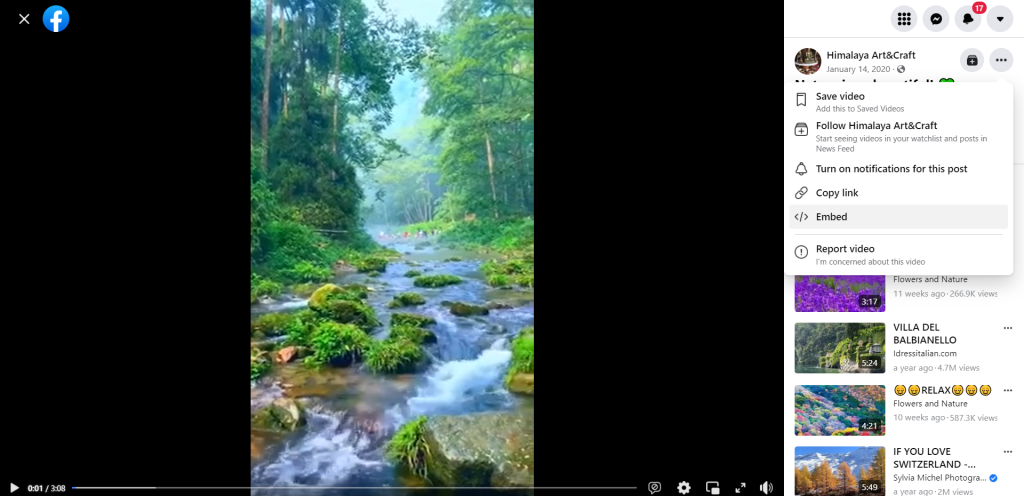
- Fate clic su Incorpora e specificate l’inizio, se necessario.
Potete anche condividere il video con una fonte e una descrizione: basta attivare la casella di controllo nest per includere il post completo.
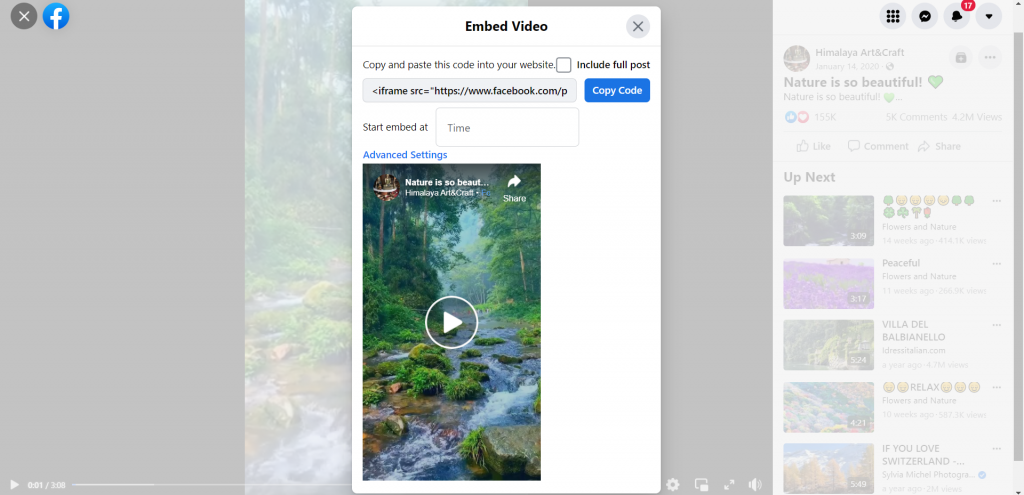
- Copiate il codice e incollatelo nel codice HTML di un articolo.
Come potete vedere, le diverse interfacce delle popolari piattaforme di condivisione video online hanno modi silimari per incorporare una clip nel vostro sito Web o blog. Tutto ciò di cui avete bisogno è semplicemente copiare e incollare il codice su un sistema di gestione dei contenuti come WordPress.
Come incorporare un video nei social media
Un altro caso d’uso dell’incorporamento di video è la condivisione di clip nei social network. Nella maggior parte dei casi, è più semplice dell’incorporamento nei blog e nei siti Web.
Ancora una delle piattaforme social più visitate, Twitter consente di scambiare messaggi più brevi con file multimediali, ovvero immagini e video.
- Aprite un video su una piattaforma di condivisione, ad es. Youtube.
- Fate clic su Condividi e copiate l’URL di un video.
- Incollatelo nel post.
La clip verrà incorporata nel feed. Un altro modo è pubblicare su Twitter direttamente da YouTube.
- Aprite una clip, fate clic su Condividi e scegliete Twitter.
- Modificate la descrizione del post, se necessario.
Guardate questa guida per vedere passo dopo passo il processo di incorporamento di un video su Twitter:
Come accennato in precedenza, Facebook può essere utilizzato anche come piattaforma di condivisione video. Cioè, molte persone caricano semplicemente clip sui propri account. Ma cosa succede se si desidera incorporare un video di YouTube nel feed di Facebook?
- Aprite un video su una piattaforma di condivisione, ad es. Youtube.
- Fate clic su Condividi e copiate l’URL di un video.
- Incollatelo nel post.
La clip verrà incorporata nel feed. Un altro modo è pubblicare su Facebook direttamente da YouTube.
- Aprite un file video, fate clic su Condividi e scegliete Facebook.
- Modificate la descrizione del post, se necessario.
Guardate questo tutorial per vedere passo dopo passo il processo di incorporamento di un video su Facebook:
A volte potreste voler aggiungere alcuni video al vostro portfolio o condividere un caso interessante con i contatti di LinkedIn.
- Aprite un video su una piattaforma di condivisione, ad es. Youtube.
- Fate clic su Condividi e copiate l’URL di un video.
- Andate al vostro post su LinkedIn, trovate e fate clic su una piccola casella con un segno più accanto a uno dei paragrafi.
- Scegliete Video e incollate l’URL nel campo corrispondente.
In questo tutorial Dane Golden di HEY.com mostra come incorporare un video di YouTube in un post di LinkedIn:
Tumblr
Questo sito Web di microblogging consente di pubblicare contenuti multimediali e condividerli con gli amici. L’incorporamento di un video di YouTube su Tumblr aggiungerà il conteggio delle visualizzazioni al vostro canale.
- Aprite un video su una piattaforma di condivisione, ad es. Youtube.
- Fate clic su Condividi -> Incorporate e copiate la codifica.
- Incollate il codice nella sezione Incorpora un video su Tumblr e scegliete Crea post.
Questo aggregatore di notizie sociali include migliaia di comunità in cui le persone discutono di tutto, dalla politica al giardinaggio.
- Aprite una clip, fate clic su Condividi e scegliete Reddit.
- Scegliete una community in cui incorporare il video.
- Fate clic su Pubblica.
Ecco una guida per incorporare un video di YouTube in Reddit:
Medium
Medium non è in realtà un social network, ma una piattaforma di blogging a pagamento in cui gli esperti si scambiano opinioni e articoli pratici.
- Importate un video su una piattaforma di condivisione, ad es. Youtube.
- Fate clic su Condividi e copiate l’URL di un video.
- Incollatelo nel vostro post e fate clic su Invio.
L’incorporamento di un video è più semplice nei social media, il processo è simile in ogni rete. Attira traffico sul vostro canale e inoltra i contenuti agli iscritti nell’ampio ambito dei social.
Incorporamento di un video nell’e-mail
L’e-mail è ancora uno dei principali canali di comunicazione nel mondo degli affari. Molti servizi di posta elettronica hanno limiti piuttosto severi sulla dimensione degli allegati. Molto probabilmente non sarete in grado di allegare un file MP4 della durata di mezzo minuto.
Non importa se utilizzate Gmail, Yahoo!, Apple Mail o altri servizi, copiate l’URL del video dalla piattaforma di condivisione e incollatelo nel corpo del vostro messaggio.
I destinatari non saranno in grado di visualizzare una clip dal servizio di posta. Devono aprire YouTube o altre piattaforme di sorgente tramite il collegamento nel messaggio. Tuttavia, questo metodo aiuta a inviare registrazioni video più grandi.
Incorporamento negli editor di ufficio
Che si tratti di un catalogo digitale o di una presentazione, potreste voler incorporare un video in un file di Office. Le suite più popolari forniscono tale capacità.
Microsoft 365
Microsoft Word e PowerPoint vi consentono di incorporare video da PC, libreria, ma anche piattaforme online.
- Aprite un documento di testo o una presentazione.
- Andate alla scheda Inserire.
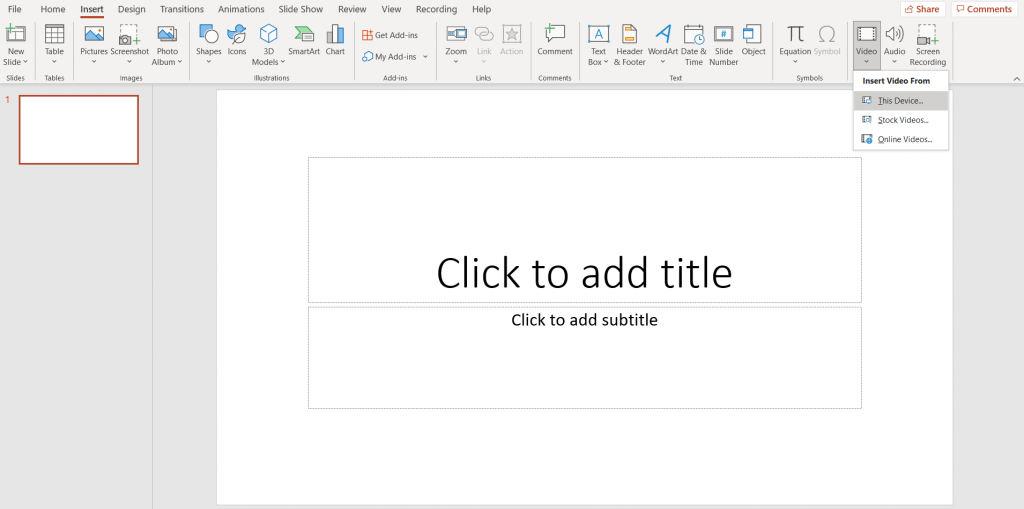
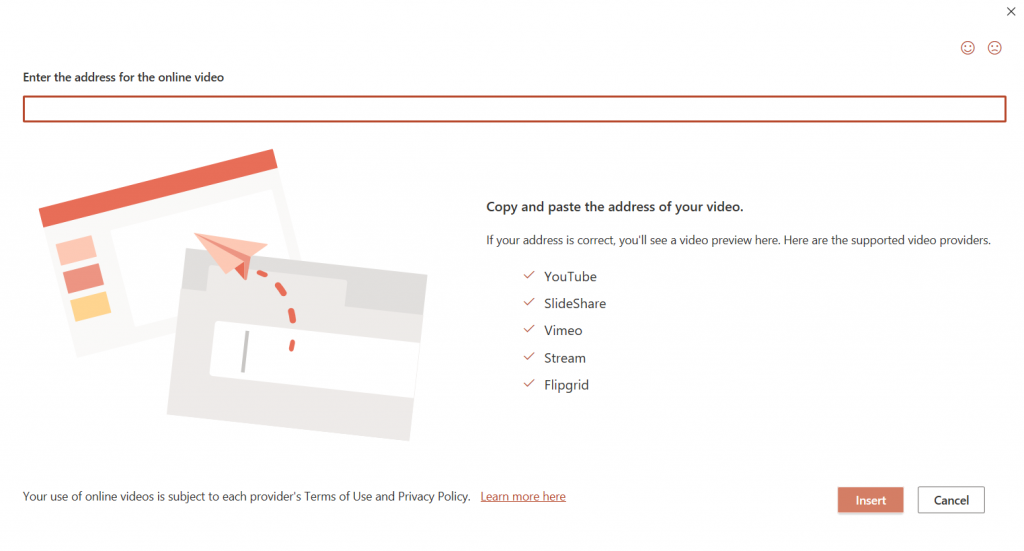
- Nei documenti di testo, fate clic su Video online e incollate l’URL.
Nelle presentazioni fate clic su Video -> Video online e fate lo stesso.
Google Docs
La suite per ufficio online gratuita di Google supporta anche l’incorporamento di video.
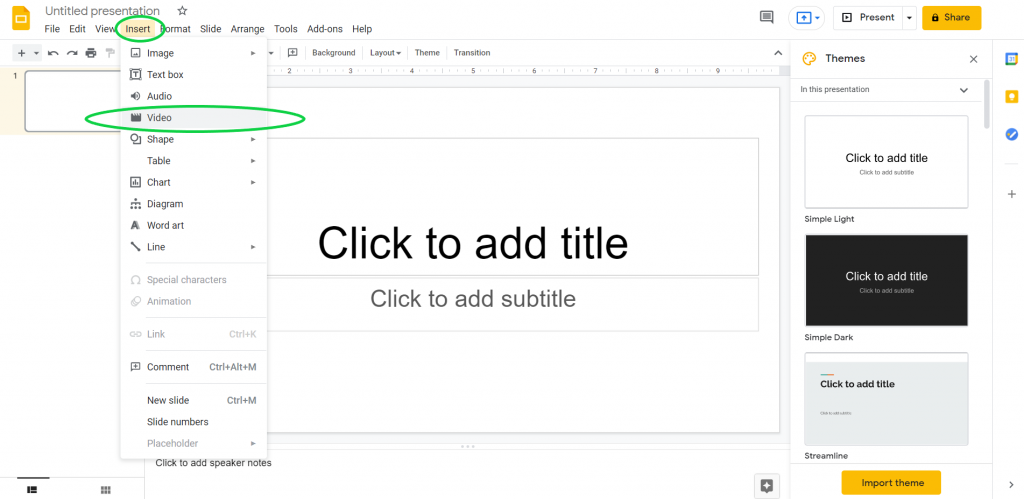
- Aprite un documento di testo o una presentazione.
- Andate alla scheda Inserire e scegliete Video.
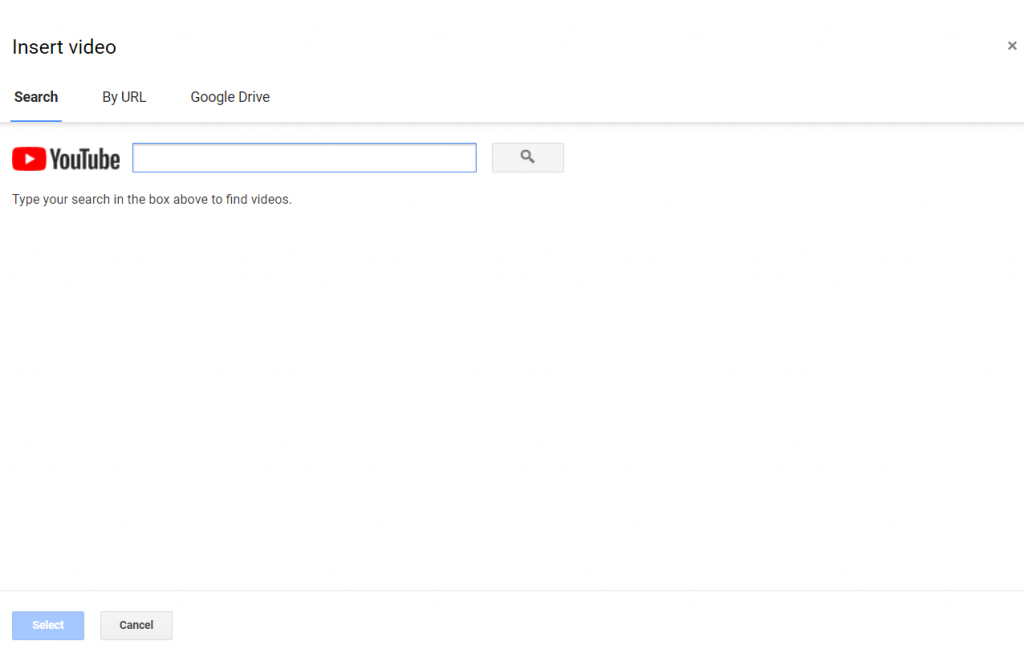
- Cercate il video desiderato su YouTube. In alternativa, passate a Per URL e inserite un collegamento al vostro video.
ONLYOFFICE
Questa suite per ufficio fornisce gratuitamente la modifica di documenti desktop su Windows, Linux e macOS.
- Aprite un documento di testo o una presentazione.
- Andate alla scheda Plugin e scegliete YouTube.
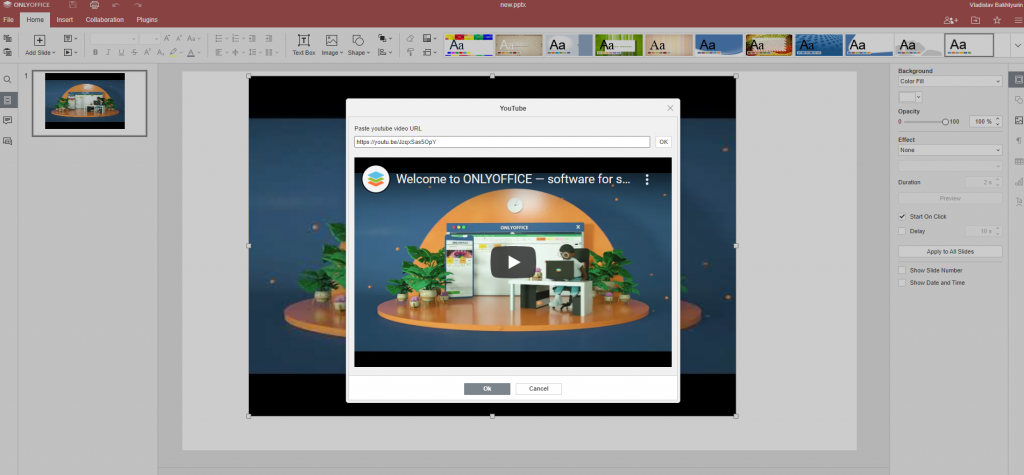
- Inserite l’URL di un video YouTube preferito.
Keynote
Tutti i dispositivi Apple hanno a bordo il software per ufficio gratuito preinstallato, incluso l’editor di presentazioni Keynote.
- Aprite un file in Keynote e andare a Inserire —> Video Web.
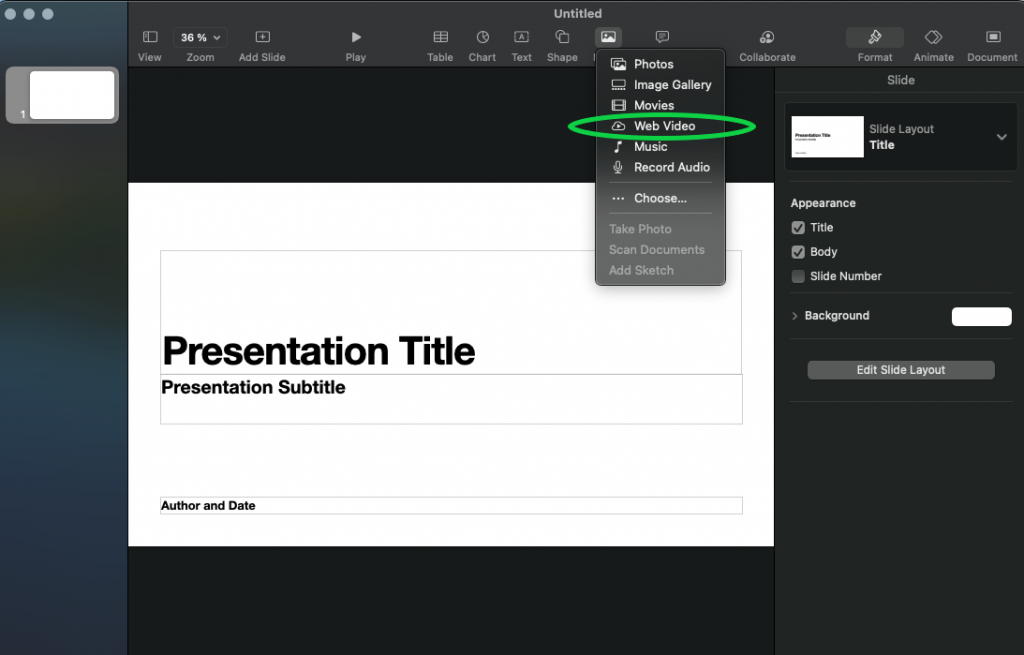
- Inserite l’URL di un video YouTube preferito.
L’incorporamento di video nelle suite per ufficio è un altro metodo per condividere file video più grandi per e-mail. Un documento di testo o una presentazione con video incorporati hanno dimensioni molto più gestibili.
Conclusione
In questo articolo abbiamo imparato cosa significa incorporare video e come farlo su siti web, blog, social media, e-mail e editor di ufficio.
Vi aiuterà a migliorare la SEO del sito web, aumentare il traffico di YouTube, inviare file video più grandi, salvare spazio di archiviazione libero su un computer e tempo per il caricamento.
Nei link utili di seguito troverete suggerimenti utili per creare e pubblicare video su YouTube e Facebook.
Articoli utili
Cos’è l’editor nativo di YouTube.
Le migliori alternative all’editor di YouTube nel 2021.

Sia che voi vogliate creare un clip a schermo diviso con più fotogrammi riprodotti contemporaneamente o registrare un video per YouTube che dimostri ad es. processo di gioco nell’area principale e voi stesso in una finestra più piccola nell’angolo, dovete applicare l’immagine nell’immagine. Questo effetto si basa sulla sovrapposizione video. In questo articolo imparerete come aggiungere un video sopra un altro video.
Perché sovraporre due video?
Prima di esaminare gli strumenti per l’aggiunta dell’effetto immagine nell’immagine nelle soluzioni per Mac, Windows, iOS e Android, pensiamo ad alcuni scenari comuni per la scelta di questa funzionalità.
- Video di reazione. Come suggerisce il nome, è una clip in cui reagite a qualcosa, ad es. un film dell’orrore. Gli spettatori devono vedere il contenuto dell’oggetto sulla schermata principale, mentre la vostra finestra può essere posizionata nell’angolo.
- Recensione del gioco o procedura dettagliata. Può essere un video preregistrato o uno streaming live su Twitch, in cui completate le missioni in un gioco e commentate ciascuna di esse. Gli spettatori possono ancora vedervi nella finestra nell’angolo.
- Tutorial per imparare software. In qualche modo simile alle procedure dettagliate del gioco nell’universo del software. Il pubblico può vedere contemporaneamente l’area di lavoro e l’oratore.
- Video di unboxing. In tali clip si dimostra il lancio sul mercato di qualsiasi cosa, ad es. uno smartphone. Molte persone li guardano quando considerano un acquisto. Anche l’effetto picture-in-picture è ampiamente utilizzato qui.
- Video multischermo. Il collage di due o più video mostrati sullo stesso schermo contemporaneamente.
- Conversazione Zoom simulata. Potrebbe essere un’idea per una clip umoristica sul lavoro o lo studio a distanza.
- Video collaborativo. Create un video con i vostri amici che cantano una canzone insieme, anche se ognuno di voi registra un video separato.
Questo elenco non è esaustivo e può essere ampliato con altre idee uniche. Fortunatamente, la maggior parte delle suite di editing multimediale offre strumenti per creare una sovrapposizione video.
Come sovrapporre un video in iMovie
Se avete un Mac, potete utilizzare il software di editing multimediale nativo iMovie per aggiungere una sovrapposizione video. La suite è gratuita e facile da usare per i non professionisti.
- Importate un clip e fate clic sul pulsante Impostazioni overlay video

- Scegliete Picture in Picture nel menu a tendina a sinistra.

- La clip appare sullo sfondo: ora potete spostarla e ridimensionarla.
- Fate clic sul pulsante Applica per salvare le modifiche.
Ecco come aggiungere una sovrapposizione video in iMovie su Mac. Se avete bisogno di applicare l’effetto picture-in-picture su un iPhone, leggete la guida corrispondente più avanti in questo post.
Come aggiungere una sovrapposizione video su Windows
La maggior parte delle suite di editing multimediale più popolari in tutto il mondo fornisce agli utenti Windows gli strumenti necessari per creare sovrapposizioni video.
AVS Video Editor è una delle migliori opzioni, se volete imparare a sovrapporre due video insieme su Windows 11 e versioni precedenti, inclusi Windows XP e Vista.
- Scegliete un file video e mettetelo sulla timeline.
- Aprite la Libreria multimediale —> Video. Fate clic su Importa per aggiungere i vostri file video.
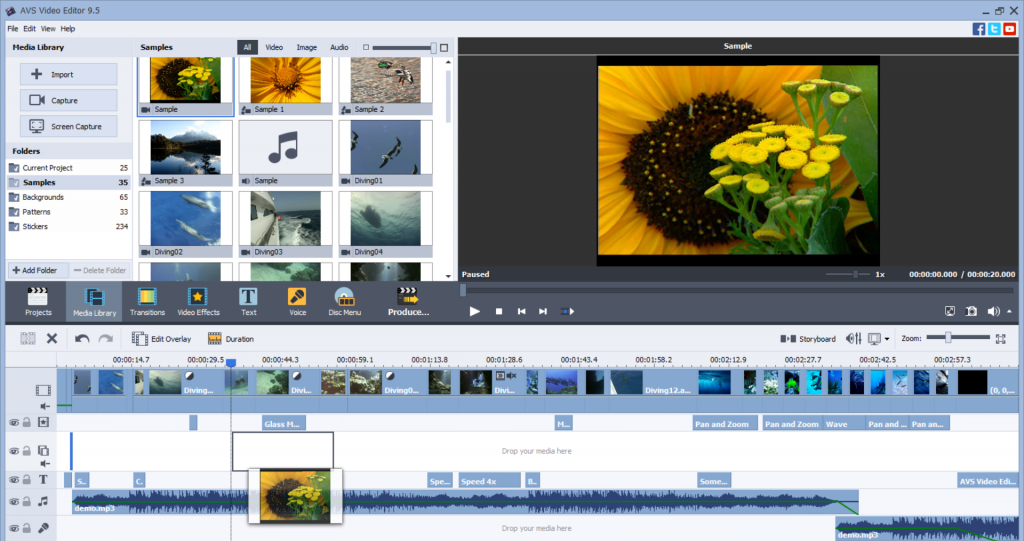
- Posizionate il file nella linea overlay.
- Spostate e ridimensionate una clip sullo schermo a piacimento.
Guardate questo tutorial di uno dei nostri utenti per vedere come creare sovrapposizioni video su Windows:
Scaricate subito AVS Video Editor per testare l’effetto picture-in-picture e altre funzioni!
Come metterre un video sopra l’altro su iPhone
iPhone vi consente di creare video utilizzando contemporaneamente la fotocamera anteriore e quella posteriore. Di conseguenza, avete un overlay video pronto per la condivisione, senza bisogno di post-editing!
Scoprite di più in questo tutorial di CNET:
Per tutti coloro che hanno già preso due clip separatamente e desiderano che vengano riprodotti sullo stesso schermo, iMovie offre possibilità di modifica corrispondenti per smartphone e tablet Apple. Ecco come sovrapporre i video in iMovie su iPhone o iPad.
- Posizionate la prima clip sulla timeline.
- Premete il pulsante “+” per scegliere la seconda clip.
- Toccate il pulsante Ellissi per scegliere il tipo di sovrapposizione: una piccola finestra, metà dello schermo o sostituire completamente lo sfondo.
- Andate a Overlay per cambiare il tipo.
Questo breve tutorial vi guiderà attraverso l’intero processo di sovrapposizione di due video su iPhone o iPad.
Avete una soluzione per la modifica del desktop? Trasferite file video sul vostro computer Windows o Mac per modificarli e aggiungere una sovrapposizione.
Come sovrapporre due videocon Android
Ugualmente all’iPhone, gli smartphone Android consentono la doppia registrazione. In questo metodo, entrambe le fotocamere anteriore e posteriore riprendono contemporaneamente e inizialmente viene filmata una sovrapposizione video. Non sono necessarie ulteriori modifiche.
Ecco come funziona sui dispositivi Samsung (modalità Vlogger):
La funzionalità potrebbe funzionare in modo diverso sui dispositivi di altri fornitori. Consultate le guide utente fornite per il vostro smartphone o tablet.
Ecco come creare una sovrapposizione video in Filtri per immagini e video da molteplici video registrati separatamente
- Aprite il primo video in un’app.
- Premete il pulsante in basso al centro per caricare un video di sovrapposizione.
- Spostate e ridimensionate il video se necessario.
In questo video introduttivo, lo sviluppatore mostra il modo semplice di sovrapporre un video a un altro su Android.
Google Play offre molte app di terze parti alternative per creare sovrapposizioni video su Android di varie versioni. Potete anche trasferire una clip dal vostro smartphone Android a computer Windows e Mac per lavorarci nelle suite di editing più popolari.
Sommario
Ora sapete come sovrapporre i video in iMovie, su computer Windows, iPhone o smartphone Android. Condividete il risultato con i vostri amici e leggete gli articoli qui sotto per trovare consigli utili per creare video eccellenti.
Articoli utili
Come aggiungere un’immagine a un video su Windows, Mac e dispositivi mobili.
Come migliorare video sfocati.
Come fare lo zoom in video su PC e Mac.

In questo articolo imparerete come rallentare un video modificando la sua velocità di riproduzione su varie piattaforme. La nostra panoramica delle soluzioni per Windows, Mac, qualsiasi browser Web e dispositivi mobili vi fornirà una chiara comprensione di come modificare un video in slow motion senza ulteriori sforzi.
Perché rallentare un video?
A parte l’uso commerciale dell’effetto slow-motion in VAR durante le partite di calcio e quando gli attori eseguono pericolose acrobazie nei film di Hollywood, a molte persone piace creare semplici video per la famiglia o condividerli tramite Instagram, YouTube, TikTok e altri social network.
A volte avete bisogno di rallentare il video time-lapse o volete sapere come fare lo slow motion. Tali clip di solito sembrano mozzafiati.
Qualunque sia il motivo della modifica della velocità di riproduzione di un film, la maggior parte delle fotocamere consente di riprendere video slow motion anche con uno smartphone. La cosa fondamentale qui è quanti FPS sono necessari per creare uno.
60 FPS (fotogrammi al secondo) è l’impostazione ideale per un video tradizionale slow motion, anche se potete renderlo ancora più drammatico con 120 FPS e 240 FPS. Regolate questo parametro nelle impostazioni della fotocamera.
Ma cosa succede se avete già filmato una clip con la velocità originale? Potete mettere un video al rallentatore dopo la registrazione? Nessun problema: la maggior parte delle suite di editing video per Windows, Mac e dispositivi mobili dispone di tale funzionalità.
Come creare slow motion video su Windows 10
Qualsiasi suite di editing multimediale conosciuta in tutto il mondo per Windows 10 e versioni precedenti consente di fare un video slow motion.
AVS Video Editor
AVS Video Editor è uno dei migliori software di editing video a rallentatore per Windows 7, 8 e 10. L’app è supportata anche dalle versioni precedenti di Windows XP e Vista.
Seguite questi passi per modificare la velocità di riproduzione dei filmati.
Passo 1. Scegliete un file video, posizionatelo sulla timeline e selezionate l’area che desiderate riprodurre più lentamente.
Per rallentare l’intero video, fate clic con il pulsante sinistro del mouse sul file nella timeline.
Se dovete modificare la velocità di una scena in un filmato, posizionate il dispositivo di scorrimento all’inizio della scena e fate clic sul pulsante Dividi. Fate lo stesso alla fine del filmato.
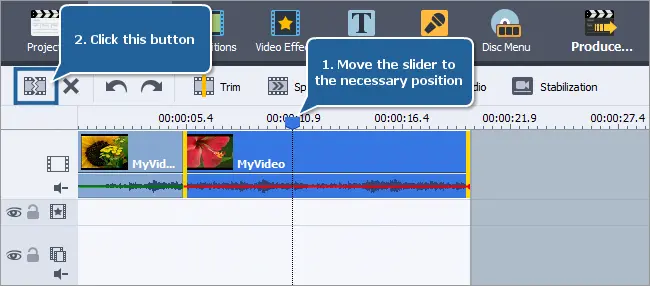
Passo 2. Fate clic sul pulsante Velocità nella barra degli strumenti in alto per aprire le impostazioni della velocità del video.
Toccate il pulsante con tre punti accanto al valore della velocità e trascinate il cursore verso sinistra per rallentare un video.
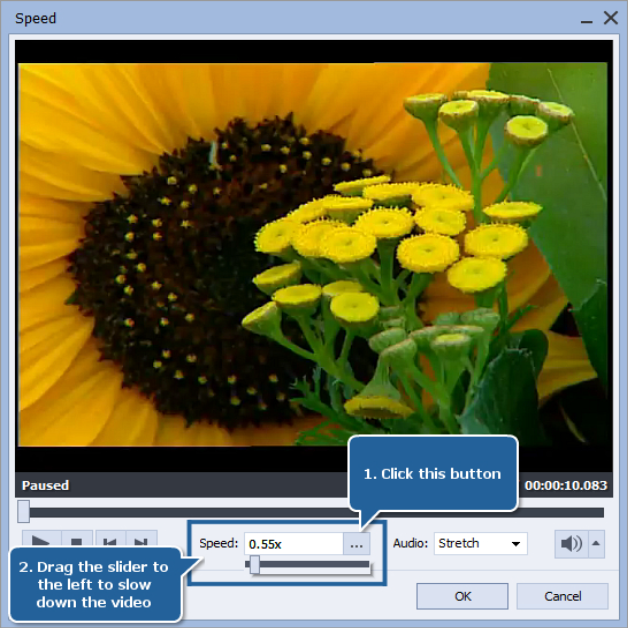
Nota: se il video contiene una colonna sonora o una voce fuori campo, la loro velocità può anche essere modificata di conseguenza con l’opzione Allunga accanto a Audio.
Potete anche scegliere Disattiva audio per rimuovere l’audio da un video o aggiungere audio a un video.
Passo 3. Visualizzate l’anteprima del video di uscita rallentato per assicurarvi che vi piaccia.
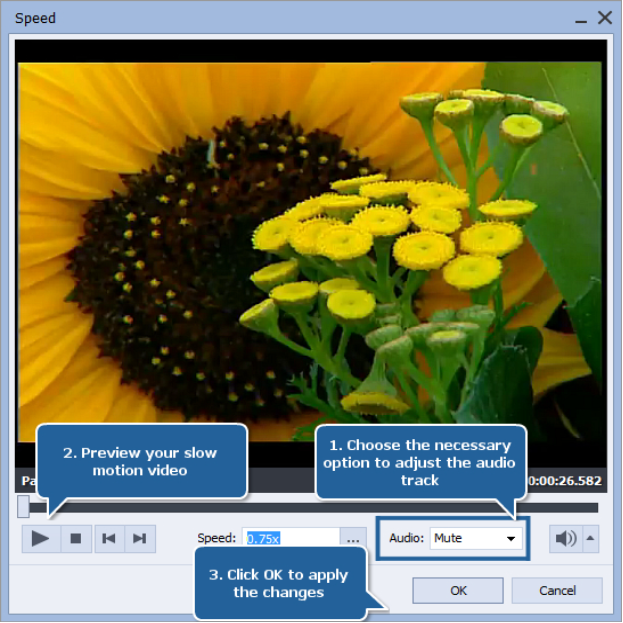
Fate clic su OK per applicare le modifiche o su Annulla per ripristinare la velocità originale.
Ottenete AVS Video Editor oggi per rallentare i video su Windows 11, 10 e versioni precedenti!
Windows Video Editor
Video Editor è il successore dell’app di editing cinematografico più popolare di Microsoft, Movie Maker. Il programma è gratuito, disponibile su Windows 10.
- Aprite un video e posizionatelo nello storyboard.
- Selezionate il file sullo storyboard e fate clic sul pulsante Velocità.
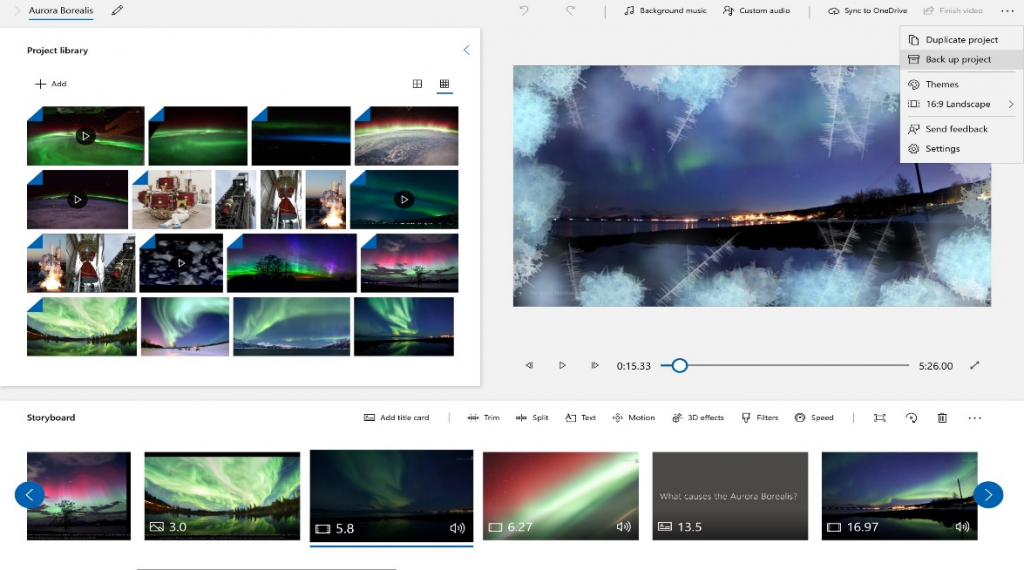
- Regolate la velocità del video.
Questo editor video funziona solo su Windows 10 e versioni successive. Per Windows 8, 7, XP o Vista sono necessarie app alternative.
Adobe Premiere Pro
Adobe è una soluzione proprietaria professionale per la produzione e l’editing di film. Ci sono numerosi strumenti e funzionalità per utenti Windows e Mac, inclusi quelli per diminuire la velocità dei video.
- Selezionate un video sulla timeline, fate clic con il pulsante destro del mouse e scegliete Velocità/Durata
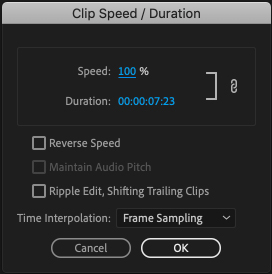
- Impostate il valore inferiore al 100% e confermate le modifiche.
Adobe offre ai clienti una suite multimediale completa, ma potete anche acquistare Premiere Pro separatamente per $ 20,99 al mese. La soluzione è utilizzata dai registi negli studi internazionali, ma è purtroppo difficile per chi voglia solo rallentare un video.
Come trasformare un video in slow motion con iMovie
Se avete un iMac o un MacBook, potete utilizzare il software di editing multimediale nativo iMovie per rallentare i video su Mac.
- Selezionate un file video sulla timeline e fate clic sul pulsante Velocità.

- Scegliete Lento nel menu a discesa e selezionate 10%, 25% o 50% per modificare la velocità del video.
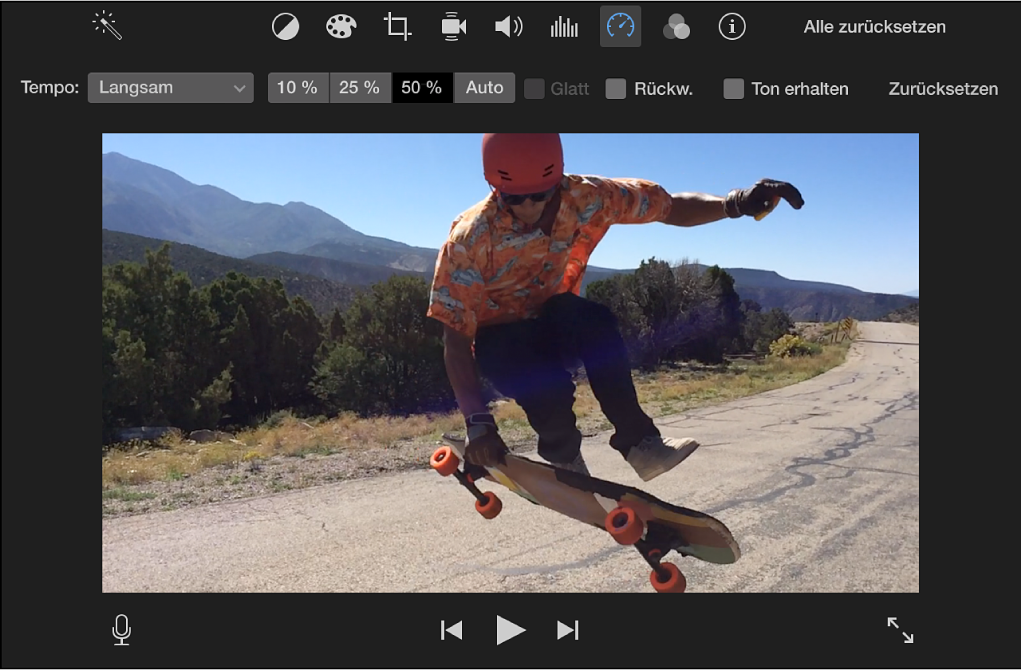
- Per impostare una velocità diversa, scegliete Personalizzato dal menu e inserite un valore inferiore al 100%.
Per gli utenti Mac, iMovie è probabilmente l’idea migliore su come rallentare un video. Se avete hardware Apple, perché mai cercare altri opzioni?
Come rallentare un video su iPhone/iPad
iMovie è disponibile anche sui dispositivi mobili. Il processo è simile, ma l’interfaccia è leggermente diversa.
- Toccate un video sulla timeline per attivare una barra gialla in basso. Questo è chiamato l’ispettore.
- Premete il pulsante Velocità.
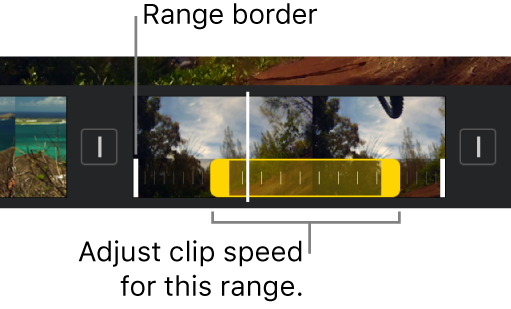
- Nella barra gialla, trascinate il cursore verso sinistra finché non vediate valori inferiori a 1x.
iMovie è il modo migliore per rallentare un video su iPhone o iPad gratuitamente.
Come creare video in slow motion su Android
I dispositivi portatili basati su Android di Samsung, Huawei, Xiaomi e altri fornitori possono scegliere tra molte app di terze parti per rallentare un video. Uno di questi è Slow motion video FX.
- Scegliete un video che desiderate rallentare e aggiungete i punti alla timeline.
- Spostate i punti verso il basso per diminuire la velocità del filmato.
Google Play offre molte app di terze parti alternative per rallentare i video su Android di varie versioni.
Come rallentare i video online
Molti servizi sul Web offrono l’opportunità di rallentare un video online. Un esempio è Veed.io.
- Importate un video e mettetelo sulla timeline.
- Fate clic sul film, passate a Impostazioni e scegliete la velocità. Potete anche impostarne uno personalizzato.
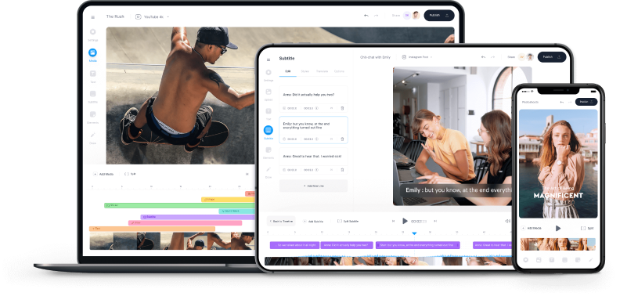
Questo metodo è semplice, ma difficilmente adatto a tutti coloro che hanno una connessione Internet piuttosto lenta o a coloro che non vogliono condividere file video personali online.
Conclusione
Ci sono tanti modi per velocizzare un video su Windows 10, Mac, iPhone, Android e persino online. In questo articolo abbiamo fatto una breve panoramica dei software più popolari con questa funzionalità, inclusi AVS Video Editor, Windows Video Editor, Adobe Premiere Pro, iMovie, ecc.
Articoli utili
Come aggiungere musica ai video online, su Windows, Mac e dispositivi mobili.
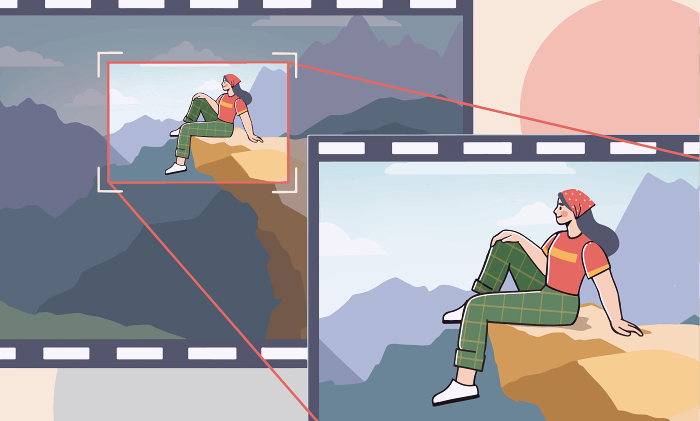
In questo post spiegheremo come realizzare l’effetto zoom nei video su computer Windows e Mac o semplicemente utilizzare lettori multimediali per ingrandire un video.
Informazioni sullo zoom nei video
Prima di approfondire i dettagli e vedere come funziona lo zoom in diverse soluzioni di editing video per Windows e Mac, dovremmo imparare alcune nozioni di base importanti.
Che cos’è lo zoom in un video? Sotto questo concetto normalmente intendiamo il cambiamento della prospettiva in video. In altre parole, la telecamera “si avvicina” ad alcuni elementi più piccoli e questi diventano più visibili.
Come zoomare un video? I video possono essere ingranditi durante o dopo il processo di ripresa. Ci sono due tipi di zoom: ottico e digitale. Lo zoom ottico significa che si regola un obiettivo fisico su una fotocamera, mentre il tipo digitale riguarda invece l’utilizzo del software. Si ritiene che il tipo ottico dia una qualità migliore. In questo articolo, applichiamo lo zoom digitale ai filmati registrati.
Perché ingrandire un video? Alcuni utenti hanno bisogno di questa funzionalità per concentrarsi sulle parti più essenziali dell’immagine, eliminare l’ambiente circostante non necessario in una scena e produrre l’effetto di una telecamera che si muove senza intoppi. A volte viene utilizzato anche per scopi commerciali, ad esempio quando si fanno pubblicità televisive spettacolari. Lo zoom semplice nei lettori multimediali può essere utile per il VAR durante le partite di calcio o per guardare le registrazioni dalle telecamere di sicurezza.
Zoom vs ritaglio. Questi due termini vengono spesso fraintesi, anche perché hanno lo stesso obiettivo, ma modi diversi per raggiungerlo. Potete ingrandire l’intero video senza modificare le proporzioni o spostare la prospettiva da un’angolazione di un video all’altro. Il ritaglio consiste nell’enfatizzare qualsiasi parte della registrazione eliminando le altre. Potete ritagliare video su Windows e altre piattaforme.
La maggior parte dei fornitori di software per Windows e Mac fornisce gli strumenti necessari per lo zoom dei filmati. Nei lettori multimediali è possibile semplicemente ingrandire un video per vedere i dettagli, mentre programmi di modifica vi consentono di applicare effetti di zoom e salvarli come file video.
Come zoomare un video su PC Windows
Ogni popolare suite di editing video per Windows 11 e versioni precedenti consente lo zoom dei video. Potete utilizzare un lettore e un editor nativi di Windows o scegliere software di terze parti, come AVS4YOU.
AVS Video Editor
In AVS Video Editor c’è l’effetto Zoom. Basta seguire questi semplici passi per applicarlo.
Passo 1. Importate un file video e inseritelo nella timeline.
Passo 2. Selezionate il video importato e andate a Effetti video -> Trasforma -> Zoom.
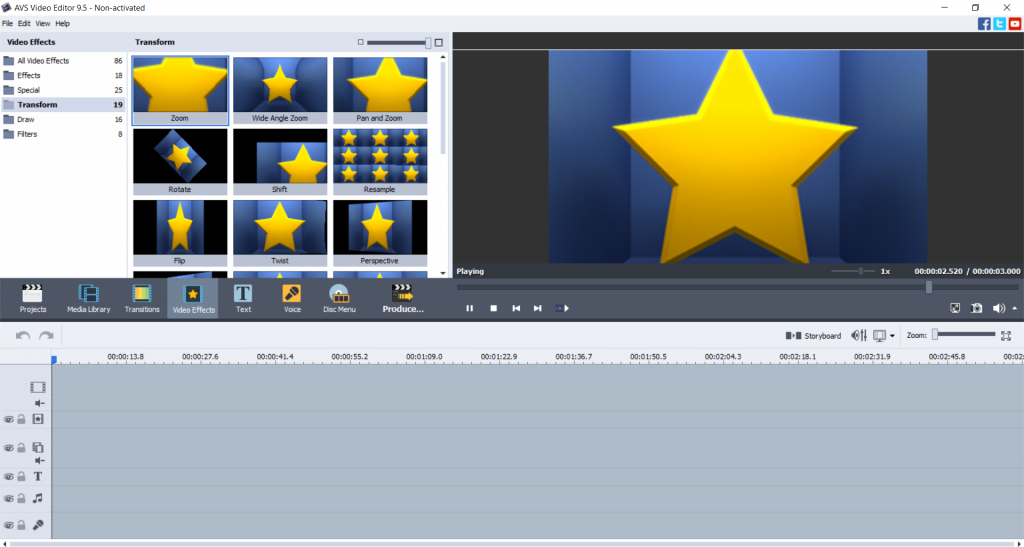
Passo 3. Fate doppio clic sulla linea con l’effetto Zoom, regolate le proprietà.
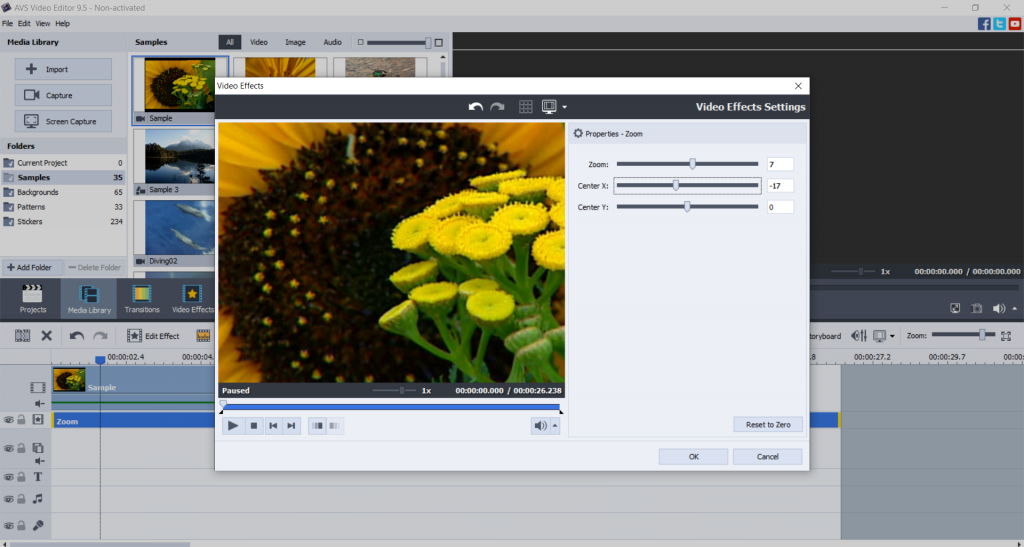
Fate clic su OK per applicare le modifiche.
Ottenete AVS Video Editor oggi per fare lo zoom su Windows 11 e versioni precedenti!
AVS Video Editor è uno dei migliori software di editing video per lo zoom di video su Windows 7, 8, 10 e 11. L’app è supportata anche dalle versioni precedenti di Windows XP e Vista.
Windows Movie Maker
In Windows Movie Maker potete applicare l’animazione Zoom.
Passo 1. Importate un video, mettetelo nell’area di lavoro e selezionatelo.
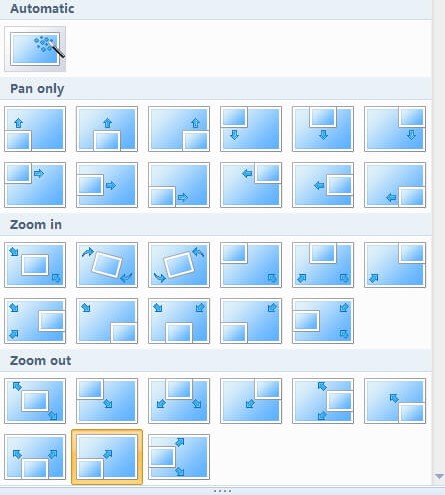
Passo 2. Andate a Animazioni -> Zoom avanti e scegliete l’opzione necessaria.
Windows Media Player
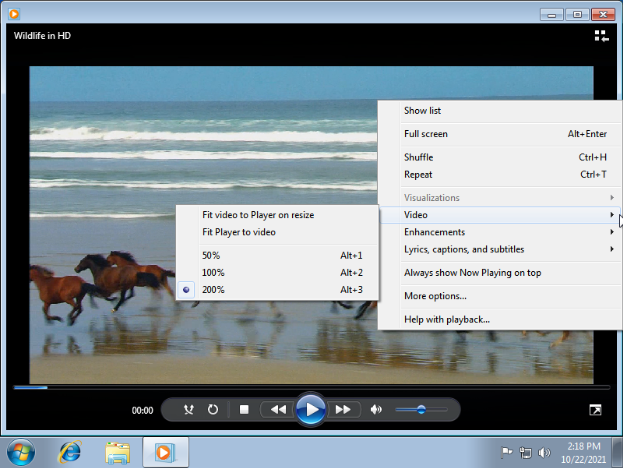
Nel player nativo per Windows 7 potete ingrandire un video al 50%, 100% e 200%.
Passo 1. Aprite un video in Windows Media Player, fate clic con il pulsante destro del mouse in qualsiasi parte, disabilitate le opzioni Adatta video a lettore al ridimensionamento e Adatta lettore a video.
Passo 2. Andate a Video e scegliete l’opzione desiderata.
Come fare lo zoom su Mac
Se avete un computer Mac, potete utilizzare il software di editing multimediale nativo iMovie per ingrandire i video su Mac.
iMovie
Passo 1. Aprite una clip e andate a Ritaglio.

Passo 2. Premete il pulsante Ken Burns.
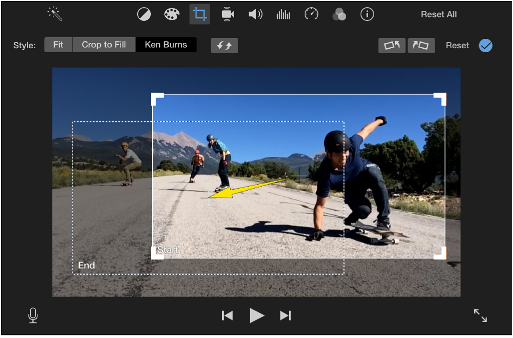
Passo 3. Impostate il ritaglio all’inizio o alla fine della clip.
Per gli utenti Mac, iMovie è probabilmente l’idea migliore su come fare lo zoom.
QuickTime
Non volete iniziare con iMovie? Usate QuickTime, un lettore multimediale gratuito offerto da Apple.
Basta aprire un video e fare clic sull’icona Zoom sulla barra degli strumenti della posta.

Il video non verrà ridimensionato dopo che avete chiuso il player.
Facile, vero? Questo metodo è la scelta giusta per chiunque desideri ingrandire rapidamente un video senza iMovie.
Adobe Premiere Pro
Adobe è il software leader del mercato per la produzione video, dove potete applicare lo zoom su Mac.
Passo 1. Aprite un video in Adobe Premiere Pro e applicate l’effetto Movimento.
Passo 2. Andate a Controlli degli effetti e ridimensionate il video.

Adobe offre ai clienti una suite multimediale completa, ma potete anche acquistare Premiere Pro separatamente per $ 20,99 al mese. La soluzione è utilizzata dai registi negli studi internazionali, ma è difficile per chi voglia solo fare lo zoom.
VLC Media Player
VLC Media Player è un player gratuito e multipiattaforma, che significa che va bene anche per i computer Linux e Mac. Ecco come ingrandire un video su Windows 10 usando VLC.
Passo 1. Aprite un video, andate alla scheda Video e disabilitate l’opzione Adatta sempre alla finestra.
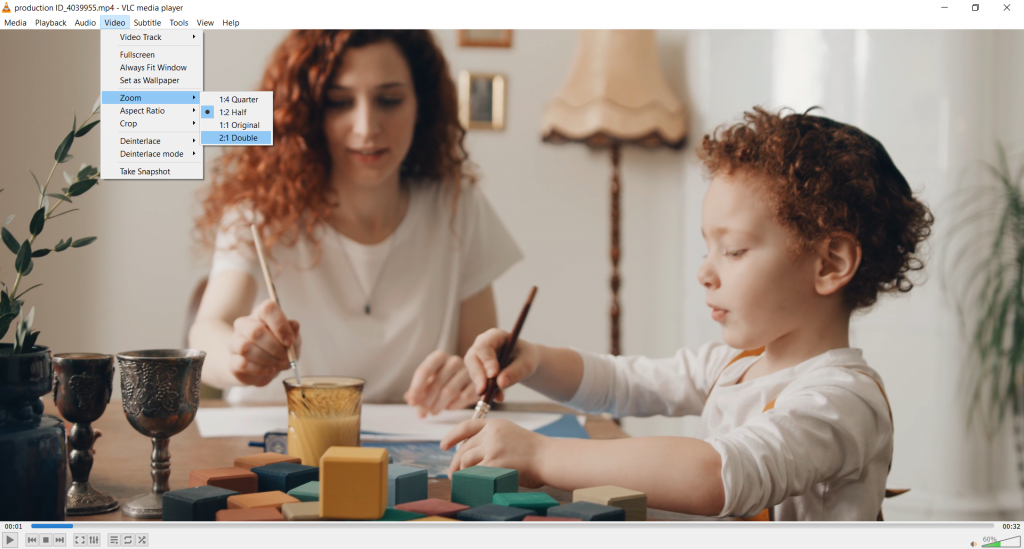
Passo 2. Fate clic su Video -> Zoom e scegliete il parametro desiderato.
VLC Media Player supporta non solo Windows 10, ma anche qualsiasi versione precedente di Windows a partire da XP. Ci sono opzioni di installazione anche per Windows 95/98/Me.
Conclusione
Ci sono molti modi per fare lo zoom su computer Windows e Mac. In questo articolo abbiamo fatto una breve panoramica dei programmi più popolari con questa funzionalità, che può essere particolarmente utile per l’uso domestico e anche per alcune attività specifiche nel vostro lavoro.
Articoli utili
Come aggiungere musica ai video online, su Windows, Mac e dispositivi mobili.