


Categoría: Uncategorized

Una de las características más importantes, aunque a menudo olvidada, de los vídeos verdaderamente profesionales es el equilibrio de colores. Lo damos por hecho en películas populares, pero siempre se nota cuando falta el equilibrio de colores correcto. En este artículo le damos algunos consejos sobre cómo lograr un buen balance de colores en AVS Video Editor sin asistir a clases de diseño.
Qué es la corrección de color
El color puede crear un cambio drástico visualmente. No es necesario que sea un cambio radical, incluso con unos retoques sutiles se puede generar un gran impacto en la audiencia. La corrección de color es un proceso por el cual se altera la imagen con fines estéticos para que las escenas del vídeo final tengan un buen equilibrio de colores. Por un lado técnico, la corrección de color incluye el ajuste de siguientes propiedades:
- Brillo
- Temperatura
- Contraste
- Saturación
- Gama
- Matiz
¿Un poco confundido(a)? No se preocupe: al final de este artículo, sabrá de qué se trata cada herramienta y tal vez use una en sus futuros proyectos. Echemos un vistazo a cada una.
Brillo
Aunque el nombre sugiere agregar luces a un material de archivo, también puede oscurecer la imagen. Ese es exactamente el caso si desea poner algunos tonos y enfatizar el contraste.
Al mismo tiempo un ligero desplazamiento hacia la derecha hará que los colores cálidos sean aún más impresionantes. ¿Se da cuenta de lo jugosos que se vuelven estos pétalos de color amarillo brillante con un brillo de +25?

Por supuesto, es posible que a usted no le gusten colores demasiado vivos. Pero si la imagen definitivamente carece de ellos, la corrección de brillo puede ser una buena idea.
Temperatura
Los artistas describen diferentes colores como fríos y cálidos. El blanco y el celeste suelen hacernos pensar en la nieve, el hielo y el aire frío, mientras que el amarillo y el naranja nos devuelven a la playa de verano y … bueno, a las naranjas.
En AVS Video Editor usted mismo determina el clima en sus vídeos, ¡no más pronósticos! Compare 50 grados por encima y por debajo de cero en este hermoso lago:
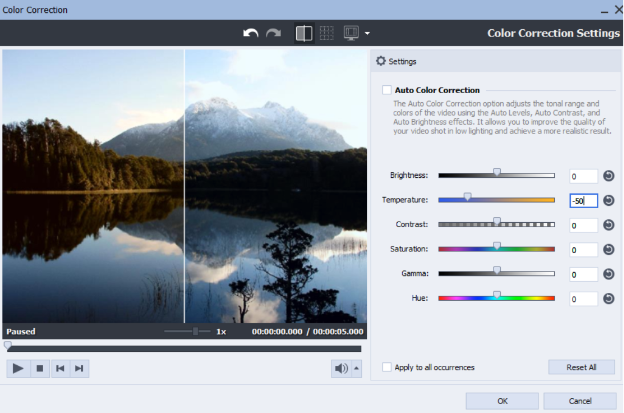
Recuerde que la temperatura debe corresponder al material de archivo original. En otras palabras, incluso este parámetro no puede hacer que la lluvia desaparezca de vídeo.
Contraste
Como probablemente pueda adivinar, esta característica brinda un buen contraste entre el color claro y oscuro de la imagen.
Mire cómo el movimiento del control deslizante de contraste hacia la derecha puede hacer que las sombras del océano sean más profundas y misteriosas:

Sin embargo, el contraste es lo que la mayoría de los principiantes suelen usar excesivamente. Asegúrese de que su vídeo aún se vea natural, no como una caricatura (a menos que sea su tarea).
Saturación
A veces los colores son demasiado tenues y no están en armonía con los sentimientos a los que debería atraer su vídeo. En este caso es probable que la imagen necesite tonos más intensos.
Mire cómo este parámetro puede refrescar nuestras imágenes oceánicas:

Del mismo modo, puede reducir la intensidad de los colores, si los encuentra molestos para los ojos de los espectadores, simplemente mueva el control deslizante hacia la izquierda.
Gama
Este efecto se parece un poco a la modificación de brillo, pero utiliza cambios de colores más profundos. Mientras que el brillo realiza ajustes simples en un rango tonal de un archivo de vídeo, Gama altera los valores de cada píxel haciendo que la imagen en general sea más brillante o más oscura.
Aquí hay un buen ejemplo de oscurecimiento de píxeles para subrayar una paleta de colores en particular:

Matiz
¡Conviértase en un verdadero pintor mezclando colores en un vídeo! Con tonos tan impresionantes, casi podemos convertir a los buceadores en viajeros espaciales:
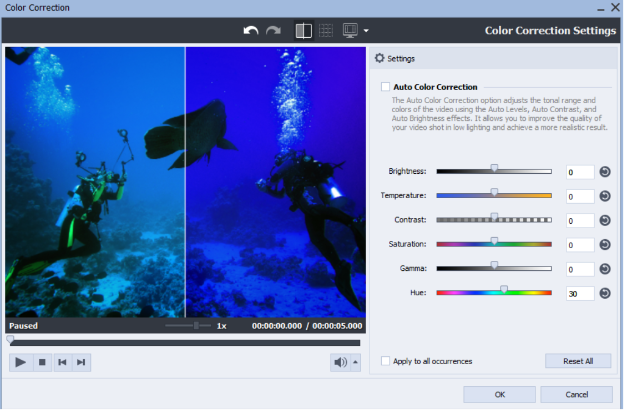
Recuerde que se agregará el color elegido, no se aplicará. Ejemplo: si necesita una paleta verde y un archivo de vídeo contiene mucho amarillo, debe elegir azul (azul + amarillo = verde). El efecto Tono puede ayudarlo a crear colores sepia.
Antes de hacer la corrección de color
No obstante, hay algunos consejos básicos que vale la pena tener en cuenta:
- Pruebe y experimente. Después de todo, siempre puede deshacer los cambios.
- Evite la coloración excesiva que puede molestar a los espectadores y hacer que las imágenes parezcan artificiales.
- Utilice la opción Corrección automática de color para realizar los ajustes automáticamente. A veces no es fácil encontrar un buen equilibrio por si mismo y AVS Video Editor puede darle una idea
- La calidad del vídeo original es importante. Es decir, la corrección es sólo una herramienta de edición, no es un creador de vídeos ideal.
Ahora es el momento de mostrar lo que usted puede hacer con la última versión de AVS Video Editor:
Lea más sobre la corrección de color en la base de conocimientos de AVS4YOU.
Aprenda cómo hacer que su vídeo se vea más cinematográfico en esta publicación.
¿Sigue teniendo problemas para empezar? Deje sus preguntas en los comentarios o utilice nuestro formulario de contacto de soporte.
La famosa cita dice que es mejor ver algo una vez que escucharlo mil veces. Sin embargo, muchos usuarios necesitan convertir sus vídeos a formatos de audio como MP3. Las herramientas multimedia profesionales de AVS4YOU exportan audio de vídeo en MP3 rápidamente sin ningún esfuerzo.
Razones para convertir video a mp3
Hay muchas razones para extraer audio de vídeo, pero estas son las más comunes:
- Guardar canciones de vídeos musicales. Suponga que ve un vídeo de un concierto y le gusta una versión en vivo de alguna canción más de una grabada en un estudio. O simplemente tiene un vídeo musical y desea hacer una canción para guardarla en su reproductor, teléfono inteligente, tableta, etc. Además, puede crear un tono de llamada individual o grabar un concierto completo en un CD y reproducirlo mientras conduce su automóvil.
- Crear podcasts. Algunos podcasts son inicialmente grabaciones de vídeo que necesitan ser convertidas a MP3. Es relevante para las estaciones de radio que se centran en programas de humor, en particular, presentaciones de stand-up.
- Transcribir el habla más fácilmente. Mientras transcriben lo que dicen los personajes en un vídeo, los mecanógrafos tienen que retroceder cada diez segundos si no siguen el ritmo del habla (lo cual es increíblemente difícil). Con un archivo de audio, puede hacer este trabajo mucho más fácilmente: simplemente use la tecnología de voz a texto (Speech-to-text) y edite el texto de salida.
En resumen, la conversión de vídeo a MP3 es una función importante y útil no solo para los pricipiantes, sino también para los expertos en muchos campos. La mejor manera de convertir vídeo a MP3 es usar un convertidor como AVS Audio Converter o AVS Video Converter.
Acerca de MP3
MP3 es un formato de codificación popular y conveniente para almacenar y comprimir audio. Es ampliamente adoptado y tiene una calidad de sonido aceptable. Aún así, como cualquier formato, MP3 tiene sus puntos fuertes y débiles.
+ Los archivos MP3 son normalmente de menor tamaño en comparación con WAV o FLAC. La calidad del sonido sigue siendo similar a la del audio sin comprimir.
+ MP3 es compatible con la mayoría de reproductores y servicios multimedia.
+ MP3 le brinda la oportunidad de modificar la velocidad de bits, el tamaño del archivo y el nivel de calidad de audio.
– MP3 es un formato de compresión con pérdida, lo que reduce su calidad máxima.
– La compresión puede causar arañazos y ruidos que la grabación inicial no contiene.
– Tiene un fuerte competidor AAC que ofrece una mejor calidad de sonido a la misma tasa de bits.
Para concluir, MP3 es un equilibrio perfecto entre buena calidad de sonido, tamaño de archivo aceptable y compatibilidad.
Convertidor vídeo a MP3
Instale AVS Audio Converter y siga los sencillos pasos a continuación para exportar audio de vídeo en MP3.
- Elija un archivo de vídeo para convertir haciendo clic en Importar de vídeo en la barra de herramientas principal.
- MP3 es el formato de conversión por defecto. Si no es el caso, haga clic en MP3 en la barra de herramientas principal.
- Elija uno de los perfiles predefinidos según la calidad requerida del archivo de salida o modifique sus propiedades usted mismo.
- Puede convertir varios vídeos e incluso fusionarlos en un solo archivo seleccionando la casilla de verificación correspondiente en la configuración.
- Personalice la ubicación del archivo de salida haciendo clic enNavigar …, si es necesario.
- Si desea elegir propiedades más precisas de un archivo de audio (método de codificación, frecuencia de filtrado), haga clic en Avanzado >>. Tenga en cuenta que si es nuevo en la codificación de audio, se recomienda utilizar perfiles predefinidos para obtener un archivo de los parámetros esperados.
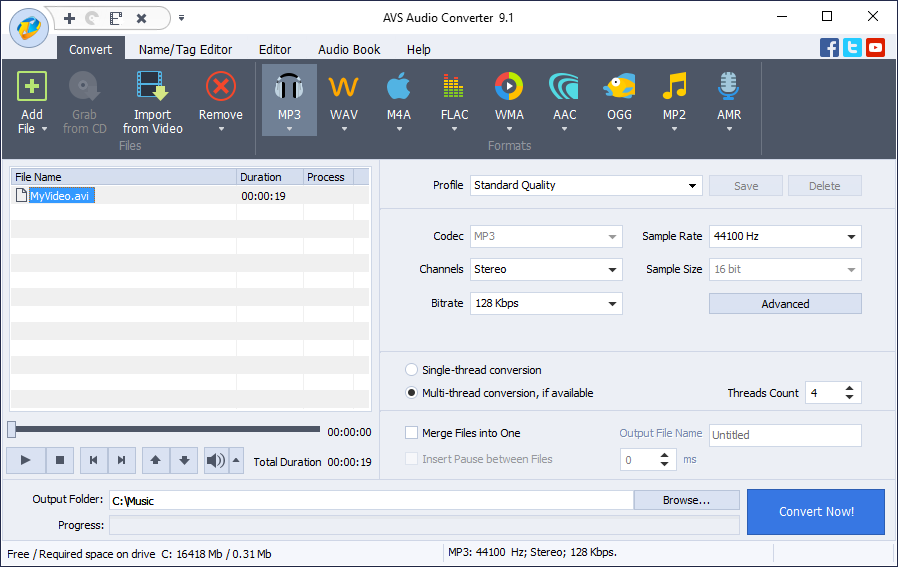
7. Haga clic en ¡Convertir!.
Cuando se complete la conversión, aparece la siguiente ventana:
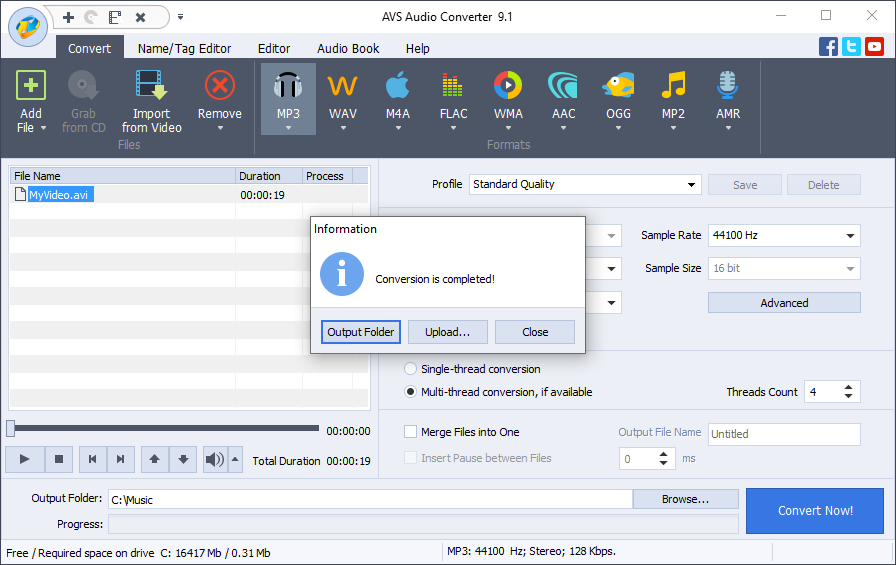
El botón Abrir carpeta … le ayuda a encontrar fácilmente la ubicación del archivo convertido.
El botón Grabar … transfiere el vídeo convertido a su dispositivo o dispositivos de almacenamiento digital.
También puede cerrar la ventana emergente haciendo clic en Cerrar y continuar la conversión de otros vídeos.
Otra forma de exportar audio de vídeo en MP3 es usar AVS Video Converter.
- Elija un archivo para convertir haciendo clic en el botón Navegar de arriba.
- Personalice el nombre del archivo de salida y su ubicación con el botón Navegar de abajo.
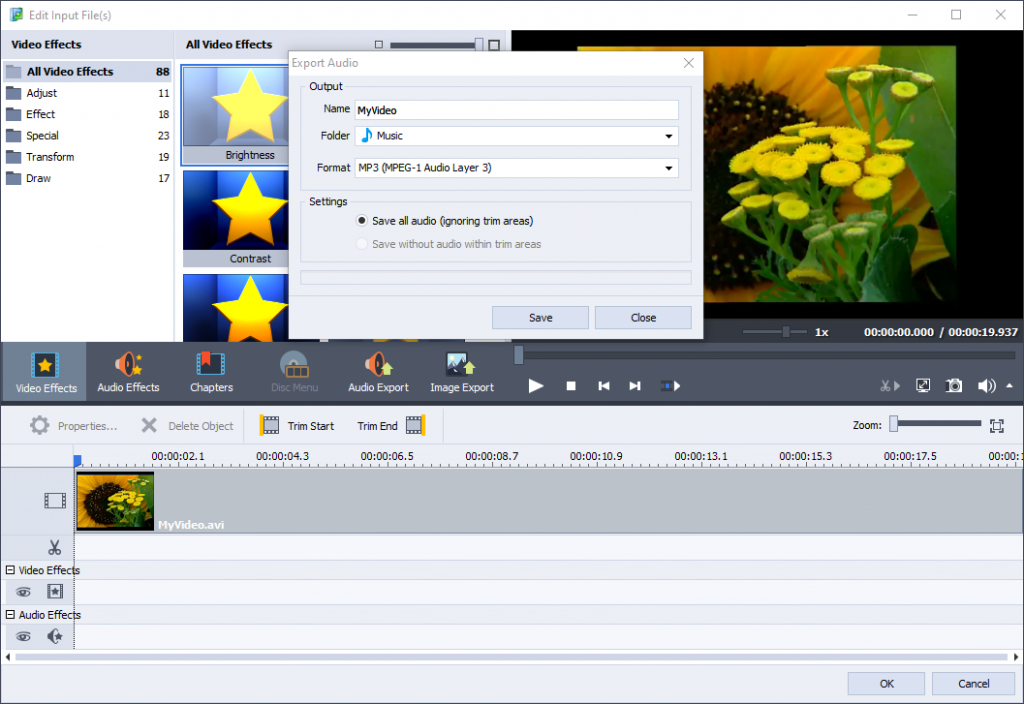
- Haga clic en Editar en la pestaña Formatos de la barra de herramientas principal. Tenga en cuenta que las funciones de edición sólo están disponibles en la versión completa de AVS Video Converter.
- Elija Exportar audio en la barra de herramientas y guarde su archivo. Contendrá el logotipo de AVS4YOU a menos que tenga una versión completa.
¿Qué formato de audio prefiere usted y con qué objetivo convierte vídeo a audio? ¡Cuéntenoslo en la sección de comentarios a continuación!
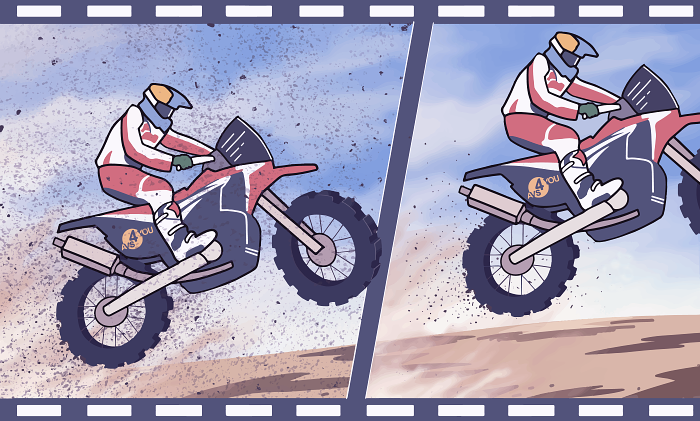
Los vídeos no siempre se ven impecables, especialmente cuando se giran con un teléfono inteligente y sin equipo adicional. Cada movimiento repentino puede hacer que algunas escenas se vean borrosas. ¿Quiere que la parte visual de su película sea más clara? En este artículo usted aprenderá cómo darle nitidez a un vídeo.
Tenga en cuenta que nuestra publicación no trata sobre la corrección de color. Si desea aprender cómo hacer que los vídeos oscuros sean más brillantes y claros, lea esta guía.
¿Por qué los vídeos se hacen borrosos y cómo evitarlo?
Por desenfoque entendemos el proceso cuando algunas partes de un video están desenfocadas y, por lo tanto, apenas se ven. Esto puede ser el resultado de movimientos rápidos e inesperados al filmar un clip sin el equipo adecuado.
A veces no hace falta aclarar un video borroso y al contrario se puede aplicar el efecto de cambio de inclinación en un software de edición multimedia para lograr el efecto de desenfoque. El dicho efecto se aplica generalmente cuando es necesario enfocarse en una parte particular de un vídeo, tomar fotografías macro o deshabilitar alguna información confidencial en una película, como matrículas de vehículos, contraseñas en tutoriales de software, etc.
En esta publicación, sin embargo, queremos aprender cómo editar un vídeo para que se ponga más nítido. Estas mejores prácticas le ayudarán a filmar un vídeo que probablemente no rnecestará optimización.
Comprueba el enfoque. Calibre su lente y asegúrese de que el enfoque automático funcione como espera. Dirija la cámara a los objetos o personas que desea filmar y espere un par de segundos hasta que esté lista; la reconocerá por una imagen clara sin elementos vagos.
Utilice un equipo adicional. Los lentes para la fotografía de paisajes aumentan la calidad general de su vídeo, los trípodes eliminan videos temblorosos, una buena iluminación facilita el proceso de calibración. Con estos equipos, sus películas no necesitarán mucha edición.
Gire en lugares bien iluminados. La luz o la oscuridad excesivas provocan un balance de color deficiente y partes vagas en vídeos. Encuentre el equilibrio antes de crear contenido.
Habilite alta resolución. Asegúrese de que su cámara no utilice una configuración de resolución más baja de forma predeterminada. Configure la resolución para mejorar la calidad del vídeo.
Limpieel lente. El consejo más obvio, pero fiel a la realidad, es que sea escrupuloso(a) con la higiene, incluso cuando se trata de cámaras. Limpie su lente con un paño húmedo especializado para evitar el desenfoque.
Pero, ¿qué pasa si en un buen video todavía hay elementos vagos? ¿Cómo aclarar un vídeo borroso? Hay aplicaciones para hacerlo en teléfonos inteligentes iPhone y Android, ordenadores Mac y Windows.
Cómo darle nitidez a vídeos desenfocados en Android
Más del 70% de los dispositivos móviles a nivel mundial tienen Android como sistema operativo. Por lo tanto, muchos vídeos se toman en teléfonos inteligentes de proveedores populares, como Samsung, Huawei, Xiaomi, etc. Los usuarios pueden elegir entre muchas aplicaciones de terceros para corregir archivos desenfocados en Android.
Aquí se explica cómo hacer que un vídeo se vea más nítido con Alight Motion: editor de video y animación.
Paso 1. Abra la aplicación y toque el ícono Más en el centro para comenzar un nuevo proyecto.
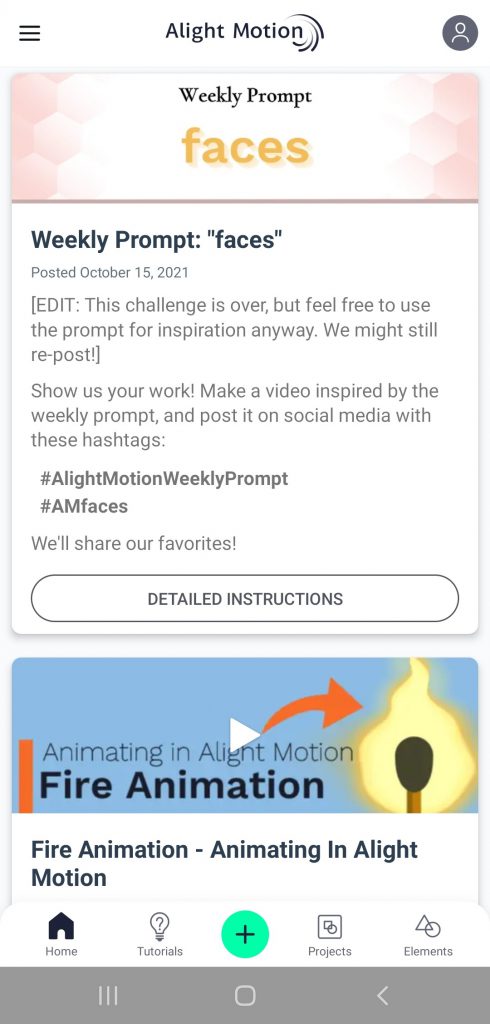
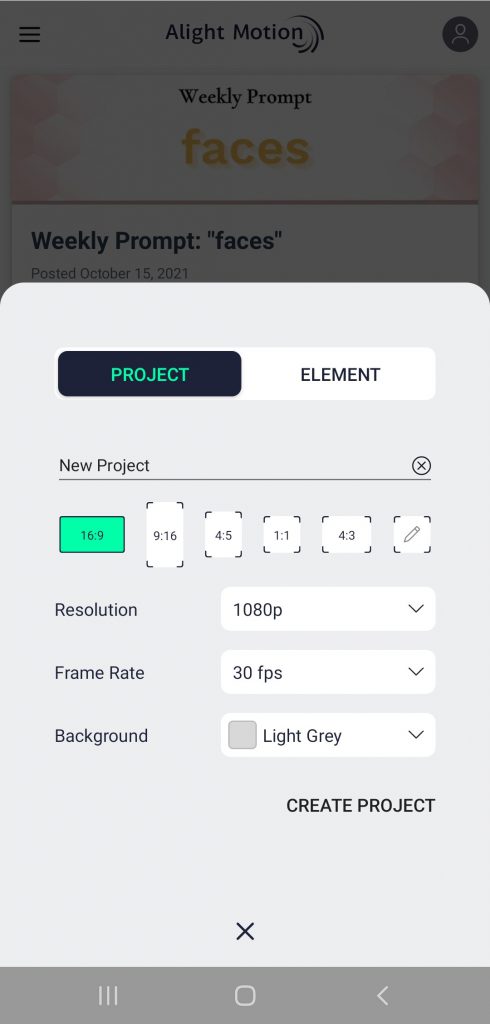
Elija la resolución, la velocidad de fotogramas y un fondo deseados para su proyecto.
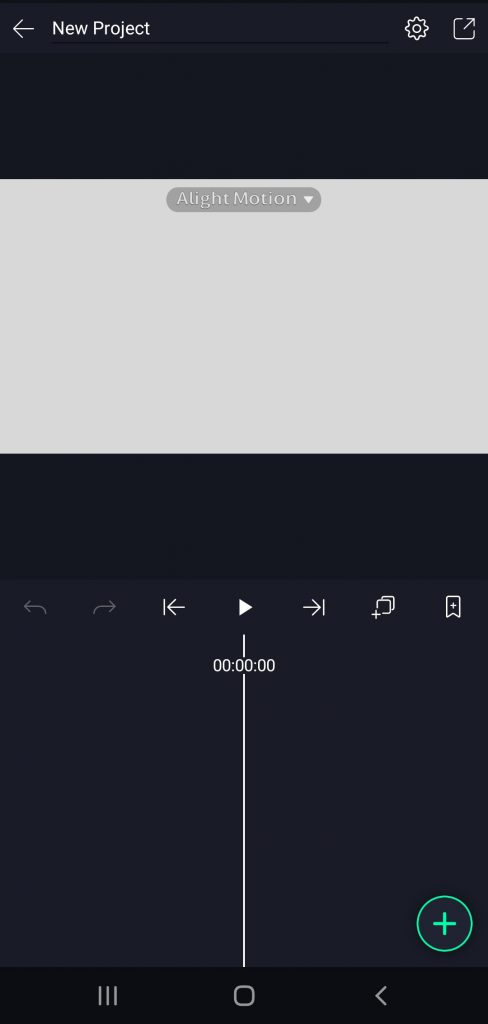
Paso 2. Toque el ícono Más en la esquina inferior izquierda y pase a la pestaña Imagen y vídeo para subir su vídeo.
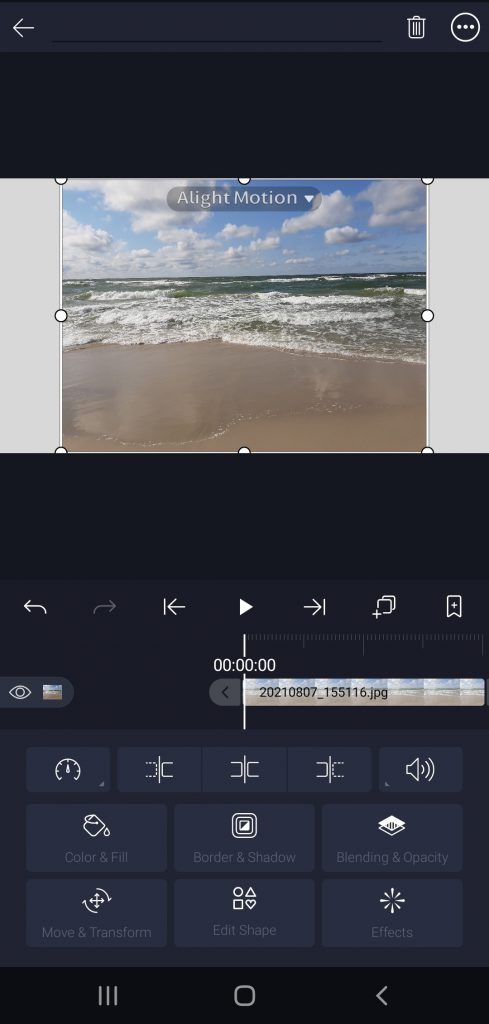
Paso 3. Pase a Efectos → Agregar efecto → Desenfocar y elija Enfocar.
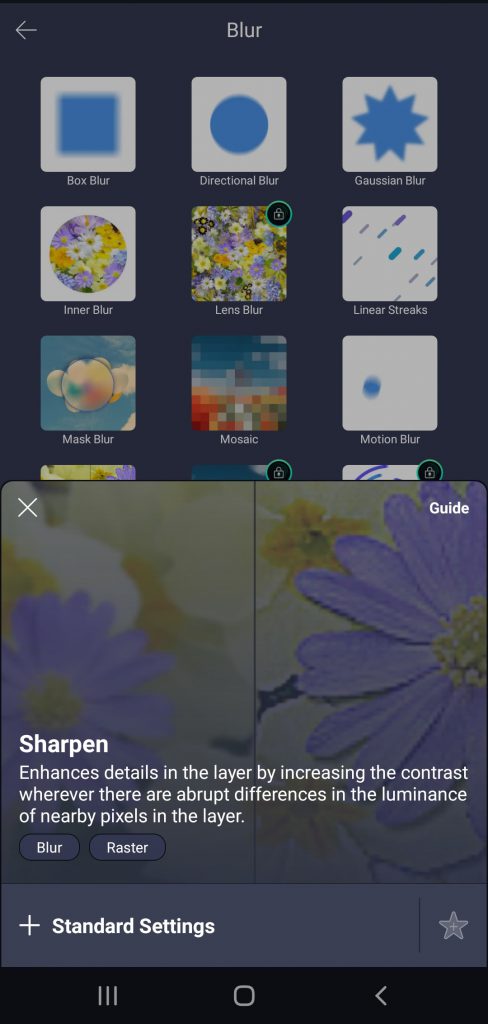
Utilice la configuración estándar para el efecto.
Paso 4. Ajuste la fuerza y el nivel de nitidez moviendo los controles deslizantes correspondientes.
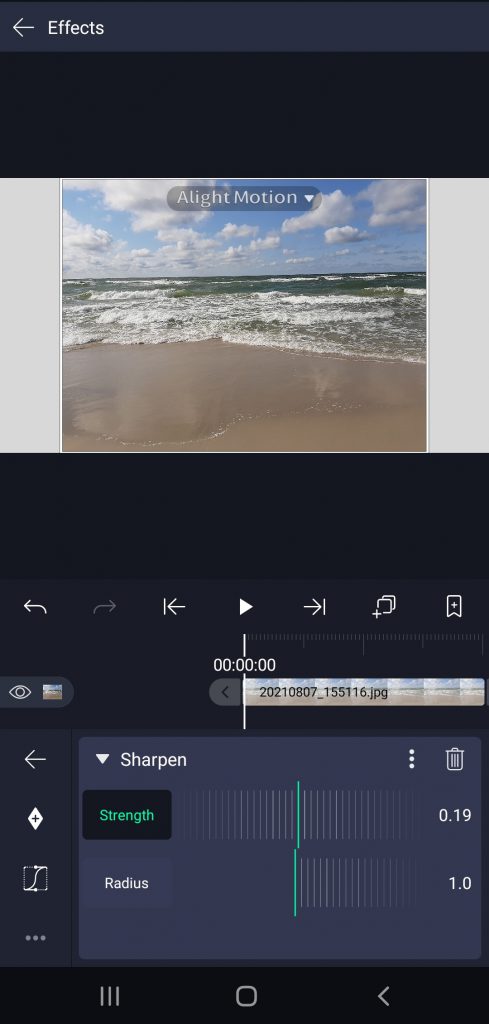
Google Play ofrece muchas aplicaciones alternativas de terceros para que los vídeos sean más claros en Android de varias versiones. Asimismo puede transferir un archivo desde su teléfono inteligente Android a ordenadores Windows y Mac para trabajar en ellos en suites de edición populares.
Cómo hacer que un video sea nitido en iPhone / iPad
Hay suficientes discusiones en foros en Internet donde la gente pregunta cómo hacer que un video borroso se vea nítido en el iPhone. Desafortunadamente, no hay una herramienta de nitidez nativa para los dispositivos iOS en iMovie.
Pero puede usar aplicaciones de terceros para arreglar un archivo de vídeo, por ejemplo InShot Video Editor.
Paso 1. Abra la aplicación e importe un archivo.
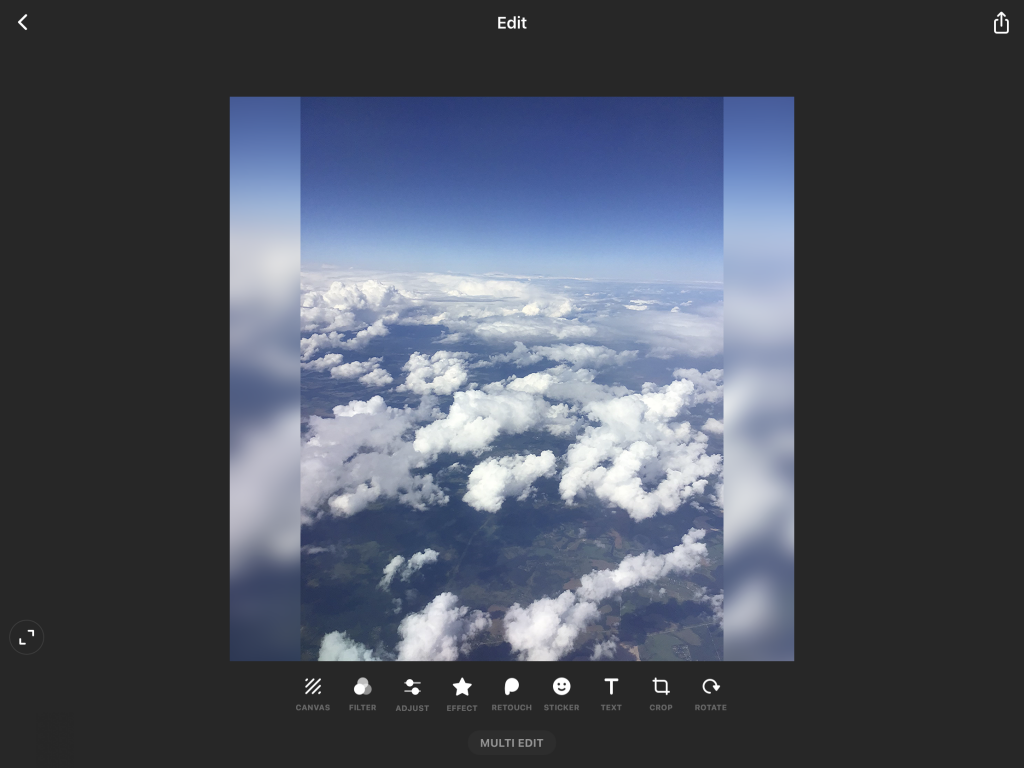
Paso 2. Presione el botón Ajustar para ver la gama completa de efectos disponibles.
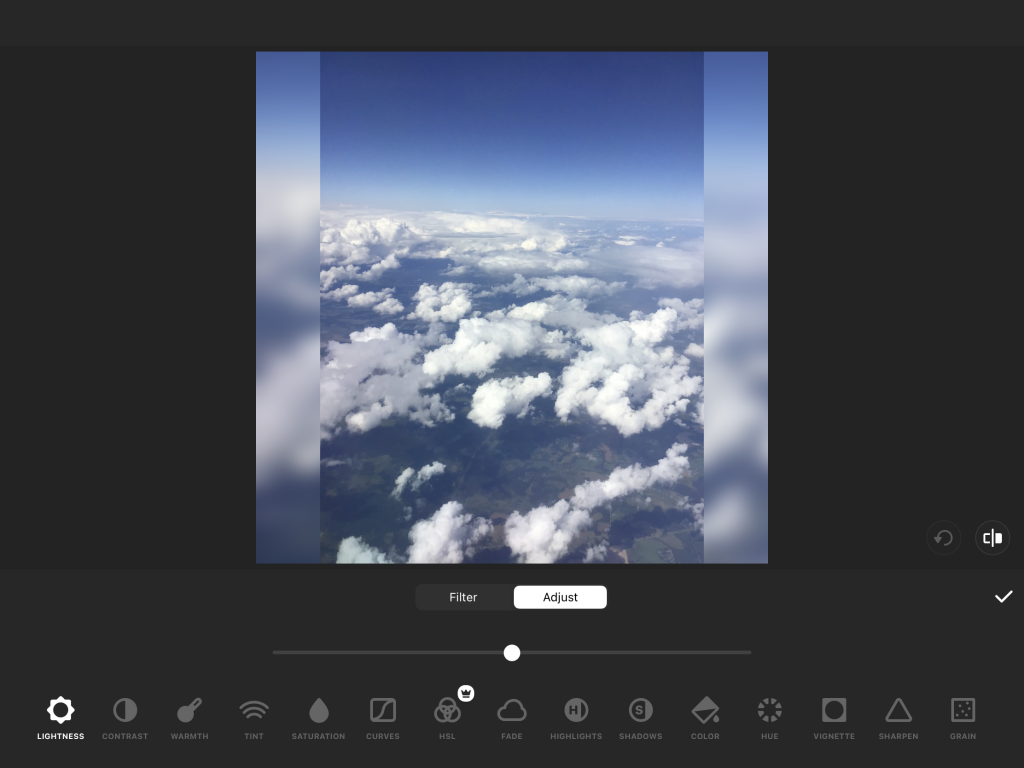
Paso 3. Elija Nitidez.
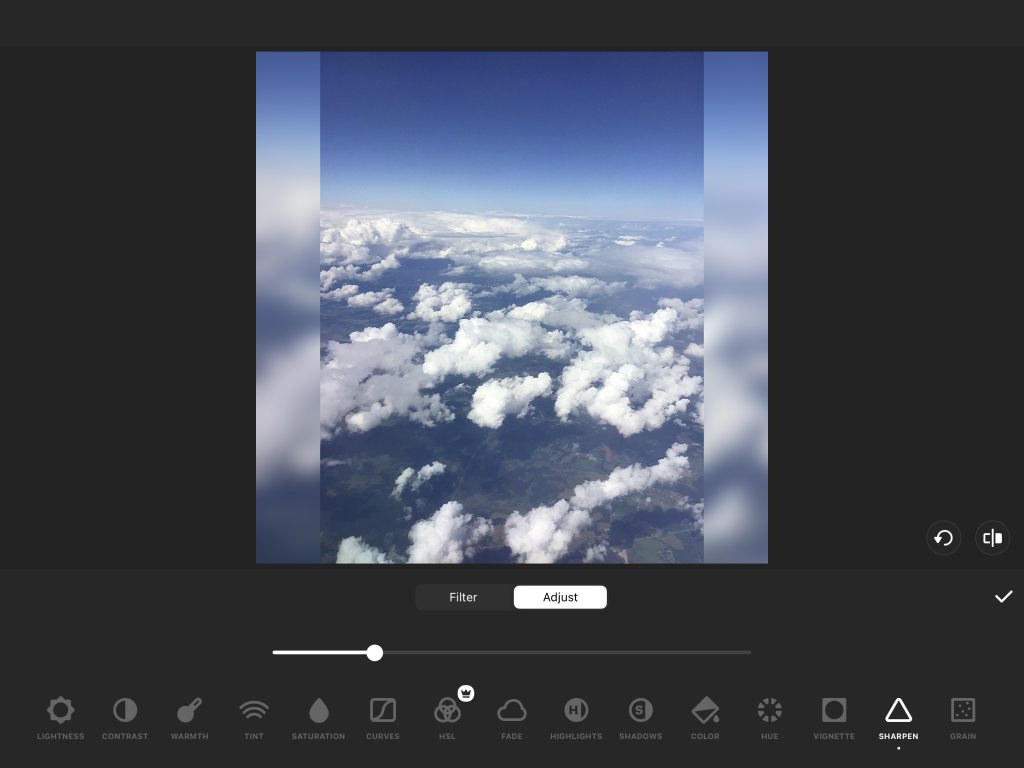
Paso 4. Ajuste la intensidad del efecto.
¿Tiene usted un programa de edición de vídeo de escritorio? Transfiera el vídeo a su ordenador Windows o Mac para editarlo y aclararlo.
Cómo aclarar un vídeo borroso en Mac
Eso puede sonar extraño, pero actualmente iMovie para Mac tampoco tiene capacidades de ajustar la nitidez. Afortunadamente, podemos instalar una aplicación de terceros con este tipo de herramientas.
Una de las mejores opciones es Adobe Premiere Pro. ¡Este programa puede aclarar un vídeo borroso en Mac en un par de minutos!
Paso 1. Abra Premiere Pro e importe un archivo.
Paso 2. Vaya a la pestaña Efectos en la esquina inferior izquierda de la pantalla. Abra Efectos de vídeo -> Desenfocar y enfocar -> Enfocar.
Paso 3. Arrastre y suelte el efecto en la línea de tiempo.
Vea esta guía detallada de Phil Ebiner para aprender cómo hacer vídeos más claros en Mac sin iMovie.
Adobe ofrece a los clientes una suite multimedia de pila completa, pero también puede comprar Premiere Pro por separado por $ 20.99 por mes. La solución es utilizada por cineastas en estudios a nivel internacional, pero no es la mejor solución para los que sólo necesitan ajustar la nitidez de vídeos.
Cómo mejorar la nitidez de un vídeo borroso en Windows
Muchas suites de edición multimedia populares para Windows 11 y versiones anteriores le permiten corregir vídeos borrosos mediante el uso de la nitidez. Así es como funciona en AVS Video Editor.
Paso 1. Abra AVS Video Editor, importe un archivo y colóquelo en la línea de tiempo.
Paso 2. Vaya a Efectos y elija Nitidez. Añade el efecto a la línea correspondiente.
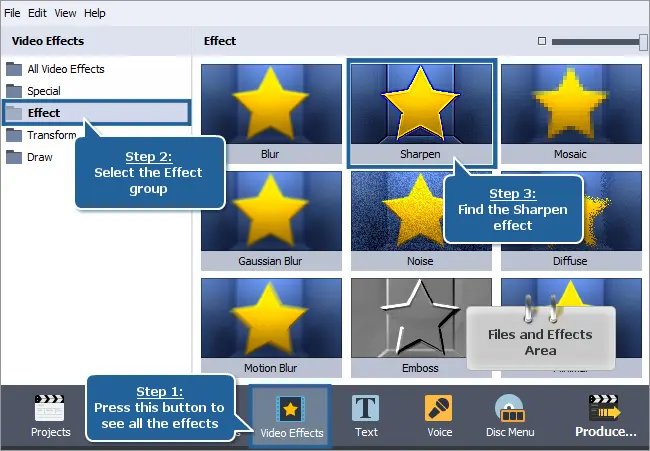
Paso 3. Mueva o extienda la barra de efectos para cambiar el área de aplicación y la duración.
Así es como se ve la imagen antes y después de ajustar la nitidez.
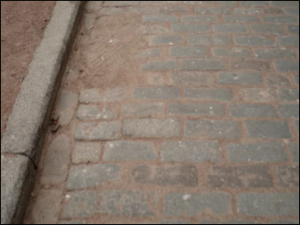
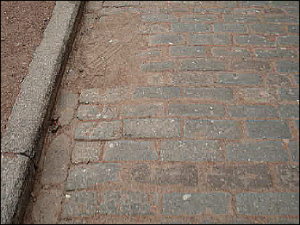
Paso 4. Haga clic derecho en el efecto y seleccione Editar efecto. Ajuste el tamaño y nivel de nitidez con los controles deslizantes correspondientes.

¡Obtenga AVS Video Editor hoy para corregir vídeos borrosos en Windows 11 y versiones anteriores!
AVS Video Editor es uno de los mejores programas de edición para Windows 7, 8, 10 y 11. La aplicación es compatible también con versiones anteriores de Windows XP y Vista.
En resumen
Ahora usted sabe cómo mejorar la calidad de vídeos borrosos para que se vean nítidos en un dispositivo móvil y un ordenador. Consulte los enlaces útiles a continuación para encontrar consejos prácticos para crear vídeos increíbles.
Artículos útiles
Cómo reducir la velocidad de un vídeo en línea, en Windows, Mac y dispositivos móviles.
Cómo mejorar la caldidad de vídeo en AVS Video Editor.
Consejos para hacer vídeos cinematográficos.
Descargar la última versión del software AVS4YOU.

¿Quiere combinar imágenes y videos en un solo archivo? ¿Necesita superponer una imagen a un vídeo?
Esta guía completa cubre las preguntas más comunes sobre las fotos en sus películas.
¿Por qué poner imágenes a un video?
Hay muchas razones para insertar fotos en su próximo proyecto.
- Creación de una película de fotos y vídeos. Cree una historia sobre sus vacaciones o viajes, use imágenes y clips, grábelos en un DVD para disfrutarlo con su familia un fin de semana.
- Superposición de una imagen en un vídeo. Cree una película multipantalla con fotos y material de archivo. O inserte gráficos adicionales para proteger los derechos de autor.
- Transformación de una presentación de PowerPoint en un vídeo. Este método ayuda a crear una película a partir de una presentación sin separar archivos de imagen.
- Creación de una presentación de diapositivas. Deje que su colección de fotos se muestre automáticamente sin cambiar manualmente entre archivos.
Independientemente de cualquier motivo, los programas multimedia le permiten combinar imágenes y vídeos en Windows, Mac y dispositivos móviles.
¿Cómo superponer una foto en un vídeo?
La superposición significa cubrir la superficie de su archivo de vídeo con una imagen. Usamos esta opción para mostrar varias fotos en una pantalla múltiple o para agregar una marca de agua a un vídeo.
Cómo añadir una imagen a vídeo en Windows
AVS Video Editor es uno de los mejores programas de Windows para superponer imágenes en una película.
Así es como funciona:
Cómo superponer una imagen en un video:
- Abra la Biblioteca media —> Imagen.
- Coloque un archivo en la línea de Superposición.
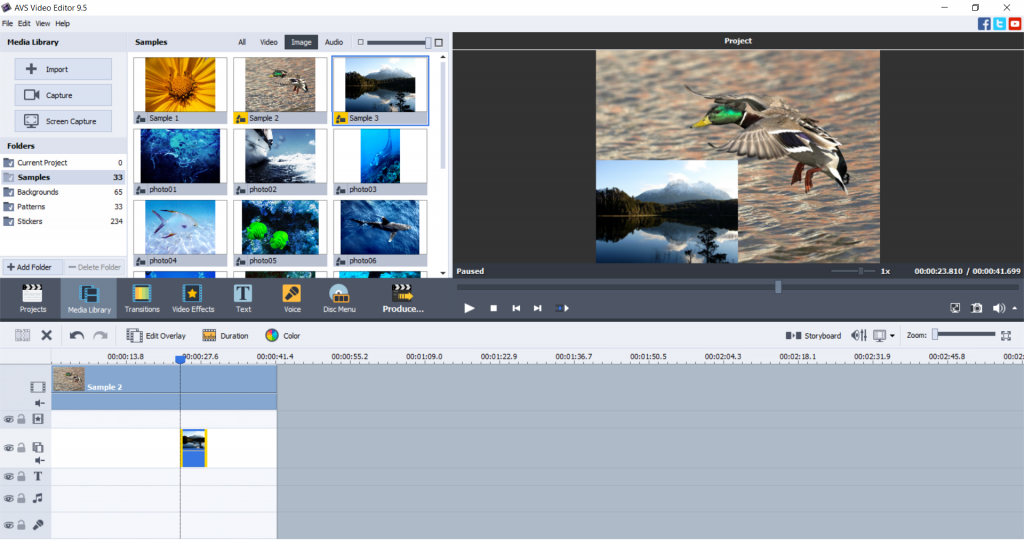
Pruebe más funciones en AVS Video Editor hoy, solo siga el enlace a continuación:
Agregar una foto a un vídeo en Mac / iOS
Apple proporciona a los usuarios un programa de edición gratuito iMovie. Normalmente está preinstalado en cualquier iMac y Macbook.
Así es como superponer una imagen en un vídeo en iMovie para Mac.
- Seleccione una imagen y arrástrela sobre un vídeo en la línea de tiempo. Suelte el botón del mouse cuando aparezca el icono verde «+».
- Elije Picture-in-Picture en el menú del lado izquierdo.
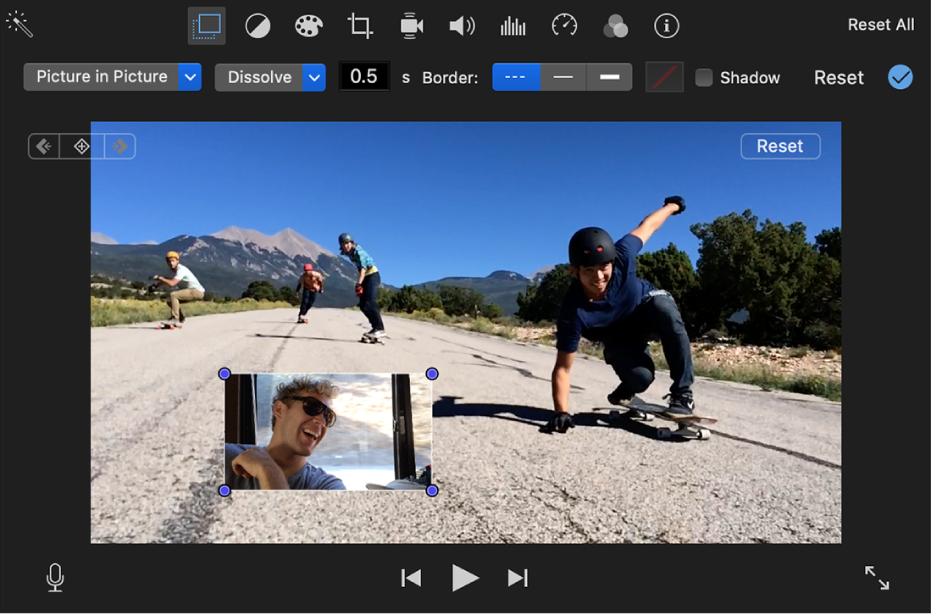
- Mueva y cambie el tamaño de la imagen en la pantalla según sus necesidades
En un iPhone o iPad, siga estos pasos.
- Importe una foto a la Biblioteca.
- Toque la foto —> Más opciones y seleccione Imagen en imagen.
Obtenga más información sobre la superposición en diferentes dispositivos en nuestra guía dedicada.
¿Cómo hacer un collage de fotos y vídeos?
Crear vídeos solo a partir de imágenes o combinarlos con vídeos también es bastante sencillo en Windows y Mac.
Crear una presentación de diapositivas con imágenes en Windows
Abra AVS Video Editor y siga estos pasos
- Abra la Biblioteca media —> Imagen.
- Arrastre y suelte el archivo deseado a la primera pista de la línea de tiempo.
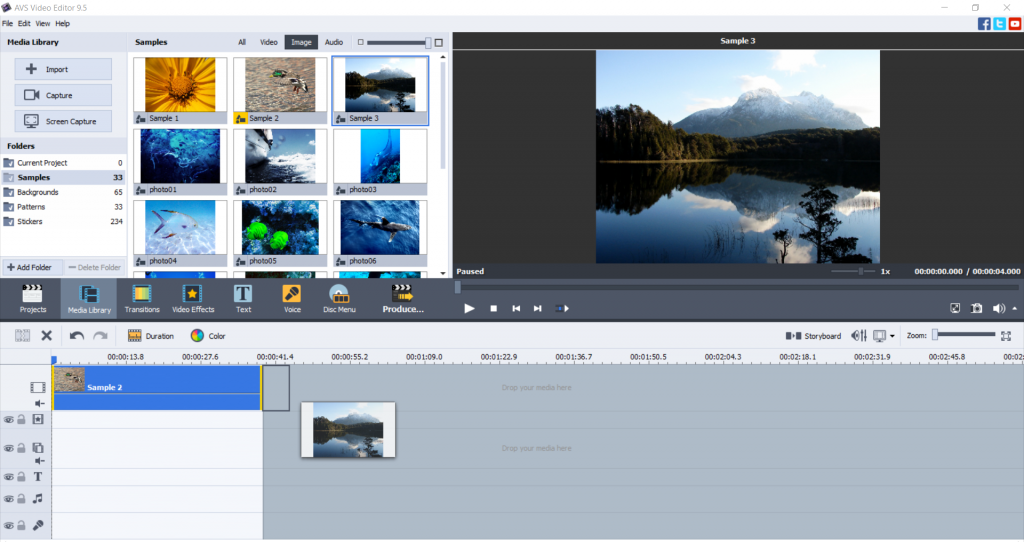
- ¿Necesita agregar un vídeo a su proyecto? Cambie a la rueda dentada Video en la Biblioteca media y elija uno.
Además, puede añadir música a su película de salida. Esto lo hace aún más entretenido.
Creación de una presentación de diapositivas con fotos en Mac / iOS
Para hacer un vídeo con fotos en iMovie, abra la aplicación y vaya a Biblioteca de iMovie en el panel del lado izquierdo.
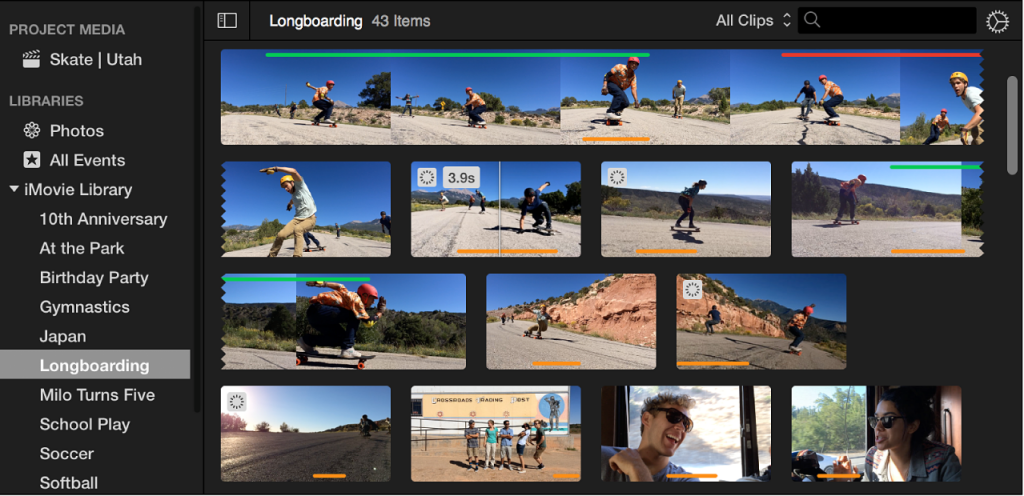
Arrastre imágenes de la biblioteca a la línea de tiempo.
¿Cómo guardar una presentación de PowerPoint como un vídeo?
No necesita comprar la versión de pago de PowerPoint para simplemente convertir una presentación en un vídeo.
Instale la versión gratuita de AVS Video Converter y siga estos pasos.
- Arrastre y suelte la presentación desde su ordenador a AVS Video Converter.
- Elija el formato de salida necesario. MP4 es la opción predeterminada.
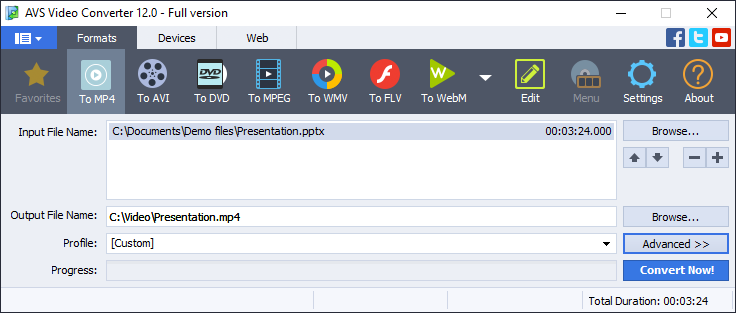
- Haga clic en ¡Convertir!
Después de completar la conversión, presione el botón Abrir carpeta… para encontrar su nuevo archivo de vídeo.
Obtenga AVS Video Converter hoy: ¡es gratis y compatible con todos los formatos populares!
¿Quiere guardar cada diapositiva en una presentación como una imagen separada? Utilice software de oficina gratuito, por ejemplo ONLYOFFICE Desktop Editors.
Cómo agregar imágenes a un vídeo en línea
Hay muchos servicios en la web que le permiten unir fácilmente vídeos y fotos, por ejemplo Veed.io.
Haga clic en el botón Elegir vídeo para abrir la interfaz del editor. Luego proceda con estos pasos:
- Importe un vídeo desde su ordenador, un almacenamiento en la nube o use un enlace de YouTube.
- Vaya a la sección Cargar en la barra de herramientas del lado izquierdo.

- Elija Cargar imagen. Seleccione las imágenes necesarias y luego arrástrelas y suéltelas en la línea de tiempo.
- Exporte y descargue el archivo de salida.
Sin embargo, este método tiene algunos inconvenientes. La sesión de edición requiere una conexión a Internet estable y acceso a archivos personales en un servicio web.
Conclusión
Usted ha aprendido a superponer una imagen en un vídeo en Windows, Mac, dispositivos móviles iOS e incluso en línea. Es fácil, ¿verdad?
¡Consulte los enlaces útiles a continuación para obtener algunos consejos y herramientas útiles para sus presentaciones de diapositivas y películas!
Artículos útiles
Descargar la última versión del software AVS4YOU.
Cómo darle nitidez a un vídeo.
Qué es la incorporación de vídeo y por qué es importante.
Diferentes formatos de video: cuál es el mejor y cómo convertirlos.
¿Tiene usted muchos vídeos navideños y fotos de paisajes invernales? Conviértalos en una película memorable con la suite AVS4YOU actualizada.
Estas son sus principales novedades.
Efecto amarillo magenta
Agregue vibraciones cálidas e higiénicas a sus fotos y vídeos: pruebe el nuevo efecto amarillo magenta

Imágenes WebP
Agregue imágenes WebP a sus proyectos de vídeo. Este formato mantiene alta calidad en un tamaño de archivo más pequeño.
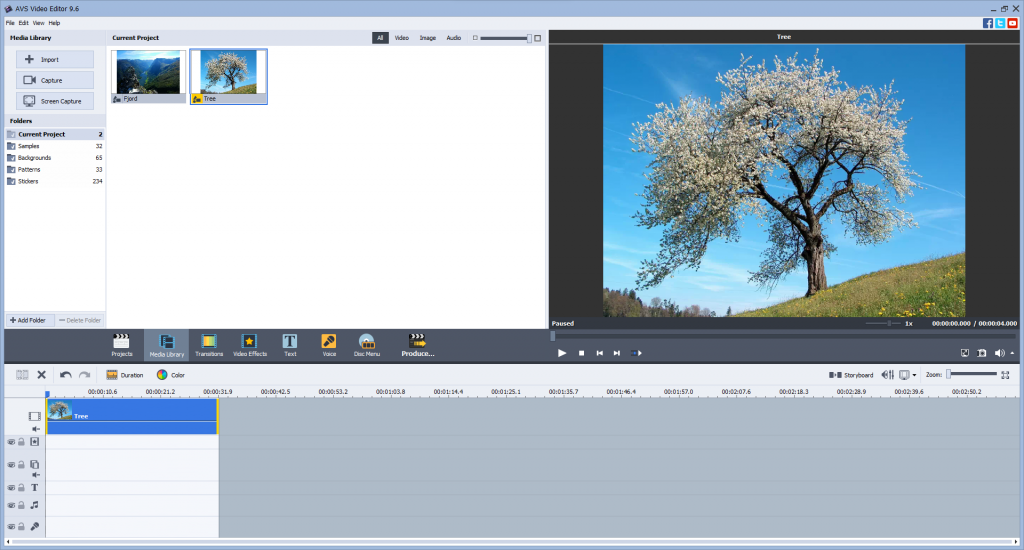
El soporte de WebP está disponible para Windows 11, 10, 8 y 7.
Utilice AVS Image Converter gratuito para convertir imágenes WebP a otros formatos populares (JPEG, PNG, TIFF, etc.).
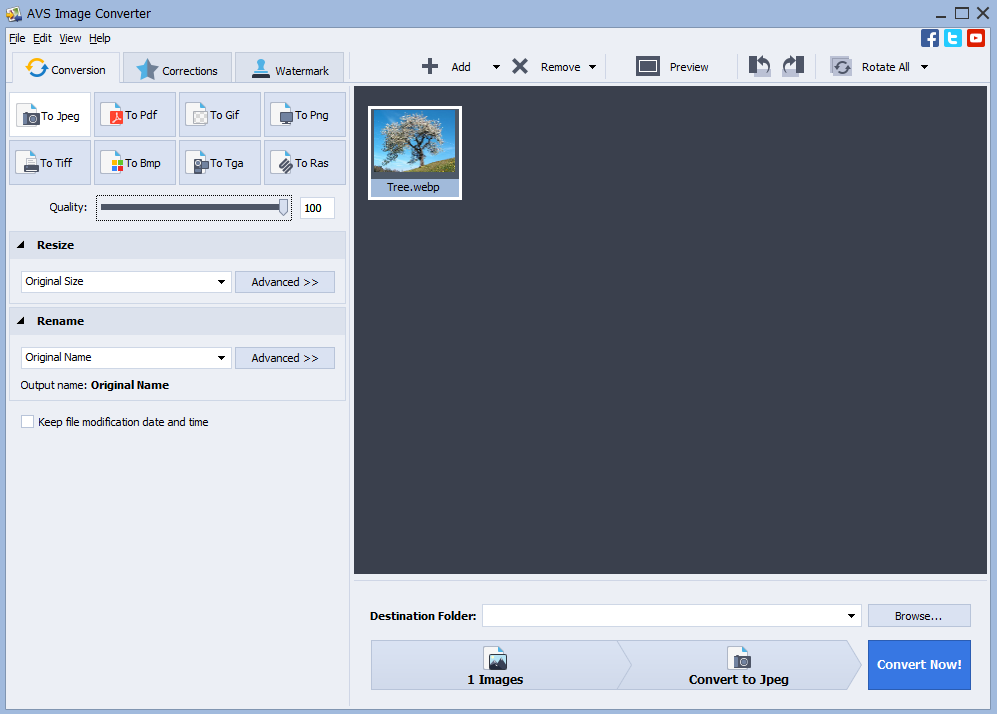
Soporte de vídeos codificados con AV1
A partir de ahora, puede abrir archivos AVI, MP4, MKV y WEBM codificados con el códec AV1.
Este formato de codificación está libre de regalías y es perfectamente adecuado para transmitir vídeos a través de Internet. Obtenga más información sobre los códecs.
Aceleración de hardware mejorada
AVS4YOU ahora ofrece la aceleración de hardware para videos codificados con AV1, H.265/HEVC (10 bits y 12 bits) y VP9.
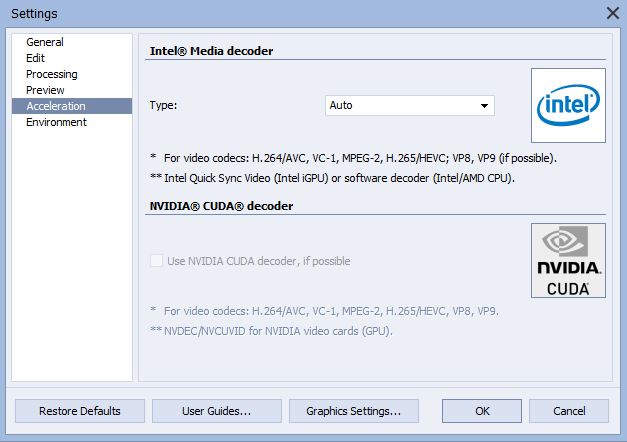
Intel Core 7 es el requisito mínimo para un correcto funcionamiento. También se soportan las generaciones más recientes del procesador.
Preajustes reestructurados
Eliminamos algunos ajustes preestablecidos de vídeo similares y obsoletos. Ahora las opciones son más transparentes y fáciles de encontrar.
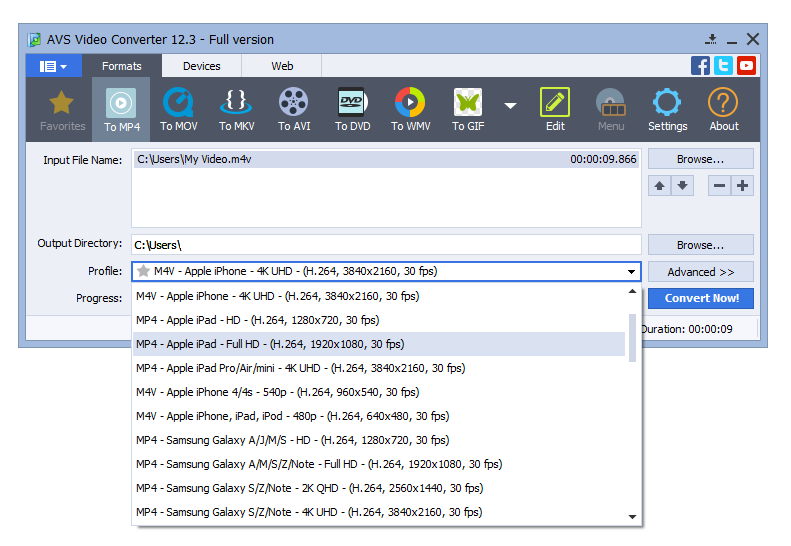
También hay ajustes preestablecidos HD/Full HD mejorados para los dispositivos Android.
División de audiolibros en capítulos
AVS Audio Converter gratuito permite dividir audiolibros MP3 y M4B en capítulos.
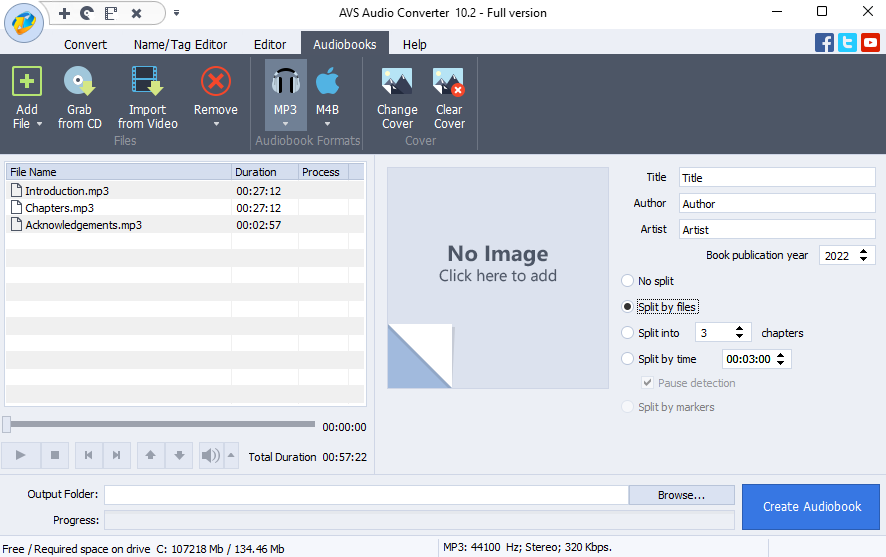
Puede dividirlos por marcadores o crear un archivo de audio separado para cada capítulo (sólo MP3).
Rendimiento y usabilidad mejorados
La actualización incluye el soporte de formatos extendidos y correcciones de errores importantes para una mejor experiencia del usuario. Entre ellos son:
- Reproducción mejorada de vídeos TS, MTS y M2TS con subtítulos
- Procesamiento de imágenes HEIC más rápido
- Solucionado el problema con la codificación AVI sin pérdidas
- Soporte mejorado de MP4, M4A y MOV
- Máscara para Windows 11
- Los archivos de instalación más ligeros
Actualice sus programas AVS4YOU hoy simplemente haciendo clic en el botón de abajo.
¿Licencia expirada?
¡Obtenga un descuento adicional de 30 % en la suscripción ilimitada de AVS4YOU! Canjee este código de cupón hasta el 31 de enero de 2022: UNLIM2022
¿Necesita ayuda? Contáctenos a través del formulario de contacto.
Apostamos a que muchos de ustedes piensan que un video profesional significa un buen equipo, iluminación y software de alto costo que los principantes aprenderían a usar sólo en otra década. A pesar de todo hay buenas noticias – en AVS4YOU todos pueden hacer que cualquier vídeo tenga un aspecto más hollywoodense con cualquier presupuesto o cámara.
Sólo tenga en cuenta estos cinco consejos cada vez que edite archivos de vídeo.
Utilice la corrección de color. Una de las características más importantes de un video profesional es encontrar el equilibrio de colores.
En AVS4YOU hay varias opciones para probar:
- Brillo
- Temperatura
- Contraste
- Saturación
- Gama
- Matiz
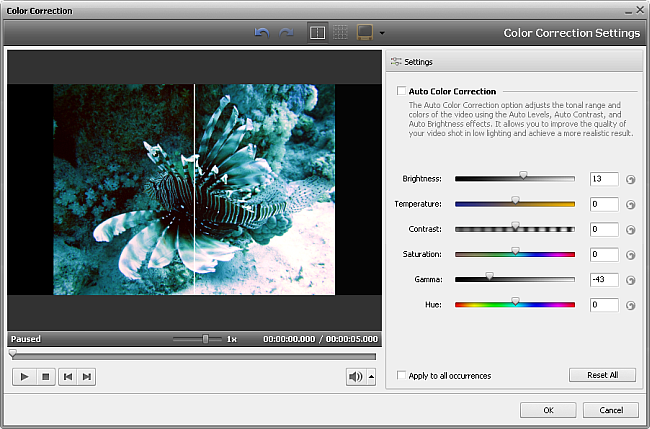
¿Un poco difícil para empezar? Utilice la opción Corrección automática de color para realizar los ajustes automáticamente.
Más acerca de la corrección de color
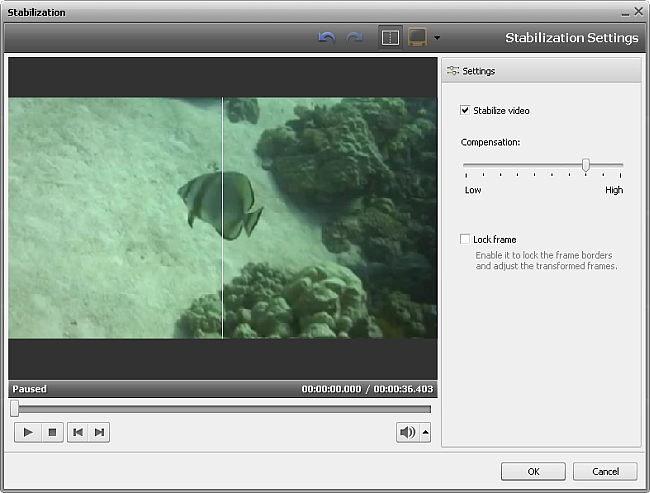
Estabilice los videos temblorosos. Claramente no tenemos rieles para mover una cámara, drones dirigidos desde teléfonos inteligentes y tal vez incluso trípode. Por supuesto, nuestros vídeos a veces se ponen inestables y no solo parecen poco profesionales, son difíciles de ver.
Para evitar temblores, estabilice su material de archivo en AVS4YOU.
Aplicar efectos de manera razonable. AVS4YOU programas ofrecen muchos efectos que pueden decorar su vídeo, pero si los efectos se usan en exceso puede resultar poco natural. Le recomendamos que utilice menos de dos efectos para cada escena y se asegure de que los efectos aplicados sean correspondientes al tema de su vídeo.
Más sobre los efectos en AVS Video Editor
Transiciones suaves. Debe haber visto que es muy raro que las escenas en vídeos profesionales se cambien inesperadamente. Cada vez que desee cambiar el argumento, el punto de vista o el paisaje, considere la posibilidad de aplicar transiciones para llevar cuidadosamente a los espectadores a otra parte de su historia.
Más sobre las transiciones en AVS Video Editor
No se trata solo de imagen. Eso no reduce la importancia de cómo se muestran las cosas, pero si elige una banda sonora precisa, su vídeo obtendrá una atmósfera especial. Un buen ejemplo son las grabaciones de la naturaleza acompañadas de música clásica.
Y, por supuesto, cada gran obra maestra tiene títulos al final: ¡en AVS Video Editor puede hacerlo con unos pocos clics!
Lea cómo añadir audio en AVS Video Editor
En resumen, lo más importante es mantener un vídeo armonioso visualmente y lógicamente. Tenga cuidado al elegir efectos, siga su inspiración y cualquier vídeo se volverá más espectacular.
Utilice estos consejos trabajando con la última versión de AVS Video Editor:
Lea nuestra publicación sobre 5 efectos para convertir sus vídeos de verano en un éxito de taquilla.
Inspírese con algunas ideas para hacer un video divertido.
¿Sigue teniendo problemas para empezar? Deje sus preguntas en los comentarios o utilice nuestro formulario de contacto de soporte.

¡El verano es una temporada de cumpleaños, picnics, fiestas en la piscina y muchos otros eventos memorables que traen momentos divertidos! ¿Aún no tiene vídeos geniales de los que se puede reír a carcajadas? En este artículo, compartiremos algunos consejos básicos para crear un vídeo divertido, cuando da igual si usted tiene una cámara profesional o sólo un teléfono inteligente.
El éxito de nuestro vídeo divertido consta de tres componentes debidamente combinados: sonido, efectos y subtítulos. ¡A ver!
Paso 1. Agregar música y sonidos épicos
¿Ha notado alguna vez cuánto sabor puede agregar una buena pista de audio a un material de archivo? La música aterradora y marcial puede convertir una escena completamente neutral en escalofriante. ¡Aplique melodías inspiradoras a las partes más importantes de vídeo y hagalo pegajoso!
Internet ofrece una amplia gama de sonidos cortos gratuitos para enfatizar los momentos necesarios en vídeos, como la decepción, la risa, el asombro, la risa, etc.
Si el hardware lo permite, también puede grabar su propia voz en off cómica para una mejor narración en el vídeo.
Asimismo usted puede editar la pista de audio, por ejemplo, la aceleración de voz hará que suene como un personaje de dibujos animados. Disminuir la velocidad corresponderá perfectamente al efecto de cámara lenta.
Paso 2. Jugar con efectos
Esto es exactamente donde la mayoría de las herramientas de AVS Video Editor se lanza al juego. Los efectos mejoran visualmente el material de archivo, pero recuerde que la medida es un tesoro, ¡así que elíjalas con cuidado!
Si su video tiene un segmento de larga duración y cree que puede aburrir a los espectadores, no es necesario eliminar estos momentos. En su lugar, puede acelerar el fotograma: se ve divertido y muestra el proceso de hacer algo. No se olvide de la música cómica.
¿Algo repentinamente (digamos, una pelota de playa) rompe la cámara? Aproveche las ventajas con efectos como Vidrio roto o Simulación TV.
Encuéntrese frente a un espejo de la casa de la diversión con los efectos Cilindro o Esfera.
¿Es un momento realmente épico? Agregue cámara lenta como la vemos durante el juego de fútbol al disminuir la velocidad.
Vea la lista completa de efectos en AVS Video Editor y cómo usarlos >>
Paso 3. Eligir subtítulos
El texto es útil no sólo en vídeos de bricolaje y guías complicadas, pero también en vídeos simples de entretenimiento.
¿Por qué no utilizar Globos cómicos con pensamientos especulativos de su perro o aplicar los títulos de Star Wars para el concurso de vídeos divertidos?
Puede alistar quiénes participaron en su material de archivo con Créditos de pantalla negra o simplemente agregar comentarios humorísticos. Generalmente, los subtítulos pueden ayudar cuando no podemos escuchar el discurso de alguien o cuando queremos ver un vídeo sin sonido.
Finalmente, tenga en cuenta que en los primeros 15 segundos el público coge la idea principal de la historia completa, de lo contrario, muchos simplemente se aburrirán. ¡Que sea breve y claro!
Recuerde que nuestra lista de consejos no es exhaustiva y el resultado depende completamente de su imaginación. Pruebe AVS Video Editor que puede facilitar la edición de vídeos:
Esperamos que este artículo le haya inspirado a hacer un nuevo vídeo de verano que le hará sonreír una y otra vez. ¡Comparta sus ideas interesantes en los comentarios a continuación!

Las vacaciones de verano son una época del año increíblemente especial: se puede pasarlas con amigos o familiares, en casa de los abuelos en el pueblo o en la naturaleza con una mochila y mapas. No importa cómo usted prefiera descansar en verano, creemos que todas las vacaciones son una historia única donde usted es protagonista.
Hoy le ofrecemos rodar su propio éxito de taquilla. ¿No tiene habilidades de director de cine? Descubra 5 modos de usar efectos en AVS Video Editor y vea que todos pueden crear fácilmente una historia de verano impresionante. ¡Manos a la obra!
Efectos de vídeo para hacer una obra maestra
Antes de experimentar con los efectos, decidamos el género de nuestra futura obra maestra. ¿Cuál prefiere?
Classical Cine clásico de Hollywood
¿Ha asistido a algún festival de jazz o banquete con bailes donde la gente estaba vestida de punta en blanco? ¿O quizás usted está viendo fotos y vídeos de su luna de miel? Bailando con su amor en los brazos… ¡Qué historia de amor de Hollywood!
Elija el efecto Escala de grises para volver a los años 50. También puede usarlo en combinación con Film para hacer que su material de archivo parezca una cinta de vídeo. Su película puede ser aún más antigua si aplica Película vieja, pero esta no se adapta a vídeos con mucha luz. Además, puede agregar Cuenta atrás al principio.
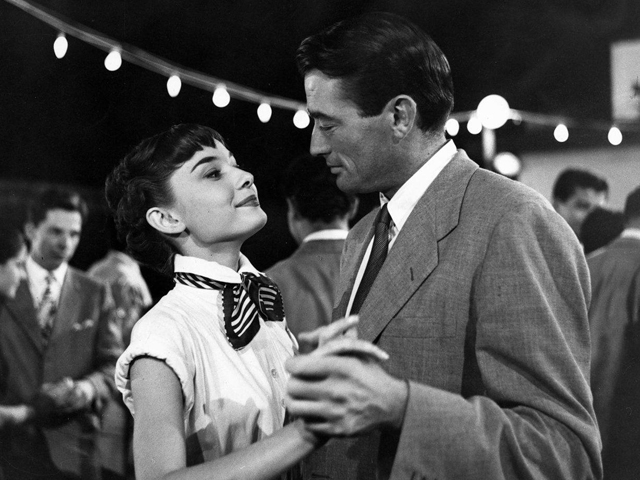
Para combinar varios efectos, simplemente haga clic derecho en la línea para efectos de vídeo y elija Agregar línea.
¡No olvide hacer un cartel espectacular y agregar música agradable a su obra maestra!
Película de vaqueros
“Un efecto de vídeo es una herramienta, Marian; ni mejor ni peor que cualquier otra herramienta”. Si usted ha viajado a lugares rurales, donde hay muchas granjas y molinos, ha montado a caballo en el pueblo o incluso ha estado en Texas, tome su Colt y sombrero, ¡vamos a crear un nuevo éxito occidental!
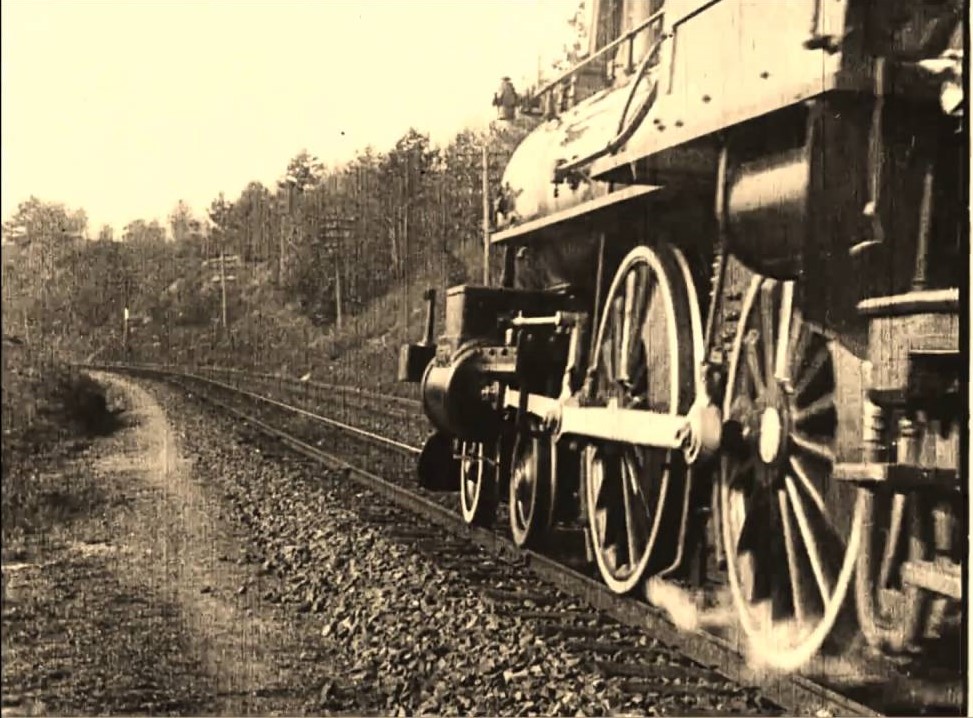
Aplique el efecto Sepia a todo el material de archivo y combínelo con Ruido; ahora parece auténtico. Si desea cambiar el lugar o hacer una presentación de diapositivas con imágenes, use varias transiciones de películas. También puede que le guste el efecto Película aquí. ¡No se olvide de la banda sonora!
Timelapse
La tendencia actual de fotografiar paisajes que cambian a lo largo de un día o el ritmo de la ciudad fue introducida por profesionales con cámaras de alta definición y drones. No insistimos en que haga vídeos desde la perspectiva de un pájaro, pero si le encanta filmar la naturaleza o la vida urbana (un bosque matutino, tráfico rodado, paisaje marino con la salida y la puesta del sol, podemos animar sus tomas).
Primero, configure la velocidad adecuada de su vídeo haciendo clic con el botón derecho en el vídeo principal y seleccionando Velocidad. Segundo, si tiene una grabación POV GoPro de cómo usted está corriendo o navegando, por ejemplo, el zoom gran angular será una buena idea. La atención de los espectadores se centrará en la acción. Es posible que también desee utilizar Viento para reubicaciones rápidas.
Biografía
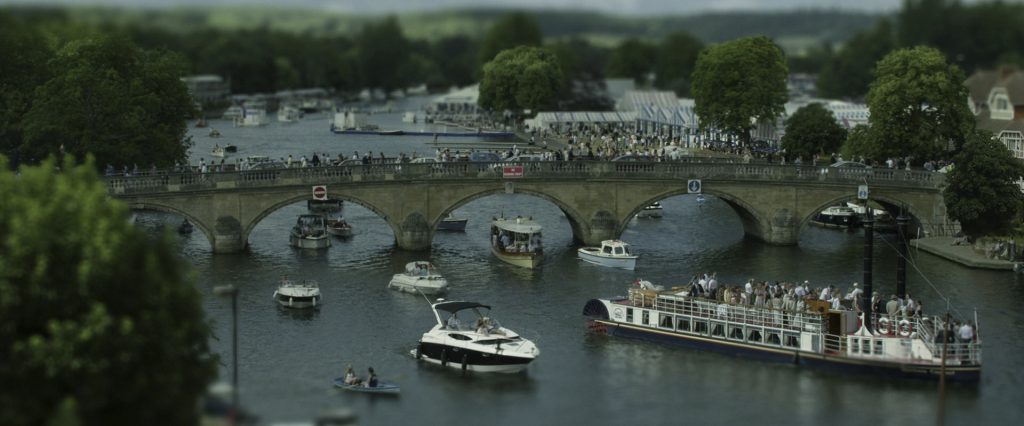
Todos tenemos alguna historia que contar: sobre las vacaciones de verano, fiestas universitarias, los mejores recuerdos de viaje. Agregue Simulación TV en los primeros 2-3 segundos para hacer un comienzo creativo. ¿Recuerda este efecto borroso en las esquinas de un vídeo que les permite a los espectadores saber que el actor recuerda eventos pasados? Puede hacerlo fácilmente con el efecto Tilt-shift y mostrar el contraste entre el pasado y el presente.
Anaglifo 3D
Lleve a su familia al cine … ¡en casa! ¡Con el efecto Anaglifo 3D puede hacer que su material de archivo del parque de atracciones parezca un nuevo nombre en los carteles de películas! Póngase las gafas y encienda sonido HQ para sumergirle en la atmósfera auténtica. La simulación TV al principio y al final también será una buena idea aquí.
Consejos útiles para aplicar efectos
No queremos llenarle de teoría de filmación profesional, pero dar un par de consejos que pueden ayudarle a elegir un efecto adecuado.
- Asegúrese de elegir un efecto correspondiente al contenido del vídeo.
- Mantenga el equilibrio de luz correcto: si necesita cambiar el brillo, la temperatura u otros parámetros de color, elija la opción Color en la barra de herramientas. También es posible usar la corrección automática del color.
- Prepare su material de archivo para editción; puede que sea inestable, pero la opción Estabilización ayuda mucho en este caso.
- La música de su vídeo debe corresponder a la idea del efecto.
- Use todas las herramientas de edición en la medida en que lo necesite, ya que demasiada edición puede resultar en que un vídeo parezca poco natural y mal hecho.
¡Pruebe el AVS Video Editor actualizado y dé vida a sus ideas más brillantes con más de 300 efectos y transiciones!
Comparta sus efectos favoritos en los comentarios a continuación. ¡Sus comentarios son siempre bienvenidos!
La conversión de texto a voz es una tecnología que se utiliza para realizar la voz en off, audio libros, mensajes y la descripción de audio para los visitantes del sitio web con discapacidad visual. Cualquiera que sea su objetivo, AVS Audio Editor convierte su texto en sonido con unos pocos clics, ¡y aquí le explicamos cómo!
En resumen, conversión de texto a voz (Text-to-speech o TTS) permite que su dispositivo recita el texto desde la pantalla usando las voces instaladas en su ordenador. Veamos ahora cómo AVS Audio Editor puede hacer que su contenido sea más accesible para todos:
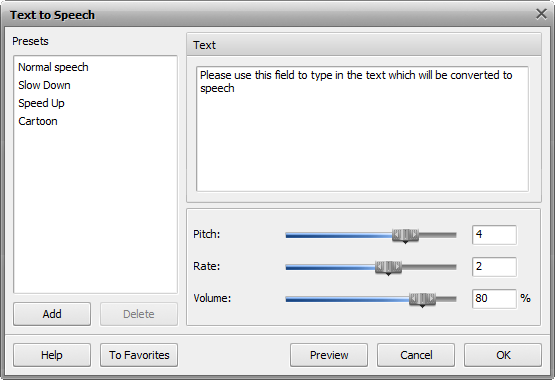
- Abra la pestaña Generar y seleccione Texto a voz en la barra de herramientas superior. Ingrese su texto en la ventana abierta.
- Puede elegir el tono personalizado (tono de voz), la velocidad (con qué velocidad se debe pronunciar el texto) y el volumen. Alternativamente, use los ajustes preestablecidos listos en el lado izquierdo de la ventana.
- Si todo está listo, previsualice la grabación o haga clic en Aceptar para generarla.
4. ¡Listo!
AVS Audio Editor usa voces instaladas en su ordenador con Windows, por lo que si desea cambiar una, vaya al Panel de control >> Texto a voz y despliegue la lista de selección de voz. Para obtener más información, consulte la página de soporte de Microsoft.
Convierta texto a voz de forma fácil y gratuita con AVS Audio Editor:
Comparta en los comentarios dónde usa principalmente la tecnología TTS y si AVS Audio Editor fue útil. ¡Sus comentarios e ideas son muy apreciados!
La normalización de audio es una técnica para aumentar el volumen de una grabación en cierta cantidad hasta que alcance el nivel de sonido deseado. El resultado de la normalización es que un archivo suena más fuertemente en general o su área seleccionada.
En términos simples, la normalización hace que las canciones fuertes y bajas suenen igualmente. Imagine que usted está escuchando la música pero como algunas pistas son demasiado bajas debe regular el volumen constantemente en lugar de disfrutar de sus canciones favoritas.
Cómo normalizar audio en AVS Audio Editor
AVS Audio Editor es una de las mejores aplicaciones de Windows para la normalización de audio.
- Elija archivos de audio necesarios e impórtelos a AVS Audio Editor.
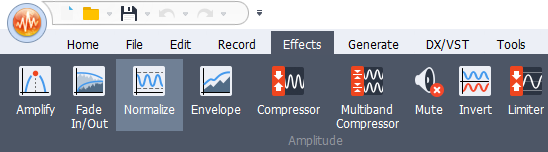
- Vaya a Efectos y haga clic en Normalizar.
- Defina el nivel de volumen. El valor más común sería entre 0 dB y 100%.
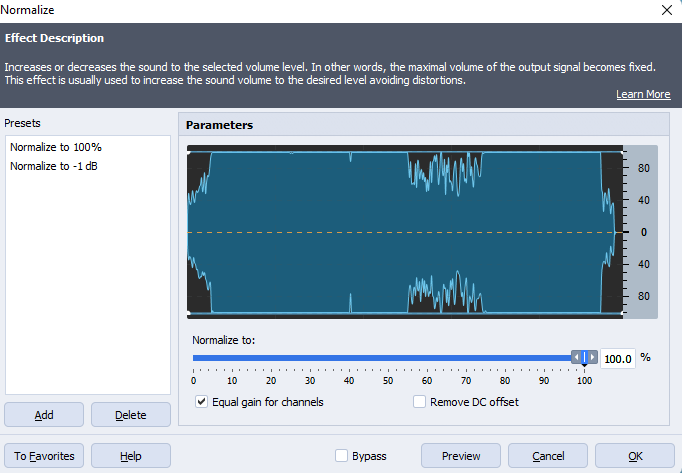
- Presione OK y seleccione archivos de audio a cuáles se debe aplicar el efecto.
Obtenga una vista previa del resultado y guarde sus archivos de audio. ¡Ahora puede escuchar la música sin cambiar el volumen de cada pista!
Obtenga la última versión de AVS Audio Editor:
Toda la suite multimedia AVS4YOU está disponible actualmente con grandes descuentos. ¡Ahorre un 70% hoy!
Normalización de audio en línea
En Internet hay un gran número de servicios gratuitos que permiten normalizar las grabaciones sin instalar aplicaciones adicionales. Uno de los más populares es Audio Tool Set.
- Arrastre y suelte un archivo de audio en la línea de tiempo.

- Vaya a Efectos y elija Normalizar.
- Mueva el control deslizante para establecer los valores de normalización.
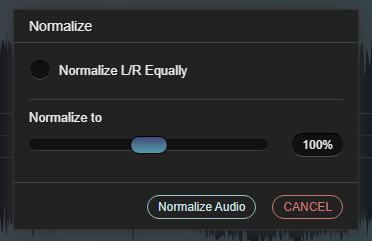
- Haga clic en Normalizar audio.
- Descargue el nuevo archivo.
Sin embargo, el enfoque en línea tiene algunos inconvenientes. La sesión de edición requiere una conexión a Internet estable y debe exponer grabaciones personales a un servicio web.
¿Cómo normalizar el audio en Premiere Pro?
Adobe Premiere Pro es un programa multimedia para profesionales, utilizado principalmente para la producción de vídeos. Pero aún puede normalizar las pistas de audio en sus películas sin aplicaciones de terceros.
- Haga clic derecho en su(s) archivo(s) en la línea de tiempo.
- Elija Ganancia de audio.
- Marque Normalizar pico máximo e ingrese el valor deseado en decibelios (dB).
- Haga clic en Ok.
Este vídeo de un gurú le guía a través de cada paso:
Normalización de audio en Spotify
Al usar Spotify, puede equilibrar canciones bajas y fuertes para tener una experiencia auditiva fluida.
- Haga clic en la flecha en la parte superior derecha y seleccione Configuración.
- Bajo Calidad de la música, habilite Normalizar volumen.
- Elija entre las opciones Alto, Normal y Silencioso. Cada una es adecuada para diferentes entornos.
Una vez aplicada la configuración necesaria, su música no molestará a nadie en lugares tranquilos. Además, no le distraerá el entorno ruidoso.
¿Afecta la calidadla normalización del audio?
La normalización modifica los parámetros de audio, incluso el rango dinámico y las unidades de volumen en relación con la escala completa (también conocida como LUFS). Por lo tanto, los ingenieros de sonido profesionales o los audiófilos a veces informan cambios insignificantes en la calidad de salida.
Cuando está aplicada correctamente, la normalización no empeora la calidad del sonido. Simplemente hace que las grabaciones sean más fuertes.
Toda la música transmitida en la radio está normalizada; de lo contrario, algunas canciones serían más silenciosas que otras.
Resumen
La normalización de audio es un efecto bastante popular que se usa para mezclar sonidos y producir música. Este es uno de los pasos de masterización obligatorios para la grabación de álbumes de música, transmisión de TV y radio, donde varias pistas deben sonar igualmente fuerte. Al mismo tiempo se puede normalizar archivos de audio en línea y en un ordenador para cambiar el volumen de una voz en off, por ejemplo.
Aunque algunas personas creen que la normalización puede afectar la calidad de audio, nuestras instrucciones le permiten evitar tales problemas.
Artículos útiles
Cómo poner música a un vídeo en plataformas diferentes.