


Kategorie: Uncategorized

Bei der Aufnahme einer Off-Stimme oder eines Lieds können viele Faktoren Einfluss auf die Audioqualität haben. Einer der wichtigsten davon ist die Verstärkung – ein Audioattribut, das beschreibt, wie Ihr System auf das Eingangssignal reagiert.
In diesem Artikel erfahren Sie, was Verstärkung ist, warum es für jeden, der mit Audioproduktion arbeitet, wichtig ist und wo die Unterschiede zwischen Verstärkung und Lautstärke liegen.
Was ist Verstärkung?
Die Verstärkung ist der Pegel eines Eingangssignals vor seiner Verarbeitung, sei es Stimme, Geräusch oder Musik. Zum Beispiel spielen Sie Gitarre. Die Verstärkung ist wie laut der Klang der Gitarre für die Aufnahmesoftware ist.
Gitarrenverstärker können eine solche Option haben, um den Eingangston zu kontrollieren.

Dasselbe galt für Mikrofonvorverstärker, Software und Effekte, die Verstärker imitieren, als analoge Technik noch weit verbreitet war.
Verstärkung oder Lautstärke?
Viele Anfänger in der Audioproduktion verwenden die Begriffe Verstärkung und Lautstärke als Synonyme. Dabei handelt es sich jedoch um zwei unterschiedliche Parameter.
Wir wissen schon, dass die Verstärkung der Pegel des Eingangssignals ist. Die Lautstärke ist der Pegel des Ausgangssignals.

Bei Audio-Hardware bezeichnet die Lautstärke nur, wie laut Ihre Lieder oder Aufnahmen über Kopfhörer oder Lautsprecher wiedergegeben werden. Indem Sie die Lautstärke ändern, können Sie den Klang Ihrer Aufnahme nicht verändern. Mit der Software zur Kontrolle von Audioverstärkung können Sie das bestimmt.
Was passiert, wenn die Verstärkung zu niedrig (hoch) ist?
Wenn die Verstärkung im Audio zu niedrig ist, können unerwünschte Geräusche lauter klingen als Ihre Musik oder Stimme. Das Ergebnis ist ein störendes Zischen anstelle einer sauberen Audiodatei.
Höhere Verstärkungen führen in der Regel zu Verzerrungen. Wenn Sie einen sauberen Klang in Ihrem Audiomaterial wünschen, sollten Sie unangemessen hohe Verstärkungswerte unbedingt vermeiden.
Jede gängige Audioaufnahmesoftware zeigt unterschiedliche Verstärkungen in Farben an. Grün ist der niedrigste, Rot der höchste Wert. Versuchen Sie, die Mitte anzustreben, oder legen Sie Grenzen für die Verstärkungspegel in Ihrer Software oder Hardware fest.
Verstärkung in AVS Audio Editor kontrollieren
AVS Audio Editor ist ein Beispiel für eine Software zur Kontrolle von Audioverstärkung für Windows.
Hier können Sie das Eingangssignal lauter oder leiser machen, indem Sie den Schieberegler auf der Registerkarte Aufnahme bewegen.

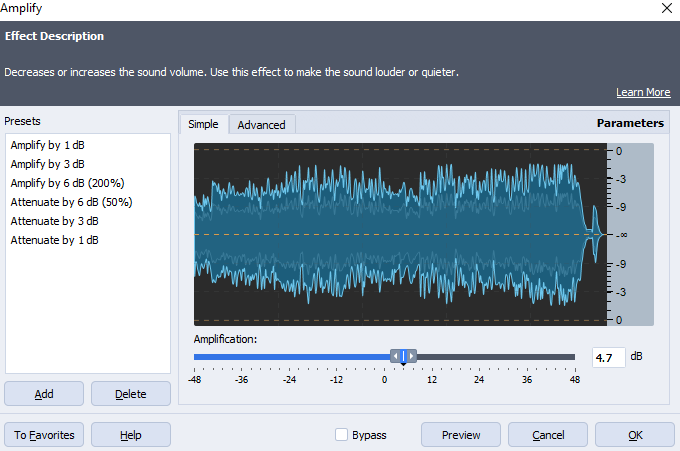
Wenn Sie bereits eine Audiodatei aufgenommen haben und die Lautstärke erhöhen oder verringern möchten, öffnen Sie die Registerkarte Effekte.
Die Verstärkung verändert die Amplitude in Ihrer Aufnahme, um die Lautstärke zu verändern.
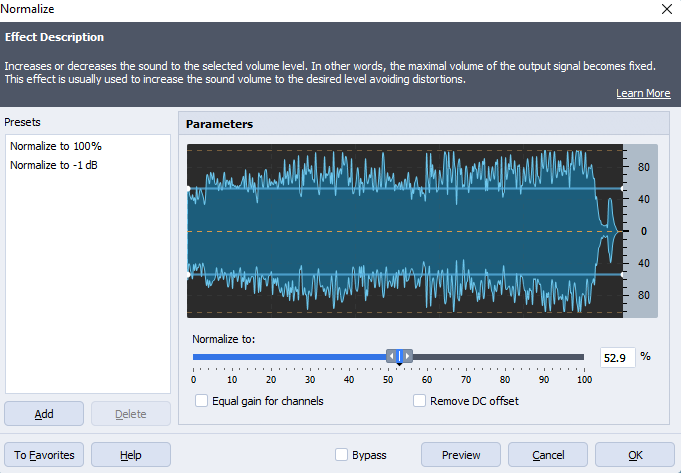
Sie können Audio auch normalisieren. Technisch gesehen bedeutet dies, dass Sie Begrenzungen für höhere Lautstärkepegel festlegen. Das Ausgangssignal kann nicht über die festgelegten Werte hinausgehen.
Der Effekt hilft bei der Regulierung der Lautstärke verschiedener Spuren, die zu einer einzigen zusammengeführt werden.
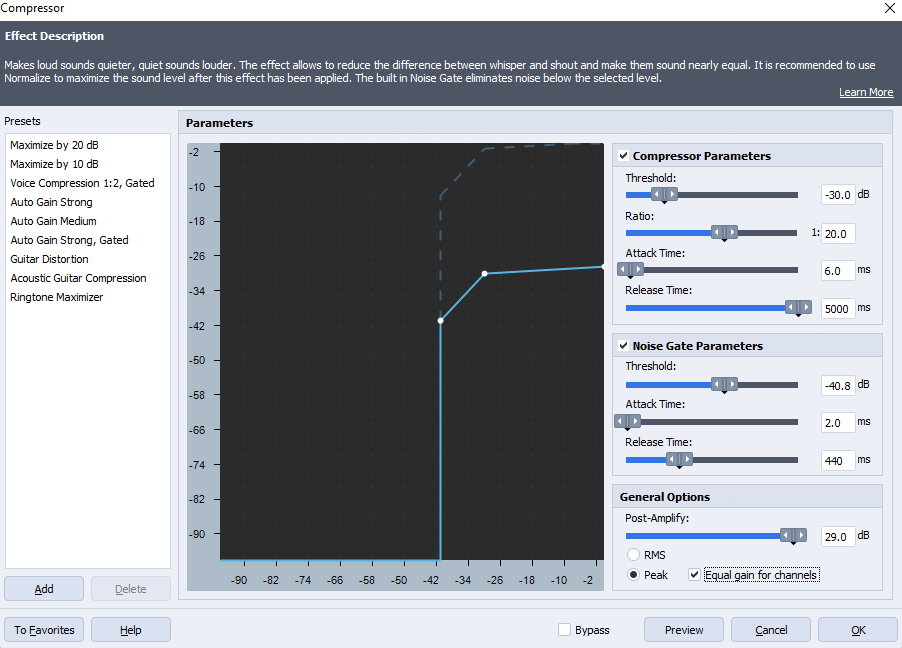
Schließlich lässt der Kompressor-Effekt mit gebrauchsfertigen Voreinstellungen unterschiedliche Lautstärken wie Flüstern und Schreien nahezu gleich klingen.
Entdecken Sie alle Optionen für die Kontrolle der Audioverstärkung und die Änderung der Lautstärke in AVS Audio Editor.
Die gesamte AVS4YOU Multimedia-Suite ist derzeit mit großen Rabatten erhältlich. Sparen Sie heute 70 %!
Nützliche Links
35 Beispiele von Schallenergie im Alltag. Beitrag lesen
Audio aus Videodateien entfernen. Beitrag lesen
Hinzufügen vom Echo-Effekt zu Ihrer Audiodatei. Beitrag lesen
Verbesserung der Sprachaufnahmen in AVS Audio Editor. Beitrag lesen

Dieser Artikel erklärt die Schallenergie ohne komplizierte physikalische Formeln.
Was ist Schallenergie?
Schallenergie ist ein Produkt jeglicher Vibration. Ob die Rede, zitternde Gitarrensaiten oder ein gestarteter Automotor, jeder Klang kann mit einer speziellen Software als eine Welle dargestellt werden.
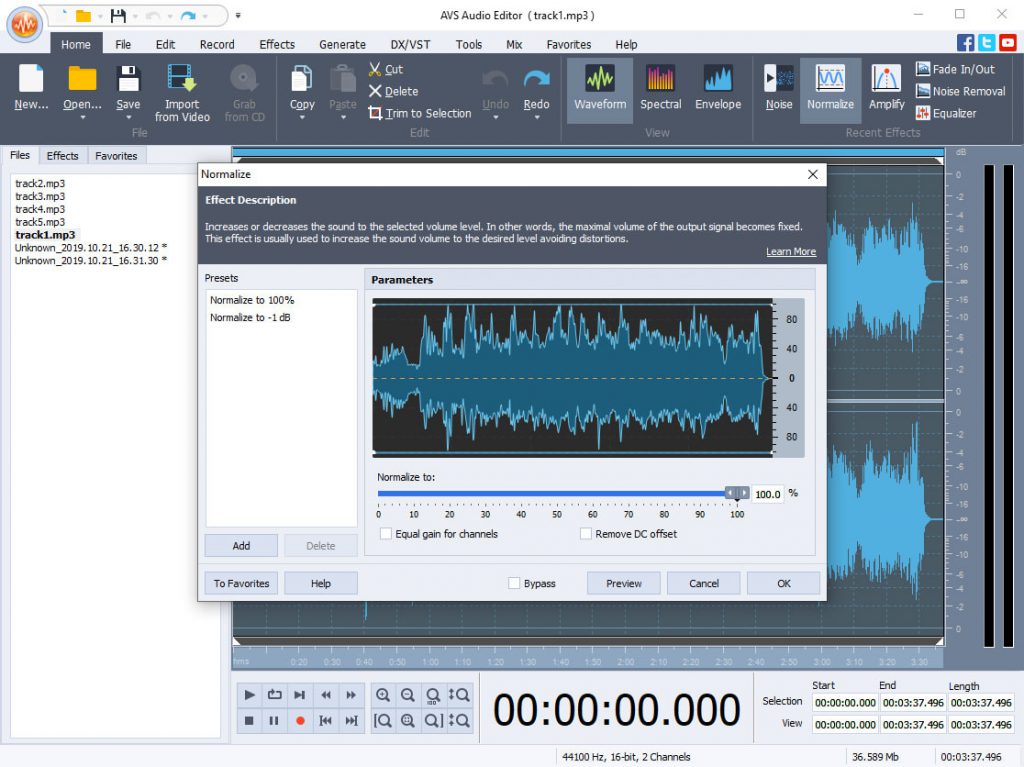
Wenn Sie ein Lied in AVS Audio Editor hochladen, stellt die Anwendung es als eine Schallwelle dar:
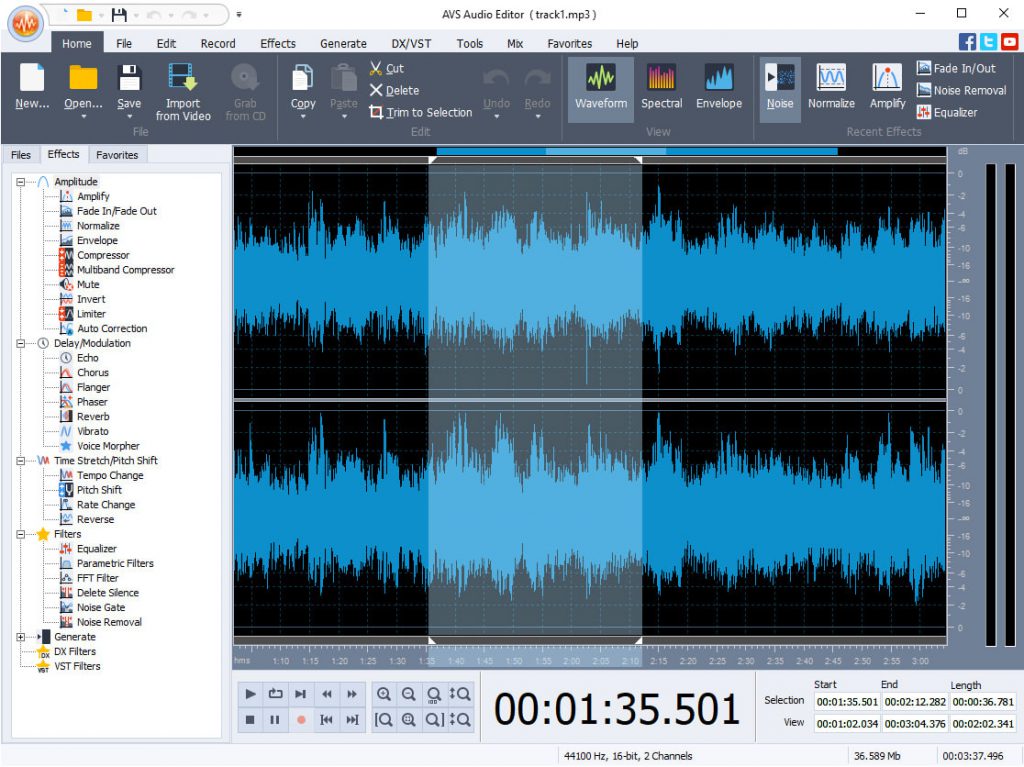
Für unsere Augen sind sie unsichtbar, doch strömt diese Schallwellen jedes Mal, wenn wir ein Lied hören, in unsere Gehörgänge. Mit anderen Worten: Instrumentalmusik und Stimme wurden mit einem Mikrofon aufgenommen und in Elektrizität umgewandelt.
Der Raum, in dem ein Ton erzeugt wird, z. B. ein Wald oder ein kleines Zimmer, dient als Speicher für kinetische und potenzielle Energie.
Die kinetische Energie ist ein Klang selbst.
Beispiel: Schreien.
Die potenzielle Energie beschreibt die Energie, die ein Schall aufgrund des Ortes, an dem er erzeugt wird, besitzt.
Beispiel: In einem kleinen Raum wird der Schrei viel lauter sein als im Wald. Die potenzielle Energie des Schreis in einem kleinen Raum ist also höher.
Beispiele von Schallenergie
Weil die Schallenergie bei buchstäblich allem entsteht, was Töne erzeugen kann, gibt es unzählige Beispiele im Alltag.
Zu Hause
Öffnen Sie den Wasserhahn in der Küche und hören Sie, wie das Wasser herunterläuft.

Versuchen Sie nun, ein Glas mit Wasser zu füllen. Klingt anders, oder?
Hier sind einige weitere gängige Beispiele:
- Öffnen der Tür
- Schnurren der Katze oder Bellen des Hundes
- Staubsauger
- Uhr
- Klimagerät
- Schlurfende Füße
- Vibration eines Mobiltelefons
- Schreiben mit Bleistift
- Mausklicks
In der Natur
Eines der besten Beispiele da sind die Meereswellen. Erinnern Sie sich an das sanfte Rauschen des Meeres und das laute Plätschern am Ufer?

Aber es gibt in der Natur auch andere Töne, darunter:
- Rascheln der Herbstblätter
- Wind
- Regen
- Donner
- Wasserfall
- Vogelgesang
- Schneeknirschen
Von Menschen
Das allgemeine Beispiel ist der Husten, der offensichtlich durch eine Vibration verursacht wird.

Andere Töne, die Menschen absichtlich oder versehentlich erzeugen, sind:
- Singen
- Lachen
- Schreien
- Pfeifen
- Niesen
- Schluckauf
- Fingerschnalzen
Wie nutzen wir Schallenergie?
Es gibt viele Möglichkeiten, wie Menschen Töne nutzen können, um ihr Leben sicher und komfortabel zu gestalten. Hier sind nur wenige Beispiele.
- Auto- oder Zughupen. Sie verhindern zahlreiche Unfälle.

- Wecker
- Warnungen
- Medizinischer Ultraschall
- Musik
In spezialisierter Software wie AVS Audio Editor gibt es viele Funktionen zum Schneiden von Klingeltönen, Aufnehmen von Hörbüchern, Bearbeitung von Musik.
Lästige Beispiele von Schallenergie
Nicht alle Töne sind gut für das Gehör. Einige davon verursachen Unbehagen und können sogar gefährlich für die Gesundheit sein.
- Der Bohrer gehört bestimmt zu den unangenehmsten Geräuschen für das menschliche Ohr.

- Industrieller Lärm
- Kratzen von Vynil-Aufnahmen
- Zischen in Audioaufnahmen
Solche Audiodefekte können in Multimedia-Editoren, wie AVS Audio Editor, behoben werden.
Einige Beispiele können für Musik- oder Filmherstellung verwendet werden. Es gibt viele Bibliotheken im Internet mit solchen lizenzfreien Audiodateien, zum Beispiel auf Clipchamp.
Verwalten von Schallenergie in AVS Audio Editor
In AVS Audio Editor können Sie Lieder und Aufnahmen bearbeiten, so wie auch ihre Parameter anpassen:
- Audiodateien schneiden, trimmen, teilen und zusammenführen
- Rauschen, Knistern und Zischen entfernen
- Audioqualität verbessern
- Lautstärkepegel regulieren und Audio normalisieren
- 20+ Effekte anwenden, um Aufnahmen anders klingen zu lassen
Erhalten Sie AVS Audio Editor noch heute und entdecken Sie alle Funktionen davon.
Die gesamte AVS4YOU-Suite ist derzeit mit großen Rabatten verfügbar. Sparen Sie 70% heute!
Nützliche Links

Haben Sie viele Weihnachtsvideos und winterliche Fotos? Verwandeln Sie diese in einen unvergesslichen Film mit der aktualisierten AVS4YOU-Software.
Hier sind die wichtigsten neuen Funktionen.
Gelb-Magenta Effekt
Lassen Sie Ihre festlichen Bilder und Videos bunter werden. Probieren Sie den neuen Gelb-Magenta-Effekt aus:

WebP-Bilder
Fügen Sie WebP-Bilder zu Ihren Videoprojekten hinzu. Dieses Format bewahrt eine höhere Qualität bei reduzierter Dateigröße.
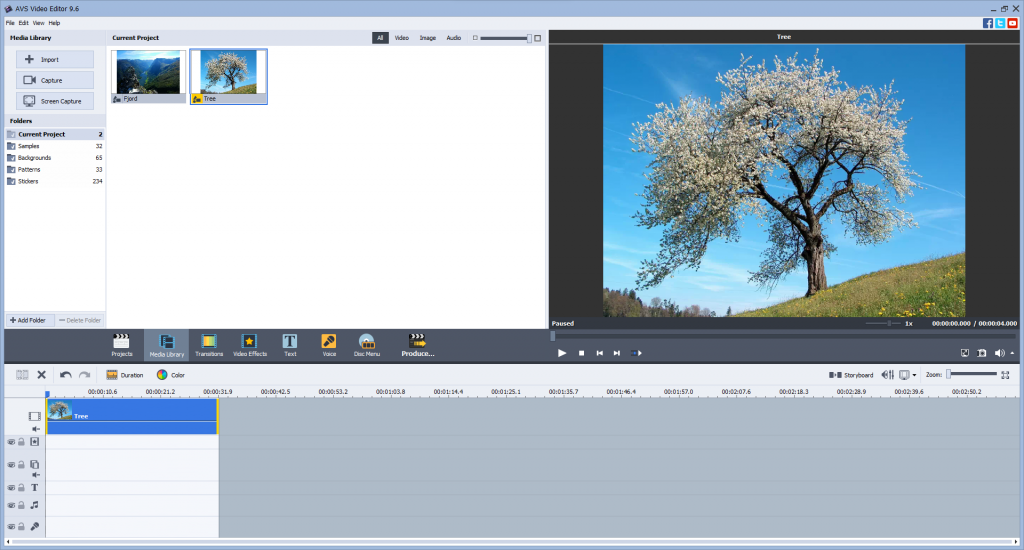
WebP-Unterstützung ist für Windows 11, 10, 8 und 7 verfügbar.
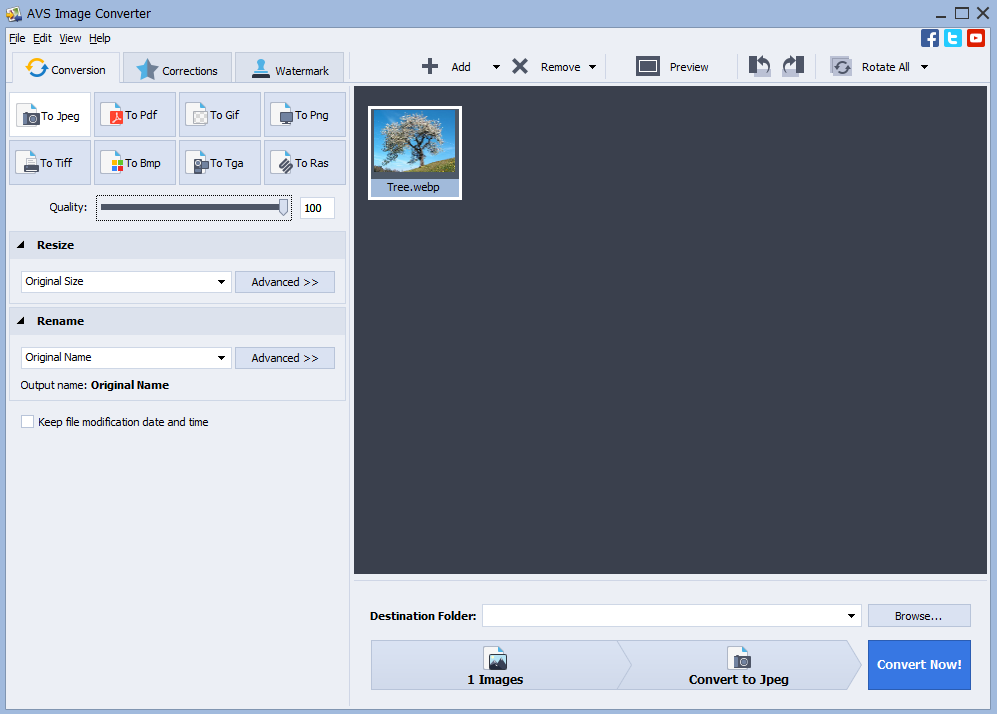
Benutzen Sie AVS Image Converter kostenlos, um WebP-Bilder in andere populäre Formate (JPEG, PNG, TIFF usw.) umzuwandeln.
Unterstützung von mit AV1 kodierten Videos
Ab sofort können Sie mit AV1 kodierten AVI-, MP4-, MKV- und WEBM-Dateien öffnen.
Dieses Kodierungsformat ist lizenzfrei und eignet sich hervorragend für die Übertragung von Videos über das Internet. Lesen Sie mehr über Codecs.
Erweiterte Hardwarebeschleunigung
AVS4YOU unterstützt jetzt die Hardwarebeschleunigung für Videos, die mit AV1, H.265/HEVC (10-bit und 12-bit) und VP9 kodiert sind.
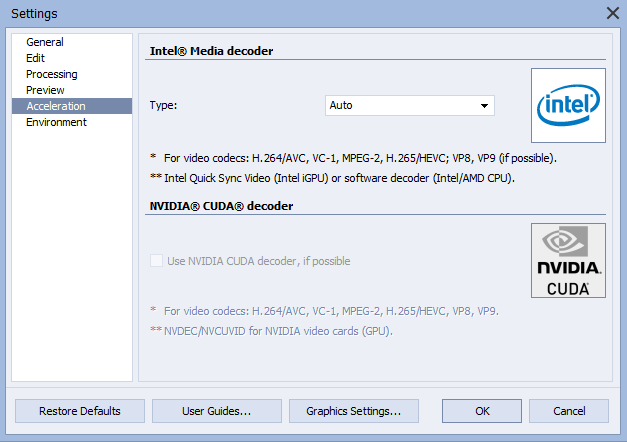
Intel Core 7 ist die Mindestanforderung für die ordnungsgemäße Funktion. Neuere Generationen des Prozessors werden ebenfalls unterstützt.
Neu strukturierte Voreinstellungen
Wir haben einige wiederholende und veraltete Video-Voreinstellungen entfernt. Jetzt sind die Optionen transparenter und einfacher zu finden.
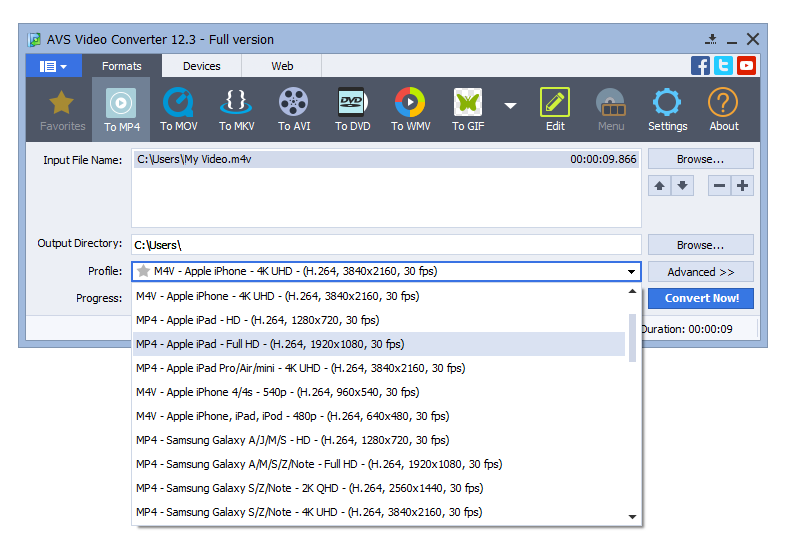
Außerdem gibt es verbesserte HD/Full HD-Voreinstellungen für Android-Geräte.
Aufteilung von Hörbüchern in Kapitel
AVS Audio Converter erlaubt die kostenlose Aufteilung der MP3- und M4B-Hörbücher in Kapitel.
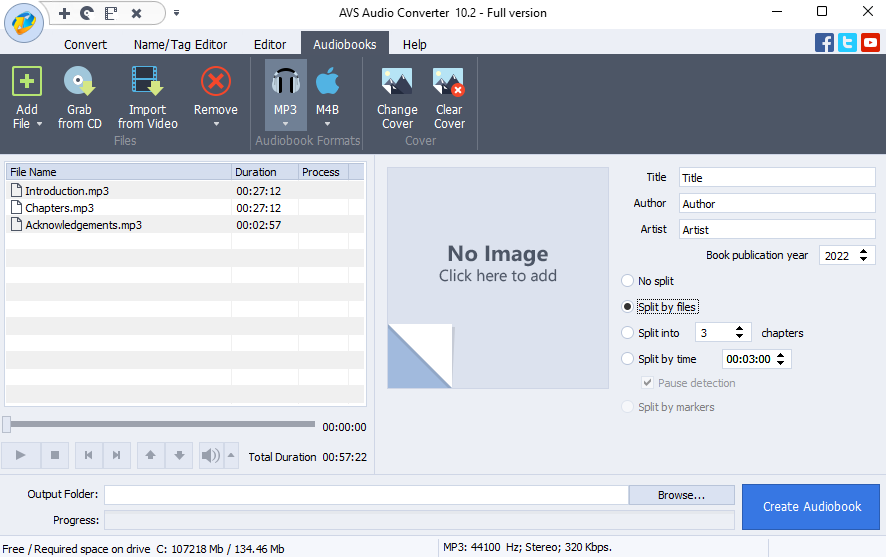
Sie können Bücher nach Markierungen aufteilen oder für jedes Kapitel eine eigene Audiodatei erstellen (nur MP3).
Verbesserte Leistung und Benutzerfreundlichkeit
Das Update enthält erweiterte Formatunterstützung und wichtige Fehlerkorrekturen für eine bessere Benutzerfreundlichkeit. Darunter:
- Verbesserte Wiedergabe von TS-, MTS- und M2TS-Videos mit Untertiteln
- Schnellere Verarbeitung von HEIC-Bildern
- Korrigierte verlustfreie AVI-Kodierung
- Verbesserte MP4-, M4A- und MOV-Unterstützung
- Windows 11-Skin
- Reduzierte Größe der Installationsdateien
Erhalten Sie das Update heute — klicken Sie die Schaltfläche unten!
Lizenz abgelaufen?
Sparen Sie zusätzlich 30% beim Kauf des unbegrenzten AVS4YOU-Abonnements! Lösen Sie diesen Gutscheincode bis zum 31. Januar 2022 ein: UNLIM2022
Brauchen Sie weitere Hilfe? Kontaktieren Sie uns durch dieses Formular.

Das Internet ist anfällig für Datenpannen und Identitätswechsel – der große britische Anbieter von Informationssicherheitslösungen IT Governance meldet in seinem Blog 116 Milliarden Fälle weltweit nur im Mai 2021. Ihre Videos sind auch geistiges Eigentum und Sie möchten bestimmt nicht, dass sie unter dem Namen von anderen verteilt werden.
Wie können Sie Ihre Urheberschaft schützen? Eine der häufigsten Methoden ist die Anwendung eines Wasserzeichens. Heute werden wir erfahren, wie man Wasserzeichen zu Videos auf Windows, Mac, iPhone, Android und Online hinzufügt.
Inhalte
Was ist ein Wasserzeichen in Videos und warum brauchen Sie es?
Eigentlich haben Wasserzeichen mit Wasser nichts zu tun. Sie könnten Wasserzeichen auf Banknoten oder Briefmarken sehen – sie sind Zeichen, die sichtbar werden, wenn das Licht auf sie fällt. Diese Zeichen bestätigen, dass die Banknote nicht gefälscht wurde.
Wasserzeichen in Videos sind Wörter oder Bilder, die an einem Teil des Bildschirms in ein Video eingebettet werden. Sie sind normalerweise halbtransparent und bleiben sichtbar, bis ein Video zum Ende kommt.
Die häufigsten Anwendungsfälle sind Urheberrechtsschutz und Branding:
Copyright-Hinweis. Das Hinzufügen eines Wasserzeichens zu YouTube-Videos bedeutet, deren gebührenfreie Verteilung und Änderung einzuschränken. Selbst wenn jemand Ihr Video ohne Erlaubnis einbettet, wird Ihr Logo oder Name auf einem Bildschirm angezeigt.
Solche Wasserzeichen sind bei Plattformen für Videoverkauf wie z. B. Shutterstock ganz traditionell.

Werbung. Unternehmen produzieren häufig Werbespots, Anleitungen, und organisieren Webinare. Um die Markenbekanntheit zu erhöhen, setzen sie ein Wasserzeichen in die Ecke eines Videos.
Einige Clips benötigen Wasserzeichen für beide Zwecke.
Wasserzeichen zu einem Video unter Windows hinzufügen
AVS Video Editor ermöglicht das einfache Einfügen eines Wasserzeichens zu YouTube-Videos, sowohl im Bild- als auch im Textformat.
Als Bild mit einem Logo
Öffnen Sie ein Video in AVS Video Editor und folgen Sie diesen Schritten.
1. Öffnen Sie in der Medienbibliothek die Kategorie Bild und klicken Sie auf die Schaltfläche Importieren.
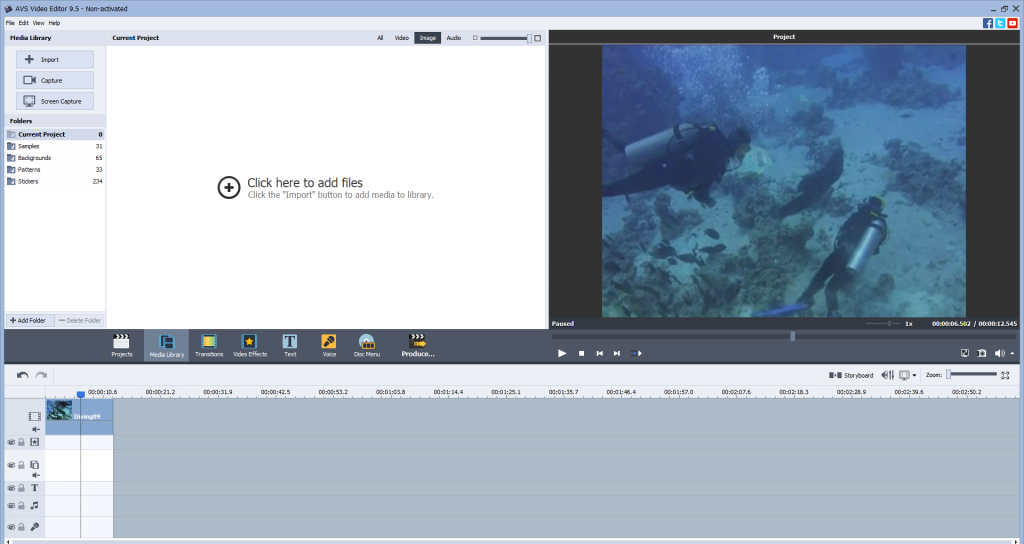
2. Wählen Sie ein Bild aus, das Sie als Wasserzeichen verwenden möchten, und legen Sie es auf der Zeitachse.
3. Passen Sie die Dauer an, indem Sie die Ränder einer Leiste mit dem Logo nach rechts und links verschieben.
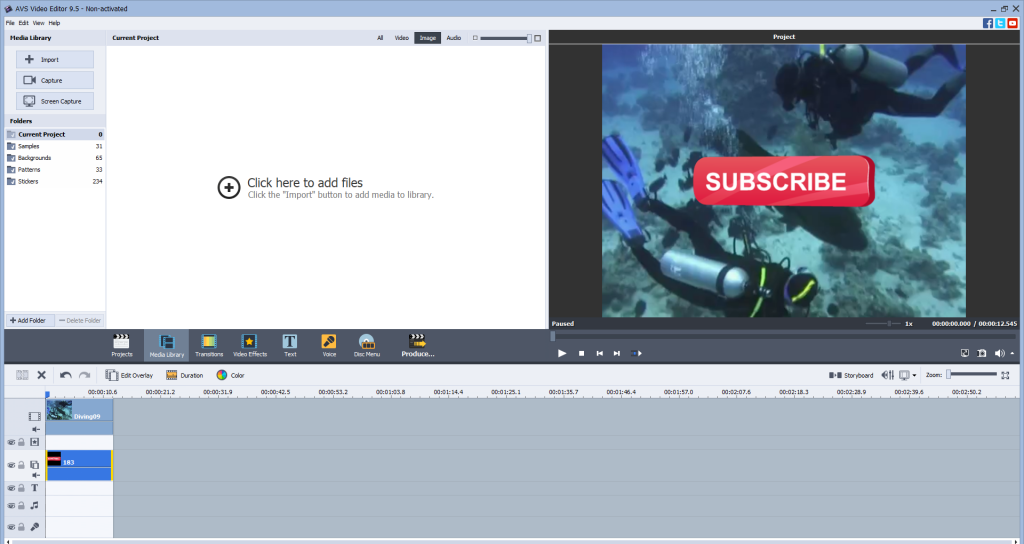
4. Klicken Sie auf Überlagerung bearbeiten und passen Sie die Transparenz eines Wasserzeichens an.
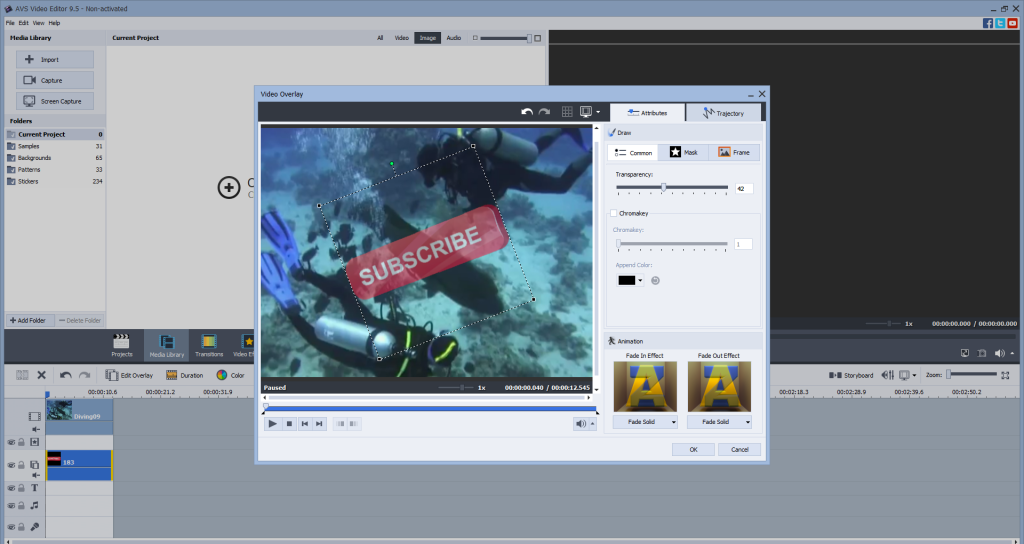
Hier können Sie das Bild auch drehen, seine Größe und Position ändern.
5. Speichern Sie Ihr Video.
Sie können sich jeden Schritt in dieser Anleitung ansehen:
Text auf dem Bildschirm
Legen Sie einen Clip auf der Zeitachse und machen Sie das Folgende.
1. Klicken Sie auf die Schaltfläche Text, wählen Sie einen der Titel aus und legen Sie es auf der Zeitachse.
2. Passen Sie die Dauer an, indem Sie die Ränder einer Leiste mit dem Text nach rechts und links verschieben.
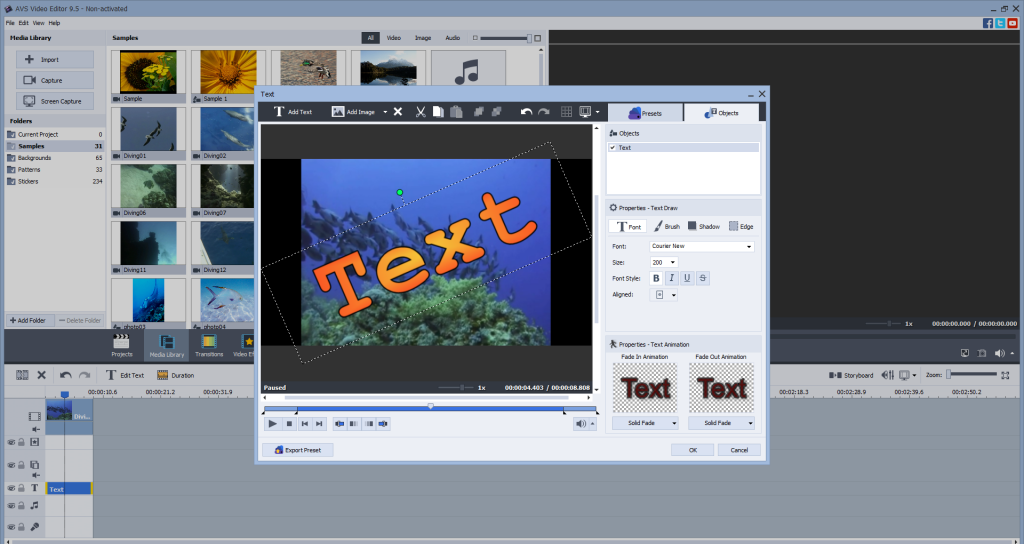
3. Klicken Sie auf Text Bearbeiten und geben Sie Ihren eigenen Text.
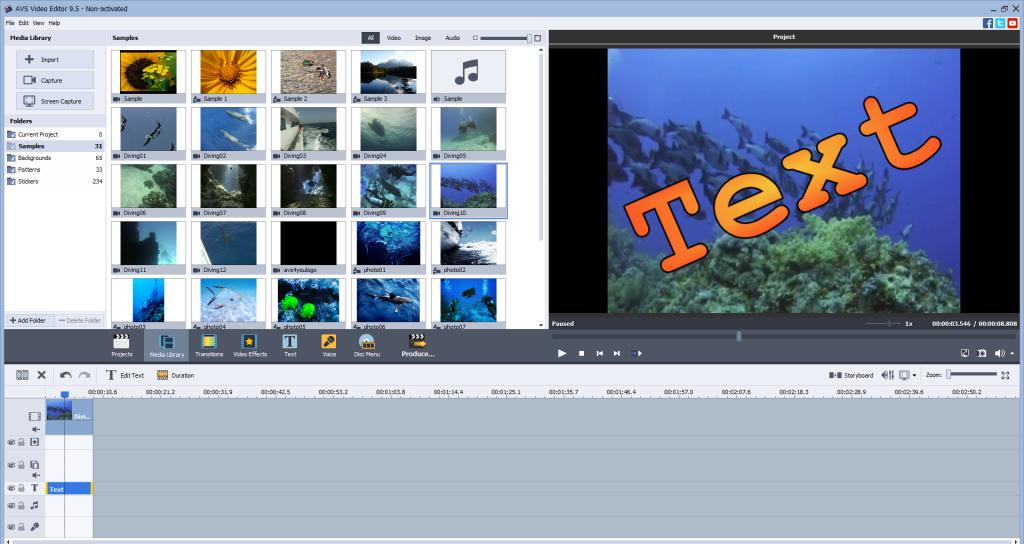
Hier können Sie auch Texteigenschaften anpassen, einschließlich Schriftart, Größe, Ausrichtung usw.
4. Speichern Sie Ihr Video.
Sie können sich jeden Schritt in dieser Anleitung ansehen:
Entdecken Sie alle Möglichkeiten von Text- und Bildwasserzeichen in AVS Video Editor.
Die gesamte AVS4YOU-Suite ist derzeit mit großen Rabatten verfügbar. Sparen Sie 70 % heute!
Wasserzeichen in iMovie für Mac einfügen
iMovie ist eine kostenlose native Videobearbeitungssoftware für Apple-Computer und mobile Geräte. Es gibt keine dedizierte Wasserzeichenfunktion, aber Sie können den Bild-in-Bild-Effekt verwenden.
Öffnen Sie einen Clip in iMovie und folgen Sie diesen Schritten.
- Fügen Sie ein Bild zu iMovie hinzu und legen Sie es auf die Timeline.
- Passen Sie Durchsichtigkeit, Startzeit, Dauer und andere Parameter eines Fotos an.
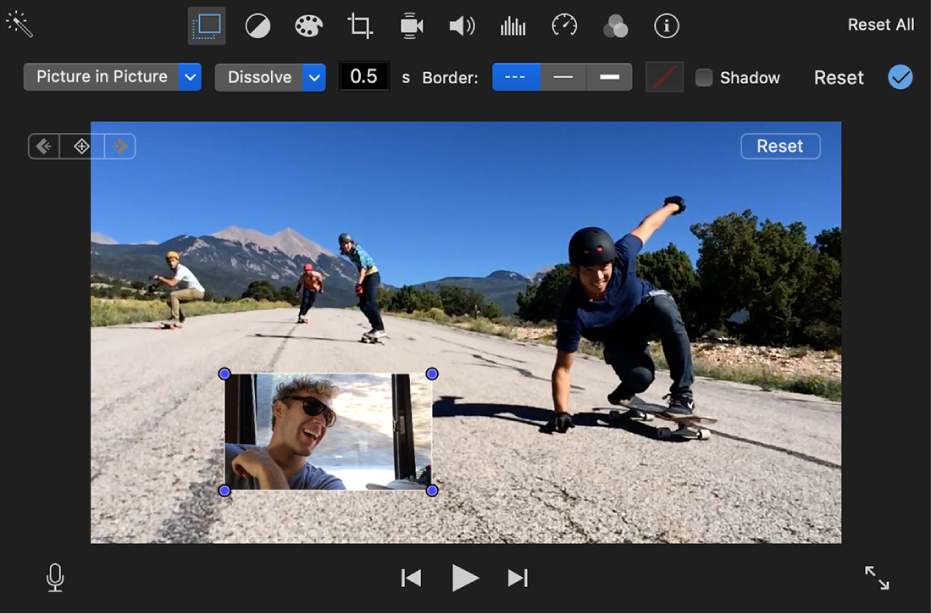
- Bewegen Sie die Punkte an den Ecken, um Größe und Position anpassen.
- Speichern Sie Ihr Video.
Text kann auch hinzugefügt werden, um Ihren Clip auf dem Mac zu schützen.
- Öffnen Sie Titel und wählen Sie einen aus.
- Legen Sie ihn auf der Timeline und geben Sie Ihren Text ein.
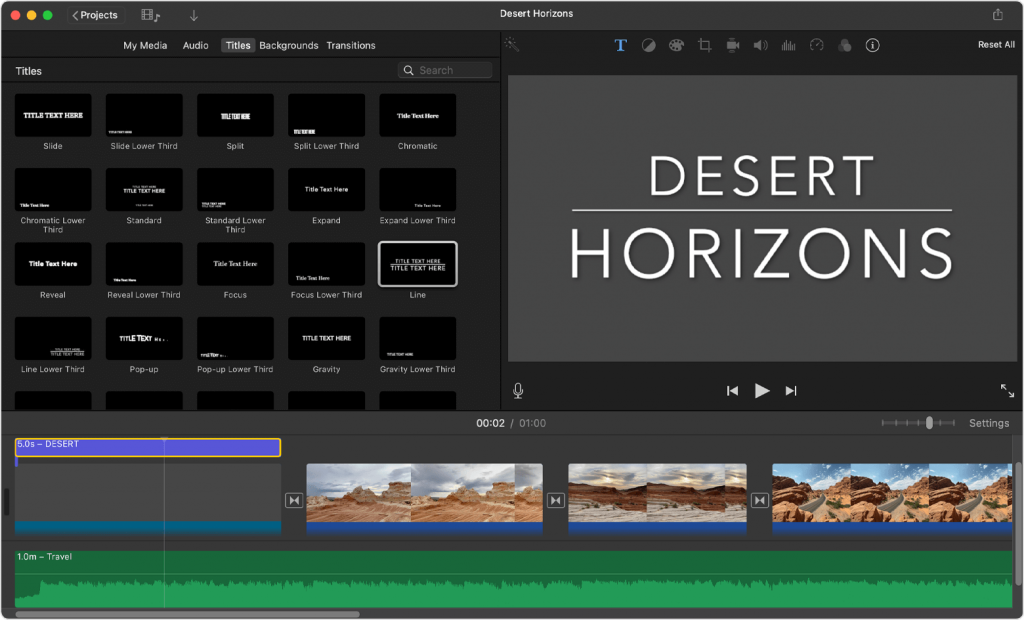
- Passen Sie Dauer, Position und andere Parameter eines Wasserzeichens an.
Wasserzeichen auf dem iPhone anwenden
Mit iMovie für iOS können Sie Videos auch mit Wasserzeichen auf Ihren Apple-Mobilgeräten schützen. Öffnen Sie einen Clip in der iMovie-App und führen Sie diese Schritte aus.
- Tippen Sie auf die Plus-Taste und laden Sie ein Foto als Bild in Bild hoch.
- Passen Sie die Parameter der Wasserzeichen wie Größe, Position, Drehung usw. an.
- Speichern oder teilen Sie einen Clip.
Diese Anleitung demonstriert den gesamten Prozess:
Um ein Textwasserzeichen auf dem iPhone hinzuzufügen, tippen Sie einfach auf die Schaltfläche Text in der Symbolleiste und legen Sie die erforderlichen Parameter fest.
Wasserzeichen zu Videos auf Android hinzufügen
Android-Nutzer können zwischen vielen Apps von Drittanbietern auf Google Play oder dedizierten App-Stores wählen, um ein Wasserzeichen anzuwenden.
So funktioniert es bei InShot.
- Laden Sie Ihren Clip hoch und tippen Sie auf die Schaltfläche mit einem Bild.
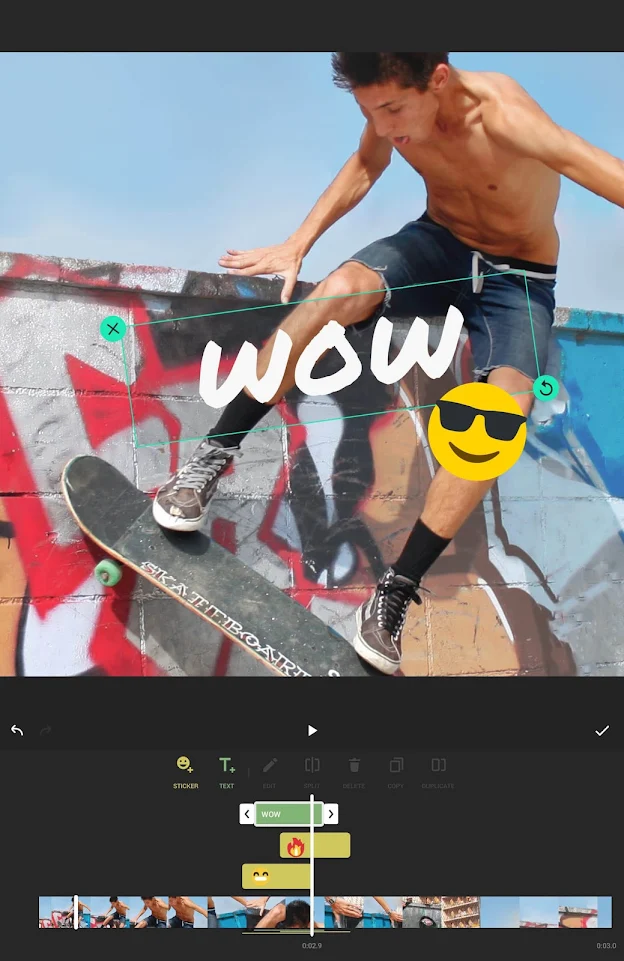
- Passen Sie die Parameter der Wasserzeichen wie Größe, Position, Drehung usw. an.
- Speichern Sie das Video.
Um Textwasserzeichen hinzuzufügen, klicken Sie einfach auf das T-Symbol und geben Sie Ihren Text ein.
Wasserzeichen online hinzufügen
Bei vielen Diensten können Sie Wasserzeichen zu einem Video online kostenlos hinzufügen, zum Beispiel auf Veed.io.
- Klicken Sie im linken Menü auf „Hochladen“ → „Bild hochladen“ und suchen Sie eine Datei mit dem Wasserzeichen.
- Setzen Sie ein Wasserzeichen auf der gewünschten Position im Video.
- Speichern Sie Ihr Video.
Diese Möglichkeit ist einfach, aber kaum geeignet für alle mit eher langsamer Internetverbindung oder diejenigen, die keine persönlichen Videodateien online veröffentlichen wollen.
Fazit
Heute haben Sie erfahren, wie Sie Videos mit Wasserzeichen auf verschiedenen Plattformen schützen können, einschließlich Windows- und Mac-Computern, iPhone und Android-Smartphones.
Folgen Sie den links unten, um zu erfahren, wie Sie Ihre Clips spektakulär aussehen lassen können.
Nützliche Links
Einbetten von Videos: komplette Anleitung. Beitrag lesen
Bild-in-Bild-Effekt anwenden. Beitrag lesen
Verschwommene Videos klarer machen. Beitrag lesen
Bilder zu einem Video hinzufügen. Beitrag lesen

Möchten Sie Dateitypen von Videos konvertieren? Es ist einfacher als Sie denken — heute sehen wir uns den gesamten Prozess unter Windows, Mac, iPhone und Android-Geräten und sogar online an.
Was ist Videoformat und warum sollen Sie es ändern?
In diesem Artikel verwenden wir die Begriffe Videodateityp und Videoformat als Synonyme. Technisch gesehen ist es der Parameter einer Datei, der die Video- und Audioqualität, den Speicherverbrauch und die Art von der Komprimierung, Auswahl von Codecs usw. beeinflusst.
Videoformate haben unterschiedliche Erweiterungen. Sie sind ein paar Buchstaben, die Sie nach dem Dateinamen und einem Punkt sehen können. Gute Beispiele sind MP4, AVI, MKV, MOV und andere. Versuchen Sie nicht, eine Datei umzubenennen oder ihre Erweiterung zu ändern — das konvertiert ihr Videoformat nicht.
Einige Videodateitypen sind gebührenfrei. Das bedeutet, dass sie verwendet werden können, ohne Gebühren an den Besitzer des geistigen Eigentums zu zahlen. Andere sind proprietär und haben Anforderungen an Konformität bei der Verteilung.
Dies sind die häufigsten Gründe, den Videodateityp zu ändern.
- Die Datei ist zu groß. AVI- und MP4-Dateien können viele Gigabytes auf Ihrem Computer besitzen. Sie sind zu groß für E-Mails, Streaming und Online-Freigabe. Sie können Videos einbetten oder Dateigröße reduzieren, bevor Sie den Clip absenden.
- Das Video ist inkompatibel. Nicht alle Videodateitypen werden von jedem Gerät unterstützt. Viele Leute verwenden Konverter, um das native Apple-Format MOV in das allgegenwärtige MP4 umzuwandeln.
- Die Qualität ist niedrig. Videoformate haben unterschiedliche Auflösung, Seitenverhältnis, Bildrate und andere Parameter, die die Gesamtqualität beeinflussen. Mit der Multimedia-Software können Sie verschwommene Videos klarer machen, die Videoqualität verbessern und einen Film an größere TVs anpassen.
- Audio extrahieren. Hi-Fi-Freaks hören lieber Live-Konzerte, besonders wenn sie in authentischer Qualität aufgenommen wurden. Die Konvertierung ist die Möglichkeit, eine Live-Show als ein Lied zu speichern oder eigene Hörbücher zu erstellen.
- GIF-Animationen machen. Animationen sind auch heute noch eine lustige Alternative zu Emoji. Sie können eine GIF-Datei erstellen, indem Sie den Videodateityp ändern.
In der folgenden Tabelle können Sie die gängigsten Videoformate vergleichen.
Typ der Videodatei | Beschreibung | Dateigröße* | Qualität |
MP4 | — Internationaler Standard | ≈ 35 MB | Hoch |
AVI | — Proprietäres Format | ≈ 200 MB | Sehr hoch |
MKV | — Lizenzfreies Format | ≈ 30 MB | Hoch |
WMV | — Natives Format von Microsoft | ≈ 12 MB | Normal |
FLV | — Entwickelt von Adobe | ≈ 75 MB | Normal |
MOV | — Verlustfrei | ≈ 650 MB | Sehr hoch |
AVCHD | — Professionelle HD-Videos | ≈ 210 MB | Sehr hoch |
WEBM | — Lizenzfreies Format | ≈ 3 MB | Relativ niedrig |
*Die Werte sind ungefähr. Die tatsächliche Größe der Videodatei hängt von vielen Faktoren ab, z. B. Auflösung, Codecs, Bildrate und Audioqualität. Wir haben verlustbehaftete und verlustfreie 1920×1080 Videos mit 24 FPS getestet.
Jetzt sind Sie mit einigen gängigen Videoformaten und ihren Vor- und Nachteilen vertraut. Versuchen wir nun das Videoformat auf verschiedenen Plattformen zu ändern.
Videodateityp unter Windows ändern
Kostenloser AVS Video Converter ist eine der besten Möglichkeiten, den Videodateityp auf Windows 10 und anderen Versionen zu ändern. Sie können einen Clip in ein anderes Format konvertieren oder eine Audiospur extrahieren.
Videoformat auf Windows 10 konvertieren
- Laden Sie eine Datei in AVS Video Converter hoch.
- Wählen Sie das Ausgabeformat in der Hauptsymbolleiste aus, z. B. AVI.
- Optional. Öffnen Sie das Dropdown-Menü Profil und wenden Sie die gewünschten Parameter für ein Video an.
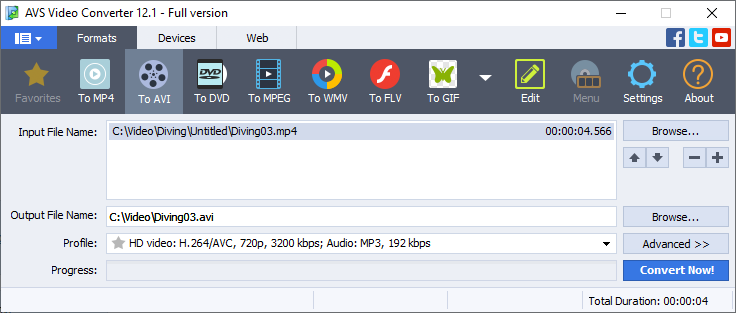
Sie können Voreinstellungen für Geräte wie iPhone oder Samsung Galaxy, Dienste wie YouTube oder Vimeo auswählen oder einfach die erforderliche Video- und Audioqualität anwenden.
- Klicken Sie auf Konvertieren!
Wenn Sie nach der Konvertierung auf die Schaltfläche Ordner öffnen klicken, finden Sie ein Ausgabevideo.
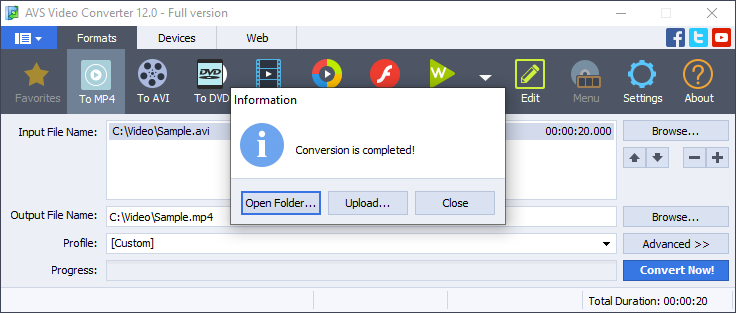
Erhalten Sie AVS Video Converter kostenlos:
Diese Anleitung zeigt, wie Sie den Typ der Videodatei auf Windows 10 mit AVS Video Converter ändern können:
Sie können einen einfachen Clip in das DVD-Format umwandeln und die professionellen Discs für einen Fernsehbildschirm erstellen. Mit AVS Video Editor ist das Hinzufügen eines Menüs für eine zukünftige DVD ebenfalls möglich.
So können Sie die Videoerweiterung auf Windows 10 ändern und den Clip an Ihren Fernseher anpassen:
Audio aus Videodatei extrahieren
AVS Audio Converter ist eine kostenlose App zum Erstellen von Audiodateien aus Live-Konzertaufnahmen und Gesprächen.
- Laden Sie einen Clip in AVS Audio Converter hoch.
- Wählen Sie das gewünschte Audioformat aus, z. B. MP3.
- Öffnen Sie das Dropdown-Menü Profil, um die Qualität auszuwählen.
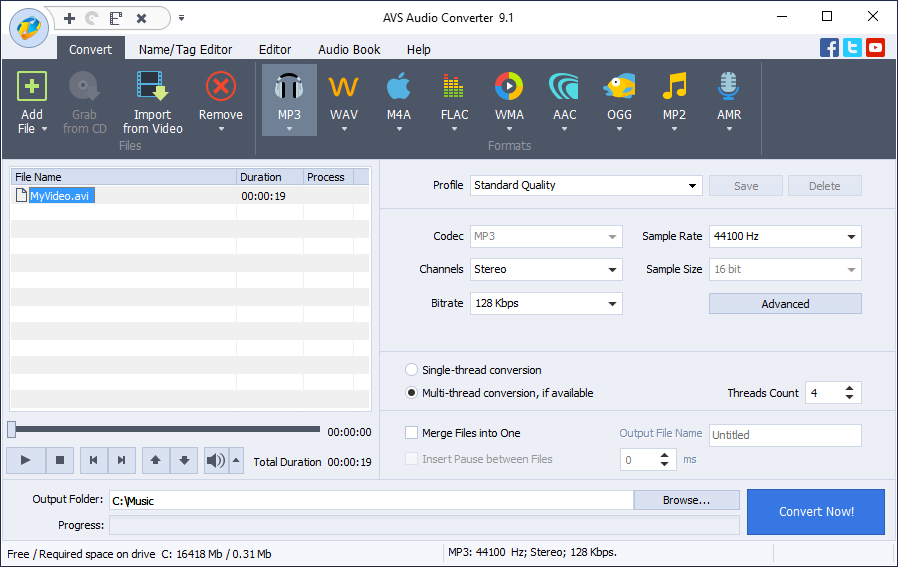
Sie können auch Abtastrate und Größe anpassen.
- Klicken Sie auf Umwandeln!
Wenn Sie auf die Schaltfläche Ausgabeordner klicken, finden Sie eine neue Audiodatei.
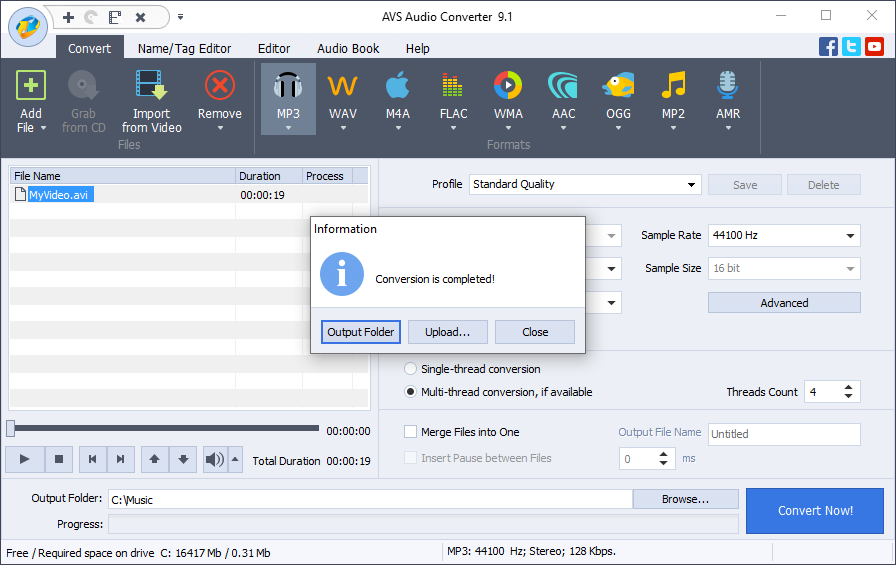
Erhalten Sie AVS Audio Converter kostenlos:
Die gesamte AVS4YOU-Suite ist derzeit mit großen Rabatten verfügbar. Sparen Sie 70 % heute!
Videoformat durch Konvertierung auf Mac ändern
iMovie ist eine kostenlose native Videobearbeitungssoftware für Apple-Computer und mobile Geräte. Hier können Sie MOV- und M4V-Clips als eine MP4-Datei exportieren.
- Öffnen Sie einen Clip in iMovie für Mac.
- Öffnen Sie Datei → Teilen → Datei.
- Bearbeiten Sie die Einstellungen für Qualität und Bildauflösung, wenn notwendig. Klicken Sie auf Weiter.
- Wählen Sie aus, wo der neue MP4-Clip gespeichert werden soll, und klicken Sie auf Speichern.
In dieser Anleitung sehen Sie, wie man das Videoformat mit iMovie auf dem Mac von MOV in MP4 konvertieren kann:
Wenn Sie Clips in andere gängige Formate umwandeln möchten, sind Konverter von Drittanbietern im App Store nützlich.
Zum Speichern einer Audiospur aus einem Video in iMovie folgen Sie die ersten zwei Schritte, legen Sie jedoch das Format nur als Audio fest. Ihre Datei wird als M4A-Audio gespeichert.
M4A wird nicht überall unterstützt, aber Sie können M4A kostenlos in MP3 konvertieren.
Das Format auf dem iPhone konvertieren
iMovie hat etwas eingeschränkte Funktionalität auf Apple-Smartphones und -Tablets. Zum Konvertieren von Clips auf iOS benötigen Sie eine App von Drittanbietern wie The Video Converter.
- Laden Sie Ihre Eingabedatei hoch.
- Wählen Sie das Ausgabevideo- oder Audioformat aus, z. B. AVI oder MP3.
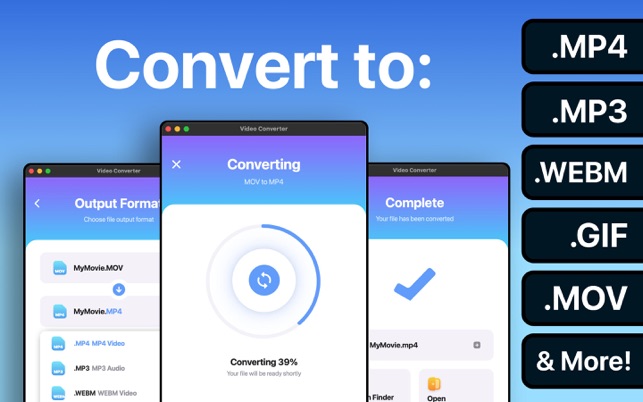
- Klicken Sie auf Konvertieren.
Die App ist kostenlos, bietet aber In-App-Käufe. Sie können zwischen mehreren Alternativen von anderen Anbietern wählen oder den Clip auf einen PC übertragen und mit der entsprechenden Software konvertieren.
Das Format eines Clips auf Android verändern
Android-Benutzer können zwischen vielen Konvertern auf Google Play oder dedizierten App-Stores wählen.
So ändern Sie das Videoformat auf Samsung und anderen beliebten Smartphones mit Video Converter von Inverse.AI.
- Laden Sie Ihren Clip in die App hoch.
- Wählen Sie das gewünschte Video- oder Audioformat aus, z. B. AVI oder MP3.
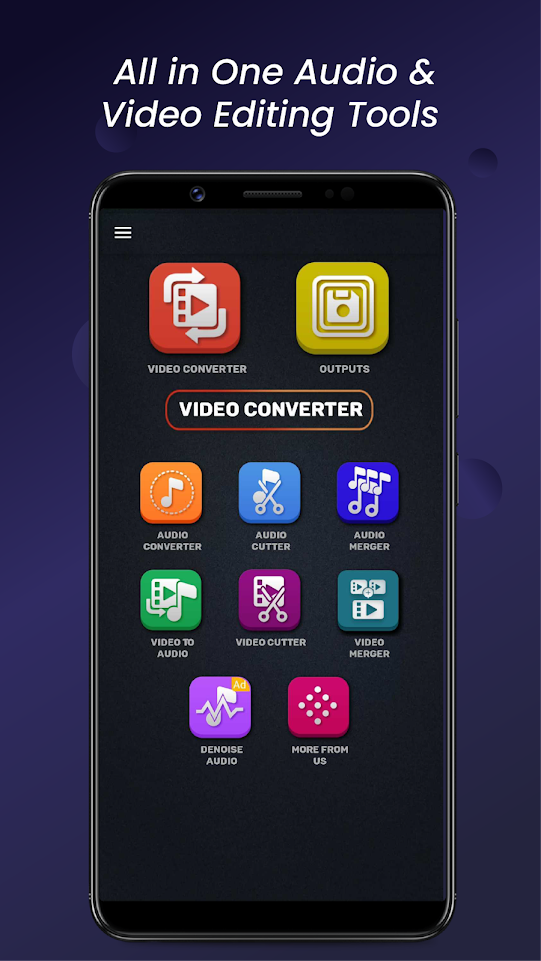
- Klicken Sie auf Konvertieren.
Die Ausgabedatei wird auf Ihrem Mobilgerät gespeichert. Sie können zwischen mehreren Alternativen von anderen Anbietern wählen oder den Clip auf einen PC übertragen und mit der entsprechenden Software konvertieren.
Videoerweiterung online wechseln
Mit vielen kostenlosen Diensten im Internet können Sie den Videodateityp online ändern, z. B. bei Veed.io.
- Wählen Sie die Eingabe- und Ausgabedateitypen aus.
- Laden Sie einen Clip hoch.
- Klicken Sie auf Convert File und laden Sie das Ausgabevideo herunter.
In dieser offiziellen Anleitung wird der ganze Prozess stufenweise angezeigt:
Diese Möglichkeit ist einfach, aber kaum geeignet für alle mit eher langsamer Internetverbindung oder diejenigen, die keine persönlichen Videodateien online veröffentlichen wollen.
Einige gängige Ausgabeformate sind in Online-Konvertern häufig nicht verfügbar.
Fazit
Heute haben Sie erfahren, wie Sie Videodateitypen auf jedem Gerät konvertieren, einschließlich Windows- und Mac-Computern, iPhone und Android-Smartphones. Manche Plattformen bieten native Software, aber es gibt viele kostenlose Apps, mit denen Sie das Videoformat ändern können.
Praktische Tipps zum Erstellen verschiedener Arten von Videoinhalten finden Sie in den folgenden Links. Intros, Überlagerungen, Präsentationen, verlangsamte Videos und Clips mit atemberaubender Musik.
Nützliche links
Ein beeindruckendes YouTube-Intro machen. Beitrag lesen
Bild-in-Bild-Effekt anwenden. Beitrag lesen
Eine PowerPoint-Präsentation ins Video konvertieren. Beitrag lesen
Verlangsamte Videos auf jeder Plattform erstellen. Beitrag lesen
Soundtracks zu Videos hinzufügen. Beitrag lesen

Wie kann ich ein Video einbetten? Diese Frage ist manchmal etwa kompliziert für Anfänger in der Content-Erstellung. In diesem Artikel erfahren wir, warum Sie wirklich YouTube-Clips auf Ihrer Website oder Ihrem Blog, in sozialen Netzwerken, Office-Dateien und E-Mails einbetten sollen, anstatt sie einfach vom Desktop hochzuladen.
Außerdem finden Sie illustrierte Videotutorials für das Einbetten eines Videos auf gängigen Online-Plattformen, in E-Mail-Nachrichten, Textdateien und Präsentationen.
Inhalte
Was bedeutet Video einbetten und warum es wichtig ist
Eingebettete Videos sind nützlich für alle, die mit Content arbeiten, insbesondere für SEO und Digital Marketing. Mit dieser Methode der Freigabe von Clips erzielen Sie eine bessere visuelle Qualität, sparen Speicherplatz, erfüllen die Anforderungen von E-Mail-Services und geben weniger Zeit als beim manuellen Hochladen aus.
Was bedeutet es aber, ein Video einzubinden? Einfach gesagt, Sie kopieren einen Code mit dem Link zu einem Clip, der auf einer Online-Plattform wie YouTube gehostet wird, und fügen diesen Code im HTML-Entwurf einer Webseite ein. Der Einbettungscode wird automatisch bei jedem Dienst generiert und sieht folgenderweise aus:
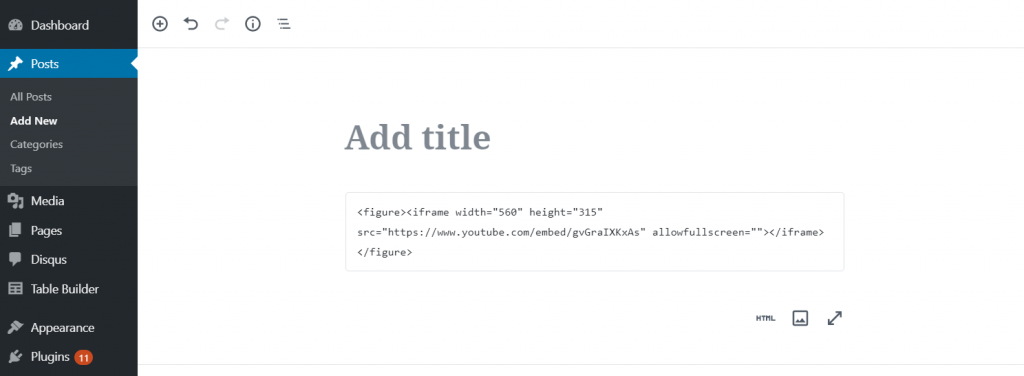
Sie brauchen nicht unbedingt eine Plattform von Drittanbietern, um Videos zu speichern. Wenn Sie ein Content-Management-System (CMS) wie WordPress haben, fügen Sie einfach ein Video zu Ihrer Medienbibliothek hinzu und generieren Sie einen Einbettungscode z.B. mit Elementor.
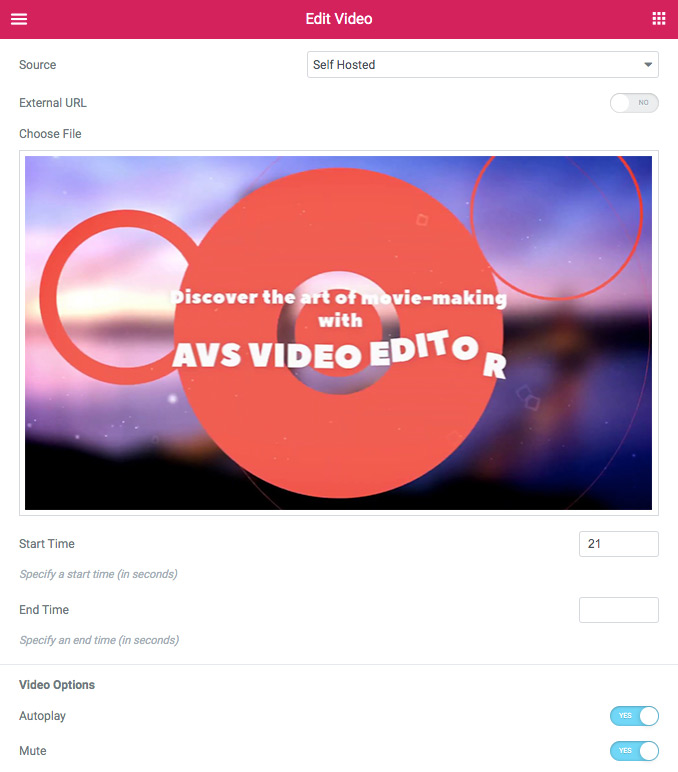
Besucher*innen Ihrer Webseite können ein Video abspielen, indem sie auf das Thumbnail klicken. So sieht es in einem Entwurf aus:
Technisch gesehen, ist es alles zum Thema Video einbetten. Aber wieso ist das für Ihre Website nützlich?
Suchmaschinenoptimierung
Eine der Prioritäten in der Content-Erstellung ist die Suchmaschinenoptimierung (SEO), die Ihre Website oder Ihren Blog auf der ersten Seite der Suchergebnisse nach den erforderlichen Schlüsselwörtern positionieren hilft. Genaue Suchalgorithmen von Google sind unbekannt, aber Experten empfehlen, YouTube-Videos und Bilder aus externen Quellen einzubinden, um einen Artikel zu optimieren. Ein weiterer wichtiger Faktor dafür ist das Miniaturbild des eingebetteten Videos. Es verbessert die Konkurrenzfähigkeit und Aussicht eines Clips.
Neuer Traffic in sozialen Netzwerken
Durch die Einbettung eines Videos von YouTube, Facebook oder anderen gängigen Video-Plattformen gewinnen Sie Traffic zu Ihrem Kanal. Dieser Parameter verbessert Ihr Social-Media-Marketing, auch wenn Sie einen Schwerpunkt auf Ihre Website legen.
Mehr Speicherplatz
Wenn Sie ein Video einbetten, das auf einer Freigabeplattform gehostet wird, sparen Sie Speicherplatz auf dem Computer. Große AVI- und MP4-Dateien können mehrere Gigabytes auf einer Festplatte besitzen.
Höhere Videoqualität
Durch das Hochladen eines Clips von einem Computer wird die Datei komprimiert. Dies führt zu einer schlechteren Bildqualität. Die Einbettung eines Videos ist am besten, wenn Sie eine gute Qualität anbieten und Ihren Content wettbewerbsfähiger machen möchten.
Weniger Zeit für die Erstellung eines Artikels
Einbettung bedeutet, den Code eines Videos einfach im HTML-Text Ihres Artikels auf WordPress oder ähnlichen Plattformen einzufügen. Es ist also viel schneller als Hochladen. Keine schnelle Internetverbindung oder erweiterte HTML-Kenntnisse erforderlich.
Wir haben erfahren, warum das Einbetten von Videos wichtig ist. Jetzt entdecken wir, wie es auf beliebten Plattformen zum Teilen von Clips funktioniert.
Video in eigene Website einbetten
Heute finden Sie viele Video-Plattformen, wo Sie Clips hochladen können, um sie weiter in Ihre Website oder Ihren Blog einzubetten. Hier ist ein Überblick über die fünf bekanntesten Dienste.
Aus YouTube
Mit mehr als einer Milliarde Besucher täglich ist YouTube die am zweithäufigsten besuchte Website der Welt. Es ist kostenlos und von meisten Internetbenutzern vertraut. Jeder kann sich anmelden und sofort mit dem Hochladen oder Streaming von Videos in Echtzeit beginnen.
- Öffnen Sie das gewünschte Video auf YouTube.
- Klicken Sie auf Teilen und geben Sie bei Bedarf die Startzeit für das Video ein.

- Klicken Sie auf Einbetten und kopieren Sie den Code auf der rechten Seite.
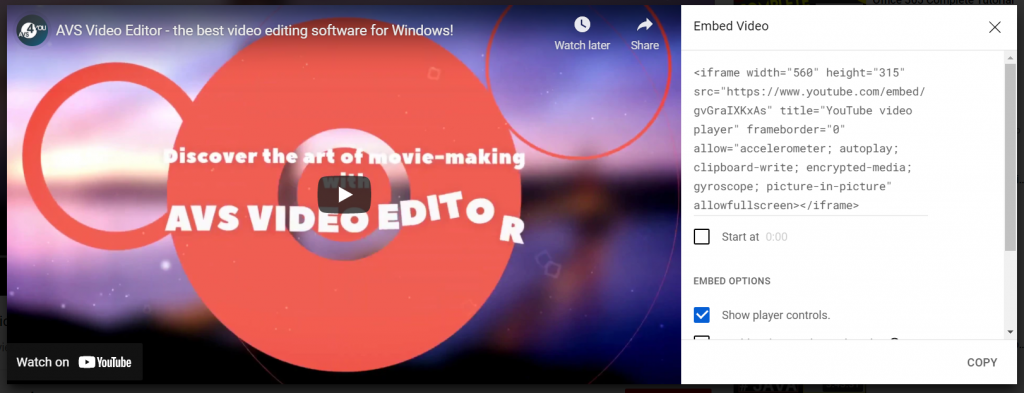
- Fügen Sie den Code im den HTML-Text einer Webseite ein.
Aus Vimeo
Eine weitere große Video-Plattform Vimeo hat das Publikum von mehr als 230 Millionen Menschen. Content-Ersteller müssen sich registrieren und einen der Preispläne auswählen, die verschiedene Speicher- und Streaming-Funktionen zur Verfügung stellen. Auf Vimeo finden Sie viele Experten in Videoproduktion. Da gibt es auch keine Werbung.
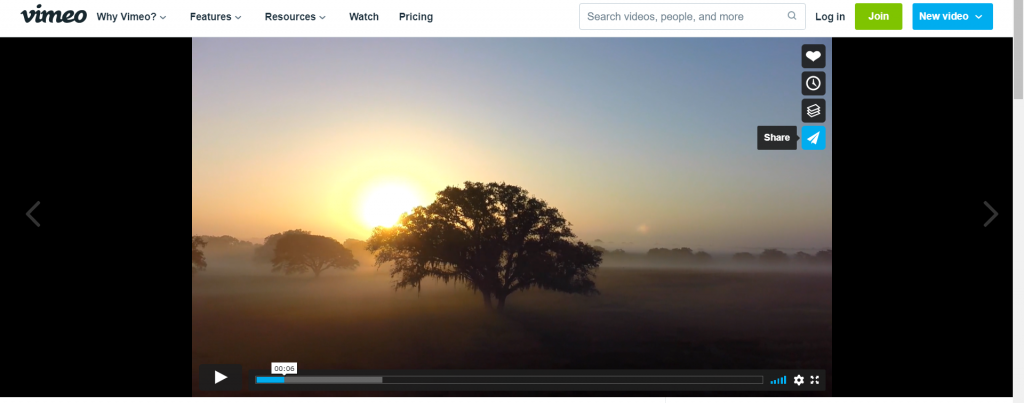
- Öffnen Sie das gewünschte Video auf Vimeo.
- Klicken Sie auf die Schaltfläche Teilen (Papierflieger).
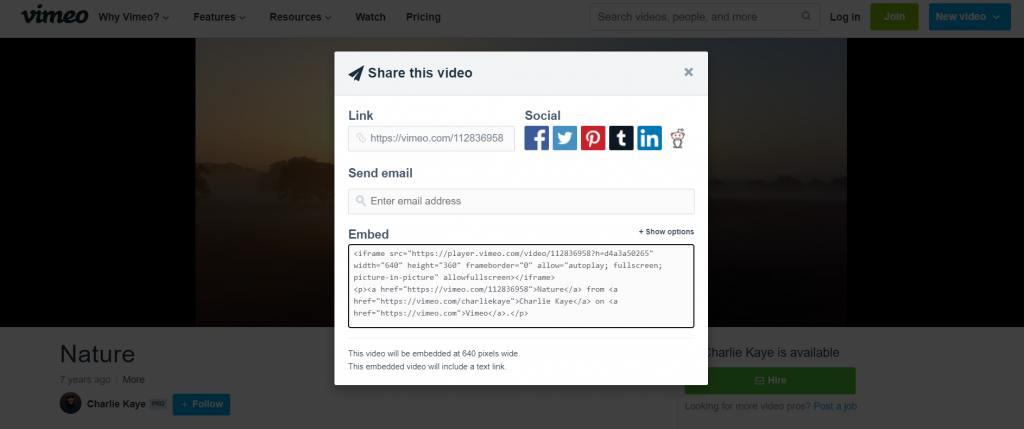
- Kopieren Sie den Code und fügen Sie ihn im HTML-Code eines Artikels ein.
Aus TikTok
TikTok ist ein junger und blühender Video-Dienst. Benutzer veröffentlichen kürzere Clips häufig mit Musik und zusätzlichem Text. Viele Clips wurden im Jahr 2020 viral und brachten Content-Ersteller einen großen Gewinn. TikTok ist kostenlos und wird am meisten von mobilen Geräten aus besucht.
- Öffnen Sie den gewünschten Clip auf TikTok.
- Tippen Sie auf die Schaltfläche Teilen oder setzen Sie den Cursor darauf.
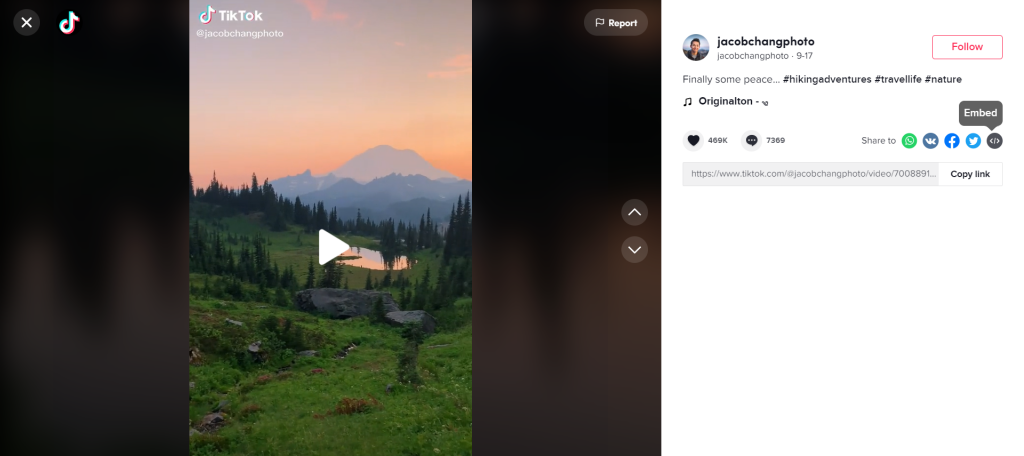
- Klicken Sie auf Einbetten.
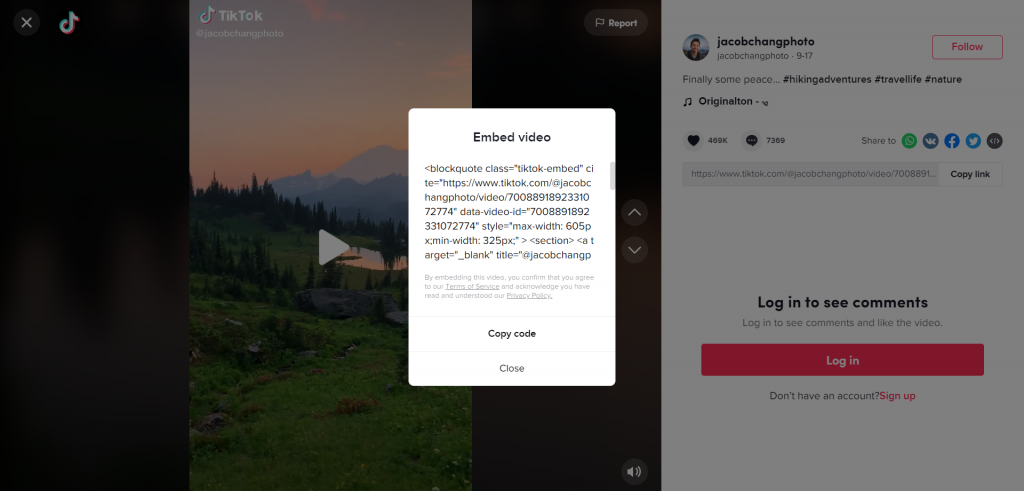
- Kopieren Sie den Code und fügen Sie ihn im HTML-Code eines Artikels ein.
Aus Instagram
Auf Instagram erstellen und teilen Menschen Fotos, Videos, Geschichten und sogar Nachrichten. Viele kreative Teams benutzen dieses Netzwerk als Nummer-Eins-Kanal für Werbung, darunter Blumenlieferung oder Kaffeehäuser. Instagram-Fotos und -Videos können in Ihre Website oder Ihren Blog eingebettet werden.
- Öffnen Sie Instagram in einem Webbrowser und finden Sie den gewünschten Clip.
- Klicken Sie auf die Auslassungspunkte unten rechts in einem Video.
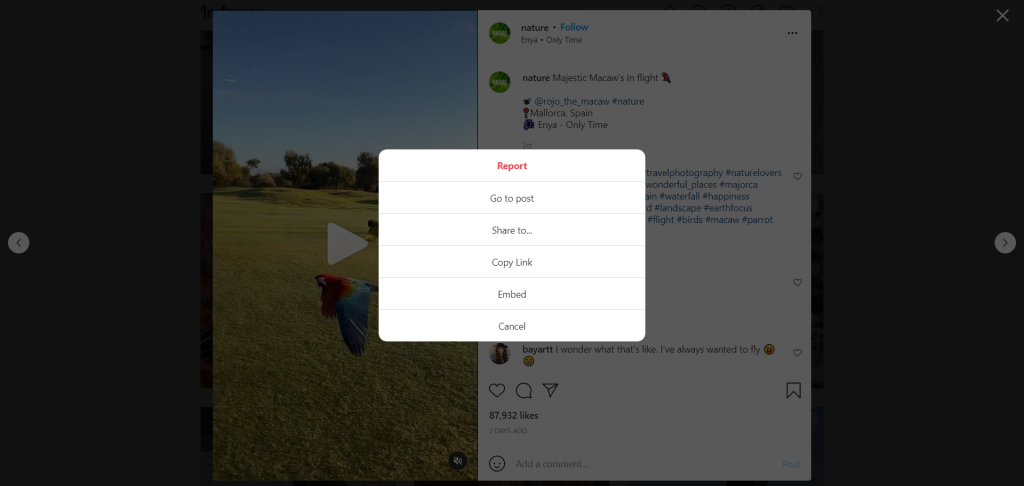
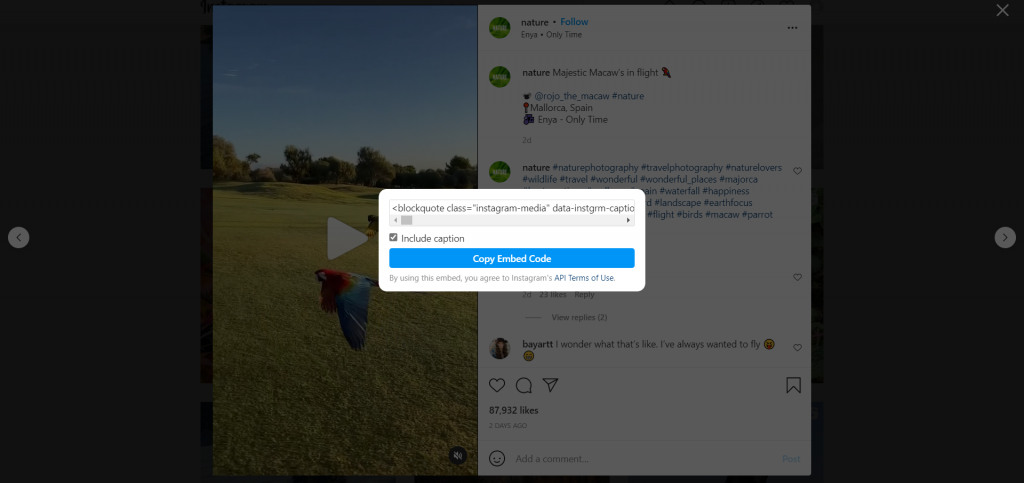
- Klicken Sie auf Einbetten.
- Kopieren Sie den Code und fügen Sie ihn im HTML-Code eines Artikels ein.
Aus Facebook
In diesem sozialen Netzwerk geht es vor allem um Kommunikation von Menschen und nicht um Videos. Einer der am beliebtesten Inhaltstypen auf Facebook ist jedoch Videos. Die Empfehlungen für Videos hier unterscheiden sich von denen auf anderen Plattformen.
- Öffnen Sie das gewünschte Video auf Facebook.
- Klicken Sie im rechten Bereich auf die Auslassungspunkte.
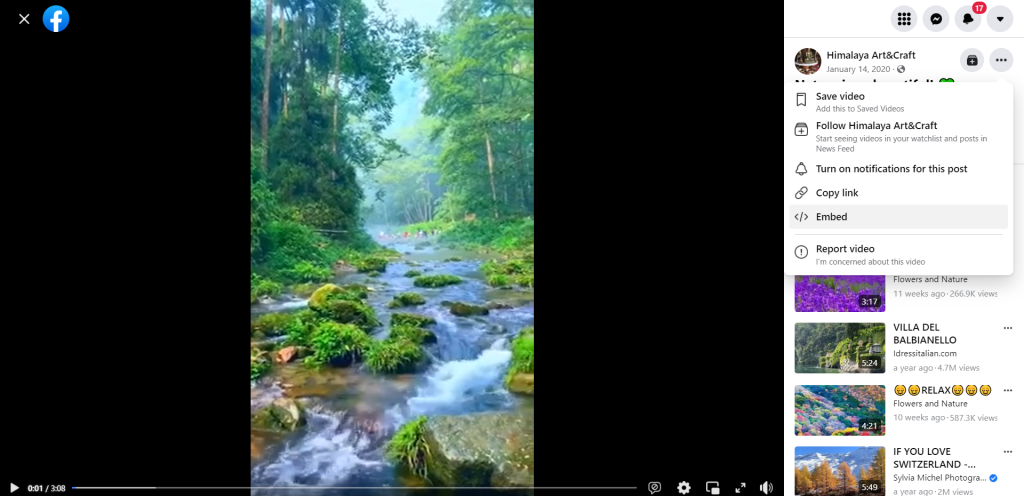
- Klicken Sie auf Einbetten und geben Sie bei Bedarf die Startzeit ein.
Sie können das Video auch mit einem Link zur Quelle und einer Beschreibung teilen. Aktivieren Sie einfach das Kontrollkästchen Vollständigen Beitrag hinzufügen.
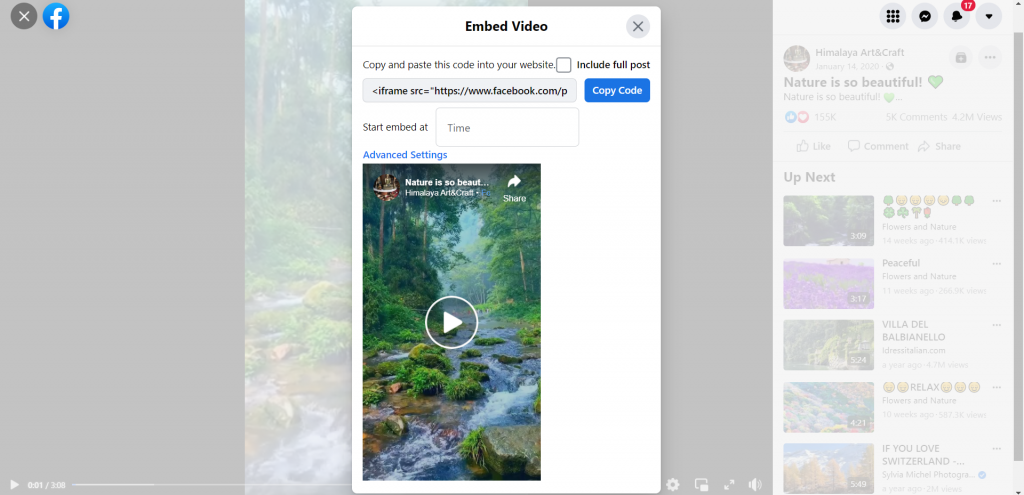
- Kopieren Sie den Code und fügen Sie ihn im HTML-Code eines Artikels ein.
Wie Sie sehen können, haben die unterschiedlichen Benutzeroberflächen der beliebten Video-Plattformen ähnliche Möglichkeiten, um einen Clip in Ihre Website oder Blog einzubetten. Kopieren Sie einfach den Einbettungscode und fügen Sie diesen in einem Content-Management-System wie WordPress ein.
Video in sozialen Netzwerken einbetten
Ein weiterer Anwendungsfall der Videoeinbettung ist das Teilen von Clips in sozialen Netzwerken. In den meisten Fällen ist es einfacher als die Einbettung in Blogs und auf Websites.
Twitter ist immer noch eine der meistbesuchten sozialen Plattformen und ermöglicht den Austausch kürzerer Nachrichten mit Mediendateien, nämlich Bildern und Videos.
- Öffnen Sie ein Video auf einer Online-Plattform, z. B. YouTube.
- Klicken Sie auf Teilen und kopieren Sie die URL eines Videos.
- Fügen Sie die URL in einem Beitrag ein.
Der Clip wird im Feed eingebettet. Eine andere Möglichkeit ist direkte Veröffentlichung von YouTube auf Twitter.
- Öffnen Sie einen Clip, klicken Sie auf Teilen und wählen Sie Twitter aus.
- Bearbeiten Sie bei Bedarf die Beschreibung des Beitrags.
In diesem Video (auf Englisch) finden Sie den gesamten Prozess der Einbettung eines Videos auf Twitter:
Wie bereits erwähnt, kann Facebook auch als Plattform für den Austausch von Videos genutzt werden. Das heißt, viele Leute laden einfach Clips auf ihre Konten hoch. Aber was, wenn Sie ein YouTube-Video im Facebook-Feed einbetten möchten?
- Öffnen Sie ein Video auf einer Online-Plattform, z. B. YouTube.
- Klicken Sie auf Teilen und kopieren Sie die URL eines Videos.
- Fügen Sie die URL in einem Beitrag ein.
Der Clip wird im Feed eingebettet. Eine andere Möglichkeit ist direkte Veröffentlichung von YouTube auf Facebook.
- Öffnen Sie einen Clip, klicken Sie auf Teilen und wählen Sie Facebook aus.
- Bearbeiten Sie bei Bedarf die Beschreibung des Beitrags.
In diesem Video (auf Englisch) finden Sie den gesamten Prozess der Einbettung eines Videos auf Facebook:
Manchmal möchten Sie vielleicht einige Videos zu Ihrem Portfolio hinzufügen oder einen interessanten Fall mit LinkedIn-Kontakten teilen.
- Öffnen Sie ein Video auf einer Online-Plattform, z. B. YouTube.
- Klicken Sie auf Teilen und kopieren Sie die URL eines Videos.
- Öffnen Sie den LinkedIn-Beitrag, klicken Sie auf ein kleines Rechteck mit einem Pluszeichen neben einem Absatz.
- Wählen Sie Video aus und fügen Sie die URL in das entsprechende Feld ein.
In diesem Video (auf Englisch) zeigt Dane Golden von HEY.com, wie man ein YouTube-Video in einen LinkedIn-Beitrag einbettet:
Tumblr
Diese Microblogging-Website ermöglicht das Posten und die Freigabe von Multimedia-Inhalten. Durch das Einbetten eines YouTube-Videos in Tumblr wird die Anzahl der Anzeigen zu Ihrem Kanal hinzugefügt.
- Öffnen Sie ein Video auf einer Online-Plattform, z. B. YouTube.
- Klicken Sie auf Teilen -> Einbetten und kopieren Sie den Code.
- Fügen Sie den Code im Abschnitt Video einbetten auf Tumblr ein und wählen Sie Beitrag erstellen aus.
Diese Plattform für soziale Nachrichten umfasst Tausende von Gemeinden, in denen Menschen alles diskutieren, von der Politik bis zur Kindertagesstätte.
- Öffnen Sie einen Clip, klicken Sie auf Teilen und wählen Sie Reddit aus.
- Wählen Sie eine Community aus, in die das Video eingebettet werden soll.
- Klicken Sie auf Veröffentlichen.
In diesem Video (auf Englisch) erfahren Sie, wie Sie ein YouTube-Video in Reddit einbetten können:
Medium
Medium ist nicht nur ein soziales Netzwerk, sondern auch eine kostenpflichtige Blogging-Plattform, wo Experten ihre Meinungen und Artikel austauschen.
- Öffnen Sie ein Video auf einer Online-Plattform, z. B. YouTube.
- Klicken Sie auf Teilen und kopieren Sie die URL eines Videos.
- Fügen Sie die URL in Ihren Beitrag ein und drücken Sie die Eingabetaste.
Die Einbettung eines Videos ist in sozialen Medien einfacher, der Prozess ist in jedem Netzwerk ähnlich. Es gewinnt neuen Traffic für Ihren Kanal und leitet den Content über die große Vielfalt an sozialen Kanälen weiter.
Einbetten eines Videos in E-Mails
E-Mail ist immer noch eine der wichtigsten Kommunikationsmethode für Unternehmen. Viele E-Mail-Dienste haben ziemlich strenge Beschränkungen für die Größe von Anhängen. Höchstwahrscheinlich können Sie keine MP4-Datei anhängen, die eine halbe Minute dauert.
Bei jedem E-Mail-Service wie Gmail, Yahoo!, Apple Mail usw. kopieren Sie einfach die Video-URL von der Video-Plattform und fügen Sie sie im Text Ihrer Nachricht ein.
Empfänger*innen können sich Ihr Video vom E-Mail aus natürlich nicht ansehen. Sie müssen YouTube oder eine andere Plattform über den Link in Ihrer Nachricht öffnen. Dennoch hilft diese Methode, größere Videoaufzeichnungen zu senden.
Videos in Dokumenteneditoren einbetten
Unabhängig davon, worum es sich handelt, einen digitalen Katalog oder eine Präsentation, können Sie ein Video in eine Office-Datei einbetten. Die meisten bekannten Suiten haben solche Funktionalität.
Microsoft 365
In Microsoft Word und PowerPoint können Sie Videos von einem PC, einer Bibliothek und auch von Online-Plattformen hinzufügen.
- Öffnen Sie ein Textdokument oder eine Präsentation.
- Öffnen Sie die Registerkarte Einfügen.
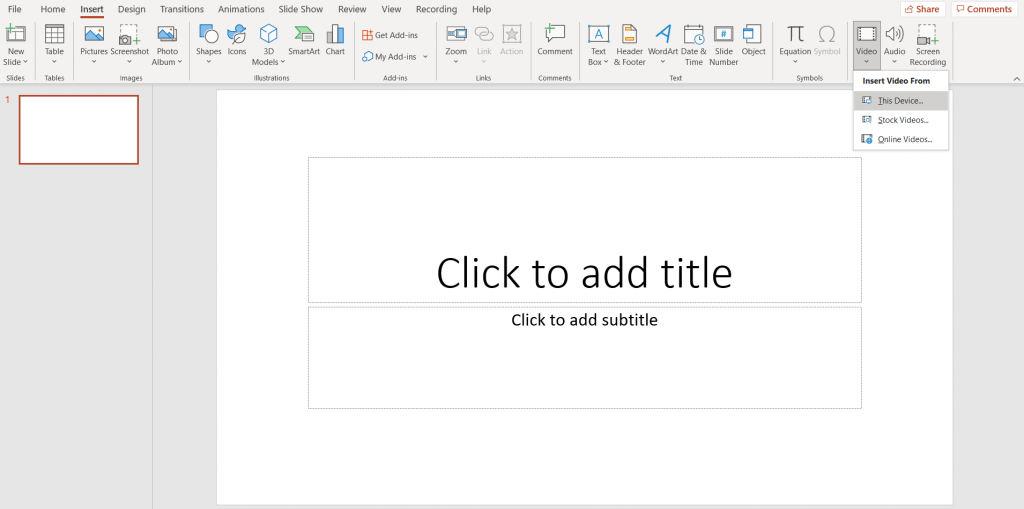
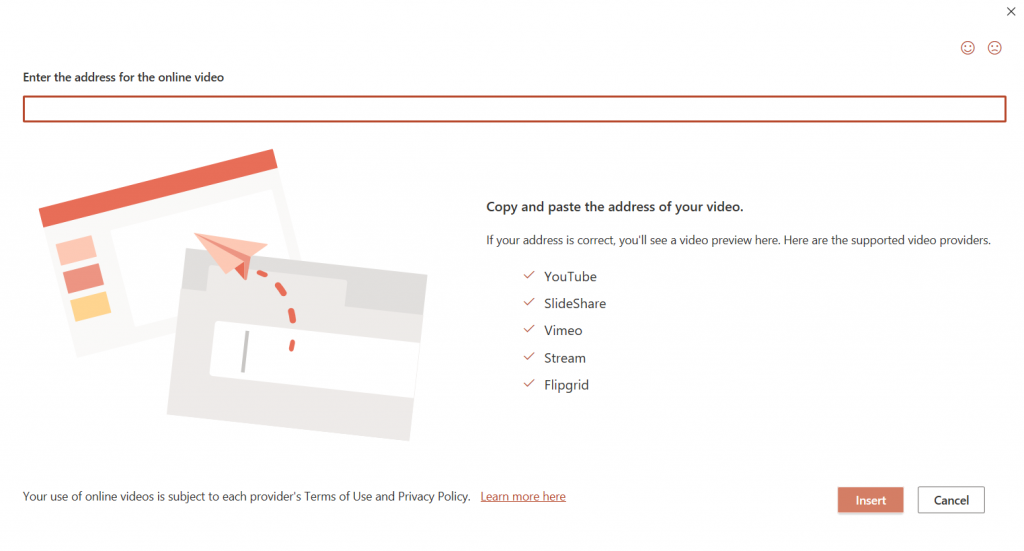
- Klicken Sie in Textdokumenten auf Online-Videos und fügen Sie die Video-URL ein.
In Präsentationen klicken Sie auf Video -> Online-Videos und machen Sie das gleiche.
Google Docs
Die kostenlose Online-Office-Suite von Google unterstützt auch die Einbettung von Videos.
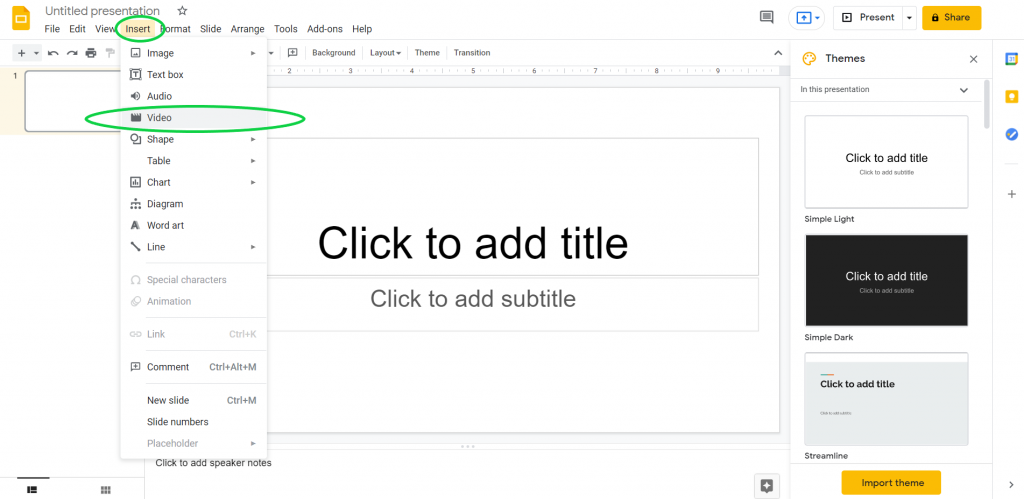
- Öffnen Sie ein Textdokument oder eine Präsentation.
- Öffnen Sie die Registerkarte Einfügen und wählen Sie Video aus.
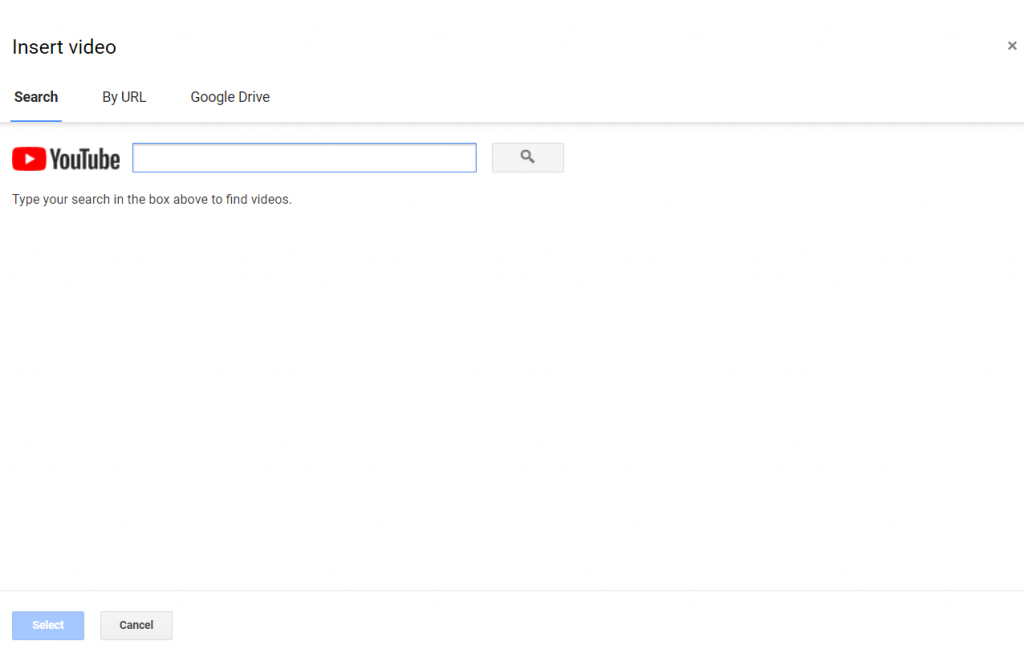
- Finden Sie das gewünschte Video auf YouTube. Auch können Sie zur Registerkarte Nach URL wechseln und einen Videolink einfügen.
ONLYOFFICE
Diese Office-Suite bietet kostenlose Dokumentbearbeitung auf Desktop unter Windows, Linux und macOS.
- Öffnen Sie ein Textdokument oder eine Präsentation.
- Öffnen Sie die Registerkarte Plugins und wählen Sie YouTube aus.
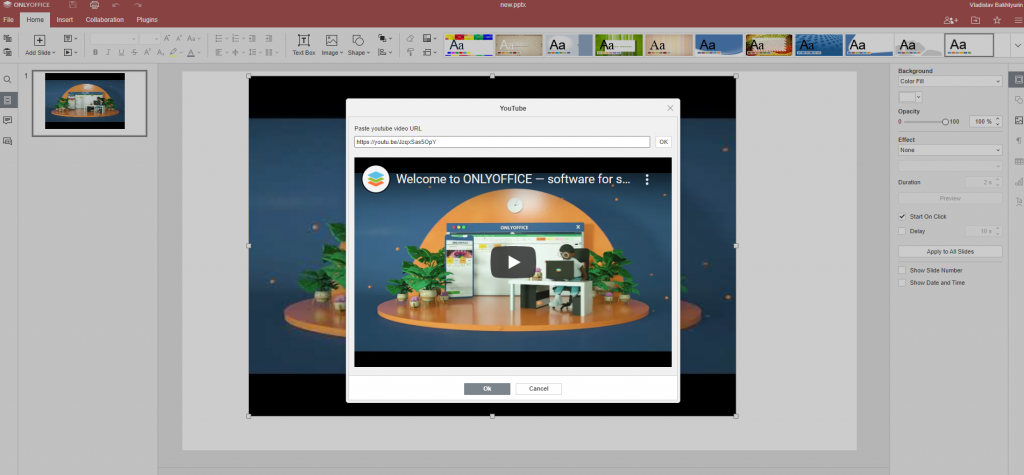
- Geben Sie die URL eines bevorzugten YouTube-Videos ein.
Keynote
Auf allen Apple-Geräten ist die kostenlose Office-Software vorinstalliert, einschließlich des Präsentations-Editors Keynote.
- Öffnen Sie eine Datei in Keynote und dann Einfügen -> Webvideo.
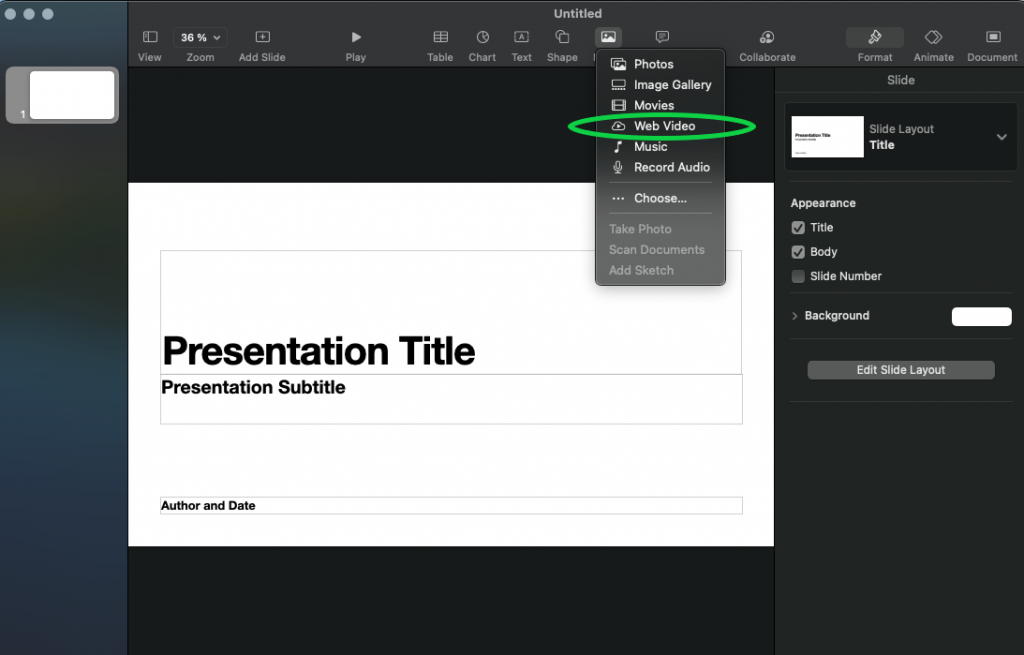
- Geben Sie die URL eines bevorzugten YouTube-Videos ein.
Das Einbetten von Videos in Office-Suites ist eine weitere Methode, um größere Videos per E-Mail zu teilen. Ein Textdokument oder eine Präsentation mit eingebetteten Videos sind viel kleiner als MP4- und AVI-Dateien.
Fazit
In diesem Artikel haben wir erfahren, was das Einbetten von Videos bedeutet und wie man es auf Websites, in Blogs, sozialen Medien, E-Mails und Office-Editoren macht.
Die Einbettung hilft, SEO zu verbessern, YouTube-Traffic zu gewinnen, größere Videodateien zu senden, Speicherplatz auf einem Computer und Zeit beim Hochladen zu sparen.
In nützlichen Links finden Sie praktische Tipps zum Erstellen und Veröffentlichen von YouTube- und Facebook-Videos.
Nützliche Links
Was ist YouTube Video Editor. Beitrag lesen
Die besten YouTube-Editor Alternativen 2021. Beitrag lesen
Ein gutes YouTube-Intro erstellen. Beitrag lesen
Ein spektakuläres Facebook-Video machen. Beitrag lesen
Die Größe von Videodateien reduzieren. Beitrag lesen

Wahrscheinlich möchten Sie ein Splitscreen-Video mit mehreren gleichzeitig wiedergegebenen Szenen erstellen oder einen Clip für YouTube aufnehmen, der z. B. den Spielprozess im Hauptbereich demonstriert und Sie in einem kleineren Fenster an der Ecke anzeigt. In beiden Fällen müssen Sie den Bild-in-Bild-Effekt anwenden. Dieser Effekt basiert auf Videoüberlagerung. In diesem Artikel erfahren Sie, wie Sie Videos überlagern können.
Inhalt
Warum Videoüberlagerungen erstellen?
Bevor wir uns die Tools zum Hinzufügen von Bild-in-Bild-Effekten in Lösungen für Mac, Windows, iOS und Android anschauen, sollen wir uns einige gängige Szenarien für die Auswahl dieser Funktionalität vorstellen.
- Reaktionsvideo. Wie der Name schon sagt, ist es ein Clip, in dem man auf etwas reagiert, z.B. auf einen Horrorfilm. Die Zuschauer müssen den Inhalt auf dem Hauptbildschirm sehen, während Ihr Fenster rechts oder links an der Ecke gestellt werden kann.
- Komplettlösungen für Videospiele. Das kann ein vorab aufgezeichnetes Video oder Live-Streaming auf Twitch sein, wobei Sie spielen und Missionen bzw. Geheimnisse kommentieren. Die Zuschauer können Sie immer noch im Fenster an der Ecke sehen.
- Videotutorial für Software. Ähnlich wie bei Komplettlösungen kann man auf YouTube auch Software beschreiben. Das Publikum kann den Arbeitsbereich und den Autor gleichzeitig sehen.
- Auspackvideos. In solchen Clips entpacken die Autor*innen verschiedene Waren, z. B. Smartphones. Viele Menschen finden diese Videos vor dem Einkauf ganz nützlich. Der Bild-in-Bild-Effekt wird hier ebenfalls häufig verwendet.
- Splitscreen-Video. Die Collage aus zwei oder mehr Videos, die gleichzeitig auf demselben Bildschirm angezeigt werden.
- Simulierte Zoom-Konferenz. Das könnte eine Idee für ein humorvolles Video über Fernarbeit oder Studium sein.
- Gemeinsames Video. Erstellen Sie einen Clip mit Ihren Freunden, wo ihr gemeinsam ein Lied singt — auch wenn jeder von Ihnen ein eigenes Video aufzeichnet.
Diese Liste ist nicht erschöpfend und kann mit Ihren einzigartigen Ideen erweitert werden. Glücklicherweise bieten die meisten Bearbeitungs-Apps Funktionen zum Erstellen einer Videoüberlagerung.
Videoüberlagerung in iMovie erstellen
Wenn Sie über einen Mac verfügen, können Sie mit der nativen Bearbeitungssoftware iMovie ein Video-Overlay erstellen. Die Suite ist kostenlos und auch für Anfänger geeignet.
- Öffnen Sie ein Video und klicken Sie auf die Schaltfläche Einstellungen für Videoüberlagerung.

- Wählen Sie Bild-in-Bild im linken Dropdown-Menü aus.
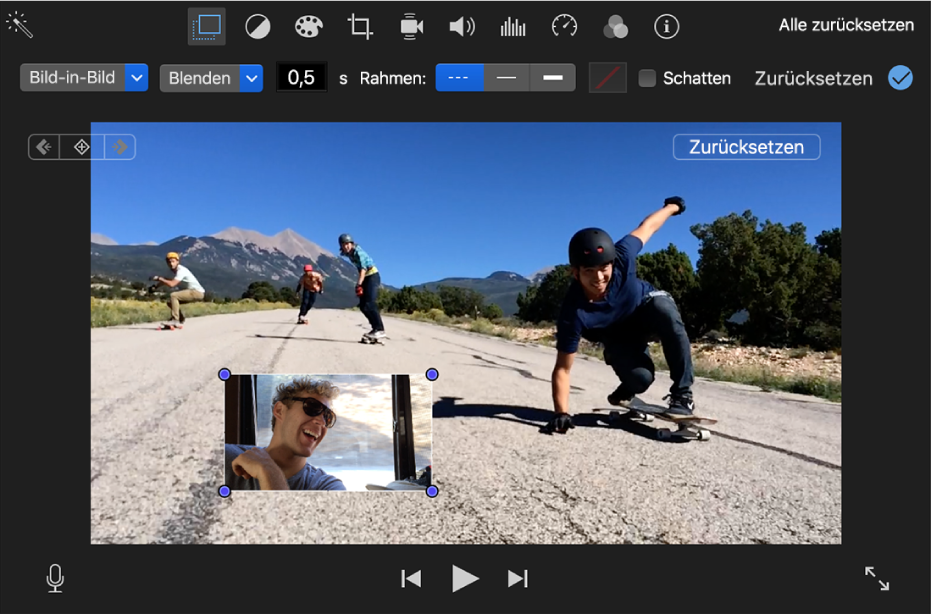
- Der Clip wird auf dem Hintergrund angezeigt — jetzt können Sie ihn verschieben und seine Größe ändern.
- Klicken Sie auf die Schaltfläche Anwenden, um die Änderungen zu speichern.
So erstellen Sie einen Bild-in-Bild-Effekt in iMovie auf dem Mac. Wenn Sie eine Videoüberlagerung auf dem iPhone brauchen, lesen Sie die entsprechende Anleitung weiter in diesem Beitrag.
Video-Overlay auf Windows erstellen
Die meisten beliebten Bearbeitungs-Apps weltweit bieten Windows-Benutzern die notwendigen Tools, um Videoüberlagerungen zu erstellen.
AVS Video Editor ist eine der besten Optionen, zwei Videos unter Windows 11 und früheren Versionen, einschließlich Windows XP und Vista, übereinander zu legen.
- Wählen Sie ein Video aus und fügen Sie es auf der Zeitachse ein.
- Öffnen Sie die Medienbibliothek –> Video. Klicken Sie auf Importieren, um Ihre Clips hinzuzufügen.
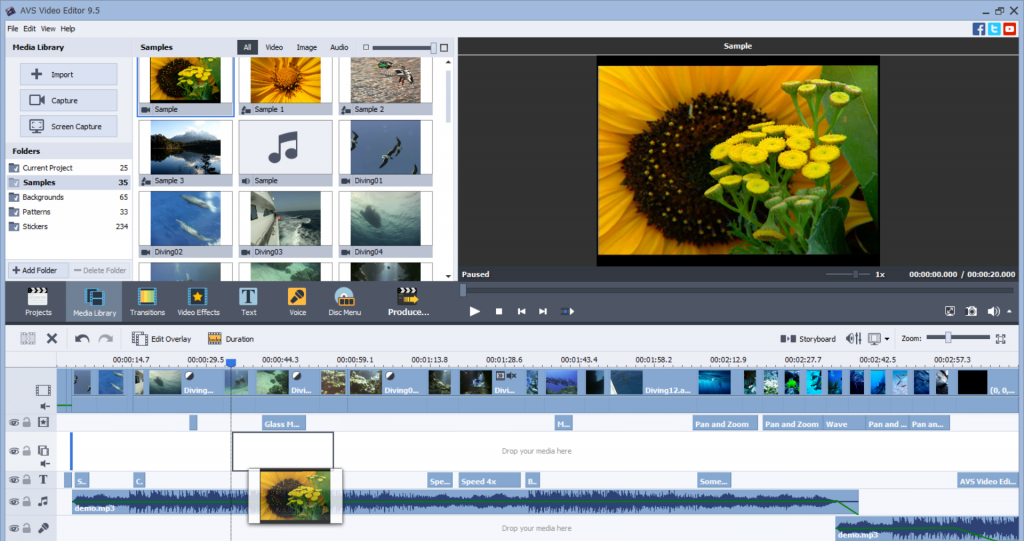
- Legen Sie die Datei auf der Zeile für Videoüberlagerung.
- Verschieben und ändern Sie die Größe eines Clips auf dem Bildschirm nach Ihren Wünschen.
Sehen Sie sich dieses Videotutorial von unserem Benutzer an, um zu erfahren, wie Sie Video-Overlays unter Windows erstellen können (auf Englisch):
Erhalten Sie AVS Video Editor heute, um den Bild-im-Bild-Effekt und andere Funktionen zu testen!
Videos auf dem iPhone übereinander legen
Mit dem iPhone können Sie Clips mit der Front- und der Rückenkamera gleichzeitig erstellen. Das Ergebnis ist ein gebrauchsfertiges Video mit der Überlagerung — keine zusätzliche Bearbeitung erforderlich!
Erfahren Sie mehr in diesem Tutorial von CNET:
Für alle, die bereits zwei Clips getrennt aufgenommen haben und diese auf demselben Bildschirm abspielen möchten, bietet iMovie entsprechende Bearbeitungsfunktionen für Apple-Smartphones und -Tablets. So können Sie Videos in iMovie auf dem iPhone oder iPad überlagern.
- Legen Sie den ersten Clip auf der Timeline.
- Tippen Sie auf die Plus-Taste, um den zweiten Clip auszuwählen.
- Tippen Sie auf die Schaltfläche mit Auslassungspunkten, um den Typ der Überlagerung auszuwählen: Ein kleines Fenster oder eine Hälfte des Bildschirms. Sie können auch den gesamten Hintergrund ersetzen.
- Öffnen Sie Überlagerungen, um den Typ zu ändern.
In diesem kurzen Tutorial sehen Sie den gesamten Prozess der Überlagerung von zwei Videos auf dem iPhone oder iPad.
Haben Sie eine Lösung für die Desktop-Bearbeitung? Übertragen Sie den Clip auf Ihren Windows- oder Mac-Computer, um ihn zu bearbeiten und ein Video-Overlay zu erstellen.
Videoüberlagerung auf Android erstellen
Wie beim iPhone ermöglichen Android-Smartphones duale Aufnahmen. Bei dieser Methode wird sowohl die Front- als auch die Rückenkamera gleichzeitig verwendet, und eine Videoüberlagerung wird ursprünglich gefilmt. Keine weitere Bearbeitung erforderlich.
So funktioniert es auf Samsung-Geräten (Vlogger-Modus):
Auf Geräten anderer Hersteller kann dies anders funktionieren. Lesen Sie die mitgelieferten Benutzerhandbücher für Ihr Smartphone oder Tablet.
So kann man Videoüberlagerungen in Clips, die getrennt aufgenommenen wurden, mit der App Videos Und Bilder Überlagern erstellen.
- Öffnen Sie das erste Video.
- Tippen Sie auf die Schaltfläche unten in der Mitte, um eine Videodatei für Überlagerung hochzuladen.
- Verschieben und ändern Sie die Größe eines Clips nach Bedarf.
In diesem Video zeigt der Entwickler, wie Sie zwei Videos übereinander auf Android legen können.
Google Play bietet viele alternative Apps von Drittanbietern, um Video-Overlays auf Android verschiedener Versionen zu erstellen. Sie können das Video auch von Ihrem Android-Smartphone auf Windows- und Mac-Computer übertragen, um es in gängigen Lösungen zu bearbeiten.
Fazit
Jetzt wissen Sie, wie man Videos in iMovie für Mac, auf Windows-Computer, iPhone oder Android-Smartphones überlagern kann. Teilen Sie Videos Ihren Freunden mit und finden Sie weitere Tipps für Videobearbeitung in den nützlichen Links unten!
Nützliche Links
Bilder zu Videos unter Windows, Mac und iOS hinzufügen. Beitrag lesen
Verschwommene Videos klarer machen. Beitrag lesen
Clips auf PC und Mac vergrößern (auf Englisch). Beitrag lesen
Clips in AVS Video Editor verbessern (auf Englisch). Beitrag lesen
Das neueste Update von AVS4YOU. Herunterladen

Videos sehen nicht immer makellos aus, besonders wenn sie mit einem Smartphone und ohne zusätzliche Ausrüstung aufgenommen werden. Jede plötzliche Handbewegung kann dazu führen, dass die Clips verschwommen werden. Möchten Sie das unscharfe Video klarer machen? Dieser Artikel ist für Sie.
Bitte beachten Sie, dass es in unserem Beitrag nicht um Farbkorrektur geht. Wenn Sie dunkle Videos heller und klarer machen möchten, lesen Sie diese Anleitung.
Inhalt
Was sind verschwommene Videos und wie kann man Verschwommenheit vermeiden?
Unter Verschwommenheit verstehen wir den Prozess, wenn einige Teile eines Videos unscharf sind und daher kaum sichtbar werden. Dazu können unerwartete und schnelle Handbewegungen führen, aber auch geht es darum, wenn ein Clip ohne die richtige Ausrüstung aufgenommen wird.
Manchmal müssen Sie ein unscharfes Video nicht korrigieren und können sogar den Tilt-Shift-Effekt in Bearbeitungssoftware anwenden, um Unschärfen zu erreichen. Dies ist in der Regel nützlich, wenn Sie einen bestimmten Teil eines Videos betonen, Makroaufnahmen machen oder einige vertrauliche Informationen in einem Clip ausblenden möchten, z. B. Autokennzeichen, Kennwörter in Software-Anleitungen usw.
In diesem Beitrag möchten wir jedoch erfahren, wie man ein Video bearbeitet, um es klarer zu machen. Diese grundlegende Tipps helfen Ihnen dabei, einen Clip aufzunehmen, der wahrscheinlich nicht sogar bearbeitet werden muss.
Den Fokus überprüfen. Kalibrieren Sie Ihr Objektiv, und stellen Sie sicher, dass der Autofokus so funktioniert, wie Sie brauchen. Richten Sie die Kamera auf die Objekte oder Personen, die Sie aufnehmen möchten, und warten Sie einige Sekunden, bis sie bereit ist. Wenn Sie ein klares Bild ohne unscharfe Elemente sehen, hat die Kamera den Fokus eingestellt.
Zusätzliche Ausrüstung verwenden. Objektive für die Landschaftsfotografie erhöhen die Gesamtqualität Ihres Clips, mit Stativen vermeiden Sie verwackelte Videos, eine gute Beleuchtung erleichtert die Kalibrierung. Mit dieser Ausrüstung benötigen Ihre Clips danach weniger Bearbeitung.
Videos an gut beleuchteten Orten aufnehmen. Zu viel Licht oder Dunkelheit führen zu einem inkorrekten Farbausgleich und zu unscharfen Teilen in Clips. Finden Sie einen guten Ort, wo Sie Videos aufnehmen können.
Hohe Auflösung aktivieren. Stellen Sie sicher, dass Ihre Kamera standardmäßig keine Einstellungen mit niedrigerer Auflösung verwendet. Konfigurieren Sie die Auflösung, um die Videoqualität zu verbessern.
Objektiv reinigen. Der offensichtlichste, aber immer nützliche Tipp ist, bei der Hygiene gewissenhaft zu sein, auch wenn es um Kameras geht. Reinigen Sie Ihr Objektiv mit einem speziellen Feuchttuch, um Unschärfen zu vermeiden.
Aber was, wenn Sie bereits ein schönes Video gemacht haben und es noch Verschwommenheit enthält? Wie kann man ein verschwommenes Video klarer machen? Es gibt Apps, um es auf iPhone und Android-Smartphones, Mac und Windows-Computern zu tun.
Verschwommene Videos auf Android klarer machen
Über 70% der mobilen Geräte weltweit verfügen über Android als Betriebssystem. Daher werden viele Videos auf Smartphones von bekannten Anbietern wie Samsung, Huawei, Xiaomi usw. aufgenommen. Benutzer können zwischen vielen Apps von Drittanbietern wählen, um unscharfe Clips auf Android zu verbessern.
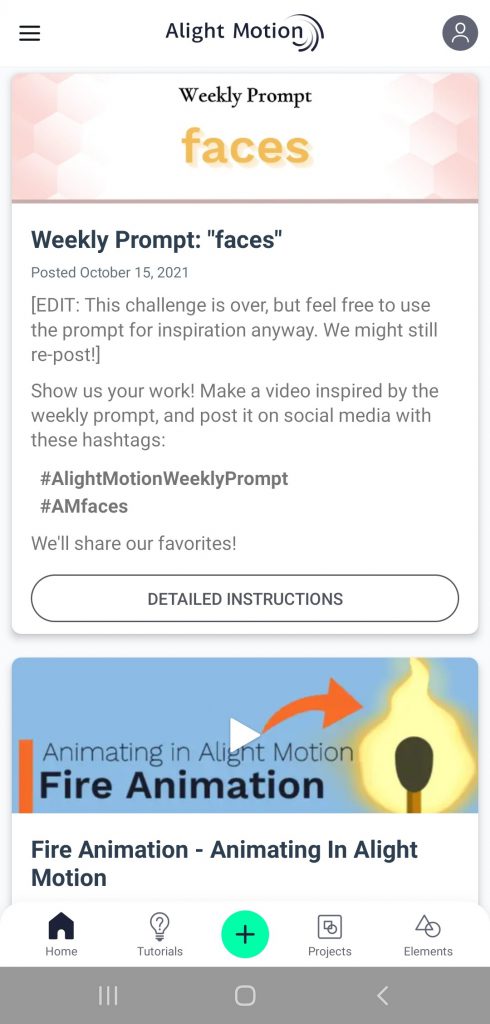
So funktioniert es in Alight Motion – Video- und Animationseditor.
Schritt 1. Öffnen Sie die App und tippen Sie auf das Plus-Symbol, um ein neues Projekt zu starten.
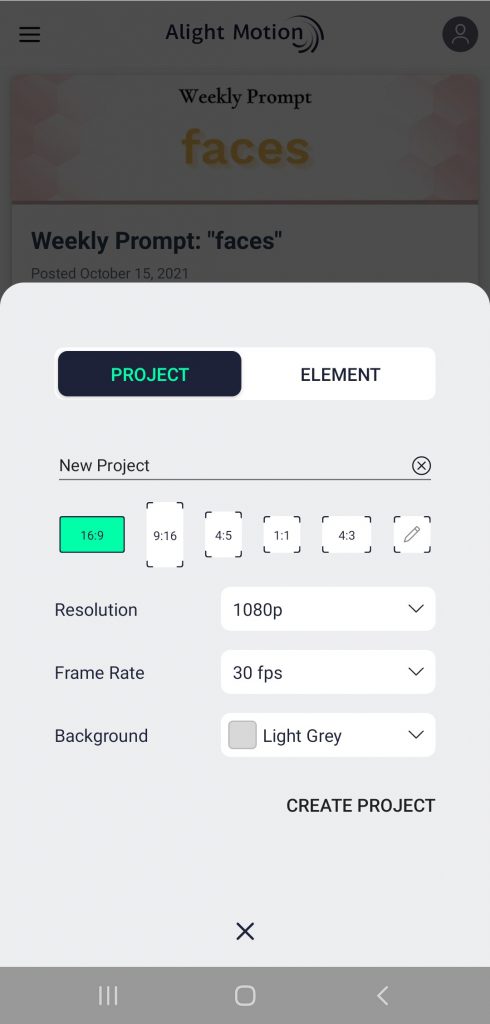
Wählen Sie die gewünschte Auflösung, Bildrate und den Hintergrund für Ihr Projekt aus.
Schritt 2. Tippen Sie auf das Plus-Symbol in der linken unteren Ecke und wechseln Sie zu Bild und Video (Image & Video), um einen Clip hochzuladen.
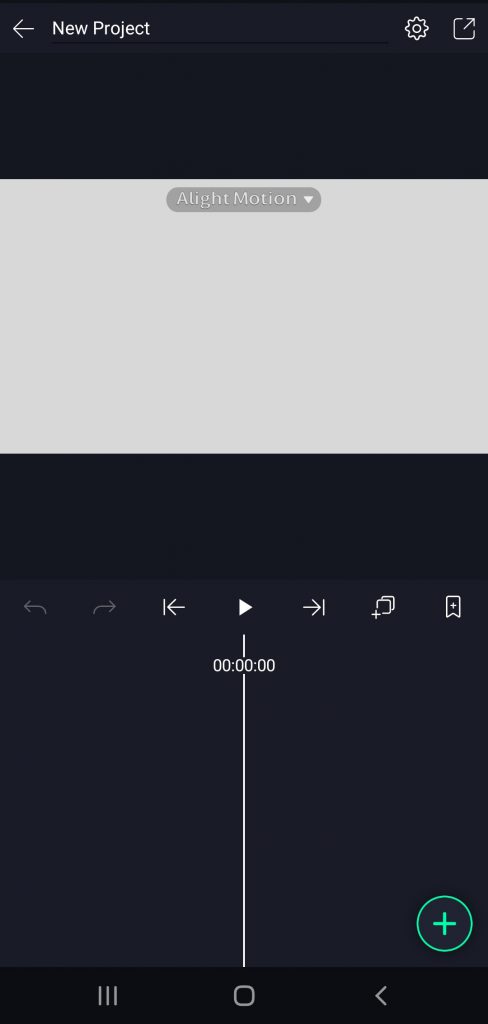
Schritt 3. Tippen Sie auf Effekte -> Effekt hinzufügen -> Weichzeichnen (Blur) und wählen Sie Schärfen (Sharpen).
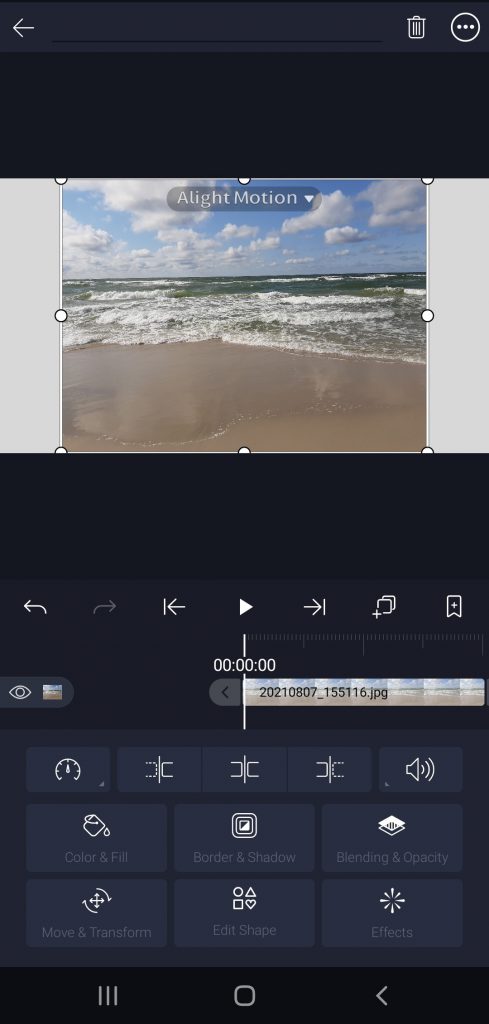
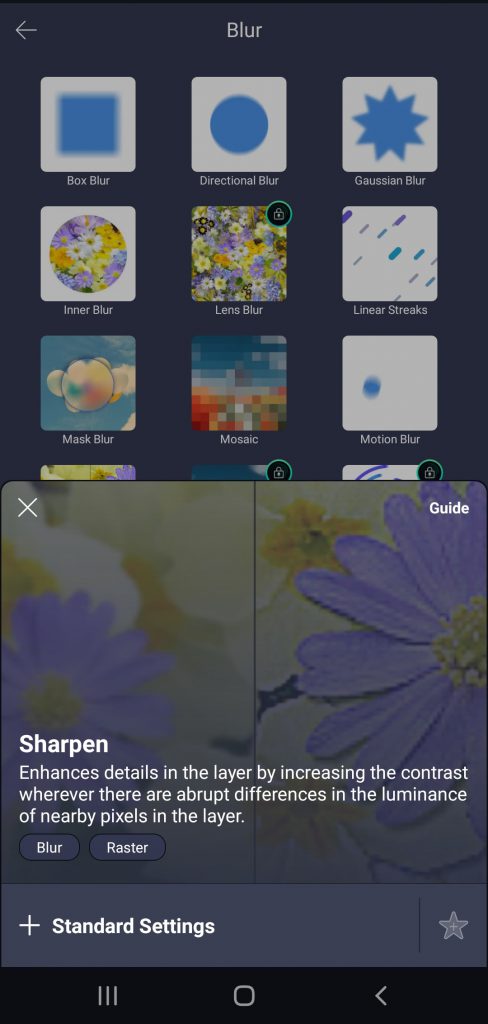
Verwenden Sie die Standardeinstellungen für den Effekt.
Schritt 4. Regulieren Sie die Stärke und den Radius des Schärfens, indem Sie die entsprechenden Schieberegler bewegen.
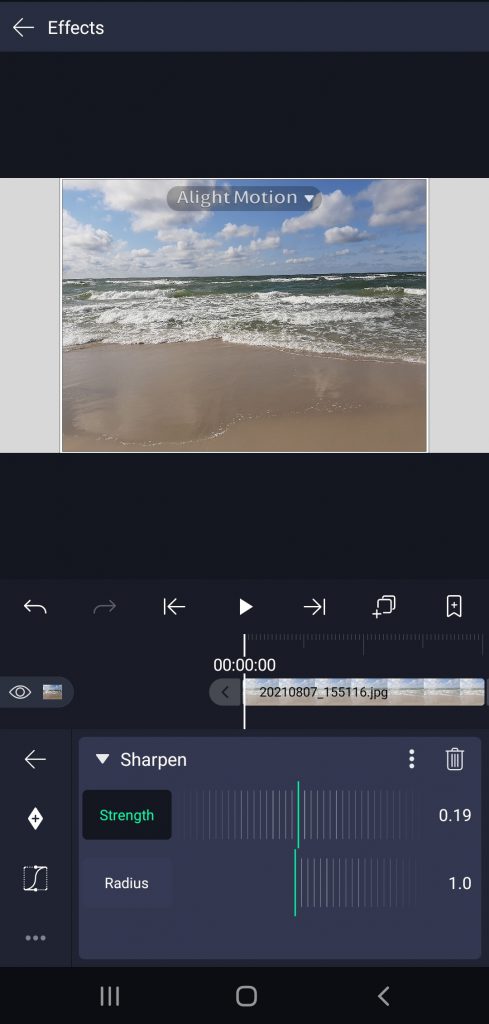
Google Play bietet viele alternative Apps von Drittanbietern, um Videos auf Android von verschiedenen Versionen klarer zu machen. Sie können den Clip auch von Ihrem Android-Smartphone auf Windows- und Mac-Computer übertragen, um ihn in gängigen Bearbeitungslösungen zu bearbeiten.
Video auf dem iPhone/iPad deutlicher machen
Im Internet gibt es genügend Forum-Diskussionen, in denen die Leute fragen, wie man ein verschwommenes Video auf dem iPhone klarer machen kann. Leider gibt es kein natives Tool für Verbesserung verschwommener Clips für iOS-Geräte in iMovie.
Aber Sie können Apps von Drittanbietern verwenden, um einen unscharfen Clip klarer zu machen, wie z. B. InShot Video Editor.
Schritt 1. Öffnen Sie die App und laden Sie eine Datei hoch.
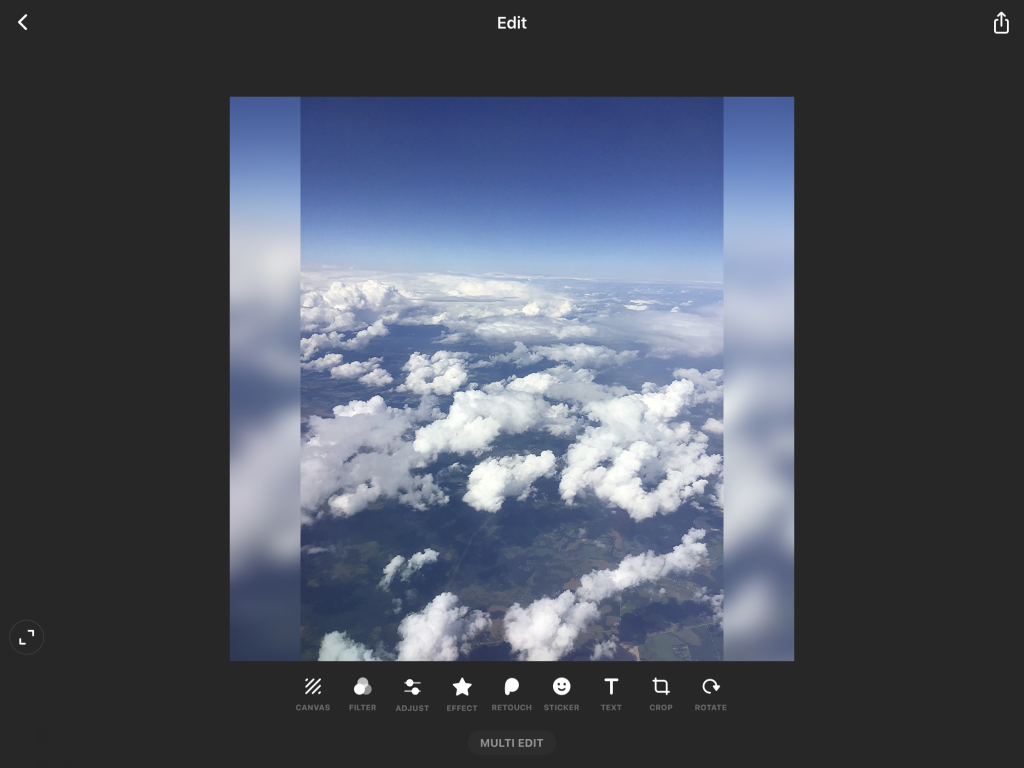
Schritt 2. Tippen Sie auf Anpassen (Adjust), um die gesamte Auswahl an verfügbaren Effekten anzuzeigen.
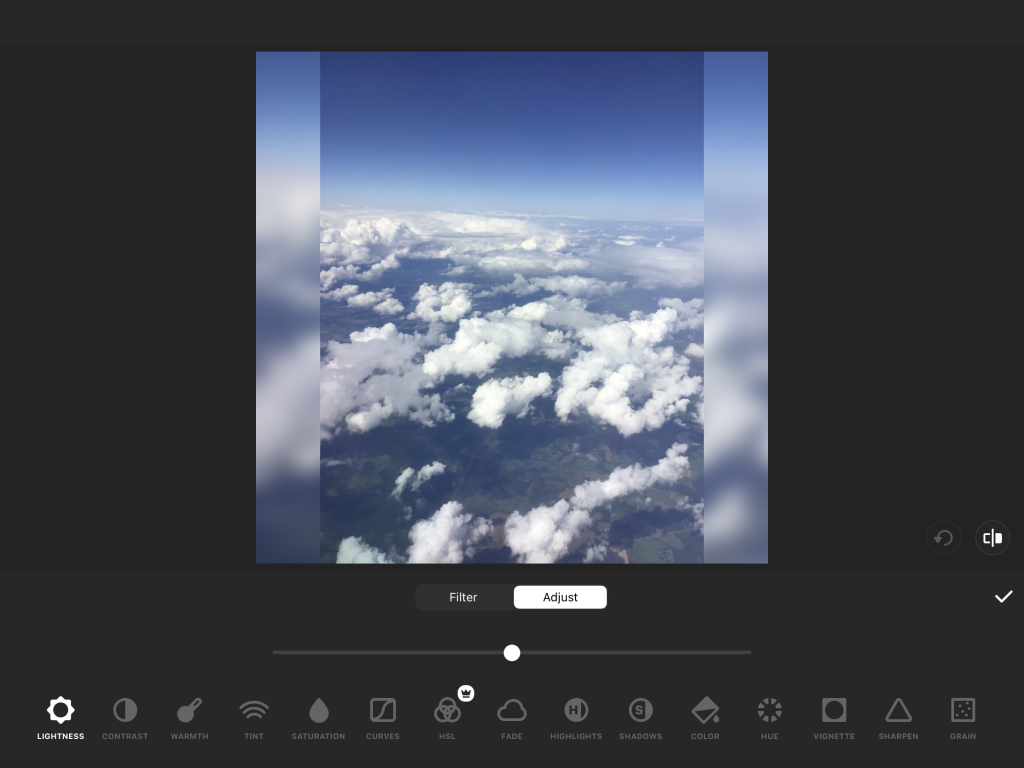
Schritt 3. Wählen Sie Schärfen (Sharpen) aus.
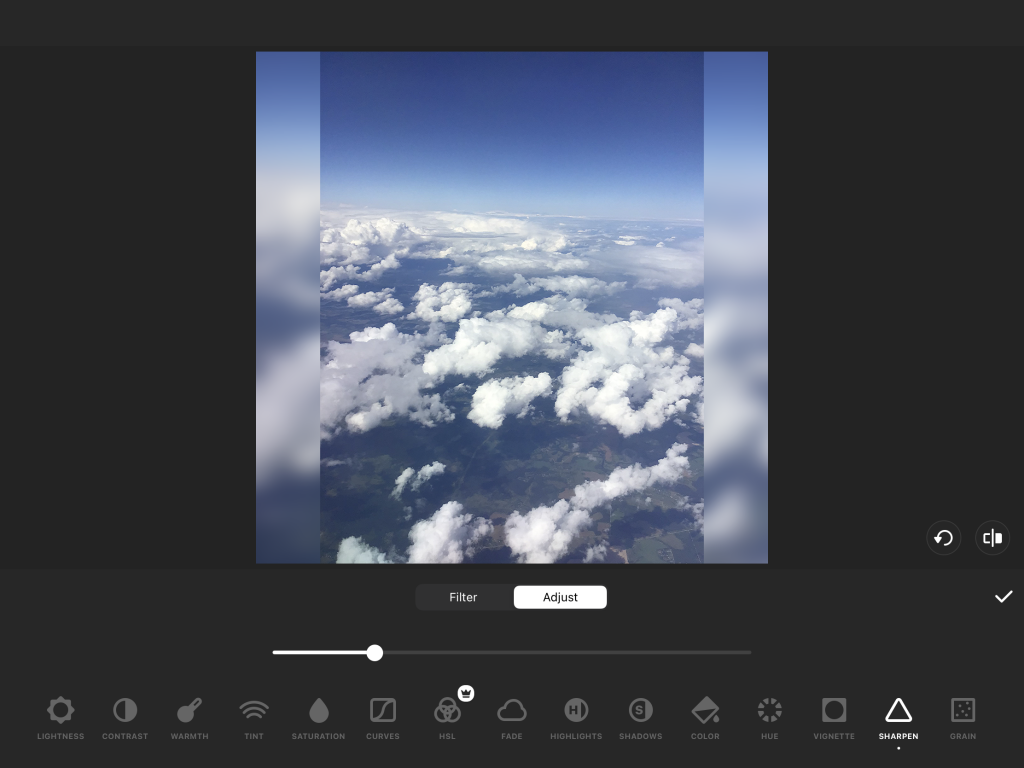
Schritt 4. Regulieren Sie die Intensität des Effekts.
Haben Sie eine Desktop-Lösung für die Videobearbeitung? Übertragen Sie den Clip auf Ihren Windows- oder Mac-Computer, um ihn zu bearbeiten und klarer zu machen.
Verschwommenes Video auf dem Mac klarer machen
Das mag seltsam klingen, aber derzeit iMovie für Mac hat auch kein Tool für Verbesserung unscharfer Videos. Sie können jedoch Software von Drittanbietern mit solchen Tools installieren.
Eine der besten Optionen ist Adobe Premiere Pro. Hier können Sie ein unscharfer Clip klarer auf Mac in ein paar Minuten machen!
Schritt 1. Öffnen Sie Premiere Pro und laden Sie eine Datei hoch.
Schritt 2. Öffnen Sie die Registerkarte Effekte in der linken unteren Ecke des Bildschirms. Öffnen Sie Videoeffekte -> Weichzeichnen (Blur & Sharpen) -> Schärfen (Sharpen).
Schritt 3. Ziehen Sie den Effekt auf die Zeitachse.
In dieser ausführlichen Anleitung von Phil Ebiner erfahren Sie, wie Sie Videos auf dem Mac ohne iMovie klarer machen können.
Adobe bietet eine große Multimedia-Suite, aber Sie können Premiere Pro auch separat für 20.99 USD pro Monat erwerben. Die Lösung wird bei der Filmproduktion in internationalen Studios eingesetzt, ist aber kaum für jemanden erschwinglich, der nur ein verschwommenes Video klarer machen möchte.
Verschwommenes Video unter Windows klarer machen
Viele beliebte Multimedia-Bearbeitungssuiten für Windows 11 und frühere Versionen ermöglichen es Ihnen, unscharfe Videos durch Schärfen klar zu machen. So funktioniert es in AVS Video Editor.
Schritt 1. Öffnen Sie AVS Video Editor, laden Sie ein Video hoch und setzen Sie es auf der Zeitachse.
Schritt 2. Öffnen Sie „Effekte“ und wählen Sie „Schärfen“ aus. Fügen Sie den Effekt zur entsprechenden Zeile hinzu.
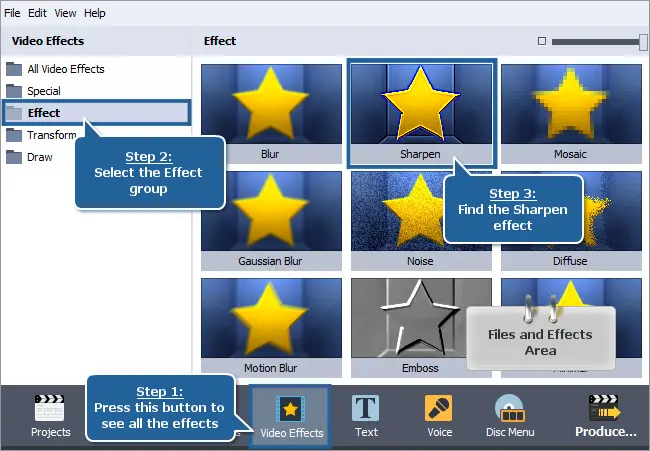
Schritt 3. Verschieben oder erweitern Sie die Leiste des Effekts, um den Anwendungsbereich und die Dauer zu ändern.
So sieht das Bild vor und nach dem Schärfen aus.


Schritt 4. Klicken Sie mit der rechten Maustaste auf den Effekt und wählen Sie „Effekt bearbeiten“. Regulieren Sie die Größe und Intensität des Schärfens mit den entsprechenden Schiebereglern.

Erhalten Sie heute AVS Video Editor, um verschwommene Videos unter Windows 11 und früheren Versionen klarer zu machen!
AVS Video Editor ist eine der besten Bearbeitungssoftware für Windows 7, 8, 10 und 11. Die App wird auch von früheren Versionen von Windows XP und Vista unterstützt.
Fazit
Jetzt wissen Sie, wie Sie verschwommene Videos auf einem Mobilgerät und Computer verbessern können. In nützlichen Links finden Sie viele andere Tipps für tolle Clips.
Nützliche Links
Videos auf PC und Mac vergrößern (auf Englisch). Beitrag lesen
Videos online, auf Windows, Mac und mobilen Geräten verlangsamen. Beitrag lesen
Clips in AVS Video Editor verbessern (auf Englisch). Beitrag lesen
Tipps zum Erstellen von spektakulären Videos. Beitrag lesen
Das neueste Update der AVS4YOU-Software. Herunterladen

Microsoft hat kürzlich Windows 11 für einige Computer und Laptops veröffentlicht. Änderungen an der Benutzeroberfläche haben den Zugriff auf ziemlich vertraute Funktionen für einige Benutzer*innen schwieriger gemacht. In diesem Artikel werden wir herausfinden, wie man Sprachen und Stimmen für Text-to-Speech unter Windows 11, 10, 7 einstellen kann.
Was ist Text in Sprache und warum brauchen Sie dies?
Text in Sprache ist eine Technologie, die die Aussprache von gedrucktem Text auf Ihrem Betriebssystem ermöglicht. Die TTS-Engine wird für die Texterkennung und Sprachsynthese verwendet.
Diese Funktion ist wichtig, wenn Sie eine Sprachausgabe für Videos generieren, Text mit Microsoft Narrator hören oder die Aussprache in Fremdsprachen überprüfen möchten.
In Ihrer Audiobearbeitungssoftware gibt es keine Konfigurationen für Stimmen, die bei der Umwandlung vom Text in Sprache verwendet werden. Sie müssen die Stimmen und Sprachen für Text-To-Speech auf Windows 10 und spätere Versionen in den Einstellungen auswählen. Manchmal werden die Standardeinstellungen von Windows angewendet, aber unter Windows 11, 10, 7 können Sie diese manuell verändern.
Über Windows 11
Die neue Version des weltweit beliebtesten Betriebssystems soll die Benutzerfreundlichkeit durch die Einführung einer intuitiven Benutzeroberfläche verbessern, notwendige Apps und neue Funktionen für Spiele und Unterhaltung bereitstellen.
Hier sind die Mindestvoraussetzungen für Ihren Computer oder Laptop, wenn Sie Windows 11 haben möchten.
CPU – 64-Bit-Prozessor oder System on a Chip (SoC) mit einer Frequenz von 1 GHz, 2 Kernen
RAM – 4 GB
Speicher – 64 GB
Systemfirmware – UEFI, aktiviert für sicheren Start
TPM: Version 2.0
Bildschirm: Hochauflösender Bildschirm (720p) mit einer Diagonale von mehr als 9 Zoll und 8 Bit pro Farbkanal.
Die Spezifikationen stammen aus der offiziellen Microsoft-Website. Um mehr über Windows 11 für Ihr Gerät zu erfahren, folgen Sie diesem Link.
Wie kann ich Sprache für Text-to-Speech unter Windows 10 oder 11 ändern?
Bevor Sie die Sprache der Text-to-Speech-Technologie auf den neuesten Windows-Versionen ändern, stellen Sie sicher, dass die erforderlichen Sprachen installiert sind. Öffnen Sie Microsoft Store oder die Einstellungen, um sie zu erhalten.
Sprache für Text-to-Speech unter Windows 10 und 11 installieren
Klicken Sie in den Einstellungen auf Zeit & Sprache -> Sprache -> Region (Windows 10).
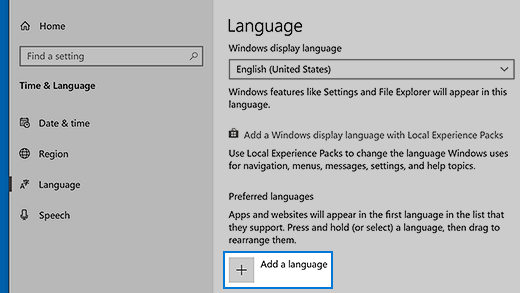
Unter Windows 11 öffnen Sie Zeit & Sprache -> Sprache & Region.
Klicken Sie auf die Schaltfläche Sprache hinzufügen und wählen Sie die Sprache aus, die Sie installieren möchten. Stellen Sie sicher, dass es neben Ihrer Auswahl eine Schaltflächen mit einem Mikrofon gibt. Es bedeutet, dass Text-to-Speech verfügbar ist.

Wählen Sie bei Bedarf die zuletzt installierte Sprache als die bevorzugte Sprache aus.
Sprache für Text-to-Speech unter Windows 7 installieren
Um Sprachpakete unter Windows 7 hinzuzufügen, klicken Sie auf Start -> Windows Update. Überprüfen Sie die optionalen Updates.
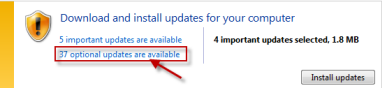
Wählen Sie das Sprachpaket und klicken Sie auf OK.
Sprache für Text-to-Speech unter Windows 10 und 11 ändern
Öffnen Sie die Spracheinstellungen und dann die Registerkarte Rede (Speech).
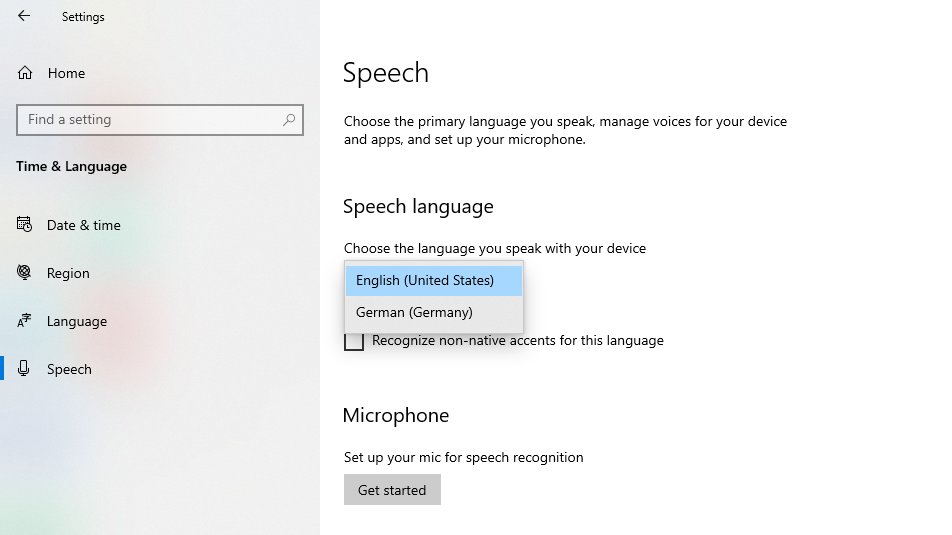
Wählen Sie die gewünschte Sprache für Ihr Gerät aus dem Dropdown-Menü aus.
Sprache für Text-to-Speech unter Windows 7 ändern
Klicken Sie auf Start -> Systemsteuerung -> Erleichterte Bedienung und wechseln Sie zur Spracherkennung.
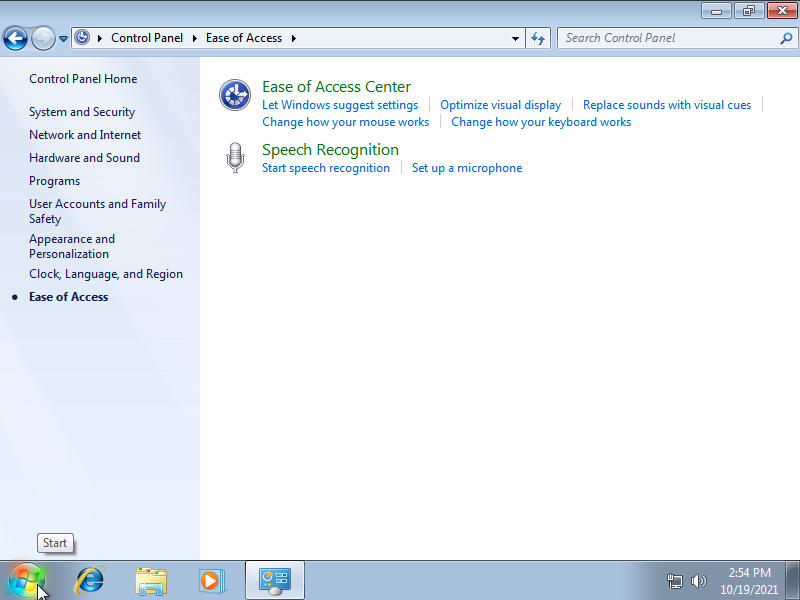
Klicken Sie auf Erweiterte Sprachoptionen und wählen Sie die Sprache aus der Liste aus.
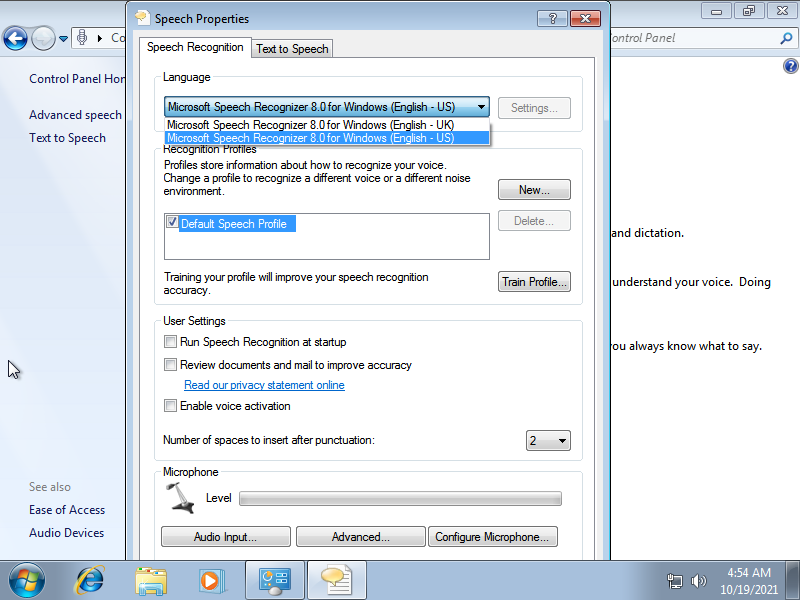
So ändern Sie die Text-to-Speech-Sprache unter Windows 11, 10 und 7.
Wie kann ich Stimme für Text-to-Speech unter Windows 11, 10, 7 ändern?
Nachdem wir nun die bevorzugte Sprache für TTS hinzugefügt oder geändert haben, können wir zwischen männlichen oder weiblichen Stimmen wählen. Einige Sprachen verfügen sogar über mehrere Stimmen für jede Option.
Stimme für Text-to-Speech unter Windows 10 und 11 ändern
Öffnen Sie Einstellungen -> Zeit & Sprache -> Sprache, und wählen Sie eine Stimme aus dem Dropdown-Menü aus.

Die ausgewählte Stimme wird verwendet, um Text laut zu lesen. Mögen Sie keine davon? Fügen Sie neue Stimmen hinzu, indem Sie unten auf die Schaltfläche Stimmen hinzufügen klicken.
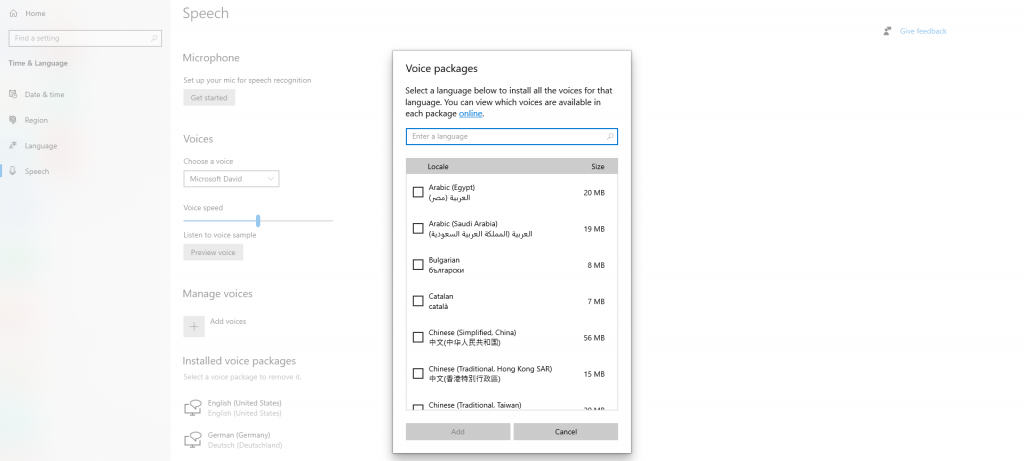
Stimme für Text-to-Speech unter Windows 7 ändern
Klicken Sie auf Start -> Systemsteuerung -> Erleichterte Bedienung und wechseln Sie zu Text-to-Speech.
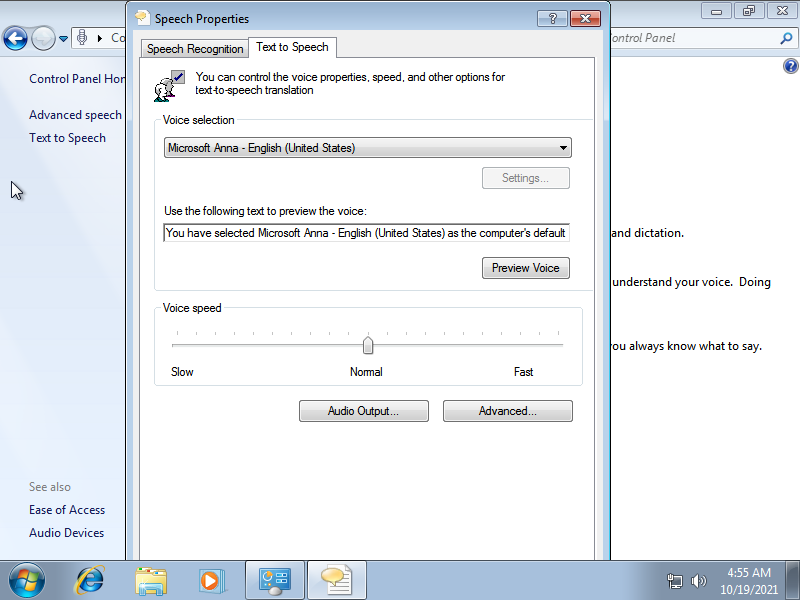
Wählen Sie die gewünschte Stimme aus einer Liste aus.
So ändern Sie die Stimme für Text-to-Speech unter Windows 11, 10 und 7.
Text-to-Speech in AVS Audio Editor verwenden
Wir sind jetzt bereit, die neue Stimme und Sprache für Text-to-Speech in der Audio-Software zu testen. So funktioniert es in AVS Audio Editor.
1. Öffnen Sie die Registerkarte Erstellen und wählen Sie in der oberen Symbolleiste Text-to-Speech aus.
2. Geben Sie Ihren Text in das geöffnete Fenster ein.
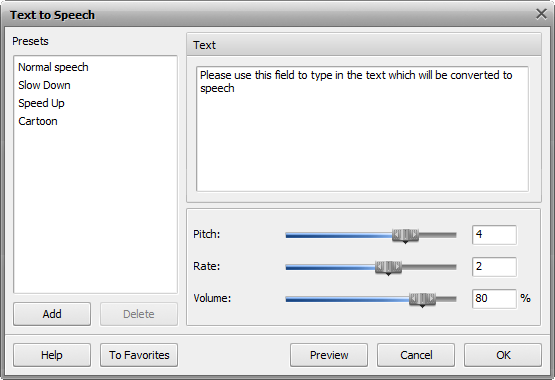
3. Sie können eine benutzerdefinierte Tonhöhe (Tonfall), Geschwindigkeit (wie schnell der Text ausgesprochen werden muss) und Lautstärke auswählen. Es gibt auch Voreinstellungen auf der linken Seite.
4. Klicken Sie auf OK.
Konvertieren Sie Text in Sprache mit AVS Audio Editor:
Nützliche Links
Aufzeichnungen in AVS Audio Editor deutlicher klingen lassen. Beitrag lesen
Lautstärke verschiedener Tracks in AVS Audio Editor regulieren. Beitrag lesen
Echo zu Ihrer Audiodatei hinzufügen. Beitrag lesen
Musik zu einem Video hinzufügen. Beitrag lesen

Heute werden wir einen Überblick über bekannte Videobearbeitungssoftware machen, wobei Sie Videoschleife erstellen können. Es gibt viele Apps für jedes Betriebssystem oder jede Plattform, einschließlich Windows, Mac, iOS, Android und verschiedene Browser.
Zuerst erfahren wir jedoch, was dafür spricht, ein Video wiederholend abzuspielen.
Wieso Videoschleife erstellen?
Es gibt mehrere häufigste Gründe, eine Aufzeichnung mehrmals wiederzugeben. Da es hauptsächlich dazu verwendet wird, wichtige Punkte eines Clips zu betonen, können Sie einige Szenen immer wieder abspielen lassen.
- Eine spannende Szene wiederholen.
- Kurze Clips für soziale Netzwerke erstellen.
- Unendliche GIFs mit oder ohne Ton erstellen.
Videoschleife sehen hypnotisierend aus und können im Internet viral gehen.
So funktioniert es auf verschiedenen Plattformen.
Videoschleife auf Windows 10 erstellen
Die meisten bekannten Pakete für Videobearbeitung weltweit bieten Windows 10-Benutzern die erforderlichen Tools, einschließlich für Videoschleifen.
AVS Video Editor ist eine der besten Optionen, wenn Sie lernen möchten, wie Sie eine Videoschleife unter Windows 10, 8 und 7 erstellen können. Die App wird auch von früheren Versionen Windows XP und Vista unterstützt.
Schritt 1. Wählen Sie einen Clip und legen Sie ihn auf die Timeline.
Schritt 2. Setzen Sie den Cursor an den Anfang eines Fragments und klicken Sie auf die Schaltfläche Teilen. Machen Sie das gleiche am Ende der Szene.
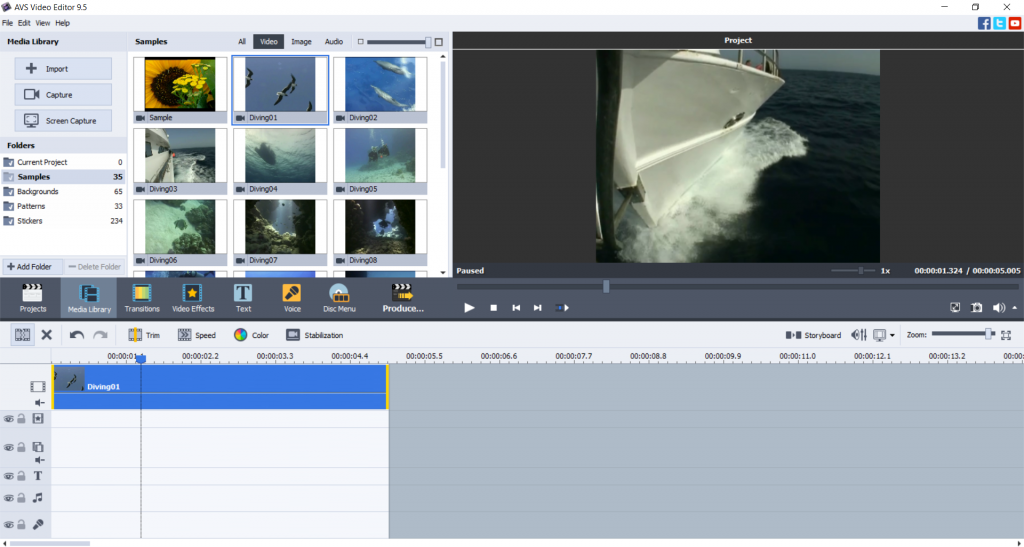
Schritt 3. Klicken Sie mit der rechten Maustaste auf die Szene und dann auf Objekt duplizieren. Das Fragment wird jetzt zweimal abgespielt.

Wiederholen Sie diesen Schritt so oft, wie Sie brauchen.
Schritt 4 (optional). Entfernen Sie unnötige Inhalte aus einem Video.
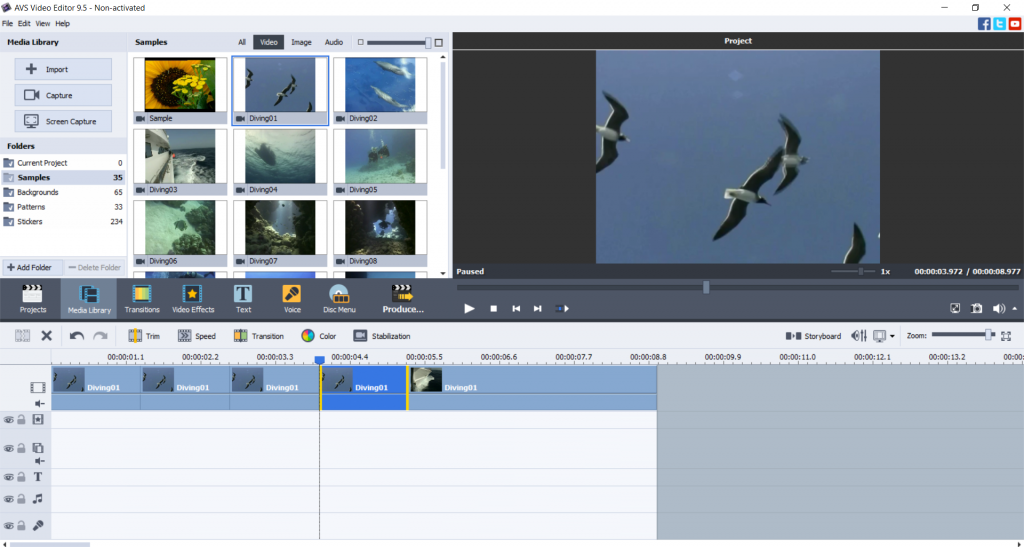
Klicken Sie mit der rechten Maustaste auf ein Fragment und wählen Sie Objekt löschen aus.
Erfahren Sie, wie Sie Videos trimmen, aus- und zuschneiden, um einige davon weiter zu entfernen.
Schritt 5 (optional). Fügen Sie einem neuen Clip Musik hinzu.
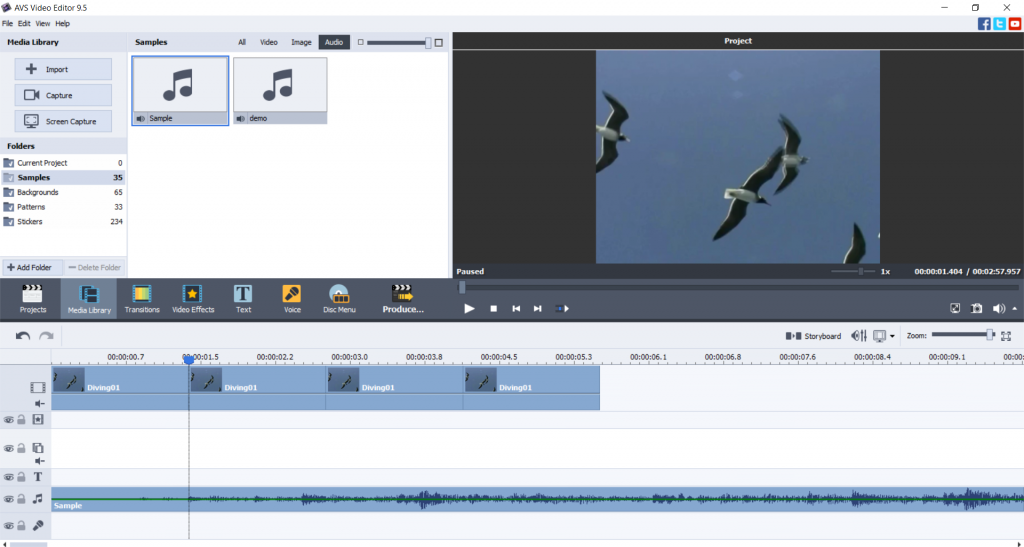
Ziehen Sie eine Audiodatei auf die Timeline.
Downloaden Sie AVS Video Editor schon heute, um Videoschleifen unter Windows 10 und früheren Versionen zu erstellen!
Videoschleife auf Mac erstellen
Wenn Sie einen iMac oder MacBook haben, können Sie die native Multimedia-Bearbeitungssoftware iMovie verwenden, um eine Videoschleife auf Mac zu erstellen.
Schritt 1. Öffnen Sie ein Video in iMovie.
Schritt 2. Im Menü Ansicht wählen Sie Loop-Wiedergabe aus.
Der Clip wird wiederholt, bis Sie auf die Schaltfläche Stoppen klicken.
iMovie ist wahrscheinlich die beste Idee, wie man auf Mac Videoschleife erstellen kann.
Videoschleife auf iPhone /iPad erstellen
Apple-Mobilgeräte bieten Benutzern die kostenlose App Clips, die für kürzere Videos entwickelt wurden.
- Importieren Sie einen Clip in die App und trimmen Sie ihn, wenn notwendig.
- Klicken Sie auf die Schaltfläche Duplizieren.
Sehen Sie sich das Schritt-für-Schritt-Video auf dem offiziellen YouTube-Kanal von Apple an, um zu erfahren, wie Sie eine Videoschleife auf einem iPhone erstellen können.
Clips ist die beste Möglichkeit, ein wiederholendes Video auf Apple-Geräten zu schaffen.
Videoschleife auf Android erstellen
Android-basierte tragbare Geräte von Samsung, Huawei, Xiaomi und anderen Anbietern haben die Auswahl an vielen Apps von Drittanbietern, um Videos mehrmals abspielen zu lassen. Eine davon ist Boomerate Video Reverse & Loop.
- Laden Sie einen Clip hoch und öffnen Sie die Einstellungen (Looping Settings), indem Sie auf den eingekreisten Pfeil klicken.
- Wählen Sie aus, wie oft der Clip wiederholt werden soll. Die möglichen Optionen sind 0, 1, 2 und 4.
Google Play bietet viele alternative Apps von Drittanbietern, um Videoschleife auf Android verschiedener Versionen zu erstellen.
Videoschleife online erstellen
Veed.io ist einer von vielen Webdiensten für Videoschleifen. So funktioniert es dabei.
- Laden Sie ein Video hoch und setzen Sie es auf der Timeline.
- Klicken Sie auf das Pluszeichen und fügen Sie den gleichen Clip hinzu. Wiederholen Sie diesen Schritt so oft wie nötig.
- Speichern Sie das Video.
Diese Möglichkeit ist einfach, aber kaum geeignet für alle mit eher langsamer Internetverbindung oder diejenigen, die keine persönlichen Videodateien online veröffentlichen wollen.
Fazit
Es gibt viele Methoden, wie man eine Videoschleife auf Windows 10, Mac, iPhone, Android und sogar online erstellen kann. Heute haben wir untersucht, wie diese Funktionalität in beliebten Videoverarbeitungs-Apps funktioniert, darunter AVS Video Editor, iMovie, Clips und andere.
Nützliche Links
Video in eine GIF-Animation konvertieren. Beitrag lesen
Video auf verschiedenen Plattformen verlangsamen. Beitrag lesen
Die 10 besten Apps für Videobearbeitung 2021. Beitrag lesen
Das neueste AVS4YOU-Update erhalten. Herunterladen