


Categoria: Uncategorized

La normalizzazione audio è una tecnica per aumentare il volume di una registrazione di una certa quantità finché sia raggiunto il livello sonoro desiderato. Il risultato della normalizzazione è che un file suona complessivamente più fortemente o la sua area selezionata.
In altre parole, la normalizzazione fa sì che le canzoni ad alto volume e basso suonino allo stesso modo. Di solito ci sono alcuni brani troppo silenziosi il volume di quali dovete regolarne costantemente invece di ascoltare comodamente la musica.
Normalizzare audio in AVS Audio Editor
AVS Audio Editor è una delle migliori applicazioni di Windows per normalizzare l’audio
- Scegliete i file audio necessari e aggiungeteli ad AVS Audio Editor.
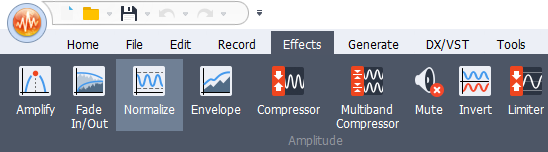
- Andate a la scheda Effetti e fate clic su Normalizza.
- Definite il livello del volume. Il valore più comune sarebbe fra 0 dB e 100%.
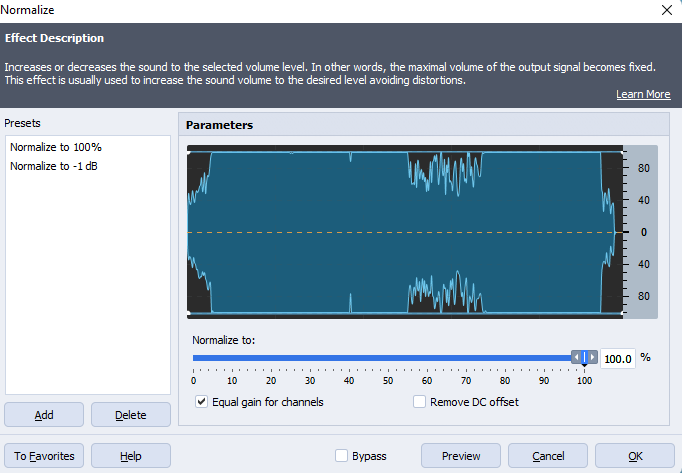
- Premete OK e selezionate i brani a cui applicare l’effetto.
Visualizzate in anteprima il risultato e salvate i file audio. Ora potete ascoltare la musica senza cambiare il volume di ogni traccia!
Ottenete l’ultima versione di AVS Audio Editor:
L’intera suite multimediale AVS4YOU è attualmente disponibile con grandi sconti. Risparmiate fino al 70% oggi!
La normalizazzione audio online
Ci sono numerosi servizi gratuiti disponibili sul Web che consentono di normalizzare le registrazioni senza ulteriori installazioni di app. Uno dei più popolari è Audio Tool Set.
- Trascinate e rilasciate un file audio sulla timeline.

- Andate alla scheda Effetti e scegliete Normalizza.
- Spostate il cursore per impostare i valori di normalizzazione.
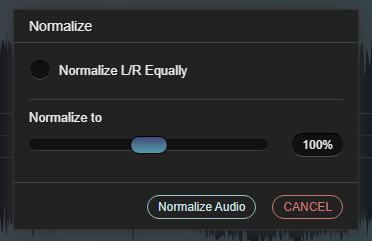
- Fate clic su Normalizza audio.
- Scaricate il nuovo file.
Tuttavia, l’approccio online presenta alcuni inconvenienti. La sessione di editing richiede una connessione Internet stabile ed è necessario esporre le registrazioni personali a un servizio web.
Come normalizzare l’audio in Premiere Pro
Adobe Premiere Pro è un programma multimediale per professionisti, utilizzato principalmente per la produzione video. Ma potete comunque normalizzare le tracce audio nei vostri filmati senza app di terze parti
- Fate clic con il pulsante destro del mouse sulla clip nella timeline.
- Scegliete Guadagno audio.
- Selezionate Normalizza picco massimo ed immettete il valore desiderato in decibel (dB).
- Fate clic su OK
Questo video di un guru vi guida attraverso ogni passo:
Normalizzazione audio in Spotify
Quando usate Spotify, potete bilanciare brani silenziosi e quelli ad alto volume per ascoltarli in modo piacevole senza picchi di volume.
- Fate clic sulla freccia in alto a destra e selezionate Impostazioni.
- In Qualità della musica, attivate Normalizza il volume.
- Scegliete tra le opzioni Alto, Normale e Silenzioso. Ognuno è adatto per ambienti diversi.
Una volta applicate le impostazioni necessarie, la vostra musica non disturberà nessuno in luoghi tranquilli. Inoltre, non sarete distratti(e) dall’ambiente rumoroso.
La normalizzazione audio influisce sulla qualità?
La normalizzazione modifica i parametri audio, incluso la gamma dinamica e le unità di sonorità relative al fondo scala (noto anche come LUFS). Pertanto, i tecnici del suono professionisti o gli audiofili a volte segnalano cambiamenti insignificanti nella qualità di uscita.
Se applicata correttamente, la normalizzazione non altera la qualità del suono. Rende solo le registrazioni più forti.
Tutta la musica trasmessa in streaming alla radio è normalizzata, altrimenti alcune canzoni sarebbero più silenziose di altre.
Conclusione
La normalizzazione dell’audio è un effetto piuttosto popolare utilizzato per mixare suoni e la produzione musicale. Questo è uno dei passi obbligatori di masterizzazione per la registrazione di album musicali, streaming TV e radio, in cui numerosi tracce devono suonare allo stesso volume. Potete anche normalizzare i file audio online e su un computer per modificare il volume di una voce fuori campo, ad esempio.
Sebbene alcune persone credano che la normalizzazione possa produrre una qualità audio inferiore, seguire le nostre istruzioni vi consente di evitare tali problemi.
Articoli utili
Come aggiungere musica a un video su piattaforme diverse.

Oggigiorno il contenuto video regna in molti settori e aumenta le vendite di migliaia di marchi in tutto il mondo. In questo articolo abbiamo raccolto i migliori programmi di editing video per uso commerciale e domestico.
Qui troverete applicazioni di editing video per tutti i gusti e tutte le tasche.
Adobe Premiere Pro CC
Adobe Premiere è probabilmente il miglior editor video per Windows con funzionalità avanzate per il montaggio video. Con un ampio set di soluzioni professionali per il design, la grafica e i filmati, Adobe ha contribuito alle immagini di alcuni film importanti, come Avatar, Deadpool e Terminator: Dark Fate.
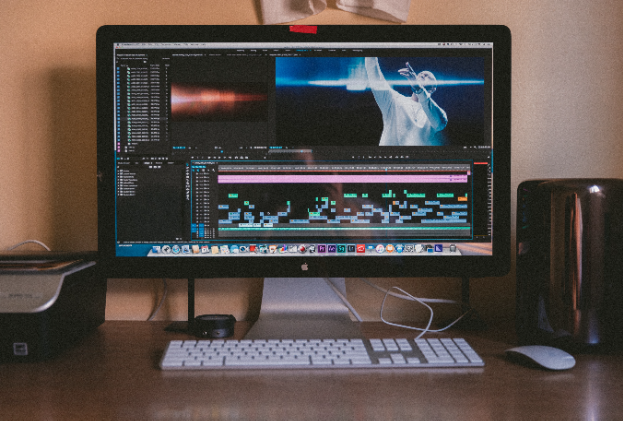
Adobe Premiere Pro СС dispone di strumenti creativi leader del settore, integrazione con altre app e servizi, supporto di video 4K/8K e funzionalità di modifica della realtà virtuale. Funziona su macchine Windows e Mac ed i suoi prezzi partono da $ 20,99/mese.
Adobe Premiere è sicuramente la scelta migliore, se l’editing video è il vostro lavoro o hobby assoluto e avete una conoscenza piuttosto profonda di strumenti multimediali avanzati. Altrimenti non sarebbe un investimento sensato.
Premiere Pro include Premiere Rush per l’editing video su dispositivi portatili con iOS e Android. Per coloro che pianificano una carriera nella produzione video, Adobe offre di diventare un professionista certificato.
Vegas Movie Studio
È un altro programma di editing video pluripremiato, facile da usare ma potente con un set completo di strumenti. Rendering veloce tramite CPU/GPU, numerosi effetti e transizioni, lavoro dettagliato con i colori – infatti, include la maggior parte delle funzioni necessarie sia per i principanti che per i professionisti
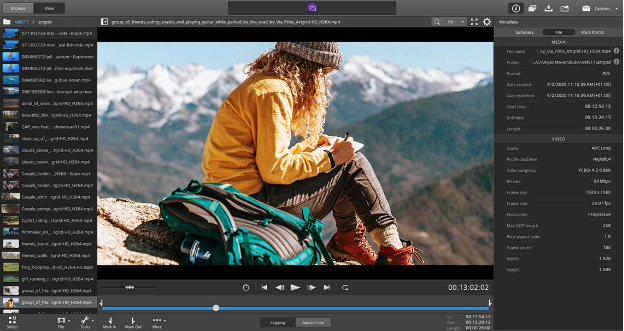
In Vegas Movie Studio potete applicare effetti e transizioni, utilizzare la gradazione avanzata del colore, la regolazione dei colori, il tracciamento del movimento, il plug-in di correzione dell’obiettivo e altro ancora. I piani Platinum e Suite includono SOUND FORGE Audio Studio per l’editing di brani, la rimozione del rumore di fondo o persino la creazione del proprio suono.
I prezzi partono da $ 49,99 ed è un unico pagamento. Il piano di base di Vegas Movie Studio ha ancora degli svantaggi. Funzioni piuttosto fondamentali come la correzione del colore e il bilanciamento del bianco sono disponibili solo nei piani tariffari Platinum e Suite.
Vegas Movie Studio è una buona opzione, se desiderate avere alcune funzioni avanzate per 4K, modificare file di quando in quando e non volete pagare un abbonamento mensile.
DaVinci Resolve
DaVinci Resolve fornisce agli utenti numerose funzionalità di editing video professionale. Immergete nella correzione del colore, negli effetti visivi, nella grafica animata e nella post produzione audio. Questa soluzione è stata utilizzata dai registi di Hollywood in film famosi, tra cui La La Land, Deadpool 2 e Star Wars: Gli ultimi Jedi.
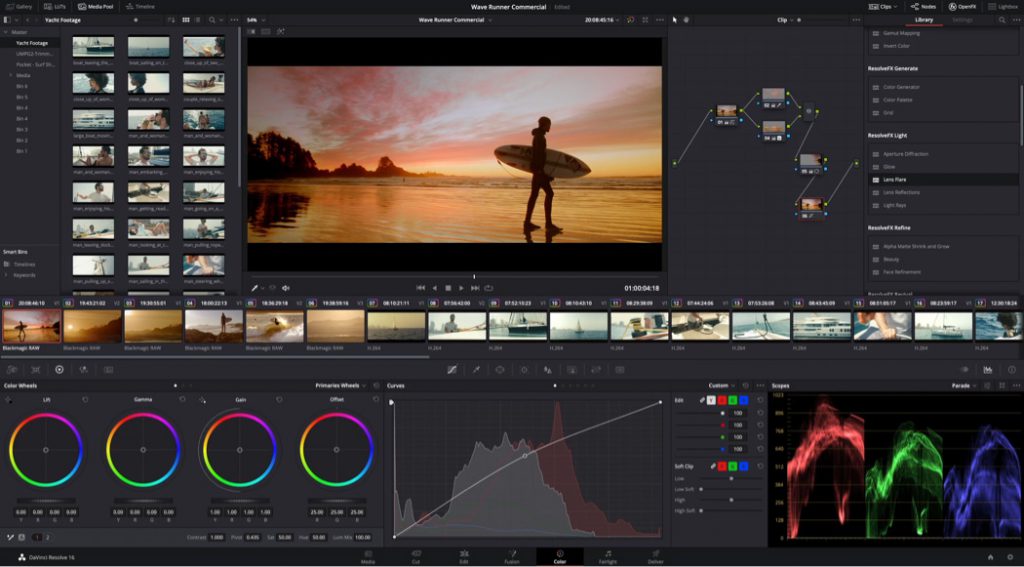
La soluzione ha la libreria di effetti e transizioni che sta aumentando costantemente. Ci sono strumenti per creare colonne sonore, applicare titoli, tagliare, ritagliare, caricare video sul web. DaVinci Resolve supporta tutti i codec video e audio più popolari e consente la collaborazione multiutente. Con questo software di editing video gratuito, i creatori di contenuti producono video ad alta risoluzione.
Sebbene la maggior parte degli strumenti possa sembrare troppo complicata per i principianti, DaVinci Resolve offre corsi di formazione gratuiti per utilizzare tutte le funzionalità necessarie. La soluzione è compatibile con computer Windows, Linux e Mac.
DaVinci Resolve ha il piano Studio a pagamento con Neural Engine, strumenti 3D stereoscopici, dozzine di filtri Resolve FX aggiuntivi e plug-in audio Fairlight FX, classificazione HDR avanzata e ambiti HDR. Questa opzione è adatta per l’uso commerciale e costa $295.
Le funzionalità di editing professionale, la fedeltà delle celebrità e l’operatività multipiattaforma rendono DaVinci Resolve una delle migliori soluzioni software di editing video gratuite della categoria.
Blender
Blender è un software di editing video open source e gratuito per professionisti. Collaboratori da quasi 20 anni supportano la soluzione e spingono le moderne tecnologie di animazione 3D nei film. Alcuni figli popolari degli utenti di Blender sono Next Gen, Spring, Cosmos Laundromat e Agent 327.
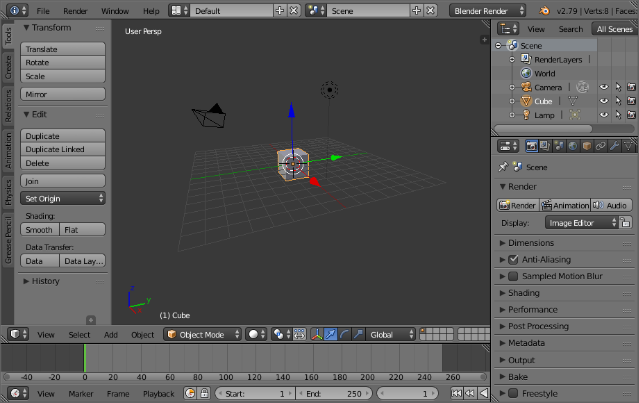
Blender ha un potente motore di rendering e un enorme set di strumenti di modellazione, tra cui creazione, trasformazione, scultura e modifica. 20 pennelli integrati e la topologia dinamica consentono una scultura avanzata. L’obiettivo di Blender è l’animazione: un editor di pose per l’animazione dei personaggi, animazione non lineare (NLA), cinematica avanti / inversa per pose veloci, sincronizzazione del suono.
Ci sono anche strumenti di editing video di base. Blender fornisce 32 slot per video, immagini, audio, scene, maschere ed effetti. È possibile regolare livelli, transizioni, fotogrammi chiave, filtri, ecc. Tuttavia, la soluzione è difficilmente utilizzata per modifiche così semplici.
Blender è supportato da qualsiasi piattaforma, inclusi Windows 8 e 10, Linux e Mac. L’app è completamente gratuita. Nessuna versione aggiuntiva a pagamento.
Blender è il miglior software di editing video gratuito per i professionisti dell’animazione. L’interfaccia sembra essere piuttosto complicata per i principianti. Ma i giocatori esperti possono utilizzare le potenti tecnologie e strumenti per video davvero spettacolari.
Lightworks
È un’altra soluzione di editing video avanzata con un portfolio impressionante a Hollywood. Lightworks ha contribuito a produrre Pulp Fiction, The Irishman, The King’s Speech, The Wolf of Wall Street e molti altri film popolari.
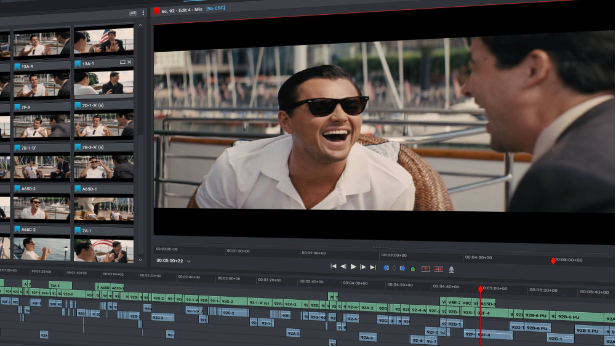
Lightworks supporta qualsiasi formato video, dispone di strumenti per il ritaglio di base, l’editing multicam, integra un’ampia libreria di video stock di Pond5 e musica royalty-free. La soluzione offre numerosi effetti visivi avanzati, preset, animazioni, Boris FX ed effetti di testo graffiti.
La correzione del colore è davvero precisa. I cineasti possono regolare i toni, bilanciare, utilizzare le curve di colore. Potete condividere il progetto per la collaborazione e gestire i diritti di accesso.
Per la gestione dei file Lightworks può essere integrato con Dropbox, Amazing Music Tracks, pCloud.
Lightworks è supportato da qualsiasi piattaforma, inclusi Windows, Linux e Mac. I requisiti di sistema sono piuttosto elevati, come previsto in una soluzione di editing video di questo tipo. Idealmente, un computer ha bisogno del chipset Intel i7, almeno 3 GB di RAM e una sofisticata scheda grafica NVIDIA.
Lightworks è una delle migliori appliczioni di editing video gratuite, ma ci sono alcuni limiti rispetto alla concorrenza. Il piano gratuito è adatto alle modifiche di base ed esporta solo video fino a 720p. Per sbloccare il set completo di strumenti e funzionalità è necessario un abbonamento mensile per $ 23,99 al mese o un pagamento di $ 389,99. Tali investimenti non sono alla portata di tutti.
Windows Movie Maker
Windows Movie Maker è una delle app di editing video più popolari per Windows. Questo editor è sviluppato da Microsoft e incluso in qualsiasi computer Windows per impostazione predefinita gratuitamente. Alcune funzioni e strumenti sono sbloccati solo nella versione Pro.
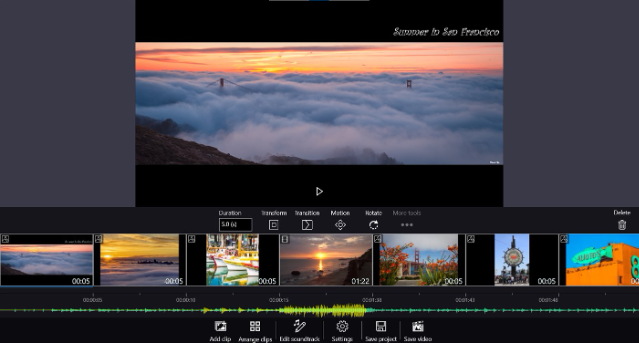
Windows Movie Maker gratuito è ottimo per progetti video semplici e consente di tagliare, unire video, immagini, aggiungere musica e testo, ecc. È possibile applicare effetti, transizioni, zoom panoramico animato, filtri fotografici e salvare video HD. Le colonne sonore possono essere selezionate dalla libreria degli utenti sul computer.
Oggi la versione Pro di Movie Maker costa $ 14,99 e consente impostazioni di output video personalizzabili: bitrate, formato di uscita, modalità encoder hardware/software. Sono inclusi anche la libreria musicale integrata e gli effetti di transizione professionali per foto e video.
Wondershare Filmora
Filmora è un editor video disponibile per Windows e Mac. Tra gli strumenti principali ci sono transizioni, elementi di movimento, filtri, fino a 100 livelli per canzoni e testo e quelli di base per rimuovere scene indesiderate.
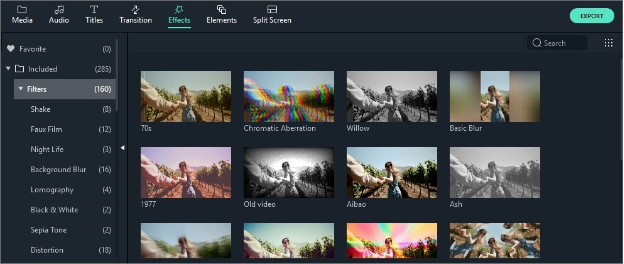
Filmora offre editing visivo avanzato con rendering accelerato anche con risoluzione 4K. Potete stabilizzare i video, correggere i colori e la distorsione fisheye, creare fermo immagine, regolare il controllo della velocità e altro ancora.
Gli strumenti audio includono la rimozione del rumore di fondo, la creazione di fotogrammi chiave e l’ottimizzazione del suono con l’equalizzatore audio.
Filmora è disponibile per una prova gratuita o come un’abbonamento annuale da $ 39,99
Shotcut
Shotcut è un software di editing video open source e gratuito. L’app ha un ampio supporto di formati, numerose funzionalità audio e video e strumenti di modifica. Shotcut è disponibile su Windows, Linux, Mac e persino FreeBSD.
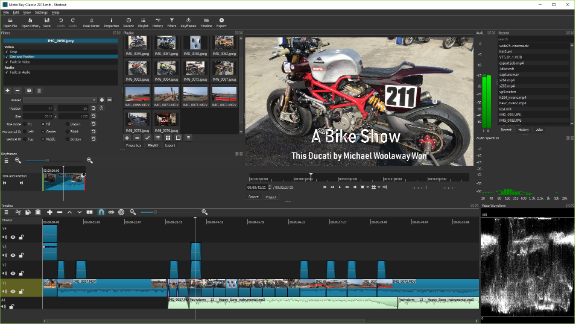
Shotcut consente di lavorare su file multimediali di qualsiasi formato, supporta i codec moderni, consente l’acquisizione di audio e webcam. Con questa app potete produrre video 4K ad alta risoluzione.
L’editing visivo è facile con 3 ruote di colori, correzione del colore, gradazione, dissolvenza, transizioni uniformi e dozzine di filtri.
Le semplici funzioni di modifica includono il taglio, ritaglio, l’aggiunta di tracce musicali, la esportazione dell’audio dalle clip, ecc. Con una timeline multitraccia potete unire immagini, audio e testo in un breve filmato o intro.
L’app è completamente gratuita. Non c’è nessuna versione a pagamento aggiuntiva offerta.
iMovie
Apple equipaggia i propri dispositivi con software gratuito, incluso l’editor video iMovie. Gli utenti possono realizzare video di alta qualità su iMac, MacBook, iPhone e iPad. L’editor ha un’interfaccia intuitiva e offre tutte le funzionalità necessarie per perfezionare tracce audio e video 4K.
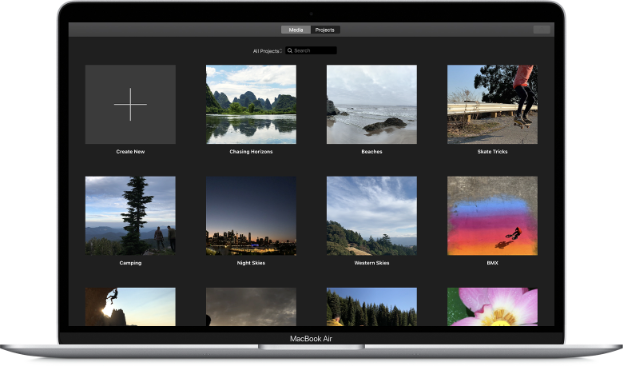
iMovie fornisce ai cineasti gli strumenti necessari, inclusi effetti impressivi, transizioni, aggiunta di testo, applicazione di colonne sonore. Potetei tagliare clip, dissolvere le immagini, cambiare lo sfondo dello schermo verde, utilizzare gli effetti picture-in-picture e split screen.
I blogger di YouTube possono creare trailer in modo facile e veloce. Basta scegliere tra una gamma di modelli, aggiungere logo, slogan e crediti. Decorate il risultato con 13 filtri video creativi ad alta risoluzione.
L’intera funzionalità è inclusa per impostazione predefinita. Non c’è nessuna versione a pagamento per funzioni aggiuntive.
iMovie è disponibile su qualsiasi dispositivo Apple e appartiene al miglior software di editing video gratuito in circolazione. È particolarmente buono per uso non commerciale.
AVS Video Editor
AVS Video Editor offre un ricco set di strumenti di modifica, tra cui correzione del colore, stabilizzazione di video mossi, regolazione delle proporzioni, ritaglio, taglio, sfocatura, ecc.L’app supporta tutti i formati chiave e l’editing video HD, i processi sono più veloci grazie alla tecnologia cache video integrata e all’accelerazione GPU.
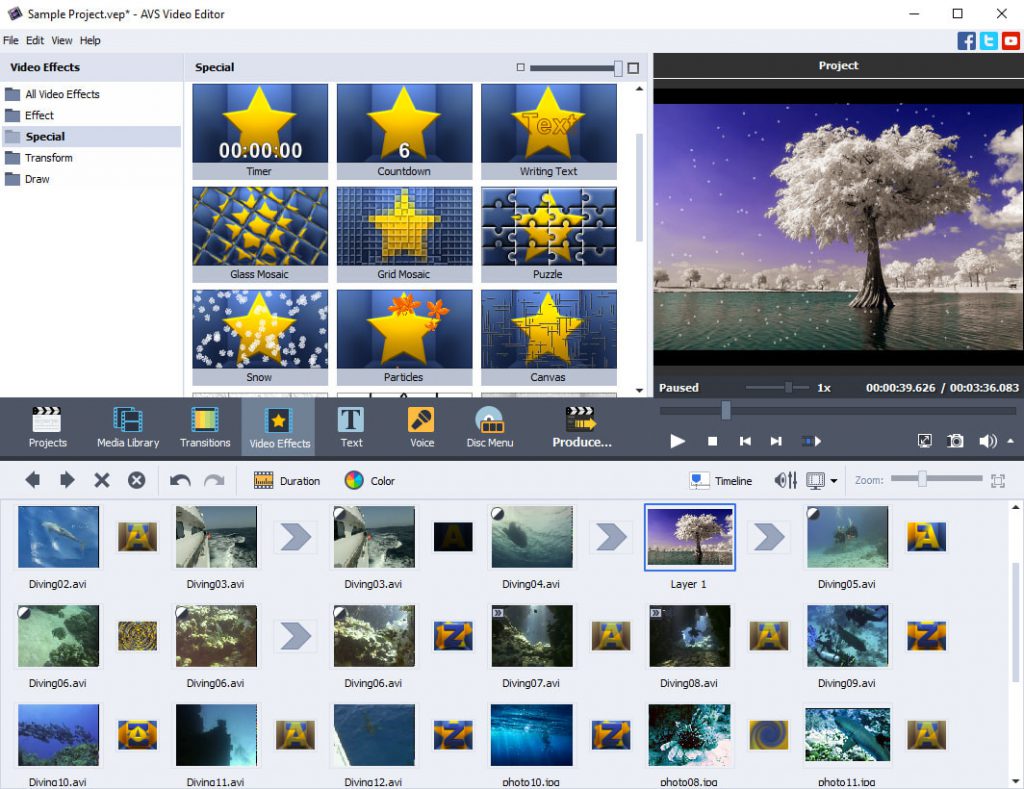
AVS Video Editor permette di creare video multischermo, aggiungere musica e testo, scegliere tra oltre 300 effetti e transizioni. Dopo realizzare un filmato video, salvatelo con i preset di YouTube per applicare automaticamente i parametri di file consigliati.
L’abbonamento illimitato AVS4YOU costa $ 59,99 e include anche altre applicazioni multimediali: un convertitore video, un editor e un convertitore audio, un lettore multimediale, ecc. Vedete l’elenco completo >>
Volete un salto veloce in editing facile, è vero? Provate le funzioni di modifica video avanzate di AVS Video Editor:
Articoli utili
Come scegliere un buono editor video.
Molto tempo senza aggiornamenti, giusto? Abbiamo lavorato duramente negli ultimi mesi per rilasciare un grande aggiornamento estivo con nuove funzionalità, codec, formati e correzioni di bug cruciali. Ecco cosa abbiamo aggiunto.
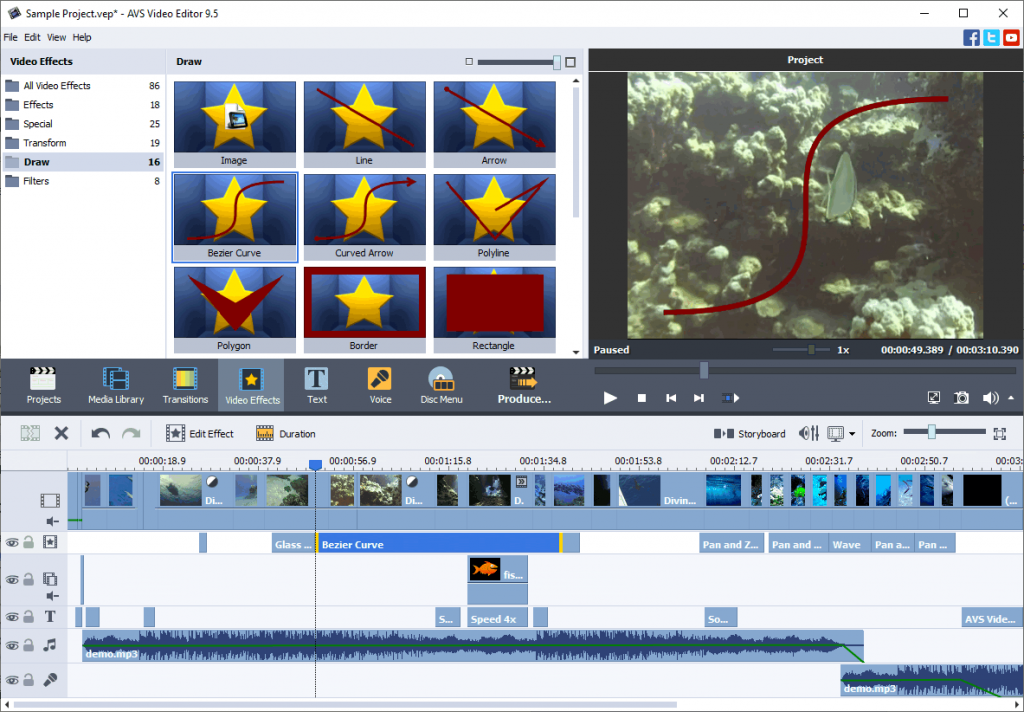
Movimento fluido nelle immagini
Appianate la curva di un movimento con la curva di Bézier o la freccia curva. Trovate entrambi nella cartella Effetti in AVS Video Editor.
Supporto delle immaginiHEIF/HEIC
HEIC è un formato di immagine utilizzato sui dispositivi Apple, come iPhone e iPad. Con la stessa qualità di JPEG richiede meno del 50% di spazio sul vostro smartphone o tablet.
Importate immagini HEIC da dispositivi mobili e aggiungetele ai progetti in AVS Video Editor su Windows 7, 8, 10.
Utilizzate AVS Image Converter gratuito per convertire le immagini HEIC in altri formati popolari (JPEG, PNG, TIFF ecc.).
Potete anche riprodurre, modificare e convertire file audio OGG e OGA codificati con OPUS.
Produzione di video di alta qualità
Da questa versione, i programmi AVS4YOU supportano i file audio OPUS nei video MKV e WEBM. OPUS è uno standard audio lossy esente da royalty che offre un’elevata qualità del suono ai bassi bitrate.
Modificate e convertite filmati MKV e WEBM con l’audio codificato utilizzando OPUS o importate l’audio da tali video in AVS Audio Editor.
Lavorate con file AVI compressi utilizzando H.265/HEVC, il codec video più sofisticato del 2021. Modificate e salvate file MP4/MOV/MKV/AVI codificati con H.265 in AVS Video ReMaker. La massima qualità è garantita.
Questo codec viene utilizzato per la produzione di video 4K e live streaming da produttori di contenuti popolari su Internet. Le clip mantengono la qualità dell’immagine secondo gli standard.
Cattura dello schermo migliorata
Abbiamo migliorato le prestazioni di cattura dello schermo e ora funziona molto più velocemente. Il formato predefinito ora è AVI, che garantisce una migliore qualità visiva e la sincronizzazione di video e audio.
Preset aggiornati
Abbiamo aggiunto nuovi preset di cattura dello schermo con 30 fps per il video e 48000 Hz per l’audio. Molti clip e brani sul Web utilizzano questi parametri, ad esempio, l’app Instagram.
I preset delle presentazioni HD/FHD/4K vengono aggiornati per MOV, MP4 e MKV in AVS Video Editor.
In questa versione abbiamo corretto molti bug minori e maggiore usabilità per garantire una migliore esperienza quando si lavora nel software AVS4YOU. Scaricate l’ultima versione per provare voi stessi tutte le nuove funzionalità!
Avete bisogno di aiuto? Non esitate a contattarci tramite il formulario di supporto.

Probabilmente vi siete imbattuti nel termine codec nell’editing video. La maggior parte degli utenti non presta attenzione a questa importante componente presente in ogni video che si realizza!
In questo articolo spieghiamo cosa sono i codec video, perché ne avete bisogno e una panoramica dei codec più comuni.
Cos’è il codec?
Quando registrate un video, i codec li riducono di dimensioni per l’archiviazione e la condivisione. Questa operazione è nota anche come compressione. Senza codec ogni video sarebbe di grandi dimensioni, i registi hanno dovuto acquistare dozzine di unità flash USB, la condivisione dei video durerebbe molti giorni e richiederebbe la connessione Internet più veloce.
I codec possono comprimere i video senza perdita di qualità e degrado dopo di molteplici salvataggi. Tali file sono indicati come senza perdita di dati e sono di dimensioni piuttosto grandi. Alcuni formati video senza perdita di dati sono AVI, DV, VOB e MOV.
La maggior parte dei codec riduce i file a una dimensione più gestibile con una qualità inferiore. Tale compressione è chiamata lossy ed è eseguita in FLV, MPG, WMV.
Quando aprite un video per la visualizzazione, i codec lo decomprimono per offrire la migliore qualità possibile.
Codec comuni
Non tutti i codec video sono compatibili con tutti i lettori multimediali. Vediamo quali sono quelli più adatti a voi.
HEVC/H.265
La maggior parte dei produttori di contenuto preferisce utilizzare H.265 per lo streaming live, perché fornisce una compressione efficace. I video sono di dimensioni ridotte con la minima perdita di dati e mantengono la qualità dell’immagine secondo gli standard. Inizialmente il codec è stato sviluppato per realizzare video 4K. L’hardware popolare con il supporto HVEC include iPhone, iPad, Samsung Galaxy S, Google Pixel, Sony e LG TV.
I difetti sono problemi di compatibilità minori, ad esempio in VLC. Dopo quasi dieci anni dal rilascio iniziale di H.265, ha un’adozione molto bassa a causa della licenza. Il codec non è supportato in Chrome e Firefox e supportato parzialmente in Edge.
H.264 (AVC)
Prima del rilascio di HEVC nel 2012, H.264 era il codec video più popolare. Alcuni registi lo preferiscono ancora per una compressione più veloce senza evidenti perdite di qualità, rispetto al suo successore. H.264 ha una migliore compatibilità con lettori e browser, consuma meno larghezza di banda e quindi consente lo streaming di video di alta qualità con una connessione Internet modesta.
AV1
Questo codec è esteso da VP9 sviluppato da Google per la distribuzione di video di YouTube. È aperto e privo di royalty, progettato per lo streaming di video 8K senza perdere la qualità dell’immagine. AV1 funziona stabilmente in Google Chrome e Mozilla Firefox.
La cosa peggiore di AV1 è il tempo di compressione, che è molte volte superiore rispetto ai codec concorrenti. Inoltre, non funziona in Safari, Edge, Opera, lettore VLC: molti utenti segnalano una bassa compatibilità.
DivX
Il più vecchio tra i codec precedentemente esaminati, DivX è distribuito come freemium. Potete ancora incontrarlo quando usate i dischi rigidi per trasferire i video. DivX è abbastanza popolare e facile da usare.
La cattiva notizia è che il codec è commerciale. Se sieti pronti a pagarne uno, le alternative moderne possono essere una scelta più sensata per voi.
Come scegliere un codec video adatto? Pensate a dove e come volete distribuire i vostri contenuti. Date priorità alla dimensione del file, alla qualità del video o forse anche al tempo di codifica. La scelta può dipendere anche dall’hardware e dai programmi utilizzati.
AVS Video Editor funziona con tutti i codec sopra menzionati: aprite, salvate e modificate i vostri video utilizzando il codec preferito:
Articoli utili
Provate AVS Video Converter gratuitamente.
Provate AVS Media Player gratuitamente.
Avete problemi con un particolare codec in AVS Video Editor o volete suggerire di aggiungerne uno nuovo? Lascite le vostre domande nei commenti o usate il formulario di supporto

A volte ci vuole molto tempo per elaborare video e grafica. Con componenti potenti come la GPU potete accelerare il rendering, la conversione e le prestazioni complessive del software video.
Cosa fa l’accelerazione hardware? Come abilitare o disabilitare l’accelerazione hardware su Windows 10? Trovate le risposte in questo articolo.
Cos’è l’accelerazione hardware
Come qualsiasi attività sul computer, la produzione video viene eseguita da due componenti principali: l’unità di elaborazione centrale (CPU) e l’unità di elaborazione grafica (GPU).
L’accelerazione hardware si verifica quando la CPU condivide un carico di lavoro con la GPU, che determina prestazioni complessive migliori. Alcune attività comuni che trarranno vantaggio da questa opzione sono la grafica computerizzata e l’editing audio. Ad esempio, potete velocizzare la conversione dei video in AVS Video Converter.
Per velocizzare le applicazioni, avete bisogno di hardware rilevante per la vostra attività. Integrate una potente GPU per lavorare con video e una scheda audio di alta qualità per l’elaborazione audio. Consultate esperti in un negozio di elettronica, se avete bisogno di assistenza per comprendere le specifiche. Ricordate che l’acquisto di hardware leader di mercato per un vecchio PC non servirà a nulla: i nuovi componenti richiedono un’alimentazione aggiuntiva e prestazioni migliori dell’altro hardware.
Nota: la conversione video e altre attività eseguite alla massima velocità possono causare blocchi in alcune applicazioni. Se notate una drastica diminuzione delle prestazioni di Windows 10, potrebbero essere necessari elementi più potenti.
Accelerazione hardware vs accelerazione software
L’accelerazione del software viene utilizzata per aumentare le prestazioni dell’applicazione e del sistema rifilando le funzioni di sistema sul software e distribuendo alcune importanti tra componenti hardware esterni. I componenti del computer devono ancora essere piuttosto potenti per implementare questa accelerazione: il software da solo non sarà di grande aiuto, se la CPU è obsoleta.
Mentre l’accelerazione software è adatta per un numero limitato di attività, l’accelerazione hardware funziona ovunque.
L’accelerazione del software in AVS4YOU significa che il software Intel® Media decoder verrà utilizzato per accelerare la conversione video. Il decoder funziona sia su processori Intel che AMD.
In questo articolo esploriamo come attivare l’accelerazione hardware in AVS Video Converter.
Come abilitare/disabilitare l’accelerazione hardware
Mentre si lavora su Windows 10, è possibile attivare e disattivare l’accelerazione hardware per l’intero sistema o applicazioni particolari, inclusi AVS Video Converter e browser. Entrambe le opzioni sono buone per l’elaborazione della grafica.
Windows 10
Ecco come ridurre la latenza e migliorare le prestazioni del computer Windows.
Passo 1. Cercare Impostazioni dello schermo ed andare a Impostazioni grafiche.
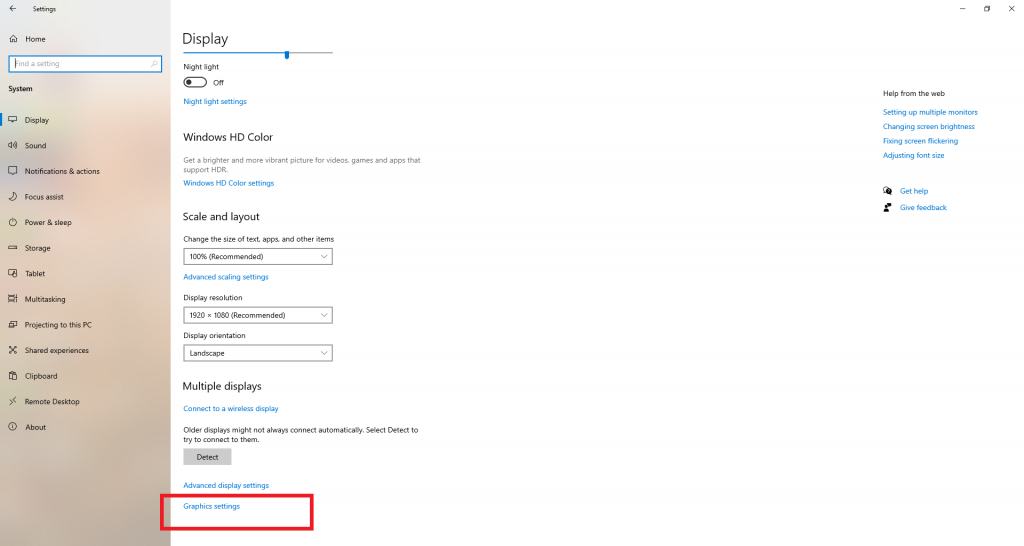
Passo 2. Scegliere Modifica impostazioni grafiche predefinite ed attivare l’opzione della pianificazione GPU con accelerazione hardware.
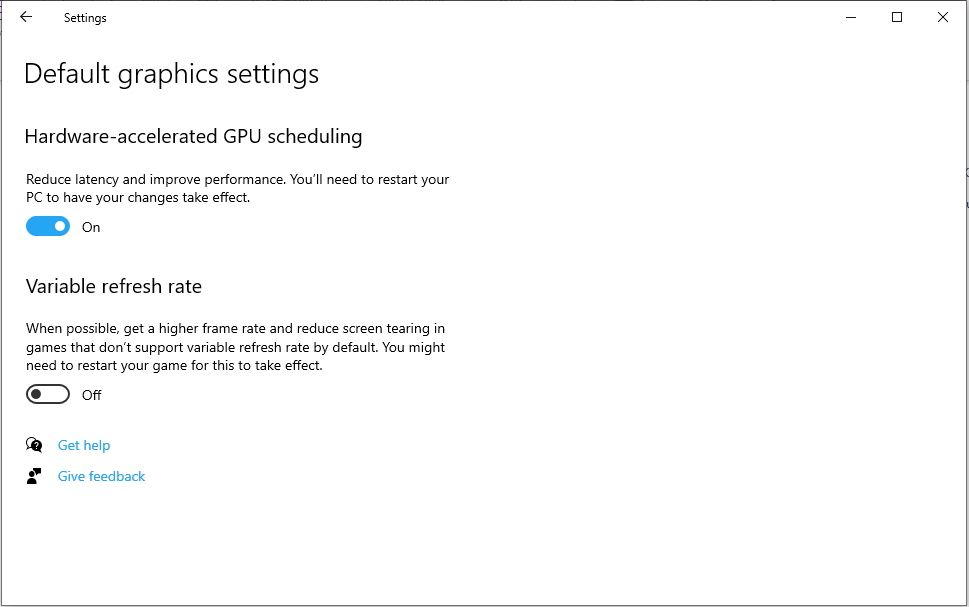
Importante: Se il sistema non supporta l’opzione di pianificazione GPU con accelerazione hardware, non la vedrete nella finestra aperta.
Fatto: ora procedete a un lavoro più veloce in qualsiasi applicazione del ambiente Windows 10.
Google Chrome
Allo stesso modo potete velocizzare qualsiasi programma, ad esempio i browser. Ognuno ha le proprie impostazioni di configurazione. Seguite questi passi per abilitare o disabilitare l’accelerazione hardware in Google Chrome:
Passo 1. Aprire Impostazioni in Chrome.Passo 2. Trovare Avanzato in fondo alla pagina.
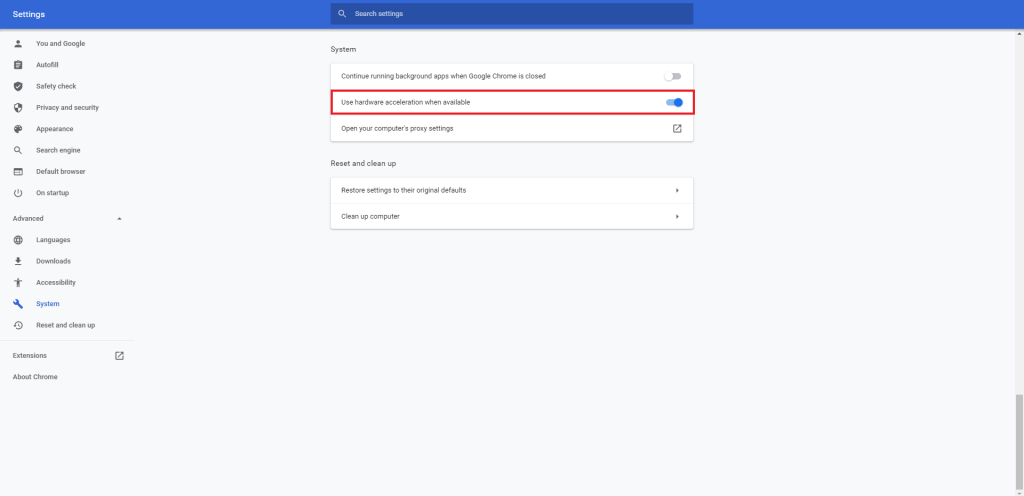
Passo 3. Attivare o disattivare l’opzione Usare accelerazione hardware quando disponibile.
Ora il vostro Chrome funziona più velocemente: godetevi delle prestazioni migliori durante il caricamento di file multimediali.
AVS4YOU
In AVS Video Converter è possibile scegliere tra il decoder hardware Intel® Media con tecnologia Intel® Quick Sync Video e il decoder NVIDIA CUDA® con tecnologia NVDEC/NVCUVID.
Passate a Hardware nell’elenco a tendina del decoder Intel® Media. Se il vostro computer ha una scheda video NVIDIA, selezionate la casella per abilitare l’accelerazione tramite il decoder NVIDIA CUDA®.
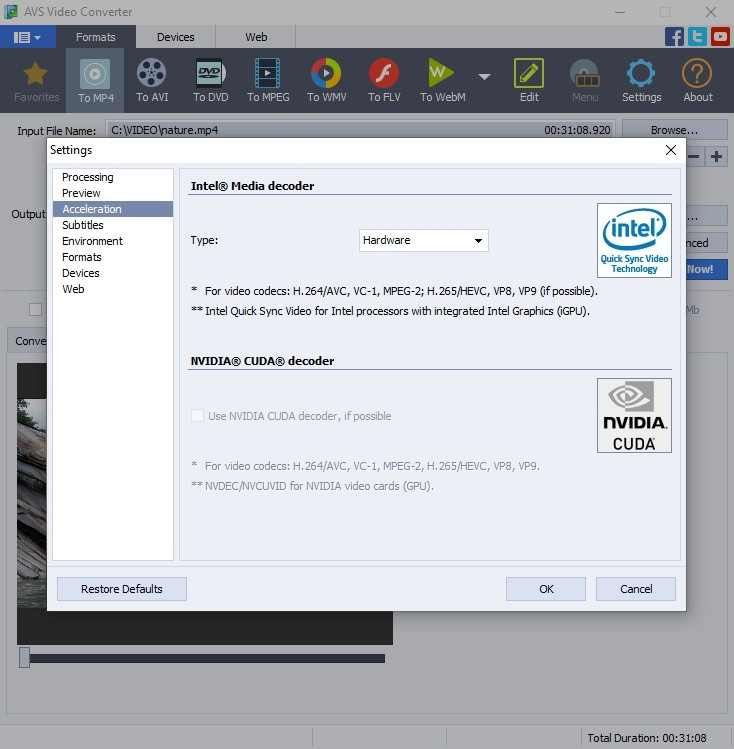
Scegliete l’opzione Disabilita, se dovete disattivare l’accelerazione hardware.
Avete abbastanza potenza di calcolo? Usatela per aumentare le prestazioni delle applicazioni! Scaricate gratuitamente AVS Video Converter per cambiare i formati video più velocemente.
Articoli utili
Come impostare Intel® Graphics come processore grafico preferito.

Appassionati di suonare strumenti musicali? Registrate la vostra prima traccia e vantatatevi con la famiglia del vostro talento.
Ecco i migliori programmi di streaming e registrazione audio per professionisti e principanti.
Adobe Audition (Windows / Mac)
Adobe offre una soluzione completa per la registrazione e l’editing audio. In Adobe Audition potete registrare e regolare sessioni multitraccia, regolare automaticamente i livelli di voce di molteplici tracce e applicare numerosi effetti audio professionali.
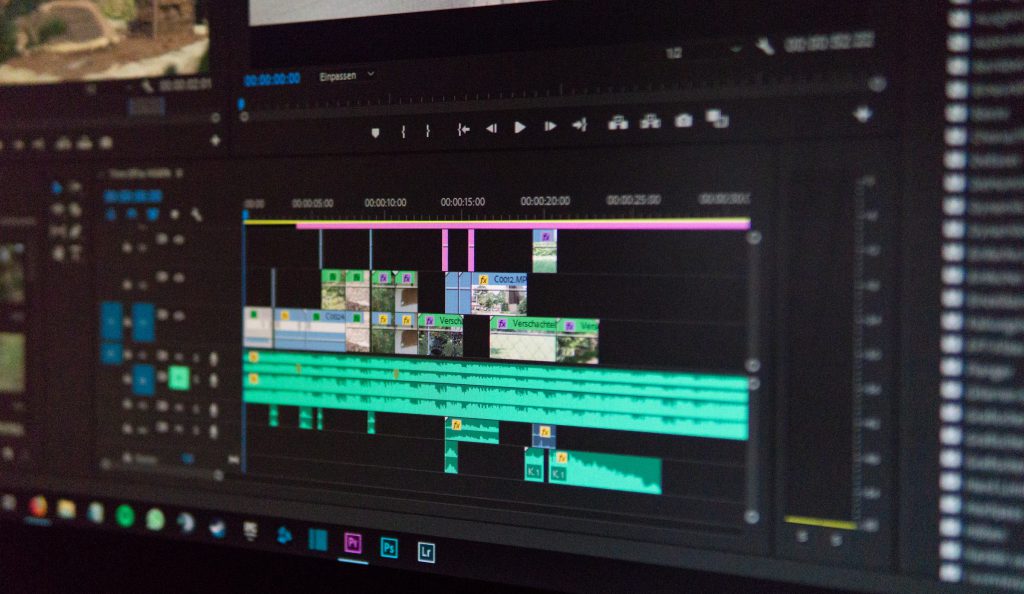
Adobe Audition funziona sui computer Windows 10 e Mac e i suoi prezzi partono da $ 20,99/mese. Studenti e insegnanti possono ottenere la suite di software multimediale completa Adobe Creative Cloud per $ 19,99/mese.
Audition è sicuramente il miglior software di registrazione audio per PC, se siate un produttore, un tecnico di suono o semplicemente avete una conoscenza piuttosto approfondita di strumenti multimediali avanzati. I principianti potrebbero aver bisogno di una soluzione più economica e meno complicata.
Sommario
Pro:
Lavora con sessioni multitraccia
Numerosi effetti audio
Windows e Mac supportati
Contro:
Costoso per l’uso domestico
Elevati requisiti di sistema
Ci vuole tempo per imparare
Audacity(Windows / Mac / Linux)
Audacity è il miglior programma di registrazione audio gratuito per Windows. Open-source e multipiattaforma, offre la registrazione tramite microfono, ingresso di linea, mixer e altri dispositivi. Potete registrare più canali contemporaneamente, digitalizzare file audio da audiocassette, LP e MiniDisc.

Audacity può registrare ad alte frequenze di campionamento che aumenta la qualità della vostra traccia. Tutti gli effetti sonori necessari sono disponibili. Gli utenti esperti potrebbero voler integrare plug-in aggiuntivi per sperimentare con i suoni.
L’applicazione è ben localizzata e supportata da qualsiasi sistema operativo: Windows, Linux e macOS. Sicuramente è il miglior software di registrazione audio gratuito con numerosi effetti sonori.
Sommario
Pro:
Gratis
Editing multitraccia
Multipiattaforma
Effetti audio
Plug-in
Contro:
Interfaccia complicata
Sound Forge(Windows / Mac)
Prodotto di Magix, Sound Forge ha fornito a musicisti e produttori strumenti professionali per la registrazione e l’editing audio. Ci sono 3 soluzioni principali per i produttori di suoni — Audio Studio, Pro, e Pro Suite.

Tutte e tre le versioni di Sound Forge consentono la registrazione di moltelpici canali di alta qualità. Ma la profondità di bit massima, il numero di canali, la disponibilità di effetti avanzati e gli strumenti di modifica sono diversi. Potete anche integrare plug-in aggiuntivi: la maggior parte di essi è disponibile solo nelle versioni Pro e Pro Suite.
Sound Forge funziona su Windows 8 e 10 e macOS. I requisiti minimi di sistema accettabili rendono l’applicazione compatibile con la maggior parte dei computer. I formati audio più popolari sono supportati per l’importazione e l’esportazione.
Ogni versione di Sound Forge viene acquistata con un unico pagamento, non si basa su un modello di abbonamento. I prezzi partono da $ 49,99 e raggiungono $ 399,00 per la soluzione più avanzata Pro Suite. Molti musicisti esperti si riferiscono a Sound Forge come il miglior software di registrazione audio gratuito per Windows 8 e 10.Sommario
Pro:
Funzioni di editing audio professionali
Requisiti di sistema accettabili
Plug-in
Interfaccia intuitiva
Unico pagamento
Contro:
Funzioni pro sono disponibili in versioni costose
Non compatibile con Windows 7 e versioni precedenti
Logic Pro (Mac)
Apple offre software di registrazione audio professionale per i propri dispositivi. Logic Pro consente la gestione automatica, fino a 1000 tracce stereo e il supporto per la registrazione audio di alta qualità.
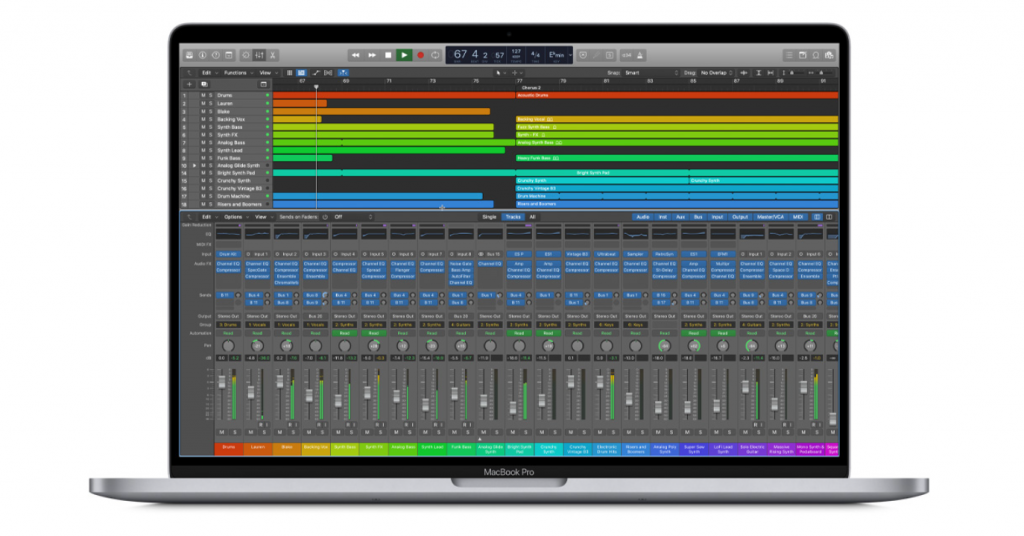
Oltre alle funzioni di base, Logic Pro vi consente di creare campioni in Quick Sample, mescolare e abbinare file audio senza perdere tempo in Smart Tempo. Lo strumento chiamato Flex Time consente di manipolare il ritmo della registrazione.
Logic Pro ha una libreria di suoni in crescita e tutti gli effetti necessari per perfezionare le vostre registrazioni. Con le app per iPhone, iPad e iPod touch potete iniziare a lavorare su una traccia utilizzando i dispositivi mobili.
Per registrare e modificare i suoni in Logic Pro è necessario un dispositivo Apple, iMac è consigliato per la completa funzionalità disponibile. A partire da luglio 2021, l’applicazione costa $ 199,99 nell’App Store.
Logic Pro è adatto ai possessori di dispositivi Apple con sufficiente esperienza nell’editing audio. Sicuramente è il miglior software di registrazione audio per Mac.
Sommario
Pro:
Funzioni avanzate di editing audio
Registrazione multicanale
Plug-in e libreria di suoni
Unico pagamento
Interfaccia intuitiva
Contro:
Richiede hardware Apple
Costoso
AVS Audio Editor(Windows)
AVS Audio Editor consente di registrare dati audio da vari ingressi come microfono, dischi in vinile e altre linee di ingresso su una scheda audio. Potete anche estrarre tracce audio dai video.
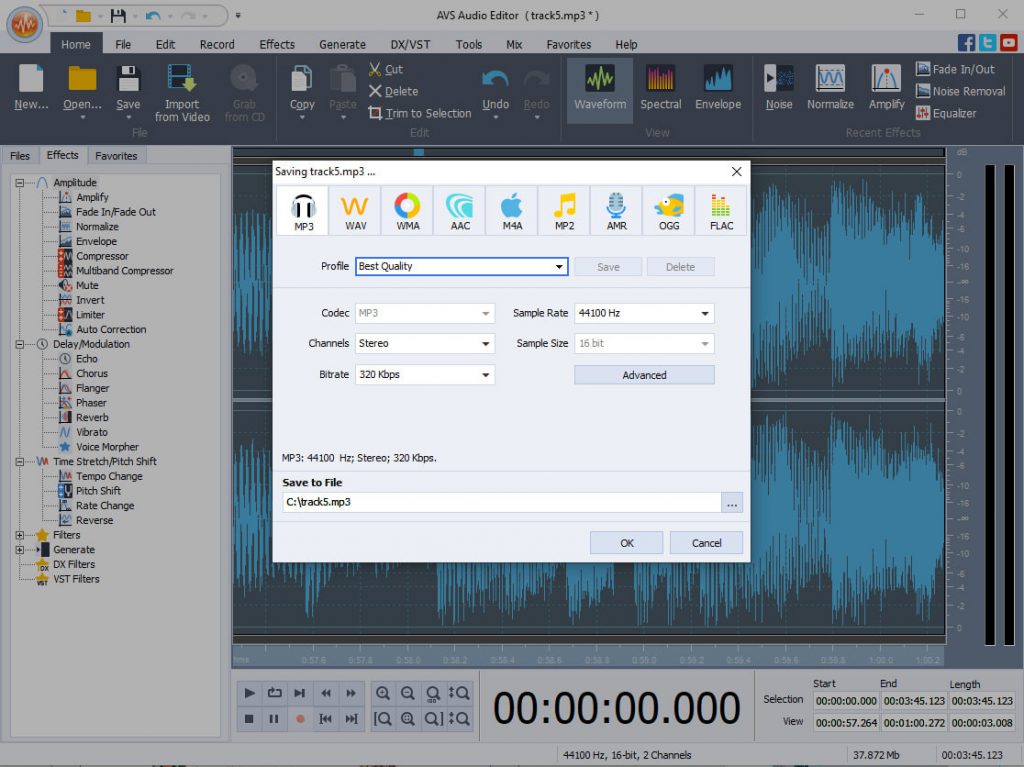
AVS Audio Editor offre numerosi strumenti ed effetti per rimuovere ruggiti, sibili, scoppiettii, ecc. Potete modificare il bitrate, regolare diversi livelli di volume, tagliare, unire, dividere file audio e creare suonerie per il vostro smartphone. Sono supportati tutti i formati audio chiave, inclusi MP3, FLAC, WAV, AAC, WMA, ecc.
L’interfaccia è facile da navigare. Gli utenti scelgono AVS Audio Editor come il miglior software di registrazione audio per principianti.
Oltre a un editor audio, avrete una suite multimediale pronta all’uso: un editor video, un convertitore video, un convertitore audio, un lettore multimediale, ecc. Vedete l’elenco completo >>
AVS4YOU ha costantemente sconti interessanti, aggiornamenti gratuiti e supporto. Ora potete ottenere un accesso illimitato alla suite completa per $ 59.00
Sommario
Pro:
Funzioni ed effetti di editing audio avanzate
Interfaccia semplice
Requisiti di sistema accettabili
Suite multimediale completa
Contro:
Supportato solo WindowsOgnuna delle applicazioni sopra elencate ha punti di forza e svantaggi, quindi la scelta giusta dipenderà completamente dalle vostre esigenze, esperienza e volume di investimenti. Può sembrare banale, ma non esiste una soluzione valida per tutti anche nelle grandi suite multimediali. Ma non vogliamo lasciarvi andare a mani vuote! Fate i vostri primi passi nella registrazione e streaming audio in AVS Audio Editor per Windows:
Come sfruttare al meglio il software di registrazione
Ogni soluzione sopra menzionata può registrare suoni senza hardware aggiuntivo. Sfortunatamente, il software audio è solo una piccola parte di ciò di cui avete bisogno per registrazioni di alta qualità. Assicuratevi di avere anche l’attrezzatura necessaria.
Il microfono ha l’impatto maggiore sul file audio in uscita. Un microfono migliore significa registrazioni più pulite. Se non ne avete, il sistema utilizzerà un microfono sul vostro PC per impostazione predefinita, che non funziona abbastanza bene.
I principianti non hanno bisogno di attrezzature costose, a volte un microfono lavalier è sufficiente.
Il supporto per microfono e il supporto antiurto aiutano a ridurre il rumore, ma non sono necessari per la registrazione audio.
Alcuni microfoni necessitano di alimentazione phantom per un’alimentazione elettrica aggiuntiva.
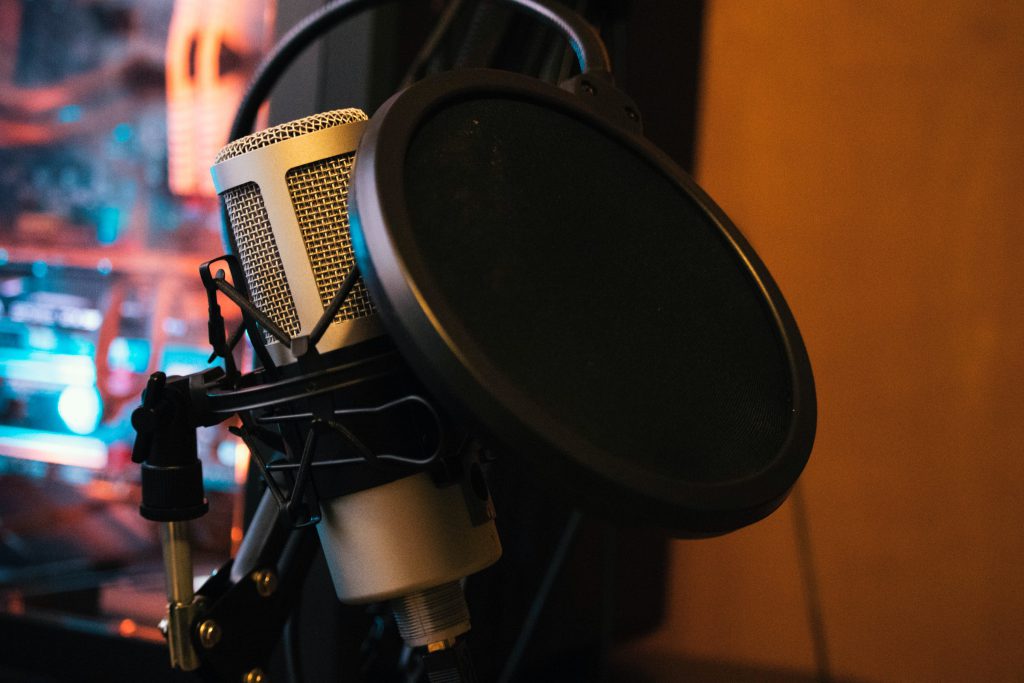
I filtri pop sono un mosto per le voci fuori campo. Aiutano a sopprimere suoni esplosivi e sibili indesiderati nella registrazione.
L’interfaccia audio del computer è piuttosto costosa e viene utilizzata per registrare suoni da studio puliti ad alta risoluzione.
Infine, assicuratevi che i rumori circostanti e il ronzio del computer non rovinino la registrazione.
Articoli utili
Come ripulire le tracce vocali in AVS Audio Editor.
Come regolare i livelli di volume in AVS Audio Editor.
Il ritaglio video è uno degli strumenti di modifica più importanti per qualsiasi creatore di contenuto. In questo articolo spiegheremo come funziona, quando ne ha bisogno e come ritagliare video su diversi sistemi operativi.
Che cos’è il ritaglio?
Ritagliare significa inquadrare una clip nell’area desiderata da visualizzare. Alcune parti visive vengono rimosse e anche le proporzioni possono essere modificate. La durata del video rimane la stessa.
Questo processo non è sinonimo di rifilatura e taglio, come credono alcuni principianti. Quando tagliate o ritagliate le clip, le accorciate semplicemente e non succede nulla all’immagine sullo schermo. Leggete questo articolo per scoprire di più su tutti e tre gli strumenti.
Il caso d’uso più comune è rimuovere le parti indesiderate da un filmato. Ambiente dall’aspetto scadente, situazioni imbarazzanti e solo cose che non volete rendere pubbliche: l’elenco può continuare all’infinito.
I social media più popolari possono avere i propri standard, quando si tratta di proporzioni o risoluzione. Instagram, TikTok, Snapchat e servizi simili di solito forniscono strumenti nativi per ritagliare i bordi di un video gratuitamente.
A volte si desidera adattare una clip orientata verticalmente a proporzioni orizzontali. Le registrazioni verticali presentano fastidiose barre nere ai lati che rovinano la visione armoniosa del progetto complessivo.
Ma non preoccupatevi: vediamo come ritagliare facilmente uno file video su qualsiasi piattaforma!
Come ritagliare video su Windows
AVS Video Editor vi consente di ritagliare clip su Windows 10/8/7/XP/Vista. Basta seguire questi semplici passi di seguito.
- In questo esempio elimineremo le barre nere nel metraggio orientato verticalmente.Selezionare un formato orizzontale (16 x 9).

2. Importare un file video orientato verticalmente e aggiungerlo alla timeline.
3. Fare clic con il pulsante destro del mouse sul file, scegliere Scala di ritaglio e impostare il valore 100.
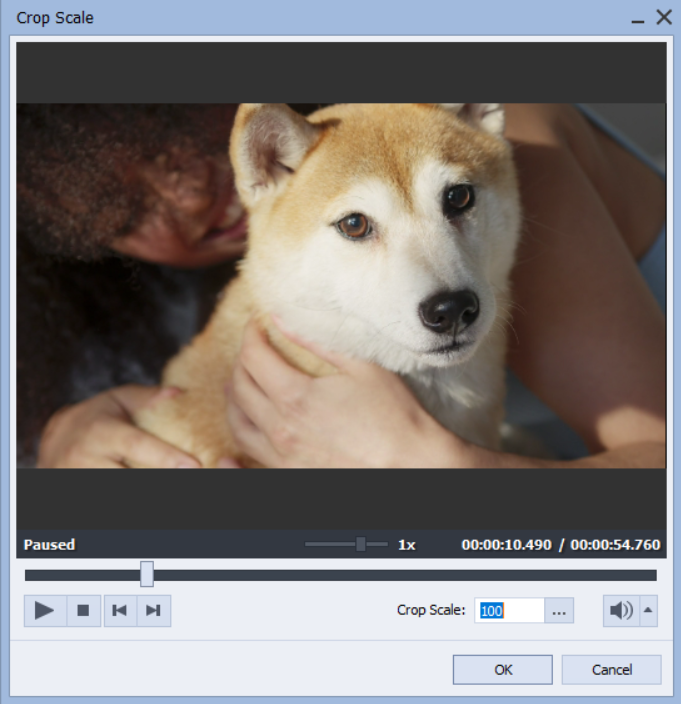
Fatto! Ora i lati, ma anche alcune linee superiore e inferiore sono oltre i bordi del video. Aggiungete la clip al vostro progetto e salvatela come al solito.
Vedete questa guida sul nostro canale YouTube ufficiale:
Avete bisogno di correggere le registrazioni orientate verticalmente? Provate AVS Video Editor con tutti gli strumenti necessari per la creazione di filmati:
Scaricate AVS Video Converter gratuitamente per convertire i video mobili e ritagliarli su PC.
Come ritagliare video su Mac
Apple fornisce agli utenti un programma di editing gratuito iMovie. Di solito viene preinstallato su qualsiasi iMac e Macbook. Ecco come ritagliare un video in iMovie.
- Selezionare una clip e rilasciarla sulla timeline.
- Fare clic sul pulsante Ritaglio e scegliere Ritaglia per riempire.
- Scegliere l’area che volete mantenere nella versione definitiva.
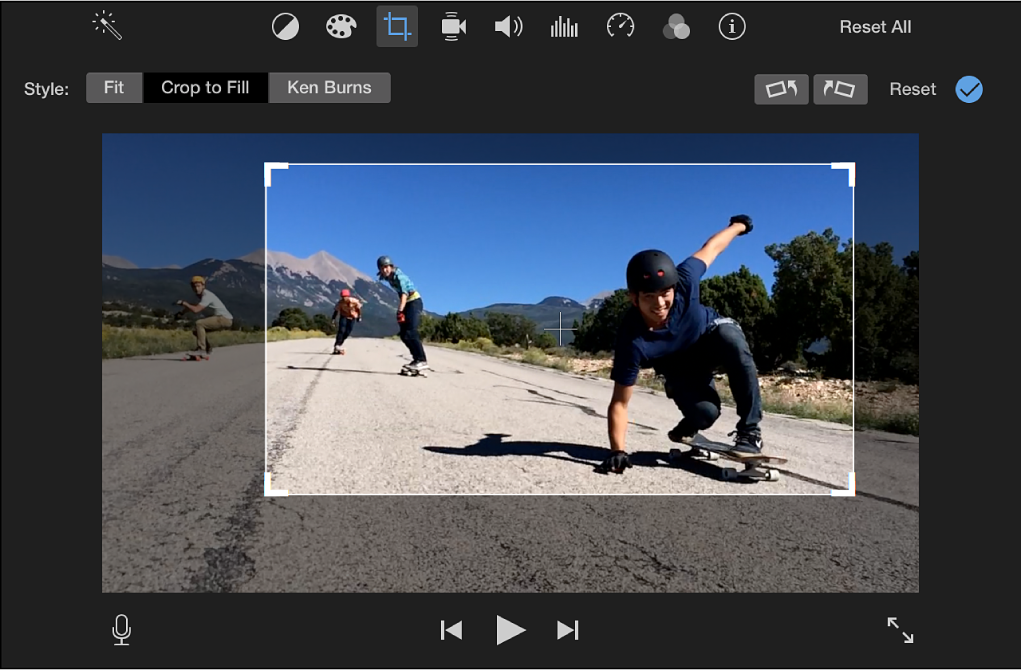
4. Fare clic su Applica per salvare i parametri.
Facile, vero? Ora procedete alla modifica o condividete il progetto con i vostri amici!
Come ritagliare video su iPhone
Ci sono due modi comuni per ritagliare un video su iPhone o iPad gratuitamente: iMovie e l’app Foto. Proviamo prima iMovie.
- Importare un file nell’applicazione e fare clic su Creare filmato.
- Toccare il video sulla timeline e l’icona Zoom.
- Scegliere le impostazioni di ritaglio adatte e salvare il file.
Questo approccio di seguito utilizza l’app Foto preinstallata.
- Selezionare un video in Fotos.
- Fare clic su Modifica -> Ritaglia-Ruota. Trascinare uno dei bordi del video nella direzione desiderata.
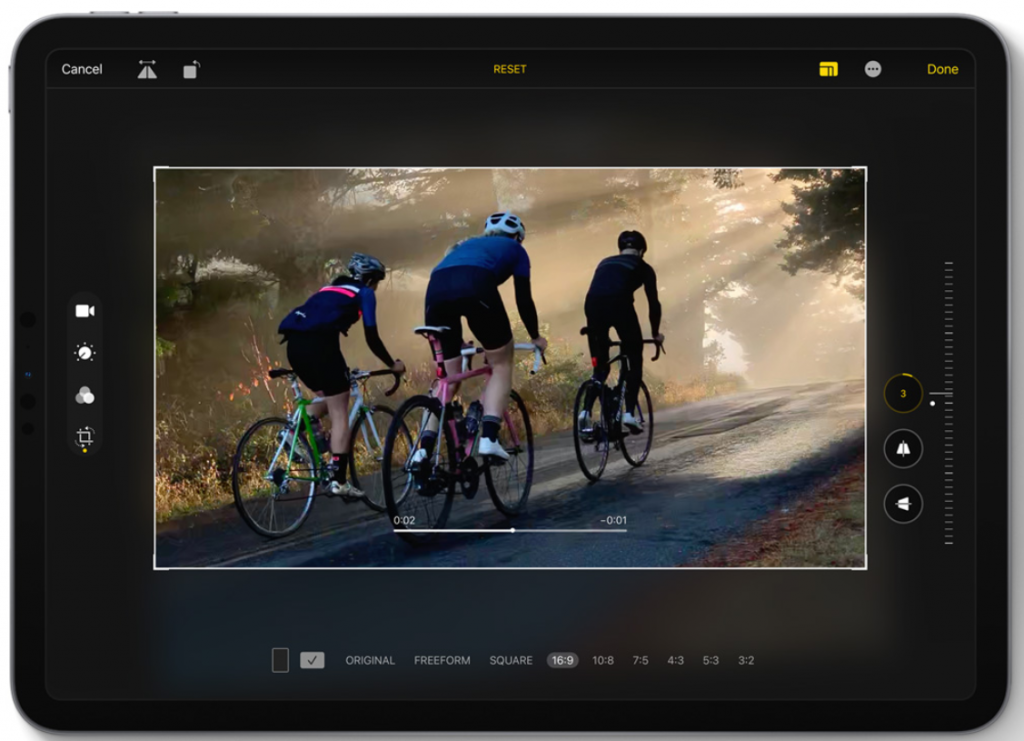
- Salvare le modifiche.
Inoltre, numerose applicazioni di terze parti nell’App Store offrono il ritaglio di video gratuito.
Nota: utilizzate iMovie per ritagliare immagini e video senza perdere le proporzioni proprie.
Come tagliare video su Android
A differenza degli iPhone, i dispositivi Android non hanno strumenti di ritaglio integrati nella Galleria. Avrete bisogno di un’app di terze parti, come Crop & Trim Video editor. Potete anche scegliere tra decine di app in Google Play.
Ecco come ritagliare un video sui telefoni Android.
- Caricare un file nell’editor.
- Fare clic su Ritaglia e spostare i bordi del filmato nella direzione desiderata.
- Salvare le modifiche.
I produttori di dispositivi Android possono preinstallare software di editing con la fuzione di ritaglio. Controllate l’elenco delle app predefinite prima di cercarne una sul marketplace.
Articoli utili
Come creare un video cinematico.
Gli utenti spesso si confondono quando, ad es. vogliono guardare un film in alta qualità, ma il loro lettore non può aprirlo. Succede principalmente perché alcune estensioni di file come MKV sono incompatibili con molti lettori multimediali e servizi web. AVS Video Converter gratuito risolve il problema convertendo facilmente i file MKV in MP4 ed altri formati popolari senza perdere qualità.
MKV e MP4 a confronto
MKV e MP4 sono formati contenitore di alta qualità e contengono video, audio, immagini e sottotitoli. Sono entrambi adatti per lo streaming online. Tuttavia, sono diversi e, quindi, hanno punti di forza e di debolezza quando si tratta di alcuni scopi particolari. Diamo un’occhiata più da vicino a ciascuno dei due.
MKV (Matroska Video) | MP4 (MPEG-4) | |
Codec video | Quasi tutti | MPEG-2 Part 2, MPEG-4 ASP, H.265, H.264, H.263, VC-1 ed altri |
Codec audio | Quasi tutti | HE-AAC, MP3, AC-3, Apple Lossless, ALS, SLS, Vorbis ed altri |
Formato di sottotitoli | Quasi tutti | Supporta MPEG-4 con testo temporizzato |
Risoluzione | Fino a 1080P | Fino a 4K/8K |
Compatibilità | Lettori o editor MKV, alcuni televisori. Supportato da Windows con un codec speciale. | Quasi tutti i dispositivi, inclusi i moderni smartphone. Supportato da tutti i sistemi operativi |
Frame/bitrate variabile | Sì | Sì |
Per riassumere, i due formati confrontati hanno i loro pro e contro. Sarebbe sbagliato dire che uno è migliore dell’altro, ma è chiaro che ognuno di essi soddisfa le esigenze individuali degli utenti.
MKV è un formato ricco di funzionalità che può contenere un numero illimitato di tipi di contenuto. Ha una risoluzione perfetta e una licenza gratuita, supporta quasi tutti i formati di codifica video e audio. Tuttavia, MKV è davvero ingombrante rispetto ad altri formati. Inoltre, per riprodurlo è necessario un software speciale compatibile con Matroska.
MP4 è oggi uno dei formati multimediali più universali. È supportato da tutti i tipi di lettori multimediali, dispositivi, sistemi operativi e piattaforme video. MP4 è una buona scelta se ha bisogno di un video di dimensioni inferiori per aprirlo su un dispositivo mobile o un servizio web.
Convertitore da MKV a MP4
Seguite questi semplici passi indicati sotto per convertire MKV in MP4 con AVS Video Converter.
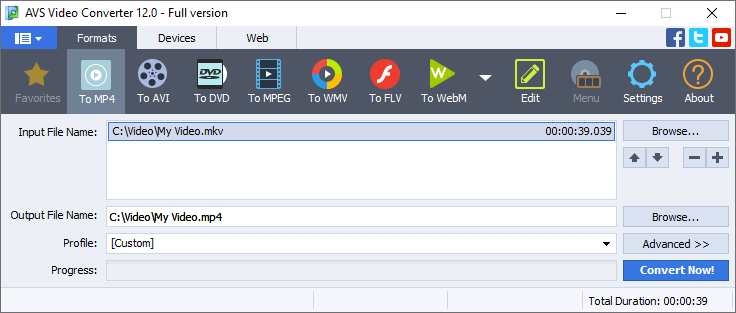
- Scegliere un file da convertire facendo clic sul pulsante Sfoglia in alto.
- Personalizzare il nome del file di uscita e la sua posizione facendo clic sul pulsante Sfoglia in basso.
- Premere In MP4 nella scheda Formati della barra degli strumenti principale.
- Selezionare un profilo MP4 predefinito con parametri video di uscita adeguati. Scegliere tra numerose configurazioni per dispositivi e scopi particolari.
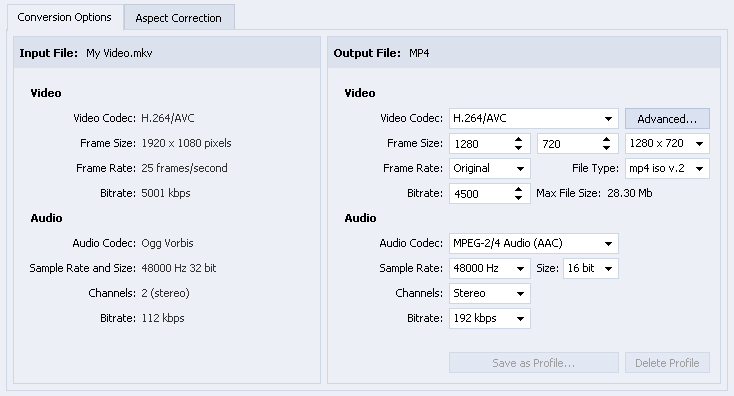
- Aprire Opzioni di conversione premendo Avanzato >> per personalizzare le proprietà del video di output e salvarlo come un nuovo profilo. Si prega di notare che se non conoscete la codifica video, si consiglia di utilizzare profili predefiniti per ottenere un file con i parametri previsti.
6. Fare clic su Convertire.
Al termine della conversione viene visualizzata la seguente finestra:
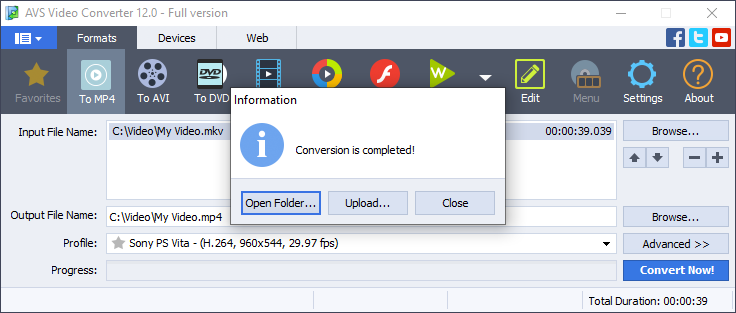
Il pulsante Apri cartella… vi aiuta a trovare facilmente la posizione di un file convertito.
Il pulsante Carica… trasferisce il video convertito sul vostro gadget o sui dispositivi di archiviazione digitale.
Potete anche chiudere il pop-up facendo clic su Chiudi e continuare la conversione di altri video.
Entrate nel mondo della codifica video con la versione gratuita di AVS Video Converter.
Speriamo che questa guida vi sia stata utile. In caso di domande, utilizzate la sezione commenti qui sotto.
Oggigiorno la varietà di formati video disponibili è così ampia che la maggior parte degli utenti si confonde facilmente quando deve sceglierne uno. A prima vista, molti formati sembrano simili e hanno molto in comune, ma una tale impressione è sempre ingannevole. In questo articolo daremo un’occhiata a due formati popolari, WebM e MP4, e impareremo come convertire i file WebM in MP4 usando AVS Video Converter.
Confronto tra WebM e MP4
WebM è un formato contenitore creato per lo streaming su Internet. Questo formato video open source è sviluppato da Google e basato su Matroska media container.
MP4 o MPEG-4 Part 14 è anche un formato contenitore ma più popolare e compatibile (rispetto a WebM o altri formati). È più comunemente utilizzato per archiviare video e audio, ma può anche essere utilizzato per archiviare altri dati come sottotitoli e immagini fisse. Come WebM, MP4 è adatto per lo streaming Internet.
Sebbene entrambi i formati siano adatti allo streaming online, sono diversi e, di conseguenza, hanno punti di forza e di debolezza. Diamo un’occhiata più da vicino a ciascuno dei due.
WebM | MP4 | |
Codec video supportati | VP8, VP9 e VP1 | MPEG-2 Part 2, MPEG-4 ASP, |
Codec audio supportati | Vorbis e Opus | HE-AAC, MP3, AC-3, |
Supporto di streaming | WebM è progettato per lo streaming su Internet. | MP4 supporta lo streaming Internet e può essere facilmente caricato su siti Web. |
Lettori multimediali e browser supportati | Solo i browser web più comuni (Mozilla Firefox, Google Chrome, Opera, Microsoft Internet Explorer, ecc.) e un numero limitato di lettori multimediali | Quasi tutti i lettori multimediali e i browser Web esistenti |
Dispositivi supportati | Solo dispositivi Android | Tutti i dispositivi da Apple, Samsung, Sony, Microsoft, ecc. |
Pro | Video di alta qualità; | Video di alta qualità; |
Contro | Bassa compatibilità con i dispositivi mobili; | Utilizzo di codec video e audio proprietari; |
Per riassumere, sia WebM che MP4 hanno i loro pro e contro. Sarebbe sbagliato dire che uno è migliore dell’altro, ma è chiaro che ognuno di essi soddisfa le esigenze individuali degli utenti. Se vi concentrate maggiormente sulla qualità video e desiderate che i vostri file video vengano riprodotti su qualsiasi dispositivo e con qualsiasi lettore multimediale, MP4 è una scelta migliore.
Convertitore da WebM a MP4
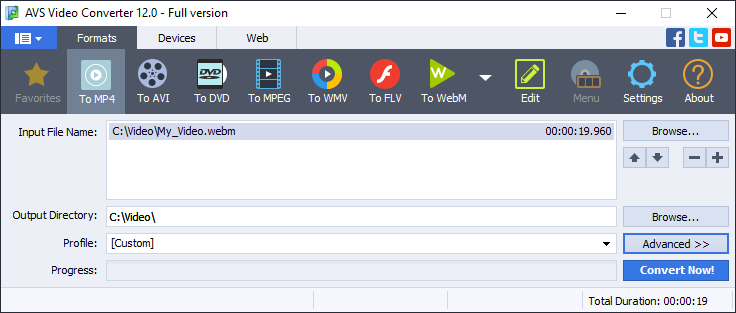
Seguite questi semplici passi sotto per convertire WebM in MP4 in AVS Video Converter:
- Scegliere un file per la conversione facendo clic sul pulsante Sfoglia in alto accanto al campo File di ingresso e cercare il file video necessario nella finestra risultante.
- Personalizzare il nome del file di uscita e la sua posizione facendo clic sul pulsante Sfoglia in basso vicino al campo File di uscita.
- Premere In MP4 nella scheda Formati della barra degli strumenti principale.
- Selezionare un profilo MP4 predefinito con parametri video di output adeguati. Scegliere le configurazioni giuste per i vostri dispositivi e scopi particolari.
- Aprire Opzioni di conversione premendo Avanzato >> il pulsante per personalizzare le proprietà del video di uscita e salvarlo come un nuovo profilo. Si prega di notare che se non conoscete la codifica video, si consiglia di utilizzare profili predefiniti per ottenere un file con i parametri previsti.
- Dopo aver impostato tutti i parametri di conversione, fare clic su Convertire! per iniziare la conversione del file video in MP4.
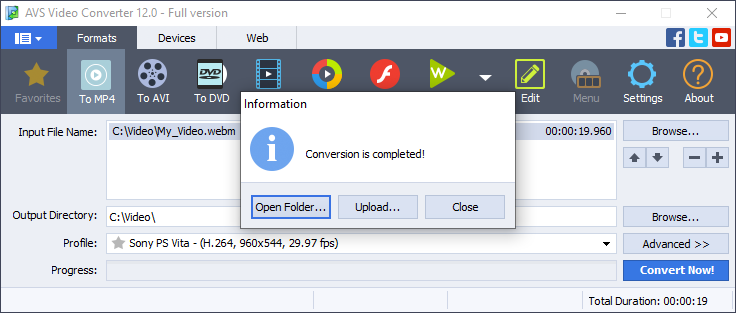
Il pulsante Apri cartella… vi aiuta a trovare facilmente la posizione di un file convertito.
Il pulsante Carica… trasferisce il video convertito sul vostro gadget o sui dispositivi di archiviazione digitale.
Potete anche chiudere il pop-up facendo clic su Chiudi e continuare la conversione di altri video.
Come potete vedere, convertire video è davvero semplice con AVS Video Converter gratuito. È possibile convertire gratuitamente qualsiasi file video in diversi formati. Leggete questa guida per imparare a convertire i video in WebM. Con AVS Video Converter, potete anche convertire i file video in MP4 per i dispositivi preferiti. Provatelo ora!
Speriamo che questa guida vi sia stata utile. In caso di domande, utilizzate la sezione commenti qui sotto. Il vostro feedback è sempre apprezzato!
Volete creare un video professionale che stupirà il pubblico, ma non disponete di costose attrezzature professionali? Non c’è niente di cui preoccuparvi. La alta qualità di video si consigue più grazie al software guisto che all’attrezzatura. In questo articolo vi spiegheremo come migliorare la qualità di video in AVS Video Editor.
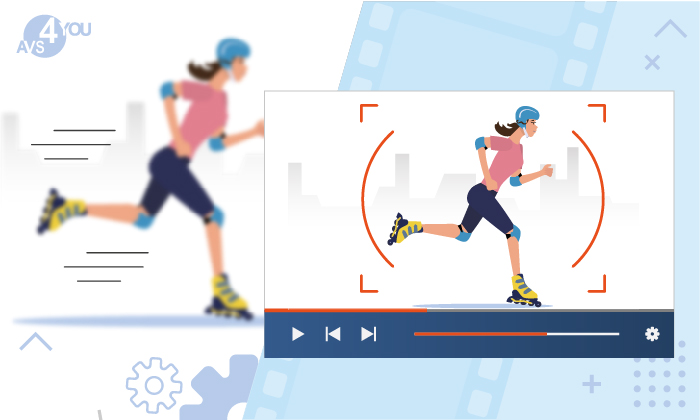
AVS Video Editor è uno strumento di editing video potente e facile da usare, che può facilmente migliorare la qualità di video. Con questo programma, potete trasformare i vostri video in qualcosa di veramente straordinario. Seguite i nostri suggerimenti e portate la qualità di contenuto video a un livello superiore.
1. Correzione del colore
Dopo aver girato un video con una videocamera analogica o catturatolo da un vecchio nastro VHS, potreste scoprire che la tonalità, la saturazione e la luminosità del video originale differiscono drasticamente dal risultato previsto. In questo caso, ha bisogno di uniformare quei valori per portare il colore del video in linea con ciò che percepiscono gli occhi.
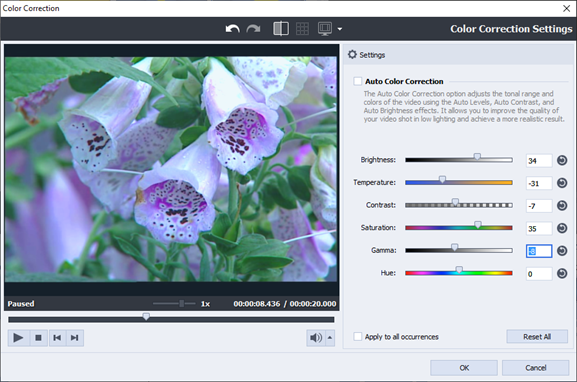
Se non avete molta esperienza nell’editing video, AVS Video Editor vi consente di correggere automaticamente i colori. Potete anche farlo manualmente regolando tali parametri, come luminosità, temperatura, contrasto, saturazione, gamma e tonalità. La modifica di queste impostazioni farà che il video abbia l’aspetto desiderato.
Scoprite di più sulla correzione del colore in questa guida.
2. Correzione dei video sfocati
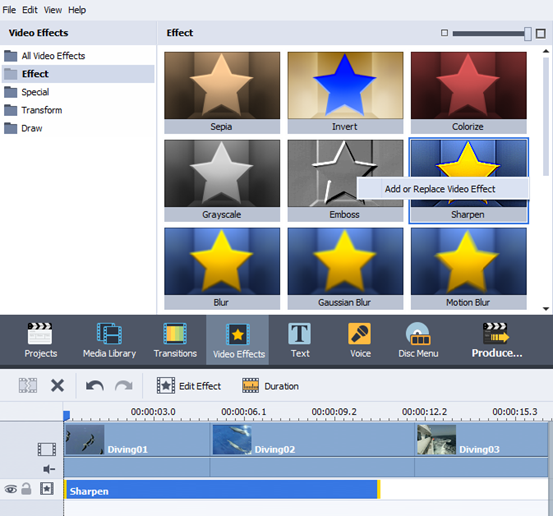
Imagine that you captured a beautiful video on a trip to Venice and transferred it to your computer. It plays perfectly, but after a few minutes you notice the video is blurry. Video blur may occur during recording or when you save videos on your computer. You can easily solve this problem by applying the Sharpen effect offered by AVS Video Editor.
Immaginate di aver catturato un bellissimo video durante un viaggio a Venezia e di averlo trasferito sul computer. Riproduce perfettamente, ma dopo pochi minuti si nota che il video è sfocato. La sfocatura del video può verificarsi durante la registrazione o durante del salvataggio di video sul computer. Potete facilmente risolvere questo problema applicando l’effetto Contrasta implementato in AVS Video Editor.
L’effetto Contrasta aiuta a mettere a fuoco un’immagine sfocata aumentando il contrasto dei pixel adiacenti. È possibile applicare questo effetto video all’intero file o ad alcune sue parti. Regolate il livello di nitidezza e impostate l’area all’interno dell’immagine video a cui verrà applicato l’effetto per ottenere il risultato perfetto.
Scoprite di più sulla restaurazione dei video sfocati in questa guida.
3. Stabilizzazione
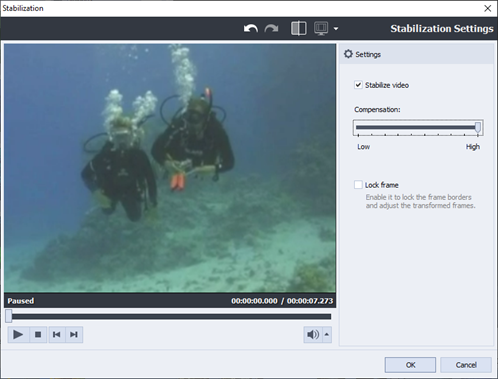
Se riprendete un video utilizzando una fotocamera portatile o uno smartphone, probabilmente ci saranno alcune fotogramme traballante. A meno che questo aspetto non sia intenzionale, probabilmente vorrete stabilizzarle per eliminare il movimento indesiderato. Il modo migliore per farlo è utilizzare l’effetto Stabilizzazione incluso in AVS Video Editor.
Questo effetto attenua le vibrazioni indesiderate della fotocamera e le vibrazioni estranee in pochi clic. Utilizzate il dispositivo di scorrimento Compensazione per aumentare o diminuire il grado di stabilizzazione. Con una correzione precisa, potete ottenere esattamente l’aspetto e la sensazione desiderati.
Scoprite di più sulla stabilizzazione dei video mossi in questa guida.
4. Zoom
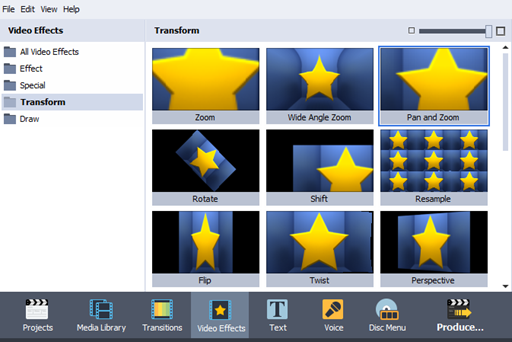
Ci sono diversi motivi per cui potreste dover ingrandire un video. Ad esempio, ci vuole solo migliorare l’intero file video che è stato girato da una lunga distanza o focalizzare l’attenzione del pubblico su dettagli specifici del video. Per ingrandire l’immagine video, basta applicare l’effetto Panoramica e Zoom disponibile in AVS Video Editor.
Questo effetto vi consente di applicare zoom e panoramica uniformi al video. Utilizzando diversi preset pronti all’uso nelle impostazioni (ad esempio Diorama, Zoom avanti a sinistra/destra e Zoom indietro a sinistra/destra) è possibile ottenere l’effetto di ingrandimento che si sta cercando.
Scoprite di più sullo zoom dei video in questa guida.
5. Rotazione
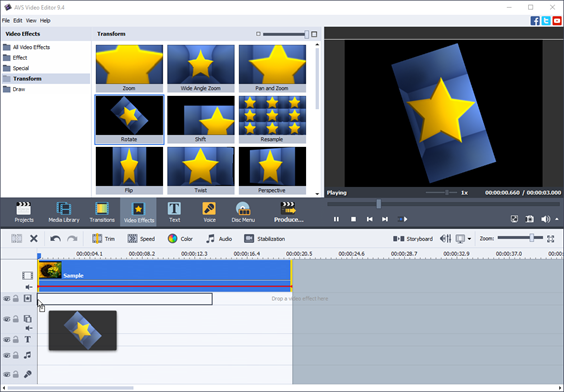
Avete creato un video perfetto, ma risulta essere capovolto o di traverso? Può succedere perché quando siamo eccitati e cerchiamo di catturare alcuni momenti velocemente, stiamo tenendo il telefono nel modo più naturale. Potete facilmente risolvere questo problema modificando l’orientamento errato del video in AVS Video Editor.
Utilizzando l’effetto Ruota, potete ruotare l’intero video o una determinata scena solo nella direzione desiderata, cambiando il suo orientamento dalla modalità orizzontale a quella verticale e viceversa. È possibile anche ottenere un effetto originale ruotando il video clip di un numero arbitrario di gradi e impostando le aree degli effetti di dissolvenza in entrata e in uscita.
Scoprite di più sulla rotazione dei video in questa guida.
Apparentemente, migliorare l’qualità dei file video con AVS Video Editor è davvero facile. Provate subito AVS Video Editor!
Speriamo che questa guida vi sia stata utile. In caso di domande, utilizzate la sezione commenti qui sotto. Il vostro feedback è sempre apprezzato!