


Categoría: Uncategorized
¿Quiere usted aprender a cambiar el formato de vídeo? Es más fácil de lo que piensa: hoy le guiaremos a través de todo el proceso en Windows, Mac, iPhone, Android e incluso en línea.
¿Qué es un formato de vídeo y por qué cambiarlo?
En este artículo usamos los términos el tipo de archivo de vídeo y el formato de vídeo indistintamente. Desde el punto de vista técnico, son los parámetros de un archivo que determinan la calidad de imagen y audio, el consumo de memoria, el tipo de compresión, los códecs, etc.
Los formatos de vídeo tienen diferentes extensiones. Son unas pocas letras que están después del nombre del archivo y el punto. Los ejemplos comunes son MP4, AVI, MKV, MOV y otros. No intente cambiar el nombre de un archivo o cambiar su extensión, eso no convertirá un formato de vídeo.
Algunos formatos de vídeo están libres de regalías. Eso significa que se pueden usar sin pagar tarifas al propietario de la propiedad intelectual. Otros se consideran propietarios y tienen requisitos de cumplimiento para la distribución.
Estas son las razones más comunes para cambiar el formato de vídeo.
- Tamaño de archivo grande. Los archivos AVI y MP4 pueden ocupar muchos gigabytes en su ordenador. Son demasiado voluminosos para correos electrónicos, transmisión y el compartir en línea. Puede incorporar un vídeo o reducir el tamaño del archivo antes de enviarlo.
- Compatibilidad baja. No todos los tipos de archivos de vídeo son compatibles con cada dispositivo. Muchas personas usan convertidores para convertir el formato MOV nativo de Apple en el omnipresente MP4.
- Calidad mala. Los formatos de vídeo tienen diferentes parámetros tales como la resolución, relación de aspecto, velocidad de fotogramas y otros que afectan la calidad general. Con el software multimedia, puede hacer que los vídeos borrosos sean más nítidos, mejorar la imagen de un vídeo y hacer que una película se ajuste a televisores más grandes.
- Exportación de audio. Los audiófilos prefieren escuchar conciertos en vivo, especialmente cuando están grabados con una calidad auténtica. La conversión es la forma de guardar un programa en vivo como una canción o crear sus propios audiolibros.
- Creación de GIF. Las animaciones siguen siendo una alternativa divertida a los emoji en la actualidad. Puede crear un GIF cambiando el tipo de archivo de vídeo.
En la siguiente tabla puede comparar los formatos de vídeo más populares.
Tipo de archivo de vídeo | Descripción | Tamaño de archivo* (Vídeo de 1 min.) | Calidad |
MP4 | — Estándar internacional | ≈ 35 MB | Alta |
AVI | — Proprietario | ≈ 200 MB | Muy alta |
MKV | — Formato libre de regalías | ≈ 30 MB | Alta |
WMV | — Formato nativo de Microsoft | ≈ 12 MB | Normal |
FLV | — Desarrollado por Adobe | ≈ 75 MB | Normal |
MOV | — Sin pérdida | ≈ 650 MB | Muy alta |
AVCHD | — Vídeos profesionales de alta definición | ≈ 210 MB | Muy alta |
WEBM | — Formato libre de regalías | ≈ 3 MB | Relativamente baja |
*Los valores son aproximados. El tamaño real del archivo de vídeo depende de muchos factores, como la resolución, los códigos, la velocidad de fotogramas y la calidad del audio. Probamos archivos con y sin pérdida de 1920×1080 con 24 fps.
Ahora usted sabe algunos formatos de vídeo comunes, sus ventajas y desventajas. Intentemos cambiar el formato de vídeo en varias plataformas.
Cambiar el tipo de archivo de vídeo en Windows
AVS Video Converter gratuito es una de las mejores formas de cambiar el formato de vídeo en Windows 10 y otras versiones. Puede convertir un archivo a otro formato o extraer una pista de audio.
Cómo convertir formato de vídeo en Windows 10
- Importe un archivo a AVS Video Converter.
- Elija el formato de salida en la barra de herramientas principal, por ejemplo AVI.
Opcional. Abra el menú desplegable Perfil y aplique los parámetros deseados.
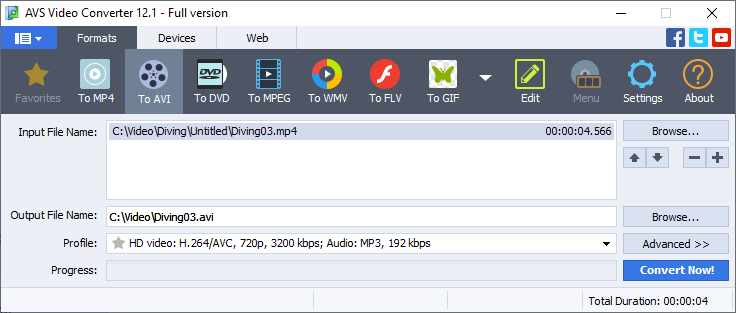
- Puede seleccionar ajustes preestablecidos para dispositivos como iPhone o Samsung Galaxy, servicios como YouTube o Vimeo, o simplemente elegir la calidad de audio y vídeo necesaria.
- Haga clic en ¡Convertir!
Al hacer clic en el botón Abrir carpeta después de la conversión, encontrará un archivo de vídeo de salida.

Obtenga AVS Video Converter gratis:
Este tutorial demuestra cómo cambiar el formato de vídeo en Windows 10 usando AVS Video Converter:
Puede convertir un vídeo simple en formato DVD y crear un disco profesional para verlo en una pantalla de TV. Con AVS Video Editor, también es posible agregar un menú para un futuro DVD.
Vea cómo cambiar la extensión de vídeo en Windows 10 y ajustar la resolución de vídeo a su televisor:
Cambiar un archivo de vídeo a audio
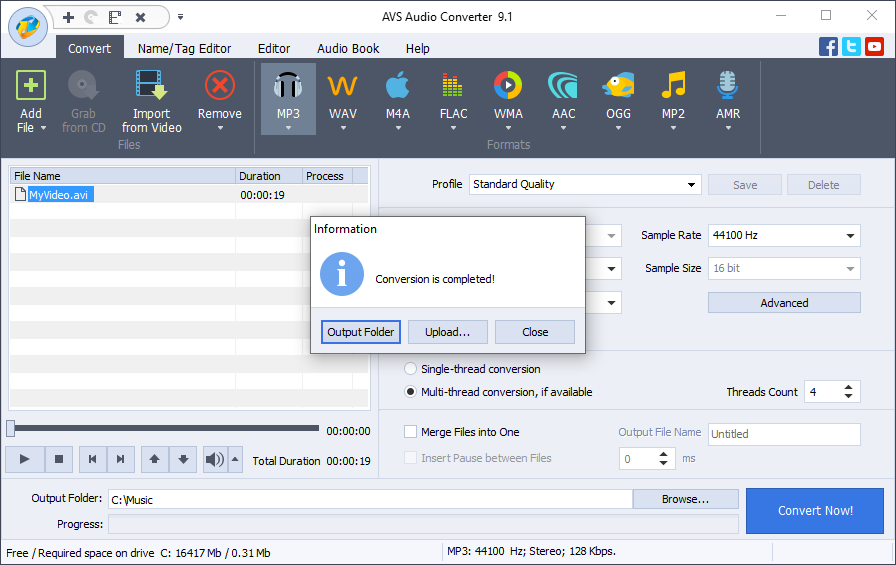
AVS Audio Converter es una aplicación gratuita para crear archivos de audio a partir de conversaciones y grabaciones de conciertos en vivo.
- Importe un archivo a AVS Audio Converter.
- Elija el formato de audio deseado, por ejemplo MP3.
- Abra el menú desplegable Perfil para elegir la calidad.
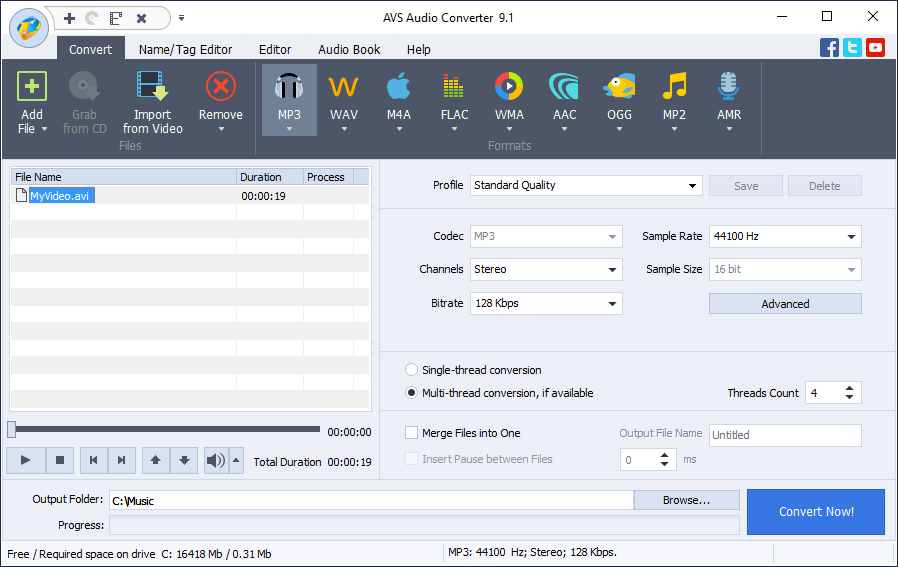
Asimismo puede modificar la frecuencia de muestreo y el tamaño.
- Haga clic en ¡Convertir!
Al hacer clic en el botón Carpeta de salida, encontrará un nuevo archivo de audio.
Obtenga AVS Audio Converter gratis:
Toda la suite multimedia AVS4YOU está disponible actualmente con grandes descuentos. ¡Ahorre un 70% hoy!
Cómo convertir un vídeo a otro formato en Mac
iMovie es un programa de edición de vídeo nativo gratuito para ordenadores Apple y dispositivos móviles. Aquí puede convertir archivos MOV y M4V a MP4, ampliamente compatible.
- Abra un vídeo en iMovie para Mac.
- Vaya a Archivo -> Compartir -> Archivo.
- Cambie la configuración de calidad y resolución, si es necesario. Haga clic en Siguiente.
- Elija dónde guardar el archivo MP4 de salida y haga clic en Guardar.
En este tutorial de abajo puede ver cómo cambiar el formato de vídeo de MOV a MP4 usando iMovie en Mac:
Si necesita convertir vídeos a otros formatos populares, los convertidores de terceros en App Store pueden hacer esta tarea.
Para guardar una pista de audio de un vídeo en iMovie, siga los primeros dos pasos pero configure Formato como Solo audio. Su archivo se guardará como audio M4A.
M4A no es compatible en todas partes, pero puede convertir M4A a MP3 gratuitamente.
Cómo convertir formatos en iPhone
iMovie tiene una funcionalidad limitada en los teléfonos inteligentes y tabletas de Apple. Para convertir archivos, se necesita una aplicación de terceros, como Video Converter: Format Editor.
- Seleccione un archivo de entrada.
- Elija un formato de audio o vídeo de salida, por ejemplo AVI o MP3.
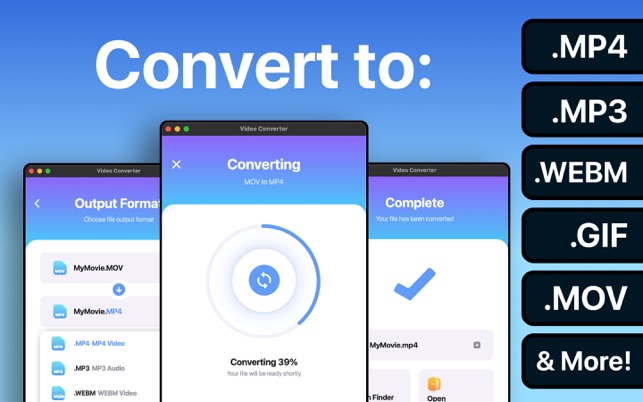
- Haga clic en Convertir.
La aplicación es gratuita, pero ofrece compras dentro de la aplicación. Puede elegir entre múltiples alternativas de otros proveedores o transferir el vídeo a su ordenador y convertirlo usando el software adecuado.
Cómo cambiar el formato de vídeo en Android
Los usuarios de Android pueden elegir entre muchos convertidores en Google Play o tiendas de aplicaciones dedicadas.
Así es como cambiar el formato de vídeo en Samsung y otros teléfonos inteligentes populares con Video Converter by Inverse.AI.
- Importe un archivo de vídeo a la aplicación.
- Elija el formato de vídeo o audio deseado, por ejemplo AVI o MP3.
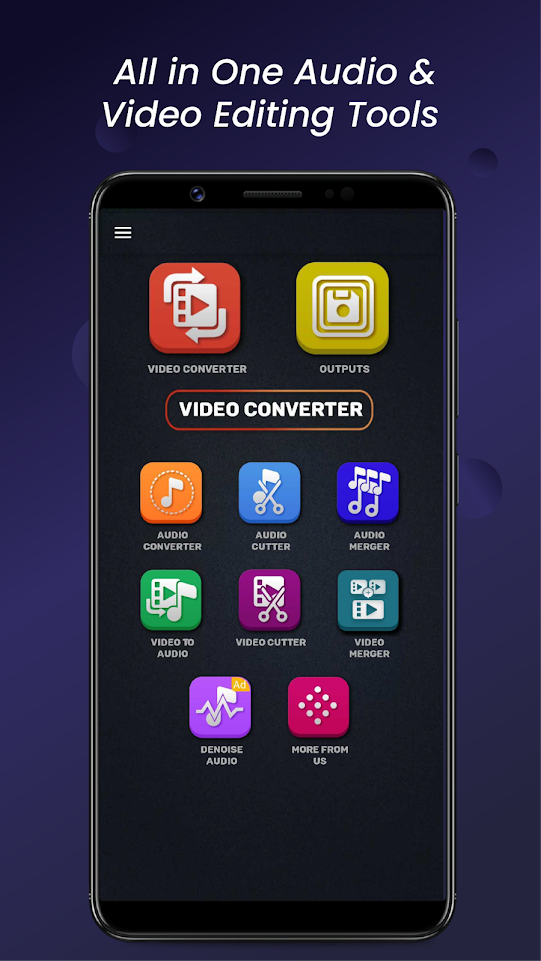
- Haga clic en Convertir.
El archivo de salida se guardará en su dispositivo móvil. Puede elegir entre múltiples alternativas de otros proveedores o transferir el vídeo a su ordenador y convertirlo usando el software adecuado.
Cambiar la extensión de vídeo en línea
Muchos servicios gratuitos en la web le permiten cambiar el formato de vídeo en línea, por ejemplo Veed.io.
- Elija los formatos de archivos de entrada y salida.
- Sube un clip.
Haga clic en Convertir archivo y descargue el resultado.
Este método es simple pero difícilmente adecuado para los que tienen una conexión a Internet bastante lenta o para aquellos que no quieren exponer archivos personales en línea.
Algunos formatos de salida populares a menudo no están disponibles en los convertidores en línea.
Conclusión
Hoy usted aprendió cómo convertir formatos de vídeo en todos los dispositivos, incluso en ordenadores Windows y Mac, iPhone y teléfonos inteligentes Android. Algunas plataformas ofrecen software nativo, pero hay muchas aplicaciones gratuitas que puede usar para cambiar el formato de vídeo.
Consulte consejos prácticos sobre la producción de diferentes tipos de contenido en los enlaces a continuación, cómo crear un vídeo de introducción, superposiciones, presentaciones, vídeos en slow motion y con música impresionante.
Artículos útiles
Cómo hacer una intro para YouTube.
Cómo aplicar el efecto diorama.
Cómo poner vídeos en cámara lenta en plataformas diferentes.
¿Qué es el audio mono?
El audio mono es cualquier sonido grabado o reproducido usando un canal de audio o 2 canales con una señal 100 % idéntica (llamado mono dual). La grabación puede contener voz, varios instrumentos musicales y efectos de audio; se transferirán a través de un canal en mono.
En el pasado las emisoras de radio tendían a usar audio mono. Hoy en día, hay muchos dispositivos que soportan audio estéreo, lo que definitivamente es una opción óptima para los audiófilos. Sin embargo, ambos modelos todavía están en uso y tienen beneficios individuales.
¿Qué es el audio estéreo?
A diferencia de las grabaciones de audio mono, las pistas estéreo distribuyen sonidos de voz, instrumentos musicales y efectos entre dos canales de audio. Las señales en los canales izquierdo y derecho deben ser necesariamente diferentes.

Este enfoque ayuda a crear un sonido envolvente para una experiencia auditiva excepcional en los auriculares. Esto se logra gracias al uso de múltiples micrófonos para voz y diferentes instrumentos, y la panoramización está disponible solo para 2 canales.
Muchos creadores intentan grabar canciones de alta resolución como archivos estéreo. ¿Es realmente necesario? Averigüemos si la calidad se verá afectada en gran medida al usar la grabación mono.
¿Es el audio estéreomejor que el mono?
Las grabaciones de audio mono pueden sonar planas y no realmente impresionantes. Esto se debe a que tales canciones carecen de panorama y el sonido parece estar estático, mientras que el estéreo simula el sonido que viaja a través de un medio. Y esa es la razón más popular por la que la gente lo considera obsoleto e inútil. En realidad, audio mono puede ser incluso mejor en algunas ocasiones.
Audio estéreo crea sonidos más realistas. Sin duda, es la mejor opción cuando está escuchando la música con auriculares.
Pero el estéreo puede provocar la cancelación de fase en algunas situaciones. Imagine que está viendo una película o escuchando una canción junto con su mejor amigo(a). Le dio uno de los AirPods y… ahora usted oye sonidos o dice lo que su amigo(a) no puede percibir. ¡Solo debido a que estos sonidos han sido detenidos por su auricular!
Motivos para usar audio mono
En algunos casos no es necesario realizar una grabación estéreo. Aquí hay algunos ejemplos cuando necesita elegir sonido mono.
- Las plataformas de alojamiento de podcasts a menudo convierten el estéreo en mono en podcasts.
- Los tonos de llamada o las grabaciones de voz se almacenan mejor en mono, ya que ocupan menos espacio y no necesitan una calidad de alta resolución.
- Si usted es músico y quiere crear una biblioteca de muestras, muchas de ellas se pueden grabar en mono.
- Las voces en los estudios a menudo se graban en mono porque les da potencia y vitalidad.
- En un vídeo de YouTube, no tiene mucho sentido grabar voz en estéreo. Algunas grabaciones estéreo de aficionados incluso tienen el sonido viajando de lado a lado, lo que crea incomodidad.
Como puede ver, el sonido mono no siempre es peor que el estéreo.
¿Cómo cambiar audio mono a estéreo (y viceversa)?
En muchas aplicaciones populares, como AVS Audio Editor, puede cambiar fácilmente de audio estéreo a una grabación de un solo canal y viceversa.
- Simplemente abra una grabación en el programa y haga clic en Guardar como.
- En la lista desplegable junto a Canales, seleccione la opción adecuada.
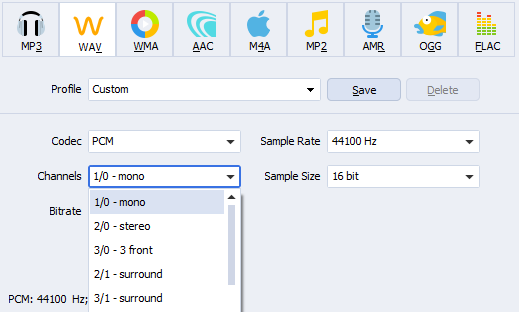
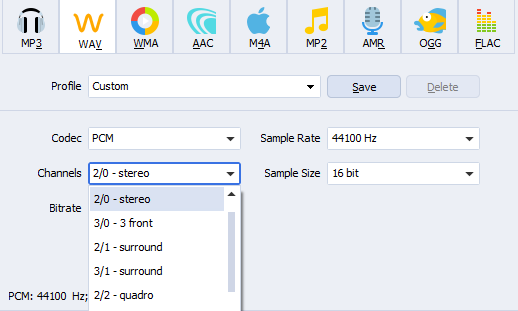
Tenga en cuenta que los parámetros de grabación iniciales son esenciales. Si usted ha grabado un audio mono, cambiarlo al estéreo no hará que suene tan auténtico como podría ser cuando se toma en estéreo.
Cambie fácilmente entre mono y estéreo: ¡obtenga AVS Audio Editor hoy mismo!
Toda la suite multimedia AVS4YOU está disponible actualmente con grandes descuentos. ¡Ahorre un 70% hoy!
Artículos útiles
35 ejemplos de energía sonora.

Entre los numerosos formatos de vídeo que hay, se cree que MP4 tiene la mejor calidad en un tamaño posiblemente más pequeño. En este artículo exploraremos si es cierto y qué extensión es la mejor para tener una película de salida liviana.
Cualquier vídeo se puede convertir a otro formato para comprimir el tamaño utilizando un software gratuito, como AVS Video Converter.
¿Cuál es el formato de vídeo más pequeño?
No hay formato que por definición produzca archivos más pequeños. El tamaño depende de múltiples factores, como los códecs, la relación de compresión, la resolución, la calidad, etc.
Lo más probable es que un archivo más pequeño signifique una calidad menos auténtica. Si necesita una experiencia de visualización impresionante, no reduzca el tamaño del vídeo. Pero los archivos más pequeños siempre son adecuados para compartir a través de Internet, incluso con una conexión a Internet más lenta.
Aún así, antes de convertir a otro formato, debe asegurarse de que su dispositivo o software sea compatible con la extensión de salida.
¿Cuál es menos pesado el formato MKV o MP4?
MKV (Matroska Multimedia Container) tiene funciones adicionales y un número ilimitado de pistas de audio y subtítulos en un archivo. Esta es la razón por la que los archivos MKV suelen ser más grandes que los clips MP4 y apenas se usan en dispositivos móviles.
Sin embargo, el códec juega un papel clave aquí. Si MKV usa un códec sofisticado con una relación de compresión más alta, el archivo de salida puede ser más pequeño que MP4. La calidad general y la resolución son iguales o incluso mejores que en MP4.
¿Cuál pesa más el formato WebM o MP4?
El formato WebM se diseñó inicialmente para compartir archivos de vídeo en Internet. Lógicamente, este tipo de vídeos tienen más compresión y pierden una parte de la calidad original. Pero WebM es definitivamente pesa menos que las películas MP4.
WebM es la mejor solución si necesita compartir rápidamente un vídeo a través de la web, mientras que los detalles y la experiencia de visualización exclusiva no son la principal prioridad para los visitantes de su sitio web.
¿Es AVI más pequeño que MP4?
AVI siempre es notablemente más grande que los vídeos MP4. Este formato es uno de los más adecuados para películas de larga duración y una experiencia de visualización perfecta. Dicha calidad se logra utilizando menos compresión que en otras extensiones. Los archivos de vídeo AVI en realidad pueden no tener pérdidas.
¿Cuál pesa menos el formato MOV o MP4?
MOV es un formato de vídeo desarrollado por Apple y se cree que tiene mejor calidad que MP4 debido a la menor compresión utilizada durante la codificación. Por lo tanto, MOV suele ser de mayor tamaño.
Este formato es una buena opción si el clip se reproducirá en Mac.
¿Es FLV más pequeño que MP4?
Algunos de nosotros recordamos el formato Adobe Flash Video (FLV). Según los informes, es igual, pero a veces es un poco más grande que los vídeos MP4. Además, FLV está desactualizado desde hace algunos años, por lo que si desea compartir archivos de vídeo en Internet, considere convertir FLV a otras extensiones populares.
¿Cuál es de tamaño más pequeno el formato WMV o MP4?
Desarrollado por Microsoft en 1999, WMV es el formato que muchos usuarios de todo el mundo aún prefieren para sus vídeos. WMV suele ser más pequeño que MP4 y guarda una buena calidad de vídeo.
Hemos revisado las alternativas más populares a MP4 hoy en día. Las mejores opciones para ahorrar espacio en disco son WebM y WMV. Pero tenga en cuenta que la calidad puede ser inferior a la esperada.
¿Cómo hacer que el vídeo pese menos?
En cualquier convertidor de vídeo gratuito, puede cambiar el formato de su película para que sea más pequeña y fácil de compartir. Así es como funciona en AVS Video Converter.
- Importe un archivo a AVS Video Converter.
- Elija el formato de salida en la barra de herramientas principal, por ejemplo WebM.
- (Opcional) Abra Perfil y aplique los parámetros deseados para el vídeo de la lista desplegable.
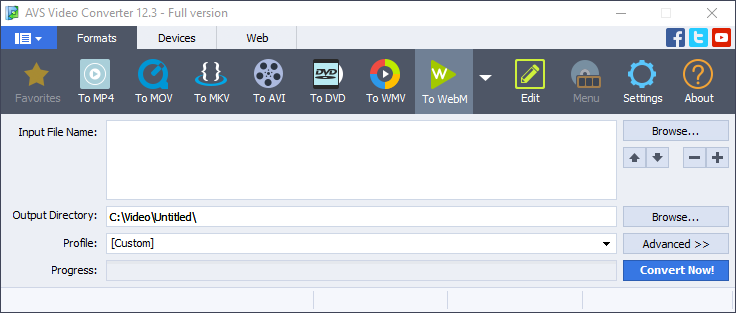
Puede seleccionar ajustes preestablecidos para dispositivos como iPhone o Samsung Galaxy, servicios como YouTube o Vimeo, o simplemente elegir la calidad de audio y vídeo necesaria.
- Haga clic en ¡Convertir!
Al hacer clic en el botón Abrir carpeta después de la conversión, encontrará un archivo de vídeo de salida.
Obtenga AVS vídeo Converter hoy, es gratis:
Artículos útiles
Cómo reducir el tamaño de un vídeo
Esta actualización incluye algunas funciones que ustedes, nuestors usuarios, nos pidieron que agregáramos. Explore las novedades de la última versión de AVS4YOU.
Códec AV1
Una de las novedades más importantes es el soporte de vídeo AV1 de 8 bits para NVIDIA 30x.
Códec VP9
Otra actualización sobre los códecs es el soporte de vídeo VP9 de 12 bits para Intel Gen 11 y 12.
Soporte mejorado de fMP4 y dash
Mejoramos el soporte de fMP4 y dash vídeo y audio.
Nuevos ajustes preestablecidos
Agregamos ajustes preestablecidos para convertir MP4 y MOV con H.264 usando perfiles principales de alta calidad y aceleración de hardware Intel.
Aplicar acciones a múltiples archivos/objetos
A partir de ahora, puede cambiar la duración de transiciones, diapositivas, imágenes u objetos de color de forma masiva. Eso esencialmente facilita el trabajo con vídeos.
Se pueden aplicar pistas de audio, subtítulos y la relación de aspecto a varios archivos a la vez.
Nuevos formatos: TSV y TRP
La lista de formatos de video soportados está extendida y ahora incluye TSV y TRP.
Descargue la actualización con todas estas características hoy mismo, simplemente presione el botón de abajo:
Asimismo, la actualización incluye una usabilidad mejorada, un rendimiento más estable y correcciones de errores. Es muy recomendable que actualice sus programas.
¿Subscripcion vencida?
Obtenga la suscripción ilimitada de AVS4YOU con un 50% de descuento hasta el 5 de junio de 2022. Sólo canjee este código colocando un orden de compra AVSUPD2022.
Artículos útiles

Hoy haremos una descripción general de las suites de edición de vídeo populares donde puede poner un vídeo en loop. Hay muchas aplicaciones para cualquier sistema operativo o plataforma, incluídos Windows, Mac, iOS, Android y cualquier navegador.
Comencemos con algunas ideas cómo crear un efecto looping.
¿Por qué debería reproducir un vídeo en bucle?
Hay varias razones más comunes para reproducir un vídeo en bucle. Dado que se utiliza predominantemente para centrarse en puntos importantes de un vídeo, es posible que desee que algunas escenas se reproduzcan una y otra vez.
- Repitir una escena que sea la más importante.
- Crear archivos cortos y repetitivos para las redes sociales.
- Hacer archivos gif infinitos con o sin sonido.
Los vídeos en bucle parecen hipnotizantes y pueden volverse virales en Internet.
Veamos cómo hacer un vídeo en bucle en varias plataformas.
Cómo poner un vídeo en bucle en Windows 10
La mayoría de las suites de edición de vídeo populares en todo el mundo brindan a los usuarios de Windows 10 herramientas necesarias que ofrecen oportunidades para hacer un vídeo en bucle.
AVS Video Editor es una de las mejores opciones si desea aprender a crear un vídeo en bucle en Windows 10, 8 y 7. La aplicación también es compatible con versiones anteriores de Windows XP y Vista.
Paso 1. Elija un clip y colóquelo en la línea de tiempo.
Paso 2. Coloque el cursor al principio de un fragmento y haga clic en el botón Dividir. Haga lo mismo al final de la escena.

Paso 3. Haga clic derecho en la escena y toque Duplicar objeto. El fragmento ahora se reproducirá dos veces.

Repita este paso tantas veces cuantas desee que el archivo acortado comience desde el principio.
Paso 4 (opcional). Elimine el contenido innecesario del vídeo.
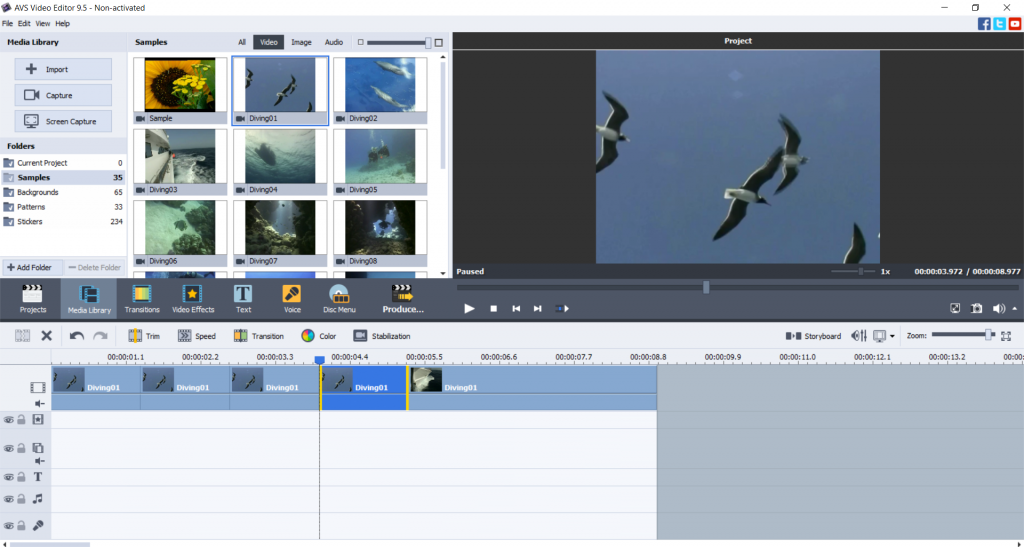
Haga clic derecho en un fragmento y elija Eliminar objeto.
Paso 5 (opcional). Añada música al nuevo archivo.
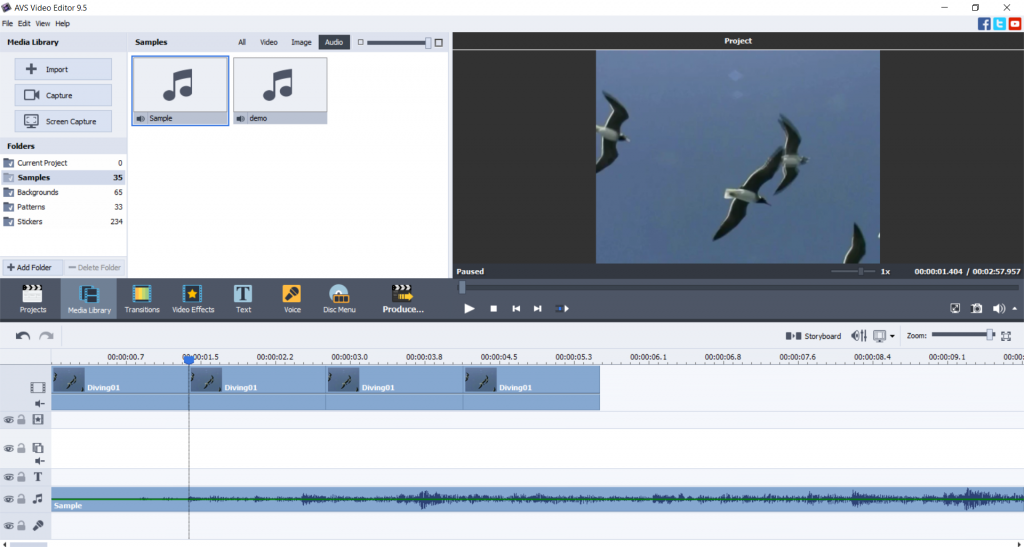
Arrastre y suelte un archivo de audio en la línea de tiempo.
¡Obtenga AVS vídeo Editor hoy para poner vídeos en loop en Windows 11 y versiones anteriores!
Cómo hacer vídeos en bucle en Mac
Si tiene un iMac o MacBook, puede usar el software de edición multimedia nativo iMovie para hacer un vídeo en loop en Mac.
Paso 1. Importe un vídeo a iMovie.
Paso 2. Vaya al menú Ver y toque Reproducción en bucle.
El vídeo se repetirá hasta que haga clic en el botón Detener.
Sin duda, iMovie es la mejor solución para poner un vídeo de YouTube en loop en Mac.
Cómo aplicar el efecto looping en iPhone / iPad
Los dispositivos móviles de Apple brindan a los usuarios la aplicación Clips diseñada específicamente para hacer vídeos bastante cortos.
- Importe un archivo a la aplicación y recortelo, si es necesario.
- Presione el botón Duplicar.
Vea el vídeo paso a paso en el canal oficial de YouTube de Apple para aprender cómo hacer un vídeo en bucle en el iPhone.
Clips es la mejor aplicación si desea poner un vídeo de iPhone en loop.
Cómo hacer un vídeo que se repita en Android
Los dispositivos portátiles basados en Android de Samsung, Huawei, Xiaomi y otros proveedores pueden elegir entre muchas aplicaciones de terceros para reproducir vídeos en bucle en Android. Uno de ellos es Boomerate vídeo Reverse & Loop.
- Importe un archivo de vídeo y abra la configuración de bucle haciendo clic en la flecha dentro de un círculo.
- Elija cuántas veces quiere que se repita el vídeo. Las opciones son 0, 1, 2 y 4.
Google Play ofrece muchas aplicaciones alternativas de terceros para reproducir vídeos en loop en varias versiones de Android.
Cómo crear un vídeo en bucle en línea
Veed.io es uno de los muchos servicios web que permiten hacer vídeos en bucle. Aquí le mostramos cómo empezar.
- Importe un vídeo y póngalo en la línea de tiempo.
- Haga clic en el botón “+” y agregue el mismo clip. Repita este paso tantas veces cuantas necesite.
- Guarde el vídeo.
Este método es simple, pero no es adecuado para personas con una conexión a Internet bastante lenta o para aquellos que no quieren exponer archivos de vídeo personales en línea.
Resumen
Como puede ver, hay muchos métodos para poner un vídeo en bucle en Windows 10, Mac, iPhone, Android e incluso en línea. Hoy exploramos cómo funciona esta función en aplicaciones de edición de vídeo populares, incluidos AVS Video Editor, iMovie, Clips y otros.
Artículos útiles
Cómo convertir un vídeo a GIF.
Los mejores editores de vídeo en 2022.
Obtenga la última actualización de AVS4YOU.

En este artículo usted aprenderá cómo ralentizar un vídeo cambiando su velocidad de reproducción en varias plataformas. Nuestra descripción general de soluciones para Windows, Mac, cualquier navegador web y dispositivos móviles le brindará una comprensión clara de cómo poner un vídeo a cámara lenta sin esfuerzos adicionales.
¿Por qué ralentizar un vídeo?
A veces necesita reducir la velocidad del vídeo de lapso de tiempo o simplemente hacer un vídeo en cámara lenta. Dichos vídeos generalmente se ven impresionantes.
Cualquiera que sea el motivo para cambiar la velocidad de reproducción de una película, la mayoría de las cámaras le permiten grabar vídeo en cámara lenta incluso con un teléfono inteligente. La clave aquí es cuántos FPS se necesitan para crearlo.
60 FPS (fotogramas por segundo) es la configuración ideal para un vídeo en cámara lenta tradicional, aunque puede hacerlo aún más dramático con 120 FPS y 240 FPS. Ajuste este parámetro en la configuración de su cámara.
Pero, ¿qué sucede si ya ha filmado un clip con la velocidad original? ¿Se puede poner un vídeo en cámara lenta después de grabar? No se preocupe: la mayoría de las suites de edición de vídeo para Windows, Mac y dispositivos móviles tienen esa función.
Cómo crear vídeos en cámara lenta en Windows 11
Cualquier suite de edición multimedia conocida mundialmente para Windows 11 y versiones anteriores permite hacer un vídeo en cámara lenta.
AVS Video Editor
AVS Video Editor es uno de los mejores programas de edición de vídeo en cámara lenta para Windows 7, 8 , 10 y 11. La aplicación es compatible con versiones anteriores de Windows XP y Vista también.
Siga estos pasos para modificar la velocidad de reproducción de su película.
Paso 1. Elija un archivo de vídeo, colóquelo en la línea de tiempo y seleccione el área que desea que se reproduzca más lentamente.
Para reducir la velocidad de todo el vídeo, simplemente haga clic izquierdo en un archivo en la línea de tiempo.
Si necesita cambiar la velocidad de una escena en una película, coloque el control deslizante al principio de la escena y haga clic en el botón Dividir. Haga lo mismo al final del vídeo.
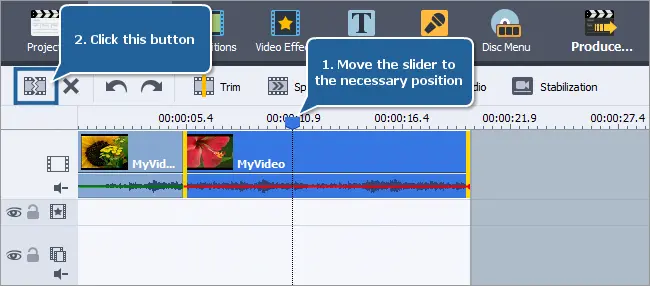
Paso 2. Haga clic en el botón Velocidad en la barra de herramientas de arriba para abrir la configuración de la velocidad del vídeo.
Toque el botón con tres puntos junto al valor de velocidad y arrastre el control deslizante hacia la izquierda para reducir la velocidad de vídeo.
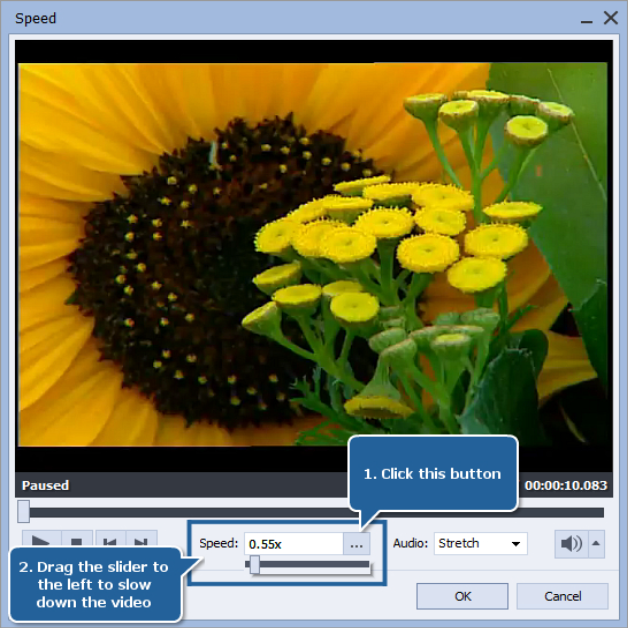
Nota: si su vídeo contiene una banda sonora o una voz en off, su velocidad también se puede modificar en consecuencia con la opción Estirar junto a Audio.
También puede elegir Silenciar para eliminar el sonido de un vídeo o agregar una canción a un clip.
Paso 3. Obtenga una vista previa del vídeo de salida más lento para asegurarse de que le guste.
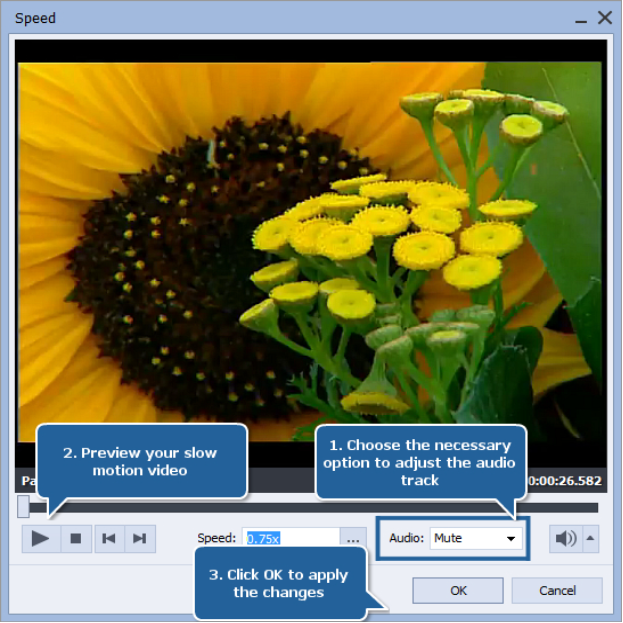
Haga clic en Ok para aplicar los cambios o en Cancelar para restablecer la velocidad original.
¡Obtenga AVS vídeo Editor hoy para ralentizar vídeos en Windows 11 y versiones anteriores!
Windows Video Editor
Video Editor es el sucesor de la aplicación de edición de películas más popular de Microsoft, Movie Maker. El programa es gratuito y está disponible en Windows 10.
- Abra un clip y colóquelo en el storyboard.
- Seleccione el archivo en el storyboard y haga clic en el botón Velocidad.
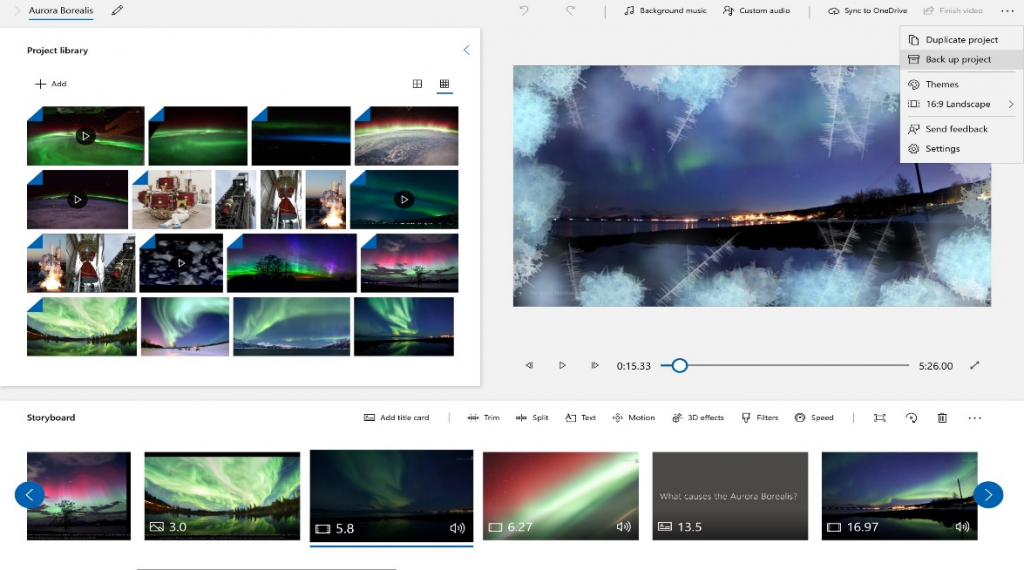
- Ajuste la velocidad del vídeo.
Video Editor funciona sólo en Windows 10 y versiones posteriores. Para Windows 8, 7, XP o Vista, se requieren aplicaciones alternativas.
Adobe Premiere Pro
Adobe es un programa propietario profesional para la producción y edición de películas. Hay numerosas herramientas y funciones para usuarios de Windows y Mac, incluídas aquellas para reducir la velocidad de vídeos.
- Seleccione un clip en la línea de tiempo, haga clic con el botón derecho y elija Velocidad/Duración.
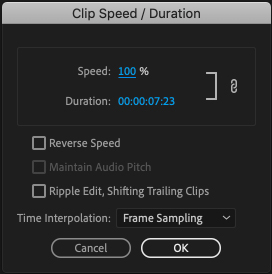
- Inserte el valor menos de 100% y confirme los cambios.
Adobe ofrece a los clientes una suite multimedia de pila completa, pero también puede comprar Premiere Pro por separado por $ 20.99 por mes. La solución es utilizada por cineastas en estudios a nivel internacional, pero no es bastante complejo para cualquiera que solo quiera ralentizar un vídeo.
Cómo ralentizar un vídeo con iMovie
Si tiene un iMac o MacBook, puede usar el software de edición multimedia nativo iMovie para ralentizar vídeo en Mac.
- Seleccione un clip en la línea de tiempo y haga clic en el botón Velocidad.

- Elija Lento en el menú desplegable y seleccione 10%, 25% o 50% para modificar la velocidad del clip.
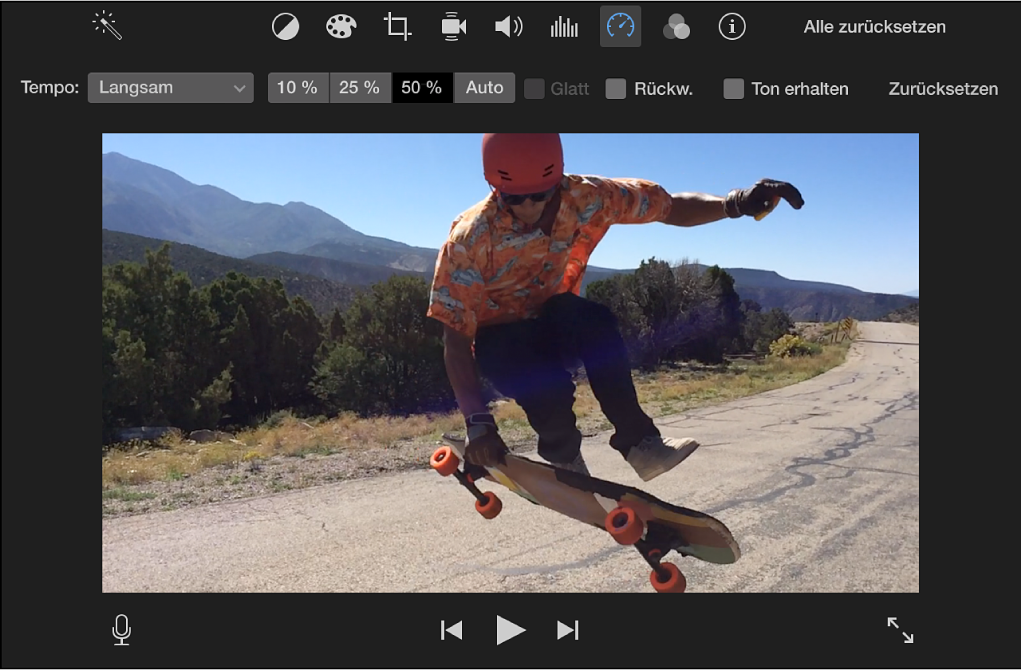
- Para modificar la velocidad, elija Personalizado en el menú e ingrese cualquier valor por debajo del 100%.
Para los usuarios de Mac, iMovie es probablemente la mejor aplicación para ralentizar un vídeo. Si tiene hardware de Apple, ¿por qué buscar otras opciones?
Cómo ralentizar un vídeo en iPhone/iPad
iMovie también está disponible en dispositivos móviles. El proceso es similar, pero la interfaz es un poco diferente.
- Toque un vídeo en la línea de tiempo para activar una barra amarilla debajo. Esto se llama el inspector.
- Presione el botón Velocidad.
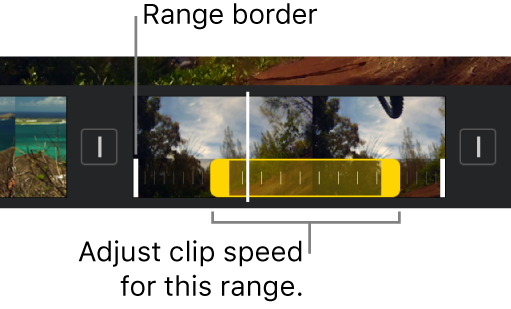
- En la barra amarilla, arrastre el control deslizante hacia la izquierda hasta que vea valores inferiores a 1x.
iMovie es la mejor manera de reducir la velocidad de un vídeo en iPhone o iPad de forma gratuita.
Cómo hacer vídeos en cámara lenta en Android
Los dispositivos portátiles basados en Android de Samsung, Huawei, Xiaomi y otros proveedores pueden elegir entre muchas aplicaciones de terceros para ralentizar un vídeo. Uno de ellos es Slow motion vídeo FX.
- Elija un vídeo que desea ralentizar y agregue los puntos a la línea de tiempo.
- Mueva los puntos hacia abajo para disminuir la velocidad de su clip.
Google Play ofrece muchas aplicaciones alternativas de terceros para ralentizar vídeos en Android de varias versiones.
Cómo ralentizar un vídeo en línea
Muchos servicios en la web le brindan la oportunidad de reducir la velocidad de vídeo en línea. Uno de ellos es Veed.io.
- Suba un vídeo y póngalo en la línea de tiempo.
- Haga clic en la película, cambie a Configuración y elija la velocidad. También puede configurar un valor personalizado.
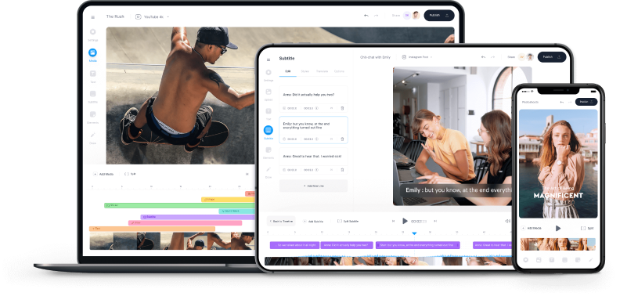
Este método es simple, pero no sirve si tiene una conexión a Internet bastante lenta o si no quiere exponer archivos de vídeo personales en línea.
Resumen
Hay muchas formas de reducir la velocidad de vídeo en Windows 11 y 10, Mac, iPhone, Android e incluso en línea. En este artículo, hemos realizado una breve descripción de los programas más populares con esta función, incluso AVS Video Editor, Windows Video Editor, Adobe Premiere Pro, iMovie, etc.
Artículos útiles
Cómo añadir másica a un vídeo en línea, Windows, Mac y dispositivos móviles.
Los mejores editores de vídeo en 2022.
Obtenga la última actualización de AVS4YOU.
El mundo multimedia nos ofrece hoy en día tantos formatos de vídeo que a veces necesitamos profundizar y conocer los pros y contras particulares de cada uno. Hoy compararemos y convertiremos quizás los formatos más importantes de las últimas décadas: AVI y MP4.
AVI (Audio Video Interleave) es un formato de contenedor patentado que fue dominante a principios de la década de 2000. Es adecuado para almacenar vídeo y audio de alta calidad.
Datos sobre AVI
- Desarrollado por Microsoft. AVI es un competidor directo de MOV, el formato contenedor de Apple.
- De peso pesado. Como AVI utiliza poca o ninguna compresión, el tamaño de un archivo de salida puede medirse en gigabytes.
- Anticuado. A mediados de la década de 2000, Microsoft desarrolló el sucesor de AVI, WMV, que obtuvo soporte para el estándar 3D y el streaming. Además, AVI no admite archivos adjuntos como fuentes para subtítulos.
- Muchos códecs soportados. Gracias a esta característica la codificación de un archivo AVI es mucho más fácil y contribuye a su compatibilidad.
- Sin pérdidas. Eso significa que su archivo nunca perderá calidad y no necesita ningún códec para reproducirlo.
- Adaptable. Es compatible con muchos reproductores de vídeo, es decir, AVI se puede abrir en Windows y otros sistemas operativos con aplicaciones de terceros.
MP4 (también MPEG-4 Parte 14) es un formato estándar que puede contener vídeo, audio, imágenes y subtítulos.
Datos sobre MP4
- Comprimido. MP4 reduce el tamaño del archivo que es importante para su transferencia. Como resultado el archivo mantiene la calidad más cercana posible al original.
- Compatible. MP4 es compatible con cualquier reproductor multimedia, navegador, dispositivo móvil; ahora es difícil pensar en qué hardware no reproduce este formato.
- Bueno para el streaming. A diferencia de AVI, MP4 se puede transmitir a través de TV / Internet.
- Soporta imágenes y subtítulos, por eso MP4 es más adecuado para la edición de vídeos.
Comparación de AVI y MP4
Definitivamente podemos decir que MP4 es superior a AVI cuando se trata de la compatibilidad con dispositivos móviles y tipo de contenido:
AVI | MP4 | |
Streaming | No | Sí |
Windows | Sí | Sí |
Linux | Sí (con reproductores de terceros) | Sí |
MacOS | Sí (con reproductores de terceros) | Sí |
Microsoft devices | Sí | Sí |
Android | Parcialmente | Sí |
Apple | No | Sí |
Archivos adjuntos | No | Sí |
Imágenes | No | Sí |
Subtítulos | No | Sí |
3D | No | Sí (a nivel de formato de vídeo) |
Velocidad de bits / velocidad de fotogramas variable | Sí | Sí |
Códecs de vídeo | Casi todos | MPEG-2 Part 2, MPEG-4 ASP, H.264/MPEG-4 AVC, H.263, VC-1, Dirac, etc. |
Códecs de audio | Casi todos | MPEG-2/4 (HE)-AAC, MPEG-1/2 Layers I, II, III (MP3), AC-3, Apple Lossless, ALS, SLS, Vorbis, etc. |
Gracias a estas ventajas muchos usuarios prefieren el formato MP4.
Convertidor de AVI a MP4
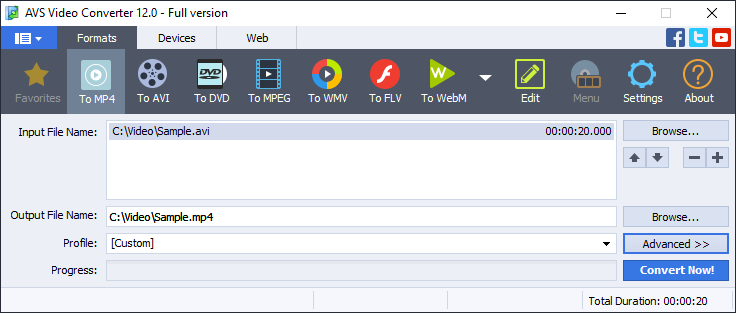
Siga estos pasos sencillos a continuación para convertir AVI a MP4 con AVS Video Converter.
- Elija un archivo para convertir haciendo clic en el botón superiorNavegar.
- Personalice el nombre del archivo de salida y su ubicación haciendo clic en el botón Navegar de abajo.
- Presione el botón A MP4 en la pestaña Formatos de la barra de herramientas principal.
- Seleccione un perfil MP4 predefinido con los parámetros de salida de vídeo adecuados. Elija entre numerosas configuraciones para dispositivos y propósitos particulares.
- Abra la pestaña Opciones de conversión presionando el botón Avanzado >> para personalizar las propiedades del vídeo de salida y guardarlo como un nuevo perfil. Tenga en cuenta que si no tiene mucha experiencia en la codificación de vídeo, se recomienda utilizar perfiles predefinidos para obtener un archivo de los parámetros deseados.
- Haga clic en ¡Convertir!.
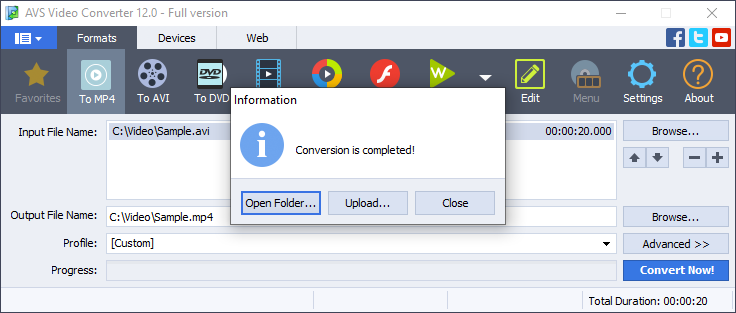
Cuando se complete la conversión, aparece la siguiente ventana:
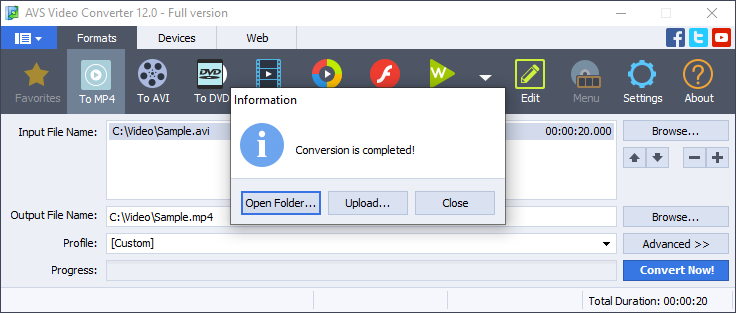
El botón Abrir carpeta … le ayuda a encontrar fácilmente la ubicación del archivo convertido.
El botón Grabar … transfiere el vídeo convertido a su dispositivo o dispositivos de almacenamiento digital.
También puede cerrar la ventana emergente haciendo clic en Cerrar y continuar la conversión de otros vídeos.
Pruebe AVS Video Converter gratuito siguiendo el enlace a continuación:
Esperamos que esta guía le haya resultado útil. Si usted tiene alguna pregunta, utilice la sección de comentarios a continuación.
¿Qué es el efecto diorama (Tilt-shift)?
Tilt-shift es una tecnología que difumina las esquinas de su vídeo. Centra la atención de los espectadores en detalles determinados. Los fotógrafos profesionales pensarán en lentes de cambio de inclinación, pero también es un efecto visual.

¿Cuándo se usa el efecto diorama (Tilt-shift)?
Los creadores de vídeos pueden aplicar el efecto diorama para llamar la atención de la audiencia a elementos importantes de la imagen. Vea cómo la compañía de seguros estadounidense Allstate lo usó en su comercial de televisión:
El mensaje es claro. Este vídeo explica qué seguros necesitamos tener para cubrir los riesgos más comunes : automóviles, motocicletas, botes, bienes raíces y la vida de las personas.
Otra forma de utilizar tilt-shift es timelapse. Estos vídeos muestran movimientos rápidos en el mismo lugar. Vea el timelapse de Filippo Rivetti con la parte superior e inferior borrosas. Parece vibrante, ¿verdad?
Los directores utilizan tilt-shift en sus películas. Puede expresar las emociones del autor y simbolizar ideas como en The Social Network (2010) de David Fincher.
¿Tiene más ideas sobre el uso creativo de tilt-shift? ¡Compártalas con nosotros en los comentarios!
Cómo aplicar este efectoa modo de ejemplo en AVS Video Editor
Descargue AVS Video Editor y siga estos pasos para aplicar tilt-shift.
Paso 1. Abra AVS Video Editor y vaya a Efectos de vídeo -> Especial.
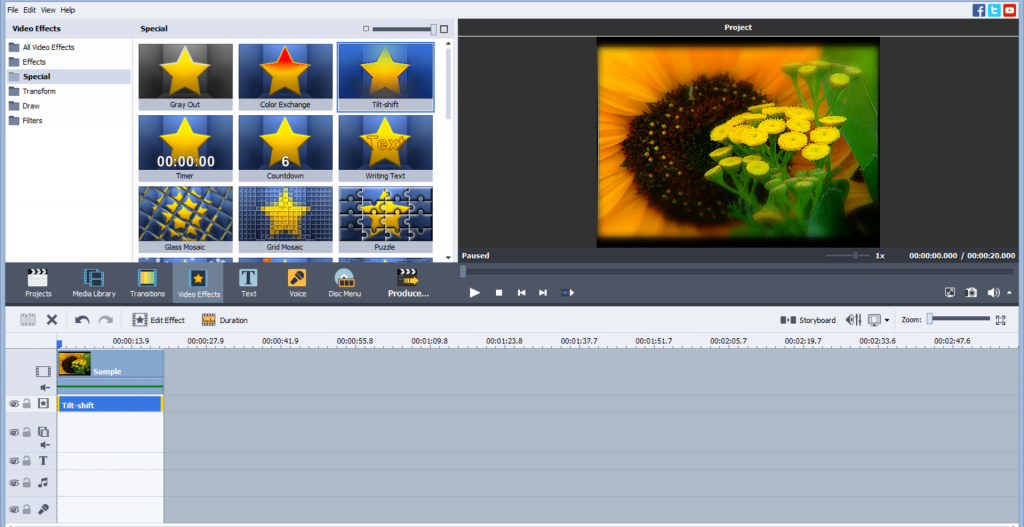
Paso 2. Seleccione Tilt-shift y arrástrelo y suéltelo en una línea para efectos de vídeo. Es posible regular la posición y duración del efecto.
¡Aquí vamos!
Obtenga acceso a más funciones de edición de vídeo en la última versión:
Artículos útiles
5 consejos para que sus vídeos sean más cinematográficos.

¿Está creando contenido en YouTube, pero no tiene introducción? ¡Su contenido necesita personalización! Hoy describiremos algunas soluciones comunes para hacer un vídeo de introducción.
Por qué se necesita una intro para YouTube
El vídeo de introducción es literalmente una cara de su canal gracias a cuál su proyecto de YouTube se destaca. Los vídeos sin una intro al principio se ven crudos y sin edición. Con el crecimiento de su audiencia fiel, los suscriptores confiarán en los vídeos que contienen el logotipo de su canal.
Las intros son sólo vídeos. Cualquier editor visual tiene funciones básicas para crearlas.
En este artículo aprenderá cómo crear una intro de YouTube en BluffTitler, Canva y AVS Video Editor. Recopilamos ideas para todos los bolsillos y gustos.
Cómo crear una buen vídeo de introducción
Estos consejos le ayudarán a elegir los elementos necesarios para una introducción de aspecto profesional.
Difunda su palabra. Asegúrese de agregar un texto: el nombre de su canal, un eslogan, algunos subtítulos importantes. En la mayoría de los casos los vloggers prefieren un texto simple acercándose o alejándose. El texto animado hará que su introducción sea fácil de memorizar.
Sea usted mismo. Muchas aplicaciones ofrecen plantillas para compilar una introducción en unos minutos. Pero si quiere que la gente la asocie con su contenido, la intro debe destacarse. Experimente con varios elementos, agregue fondos personalizados, aplique logo.
Manténgalo más corto. Diferentes investigaciones muestran que los espectadores necesitan entre 5 y 10 segundos para decidir si quieren seguir viendo un vídeo o no. Los usuarios de YouTube deberían tener una idea sobre el contenido en segundos. Idealmente, debe hacer un avance de lo que trata este vídeo y luego mostrar su breve introducción.
Agregue música. Hay numerosos archivos de audio gratuitos en Internet que puede utilizar en su introducción. La melodía debe corresponder a su contenido y nunca ser molesta para el oído.
La calidad es el rey. La calidad visual de la introducción de YouTube debe ser la misma que la del vídeo completo. El vídeo 4K de marca reproducido a 360p se ve extraño y poco profesional. Los espectadores pueden pensar que no sepa mucho sobre la producción de vídeos.
Cómo hacer una intro de YouTube en BluffTitler
BluffTitler es posiblemente el software más simple para crear vídeos de introducción de texto animados. Disponible para Windows 7, 8 y 10, la aplicación produce películas espectaculares y profesionales con palabras conmovedoras.
Simplemente ingrese su texto en una de las numerosas plantillas. No se necesita experiencia previa.

Cuando su introducción esté lista, cárguela en un editor de vídeo e insértela al comienzo de un futuro clip de YouTube. BluffTitler no proporciona edición de imágenes.

La versión Easy más asequible comienza a partir de 29,95 €, su funcionalidad es bastante limitada. Sólo puede renderizar y exportar capas, estilos y propiedades. Para editarlos y desbloquear todas las capacidades tiene que comprar la versión Ultimate por 79,95 €. Compare versiones.
Se debe pagar también por un paquete de plantillas. Estas inversiones son sensatas para la producción de vídeos comerciales y los propietarios de canales de YouTube conocidos.
Cómo crear una intro en Canva
Canva permite crear intros con fondos de fotos o vídeos en línea. Hay decenas de plantillas disponibles y personalizables a su gusto. El resultado se guardará como un archivo MP4 de alta calidad adecuado para su posterior edición en un programa multimedia especializado.

El proceso es similar al que tiene BluffTitler: simplemente reemplace el texto y los elementos visuales, o agregue los personalizados. Mueva objetos, juegue con el zoom, invite a sus compañeros a colaborar. En Canva se puede hacer un vídeo de introducción en unos pocos clics sin habilidades de edición.
Canva es un servicio gratuito. Los usuarios expertos que necesitan más plantillas premium, diseño adicional y funciones de edición de vídeo, deberían considerar Canva Pro. Este plan cuesta $ 119,99 pagado anualmente o $ 12,99 pagado mensualmente.
Cómo hacer un vídeo de introducción en AVS Video Editor
En AVS Video Editor puede crear intros personalizadas desde cero con texto, vídeos o fotos de fondo. Se puede aplicar una pista de sonido y seguir produciendo un vídeo completo en la misma aplicación.
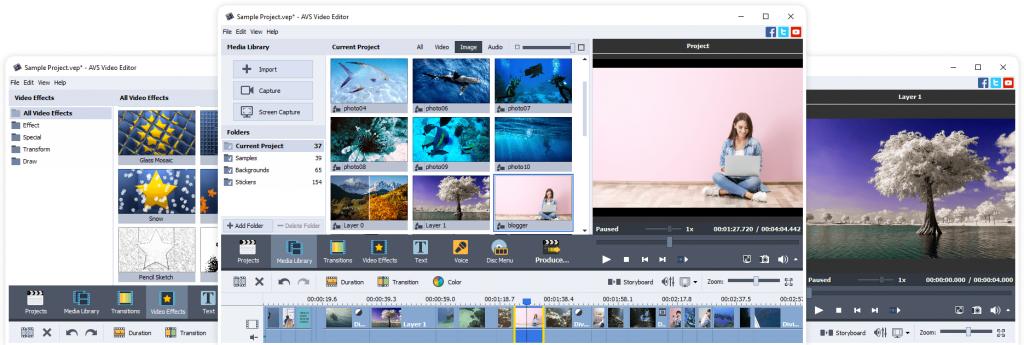
Para proporcionar un fondo, importe una imagen o un vídeo. Colóquelo en la línea correspondiente en el área de trabajo.

Agregue un texto con el nombre de su proyecto, si es necesario. Vaya a Texto, elija una muestra adecuada y modifique el título.
¡Hecho! Vaya a la parte principal de vídeo y comparta el proyecto con la audiencia de YouTube.
¡El acceso ilimitado a AVS4YOU cuesta solo $ 59.00 ahora! Junto con el editor de video, tendrá un paquete multimedia completo: un conversor de video, un conversor de audio, un editor de audio y un reproductor multimedia.
Obtenga la solución completa de edición de video / audio AVS4YOU y cree una introducción personalizada para su canal de YouTube.
Artículos útiles
Las mejores alternativas al editor de YouTube en 2021.

Imágenes GIF no están tan de moda hoy en día, pero la gente todavía las ama y las usa cuando envía mensajes, en artículos web, redes sociales, etc. ¿Por qué?
¿Por qué convertir videos a GIF?
- Bueno para la comunicación no verbal: expresa emociones usando una escena de película popular y divertida.
- Alternativa ligera a los vídeos: imagine una colección de vídeos y una carpeta con imágenes GIF. ¡La diferencia se puede medir en gigabytes!
- Simplifica las cosas difíciles: muchos usan fotos GIF en artículos y guías para mostrar cómo funciona algo. Como usted sabe, una imagen (animada) vale más que mil palabras
- Cada vez y en todas partes: ¿Hay ruido alrededor? No comprenderá ni una palabra en un video. ¿Está en una biblioteca? No se permite hacer sonidos fuertes. No hay tales problemas con archivos GIF porque son exclusivamente de ver.
- Fácilmente accesible: imágenes GIF se pueden mostrar incluso con una conexión a Internet moderada, mientras que los vídeos necesitan una bastante estable.
De todos modos, a veces queremos tener una imagen animada a mano. Y aquí le explicamos cómo hacerlo en AVS Video Converter.
Cómo hacer un GIF de un vídeo a modo de ejemplo en AVS Video Converter
- Haga clic en el botón A GIF en la pestaña Formatos de la barra de herramientas principal.
- Introduzca el Nombre del archivo de entrada haciendo clic en el botón Navegar de arriba.
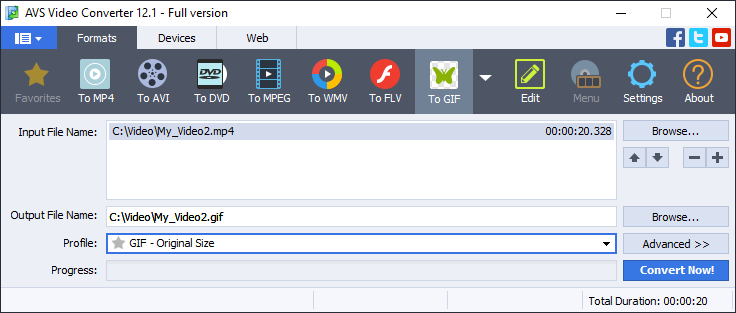
3. Introduzca el Nombre del archivo de salida haciendo clic en el botón Navigar de abajo.
4. Seleccione un perfil GIF. Para editar el perfil GIF seleccionado o simplemente obtener una vista previa de las propiedades del archivo de entrada y salida, abra la pestaña Opciones de conversión haciendo clic en el botón Avanzado >>.
5. Elija el botón ¡Convertir!. Tan pronto como se complete la conversión, aparecerá la siguiente ventana:
6. Tan pronto como se complete la conversión, aparecerá la siguiente ventana:
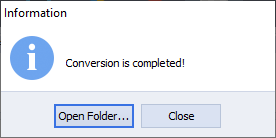
Para abrir la carpeta que contiene el archivo de vídeo convertido, reprodúzcalo y verifique su calidad, presione el botón Abrir carpeta … Para cerrar la ventana de información, presione el botón Cerrar.
Convierta sus vídeos a GIF en AVS Video Converter: ¡es absolutamente gratis y fácil!
Lea más información sobre la conversión de vídeo a GIF en el centro de conocimiento de AVS4YOU.
Si desea compartir más razones para usar los archivos GIF o simplemente tiene preguntas adicionales sobre este tema, ¡déjelas en los comentarios a continuación!