


Categoria: Uncategorized
Creare una presentazione vivida è sicuramente uno dei modi migliori per trasmettere idee in modo chiaro e ben strutturato. Sebbene la maggior parte degli utenti preferisca tradizionalmente MS Office, esiste un gran numero di soluzioni alternative gratuite (ad esempio, ONLYOFFICE) per realizzare presentazioni straordinarie. Hanno tutti gli strumenti di formattazione e stile necessari per lavorare con le diapositive, ma di solito manca una caratteristica chiave: non possono convertire le presentazioni powerpoint in video. AVS Video Converter può risolvere facilmente questo problema! Leggete questa guida per scoprire come convertire le presentazioni PowerPoint in qualsiasi formato video.

Perché convertire una presentazione in video?
Convertire una presentazione PowerPoint in video potrebbe essere una buona idea se volete condividerla su social network, blog, forum o siti di hosting video, come YouTube o Vimeo. La conversione del file di presentazione nel formato video necesario prima della pubblicazione proteggerà la presentazione dalle modifiche di qualcun altro. Faciliterà anche la riproduzione su dispositivi portatili.
Non importa perché volete convertire la vostra presentazione PowerPoint in video. Con AVS Video Converter, potete farlo facilmente.
Come convertire una presentazione in video
Prima di tutto, dovete scaricare e installare AVS Video Converter. AVS Video Converter è disponibile gratuitamente e la sua installazione è davvero semplice e non richiede alcuna conoscenza specifica.
Al termine del processo di installazione, eseguite AVS Video Converter e seguite questi semplici passi:
- Scegliere un file .ppt da convertire facendo clic sul pulsante superiore Sfoglia che si trova accanto al campo File di ingresso e fate clic sulla presentazione.
- Personalizzare il nome del file di uscita e la sua posizione facendo clic sul pulsante Sfoglia in basso, che si trova vicino al campo File di uscita.
- Scegliere il formato del file di uscita desiderato (ad esempio, AVI, MP4, MPEG, MOV, DVD, ecc.). nella scheda Formati della barra degli strumenti principale.
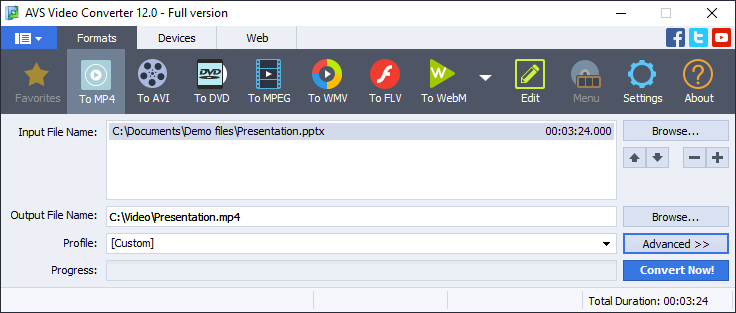
- Selezionare un profilo predefinito con parametri video di uscita adeguati. Scegliere le giuste configurazioni per il vostro particolare dispositivo e scopi.
- Aprire la finestra Opzioni di conversione premendo il pulsante Avanzato >> per personalizzare le proprietà del video di uscita e salvarle come un nuovo profilo. Si prega di notare che se non si conosce la conversione video, si consiglia di utilizzare profili predefiniti per ottenere un file con i parametri richiesti.
- Dopo aver impostato tutti i parametri di conversione, fare clic su Convertire! per avviare la conversione della presentazione PowerPoint in video.
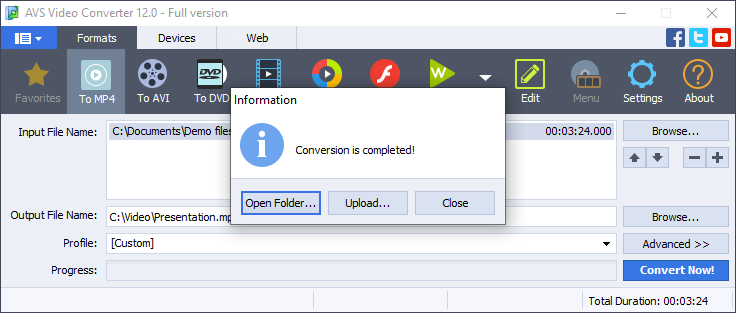
Il pulsante Apri cartella… vi aiuterà a trovare facilmente la posizione del file convertito.
Facendo clic sul pulsante Carica… potete trasferire il video convertito sul vostro gadget.
Potete anche chiudere la finestra popup facendo clic sul pulsante Chiudi e continuare a convertire altri file.
Guardate questa breve guida video per imparare a convertire le presentazioni PowerPoint in video.
Come potete vedere, convertire le presentazioni PowerPoint è davvero semplice con AVS Video Converter gratuito. È possibile convertire gratuitamente presentazioni in diversi formati video. Provate subito AVS Video Converter!
Speriamo che questa guida vi sia stata utile. In caso di domande, utilizzate la sezione commenti qui sotto. Il vostro feedback è sempre apprezzato!
Scommettiamo che molti di voi pensano che un video professionale significhi attrezzature, luci e software ad alto costo che gli creatori inesperti imparerebbero a utilizzare solo in un altro decennio. Buone notizie: in AVS4YOU tutti possono creare qualsiasi video dall’aspetto hollywoodiano con qualsiasi budget o fotocamera!
Prendete in considerazione questi cinque suggerimenti ogni volta che modificate i filmati.
Correzione del colore. Una delle caratteristiche più importanti di un video professionale è trovare l’equilibrio dei colori.
In AVS4YOU ci sono diverse opzioni con cui sperimentare:
- Luminosità.
- Temperatura.
- Contrasto.
- Saturazione.
- Gamma.
- Tonalità.
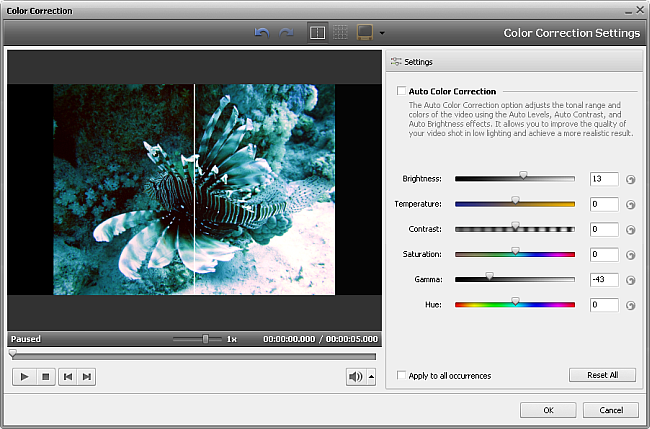
Un po’ difficile per cominciare? Utilizzate l’opzione Correzione automatica del colore per apportare le regolazioni automaticamente.
Consultate Correzione del colore
Stabilizzazione dei video tremolanti. OK, non abbiamo rotaie per spostare una telecamera, droni diretti da smartphone e forse anche treppiede. Naturalmente, i nostri video a volte diventano traballanti e non sembrano solo amatoriali, sono difficili da guardare.
Per evitare il tremolio, stabilizzate le riprese in AVS4YOU.
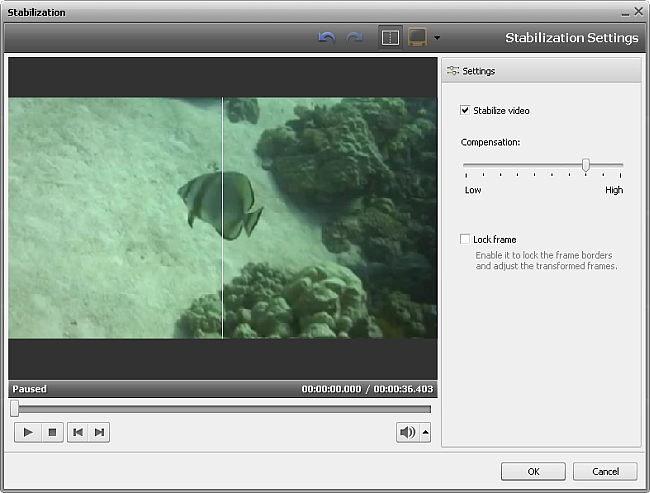
Consultate Stabilizzazione
Applicazione degli effetti in modo ragionevole. AVS4YOU offre molti effetti che possono decorare il vostro video, ma anche renderlo innaturale, se ne fate un uso eccessivo. Provate a scegliere non più di due effetti per una scena e assicuratevi che siano applicabili al tono del video.
Consultate Effetti in AVS Video Editor
Transizioni fluide. Dovete aver visto che nei video professionali le scene raramente vengono cambiate in modo imprevisto. Ogni volta che volete cambiare la trama, il punto di vista o il paesaggio, considerate l’applicazione di transizioni per portare con attenzione gli spettatori in un’altra parte della tua storia.
Consultate Transizioni in AVS Video Editor
Non si tratta solo di immagine. Questo non per ridurre l’importanza di come vengono mostrate le cose, ma se scegliete una colonna sonora giusta al punto, il vostro video otterrà un’atmosfera speciale. Un buon esempio sono le riprese della natura accompagnate da musica classica.
E, naturalmente, ogni grande capolavoro ha un titolo alla fine: in AVS Video Editor potete farlo in pochi clic!
Consultate Aggiunta di audio in AVS Video Editor
Per riassumere, la cosa più importante è mantenere il video armonioso visivamente e logicamente. Fate attenzione quando scegliete gli effetti, seguite la vostra ispirazione e qualsiasi video diventerà più spettacolare.
Utilizzate questi suggerimenti nell’ultima versione di AVS Video Editor:
Leggi il nostro post su 5 effetti per trasformare i filmati estivi in un blockbuster.
Lasciatevi ispirare da alcune idee per creare un video divertente .
Problemi ad iniziare? Lascite le vostre domande nei commenti o usate il formulario di supporto

Appassionati di realizzare video e condividerli su YouTube? Sicuramente sapete quanto siano importanti gli strumenti di editing video di base tali come il taglio e il ritaglio. YouTube Studio offre ai creatori le funzionalità necessarie, ma a volte semplicemente non sono sufficienti.
Consideriamo alcune alternative all’editor di YouTube per migliorare video.
Sull’editor di YouTube
A partire dal 2021, YouTube vi consente di ritagliare parti indesiderate dai video, aggiungere tracce audio gratuite dalla libreria con oltre 2.500 brani, applicare sfocature ed inserire schermate finali. Questo è praticamente tutto, non aspettate un coltellino svizzero nell’editing video online con opzioni avanzate come la correzione del colore, il bilanciamento del bianco, effetti, transizioni, ecc.
La modifica dei video direttamente su YouTube può essere più lenta che offline sul computer. Ci vuole tempo per caricare un file, elaborare e applicare tutte le modifiche. La modifica sul posto è una buona idea se si apportano modifiche minori a un video con molte visualizzazioni e non si desidera ripristinare il coinvolgimento. In altri casi, il modo migliore è ottenere un software di editing video offline.
AVS Video Editor
AVS Video Editor offre un ricco set di strumenti di modifica, tra cui ci sono correzione del colore, stabilizzazione di video mossi, regolazione delle proporzioni, ritaglio, taglio, sfocatura, ecc.Il programma supporta tutti i formati più popolari e l’editing video HD. I processi di rendering sono più veloci grazie alla tecnologia cache video integrata e all’accelerazione GPU.
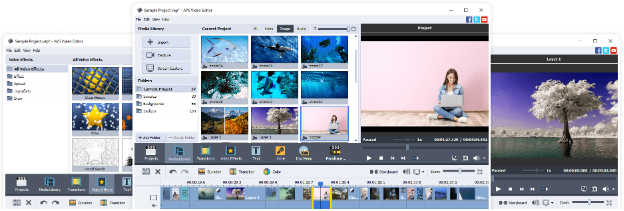
In AVS Video Editor potete creare video multischermo, aggiungere musica e testo, scegliere tra oltre 300 effetti e transizioni. Salvate i progetti pronti utilizzando uno dei preset di YouTube per applicare automaticamente i parametri di file consigliati.
L’abbonamento illimitato di AVS4YOU costa $ 59,99 e include anche altre applicazioni multimediali: un convertitore video, un editor e convertitore audio, un lettore multimediale, ecc. Vedete l’elenco completo >>
iMovie
iMovie è un editor gratuito per iMac, iPhone, iPad e altri dispositivi Apple. Potete modificare video 4K, aggiungere musica, titoli, effetti, transizioni, applicare filtri ad alta fedeltà, ecc.

iMovie ha un’interfaccia intuitiva per modificare i filmati, sostituire lo schermo verde con sfondi, applicare effetti picture-in-picture e split-screen. L’editor offre una libreria audio con circa di 80 colonne sonore ed effetti sonori incorporati.
Con le applicazioni mobili potete preparare i video per la pubblicazione in movimento e pubblicarli direttamente su YouTube o altri social media.
Windows Movie Maker
Windows Movie Maker è uno dei programmi di editing video più popolari per Windows. Questo editor è sviluppato da Microsoft e incluso in qualsiasi computer Windows per impostazione predefinita gratuitamente. Alcune funzionalità e strumenti sono sbloccati solo nella versione pro.
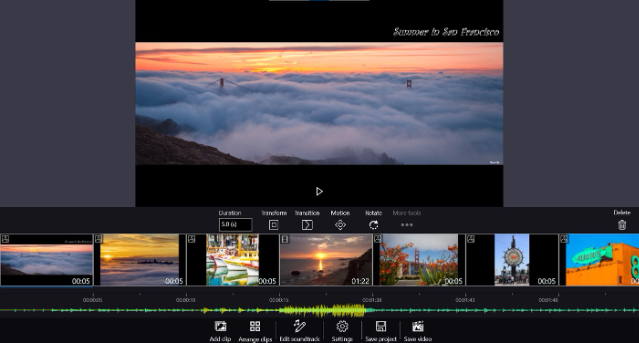
Windows Movie Maker gratuito è ottimo per progetti video semplici e consente di tagliare, unire video, immagini, aggiungere musica e testo, ecc. È possibile applicare effetti, transizioni, zoom panoramico animato, filtri fotografici e salvare video HD. Le colonne sonore possono essere selezionate dalla libreria degli utenti sul computer.
Oggi la versione Pro di Movie Maker costa $ 14,99 ed abilita le impostazioni di uscita video personalizzabili: bitrate, formato di uscita, modalità encoder hardware/software. Sono inclusi anche la libreria musicale integrata e gli effetti di transizione professionali per foto e video.
Wondershare Filmora
Filmora è un editor video disponibile per Windows e Mac OSX. Tra gli strumenti principali ci sono transizioni, elementi di movimento, filtri, fino a 100 livelli per canzoni e testo e quelli di base per rimuovere scene indesiderate.
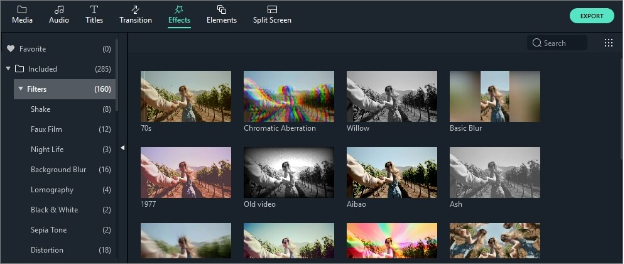
Filmora offre l’editing visivo avanzato con rendering accelerato anche per la risoluzione 4K. Potete stabilizzare i video, correggere i colori e la distorsione fisheye, creare un fermo immagine, regolare il controllo della velocità e altro ancora.
Gli strumenti audio includono la rimozione del rumore di fondo, il keyframing e l’ottimizzazione del suono con l’equalizzatore audio.
Filmora è disponibile per una prova gratuita o come un’abbonamento annuale a partire da $ 39,99.
Vegas Movie Studio
La pluripremiata soluzione di editing video Vegas Movie Studio è adatta per i principanti, ma gli utenti piuttosto esperti possono trarne il massimo. L’applicazione consente un rendering veloce tramite CPU/GPU ed effetti visivi professionali.

In Vegas Movie Studio potete applicare effetti e transizioni, utilizzare la gradazione avanzata del colore, la regolazione dei colori, il tracciamento del movimento, il plug-in di correzione dell’obiettivo e altro ancora. I piani Platinum e Suite includono SOUND FORGE Audio Studio per l’editing di brani, la rimozione del rumore di fondo o persino la creazione del proprio suono.
I prezzi partono da $ 49,99, ma le funzionalità e gli strumenti più preziosi sono sbloccati in versioni più costose.
L’elenco può continuare all’infinito, perché appaiono regolarmente nuove alternative con punti di forza e carenze individuali. Vi consigliamo di combinare il software video offline e l’editor di YouTube per produrre i migliori video.
Non siete sicuri di quale editor scegliere? Provate tutte le funzionalità e gli strumenti disponibili di AVS Video Editor!
Articoli utili
Maggiori informazioni sull’editor video di YouTube.
Persi in dozzine di applicazioni di editing video sul web? In questo articolo portiamo alla ribalta alcuni punti più importanti da considerare nella scelta degli editor video.
Prendete in considerazione i seguenti cinque fattori prima di fare una scelta.
Esperienza
Siate onesti riguardo alla conoscenza precedente nell’editing video e requisiti personali del software. Fate domande a voi stessi se avete bisogno di:
- Montaggio video per il lavoro?
- Correzione del colore ed effetti visivi?
- Regolazione del bilanciamento del bianco?
- Modifica dei file 8K e realtà virtuale?
- Rendering di animazioni complesse?
Se almeno 3 posizioni corrispondono al vostro caso, probabilmente avete conoscenza riguardo il montaggio video da molti anni. La scelta migliore potrebbe essere Adobe Premiere Pro o un potente software simile per l’elaborazione di file multimediali professionali.
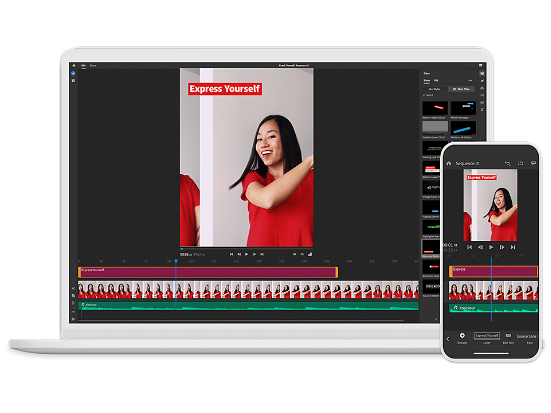
Tali applicazioni sono piuttosto costose, ma le emprese di produzione video di solito coprono queste spese per i propri dipendenti. I liberi professionisti potrebbero dover sborsare.
Chi non è sicuro delle proprie capacità probabilmente dovrà scegliere un software alternativo adatto ai principianti. Prendete un po’ di tempo, imparate gli strumenti di base e la terminologia. Altrimenti il vostro editor video può diventare un semplice spreco di denaro.
Budget
Decidete quanto siete pronti a spendere per un software di editing video. I prezzi di solito dipendono dal numero e dalla complessità delle funzionalità.
La maggior parte delle applicazioni ha versioni gratuite con funzionalità semplici, tra cui tagliare, unire, aggiungere musica di sottofondo, ecc. Un numero maggiore di strumenti è disponibile solo nelle versioni Pro. Un buono esempio è Windows Movie Maker.
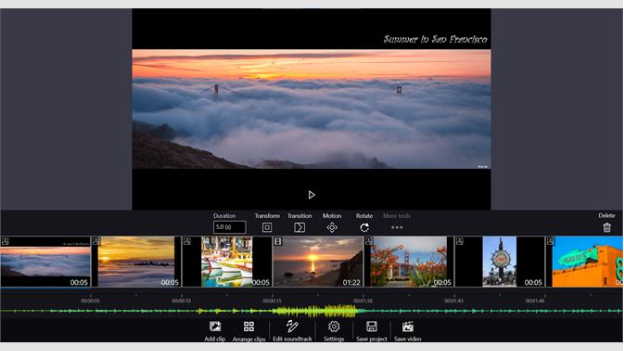
A differenza dei computer Windows, iMac e i dispositivi portatili di Apple vi offrono un editor video gratuito iMovie. Non ci sono pagamenti aggiuntivi, tutte le funzionalità sono sbloccate.
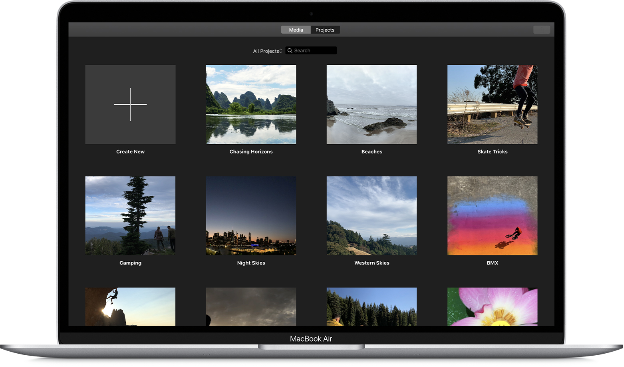
Avete un iMac o un iPad? Siete utenti fortunati di iMovie!
Se avete bisogno di piccole modifiche prima di caricare un video su Internet, usate editor gratuiti su YouTube o Vimeo.
Coloro che sono pronti a svelare l’editing video senza pubblicità o restrizioni possono scegliere un software a pagamento.
AVS Video Editor offre strumenti per lavorare con tutti i formati video più popolari, inclusi MP4, DVD, AVI, MOV, VOB, WMV, ecc. Sono supportati anche 2K, 4K e altri filmati di qualità HD. Potete utilizzare oltre 300 effetti e transizioni, correzione del colore e preimpostazioni per l’editing automatico.
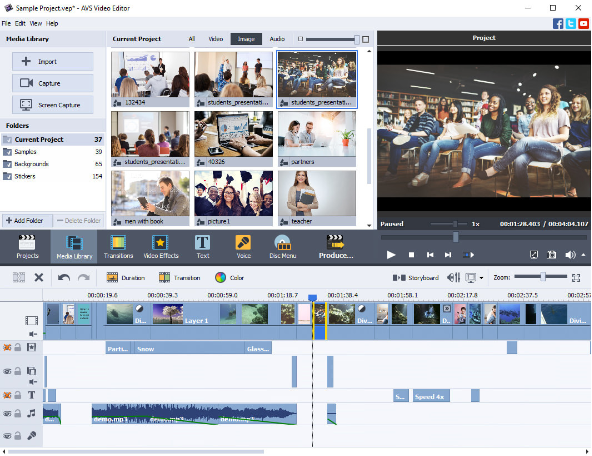
L’accesso illimitato alla suite multimediale completa costa $ 59,00.
Wondershare Filmora è un editor video disponibile per Windows e Mac OSX. Offre filtri, sovrapposizioni, transizioni ed effetti popolari. Potete provarli tutti gratuitamente o ottenere un abbonamento da $ 39,99 all’anno.

L’abbonamento Bundle più costoso include nuovi effetti ogni mese.
VEGAS Movie Studio vi offre molti effetti visivi e funzionalità simili a quelli professionali. L’opzione di prezzo più conveniente parte da $ 49,99, ma alcune funzioni possono essere bloccate.
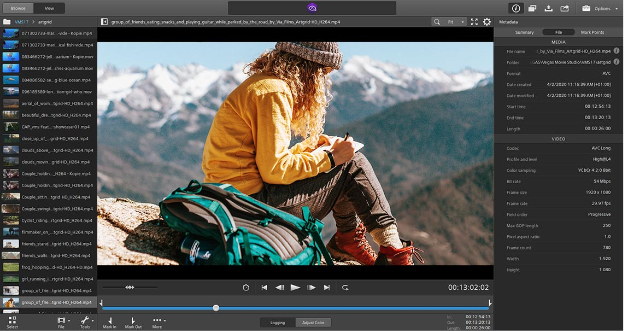
I registi esperti hanno requisiti più elevati per il software e necessitano di applicazioni costose.
Adobe Premiere Pro è probabilmente la suite multimediale più popolare di sempre. Offre le più ampie opportunità di editing e una prova gratuita. Il piano di abbonamento è $ 20,99 al mese solo per l’editor video e $ 52,99 al mese per tutti i programmi Adobe.
VEGAS Pro è una soluzione per esperti di editing video sviluppata da Vegas Creative Software. Rispetto a VEGAS Movie Studio, orientato ai principanti, include l’accelerazione hardware leader del settore, strumenti basati sull’intelligenza artificiale ed effetti speciali. Potete acquistare una licenza da $ 299,00 o ottenere un abbonamento da $ 15,99 al mese.
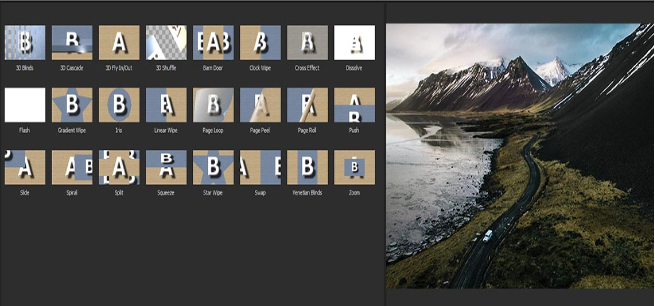
Ci sono editor video per ogni portafoglio sul mercato. Più funzioni, più costi. Successivamente esamineremo le funzionalità in diverse soluzioni.
Funzionalità
Guardate indietro ai vostri progetti precedenti per avere un’idea dei requisiti per un programma di montaggio video.
Avete poca o nessuna esperienza? Provate un editor video conveniente e intuitivo per familiarizzare con gli strumenti e le funzionalità di base. Ci sono taglio, ritaglio, collegamento, effetti automatici e stabilizzazione video, transizioni, titoli, ecc.
Le funzioni professionali sono elementi visivi complessi, effetti personalizzati, accelerazione GPU, clasificazione del colore dettagliata, editing basato su AI. I disegnatori video spesso creano i propri strumenti, regolano i colori profondi e le sfumature, ma dispongono anche di attrezzature costose come chroma key e obiettivi esclusivi per le videocamere.
I programmi di editing video gratuite sono generalmente limitate dalle funzioni di base e quelle a pagamento offrono funzionalità avanzate.
Scoprite perché AVS Video Editor è adatto a tutti.
Compatibilità
Verificate se il vostro computer o dispositivo mobile è compatibile con il software video che desiderate.
Ci sono alcuni editor video multipiattaforma come Blender. Alcuni di questi sono persino gratuiti e open-source.
La maggior parte delle applicazioni video può essere eseguita su Windows: Movie Maker, Filmora, AVS Video Editor. Non dimenticate di verificare la compatibilità con la vostra versione di Windows e i requisiti consigliati per un’app: alcune potrebbero rifiutarsi di funzionare su XP o Vista.
Linux è meno usato a casa, ma ci sono molti editor video adatti a ogni distribuzione: Kdenlive, Shotcut, Pitivi, ecc.
Gli utenti di Mac OSX ottengono un editor gratuito iMovie. Ma se avete bisogno di alternative, provate quelle compatibili con il vostro computer: Final Cut Pro, DaVinci Resolve, Filmora, Adobe Premiere Pro.
Software aggiuntivo
L’editing video non significa solo manipolazioni con video: perché non aggiungete la vostra canzone o i titoli preferiti? Inoltre, potreste aver bisogno di un software per importare o creare video. In questo caso considerate una suite multimediale completa.
Il software di editing audio è un elemento necessario in ogni suite. Potete applicare vari effetti alle registrazioni manualmente o automaticamente, aggiungere eco, normalizzare i livelli di volume e altro ancora.
La cattura a volte è inclusa negli editor video, ma alcuni sviluppatori forniscono un programma autonomo per trasferire video da webcam o catturare lo schermo del desktop.
Converters are useful for videos of outdated formats such as F4V or 3GP. You will also need them to meet the requirements of web hostings when posting videos.
I convertitori sono utili per trasformare formati obsoleti come F4V o 3GP in quelli più moderni. Anche aiutano a cambiare il formato del file per farlo compatibile con i requisti di piattaforme di video.
Ricordate i 5 fattori sopra menzionati e realizzerete numerosi video straordinari nel vostro nuovo editor preferito.Ancora difficile fare la scelta giusta? Iniziate con AVS Video Editor: ha tutte le funzioni video di base, programmi aggiuntivi per audio e immagini e alcuni strumenti avanzati per esperti creatori di video.
Quali sono i punti più importanti nel software di editing video per voi? Condividete nei commenti!
Articoli utili
I migliori editor video per video 4K. Scoprite di più>>
Come realizzare video in stile Hollywood. Scoprite di più>>
Come usare la correzione del colore in AVS Video Editor. Scoprite di più>>
Come creare un demo e guide in AVS Video Editor. Scoprite di più>>
Come realizzare video impressionanti per Facebook. Scoprite di più>>

Oggigiorno le fotocamere con risoluzione HD e gli strumenti multimediali appropriati consentono di realizzare video professionali a casa senza grandi spese. Vediamo alcuni programmi per l’editing di video 4K che vale la pena provare nel 2021.
Adobe Premiere Pro CC
Il primo tra i programmi per editing video è Adobe che è abbastanza logico. Con un ampio set di soluzioni professionali per il design, la grafica e i filmati, Adobe ha contribuito alle immagini di alcuni film importanti, come Avatar, Deadpool e Terminator: Dark Fate.
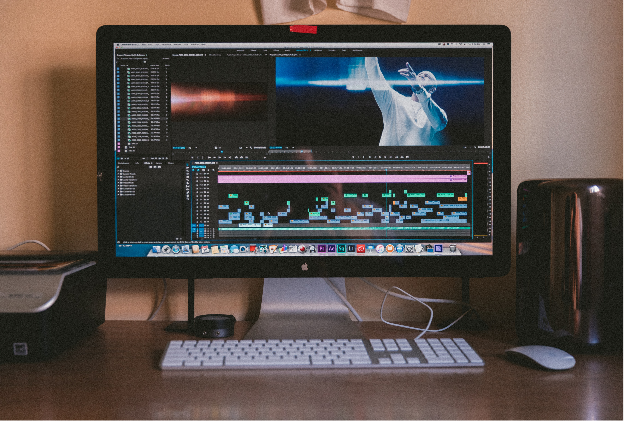
Con Adobe Premiere Pro СС siete liberi di esprimere le vostre capacità creative utilizzando forse la gamma più ricca di funzioni di editing video possibile. Funziona su macchine Windows e Mac ed i suoi prezzi partono da $ 20,99/mese.
Adobe Premiere è sicuramente la scelta migliore, se l’editing video è il vostro lavoro o hobby assoluto e avete una conoscenza piuttosto profonda di strumenti multimediali avanzati. Altrimenti non sarebbe un investimento sensato.
Sommario
Pro:
La gamma più ricca di funzionalità
Windows e Mac supportati
Backup automatici su cloud
Contro:
Costoso per l’uso domestico
Elevati requisiti di sistema per i video HD
Ci vuole tempo per imparare
iMovie
Come probabilmente intuirate dal nome, iMovie è un editor per video di alta qualità su dispositivi Mac. Ha un’interfaccia intuitiva e offre tutte le funzionalità necessarie per perfezionare tracce audio e video 4K.
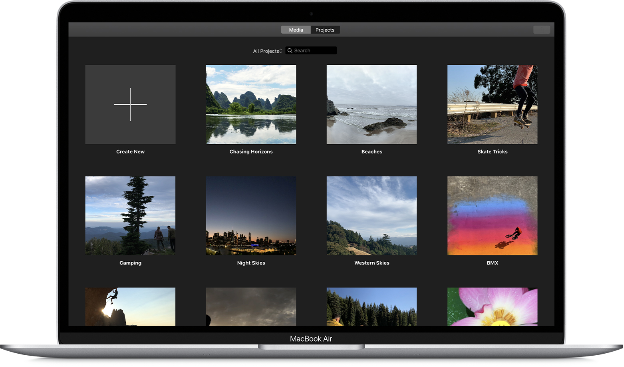
La buona notizia è che iMovie è davvero facile da navigare, non ha bisogno di una laurea in editing per utilizzare le sue funzionalità, ci sono versioni per iPad e iPhone. Gli strumenti necessari sono sempre a portata di mano: molti effetti straordinari, transizioni, aggiunta di testo, colonne sonore, ecc. La cosa più importante è che iMovie è completamente gratuito!
Infine è un mosto per ogni porta dispositivo Apple. In caso contrario, acquistarne uno potrebbe essere piuttosto costoso.
Sommario
Pro:
Funzionalità professionali
Facile da usare
Applicazioni mobili
Gratuito per qualsiasi dispositivo Apple
Contro:
Supporta solo macOS
I dispositivi abbastanza costosi
Vegas Movie Studio
Un altro programma di editing video pluripremiato, facile da usare ma potente con un set completo di strumenti. Rendering veloce tramite CPU/GPU, numerosi effetti e transizioni, lavoro dettagliato con i colori – infatti, include la maggior parte delle funzionalità necessarie sia per i principanti che per i professionisti.
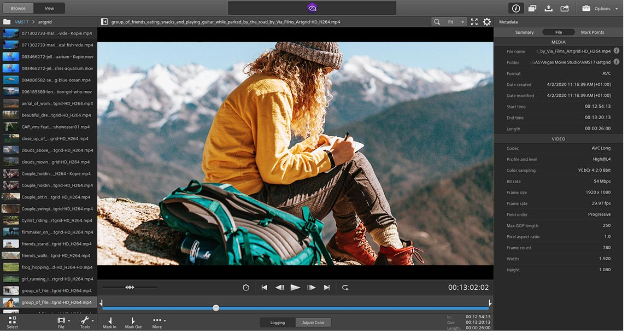
I prezzi partono da $ 49,99 ed è un pagamento unico. Ma qui vediamo alcuni inconvenienti del piano base Vegas Movie Studio: funzionalità piuttosto fondamentali come la correzione del colore e il bilanciamento del bianco sono disponibili solo per i piani tariffari Platinum e Suite.
Vegas Movie Studio è una buona opzione, se desiderate alcune funzionalità avanzate per 4K, modifica video su base non regolare e non volete pagare un abbonamento mensile.
Sommario
Pro:
Funzionalità professionali
Facile da usare
Unico pagamento
Contro
Alcune funzionalità disponibili nelle versioni più costose
Requisiti di sistema piuttosto elevati
Wondershare Filmora
Supportato su Windows e macOS, Filmora è un’alternativa valida e conveniente ad Adobe Premiere Pro per l’editing video 4K. Offre molti effetti, transizioni, correzione dei colori, accelerazione hardware e un’interfaccia chiara:
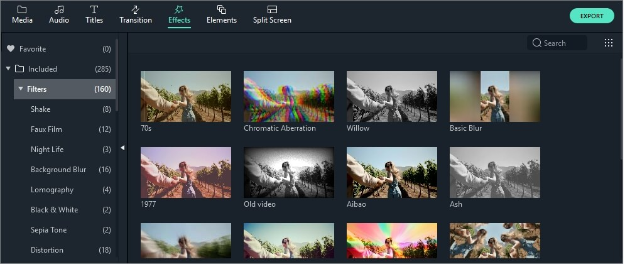
Inoltre, ci sono molti vantaggi non legati alla modifica video come la facile condivisione su YouTube direttamente dall’applicazione. Il prezzo di una licenza parte da $ 39,99, ma potete provare alcune funzionalità gratuitamente.
Sommario
Pro:
Funzionalità avanzate ma facili da applicare
Pagamento unico
Windows e Mac supportati
Contro:
Alcune funzionalità disponibili nelle versioni più costose
Versione Pro piuttosto costosa
AVS Video Editor
AVS4YOU offre anche l’editing video HD, oltre a velocizzare il processo grazie alla tecnologia cache video integrata e all’accelerazione GPU. Potete accedere a numerosi effetti e transizioni, strumenti di modifica di base e avanzati, tra cui correzione del colore, stabilizzazione di video mossi, ritaglio, rotazione e altro ancora.
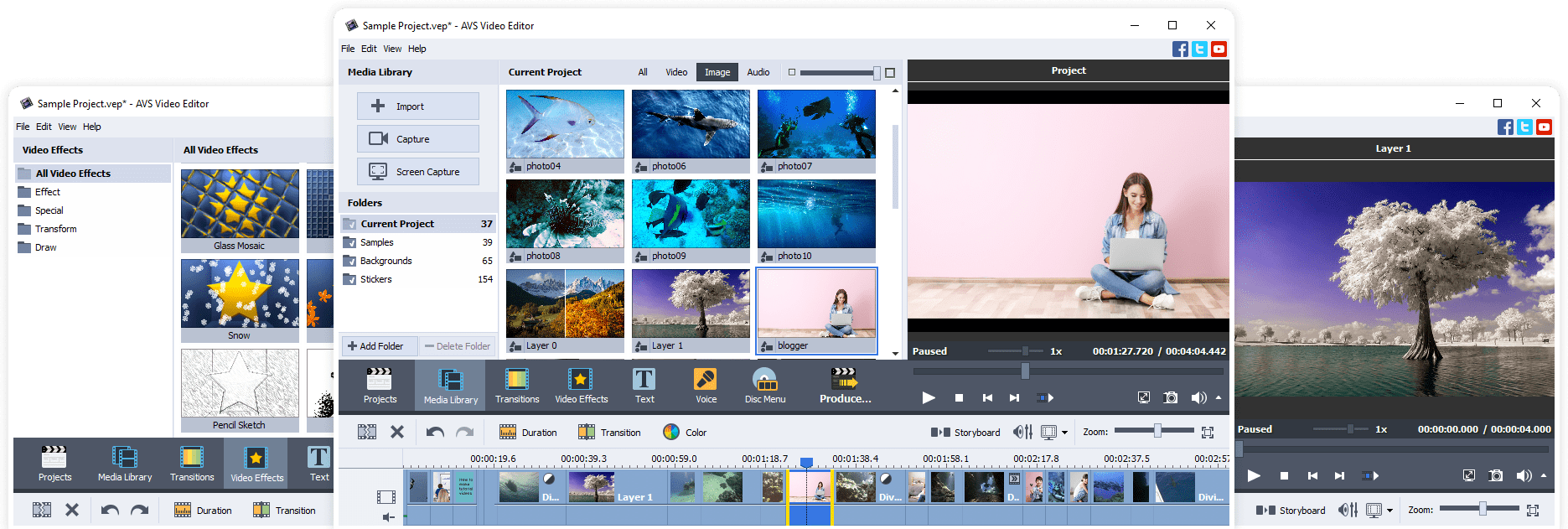
Oltre a un editor video, avrete una suite multimediale pronta all’uso: editor video, convertitore video, editor e convertitore audio, lettore multimediale, ecc. Vedete l’elenco completo >>
Inoltre, AVS4YOU offre costantemente sconti interessanti, aggiornamenti gratuiti e supporto.
Sommario
Pro:
Funzionalità per l’editing video HD
Facile da usare
Requisiti di sistema accettabili
Suite multimediale completa
Contro:
Supporta solo WindowsOgnuna delle applicazioni sopra elencate ha punti di forza e svantaggi, quindi la scelta giusta dipenderà completamente dalle vostre esigenze, esperienza e set di investimenti. Può sembrare banale, ma non esiste una soluzione valida per tutti anche nelle grandi suite multimediali. Ma non vogliamo lasciarvi andare a mani vuote! Fate i vostri primi passi nell’editing video 4K in AVS Video Editor per Windows:
Condividete con noi nei commenti, se abbiamo dimenticato di includere alcuni programmi per editing video 4K che vale la pena provare nella nostra top list.

Le vacanze estive sono un periodo dell’anno incredibilmente speciale: potete trascorrerle con amici o la vostra famiglia, da vostra nonna nel villaggio o nella natura con uno zaino e mappe. Qualunque cosa voi preferiate, crediamo che ogni vacanza estiva sia una storia unica con voi come protagonisti.
Oggi vi proponiamo di girare il vostro cortometraggio di successo. Non avete competenze da regista? Basta leggere circa 5 idee per utilizzare gli effetti in AVS Video Editor e vedere che tutti possono facilmente creare una straordinaria storia estiva. Avanti!
Effetti visivi per un video eccellente
Prima di sperimentare con gli effetti, decidiamo il genere del nostro futuro capolavoro. Quale preferite?
Il cinema classico di Hollywood
Avete partecipato a qualche festival jazz o banchetto con balli in cui la gente era vestita a festa? O forse state guardando foto e video della vostra luna di miele? Ballando con il vostre amore tra le braccia… che storia d’amore hollywoodiana!
Scegliete l’effetto Scala di grigi per tornare agli anni ’50. Potete anche usarlo in combinazione con Film affinchè il vostro filmato sembri una videocassetta. Il film potrebbe essere ancora più vintage se applicate Vecchio film, ma questo non si adatta ai video con molta luce. Inoltre, è possibile aggiungere il Conto alla rovescia all’inizio.
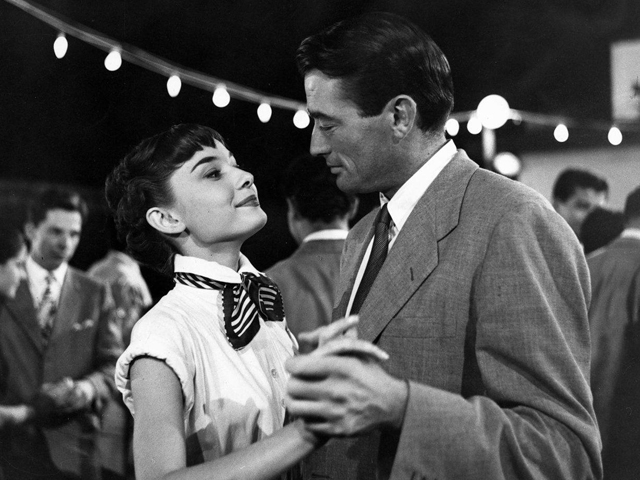
Per combinare più effetti, fate clic con il pulsante destro del mouse sulla linea per gli effetti video e scegliete Aggiungi linea.
Non dimenticate di creare un poster spettacolare ed aggiungere della bella musica al vostro capolavoro!
Western
“Un effetto video è uno strumento, Marian; né migliore né peggiore di qualsiasi altro strumento”. Se avete viaggiato in campagna, dove ci sono molte fattorie e mulini, avete cavalcato un cavallo nel villaggio o siete stati anche in Texas, prendete la vostra Colt e il cappello: faremo un nuovo successo occidentale!
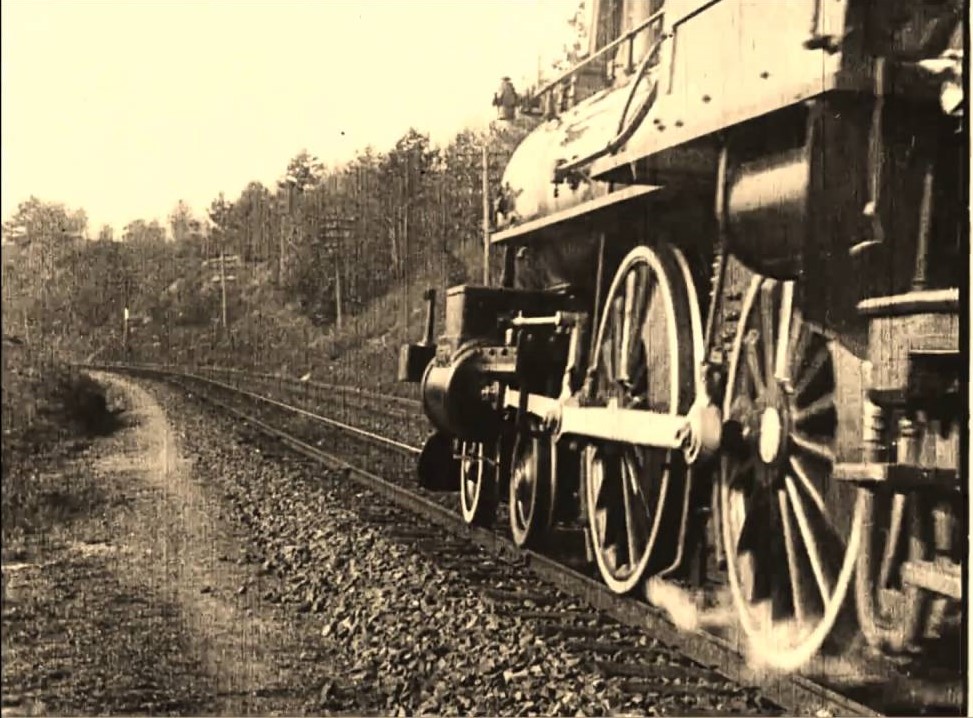
Applicate l’effetto Seppia all’intero filmato e combinatelo con Rumore: ora sembra autentico. Se volete cambiare luogo o creare una presentazione con immagini, usate più transizioni di film. Potrebbe piacervi anche l’effetto Film qui – non dimenticate la colonna sonora!
Lasso di tempo
L’attuale tendenza a riprendere paesaggi che cambiano durante il giorno o il ritmo della città è stata introdotta da professionisti con fotocamere e droni ad alta definizione. Non insistiamo sui video dal punto di vista di un uccello, ma se vi piace filmare la natura o la vita urbana – una foresta mattutina, il traffico stradale, un paesaggio marino con il sole che sorge e tramonta – possiamo ravvivare le vostre sequenze!
Innanzitutto, impostate la velocità corretta per la clip facendo clic con il pulsante destro del mouse sul video principale e scegliendo Velocità. Se avete un filmato POV GoPro in cui state correndo o facendo surf, ad esempio, lo zoom grandangolare sarà una buona idea. L’attenzione degli spettatori sarà focalizzata sull’azione. Potreste anche voler utilizzare l’effetto Vento per trasferimenti rapidi.
Biografia
Tutti noi abbiamo una storia da raccontare: vacanze estive, feste universitarie, i migliori ricordi di viaggio. Aggiungete Simulazione TV nei primi 2-3 secondi per avere un inizio creativo. Ricordate questo effetto sfocato agli angoli di un video che fa sapere agli spettatori che l’attore ricorda eventi passati? Potete farlo facilmente con l’effetto Tilt-shift e mostrare il contrasto tra il passato e il presente.
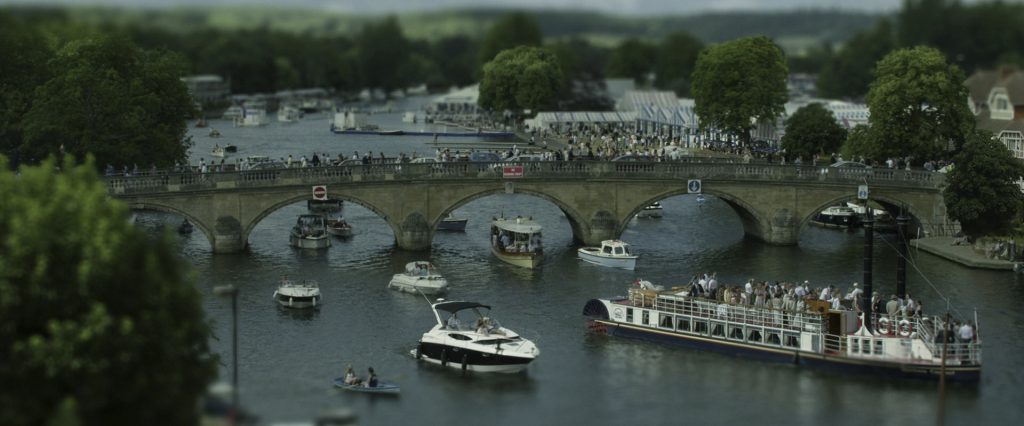
Anaglifo 3D
Portate la vostra famiglia al cinema… a casa! Con l’effetto Anaglifo 3D potete fare che il filmato del parco divertimenti sembri un nuovo nome sui poster dei film! Indossate gli occhiali e attivate l’audio HQ per immergervi nell’atmosfera autentica. Anche qui la simulazione TV all’inizio e alla fine sarà una buona idea.
Consigli utili per applicare gli effetti
Non vogliamo riempirvi di teoria delle riprese professionali, ma solo diamo un paio di suggerimenti che possono aiutarvi a scegliere un effetto adatto.
· Assicuratevi di scegliere un effetto adatto per il contenuto video.
· Mantenete un corretto bilanciamento della luce: se dovete modificare la luminosità, la temperatura o altri parametri di colore, scegliete l’opzione Colore sulla barra degli strumenti. È anche possibile la correzione automatica del colore.
· Preparate il filmato per l’editing: potrebbe essere traballante, ma l’opzione Stabilizzazione è qui per aiutarvi.
· La musica nel video dovrebbe corrispondere all’idea dell’effetto.
· Usate tutti gli strumenti di editing nella misura in cui il vostro filmato ne ha bisogno, poiché un editing eccessivo può rendere un video innaturale e goffo.
Provate l’AVS Video Editor aggiornato e date vita alle vostre idee più brillanti con più di 300 effetti e transizioni!
Condividete i vostri effetti preferiti e la vostra ispirazione nei commenti qui sotto. Il vostro feedback è sempre il benvenuto!
Internet è soggetto ai violazioni dei dati e furto d’identità: il principale fornitore britannico di sicurezza informatica IT Governance segnala 116 miliardi di casi solo nel maggio 2021. I vostri video sono proprietà intellettuale e sicuramente non volete che vengano distribuiti sotto il nome di qualcuno.
Come assicurarvi che la vostra paternità sia protetta? Uno dei modi più comuni è applicare una filigrana.
Che cos’è una filigrana
Potreste vedere filigrane sulle banconote o sui francobolli: sono segni che diventano visibili quando la luce cade su di loro. Questi segni verificano l’autenticità della banconota e vi fanno sapere che non è falsa.
Le filigrane digitali sono in qualche modo simili. Possono essere segni visibili su un’immagine o in un file video. Le tracce audio di solito hanno brevi registrazioni vocali ripetitive che limitano l’uso commerciale.
Come aggiungere filigrane in AVS Video Editor
Preparate una filigrana immagine che desiderate utilizzare in un video prima di seguire i passi seguenti.
1. Caricare un video su AVS Video Editor e apportare le modifiche necessarie.
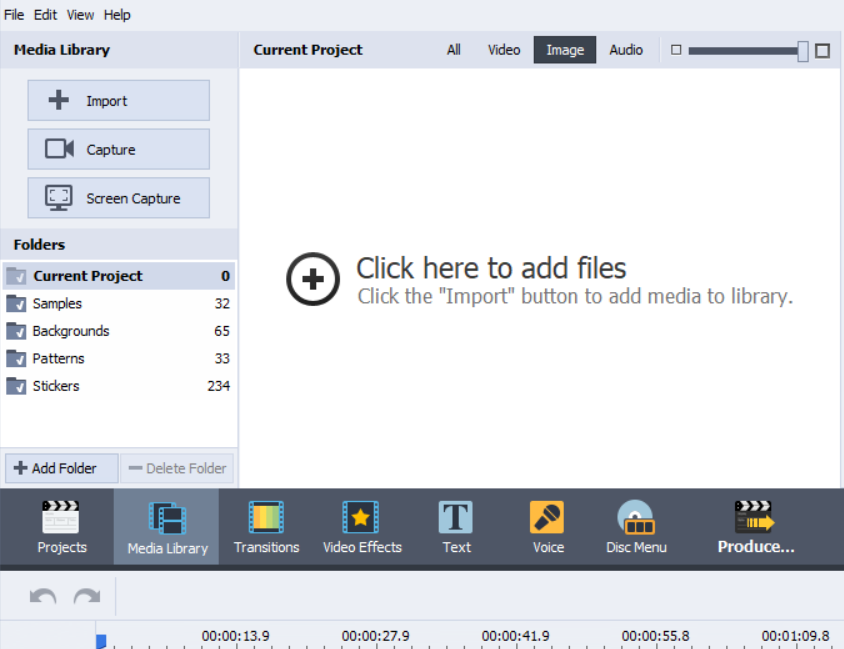
2. Passare alla categoria Immagine e fare clic su Importa per selezionare un’immagine con la filigrana.
3 .Trascinare e rilasciare l’immagine sulla Timeline. Se desiderate che gli spettatori vedano una filigrana durante l’intero video, posizionate la filigrana all’inizio del video e spostatela verso destra.
4. Modificare la posizione e la durata di una filigrana a proprio piacimento.
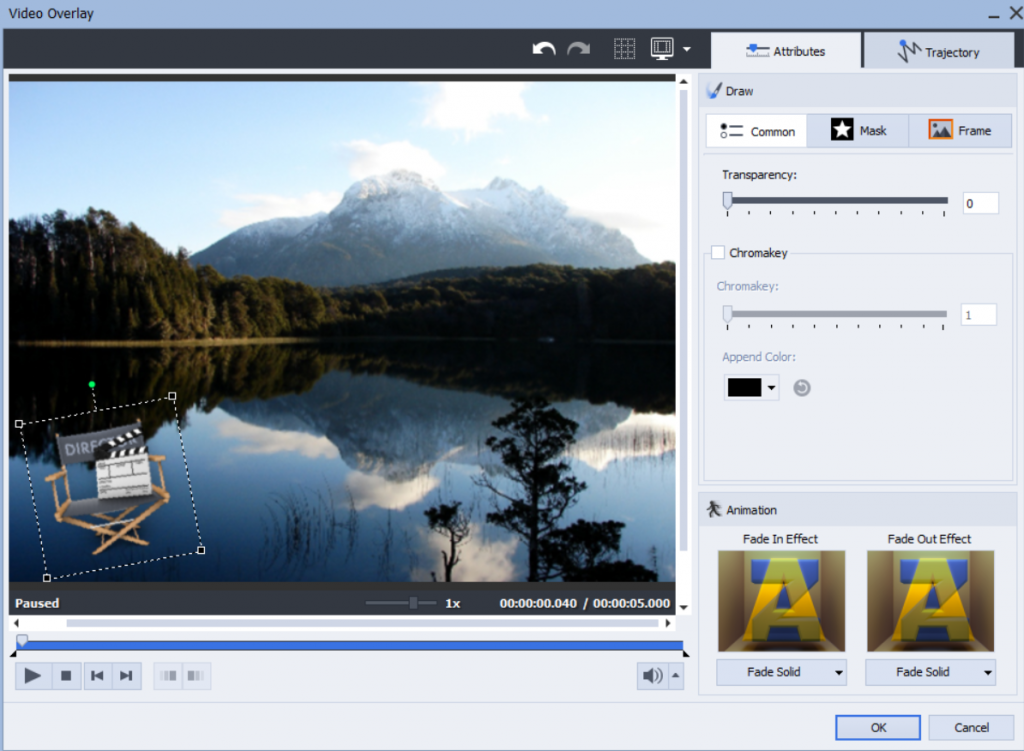
5. Fare clic su Modifica sovrapposizione e regolare la trasparenza di una filigrana. Qui potete anche ruotarla, cambiarne le dimensioni e la posizione.
6. Visualizzare l’anteprima e salvare il video.
Avete bisogno di proteggere i vostri video su Internet? Iniziate a utilizzare AVS Video Editor oggi stesso facendo clic sul pulsante qui sotto!
Articoli utili
Come convertire i video in GIF.
Come creare un video demonstrativo.
Come fare video spettacolari per Facebook.
Problemi ad iniziare? Lascite le vostre domande nei commenti o usate il formulario di supporto
YouTube è uno dei servizi video più popolari al mondo per il caricamento, la visualizzazione, la valutazione e condivisione di video. Oggi vedremo quali funzionalità offre YouTube per l’editing video e se sono sufficienti per rinunciare ai tradizionali editor video offline.
Standard per i video di YouTube
Se possiedete un canale YouTube per qualsiasi motivo (intrattenimento, popolarità, reddito, ecc.), la riproduzione di alta qualità dei contenuti deve essere la vostra priorità.
I video conformi alle più semplici specifiche di YouTube verranno visualizzati in modo piacevole e corretto:
Proporzioni | 16:9 o 4:3 |
Formati | AVI, FLV, MOV, MPEG-4, MP4, WebM, 3GPP |
Dimensioni consigliate | 426 x 240 (240p), 640 x 360 (360p), 854 x 480 (480p), 1280 x 720 (720p), 1920 x 1080 (1080p), 2560 x 1440 (1440p) e 3840 x 2160 (2160p) |
NB! Questa tabella contiene solo le specifiche consigliate. Visitate il Centro assistenza di YouTube per informazioni dettagliate sul caricamento di video e sui requisiti esistenti.
Modificare i video direttamente su YouTube
YouTube Studio offre un editor video online che può aiutarvi a modificare i video molto rapidamente nel vostro browser. Date un’occhiata a cosa si può fare:
- Ritaglio. Ritagliate le parti indesiderate nel video facendo semplicemente scorrere un pennarello.
- Incollamento. Trascinate e rilasciate una nuova clip tra quelle esistenti.
- Zoom avanti e indietro nell’area di lavoro rende il taglio e l’incollamento più precisi.
- Aggiunta e sostituzione dell’audio in un video. Potete modificare la traccia audio o persino sostituirla con qualche canzone.
- Aggiunta di una schermata finale. Ricordate le caselle con i link e gli annunci che la maggior parte dei vlogger aggiunge alla fine delle clip? Potete farlo anche voi: è molto facile con i modelli.
- Sfocatura. A volte nel vostro video appaiono persone o oggetti, ma non volete ni dovete mostrarli per alcuni motivi (ad es. proprietà intellettuale). Sfocateli affinchégli spettatori vedano solo le parti necessarie dell’immagine.
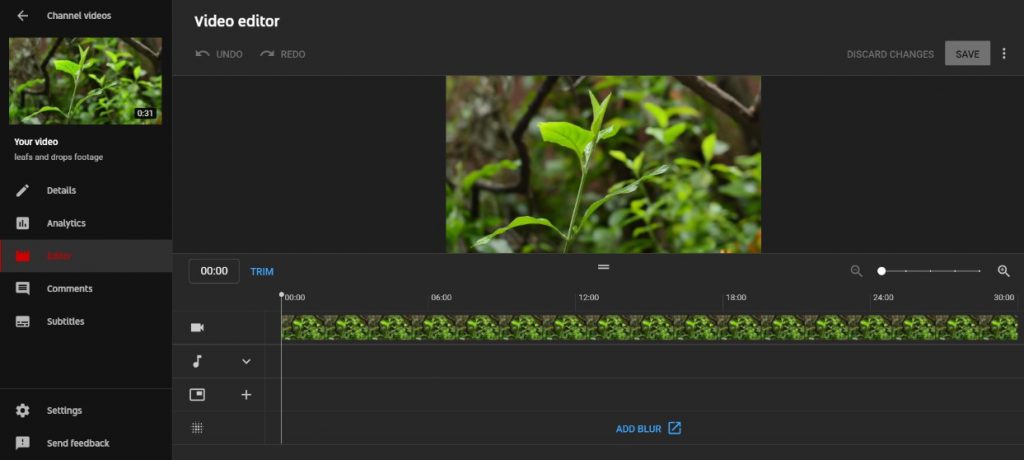
Come potete vedere, l’editing video all’interno di un servizio Web di destinazione è uno strumento salvavita, in particolare quando si tratta di un video di circa 2 ore o giù di lì. Non è necessario perdere tempo a scaricarlo, tagliare un paio di secondi e caricarlo di nuovo. YouTube offre alcune utili possibilità per un editing rapido e semplice.
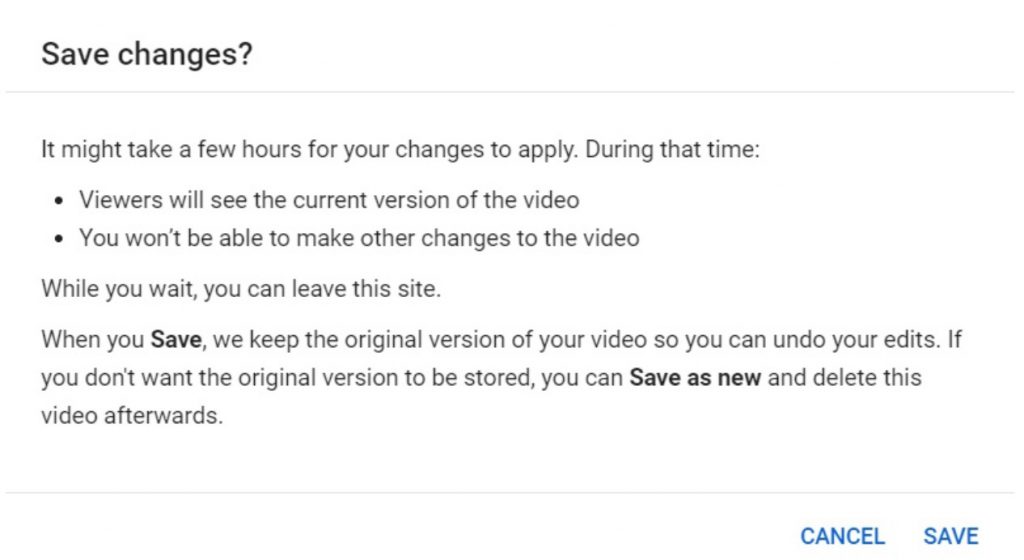
Tuttavia, presenta gli stessi svantaggi di tutti gli editor di video online. Prima di tutto, ci richiede tempo per salvare le modifiche e mentre la versione finale di un video viene modificata/elaborata i vostri iscritti possono visualizzare la versione iniziale. Inoltre, il set di funzionalità è piuttosto limitato rispetto all’editor offline.
Come creare video per YouTube con AVS Video Editor
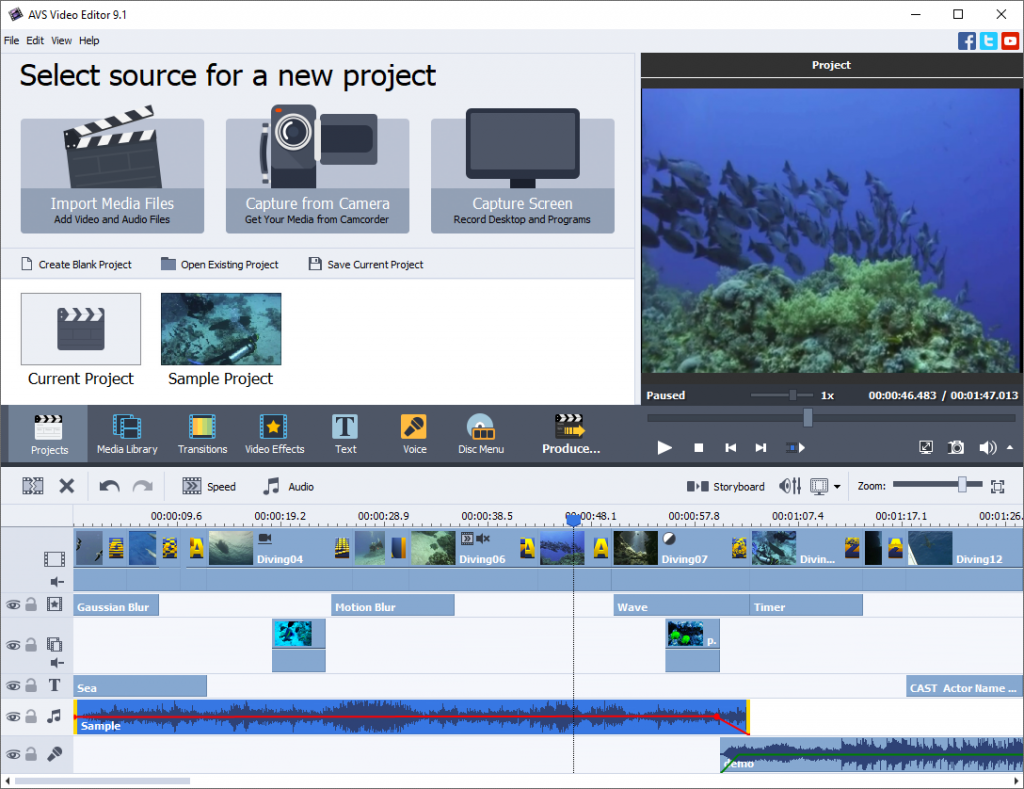
Gli editor video offline hanno molte funzioni utili per preparare un video da pubblicare su YouTube. Vediamone alcuni sull’esempio di AVS Video Editor:
- Tutti i formati video di YouTube supportati
- Cattura schermo in MOV, ovvero il vostro video tutorial non avrà bisogno di conversione prima di essere caricato su YouTube
- Ritaglio, taglio, divisione, incollamento, ruotamento e mixing dei video
- Oltre 300 effetti video e transizioni
- Inserimento di audio, commenti testuali e sottotitoli
- Stabilizzazione delle registrazioni mosse
- Facile caricamento su YouTube
L’editing video è più semplice con le guide dettagliate: trovale tutte qui.
Iniziate subito a realizzare video straordinari con AVS Video Editor ed altri 4 potenti strumenti multimediali.
Se il vostro video ha un formato non supportato da YouTube, potete utilizzare gratuitamente AVS Video Converter.
Per riassumere, l’editor video di YouTube è un ottimo servizio se viene utilizzato insieme a un editor offline. Entrambi sono utili in diverse situazioni e rendono l’editing più comodo e avanzato.
Sperriamo che questo articolo possa essere utile nella vostra esperienza su YouTube.
L’estate è fatta di compleanni, picnic, feste in piscina e molti altri eventi memorabili che portano momenti divertenti! Non avete ancora dei bei video su cui farvi una bella risata? In questo articolo condivideremo alcuni suggerimenti di base per fare un video estivo divertente, non importa se avete una fotocamera professionale o solo uno smartphone.
Il successo del nostro video divertente consiste in tre componenti opportunamente combinati: suono, effetti e sottotitoli. Avanti!
Passo 1. Aggiungere musica e suoni epici
Avete mai notato quanto una buona traccia audio produce un effetto sorprendente a un filmato? La musica spaventosa e marziale può trasformare una scena completamente neutra in una agghiacciante. Vi consigliamo di applicare melodie ispiratrici alle parti più importanti del video e rendirlo accattivante!
Internet offre una vasta gamma di brevi suoni gratuiti per enfatizzare i momenti necessari nella clip come delusione, risatina, stupore, risata e così via.
Se l’hardware lo consente, potete anche registrare la voce fuori campo comica per una migliore narrazione nel video.
Potete anche modificare la traccia audio, ad esempio, accelerare la voce di qualcuno per sembrare un personaggio dei cartoni animati. La traccia rallentata accompagnerà perfettamente l’effetto rallentatore.
Passo 2. Sperimentare con gli effetti
Questo è esattamente il punto in cui la maggior parte degli strumenti di AVS Video Editor entra nel gioco. Gli effetti migliorano visivamente il filmato, ma ricordate che un mezzo d’oro è un tesoro, quindi sceglieteli con attenzione!
Se un video ha un segmento di una lunga durata che possa annoiare gli spettatori, non è necessario tagliare questi momenti. È possibile semplicemente accelerare il frame invece: sembra divertente e mostra il processo di fare qualcosa. Non dimenticate la musica comica.
Qualcosa all’improvviso (diciamo, un pallone da spiaggia) rompe la telecamera? Sfruttatelo a vostro vantaggio con effetti come Broken Glass o Simulazione TV.
Trovatevi di fronte a uno specchio da luna park con gli effetti Cilindro o Sfera.
Avete un momento davvero epico? Aggiungete il rallentatore come lo vediamo durante il gioco di calcio rallentando la velocità.
Guardate l’elenco completo degli effetti in AVS Video Editor e come usarli>>
Passo 3. Selezionare sottotitoli
Il testo è utile non solo nei video fai-da-te e nei tutorial complicati, spesso è utile per semplici video di intrattenimento.
Perché non utilizzare Palloncini comici con possibili pensieri del vostro cane o applicare i titoli di Star Wars per il divertente video del concorso?
Potete fare un elenco di quelli che sono stati filmati nel video con Crediti schermo nero o semplicemente aggiungere commenti umoristici. Dopotutto, i sottotitoli possono aiutare quando non possiamo ascoltare il discorso di qualcuno o vogliamo guardare un video senza audio.
Infine, notate che il video deve dare agli spettatori l’idea dell’intera storia entro i primi 15 secondi, altrimenti molti possono semplicemente annoiarsi. Rendetelo breve e chiaro!
Ricordate che il nostro elenco di suggerimenti non è esaustivo e l’output dipende completamente dalla vostra immaginazione. Abbiamo qualcosa per voi che semplifichi l’editing video:
Speriamo che questo articolo vi abbia ispirati a realizzare un nuovo video estivo che faccia sorridere ancora e ancora. Condividete le vostre idee interessanti nei commenti qui sotto!
I tutorial video e le lezioni sono popolari sul web. La maggior parte delle persone tende a percepire meglio le nuove informazioni quando guarda, non legge.
Oggi vi guidiamo come creare un video dimonstrativo in AVS Video Editor.
Catturare e importare
Decidete da dove dovrebbero venire i vostri filmati. La cattura dello schermo è importante per le guide software, ad esempio quando è necessario mostrare qualcosa dal desktop.
Passo 1. Aprire AVS Video Editor e fare clic sullo schermo di Cattura.
Passo 2. Scegliere cosa catturare: un’area personalizzata, una finestra o l’intero schermo.

Passo 3. Fare clic su Cattura. Ora il vostro desktop viene registrato!
Avete bisogno di sottolineare qualcosa sullo schermo? Abilitate Disegno, selezionate uno strumento, larghezza e colore.
Per rimuovere i disegni cliccate su Cancella.
Salvate il video per modificarlo e produrlo in AVS Video Editor.
Nota: Prendete in considerazione la possibilità di scattare istantanee: potete impostarle come miniature nei video educativi su YouTube. L’opzione è disponibile nelle impostazioni di cattura dello schermo.
La cattura dello schermo non è adatta a tutti i video. Suggerimenti per la coltivazione di fiori o video di falegnameria fate da voi sono presi all’esterno. Non potete mostrarli sul desktop.
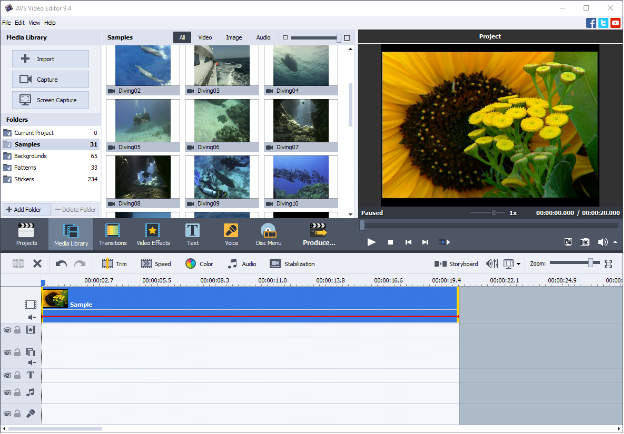
Basta aprire la libreria multimediale e fare clic sul segno “più” per caricare i filmati. Aggiungeteli alla riga per la modifica.
Guadagnare valore per il pubblico
Non avete molto tempo per coinvolgere gli spettatori. I blogger esperti di YouTube sanno che le persone hanno bisogno di 10 secondi per decidere se vogliono guardare un video o no.
Mostrate cosa otterranno gli spettatori all’inizio del video. Può essere una presentazione con la costruzione passo passo di una mangiatoia per uccelli.
Filmando una video lezione di chitarra? Riproducete parti importanti della canzone e mettete questa scena all’inizio del video. Ora gli spettatori sanno perché dedicano minuti preziosi a guardare la lezione fino alla fine.
Aggiungere voce o musica
Le canzoni possono andare bene all’inizio, alla fine e quando mostrate alcuni processi di lunga durata. Le melodie rallegrano il pubblico e non si annoiano mai.
Basta trascinarne uno dalla vostra libreria multimediale sulla riga per il mix audio.
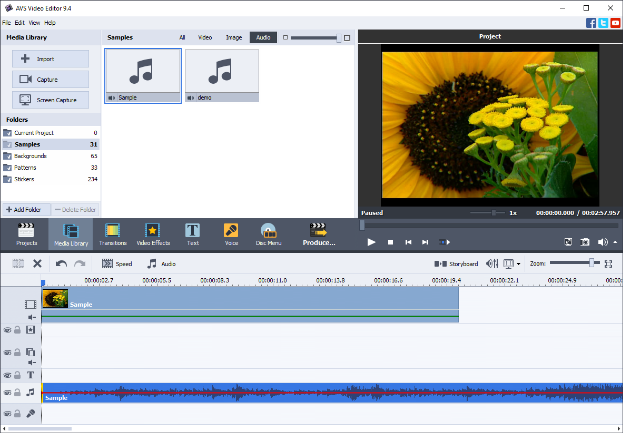
Considerate la possibilità di registrare la voce con commenti aggiuntivi ai filmati. Leggete come realizzarne uno professionale nel nostro blog.
Dare forma ai video
Aggiungete un testo per dare una struttura chiara al video o fornite commenti. Andate a Testo e scegliete lo stile che vi piace di più.