


Categoria: Uncategorized
La famosa citazione dice che è meglio vedere una volta che sentire cento volte. Tuttavia, molti utenti hanno bisogno di convertire i propri video in formati audio come MP3. Gli strumenti multimediali professionali AVS4YOU esportano l’audio da video in MP3 rapidamente senza alcuno sforzo.
Ci sono molti motivi per eliminare l’audio da un video, ma questi di seguito sono i più comuni.
- Salvare le canzoni dai video musicali. Supponiamo che guardiate un video di un concerto e vi piace una versione in diretta di una canzone più di una registrata in studio. O semplicemente avete un video musicale e volete farne una canzone per salvarla sul vostro lettore, smartphone, tablet, ecc. Inoltre potete creare una suoneria individuale o masterizzare un concerto completo su un disco CD e riprodurlo mentre state guidando il vostro automobile.
- Creare podcast. Alcuni podcast sono inizialmente registrazioni video e necessitano di un’ulteriore conversione in MP3. È rilevante per le stazioni radio che si concentrano su spettacoli comici.
- Trascrivere il discorso più facilmente. Durante la trascrizione di ciò che i personaggi dicono in un video, i dattilografi devono tornare indietro ogni dieci secondi se non stanno al passo con il ritmo del discorso (che è incredibilmente difficile). Avendo un file audio potete fare questo lavoro molto più facilmente: basta usare la tecnologia di sintesi vocale e modificare il testo di uscita.
Riassumendo, la conversione da video a MP3 è una funzione richiesta e utile non solo per i principanti, ma anche per gli esperti in molti campi. Il modo migliore per convertire video in MP3 è utilizzare un convertitore come AVS Audio Converter o AVS Video Converter.
Informazioni su MP3
MP3 è un formato di codifica popolare e conveniente per l’archiviazione e la compressione audio. È ampiamente adottato e ha una discreta qualità del suono. Tuttavia, come ogni formato MP3 ha i suoi punti deboli e forti.
+ I file MP3 sono normalmente di dimensioni inferiori rispetto a WAV o FLAC. La qualità del suono rimane simile all’audio non compresso.
+ MP3 è compatibile con la maggior parte dei lettori e dei servizi multimediali.
+ MP3 offre l’opportunità di modificare il bit rate, la dimensione del file e il livello di qualità audio.
– MP3 è una compressione con perdita di dati, che riduce la sua massima qualità.
– La compressione può causare graffi e rumori che la registrazione iniziale non contiene.
– Ha un forte concorrente AAC che offre una migliore qualità del suono allo stesso bit rate.
Per concludere, MP3 è un perfetto equilibrio tra buona qualità del suono, dimensioni accettabili del file e compatibilità.
Convertitore da video a MP3
Installate AVS Audio Converter e seguite questi semplici passi per esportare audio da video in MP3.
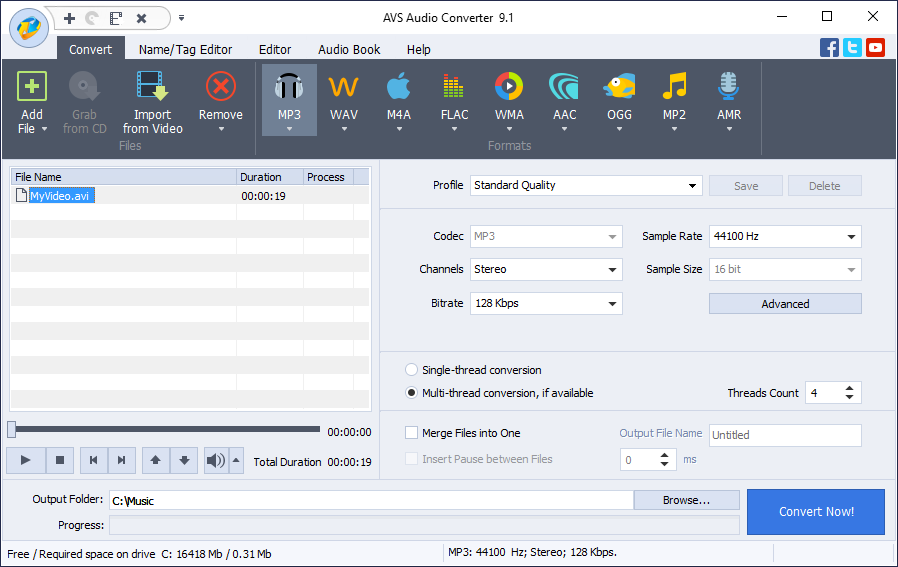
- Scegliete un video da convertire facendo clic su Importa da video nella barra degli strumenti principale.
- Un formato per la conversione di default è MP3. In caso contrario, fate clic su MP3 nella barra degli strumenti principale.
- Scegliete uno dei profili predefiniti in base alla qualità richiesta del file di uscita o modificate le proprietà personalmente.
- Potete convertire più file video e persino unirli in un unico file selezionando la casella di controllo appropriata nelle impostazioni.
- Personalizzate la posizione del file di uscita facendo clic su Sfoglia…, se necessario.
- Se volete scegliere proprietà più precise di un file audio (Metodo di codifica, frequenza di filtraggio), fate clic su Avanzato >>. Si prega di notare che se non si conosce la codifica audio, si consiglia di utilizzare profili predefiniti per ottenere un file con i parametri previsti.
- Cliccate su Convertire!
Al termine della conversione viene visualizzata la seguente finestra:
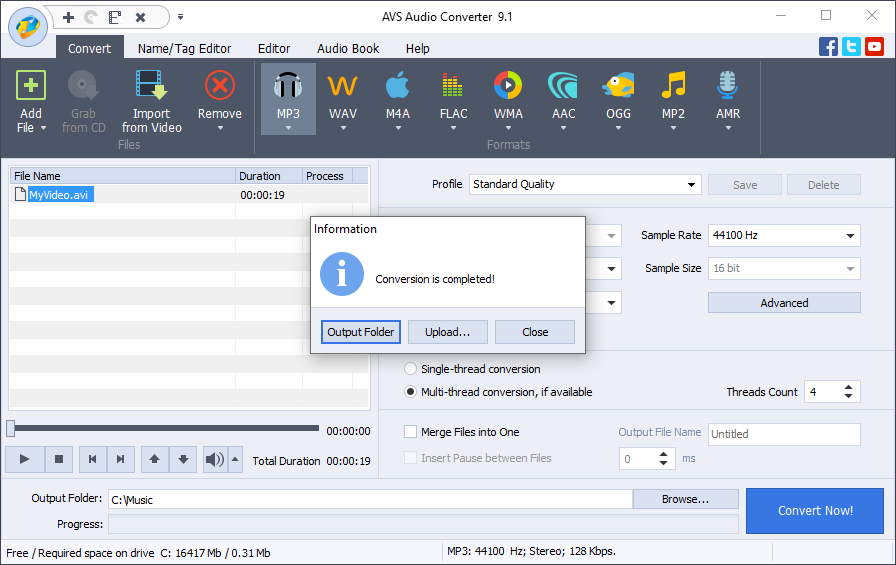
Il pulsante Apri cartella… vi aiuta a trovare facilmente la posizione di un file convertito.
Il pulsante Carica… trasferisce l’audio convertito sul gadget selezionato o sui dispositivi di archiviazione digitale.
Potete anche chiudere il pop-up facendo clic su Chiudi e continuare la conversione di altri video.
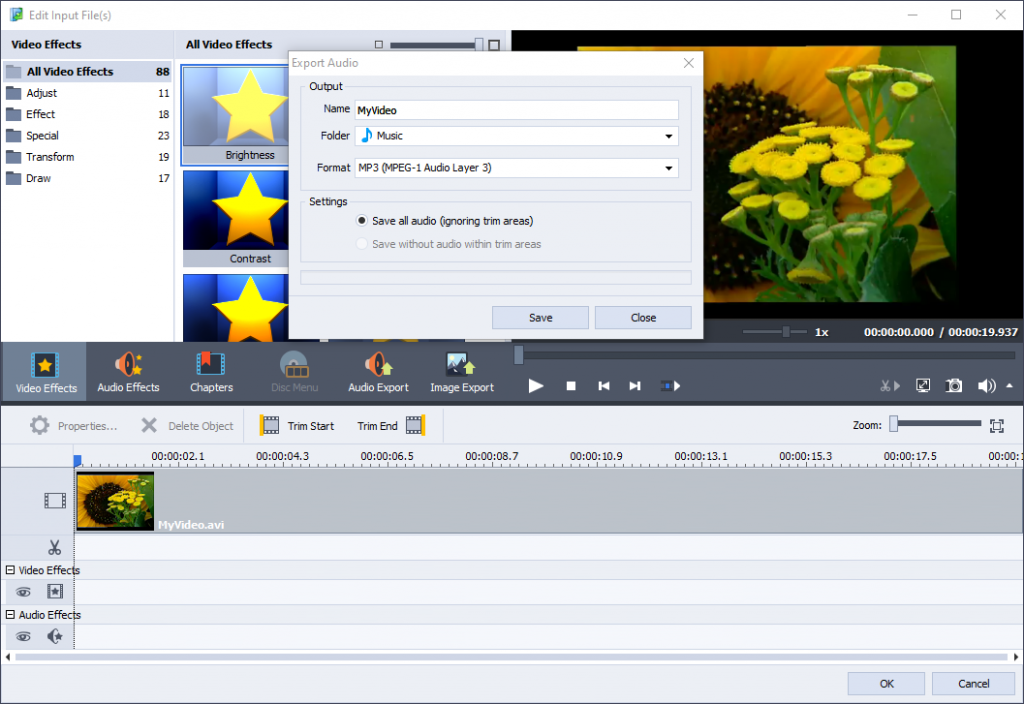
Un altro modo per esportare l’audio da video in MP3 è usare AVS Video Converter.
- Scegliete un file da convertire facendo clic sul pulsante Sfoglia in alto.
- Personalizzate il nome del file di uscita e la sua posizione con il pulsante Sfoglia in basso.
- Fate clic su Modifica nella scheda Formati della barra degli strumenti principale. Notate che le funzioni di modifica sono disponibili solo nella versione completa di AVS Video Converter.
- Scegliete Esportazione audio sulla barra degli strumenti e salvate il file. Conterrà il logo AVS4YOU a meno che voi non possediate una versione completa.
Quale formato audio preferite e cosa vi fa convertire i video in audio? Fateci sapere nella sezione commenti qui sotto!
La conversione video (transcodifica) in quanto il processo di conversione di video da un formato a un altro a volte può richiedere molto tempo, soprattutto quando si tratta di convertire file video di grandi dimensioni. Apparentemente, a nessuno piace aspettare a lungo, quindi è sempre desiderabile dedicare meno tempo alla conversione video. In questa guida vi diremo come velocizzare notevolmente la conversione video con AVS Video Converter e risparmiare tempo.
Da cosa dipende la velocità di conversione video?
Per accelerare la conversione video, è necessario conoscere i seguenti fattori che la influenzano:
- impostazioni di uscita di video;
- specifiche di hardware e prestazioni del computer.
Prendendo in considerazione questi fattori, potete aumentare la velocità di conversione video in due modi. Il primo modo è ottenere un video con una velocità di trasmissione inferiore e il secondo è migliorare le prestazioni del computer. Non è consigliabile ottenere un video con velocità in bit inferiore perché peggiora la qualità del video di uscita e potreste rimanere davvero delusi dal risultato.
Se il vostro PC ha parametri moderni standard ed è abbastanza potente, il secondo modo è altamente raccomandato per voi.
Accelerazione hardware e accelerazione software in AVS Video Converter
In genere, le prestazioni del computer e, quindi, la velocità di conversione video possono essere aumentate tramite l’accelerazione hardware o software. Quindi, l’accelerazione hardware utilizza la potenza di elaborazione grafica del PC per aumentare le prestazioni in una determinata area. A sua volta, l’accelerazione software implementa le massime funzioni di sistema possibili nel software.
AVS Video Converter è uno strumento perfetto per la conversione video perché supporta diversi decodificatori per sfruttare al massimo sia l’accelerazione hardware che l’accelerazione software:
| Tipo di accelerazione | Supporto di GPU/CPU | Codec supportati |
| Accelerazione hardware per decodifica video tramite schede video (GPU) | Grafica Intel HD o NVIDIA® GeForce® | H.264/AVC, VC-1, MPEG-2, H.265/HEVC, VP8, VP9 |
| Decodificatore hardware Intel® Media con tecnologia Intel® Quick Sync Video | CPU Intel con grafica Intel integrata | H.264/AVC, VC-1, MPEG-2, H.265/HEVC, VP8, VP9 |
| Decodificatore software Intel® Media | AMD e vecchi processori Intel | H.264/AVC, VC-1, MPEG-2, H.265/HEVC |
| Decodificatore software comune | Tutti i processori | H.264/AVC, VC-1, MPEG-2, H.265/HEVC, VP8, VP9 |
| Decodificatore NVIDIA CUDA® con tecnologia NVDEC/NVCUVID | Schede video NVIDIA | H.264/AVC, VC-1, MPEG-2, H.265/HEVC, VP8, VP9 |
La cosiddetta modalità Auto di AVS Video Converter consente di scegliere la soluzione ottimale tra i comuni decodificatori, i decodificatori hardware o software Intel® Media a seconda delle specifiche hardware e delle prestazioni del computer.
Come configurare l’accelerazione in AVS Video Converter
AVS Video Converter che utilizza tecnologie di accelerazione CPU e GPU velocizza notevolmente il processo di conversione video. È possibile configurare il tipo di accelerazione nelle impostazioni del programma. Per farlo, fate clic sul pulsante Impostazioni nella finestra principale del programma e passate alla scheda Accelerazione.
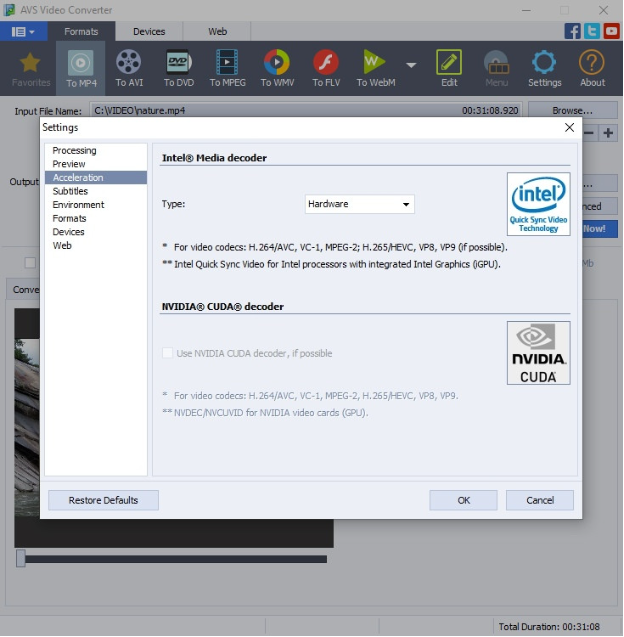
Inoltre, è necessario regolare le impostazioni del computer. Se il vostro PC esegue Windows 10 ed è dotato di NVIDIA®, leggete questa guida. Se è dotato di grafica Intel®, fate clic qui.
Come potete vedere, velocizzare la conversione dei video è davvero semplice con AVS Video Converter. È possibile convertire gratuitamente qualsiasi file video in diversi formati in pochissimi minuti. Provate subito AVS Video Converter!
Speriamo che questa guida vi sia stata utile. In caso di domande, utilizzate la sezione commenti qui sotto. Il vostro feedback è sempre apprezzato!
Molti ascoltatori di musica di alta qualità adorano il formato M4A per un suono pulito e dimensioni inferiori di file. Tuttavia, non tutti i giocatori e i dispositivi lo supportano.
Volete rendere canzoni e brani che siano compatibili con qualsiasi software o gadget? Scoprite come cambiare M4A in MP3 su Mac e Windows!
Cos’è M4A
MPEG-4 Audio (M4A) è un formato contenitore ampiamente utilizzato su dispositivi e servizi Apple, inclusi iPad, iPhone, iPod, iTunes ecc. Ecco i principali vantaggi di questo M4A:
- Qualità del suono originale
- Dimensione del file gestibile
- Bitrate bassi
- Nessuna gestione dei diritti digitali (DRM)
- Standard per dispositivi Apple (iPhone, iPad, iPod touch)
- Supportato da iTunes, Winamp, QuickTime, VLC ecc.
Uno dei motivi per trasformare M4A in MP3 può essere l’incompatibilità con alcuni lettori o hardware.
Perché convertire in MP3?
MP3 è probabilmente il formato audio più conosciuto e supportato in tutto il mondo. Rende i file facili da trasferire, accedere e ascoltare. Ecco i principali vantaggi di MP3:
- Dimensioni del file ridotte
- Alta qualità (a 320 kbps)
- Compatibilità con tutti i software e dispositivi multimediali
- Standard per qualsiasi servizio online (Soundcloud, Amazon Music, 7Digital ecc.)
- Formato libero senza brevetti
Desiderate rendere un file M4A più gestibile per la condivisione online o avete bisogno di ampiare la vostra libreria dei brani?
Scoprite come convertire M4A in MP3 gratuitamente su computer Mac e Windows!
Come convertire M4A in MP3 su Mac
MacOS ha un modo semplice per cambiare M4A in MP3 senza installare un nuovo programma di terze parti. Potete usare iTunes o Apple Music.
iTunes
Aprite l’app iTunes sul vostro computer Mac e seguite i passi seguenti.
1. Andare a Preferenze -> Generale e fare clic su Impostazioni di importazione.
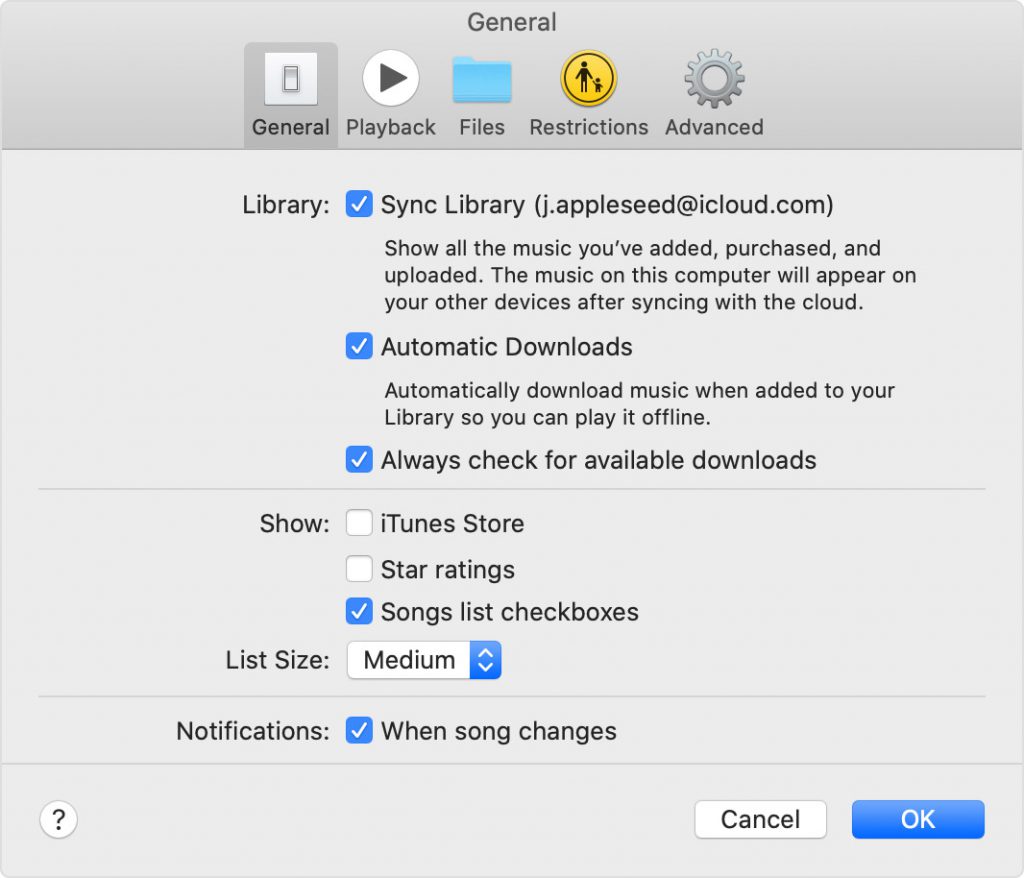
2. Aprire l’elenco a tendina accanto a Importa utilizzando… e scegliere Codificatore MP3.
3. Selezionare brani nella libreria, andare a File -> Creare nuova versione e scegliere Crea MP3.
Apple Music
Aprite l’app Apple Music sul vostro computer Mac e seguite questi passi sotto.
1. Andare a Musica -> Preferenze e fare clic su Impostazioni di importazione.
2. Attivare il menu accanto a Importa utilizzando e scegliere MP3 per la codifica.
3. Aprire File -> Convertire -> Convertire in MP3.
Ecco come cambiare il formato audio da M4A a MP3 su Mac.
Come convertire M4A in MP3 su Windows
Il modo più semplice per cambiare M4A in MP3 su un computer Windows è utilizzare gratuito AVS Audio Converter. Per farlo, seguite questi passi semplici sotto.
1.Caricate un file M4A per la conversione facendo clic su Importa nella barra degli strumenti principale.

Il formato per la conversione di default è MP3. In caso contrario, fate clic su MP3 nella barra degli strumenti principale.
Scegliete uno dei profili predefiniti a seconda della qualità richiesta del file di uscita o modificate voi stessi le sue proprietà.
Potete convertire molteplici brani e persino unirli in un unico file selezionando la casella di controllo appropriata nelle impostazioni.
2.Personalizzate la posizione del file di uscita facendo clic su Sfoglia…, se necessario.
Se volete scegliere proprietà più precise di un file audio (Metodo di codifica, frequenza di filtraggio), fate clic su Avanzato >>. Si prega di notare che se non si conosce la codifica audio, si consiglia di utilizzare profili predefiniti per ottenere un file con i parametri previsti.
3. Fate clic su Convertire.
Al termine della conversione viene visualizzata la seguente finestra:

Il pulsante Apri cartella… vi aiuta a trovare facilmente la posizione di un file convertito.
Il pulsante Carica… trasferisce l’audio convertito sul gadget o sui dispositivi di archiviazione digitale.
Provate AVS Audio Converter per convertire M4A in MP3 gratuitamente senza registrazione!
Come convertire M4A in MP3 online
Un altro modo per trasformare M4A in MP3 è quello online tramite CloudConvert o un servizio simile.
1. Selezionare un file da convertire dal computer, Google Drive, Dropbox, OneDrive o caricarlo utilizzando l’URL.
2. Impostare MP3 come il formato di uscita e fare clic su Convertire.
3. Scaricare il file audio MP3.
Lo svantaggio di questo metodo è che ha bisogno di una connessione Internet stabile.
Ora sapete come trasformare M4A in MP3 gratuitamente su Mac, Windows e online.
Articoli utili
Come pulire registrazioni vocali. Scoprite di più>>
Come regolare diversi livelli di volume. Scoprite di più>>
Come aggiungere Eco ai file audio. Scoprite di più>>
Problemi ad iniziare? Lascite le vostre domande nei commenti o usate il formulario di supporto.
Spesso gli utenti ci chiedono come aumentare la qualità del video in uscita. Quindi, utilizzate i suggerimenti seguenti se la qualità del file video di output non vi soddisfa in alcun modo.
Prima di tutto vorremo ricordare che il software AVS4YOU non può aumentare la qualità del file di ingresso. In altre parole, se avete un video con las dimensiones de fotogramma 480×320 registrato sul telefono e lo state convertendo in un profilo HD, la qualità di quel video convertito non sarà uguale al video HD registrato su una videocamera HD.
Impostazioni avanzate dell’ingresso e dell’uscita
Quindi, se usate AVS Video Converter e AVS Video Editor e desiderate ottenere la migliore qualità video di uscita possibile, dovrete controllare le impostazioni avanzate dei file video di ingresso e uscita.
AVS Video Converter
Quello che dovete fare è impostare le impostazioni del file di uscita in modo che corrispondano a quelle del file di ingresso. Fate clic sul pulsante Avanzato dopo aver selezionato il formato di uscita e impostare la dimensione del fotogramma originale, il bitrate e la frequenza dei fotogrammi.
AVS Video Editor
Se utilizzate AVS Video Editor, dovrete prima controllare le impostazioni del file di input nella libreria multimediale.
Quindi selezionate impostazioni in Impostazioni avanzate quando state producendo un progetto.
Slideshow Video
È anche importante utilizzare la preimpostazione Video per Slideshow (formati MP4, AVI e M2TS), se si utilizza AVS Video Editor per creare video da foto o file di immagine.
AVS Video Editor –qualità di anteprima
Alla fine, vorremo menzionare la qualità dell’anteprima in AVS Video Editor. In realtà, per impostazione predefinita, AVS Video Editor crea la cache per i file HD dopo averli importati e riproduce il file memorizzato nella cache nell’anteprima, quindi il processo di modifica potrebbe essere più conveniente. Quindi, la qualità dell’anteprima non influenza in alcun modo la qualità del video in uscita.
È possibile modificare la qualità dell’anteprima video sia sulla timeline che sulla libreria multimediale facendo clic sul pulsante Modifica nella barra degli strumenti in alto – scegliere Impostazioni – Scheda Generale – Sezione Anteprima: scegliere “Alta (più lenta)” in “Qualità” casella a discesa per ottenere la migliore qualità disponibile per la riproduzione del video della timeline. Tenete presente che la velocità di elaborazione/modifica sarà inferiore. Se selezionate l’opzione “Usa il formato originale nella libreria multimediale”, otterrete la migliore qualità disponibile per l’anteprima dalla libreria multimediale.
Avete problemi con il software AVS4YOU? O forse avete una domanda? Lasciateci un commento qui sotto!

Volete unire immagini e video in un unico file? Avete bisogno di sovrapporre un’immagine a un video?
Questa guida completa spiega le domande più comuni sulle foto nei filmati.
Perché mettere immagini in un video?
Ci sono molte ragioni per mettere le foto nel vostro prossimo progetto.
- Creare un filmato con foto e video. Create una storia su una vacanza o su un viaggio, usate immagini e file video, masterizzatela su un DVD per divertirvi a guardarla con la vostra famiglia durante il fine settimana.
- Sovrapporre un’immagine su un video. Create un filmato multischermo con foto e video. Oppure inserite grafica aggiuntiva per proteggere il copyright.
- Convertire una presentazione PowerPoint in un video. Questo metodo consente di creare un filmato da una presentazione senza file di immagine separati da essa.
- Creare una presentazione. Lasciate che la vostra raccolta di foto venga visualizzata automaticamente senza passare manualmente da un file all’altro
Qualunque sia l’idea che avete, il popolare software multimediale vi consente di combinare immagini e video su Windows, Mac e dispositivi mobili
Come sovrapporre un’immagine su un video?
Sovrapposizione significa coprire la superficie di video con un’immagine. Usiamo questa opzione per mostrare diverse foto su un multischermo o per aggiungere una filigrana a una clip.
Aggiungere un’immagine al video su Windows
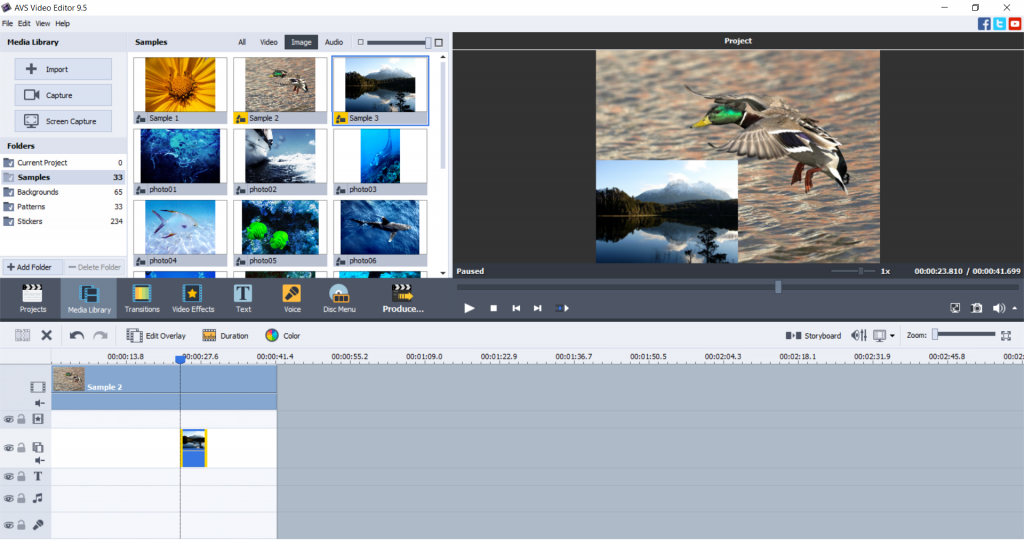
AVS Video Editor è uno dei migliori programmi Windows per la sovrapposizione di immagini su un filmato.
Ecco come funziona:
Come sovrapporre un’immagine a un video:
- Aprite la Libreria multimediale —> Immagine.
- Mettete il file nella riga di sovrapposizione.
Provate più funzioni in AVS Video Editor oggi stesso — seguite il link qui sotto:
Inserire un’immagine in un video su Mac / iOS
Apple fornisce agli utenti un programma di editing gratuito iMovie. Di solito lo avete preinstallato su qualsiasi iMac e Macbook.
Ecco come sovrapporre un’immagine a un video in iMovie per Mac.
- Selezionate un’immagine e trascinatela sopra un video sulla timeline. Rilasciate il pulsante del mouse quando appare l’icona verde “+”.
- Scegliete Picture-in-Picture nel menu a sinistra.
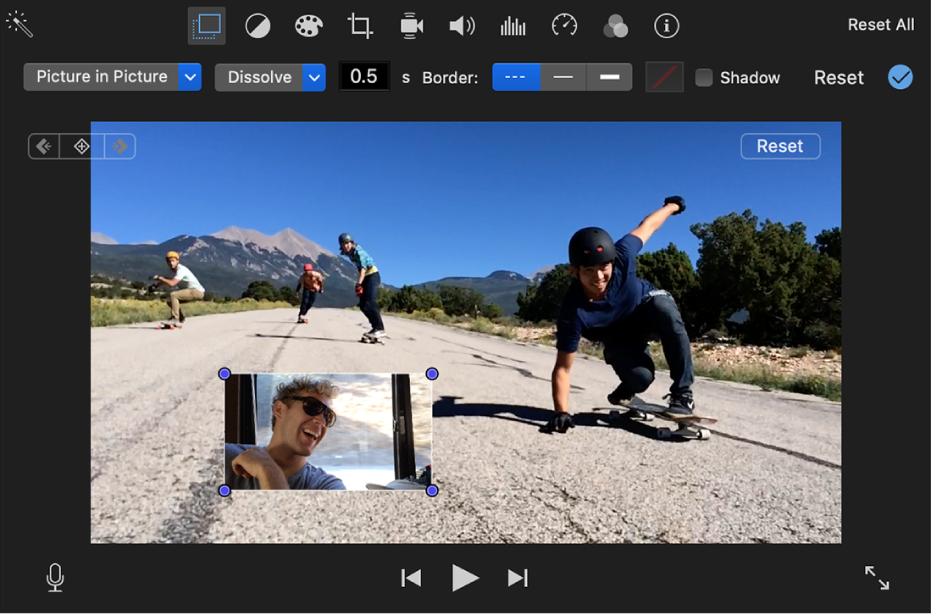
- Spostate e ridimensionate l’immagine sullo schermo secondo le vostre esigenze.
Su un iPhone o iPad seguite questi passi.
- Importate una foto nella Libreria.
- Toccate la foto —> Altre opzioni e scegliete Picture-in-picture.
Leggete di più sulla sovrapposizione su diversi dispositivi nella nostra guida dedicata.
Come creare un collage di video e immagini?
Anche la creazione dei video da immagini o combinati con clip è piuttosto semplice su Windows e Mac.
Come creare una presentazione con immagini su Windows
Eseguite i seguenti passi in AVS Video Editor.
- Aprite la Libreria multimediale —> Immagine.
- Trascinate e rilasciate il file desiderato sulla prima traccia della Timeline.
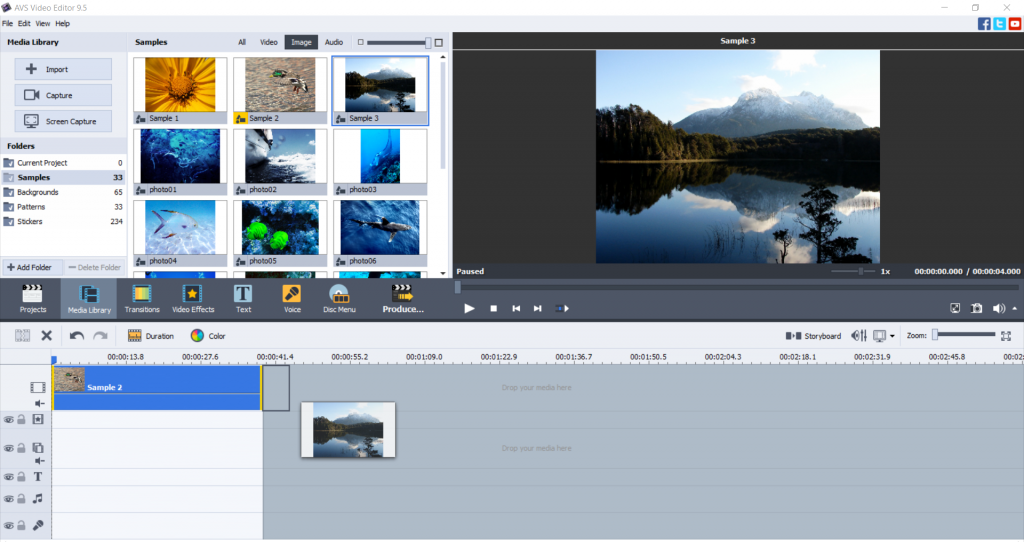
- Avete bisogno di aggiungere un video a un progetto? Passate all’ingranaggio Video nella Libreria multimediale e sceglietene uno.
Inoltre, potete aggiungere musica a un file video di uscita. Questo lo rende ancora più divertente.
Come fare una presentazione su Mac / iOS
Per fare un video con immagini in iMovie, aprite l’app ed andate alla Libreria iMovie nel pannello di sinistra.
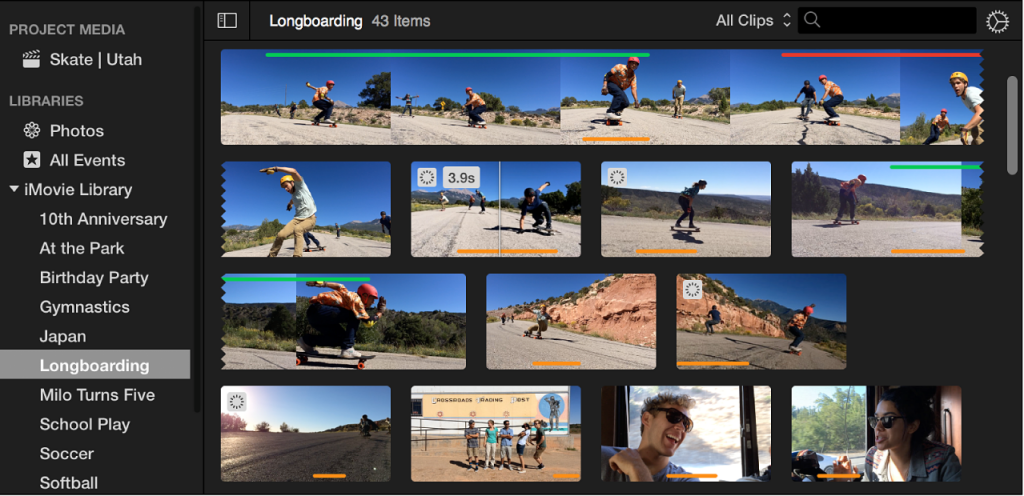
Trascinate le immagini dalla libreria alla timeline.
Come salvare la presentazione di PowerPoint come video?
Non è necessario acquistare la versione a pagamento di PowerPoint per convertire semplicemente una presentazione in un video.
Installate AVS Video Converter gratuito e seguite questi passi.
- Trascinate la presentazione dal desktop su AVS Video Converter.
- Scegliete il formato di uscita necessario. MP4 è l’opzione predefinita.
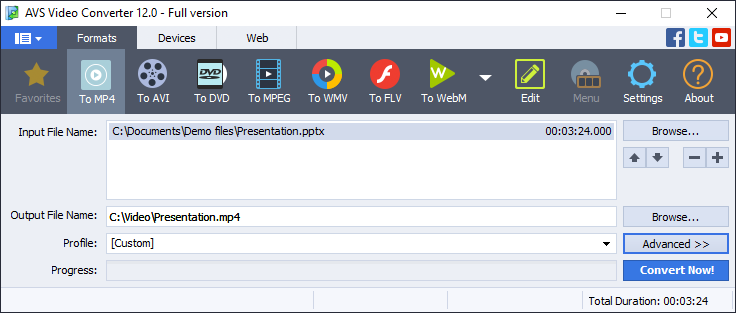
- Cliccate su Convertire!
Dopo la conversione, premete il pulsante Apri cartella… per trovare il vostro nuovo file video.
Ottenete AVS Video Converter oggi: è gratuito e supporta tutti i formati multimediali più popolari!
Volete salvare ogni diapositiva in una presentazione come immagine separata? Utilizzate software per ufficio gratuiti, come ONLYOFFICE Desktop Editors.
Come fare un video con immagini online
Ci sono molti servizi sul Web che vi consentono di combinare facilmente clip e foto, ad esempio Veed.io.
Fate clic sul pulsante Scegli video per aprire l’interfaccia dell’editor. Quindi procedete con i passi successivi:
- Importate un video dal computer, dal cloud storage o utilizzate un collegamento YouTube.
- Andate alla sezione Carica sulla barra degli strumenti a sinistra.
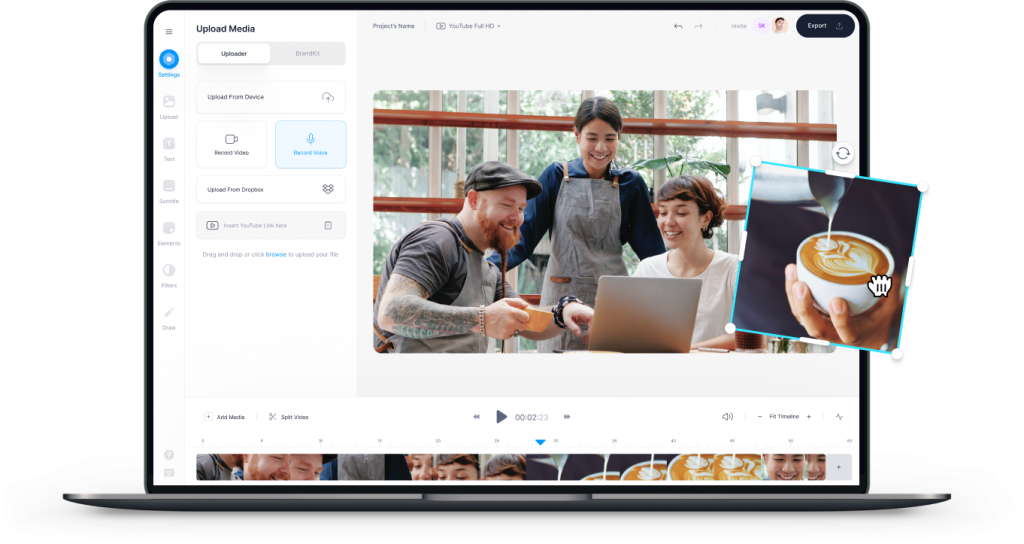
- Scegliete Carica immagine. Selezionate le immagini necessarie e quindi trascinatele sulla timeline. .
- Esportate e scaricate il file di uscita.
Tuttavia, l’approccio online presenta alcuni inconvenienti. La sessione di modifica richiede una connessione Internet stabile ed è necessario esporre i file personali a un servizio Web.
Conclusione
Avete imparato a mettere un’immagine su un video su Windows, Mac, dispositivi mobili iOS e persino online. È facile, vero?
Consultate i link utili di seguito per ottenere alcuni suggerimenti e strumenti utili per le vostre presentazioni e filmati!
Articoli utili
Ottenete l’ultimo aggiornamento dei programmi AVS4YOU. Aggiornate ora
Come rendere più nitidi i file video sfocati. Leggete il post
Come incorporare un video. Leggete il post
I file GIF sono ovunque sul Web oggi: si può trovarli sui blog, messaggistica, siti Web e social network. Volete utilizzare una canzone divertente nella vostra animazione preferita? Convertitela in un video con AVS Video Converter gratuito.
Conversione da GIF a video
Basta seguire questi semplici passi.
1. Sceglere un formato video preferito nella barra degli strumenti principale. AVS Video Converter supporta tutti i principali formati: MP4, AVI, DVD, WebM, VOB, MKV, 2K QHD, 4K UHD ecc. Vedere l’elenco completo>>>>
Consigliamo il formato MP4, il più popolare in circolazione e accettato da qualsiasi hosting video, come YouTube o Vimeo.
Potreste aver bisogno di un altro formato: dipende completamente dai requisiti per un video di uscita.
2. Fare clic sul pulsante con il formato desiderato, ad esempio In MP4.
3. Caricare una GIF facendo clic sul pulsante in alto Sfoglia.
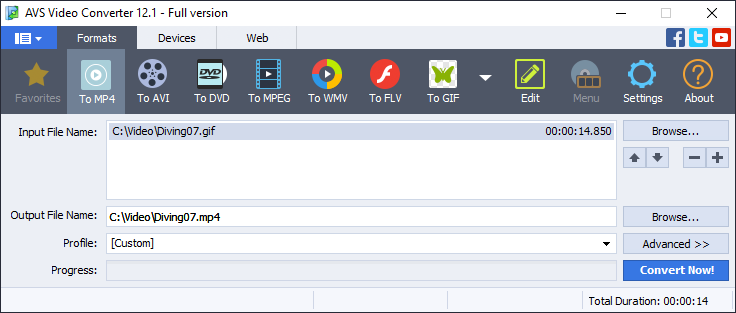
4. Definire la directory del file di uscita facendo clic sul pulsante in basso Sfoglia.
5. Scegliere Profilo per impostare i parametri preinstallati per il formato video selezionato.
Gli utenti esperti potrebbero voler modificare il profilo video selezionato o semplicemente visualizzare l’anteprima delle proprietà dei file di ingreso e uscita. Basta aprire le opzioni di conversione facendo clic sul pulsante Avanzato >> .
6. Cliccare su Convertire!
7. Non appena la conversione è completata, viene visualizzata la seguente finestra:
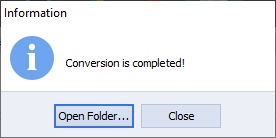
Per aprire la cartella contenente il file video convertito, riprodurlo e verificarne la qualità, premete il pulsante Apri cartella… . Per chiudere la finestra Informazioni, premete il pulsante Chiudi.
La animazione GIF è diventata un video. Modificatela in AVS Video Editor, applicate musica e testo, unite più file e fate ancora di più.
Provate subito AVS Video Converter gratis!
Articoli utili
Scoprite perché e come convertire i video in GIF.
Fare video straordinari per Facebook
Leggete come scegliere un software di editing video nel 2021
Avete domande su questo argomento? Lasciatele nei commenti qui sotto!
Che cos’è un convertitore gratuito?
Sotto convertitori video gratuiti di solito intendiamo software non commerciale che consente di cambiare un formato di file in un altro. Alcuni di essi hanno un ricco set di funzionalità e includono strumenti per l’editing video, la cattura di schermate, la masterizzazione di video su un disco, la creazione di menu per DVD, ecc. Ma cosa ci aspettiamo fondamentalmente da un convertitore video gratuito?
- Tutte le funzioni di conversione sono gratuite;
- Conversione rapida di quanti più formati moderni possibili;
- Possibilità di scegliere e modificare le proprietà del video di uscita.
Funzioni a pagamento più comuni
In generale, le limitazioni fornite dai convertitori video quasi gratuiti si dividono in due gruppi principali: restrizioni sulle funzionalità e pubblicità. Diamo un’occhiata più da vicino a ciascuno dei due.
Annunci pubblicitari. La promozione di una versione completa è comune a tutti i programmi che effettivamente la possiedono. È deludente per gli utenti che si aspettano un convertitore gratuito che risparmi tempo e denaro. Ma gli annunci fastidiosi che suggeriscono di installare software di terze parti sono molto peggio: nessuno garantisce che siano privi di malware e i collegamenti contenuti non raccolgano i dati del vostro PC.
Restrizioni sulle funzionalità. Alcuni convertitori impostano limitazioni sugli strumenti avanzati che probabilmente non vi servono tutti i giorni, alcuni consentono di lavorare con solo un paio di estensioni di file e ci sono anche programmi che negano qualsiasi accesso non pagato. Qualunque siano queste funzionalità a pagamento, non sono gratuite. Vediamo quali funzionalità sono più comunemente limitate dai convertitori popolari considerati gratuiti.
- La filigrana è principalmente un’immagine trasparente con il logo del software che utilizzate per convertire i video. Normalmente è impostato al centro del video di uscita. Quindi non pagate per una licenza, ma promuovete comunque involontariamente il prodotto in quel modo. La filigrana verrà rimossa se acquistate una chiave di licenza.
- L’accelerazione è disponibile in alcuni convertitori dopo aver acquistato una versione completa. Questo può accelerare la conversione e renderla fino a 30 volte più veloce! Ovviamente, gli utenti che lavorano con dozzine di file video devono scegliere tra tempo e denaro.
- La conversione di DVD è un’altra funzionalità che spesso non è disponibile per l’uso domestico. Nel frattempo, gli utenti ne hanno ancora bisogno oggi, poiché i dischi rigidi non sono così ampiamente utilizzati e più soggetti a perdite di dati rispetto alle unità flash.
- Le limitazioni al formato e alle dimensioni del video di uscita sono probabilmente le più comuni e fastidiose. Tutte le impostazioni sono disponibili gratuitamente, ma se scegliete un file di oltre 100 MB o qualche estensione esotica, avrete bisogno di una versione completa.
- Le impostazioni di codifica bloccate sono un altro esempio di funzionalità disattivate nelle versioni gratuite. Probabilmente non sono così importanti per coloro che non conoscono la codifica video e non hanno bisogno di modificare le configurazioni audio e video predefinite. E ancora è a pagamento.
AVS Video Converter gratuito
Prendendo in considerazione tutte le caratteristiche dei convertitori veramente gratuiti sopra elencati, AVS Video Converter le soddisfa perfettamente. Vediamolo in una tabella qui sotto:
AVS Video Converter
| Tutti i formati popolari supportati | Sì |
| Nessuna limitazione sulla dimensione del file | Sì |
| Conversione da/a DVD | Sì |
| Velocità di conversione illimitata | Sì |
| Filigrana* | Sì |
| Impostazioni variabili del file di uscita | Sì |
| Annunci | No |
*La filigrana è impostata se si modifica il video prima di convertirlo
Per riassumere, tutte le funzioni di conversione sono gratuite in AVS Video Converter. Fate clic sul pulsante in basso per godervi questo codificatore video intuitivo.
Ci facete sapere per quaili scopi utilizzate un convertitore video e quali caratteristiche sono le più importanti per voi. Mandateci una riga nella sezione commenti qui sotto!
State creando contenuto per YouTube, ma non avete una parte introduttiva? I vostri filmati hanno bisogno di personalizzazione! Oggi esamineremo alcuni modi comuni per creare un’introduzione.
Perché ha bisogno dell’intro per video YouTube?
Il video introduttivo è letteralmente una faccia del canale facendo che il vostro progetto spicchi su YouTube. I video senza un’introduzione all’inizio sembrano crudi e non modificati. Con il pubblico fedele in crescita, gli iscritti si fidano delle clip contenenti il logo di canale.
Le intro sono solo video. Qualsiasi editor visivo ha funzionalità di base per crearle.
In questo articolo imparerete come creare un’intro per YouTube in BluffTitler, Canva e AVS Video Editor. Abbiamo raccolto idee per ogni portafoglio e gusto.
Come creare una buona intro per YouTube
Questi suggerimenti vi aiutano a scegliere gli elementi necessari per un’introduzione dall’aspetto professionale.
Diffondete la parola. Assicuratevi di aggiungere il testo: nome del vostro canale, slogan, alcuni sottotitoli importanti. Nella maggior parte dei casi, i vlogger si limitano a ingrandire o ridurre il testo. Il testo animato renderà la vostra introduzione facile da memorizzare.
Siate voi stessi. Molte app offrono modelli per compilare un’introduzione in pochi minuti. Ma se volete che le persone lo associno ai vostri filmatii, l’introduzione deve distinguersi. Giocate con gli elementi, aggiungete sfondi personalizzati, applicate il logo.
Mantenetelo più corto. Diverse ricerche mostrano che gli spettatori decidono durante i primi 5-10 secondi se vogliono continuare a guardare una clip. Gli utenti di YouTube dovrebbero afferrare un’idea del contenuto in pochi secondi. Idealmente dovete fare un teaser per catturare l’attenzione e poi mostrare una breve introduzione.
Aggiungete un po’ di musica. Ci sono numerosi brani audio gratuiti su Internet che potreste usare nella vostra introduzione. La melodia deve corrispondere al contenuto dei filmati e non essere mai fastidiosa per l’orecchio.
La qualità è il principale. La qualità visiva della introduzione su YouTube dovrebbe essere la stessa dell’intero video. Un filmato 4K con marchio seguita da 360p sembra strano e poco professionale. Gli spettatori potrebbero pensare che il vlogger non sia un esperto di produzione video.
Come creare un’intro per YouTube in BluffTitler
BluffTitler è probabilmente il software più semplice per creare video introduttivi con testo animato. Disponibile per Windows 7, 8 e 10, l’app genera clip spettacolari e professionali con parole in movimento.Basta inserire il testo in uno dei numerosi modelli. Non è necessaria alcuna esperienza precedente.

Quando la vostra introduzione è pronta, caricatela su un editor video e inseritela all’inizio di una futura clip di YouTube. BluffTitler non fornisce editing di filmati.

La versione più economica Easy costa da 29,95 € pero le sue funzioni sono piuttosto limitate. Potete solo renderizzare ed esportare livelli, stili e proprietà. Per modificarli e sbloccare tutte le funzionalità dovete acquistate la versione Ultimate per 79,95 €. Confrontate le versioni
Anche i pacchetti di modelli costano qualcosa. Questi investimenti sono sensati per la produzione di video commerciali e per i proprietari di noti canali YouTube.
Come creare un’intro per YouTube in Canva
Canva consente di creare intro con sfondi di foto o video online. Decine di modelli sono disponibili e personalizzabili secondo il gusto. Il risultato verrà salvato come file MP4 di alta qualità adatto per ulteriori modifiche nel software multimediale specializzato.

Il processo è simile a quello del BluffTitler: basta sostituire testo e immagini o aggiungerne di personalizzati. Spostate oggetti, giocate con lo zoom, invitate altri a collaborare. In Canva potrete realizzare un video introduttivo in pochi clic senza competenze di editing.
Canva è gratuito. Gli utenti esperti che necessitano di più modelli premium, design aggiuntivo e funzionalità di editing video, dovrebbero prendere in considerazione Canva Pro. Questo piano costa $ 119,99 all’anno o $ 12,99 mensilmente.
Come creare un’intro per YouTube in AVS Video Editor
In AVS Video Editor potete creare un’intro personalizzata da zero. Aggiungete testo, una colonna sonora e continuate a produrre l’intero clip nella stessa applicazione.
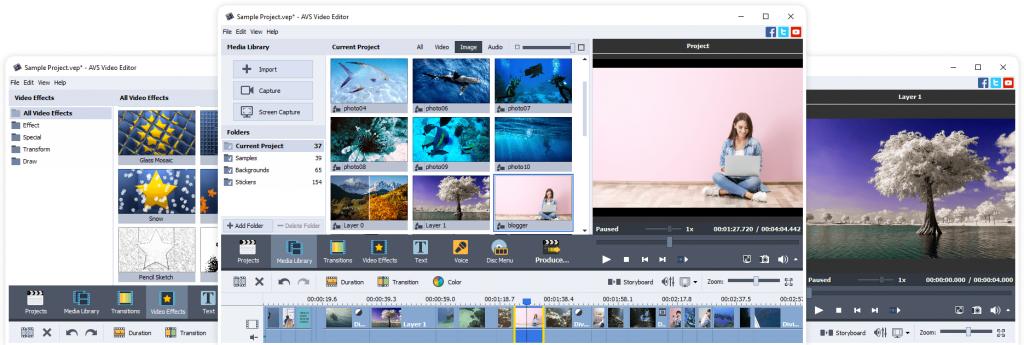
Per fornire uno sfondo, caricate un’immagine o un video. Rilasciatelo sulla riga corrispondente nell’area di lavoro.

Aggiungete il nome del vostro progetto, se necessario. Andate alla scheda Testo, scegliete un campione adatto e modificate la didascalia.
Fatto! Passate alla parte principale di un video e condividete il progetto con il pubblico di YouTube.
L’abbonamento illimitato AVS4YOU ora costa solo $59.00! Oltre all’editor video, AVS4YOU offre una suite multimediale completa: un convertitore video, un convertitore audio, un editor audio e un lettore multimediale.
Ottenete la soluzione completa di editing video/audio AVS4YOU e create un’introduzione personalizzata per il vostro canale YouTube!
Articoli utili
Che cos’è l’editor video di YouTube e come usarlo.

Non importa se realizzate un video o lo guardate semplicemente online, c’è un video quasi ovunque: su siti di notizie e di intrattenimento, piattaforme di streaming, social network e così via. Sebbene siano in abbondanza, è quasi impossibile visualizzare file video su molteplici dispositivi senza problemi. La soluzione migliore per garantire un’esperienza senza interruzioni durante la riproduzione di video è utilizzare i convertitori video. Rendono la vita molto più semplice modificando i file video in diversi formati e permettendo di riprodurre qualsiasi video sui gadget preferiti.
In questo post, riveliamo i vantaggi e gli svantaggi dell’utilizzo di convertitori video online e convertitori video desktop e cosa hanno da offrire.
Perché abbiamo bisogno di un convertitore video
Sebbene i video siano generalmente disponibili online e possano essere visualizzati in qualsiasi momento e da qualsiasi dispositivo, ci sono alcuni motivi per cui è necessario un convertitore video, che si tratti di un convertitore online o di un’applicazione desktop:
- Guardare video su tutti i dispositivi: alcuni telefoni cellulari, soprattutto quelli più vecchi, non possono gestire tutti i video e i codec. Se desiderate visualizzare video su tutti i dispositivi, potrebbe essere necessario convertirli in un formato supportato universalmente
- Condivisione di video sui social media: condividere video divertenti sui social media è piacevole, ma alcune piattaforme supportano solo determinati formati. Se volete creare file video adatti a tutti i social network più popolari, avete bisogno di un convertitore video.
- Editing video di base: modificare la dimensione del file e la dimensione dello schermo per alcuni scopi è semplice, ma a volte è necessario andare ancora più in profondità modificando il frame rate, il bit rate, la qualità dell’audio e altri parametri in un convertitore video.
I pro e i contro dei convertitori video online
Convertitori video online vengono utilizzati per modificare i formati dei file video su Internet. Diamo un’occhiata ad alcuni vantaggi evidenti che hanno:
- Gratuito: la maggior parte dei convertitori video online offre la conversione gratuita di tutti i file video e alcune funzioni di base sono disponibili senza registrazione.
- Semplice: i convertitori video online sono generalmente strumenti semplici da usare che richiedono nessuna installazione. Non è necessario leggere tutorial o linee guida speciali per iniziare a utilizzarli.
- Potente: i convertitori video online supportano molteplici formati, quindi potete scegliere il formato e la risoluzione più adatti per il file video di uscita.
- Pratico: la maggior parte dei convertitori video online consente di condividere i file convertiti direttamente con amici/colleghi tramite e-mail o sui social network.
Mentre ci sono molti vantaggi dei convertitori video online che potete sfruttare, ci sono anche alcuni svantaggi:
- Connessione Internet richiesta: i convertitori video online richiedono una connessione Internet veloce e affidabile. Se non avete accesso a Internet o la connessione è debole e potrebbe interrompersi improvvisamente, non è possibile alcuna conversione video.
- Conversione video lenta: la conversione video online può richiedere molto tempo. Se la connessione Internet è lenta, può diventare una tortura infinita
- Breve periodo di archiviazione: di solito i file convertiti vengono archiviati solo per un breve periodo sui server. Se dimenticate di scaricare il file convertito, dovrete ricominciare.
- Limite della dimensione del file: i convertitori di video online impostano un limite di dimensione del file per gli utenti gratuiti che rende la conversione dei video un compito difficile. Anche gli utenti registrati non possono convertire file video di grandi dimensioni.
- Set ridotto di funzionalità: i convertitori video online di solito offrono un set ridotto di funzionalità, quindi non è possibile utilizzare impostazioni personalizzate per creare file video specifici.
I punti di forza e di debolezza dei convertitori video desktop
Convertitori video desktop sono una soluzione tradizionale quando si tratta di conversione video. Questo software è dotato di molte funzionalità e guide facili da seguire. Non è necessario essere un professionista per usarlo. Dopo aver installato un convertitore sul computer, il resto sarà facile. Come al solito, ci sono numerosi vantaggi e svantaggi nell’utilizzo di convertitori video desktop. Iniziamo con la revisione dei seguenti vantaggi:
- Nessuna connessione Internet richiesta: i convertitori video desktop non richiedono una connessione Internet costante per funzionare. Potete lavorare facilmente con i file video offline.
- Ricche funzionalità: i convertitori video desktop hanno tutte le funzionalità necessarie per elaborare i video e supportano tutti i formati chiave, quindi non dovete preoccuparvi della compatibilità dei file video.
- Regolazione flessibile: i convertitori video desktop consentono di regolare diverse impostazioni di uscita come risoluzione, bitrate video, frame rate ed impostazioni audio come bitrate audio, canali, frequenza di campionamento, ecc.
- Possibilità di elaborare file di grandi dimensioni: i convertitori video desktop sono eccellenti per convertire file video di grandi dimensioni. Con un’ampia gamma di impostazioni, potete personalizzare file video di grandi dimensioni con la migliore qualità possibile
Ora è il momento di mettere in risalto difetti che guastano tutto:
- Approccio Freemium: i convertitori video desktop hanno molte funzioni utili, ma alcune non sono disponibili gratuitamente. Se avete bisogno di utilizzare alcune opzioni sofisticate per personalizzare i video, dovrete pagare una certa somma di denaro.
- Difficile da usare: a causa della disponibilità di molte funzioni e impostazioni, alcuni utenti potrebbero trovare i convertitori video desktop davvero difficili da usare. È necessario studiare tonnellate di documentazione prima di effettuare un lavoro.
- Elevati requisiti: i convertitori video desktop richiedono hardware potente. Se desiderate elaborare file video di grandi dimensioni e ottenere video di uscita di alta qualità, avete bisogno di un PC moderno con buone prestazioni.
Cosa c’è di meglio per l’utente commune
Nonostante gli ovvi vantaggi, i convertitori video online non sono la soluzione più adatta per l’utente commune nella maggior parte delle situazioni. Sono perfetti quando dovete convertire piccoli file video in movimento. Tuttavia, quando si tratta dei file video di grandi dimensioni che richiedono l’applicazione di molte impostazioni, l’utilizzo di un convertitore video desktop sembra essere la scelta migliore. Il software desktop è più flessibile e potente, offre più funzionalità e può essere utilizzato per ottenere la massima qualità di output possibile.
AVS Video Converter, uno dei migliori convertitori video gratuiti per tutti
AVS Video Converter, uno strumento gratuito per la conversione e l’editing video, è la scelta ideale per quelli che stanno cercando un programma potente e affidabile per elaborare file video offline. Ha tutti i vantaggi offerti da altri convertitori video desktop e supera persino i concorrenti in alcuni aspetti. Impariamo perché è necessario optare per AVS Video Converter per uso personale:
- AVS Video Converter è gratuito. Non dovete pagare per la conversione video.
- AVS Video Converter è disegnato per elaborare tutti i principali formati video inclusi AVI, MP4, WMV, Blu-ray, 3GP, DVD, VOB, MPEG, codec H.263/H.264, DVR-MS, MKV, FLV, ecc. L’elenco completo dei formati supportati è disponibile sul sito Web ufficiale.
- AVS Video Converter supporta l’accelerazione hardware per la decodifica video veloce tramite schede video.
- I preset integrati consentono di convertire video per iPhone, iPad, iPod Touch, Samsung, tablet Android, Sony PSP, ecc.
- La modalità a riga di comando consente di automatizzare il lavoro di routine applicando modelli di conversione già pronti. Con questa modalità, potete convertire qualsiasi file video.
- AVS Video Converter offre la possibilità di caricare video sui siti web: YouTube, Facebook, Vimeo, Dropbox, Flickr, MySpace e altre piattaforme popolari.
- L’interfaccia di AVS Free Video Converter è multilingue. Supporta inglese, francese, tedesco, spagnolo, italiano, giapponese, olandese, coreano, portoghese, polacco, danese e russo.
- AVS Video Converter viene fornito con tutta la documentazione necessaria che aiuta i nuovi utenti a familiarizzare facilmente con le sue caratteristiche e la procedura operativa.
Scaricate subito AVS Video Converter e convertite i video in qualsiasi formato popolare per tutti gli scopi e dispositivi:
Se avete domande, non esitate a lasciare un commento qui sotto. Il vostro feedback è sempre apprezzato!
Se state facendo i primi passi incerti nell’editing video, alcune operazioni sui file video potrebbero sembrare simili a voi. Ciò è particolarmente vero quando si tratta di ritaglire, tagliare e rifilare. A prima vista, tutte queste operazioni sono molto simili perché sono tutte rimuovono parti indesiderate dai file video. In questa guida, vi diremo come distinguere queste nozioni e come tagliare, ritagliare e rifilare i vostri file video con facilità utilizzando AVS Video Editor.
Per ritaglio, di solito intendiamo il processo di taglio di una parte dell’inizio o della fine di un file video per ridurne la lunghezza totale e lasciare il contenuto desiderato.
Il ritaglio è di vitale importanza se volete assicurarvi che il vostro video inizi rapidamente e che i vostri spettatori non si annoino nell’attesa che accada qualcosa di interessante.
I primi secondi del video clip sono ciò che attira l’attenzione dei spettatori e li convince a guardare l’intero video. Se applicato in modo intelligente, il ritaglio video vi aiuta a rimuovere tutti i fotogrammi non necessari dalla fine o dall’inizio del clip video lasciando il contenuto che potrebbe piacere agli spettatori.
Il taglio è davvero facile da applicare con AVS Video Editor. Potete tagliare qualsiasi video utilizzando la funzione Ritaglio. Si prega di fare riferimento a questa guida per saperne di più.
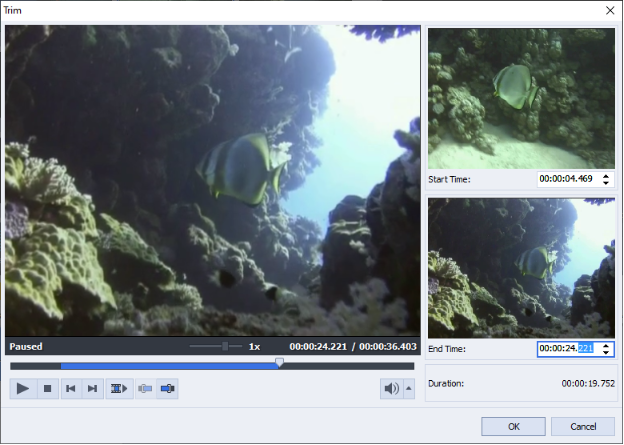
L’eliminazione dei fotogrammi non necessari dalla fine e dall’inizio di un video clip con AVS Video Editor
Taglio
Il taglio è un’altra fondamentale abilità di editing video. Normalmente è inteso come il processo di rimozione di una sezione del video tagliando in due punti e sollevando la sezione centrale e combinando di nuovo il video rimanente.
Il taglio è utile quando è necessario rifinire un video clip e tagliare alcuni frammenti senza senso. Potrebbe anche essere una buona idea applicare il taglio quando si desidera inserire una sezione di un video clip in un’altra. Infine, questa operazione merita la vostra attenzione quando prevedete di condividere un video sui social network e dovete tagliarlo in più pezzi a causa dei limiti di lunghezza del video.
Il taglio viene spesso confuso con il ritaglio perché entrambi riguardano l’eliminazione di alcune parti dal video. Tuttavia, quando ritagliate un video clip, ne eliminate l’inizio e/o la fine mentre tagliare significa tagliare un pezzo di file video da qualche altra parte. Se volete modificare i video come un professionista, dovete comprendere questa differenza cruciale.
AVS Video Editor rende il taglio un gioco da ragazzi con la funzione Multi Trim. Basta leggere questa guida e provarla.
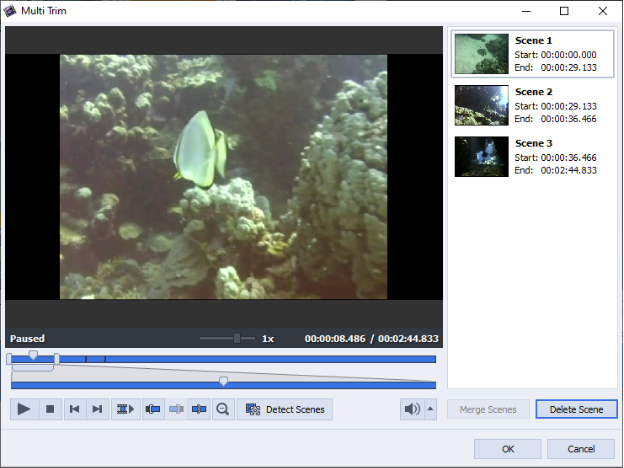
Taglio delle scene non necessarie da un video clip con AVS Video Editor
Cropping
L’ultimo ma non meno importante, diciamo qualche parola sul cropping. Con questo, di solito intendiamo il processo di rimozione delle aree esterne indesiderate da un video o di modifica delle sue dimensioni per adattarlo a una determinata area.
In altre parole, effettuando questa operazione potrete scegliere quale parte del video sarà visibile agli spettatori. Può anche essere utile per adattare il filmato a un nuovo formato. Tutto sommato, questa operazione vi aiuta a regolare i bordi del video in modo che gli spettatori possano prestare attenzione a ciò che è veramente importante.
Come il ritaglio e il taglio, il cropping è facile da usare e padroneggiare con AVS Video Editor. Avete solo bisogno di usare la funzione Scala di ritaglio. Scoprite più informazioni in questa guida.

L’eliminazionedelle aree esterne non necessarie da un filmato con AVS Video Editor
Come potete vedere, il taglio, il ritaglio e il cropping sono operazioni di editing video completamente diverse, sebbene abbiano molto in comune. Ora conoscete le differenze tra queste tecniche e potete usarne una a seconda di ciò che volete conseguire. Indipendentemente dall’operazione che intendete eseguire, sia taglio, ritaglio o cropping, può essere eseguita in modo semplice ed efficiente con AVS Video Editor. Questo strumento vi permette di fare ancora di più:
- editare e salvare file video in tutti i formati chiave (MP4, DVD, AVI, MOV, VOB, WMV, MKV, FLV, WEBM, ecc.);
- registrare lo schermo del computer;
- dividere e unire file video;
- stabillizare video mossi;
- utilizzare l’effetto chroma key;
- inserire sottotitoli, effetti visivivi e transizioni;
- addatare video per i gadget iOS e Android;
- creare video per i siti web di hosting video più popolari (YouTube, Vimeo, ecc.).
Speriamo che questa guida vi sia stata utile. In caso di domande, utilizzate la sezione commenti qui sotto. Il vostro feedback è sempre apprezzato!