


Categoría: Uncategorized
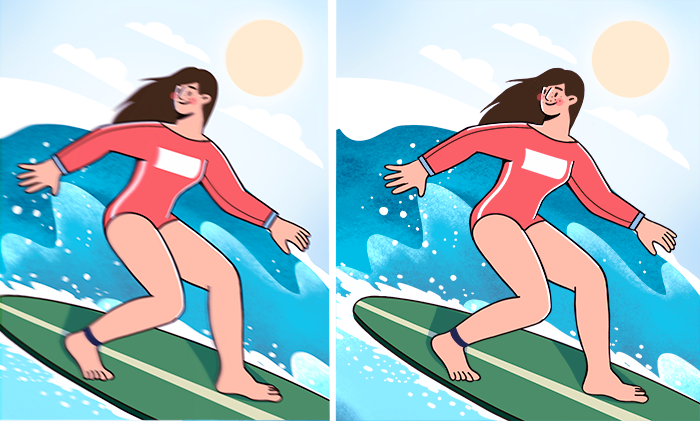
Cuando graba un vídeo sin un trípode, el resultado siempre será inestable debido al peso de la cámara o a los movimientos repentinos. Afortunadamente, puede estabilizar cualquier material de archivo de vídeo en un programamultimedia moderno, por ejemplo AVS Video Editor.
Gracias a la estabilización de vídeo usted puede estar tranquilo(a) mientras está editando un material en bruto y corrigiendo las partes borrosas en un archivo de vídeo. Siga estos pasos para que su vídeo sea perfecto.
¿Cómo estabilizar vídeos inestables en Windows?
Al principio añada un archivo de vídeo a AVS Video Editor. Haga clic en Importar, elija un archivo y suéltelo en la línea de tiempo.
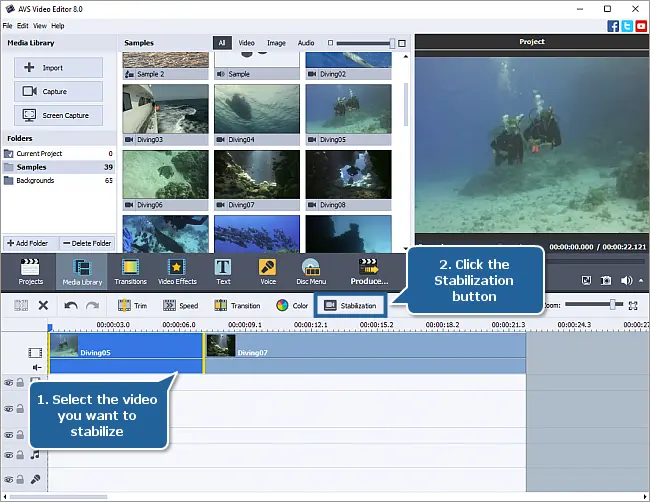
Ahora seleccione el archivo y haga clic en Estabilización en la barra de herramientas sobre la línea de tiempo.
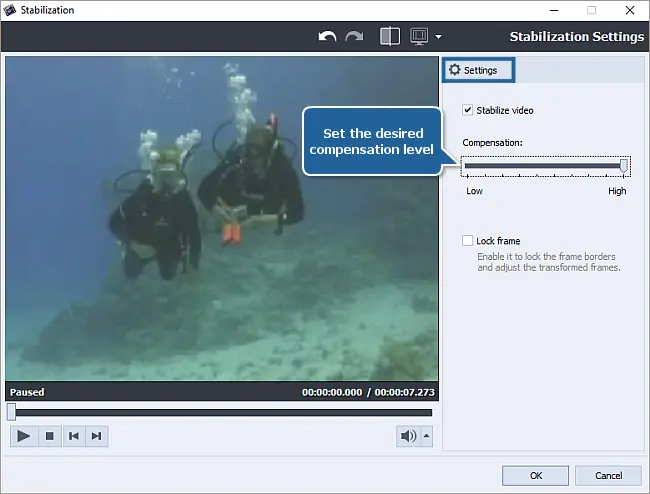
Aparece una nueva ventana con la configuración de estabilización. Ajuste el nivel de compensación con un control deslizante. El valor más alto significa una mejor estabilización. Además, puede bloquear los bordes del fotograma y ajustar los fotogramas transformados.
Obtenga una vista previa del vídeo estabilizado y aplique los cambios si está satisfecho(a) con los resultados.
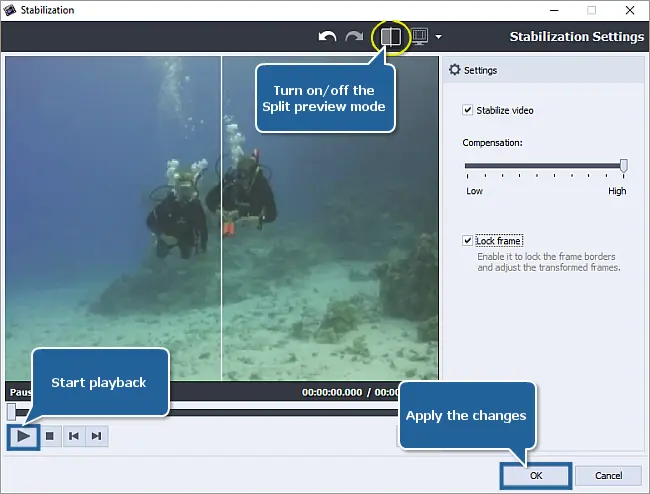
Ahora puede proceder a guardar su película.
¿Quiere descubrir más características de AVS Video Editor? Obtenga la aplicación hoy.
¿Cómo estabilizar grabaciones inestables en Mac?
iMovie es un programa gratuito de edición de películas para los ordenadores Apple, a saber, iMac y Macbook. Entre las numerosas funciones disponibles se encuentra la estabilización de vídeo. Siga estos pasos para eliminar el temblor de sus archivos de vídeo.
Coloque un archivo de vídeo en la línea de tiempo y haga clic en el botón Estabilización.

Active la opción Estabilizar vídeo inestable.
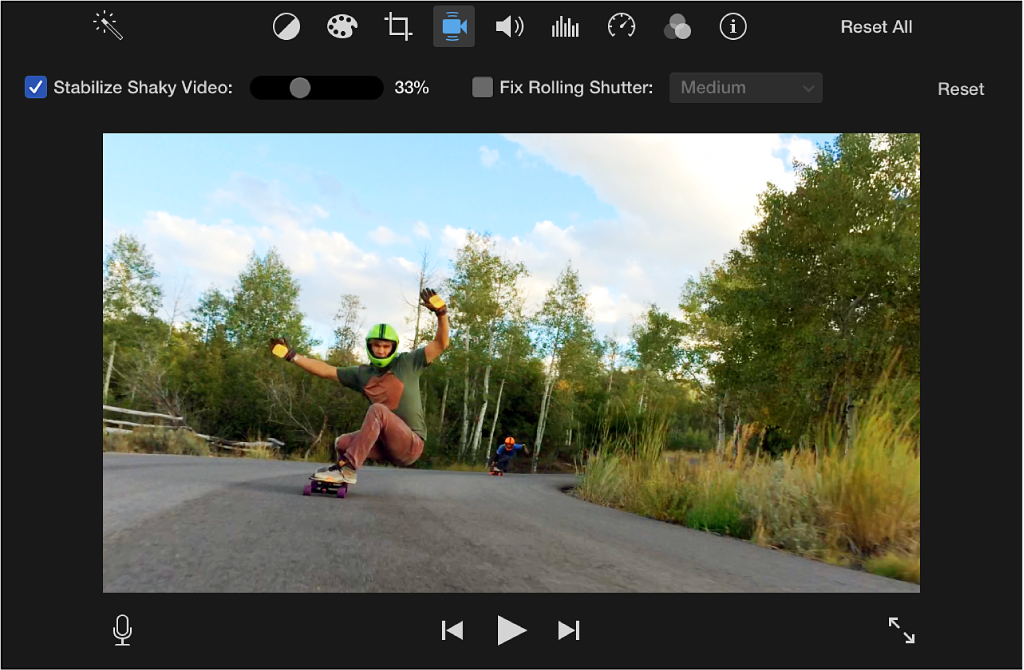
Regule la estabilización usando el control deslizante junto a la casilla de verificación. Guarde la película de salida cuando esté satisfecho(a) con los resultados.
Estabilización en dispositivos móviles (iPhone y Android)
Hay tantas aplicaciones de edición que permiten corregir grabaciones inestables directamente en su teléfono inteligente. Están disponibles en las categorías correspondientes de App Store y Google Play. PowerDirector es un buen ejemplo.

Para estabilizar un clip, toque un lápiz y seleccione Estabilizador. Regule la intensidad de esta función, previsualice y guarde su película localmente.
Consulte otras guías fundamentales a continuación para facilitar la edición de películas.
Artículos útiles
La corrección de colores en AVS Video Editor

Hasta cuando graba sonido con un programa profesional para Windows, es posible que se produzcan ruidos molestos en la melodía de salida. La mejor manera de deshacerse de los arañazos o zumbidos no deseados en su audio es eliminarlos en un editor para su sistema operativo.
Note: la eliminación de ruido no hará que ningún audio sea impecable. El equipo y la calidad inicial de la grabación siguen siendo la clave.
¿Qué es la eliminación de ruido?
En pocas palabras, es un efecto de audio con el que los productores de música suelen trabajar en suites de edición multimedia profesionales. Simplemente le dice a la aplicación qué parte de la pista debe considerarse ruido y luego procede a detectar las áreas que desea eliminar.
¿Como eliminar el ruido de audio en Windows?
AVS Audio Editor permite eliminar ruidos y sonidos no deseados de sus grabaciones. La aplicación es compatible con Windows, incluso con las más antiguas versiones.
Paso 1. Abra AVS Audio Editor e importe un archivo de audio.
Paso 2. Vaya a Efectos y seleccione Eliminación de ruido.
Paso 3. Abra la sección Configuración de ruido en la ventana de configuración. Haga clic en Obtener perfil de ruido y seleccione la parte de una pista de audio que contiene todo el ruido y ninguna señal de audio.
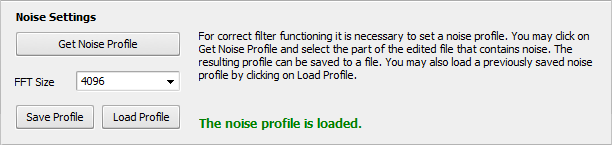
Paso 4. Use la sección Configuración de eliminación de la ventana de configuración para configurar los parámetros de eliminación de ruido.
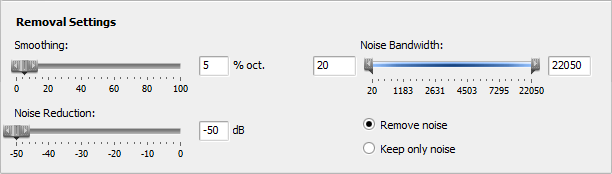
El suavizado define el ancho del corredor de suavizado en porcentaje de octava (% octava). Un mayor porcentaje significa un corredor más amplio.
La reducción de ruido establece el grado de supresión de ruido en las áreas de ruido detectadas en dB. Un valor más grande resultará en una mayor supresión.
El ancho de banda de ruido selecciona la banda de frecuencias que se verá afectada por el filtro.
¡Modifiche sus grabaciones para que tengan un mejor sonido con AVS Audio Editor para Windows!
Toda la suite multimedia AVS4YOU está disponible actualmente con grandes descuentos. ¡Ahorre un 70% hoy!
Artículos útiles
¿Quiere crear una canción o simplemente hacer una voz en off para su video? Afortunadamente, todos los programas de edición de audio para Windows 10 permiten grabar voz.
En este artículo compartimos con usted los programas más populares, tanto gratuitos como de pago.
Las mejores grabadoras de voz para Windows 10
Hay muchas aplicaciones en el mercado. Sería estupendo si su decisión depende del juego de funciones y hardware adicional que tiene a su disposición.
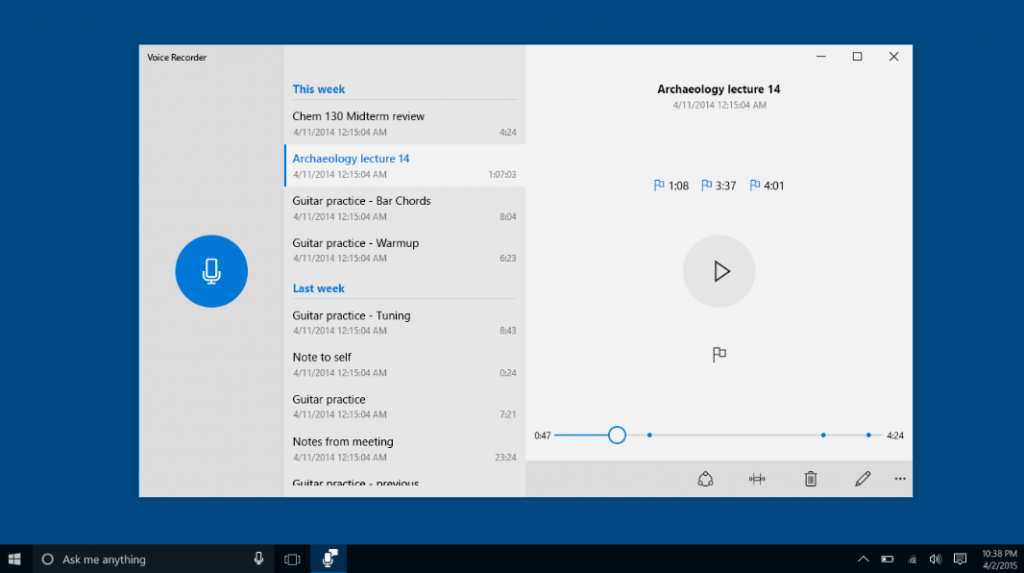
Grabador de voz de Microsoft
Esta es una aplicación gratuita y nativa de Windows, la cuál se usa la mayoría de los usuarios. Simplemente toque el botón con un micrófono y empiece a hablar.
El inconveniente es, obviamente, la falta de funciones de edición que ayudan a obtener un sonido más limpio.
AVS Audio Editor
AVS Audio Editor permite grabar voz en Windows 10, así como otros sonidos de varias entradas tales como micrófono, discos de vinilo y otras líneas de entrada en una tarjeta de sonido. También puede extraer pistas de vídeos.
Para los que quieren añadir efectos y editar grabaciones, AVS Audio Editor tiene herramientas populares organizadas en pestañas.
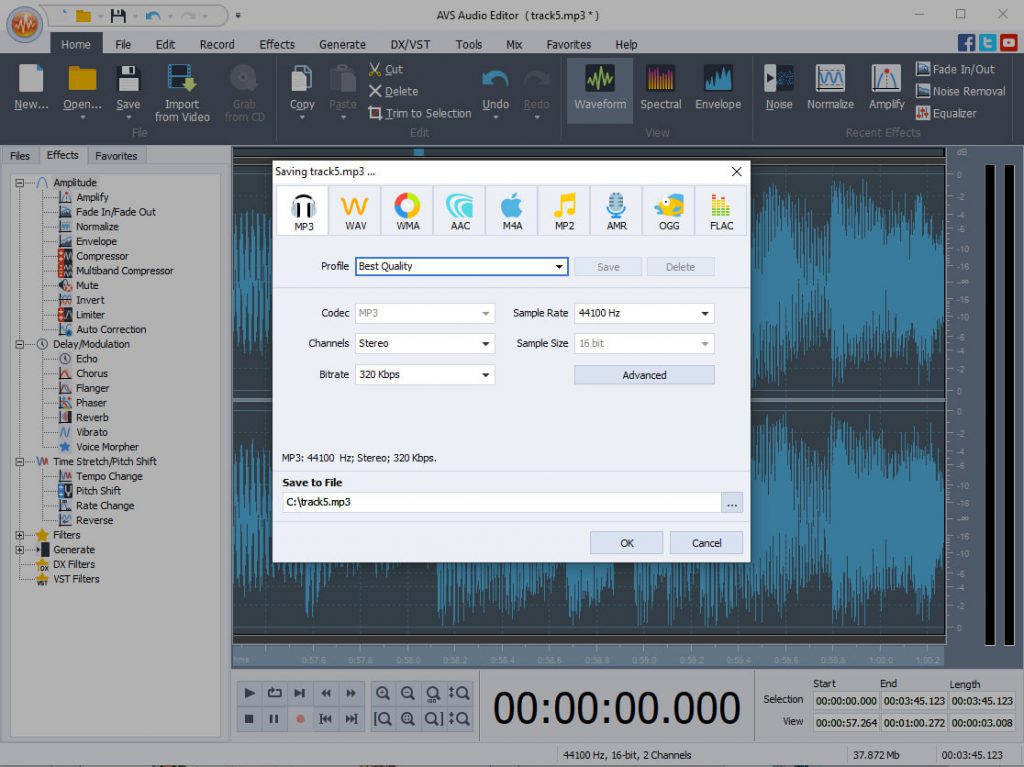
Pruebe la aplicación hoy para ver todas las funciones en acción.
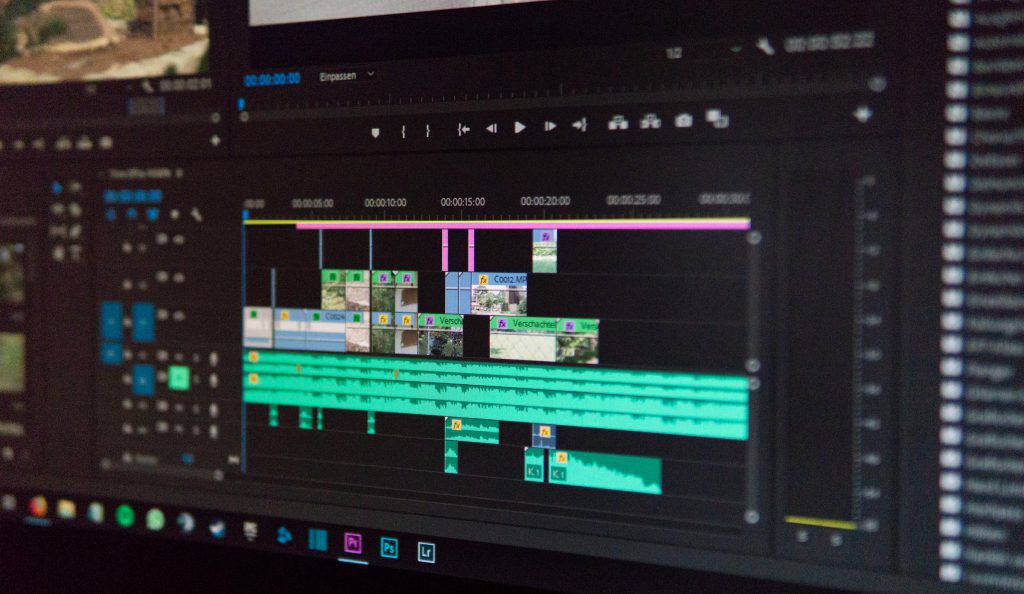
Adobe Audition
Esta solución es conocida por cualquier productor musical profesional. Con una cantidad prácticamente infinita de herramientas y efectos, le permite crear un sonido impresionante en Windows 10.
Adobe podría ser bastante costoso para uso individual, así que asegúrese de usar al menos algunas de sus funciones que no están disponibles en el software alternativo.
Audacity
Es otra grabadora de voz popular para Windows 10 gratuita y de código abierto, ofrece todas las herramientas importantes para editar sus archivos de audio posteriormente y mezclarlos.
Los principiantes piensan que esta aplicación es bastante difícil de usar al principio, ya que la interfaz parece bastante desalentadora para los usuarios sin mucha experiencia en la producción de audio.

¿Qué se necesita para hacer una buena grabación de voz?
El software no es el único elemento que se necesita para hacer grabaciones de voz en alta calidad. Aquí hay algunos equipos adicionales que pueden resultarle útiles.
Micrófono
Hoy en día hay muchos modelos de micrófonos de decenas de fabricantes, desde los más asequibles hasta los más caros. Afortunadamente casi todos ofrecen una calidad de entrada aceptable.
Elija uno con su objetivo en mente. Los músicos profesionales pueden optar por micrófonos con un precio más alto, mientras que los principiantes estarán satisfechos hasta con micrófonos lavalier.
Soporte de micrófono
Esto es lo que necesitará como complemento del micrófono profesional, para no llevarlo en las manos.
Montura de choque
Este equipo es necesario para reducir algunas vibraciones y ruidos.
Filtro pop
Los filtros ayudan a eliminar los sonidos del habla no deseados que serán desagradables para los oídos en la grabación de voz final.
¿Cómo editar la grabación?
A pesar de tener software y el equipo adecuados usted necesita editar la mayoría de las grabaciones. Veamos cómo funciona AVS Audio Editor.
Abra la pestaña Efectos y busque diferentes herramientas allí.
Normalización de sonido
Esta opción regula automáticamente diferentes niveles de volumen. Es especialmente útil cuando desea fusionar varias grabaciones.

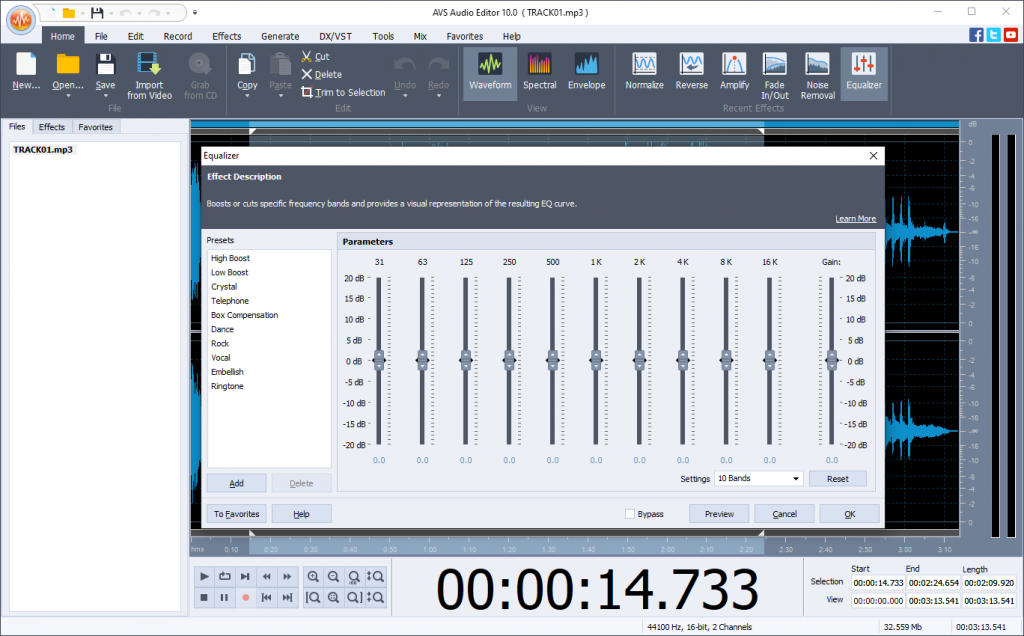
Ecualizador
Configure las frecuencias de voz adecuadas en el ecualizador automáticamente con el preajuste Vocal.
Amplificación
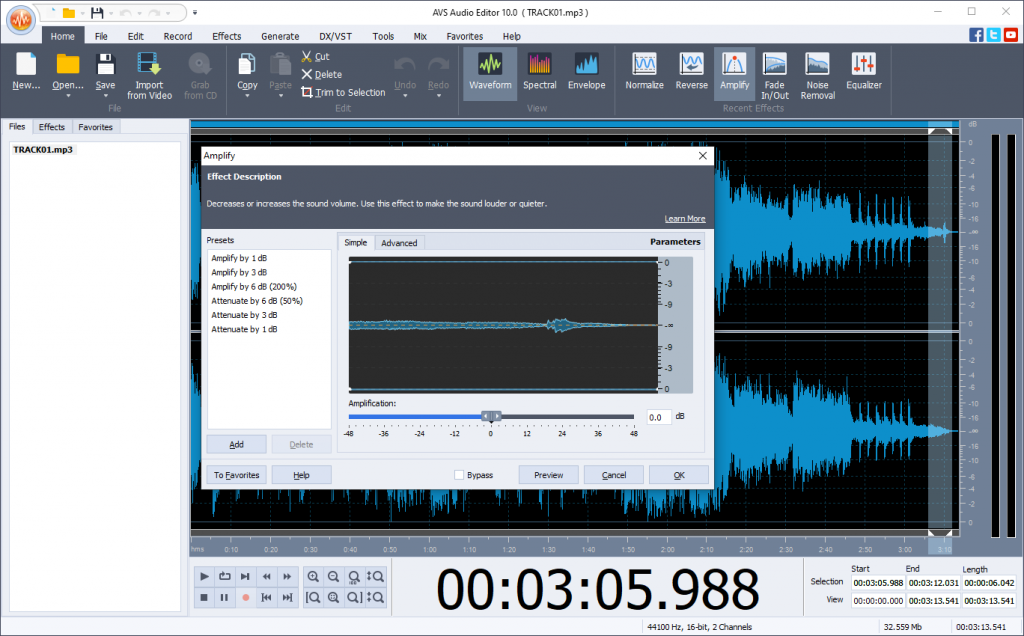
Elimine los sonidos agudos o haga que los susurros sean audibles. Elija uno de los preajustes de amplificación o ajuste uno manualmente.
Fade In/Out
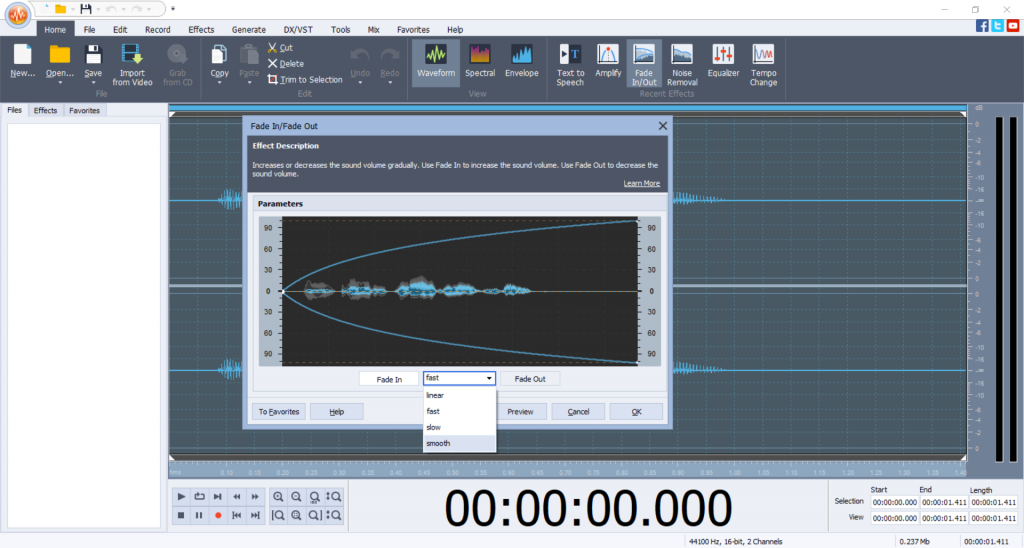
Con esta herramienta puede eliminar los clics ocasionales del ratón al principio o al final de su grabación. También hace que el audio comience a reproducirse y termine sin problemas.
En resumen
Es fácil crear una grabación de voz en Windows 10 con una amplia gama de aplicaciones gratuitas y de pago disponibles para este sistema operativo.
Encuentre guías adicionales en los enlaces útiles a continuación que le ayudarán muchísimo.
Artículos útiles

Los documentos tienen varios formatos, como PDF y DOCX. Para cambiar entre formatos, puede usar uno de los convertidores de documentos más populares en línea y en Windows.
AVS Document Converter
AVS Document Converter es un programa gratuito para guardar documentos en diferentes formatos de salida en Windows que incluyen PDF, DOCX, DOC, ODT, RTF, TXT, HTML y otros.

Además, nuestra aplicación permite crear libros electrónicos (ePUB, Mobi, FB2) y comprimir archivos en archivos ZIP protegidos con contraseña. Las características adicionales incluyen:
- Combinar múltiples archivos en uno
- Marcas de agua
- Restricciones de copia e impresión.
Descubra hoy mismo el conjunto completo de funcionalidades de AVS Document Converter, ¡es gratis!
ONLYOFFICE Docs
ONLYOFFICE es bueno para convertir PDF en archivos de Word editables en linea o en su ordenador sin ningún pago. La aplicación es compatible con Windows, Mac e incluso Linux.
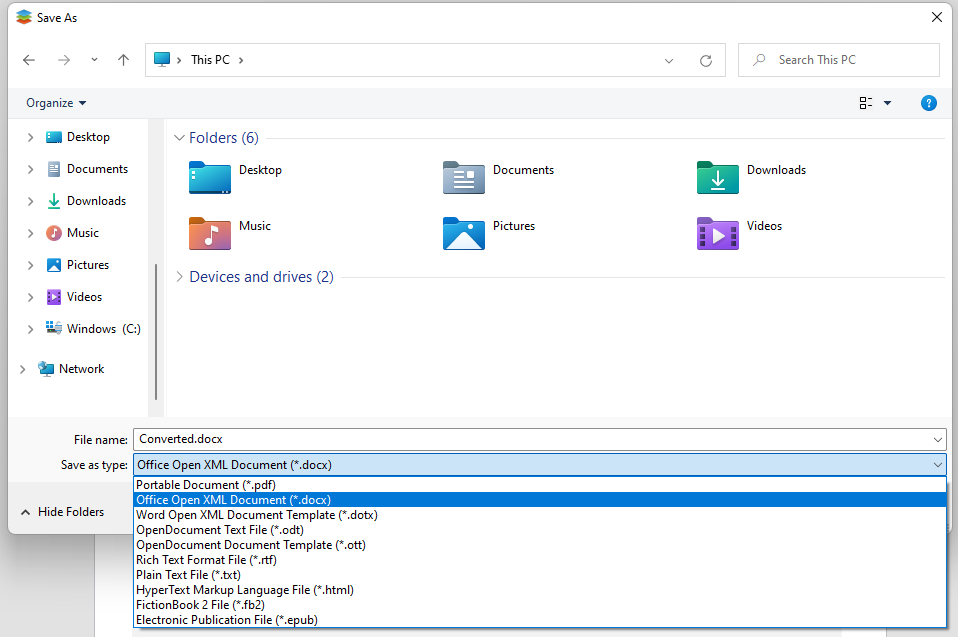
Además, puede cambiar el formato de OpenDocument (ODT, ODF y ODP) en archivos de Word ampliamente compatibles. Los formatos de libros electrónicos disponibles son ePUB y FB2.
Adobe Acrobat
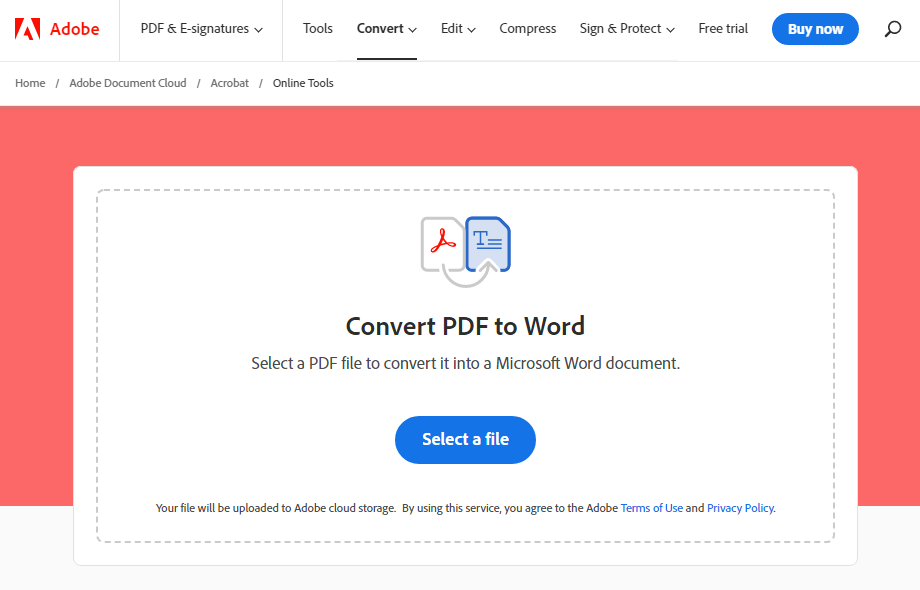
El servicio en línea de Adobe permite convertir diapositivas de Word, Excel, PPT e imágenes al PDF nativo. La conversión inversa a estos formatos también es posible.
Convertio.co
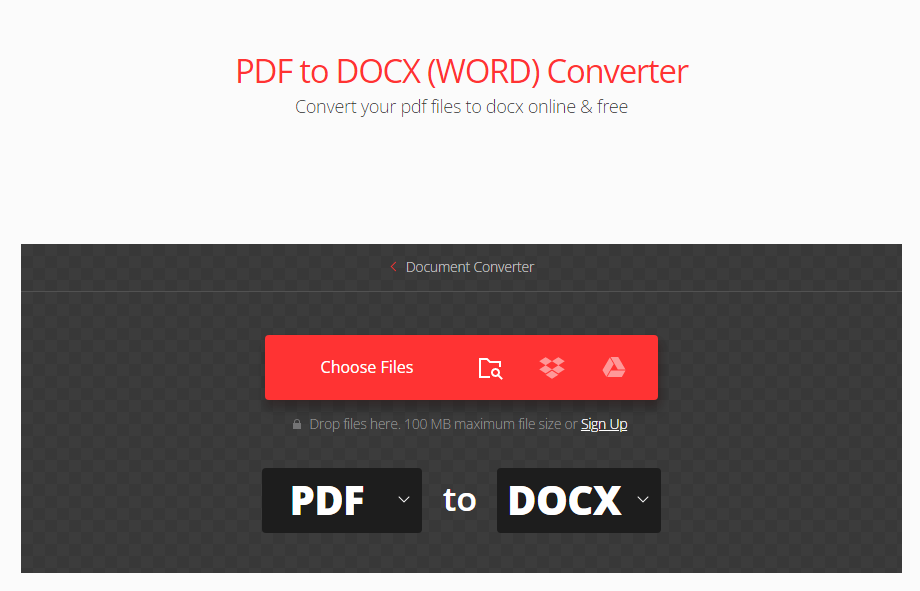
Es un conversor de documentos en línea rápido y gratuito, que también soporta formatos menos populares DjVu, ABW y DBK. Para eliminar los límites del tamaño del archivo cargado y las conversiones simultáneas puede considerar la compra de una suscripción anual desde $5.99/mes.
The Document Converter
Desarrollada por Float Tech, esta aplicación se encuentra entre los mejores convertidores de documentos para usuarios de Mac e iOS. Tradicionalmente, soporta PDF y muchos otros formatos de documentos e imágenes.
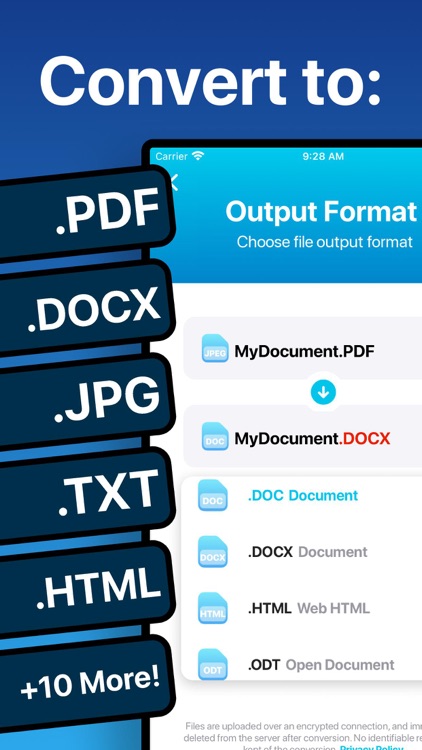
Otra ventaja es un soporte verdaderamente amplio de formatos de libros electrónicos. AZW, Mobi, ePUB, LIT y otros están presentes.
Preview
Esta conocida aplicación está instalada en Mac de forma predeterminada y es adecuada para conversiones simples entre PDF y formatos de imagen (PNG, JPEG y TIFF). Sin embargo, los archivos de Word y otras extensiones de Microsoft no son soportados aquí.

ConvertFiles
Los que manejan formatos poco comunes piensan que ConvertFiles es uno de los mejores convertidores de documentos en línea. Es totalmente gratis, ofrece docenas de formatos de salida y tiene un proceso sencillo.
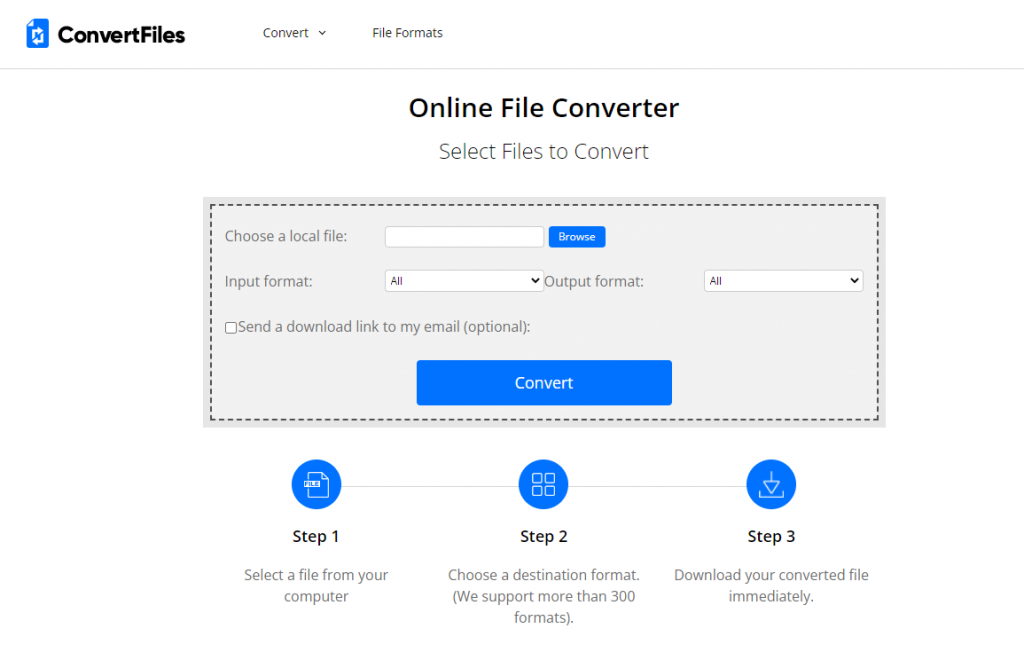
Sin embargo, los anuncios se vuelven molestos si se convierten muchos archivos a la vez.
Online Convert
Recomendado por muchos usuarios en línea, este convertidor es gratuito y soporta todos los formatos necesarios: DOCX, DOC, PDF, RTF, HTML y más. Los planes de pago comienzan desde 5,58 EUR/mes, deshabilitan los anuncios y desbloquean algunas funciones adicionales que no son de conversión, como OCR, texto a voz y generación de facturas.
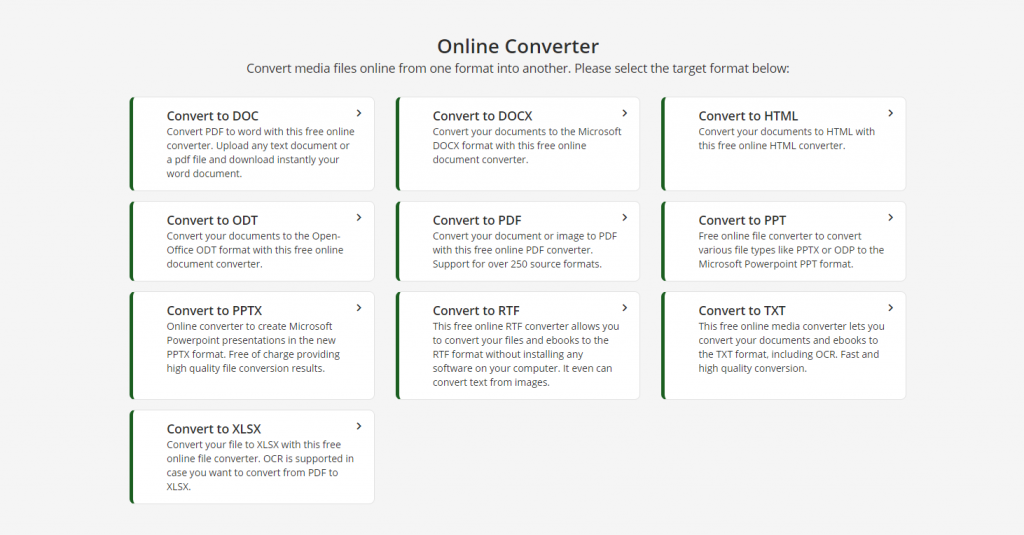
El servicio tiene una aplicación para Android para cambiar los formatos de documentos sobre la marcha.
PDF converter
Esta aplicación de Android es un convertidor de documentos y un escáner de archivos PDF. Los formatos de salida pueden ser Word, Excel, imágenes o incluso AutoCAD.
Aún así, algunas conversiones requieren una compra en la aplicación.
Word2md
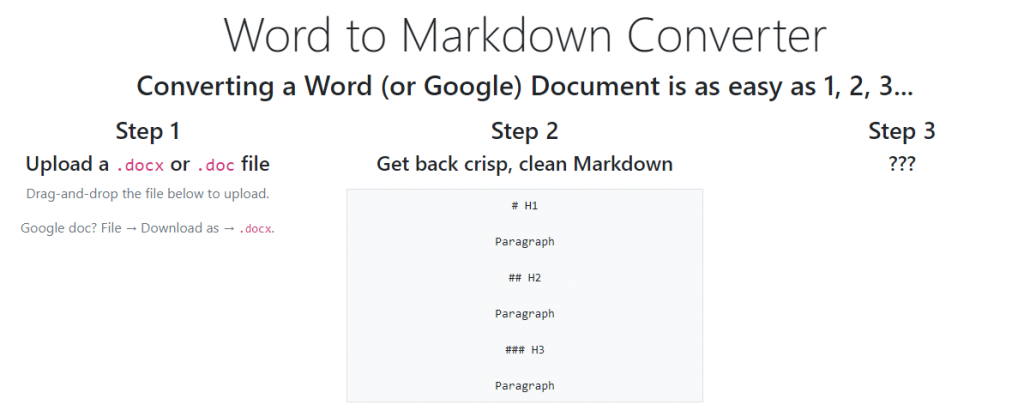
Esta herramienta es imprescindible para los escritores web, porque Word2md permite convertir DOCX y otros formatos de texto a markdown simple. Los blogs y los foros son algunos de los casos del uso del archivo MD de salida.
¿Cómo elegir el mejor programa para convertir documentos?
Para cumplir con sus requisitos, un convertidor debe soportar los formatos de entrada y salida deseados, procesar archivos de forma segura y ser compatible con su sistema operativo.
Aunque hay tantos conversores online y el proceso es bastante sencillo, le recomendamos utilizar una aplicación para su plataforma, como AVS Document Converter para Windows. Con una aplicación de escritorio, no tiene que cargar sus documentos confidenciales en un servicio en línea.
Además, recuerde que la conversión de formato es un proceso técnico complejo. Es posible que se pierda parte del formateo y que los documentos de salida no sean 100 % iguales a los originales. Los convertidores de escritorio suelen proporcionar mejores resultados.
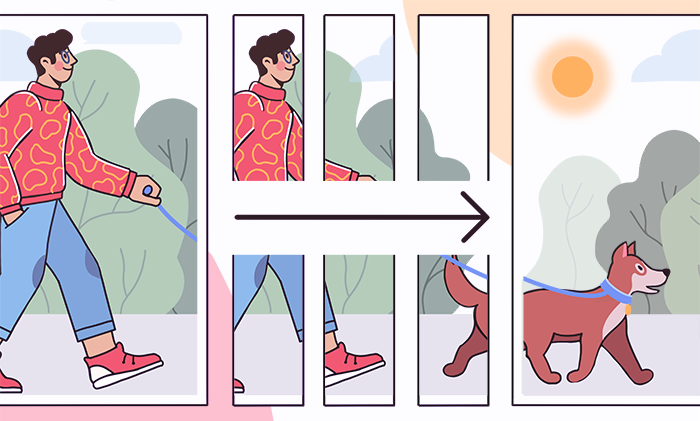
¿Ha encontrado mensajes decepcionantes que dicen que el formato de su imagen no es compatible con un dispositivo o software? No se preocupe: hay suficientes convertidores gratuitos y de pago que permiten convertir imágenes en Windows y otras plataformas.
El mejor conversor de imágenes para Windows
La gran mayoría de los desarrolladores de software hacen que sus convertidores se ejecuten bajo Windows.
AVS Image Converter
AVS Image Converter es una aplicación gratuita para cambiar el formato de imagen en Windows.
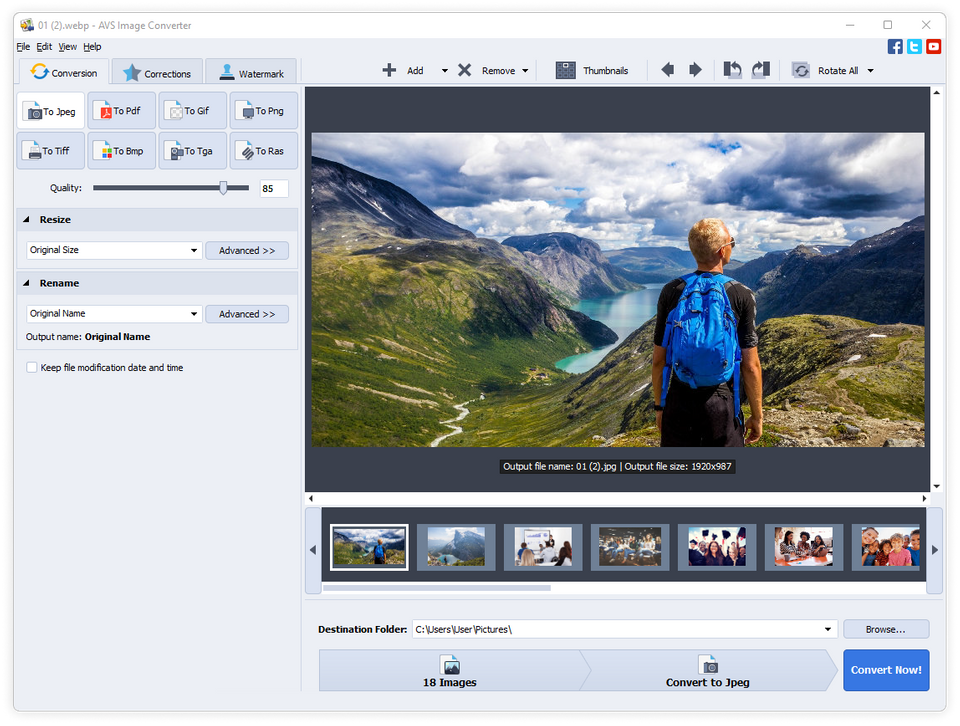
Puede convertir imágenes a todos los formatos clave incluiso JPEG, PNG, BMP, TIFF. También hay opciones adicionales:
- cambiar el tamaño de una imagen para que se ajuste a varios monitores y estándares fotográficos,
- ajuste de calidad,
- edición básica,
- aplicación de marcas de agua para proteger la propiedad intelectual.
Hay algunas otras aplicaciones para convertir imágenes en Windows. Vea los más populares a continuación.
ImageConverter Plus
Esta aplicación es compatible con todas las extensiones de archivos gráficos para la conversión en Windows, incluso los formatos RAW. También puede reducir el tamaño de su foto para que se corresponda con los límites máximos de algunas plataformas para compartir.
Tenga en cuenta que esta aplicación no es gratuita. La clave de licencia cuesta $49.00.
PearlMountain
Este programa para cambiar entre formatos de fotos también permite conversiones masivas a alta velocidad. Con todas las extensiones populares compatibles, la aplicación incluye algunas funciones de edición, como corrección de color, recorte y cambio de tamaño.
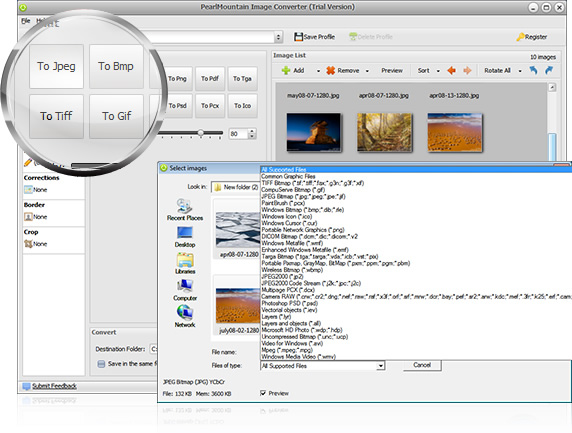
PearlMountain Image Converter está disponible por $29.90 por licencia.
Software de conversión de imágenes para Mac
Apple proporciona a los propietarios de Mac software nativo para muchas tareas. Aún así, cambiar el formato de imagen requiere aplicaciones de terceros.
BatchPhoto
Quizás uno de los más populares en Mac, BatchPhoto funciona con cualquier extensión conocida: JPEG, TIFF, PNG, BMP, archivos RAW sin comprimir. Antes de la conversión se puede retocar y editar imágenes.
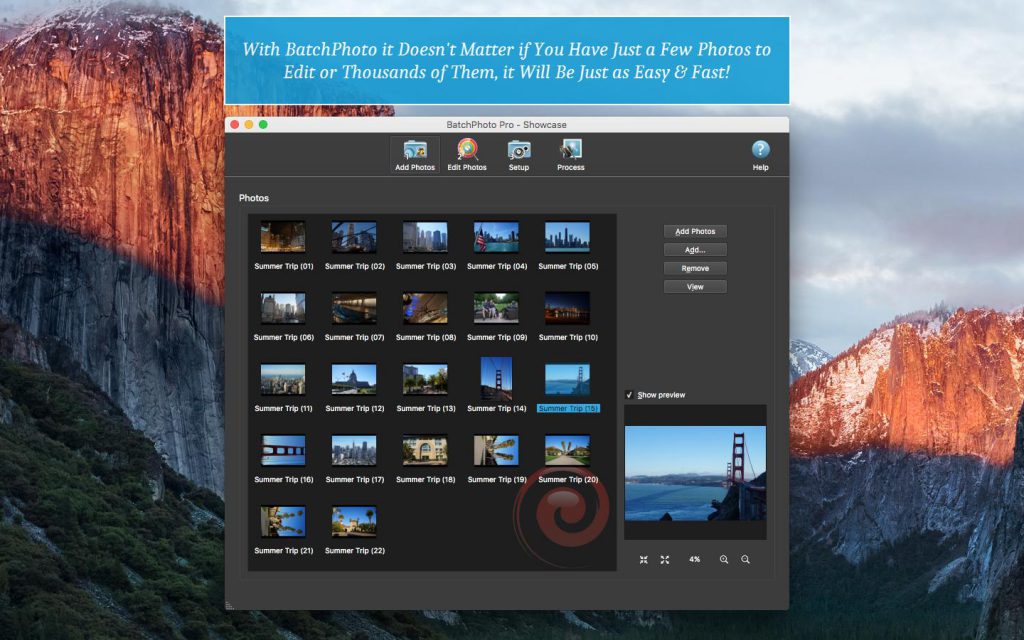
BatchPhoto es un producto a pago disponible desde $29.95 para uso no comercial. Se requiere la edición Pro para algunas características como el revelado RAW y la marca de agua.
GraphicConverter
Viejo pero valioso. Desde el lanzamiento inicial en los años 90, GraphicConverter obtuvo soporte para docenas de formatos de imagen populares para entrada y salida. Además, puede hacer ediciones simples antes de la conversión.
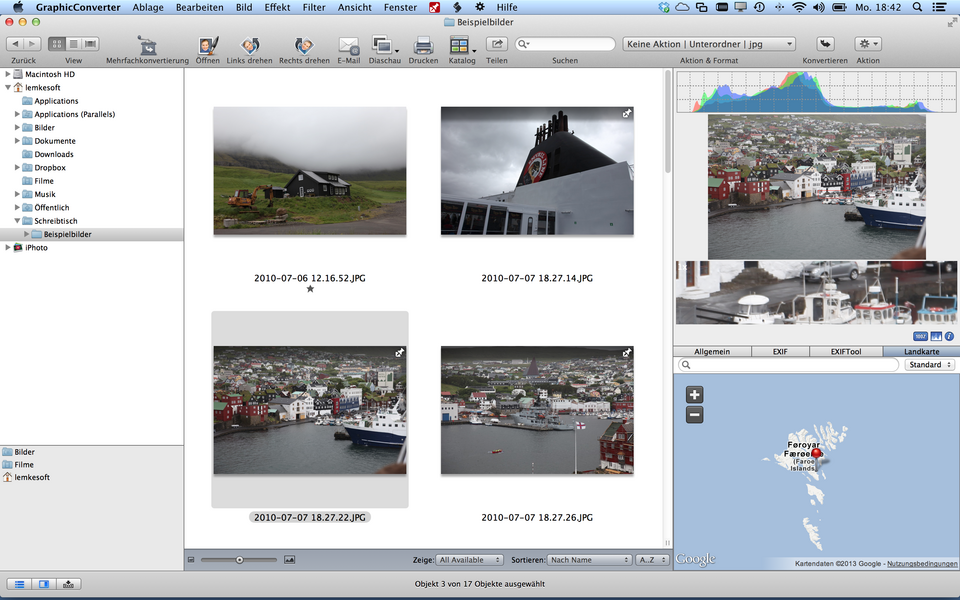
La versión completa de esta aplicación cuesta $39.95.
Los mejores convertidores de imágenes en línea
Hay una gran cantidad de servicios en línea para cambiar la extensión de su archivo gráfico. Todos funcionan de manera similar: sube un archivo, espera hasta que se complete la conversión y descarga el resultado.
Estos son algunos ejemplos populares.
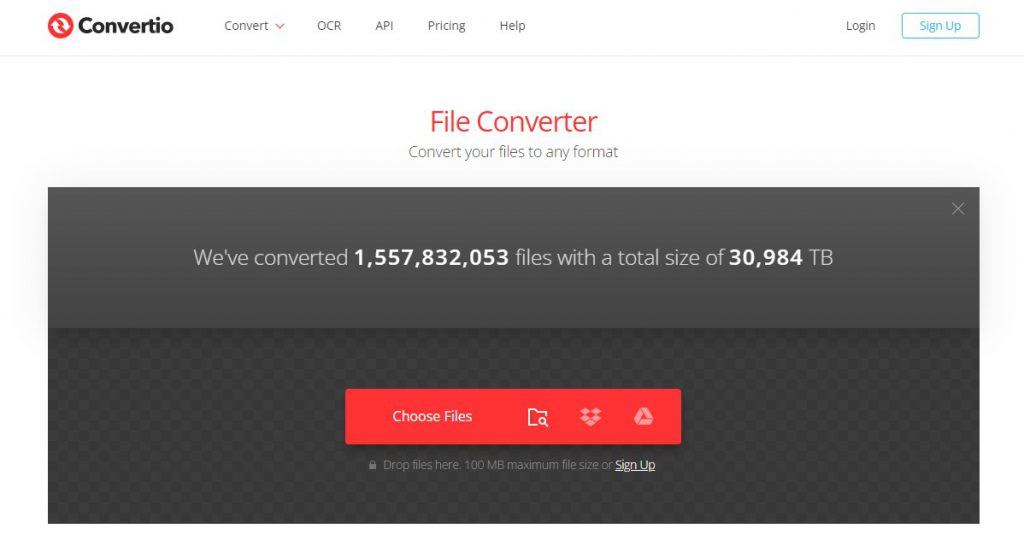
Convertio
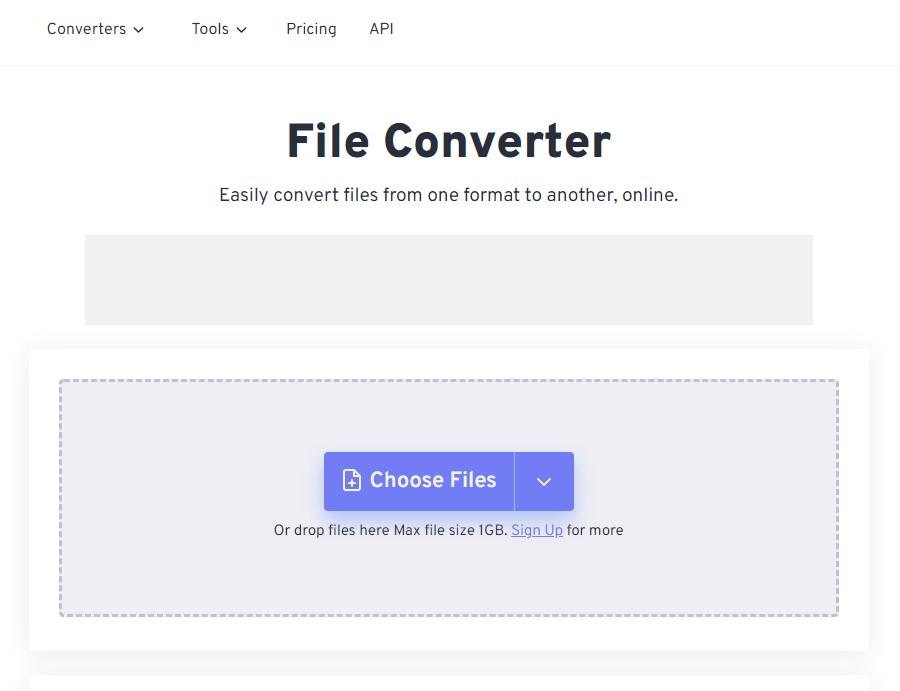
FreeConvert
cloudconvert
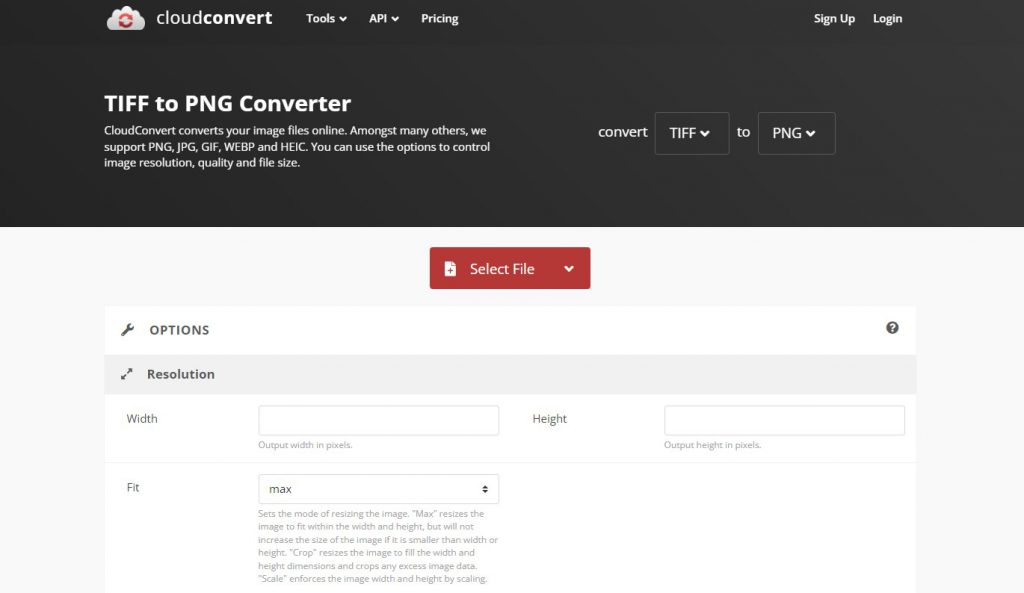
La conversión en línea es rápida y sencilla, pero también tiene desventajas. Necesita exponer imágenes personales a un servicio web, además de procesar muchas imágenes simultáneamente requiere una conexión a Internet y tiempo estables.
Los planes gratuitos suelen limitar las conversiones simultáneas o el tamaño del archivo de imagen para el procesamiento masivo.
Aplicaciones para dispositivos móviles (Android / iOS)
¿Necesita abrir el formato de imagen desconocido en su teléfono inteligente? Utilice una de las aplicaciones para su sistema operativo.
Android
Image Converter by Rectfy es una aplicación para usuarios de Android que necesitan obtener un archivo JPG, PNG, WebP o PDF de salida. La conversión en Android suele ser necesaria cuando recibe una imagen HEIC de un usuario de iPhone.
iPhone / iPad
Photo & Image Converter es una aplicación iOS simple con una interfaz fácil de usar, donde puede procesar imágenes RAW sin comprimir y obtener como resultado un archivo ampliamente compatible.
Hay compras en la aplicación para convertir más de 3 archivos a la vez.
Las aplicaciones móviles a menudo se distribuyen como freemium, lo que significa que pagará una pequeña tarifa para desbloquear todas las funciones. Para evitar gastos, simplemente puede transferir imágenes a su ordenador con Windows o Mac y usar uno de los convertidores gratuitos para estos sistemas operativos.
Artículos útiles

Algunas imágenes animadas son archivos WebP en Internet. Hoy aprenderá a convertirlos a GIF, el formato de animación más popular.
¿Qué es WebP?
WebP es un formato de imagen desarrollado por Google como alternativa a JPEG, PNG y GIF.
En la mayoría de los casos, la extensión permite ahorrar entre un 25 y un 35 % de su almacenamiento local en comparación con GIF. Las animaciones WebP son significativamente más pequeñas, por lo que muchos propietarios de sitios web las prefieren usar en páginas de destino en lugar de los GIF. El tamaño reducido de la imagen contribuye a una carga más rápida de una página web.
Sin embargo, hay algunos inconvenientes de la extensión WebP. Debido a que inicialmente se creó para el uso en línea, puede ser complicado abrirlos y verlos sin conexión, especialmente si está utilizando una versión anterior de Windows.
¿No está seguro(a) de que su ordenador sea compatible con WebP? Con AVS Image Converter gratuito, podrá convertir fácilmente WebP a GIF en Windows.
Cómo convertir archivos WebP a GIF en Windows
AVS Image Converter puede comprimir, cambiar el tamaño y convertir imágenes a formatos clave, incluiso GIF.
Paso 1. Ejecute la aplicación e importe su animación WebP.
Paso 2. Elija A GIF y haga clic en ¡Convertir!
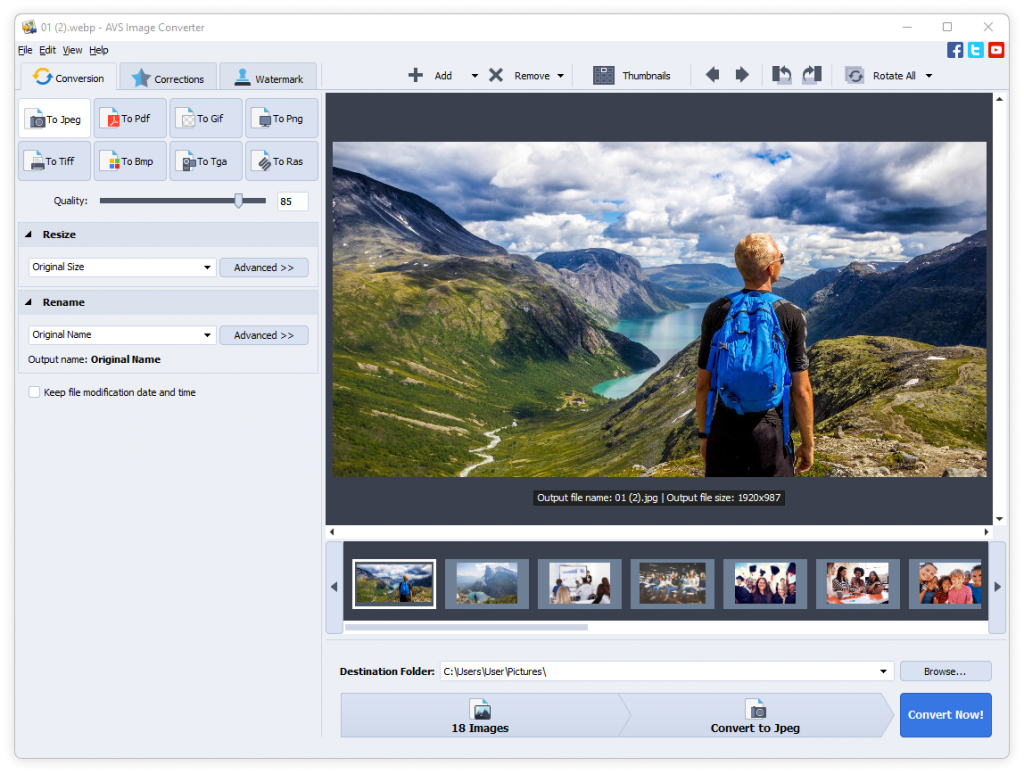
Obtenga el convertidor de imágenes gratuito hoy y cambie entre imágenes de diferentes formatos con unos pocos clics.
Convertir WebP a GIF en línea
Otra forma conveniente de obtener una animación del formato popular o simplemente cambiar la extensión de la imagen es uno de los servicios gratuitos en línea. El proceso es bastante similar en cada sitio web: suba un archivo WebP, espere hasta que se complete la conversión y descargue el archivo GIF de salida.
Estos son algunos ejemplos más comunes de servicios en línea relevantes.
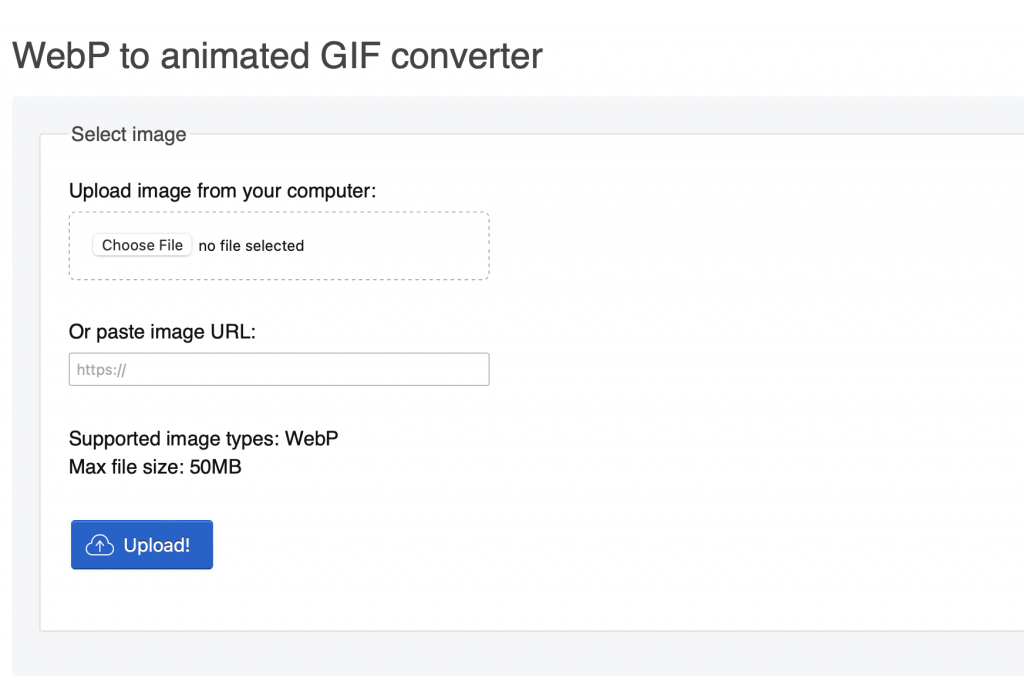
Ezgif
Este sitio web permite subir imágenes WebP de hasta 50 MB desde su ordenador o vía URL.
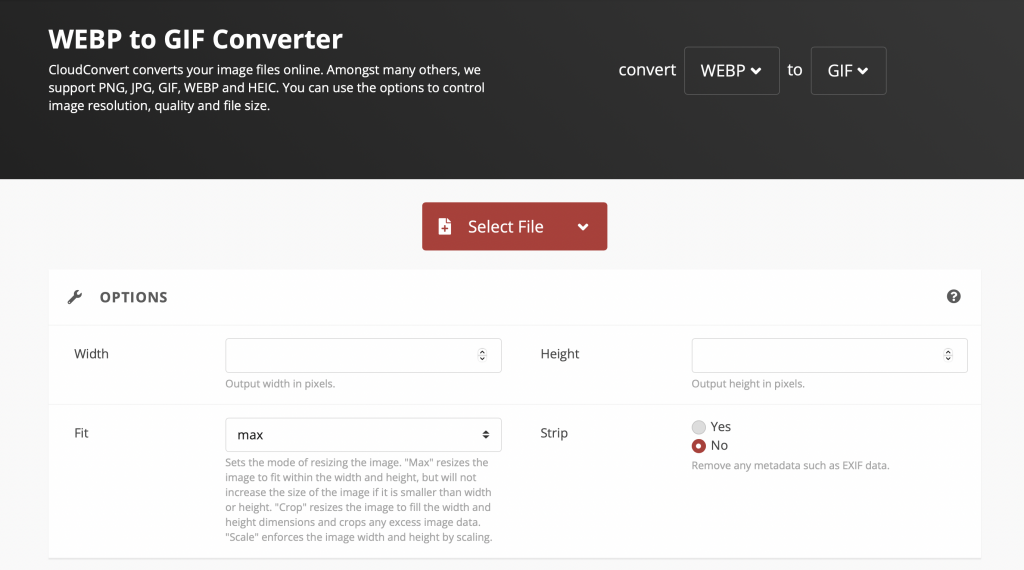
CloudConvert
En esta aplicación se puede agregar una imagen de entrada de varias fuentes: almacenamiento local, URL, Dropbox, Google Drive o OneDrive. Además, es posible personalizar los parámetros de la imagen de salida.
Convertio
Seleccione archivos de hasta 100 MB del almacenamiento del ordenador, Dropbox o Google Drive, y descárguelos en un nuevo formato.

Aunque la conversión en línea es una forma fácil y rápida de cambiar el formato WebP a GIF, no se recomienda subir imágenes personales a ninguno de estos servicios.
Artículos útiles
Mejores programas para convertir imágenes
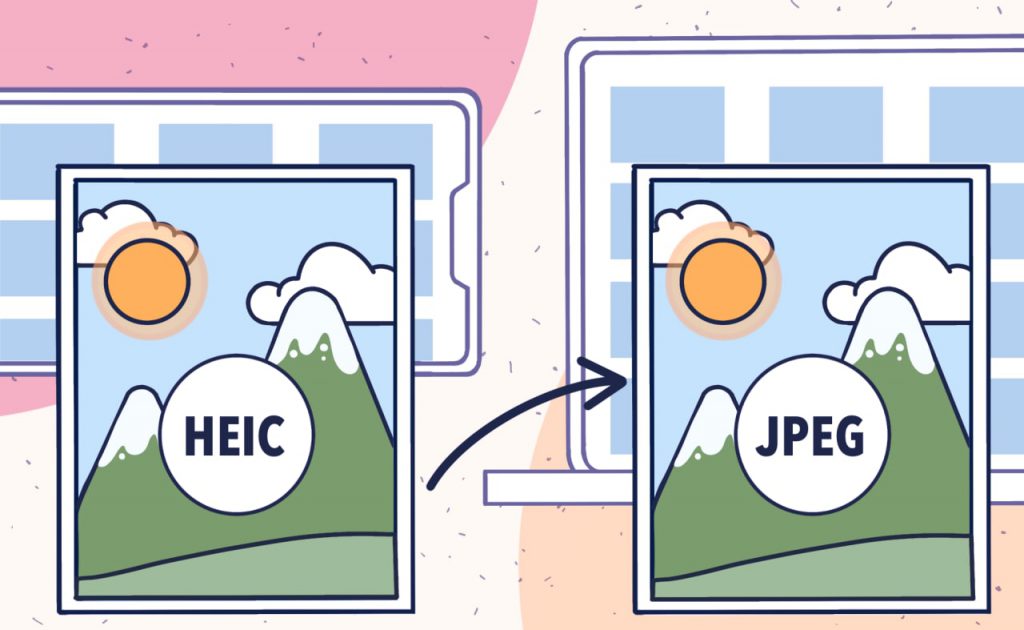
Como un usuario de un dispositivo Apple, probablemente conozca la extensión HEIC. Este formato de imagen es realmente útil: teniendo la misma calidad que JPEG, requiere aproximadamente un 50% menos de espacio en su teléfono inteligente o tableta.
Pero hay un inconveniente menor sobre HEIC: no todos los dispositivos soportan este formato. Para asegurarse de que una foto compartida esté disponible para los destinatarios con cualquier teléfono inteligente, convierta HEIC a JPG en uno de los convertidores de nuestra lista.
El mejor conversor de archivos HEIC a JPG para Windows
AVS Image Converter es una de las mejores opciones gratuitas para cambiar HEIC a JPG.
- Importe una imagen HEIC a la aplicación.
- Elija A JPEG.
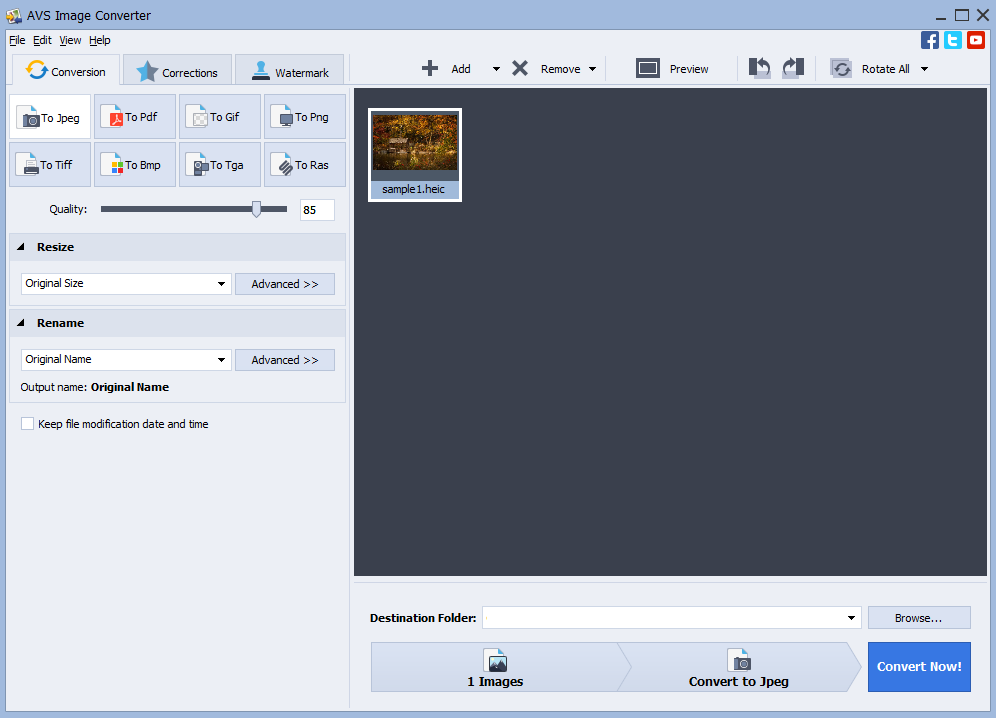
- Haga clic en ¡Convertir!
Para encontrar su imagen JPEG de salida, haga clic en Abrir carpeta en la ventana emergente.
Descargue AVS Image Converter hoy, ¡es gratis!
Toda la suite multimedia AVS4YOU está disponible actualmente con grandes descuentos. ¡Ahorre un 70% hoy!
Convertir de HEIC a JPG en Mac
Preview es el software nativo de Apple donde puede convertir fotos HEIC a JPG gratuitamente.
- Abra un archivo HEIC en Vista previa.
- Vaya a Archivo ⇾ Exportar y seleccione JPEG en la lista desplegable.
- Haga clic en Guardar.
Hay una buena guía sobre el proceso de conversión en Show Me on Mac:
Conversor HEIC para Android
La mayoría de los dispositivos Android no toman fotos en HEIC. Pero si alguien le envió un archivo en este formato, puede usar la aplicación Luma para obtener una imagen JPG de salida.
- Seleccione archivos HEIC para subir.
- Guarde una imagen como JPEG.
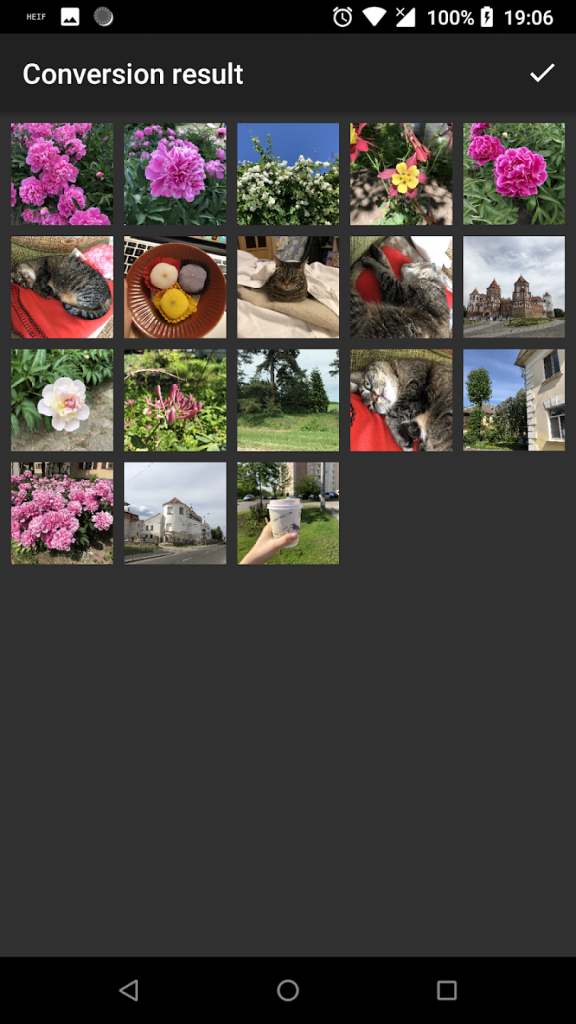
Alternativamente, puede transferir archivos a su PC o Mac y convertir a un formato necesario allí sin anuncios ni compras integradas.
Para iPhone
Es muy fácil cambiar el formato de imagen a JPEG en l os dispositivos iOS. La aplicación Spicy Apps es perfectapara esta tarea.
- Seleccione archivos HEIC para subir.
- Guarde una imagen como JPEG.
Si tiene tiempo y desea procesar imágenes de forma gratuita, por lotes y sin anuncios, considere usar aplicaciones de escritorio para Windows o Mac.
El mejor conversor de HEIC a JPG en línea
Numerosos servicios gratuitos en la web le permiten cambiar HEIC a JPEG sin instalar aplicaciones de terceros. Convertio es uno de ejemplos populares.
- Suelta los archivos en el área de carga. También puede elegirlos de Dropbox o Google Drive.
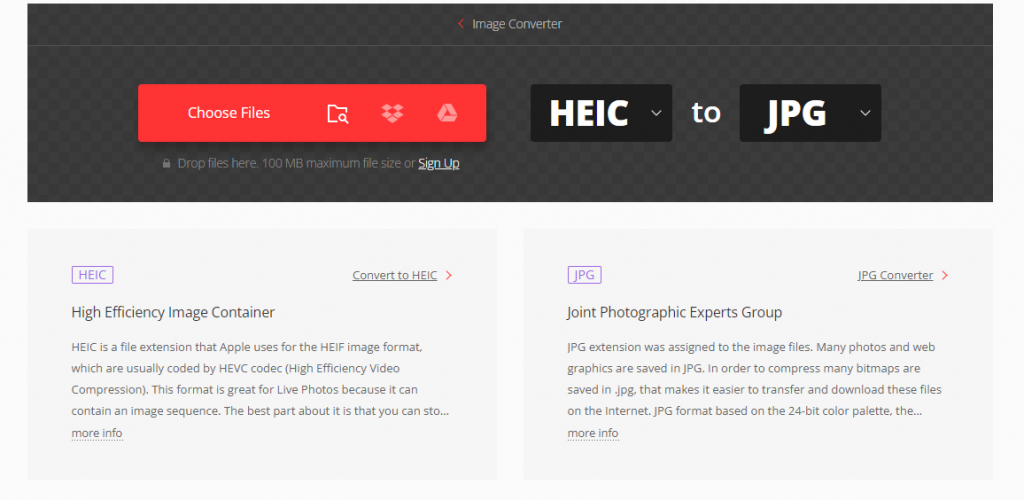
- Haga clic en Convertir y espere hasta que se complete el proceso.
- Descarga el archivo JPEG de salida.
La conversión en línea también tiene desventajas. Debe exponer imágenes personales a un servicio web, el procesamiento de muchas imágenes simultáneamente requiere una conexión a Internet estable y tiempo; el plan gratuito limita las conversiones simultáneas a 25.
Los usuarios frecuentes pueden adquirir una suscripción desde $5.99/mes.
¿Cómo configurar JPEG como formato de foto predeterminado?
A partir de iOS 13, puede deshabilitar HEIC como el estándar para imágenes en su iPhone. Simplemente vaya a Cámara -> Formatos y elija Más compatible.
¡Ahora ni siquiera necesitará convertir fotos HEIC cada vez!
En resumen
HEIC es un buen formato para almacenar imágenes en un dispositivo móvil. Desde la actualización de verano de 2021, puede agregar este tipo de fotos a sus proyectos en AVS Video Editor.
Además, hemos recopilado algunos artículos más interesantes sobre el trabajo con imágenes a continuación.
Artículos útiles
Cómo convertir HEIC a PDF en 2022
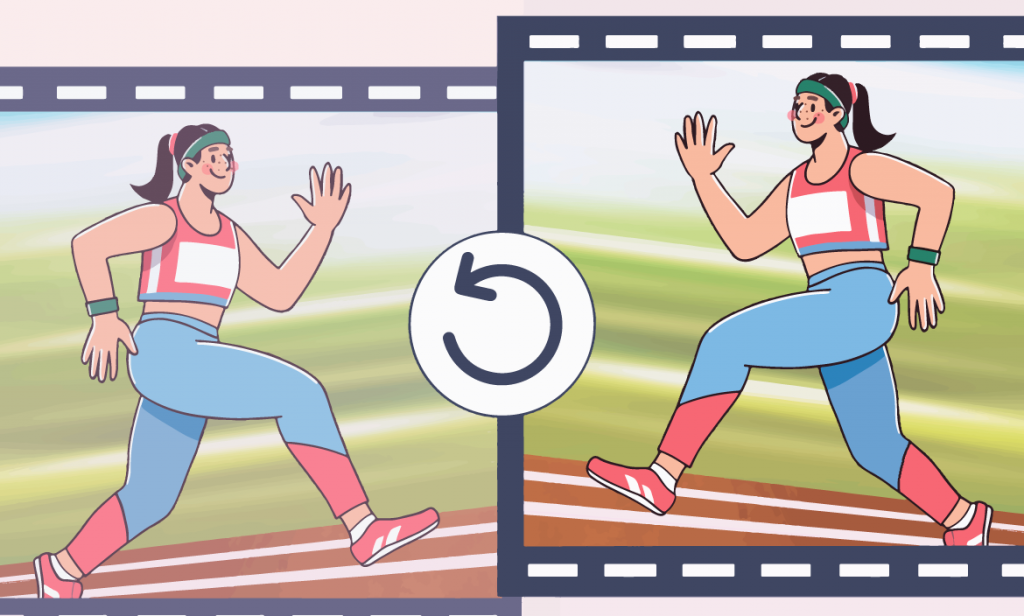
Mientras está creando un nuevo proyecto de vídeo, puede descubrir que algunos clips están orientados verticalmente, específicamente aquellos tomados en un teléfono inteligente. Eso sucede porque ver vídeos verticales en un teléfono es más conveniente. Las pantallas de escritorio y de TV son totalmente opuestas: requieren filmaciones en modo horizontal para una mejor experiencia de visualización.
Afortunadamente, todos los programas de edición de vídeo tienen la función de rotar un vídeo. En este artículo, cubriremos guías para Windows, Mac, iOS y Android.
Cómo voltear un vídeo en Windows
AVS Video Editor se encuentra entre las aplicaciones más sencillas para dar vuelta a un vídeo al revés, incluso en ordenadores con las versiones de Windows más antiguas.
Paso 1. Ejecute la aplicación e importe su vídeo a un proyecto.
Paso 2. Suelte el archivo de vídeo que desea rotar en la línea de tiempo.
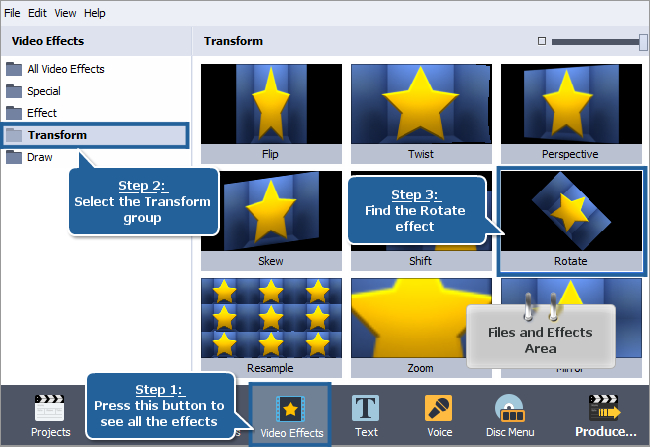
Paso 3. Vaya a Efectos -> Transformar y agregue Girar a la línea de tiempo. Mueva los bordes del efecto para aplicarlo a todo el clip.
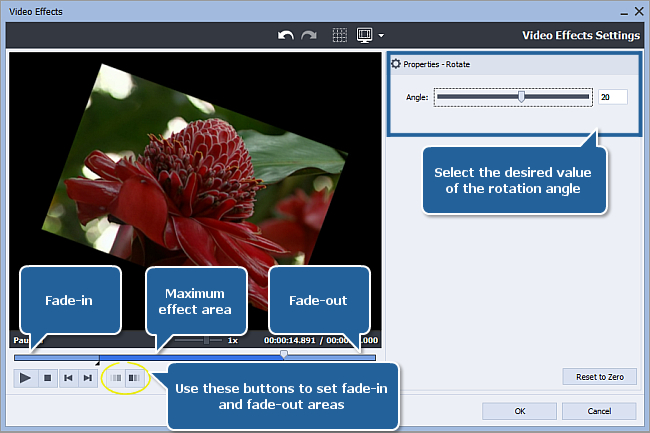
Paso 4. Establezca el ángulo de rotación deseado. Haga clic en Editar efectos y mueva el control deslizante hasta lograr el ángulo adecuado.
Después de realizar estos pasos, obtenga una vista previa y guarde su película.
La rotación de vídeo y efectos más avanzados están disponibles en AVS Video Editor. ¡Compruébelo hoy!
Toda la suite multimedia AVS4YOU está disponible actualmente con grandes descuentos. ¡Ahorre un 70% hoy!
Voltear un vídeo grabado al revés en Mac
QuickTime es casi la mejor y más gratuita forma de girar su vídeo hacia la izquierda o hacia la derecha en Mac. Esta es una aplicación nativa disponible en los ordenadores y portátiles de Apple de manera predeterminada; no se necesitan descargas adicionales.
Paso 1. Abra un clip en QuickTime y vaya a Ver -> Mostrar clips.
Paso 2. Gire un vídeo en el menú Editar y guarde el archivo de salida.
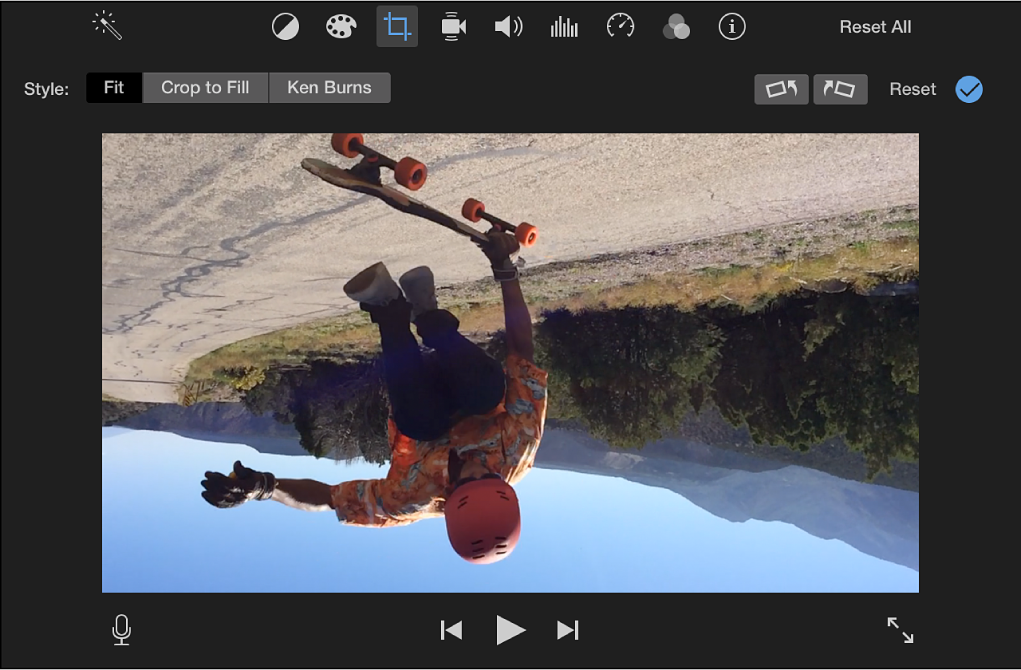
Rotar vídeo en iPhone y Android
Cambiar la orientación del vídeo de vertical a horizontal y al revés ni siquiera requiere aplicaciones de terceros en su teléfono inteligente. Puede hacer esta acción directamente en las galerías de imágenes.
Si usted tiene un iPhone:
- Encuentre su grabación en Fotos y toque Editar en la esquina superior derecha.
- Toque el ícono Recortar y luego elija Girar en la esquina superior izquierda.
Si tiene un Android:
- Encuentre su clip en Google Photos y toque Editar.
- Elija Recortar y toque el ícono Girar en el centro.
Como puede ver, la rotación de vídeo es un proceso fácil en cualquier sistema operativo. Úselo al editar sus proyectos y descubra más funciones a través de los artículos a continuación.
Artículos útiles

Discord es inicialmente una plataforma para que los jugadores y las comunidades de entusiastas se comuniquen de forma gratuita. Los participantes pueden intercambiar mensajes de texto o hablar entre ellos. Discord no proporciona ninguna herramienta nativa para grabar conversaciones, pero afortunadamente muchas aplicaciones tienen esa funcionalidad.
Antes de continuar con el software principal para grabar audio de Discord, asegúrese de no infringir la ley al usar estas aplicaciones. En algunas regiones, debe tener el consentimiento explícito de otras personas antes de grabar llamadas de voz. Obviamente, nadie quiere que se revelen las conversaciones internas; recuerde el derecho de todos a la privacidad.
¿Por qué grabar una llamada de audio de Discord?
En muchas ocasiones, tener una grabación de su conversación en Discord será absolutamente legal y útil.
Una de las razones más populares para grabar llamadas de Discord es crear una serie de podcasts. Este sigue siendo un formato en auge para llegar al público, tanto joven como adulto. En Discord puede organizar una charla de equipo con participantes de diferentes partes del mundo, convertir la sesión en un archivo de audio y luego compartirla en las plataformas más grandes, como Apple Podcasts o Spotify.
Algunas comunidades preferirían Discord para asistencia remota y soporte técnico. Necesitan grabaciones de cada llamada para descubrir las fallas más frecuentes en su producto y mejorar la calidad del servicio.
Cualquiera que sea la razón para grabar las llamadas de Discord que tenga, las aplicaciones populares convierten esta tarea en un juego.
5 formas geniales de grabar voz en Discord
Hay numerosas aplicaciones para grabar sus llamadas de voz para cada plataforma, incluídas Windows, Mac e incluso Linux.
1. AVS Audio Editor
AVS Audio Editor es una de las formas más fáciles de grabar llamadas de audio de Discord en Windows. El programa permite capturar sonido de alta calidad, editarlo y guardarlo en numerosos formatos.
Paso 1. Abra la aplicación y vaya a la pestaña Grabar.
Paso 2. Elija su micrófono para grabar audio.

Paso 3. Ingrese el canal de audio en Discord.
Paso 4. Vuelva a AVS Audio Editor, haga clic en Grabar (círculo rojo) para comenzar. Los parámetros de audio recomendados están predefinidos; simplemente haga clic en Aceptar.
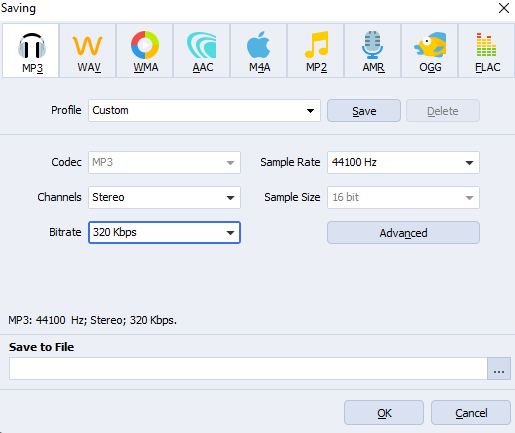
¡Así de fácil! Para finalizar la captura de audio, presione el botón Detener, edite la salida y guárdela como MP3, FLAC, WAV, AAC, etc.
¡Obtenga AVS Audio Editor hoy y grabe cualquier canal de audio de Discord!
Toda la suite multimedia AVS4YOU está disponible actualmente con grandes descuentos. ¡Ahorre un 70% hoy!
2. Audacity
Se puede usar Audacity para grabar llamadas de audio de Discord en Windows, Linux y Mac. La solución es gratuita y de código abierto.
Paso 1. Ejecute Audacity y vaya a Editar -> Preferencias.
Paso 2. Vaya a Dispositivos y elija su micrófono para grabar.

Paso 3. Únase a la conversación de audio en Discord y presione el botón rojo para comenzar la grabación.
Paso 4. Para detener el proceso, presione el cuadrado negro y guarde un archivo de audio de salida.
Gracias a la operatividad multiplataforma, muchos usuarios que no tienen Windows prefieren usar Audacity en sus ordenadores para una producción de audio perfecta.
3. Elgato
Para transmisores de juegos bastante avanzados, Elgato Sound Capture también es una forma brillante de grabar llamadas de audio Discord.
Paso 1. Configure los micrófonos y tenga listo Elgato Game Capture HD.
Paso 2. Haga clic en Chat de equipo en la barra de herramientas superior.
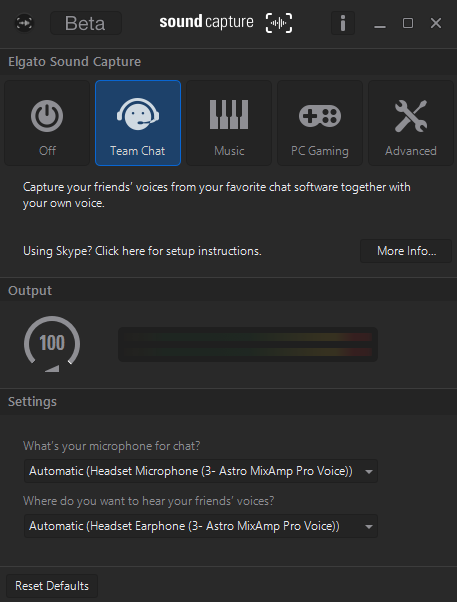
Paso 3. Configure las fuentes de entrada (su micrófono) y salida (sus altavoces).
Paso 4. Inicie la grabación en Elgato Game Capture HD. Aquí puede monitorear, detener y guardar la conversación de audio para compartirla más.
Elgato es la mejor opción si tiene hardware de esta marca.
4. OBS
OBS es una solución gratuita y de código abierto que permite grabar audio de Discord. Es multiplataforma y recomendado para usuarios con cierta experiencia en la producción de contenido multimedia.
Paso 1. Abra OBS y presione el signo «+» en la ventana Fuentes.
Paso 2. Haga clic en Captura de salida de audio.
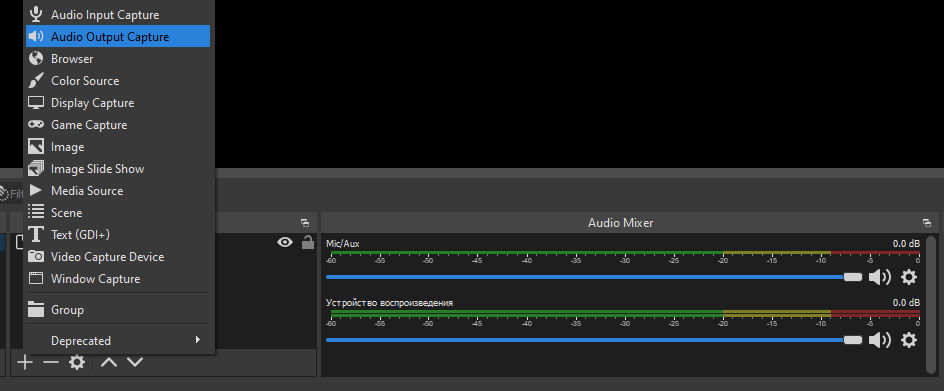
Paso 3. Elija el nombre de su fuente de audio y guárdelo.

Paso 4. En Propiedades, elija altavoces o auriculares como dispositivo de audio de salida.
Paso 5. En el menú Controles, presione Iniciar grabación y continúe con su llamada de audio de Discord.
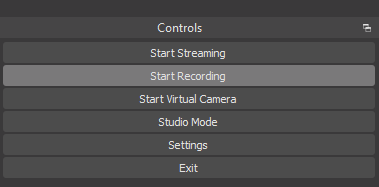
Paso 6. Finalice la grabación y abra Archivo -> Mostrar grabaciones para explorar sus capturas de audio de salida.
La interfaz de OBS puede parecer abrumadora para los principiantes. Sin embargo, a los usuarios experimentados les encanta este programa, especialmente por sus innumerables opciones de ajuste y personalización.
5. Craig
Craig es un bot de grabación de voz para Discord que se encuentra entre las formas más fáciles de capturar audio durante una conversación. Así es como funciona.Paso 1. Invite al bot de Craig a su servidor de Discord y otorgue todos los permisos necesarios.

Paso 2. Únase a un canal de audio y escriba :craig“, únase.
Paso 3. La grabación comienza de inmediato. Habrá una alerta de que el bot ha comenzado a capturar audio.
Paso 4. Escriba :craig:, deje para terminar la grabación en este canal.
Escriba :craig:, detenga para terminar la grabación en todos los canales.
Paso 5. El bot le enviará enlaces de descarga para sus capturas de audio de salida.
Debido a que Craig se basa completamente en línea, algunos usuarios se preocupan por posibles problemas de privacidad. En general, es una forma bastante fácil de grabar llamadas de Discord sin instalaciones adicionales ni estudio de la documentación técnica.
¿Cómo elegir la mejor programa?
¡Tantas aplicaciones le permiten grabar conversaciones de audio de Discord! ¿Cuál es la mejor opción y cómo elegir la mejor?
De hecho, todos son increíbles y funcionan igual de bien. Para tomar una decisión tenga en cuanta bajo qué plataforma ejecuta su ordenador: Windows, Linux o Mac.
Otra cosa que tiene que considerar es su experiencia en la producción de sonido: algunas aplicaciones tienen muchas funciones, pero son bastante difíciles de navegar y usar sin una comprensión profunda. Las otras soluciones pueden ser más fáciles de usar y adecuadas para las tareas más simples: serán las mejores opciones para grabaciones ocasionales.
Artículos útiles
¿Cómo normalizar audio? Lea más

Al imprimir o diseñar una imagen en colores, lo más probable es que se encuentre con CMYK y RGB. Pero, ¿qué significan estas siglas? Son términos verdaderamente significativos para cualquiera que trabaje con materiales visuales.
Exploraremos la diferencia entre RGB y CMYK en este artículo.
¿Qué es CMYK?
CMYK (Cian, Magenta, Amarillo, Clave/Negro) son colores para impresión. Son todos blancos al principio y reducen el brillo durante el proceso de impresión para producir los pigmentos del color deseado. Dichos pigmentos se imprimirán además en un papel como pequeños puntos.
Todos los colores CMYK mezclados dan como resultado el negro puro.

Los formatos más populares en los que puede utilizar CMYK son PDF y Adobe InDesign.
CMYK es un conjunto limitado de colores que no permite la reproducción de algunos tonos porque no hay tales colorantes en la naturaleza. Las limitaciones de hardware también pueden causar un cambio de color.
¿Qué es RGB?
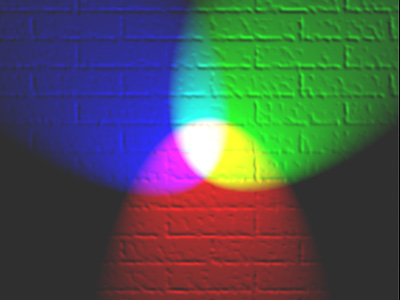
RGB (Rojo, Verde y Azul) son colores para imágenes digitales, incluido todo lo que se ve en páginas web y redes sociales. Se mezclan e iluminan con una fuente de luz dentro de un ordenador para producir cualquier color deseado.
Cuando se mezclan con la misma intensidad, los colores RGB se vuelven blancos puros.
Los formatos de imagen con RGB son JPEG, PNG y GIF.
RGB es un conjunto ilimitado de colores que le permite reproducir cualquier tono, pero sólo en la pantalla de los dispositivos electrónicos, no en papel. Tenga en cuenta que RGB puede reproducir 16 millones de colores y sombras, mientras que CMYK produce sólo 16,000.
CMYK vs. RGB
La principal diferencia entre los dos modelos de color es el ámbito de aplicación. CMYK se usa para materiales impresos, RGB para las páginas web.
A ver, ¿si rompemos las reglas? ¿Cómo afectará esto a la imagen de salida? Aquí hay algunas cosas importantes que debe saber.
¿Las impresoras usan RGB o CMYK?
Las imágenes digitales pueden mostrar una cantidad infinita de colores y sombras, mientras que las impresoras están limitadas por las especificaciones del hardware. Para asegurarse de que las imágenes se vean auténticas en los materiales impresos, la mejor práctica es usar CMYK para la impresión física.
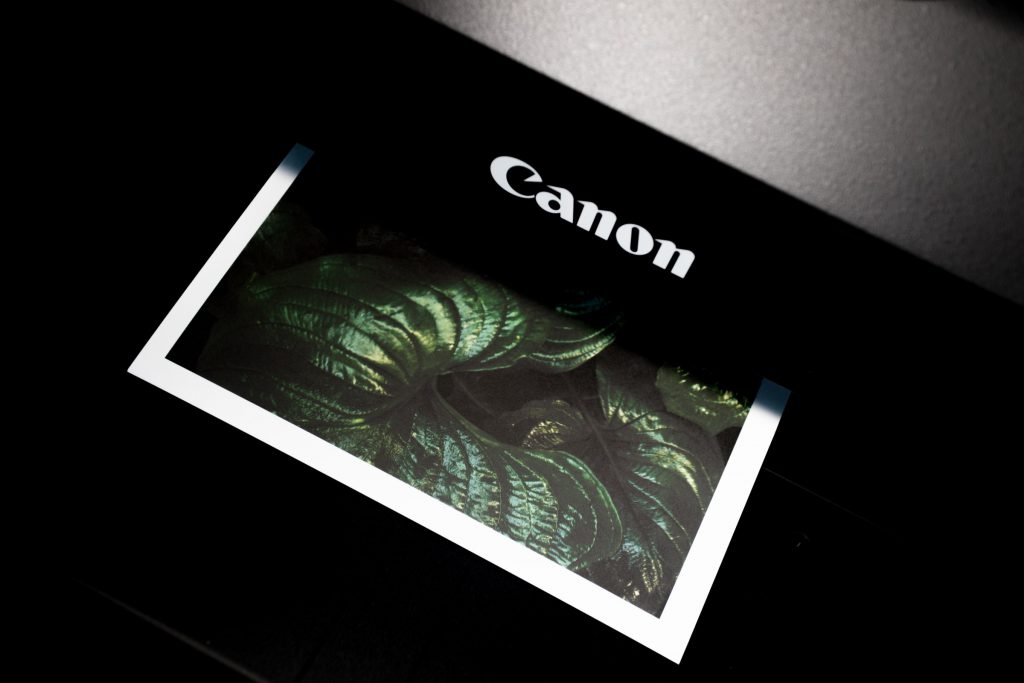
En teoría, puede imprimir una imagen con colores RGB, pero no se garantiza la calidad original. Recomendamos usar CMYK para tarjetas de presentación, fotos, carteles, folletos, mercadotecnia y otros materiales impresos.
¿Qué modo es el mejor para la web?
Como mencionamos anteriormente, RGB es el estándar para pantallas digitales. Funciona perfectamente bien para fotos que se muestran en una pantalla de TV HD, diseño web, vídeos de YouTube, imágenes en redes sociales.
La sabiduría común para el entorno de Internet y los dispositivos electrónicos modernos es usar RGB, porque es poco probable que ocurra un cambio de color.
¿Cuándo se necesitanlos ambos modos de color?
Los diseñadores gráficos suelen trabajar tanto con CMYK como con RGB. Hay ocasiones en las que necesita tener un catálogo de productos impreso y en formato digital (por ejemplo, PDF). Queremos distribuir la versión en papel en las sesiones de networking durante los foros, mientras que el PDF debe estar disponible en el sitio web oficial.
En este caso, podríamos usar CMYK para utilizar colores originales en un folleto impreso. Pero la versión digital no será lo suficientemente impresionante. Del mismo modo, RGB funcionaría para un catálogo digital, pero posiblemente los colores sean distintos de los originales en la versión impresa.
Ninguno de los modelos de color es mejor o más avanzado. Ambos son buenos para diferentes tareas.
Artículos útiles
Consejos prácticos para la corrección de colores.
Cómo hacer un vídeo con imágenes.