


Kategorie: Uncategorized
Begrüßen Sie die neue Version der Multimedia-Suite AVS4YOU mit dem Videoeffekt Background Blur, zahlreichen Bugfixes und erweiterter Formatunterstützung.
Background Blur-Effekt
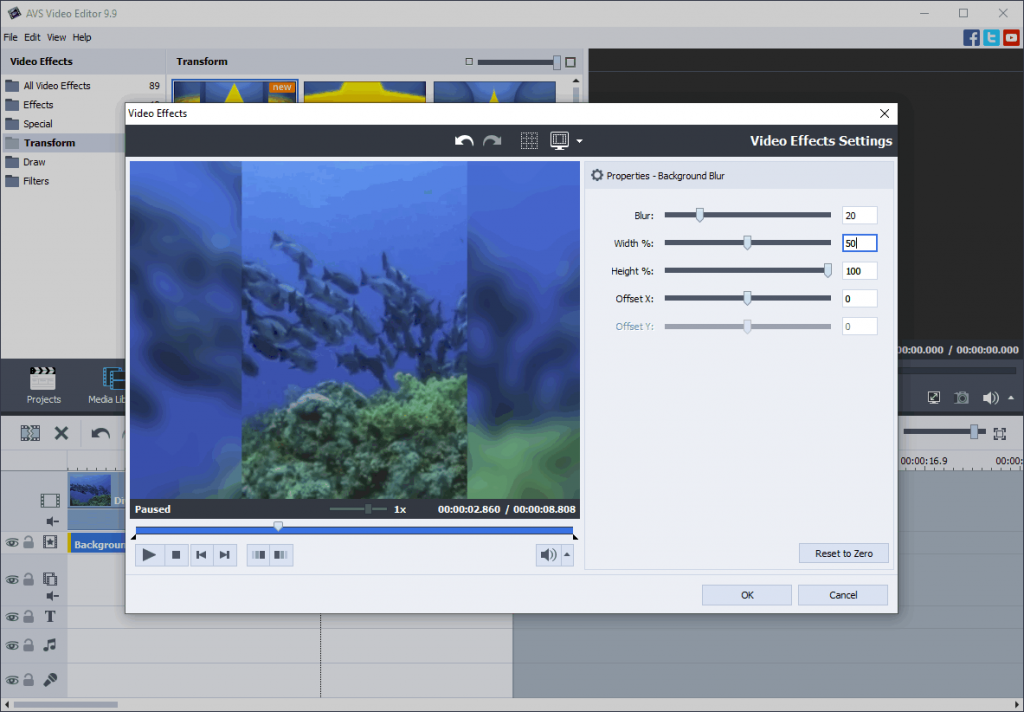
Probieren Sie einen neuen fantastischen Videoeffekt Background Blur aus, bei dem das Motiv des Fotos scharf ist, während der Hintergrund unscharf und unklar erscheint. Dieser Effekt wird benötigt, um ein vertikales Video in ein horizontales zu verwandeln, da er hilft, die schwarzen Balken an den Seiten zu entfernen und umgekehrt.
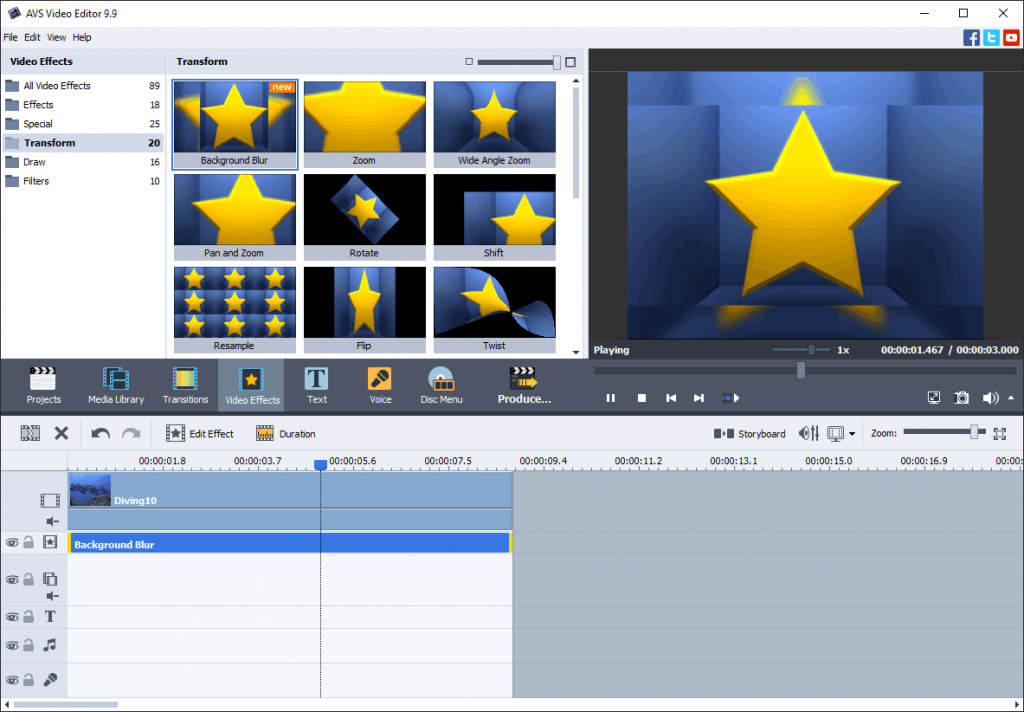
Sie können den Grad der Unschärfe und den zentralen Bereich des Rahmens (einen Teil der Breite/Höhe und die X/Y-Verschiebung) ändern.
Erweiterte Unterstützung von Video- und Audioformaten und Codecs
Mit dieser Version können Sie MP4-, MOV- und M4V-Videos mit dem Opus-Audiocodec öffnen. Außerdem können Sie Audiospuren aus Dateien in diesen Formaten importieren.
Hier sind einige weitere wichtige Aktualisierungen der Format- und Codec-Unterstützung:
- Öffnen von Clips mit dem Codec MJPEG Format B;
- Korrekte Erkennung von geschützten (verschlüsselten) MP4/MOV/M4V-Dateien* encv- und enca-Atomen;
- Öffnen von HEIC- und WebP-Bildern und deren Verwendung als Wasserzeichen.
*Bitte beachten Sie, dass die Bearbeitung und Konvertierung von Inhalten ohne Zustimmung des Eigentümers in den meisten Ländern der Welt illegal ist.
Kritische Fehlerbehebungen & verbesserte UI
In dieser Version haben wir eine kritische Schwachstelle (Pufferüberlauf) behoben, die zum Absturz der App führte. Daher empfehlen wir Ihnen dringend, ein Upgrade durchzuführen, um die beste Leistung von AVS4YOU auf Ihrem Windows-PC zu erhalten.
Diese und viele andere Verbesserungen sorgen für eine bessere Benutzererfahrung in der neuen AVS4YOU-Version:
- Öffnen von JPEG-Bildern mit korrektem Layout (kein erzwungener Wechsel in den Querformatmodus mit schwarzen Balken mehr);
- Korrekte Anzeige von Metatags in M4A- und M4B-Audiodateien;
- Automatisches Öffnen von MIX-Dateien;
- Aktualisierte ActiveX-Komponenten;
- Aktualisierte Farben für inaktive Bildlaufleisten.
Laden Sie das neue AVS4YOU-Upgrade noch heute herunter – es wird Ihre Video- und Audiobearbeitung komfortabler und sicherer machen.
Abonnement abgelaufen?
Holen Sie sich den unbegrenzten Zugang zur AVS4YOU-Software mit einem Rabatt von 25% bis zum 1. Juni 2023. Lösen Sie einfach diesen Code beim Kauf ein: MayRelease
Nützliche Links
Interview von AVS4YOU bei Webplanet

MP3 ist zweifellos das beliebteste Musikformat überhaupt. Alle Player unterstützen diese Erweiterung, und die Leute neigen dazu, alle anderen Audiodateitypen in MP3 zu konvertieren. Manchmal ist es jedoch notwendig, MP3 in WAV umzuwandeln. In diesem Artikel erfahren Sie, wie das geht und wann eine solche Audioverarbeitung nützlich sein kann.
MP3 und WAV im Vergleich
Beide Musikformate sind weltweit beliebt und haben ihre Stärken und Schwächen.
MP3 ist ein allgegenwärtiges verlustbehaftetes Audioformat. Es reduziert die Dateigröße erheblich bei optimaler Qualität der Ausgabedateien. MP3 bietet Ihnen die Möglichkeit, die Bitrate, die Dateigröße und das Niveau der Audioqualität zu ändern.
WAV ist ein verlustfreies Format, bei dem die ursprüngliche Klangqualität der Aufnahme erhalten bleibt. Dieser Vorteil führt dazu, dass WAV-Dateien im Vergleich zu fast allen anderen Musik-Erweiterungen viel größer sind. Dieses Format wird weithin unterstützt und wird meist für die Erstellung von Musik auf Audio-CDs verwendet.
Hinweis: Durch die Umwandlung von MP3 in WAV wird die Klangqualität nicht verbessert. Während Original-WAV-Dateien besser klingen, sind MP3 und andere verlustbehaftete Formate komprimiert und ihre Konvertierung stellt die Originalqualität nicht wieder her.
Warum sollten Sie MP3 in WAV konvertieren?
Das WAV-Format ist sehr nützlich, wenn Sie mit Samples für einen neuen Track arbeiten. Wenn Sie z. B. ein MP3-Sample verwenden und mit Effekten spielen möchten, bevor Sie es in eine zukünftige Audiodatei integrieren, bevorzugen einige Anwendungen das WAV-Format gegenüber dem nicht unterstützten MP3-Format.
Auch beim Brennen einer CD ist es empfehlenswert, alle Titel in WAV zu konvertieren. Dieser Anwendungsfall ist besonders relevant, wenn Ihr Auto keine Bluetooth-Verbindung hat und Sie Musik von CD hören möchten.
Umwandlung von MP3 in WAV unter Windows
AVS Audio Converter ist eine kostenlose und einfach zu bedienende Anwendung, um WAV- aus MP3-Dateien unter Windows zu erstellen. Diese Software wird von verschiedenen Windows-Versionen unterstützt, von Win 11 bis XP und Vista.
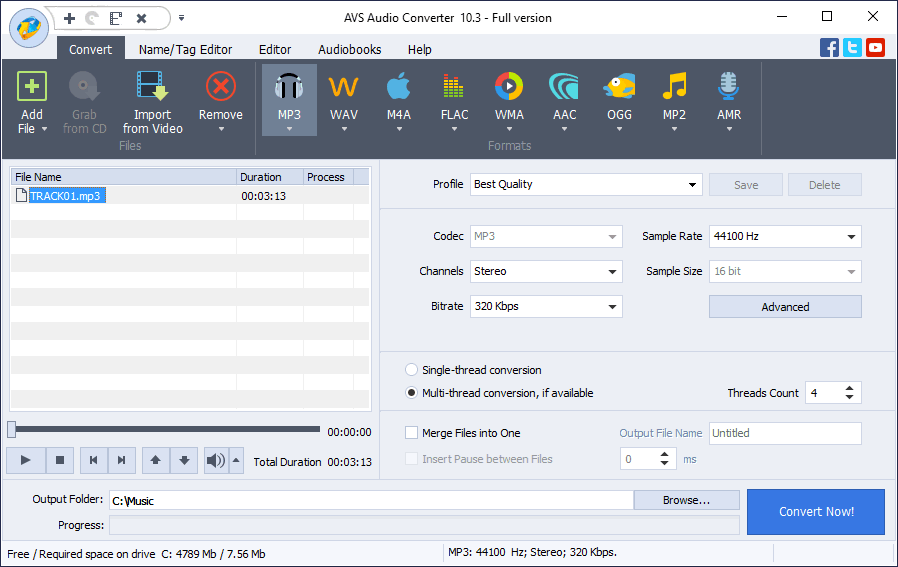
- Laden Sie Ihre MP3-Dateien in AVS Audio Converter hoch.
- Wählen Sie WAV als das Ausgabeformat.
- Wählen Sie eines der vordefinierten Profile abhängig von der gewünschten Qualität der Ausgabedatei oder ändern Sie ihre Eigenschaften selbst.
- Wenn Sie genauere Eigenschaften einer Audiodatei (Kodierungsmethode, Filterfrequenz) wählen möchten, klicken Sie auf Erweitert >>. Diese Option wird nur für erfahrene Benutzer empfohlen.
- Klicken Sie auf Konvertieren.
Wenn die Konvertierung abgeschlossen ist, wird das folgende Fenster eingeblendet:
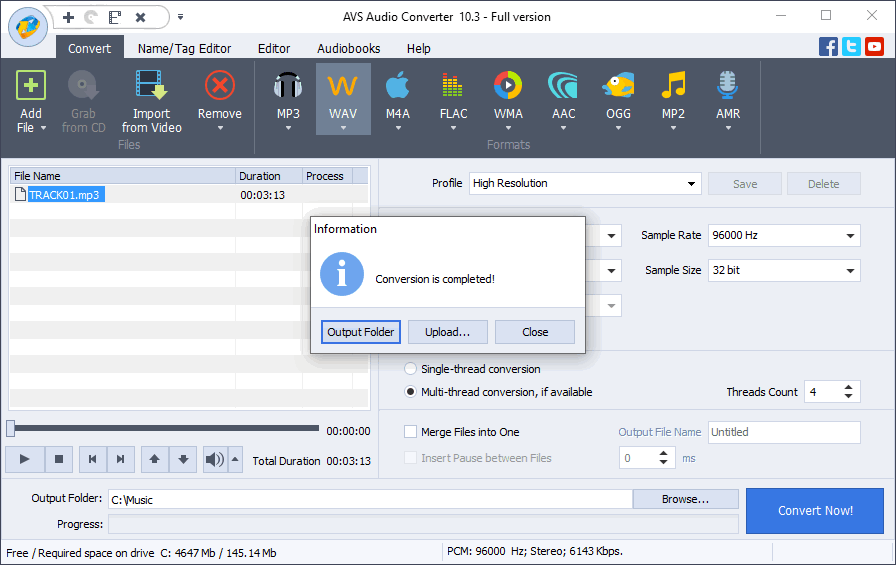
Mit der Schaltfläche Ausgabeordner können Sie den Speicherort einer konvertierten Datei leicht finden.
Die Schaltfläche Hochladen überträgt die konvertierten Audiodaten auf Ihr Gerät oder digitale Speichermedien.
Sie können das Popup-Fenster auch einfach schließen, indem Sie auf Schließen klicken, und die Konvertierung anderer Titel fortsetzen.
Testen Sie den AVS Audio Converter noch heute – er ist völlig kostenlos!
Wie man MP3 in WAV online konvertiert
Es gibt viele Dienste zur Konvertierung von Musikformaten, ohne dass eine Software installiert werden muss. CloudConvert ist nur einer von solchen Services.
Der größte Vorteil solcher Websites ist die Möglichkeit, Audiodateitypen auf jedem Betriebssystem und in jedem Browser zu konvertieren.
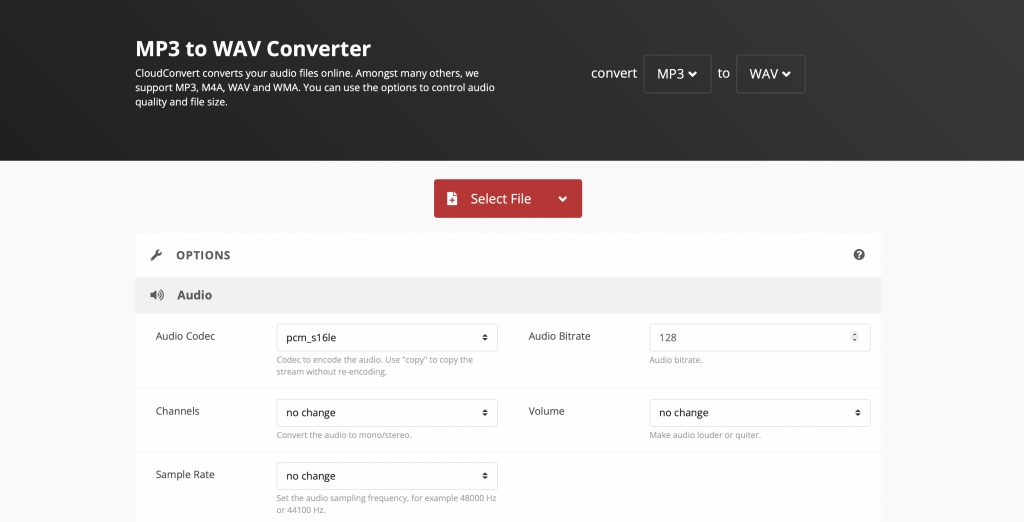
- Laden Sie den MP3-Track von Ihrem Computer oder Cloud-Dienst hoch.
- Klicken Sie auf Konvertieren und warten Sie, bis Ihre Dateien vollständig verarbeitet sind.
- Laden WAV-Tracks herunter.
Der Online-Ansatz ist bequem und einfach. Allerdings kann es zu Einschränkungen bei der Dateigröße und zu zusätzlichen Gebühren kommen (z. B. Premium-Abonnements, um größere MP3-Dateien hochladen zu können).
Wir empfehlen es außerdem, keine persönlichen Dateien ins Internet hochzuladen, da Online-Dienste nie vollständig vor neuen Sicherheitslücken und Datenlecks geschützt sind.
Zum Schluss
Wie Sie sehen, gibt es einige Fälle, in denen die Umwandlung von MP3 in WAV von entscheidender Bedeutung ist. Zum Glück gibt es kostenlose Windows- und Online-Anwendungen, die Ihnen dabei helfen.
Nützliche Links

Die Bitrate ist eine der wichtigsten Spezifikationen von Videodateien, die sich in hohem Maße auf die Streaming-Qualität auswirken kann. Deshalb müssen Sie die Bedeutung dieses Begriffs kennen und dieses Wissen nutzen, um bessere Aufnahmen zu produzieren.
In dieser Anleitung führen wir Sie ohne komplizierte Erklärungen durch die Einstellung der Bitrate für Videos.
Was ist Videobitrate?
Die Bitrate bezieht sich auf die Datenmenge, die zur Darstellung einer bestimmten Datei in einem digitalen Format verwendet wird. Sie beschreibt im Allgemeinen die Datenmenge, die pro Sekunde übertragen oder gespeichert wird und wird normalerweise in Kilobit pro Sekunde (Kbps) oder Megabit pro Sekunde (Mbps) gemessen. Höhere Bitraten optimieren die Tonqualität auf Kosten der Dateigröße, während niedrigere Bitraten die Dateigröße verringern, aber die Tonqualität mindern. Eine hohe Bitrate ist für Streamer unerlässlich, da sie die Qualität eines Videos bestimmt.
Bei der Diskussion über die Datenübertragung im Zusammenhang mit Videoübertragungen werden Uploads und Downloads als Beispiele verwendet. Daten, die von Ihrem Gerät ins Internet übertragen werden, nachdem das Videosignal zur Datenkomprimierung zwischen dem Encoder ausgetauscht wurde, werden als Upload bezeichnet. Das Verfahren, bei dem die Nutzer das Video aus dem Internet auf ihre Geräte übertragen, wird als Herunterladen bezeichnet.
Ob es sich nun um die Upload- oder die Download-Geschwindigkeit handelt, die Bitrate wird zur Messung beider Werte verwendet. Höhere Bitraten führen zu einer besseren Videoqualität, aber höhere Übertragungsgeschwindigkeiten erfordern mehr Daten, die verarbeitet werden müssen. Eine Bitrate von 6000 Kbps würde beispielsweise eine hervorragende Videoqualität für einen Videostream mit einer Auflösung von 1080p und 60 Bildern pro Sekunde liefern. Weniger Kbps bedeuten eine schlechtere Qualität.
Hier ist die Tabelle der beliebtesten Video-Bitrateneinstellungen für Ihr Video.
Type | Bitrate |
2160p (4K) | 40,000–65,000 Kbps |
1440p (2K) | 16,000–24,000 Kbps |
1080 (HD) | 8,000–12,000 Kbps |
720p | 5,000–7,500 Kbps |
480p | 2,000–4,000 Kbps |
360p | 1,000–1,500 Kbps |
Möchten Sie die Videobitrate in Ihren Clips reduzieren oder verbessern? Ändern Sie diese Einstellung in AVS Video Editor.
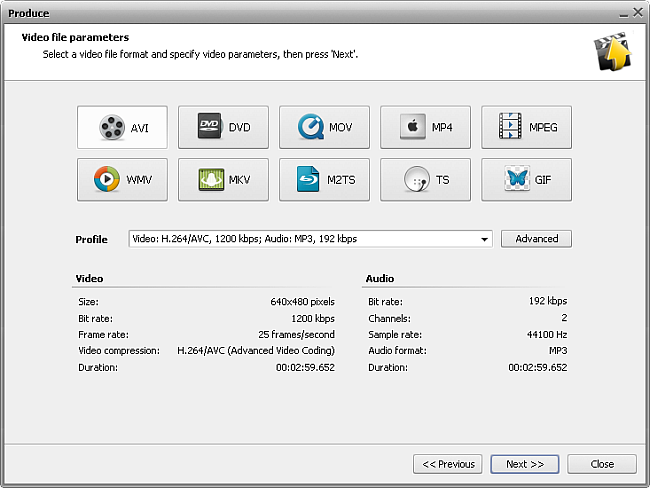
Wenn Sie Ihr Video speichern, wählen Sie einfach ein Profil mit dem gewünschten Bitratenwert. Klicken Sie auf Weiter >>, um eine Datei zu speichern.
Die gesamte AVS4YOU-Multimedia-Suite ist derzeit mit Rabatten bis 70 % erhältlich.
Nützliche Links
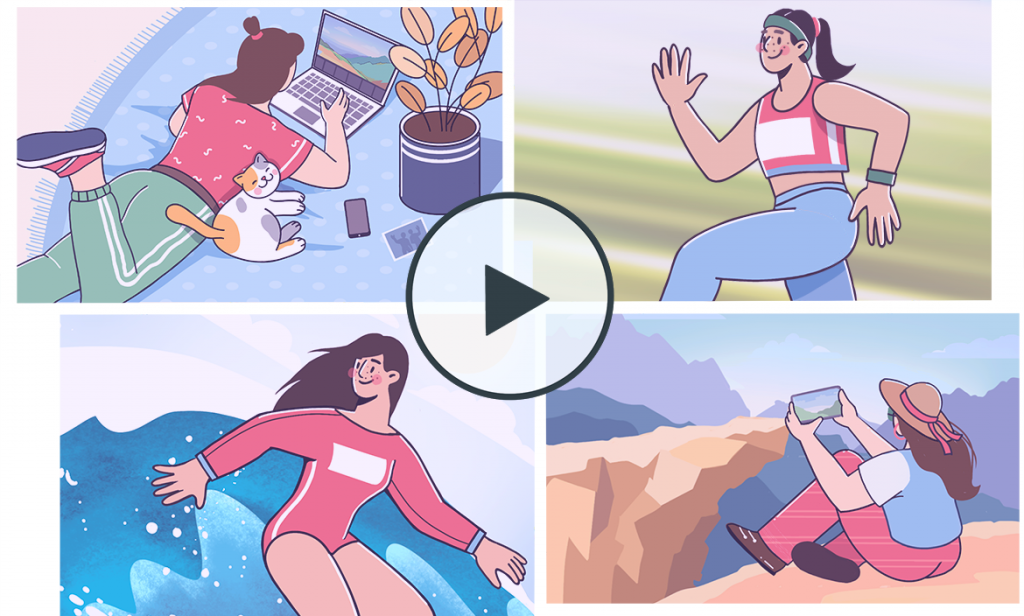
Mehrfachbildschirm-Videos sehen toll aus, wenn Sie mehrere Vorgänge gleichzeitig zeigen möchten. Es gibt einige einfache Methoden, um solche Clips auf Windows, Mac und online zu erstellen.
So erstellen Sie eine Videocollage unter Windows
AVS Video Editor ist eine tolle App, mit der Sie ohne viel Aufwand einen Split-Screen-Film erstellen können. Die Software wird von Windows 11, 10, 8, 7 und sogar älteren Versionen – Vista und XP – unterstützt.
Befolgen Sie die Schritte in dieser Anleitung.
Schritt 1. Ziehen Sie einen Hintergrund auf die Hauptvideozeile. Die häufigste Option ist ein einfacher weißer Hintergrund.
Ihre Bilder und Videos werden auf dieser Leinwand platziert.
Schritt 2. Fügen Sie auf demselben Bildschirm Tracks für so viele Videos hinzu, wie Sie benötigen. Legen Sie sie anschließend auf der Zeitachse ab.
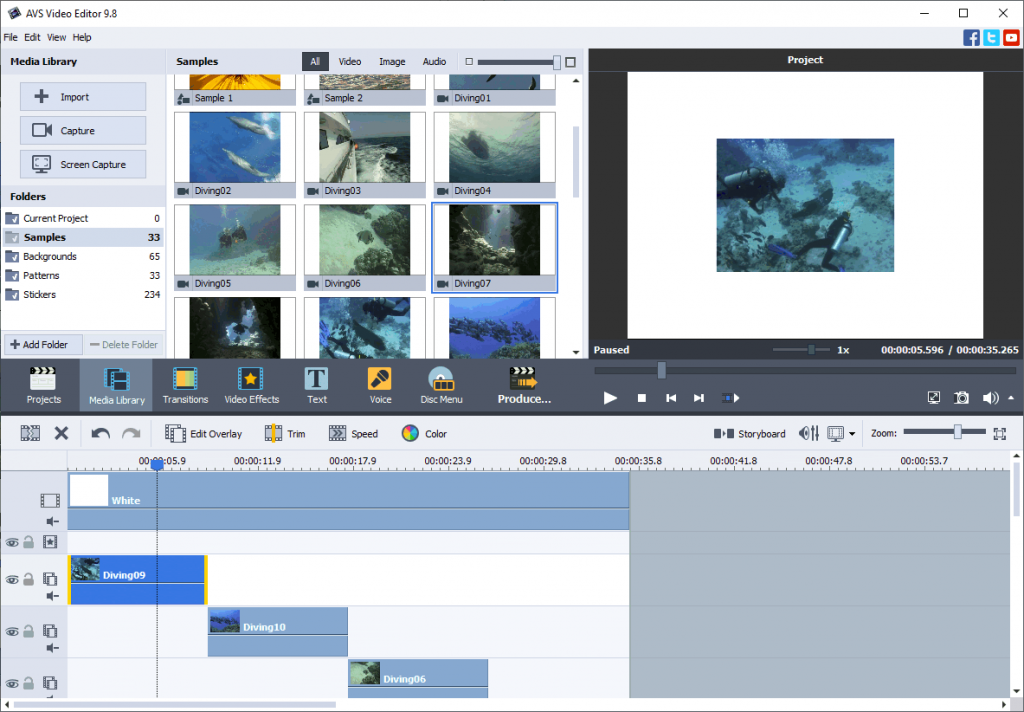
Schritt 3. Stellen Sie sicher, dass die Videos fast die gleiche Dauer haben. Doppelklicken Sie auf eines der Videos, um die Einstellungen zu öffnen.
Schritt 4. Ziehen Sie die Videos manuell, um sie auf dem Hintergrund zu platzieren. Optional können Sie mit Effekten, Transparenz und Rahmen spielen.
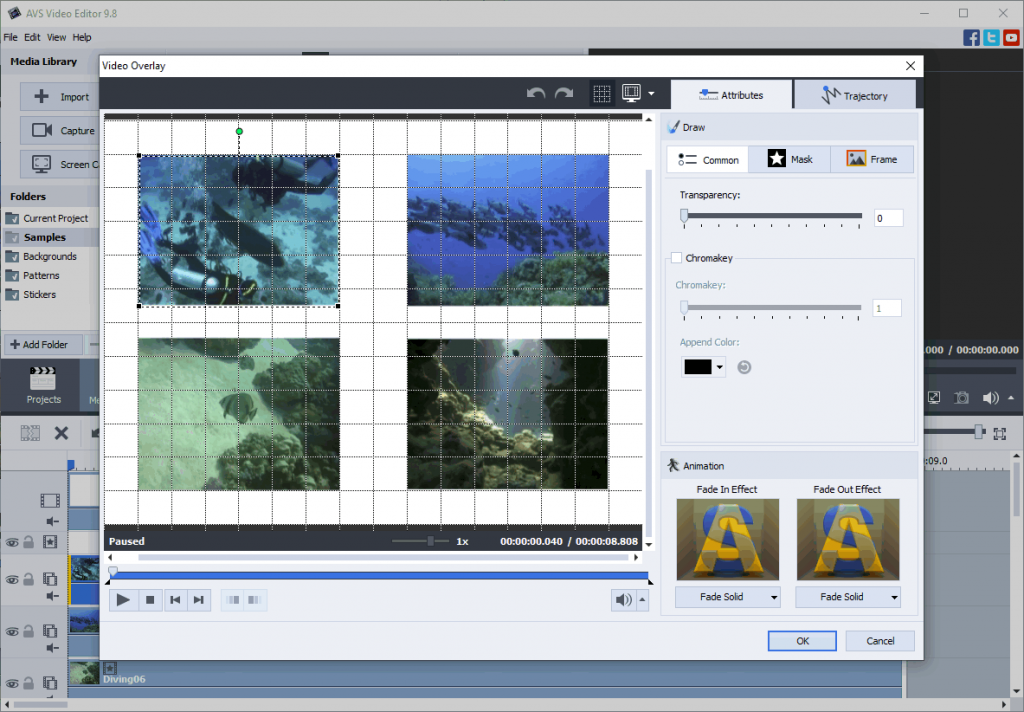
Schritt 5. Zeigen Sie eine Vorschau an und speichern Sie Ihre Collage.
Möchten Sie heute eine Split-Screen-Szene für Ihren nächsten Film erstellen? Versuchen Sie AVS Video Editor.
Die gesamte AVS4YOU-Multimedia-Suite ist derzeit mit Rabatten bis 70 % erhältlich.
Erstellen eines Videos mit mehreren Bildschirmen auf dem Mac
iMovie ist ein natives Videobearbeitungsprogramm für Mac-BenutzerInnen. Sie können mit iMovie ganz einfach und kostenlos eine Videocollage erstellen.
Schritt 1. Wählen Sie einen Clip aus und ziehen Sie ihn über einen anderen Clip in der Zeitleiste.
Schritt 2. Wählen Sie im Menü auf der linken Seite die Option Split Screen.
Sehen Sie sich diese Videoanleitung von Eric Timmer an – sie führt Sie Schritt für Schritt durch den Prozess.
Online eine Videocollage erstellen
Es gibt zahlreiche Online-Dienste, die bei der Erstellung eines Multibildschirm-Clips helfen, ohne dass zusätzliche Software installiert werden muss, z. B. Veed.io.
Schritt 1. Laden Sie Ihr Video bis zu 50 MB kostenlos hoch.
Schritt 2. Wählen Sie eine Collagevorlage und positionieren Sie die Clips darin.
Schritt 3. Laden Sie Ihre Collage herunter oder teilen Sie diese.
Obwohl der Online-Ansatz einfach und nützlich ist, wird von Ihnen erwartet, dass Sie Videomaterial über eine Website freigeben, was nicht empfehlenswert ist, wenn Sie mit sensiblen und privaten Daten arbeiten wollen. Online-Dienste sind in der Regel teurer als Software für den Desktop.
Nützliche Links
Das Trimmen von MP3-Dateien entfernt unerwünschte Teile aus einer Audiodatei, was in vielen Fällen nützlich sein kann. In diesem Artikel zeigen wir Ihnen, wie Sie das unter Windows tun können.
Warum MP3-Audiodateien trimmen?
Es gibt mehrere häufige Anwendungsfälle für das Entfernen von Teilen aus Liedern und Sprachaufnahmen.
Soundtrack oder Voiceover in einem Video. Sie haben bestimmt schon Videos mit lustigen Sounds, Musik oder Voiceover gesehen. Während beliebte Social-Sharing-Plattformen wie TikTok und Snapchat über integrierte Tools zum Hinzufügen und Schneiden von Audio verfügen, benötigen Sie vielleicht einen Film mit Ton auf einer DVD oder lokal auf einem Laptop gespeichert. Mit Desktop-Audiobearbeitungsprogrammen können Sie sowohl eine Tonspur als auch die endgültige Version Ihres Videos erstellen.
Klingelton für eingehende Anrufe. Die meisten Standardmelodien in Smartphones sind langweilig, ganz zu schweigen davon, dass so viele Leute sie benutzen und man immer wieder auf sein Gerät schaut, wenn jemand einen Anruf erhält. Durch das Trimmen von MP3-Dateien können Sie einen individuellen Klingelton erstellen, der Ihr Lieblingssong sein könnte.
Sampling. Professionelle Musikproduzenten und DJs lassen sich oft von populären Melodien inspirieren und schneiden MP3-Dateien zu Samples für Remixe und sogar neue Beats zurecht.
So schneiden Sie MP3 unter Windows zu
AVS Audio Editor ist eine großartige Anwendung, mit der Sie unnötige Teile aus Ihrer Audiodatei entfernen können. Die Software wird von Windows 11, 10, 8, 7 und sogar älteren Versionen – Vista und XP – unterstützt.
Es gibt zwei Methoden zum Trimmen von MP3, je nachdem, welcher Teil gelöscht werden soll.
Zur Auswahl trimmen
Diese Anleitung ist relevant, wenn Sie die gewünschte Länge eines Audiotracks auswählen und alles außer der Auswahl entfernen möchten. Befolgen Sie diese Schritte, um z. B. einen Klingelton zu erstellen.
Schritt 1. Klicken Sie auf den Button Öffnen, um Ihren Track in den AVS Audio Editor hochzuladen.
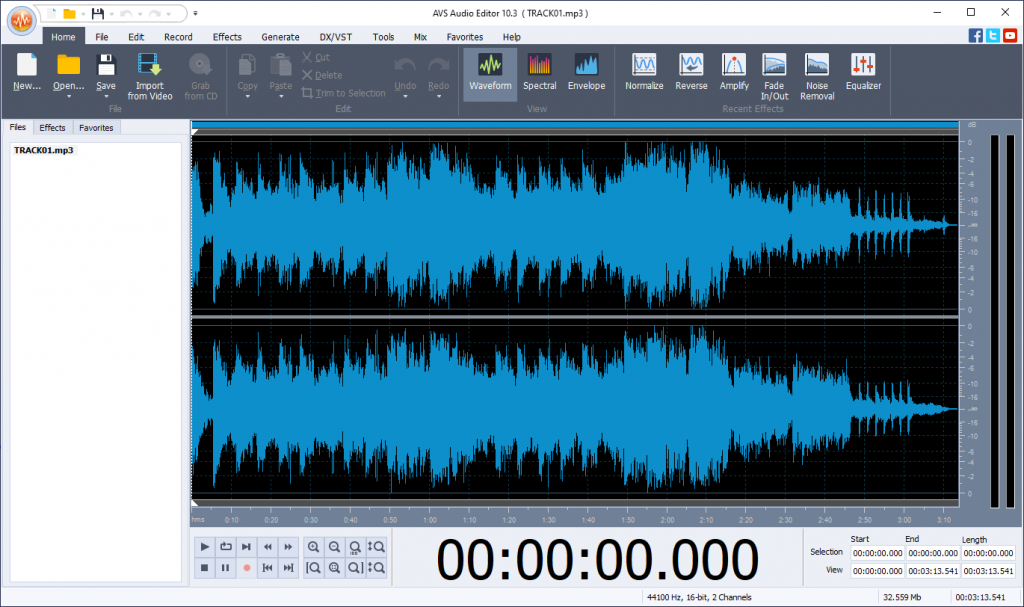
Alternativ können Sie auch auf Aus Video importieren klicken, um den Ton aus einem Clip zu extrahieren.
Schritt 2. Wählen Sie den Teil eines Liedes, den Sie als Ausgabedatei behalten möchten.

Spielen Sie den ausgewählten Teil ab, um sicherzustellen, dass es sich um den richtigen Teil handelt.
Schritt 3. Gehen Sie auf die Registerkarte Bearbeiten und klicken Sie auf Auf Auswahl zuschneiden.
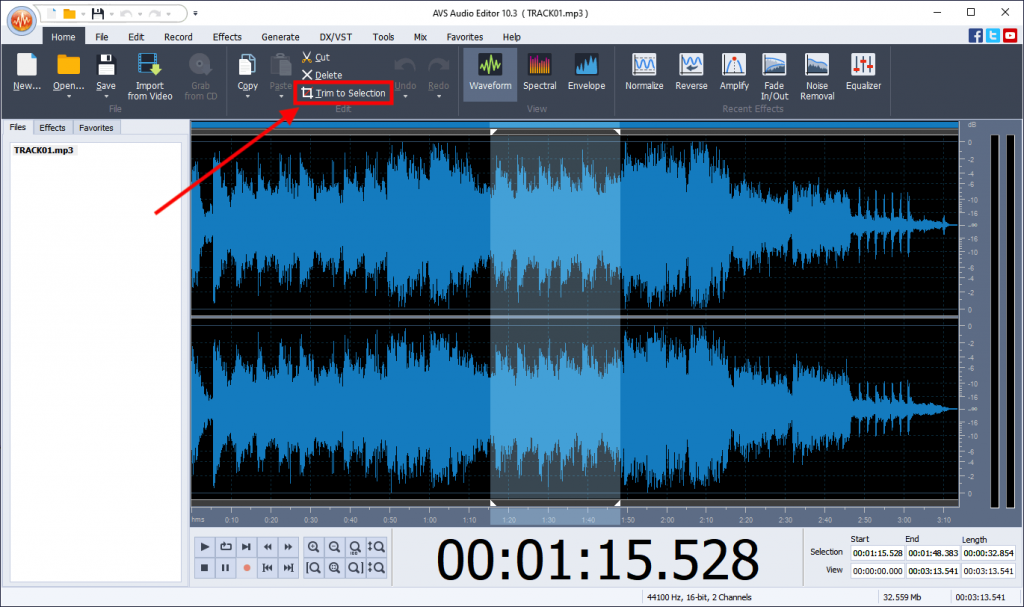
Schritt 4. Speichern Sie Ihre neue MP3-Datei.
Bestimmte Teile eines Audiotracks trimmen
Diese Methode hilft, unerwünschte Teile einer Aufnahme zu entfernen, z. B. Brummen und Kratzen am Anfang oder Ende.
Schritt 1. Klicken Sie auf den Button Öffnen, um Ihren Track in den AVS Audio Editor hochzuladen.

Alternativ können Sie auch auf Aus Video importieren klicken, um den Ton aus einem Clip zu extrahieren.
Schritt 2. Wählen Sie den Teil eines Liedes, den Sie als Ausgabedatei behalten möchten.
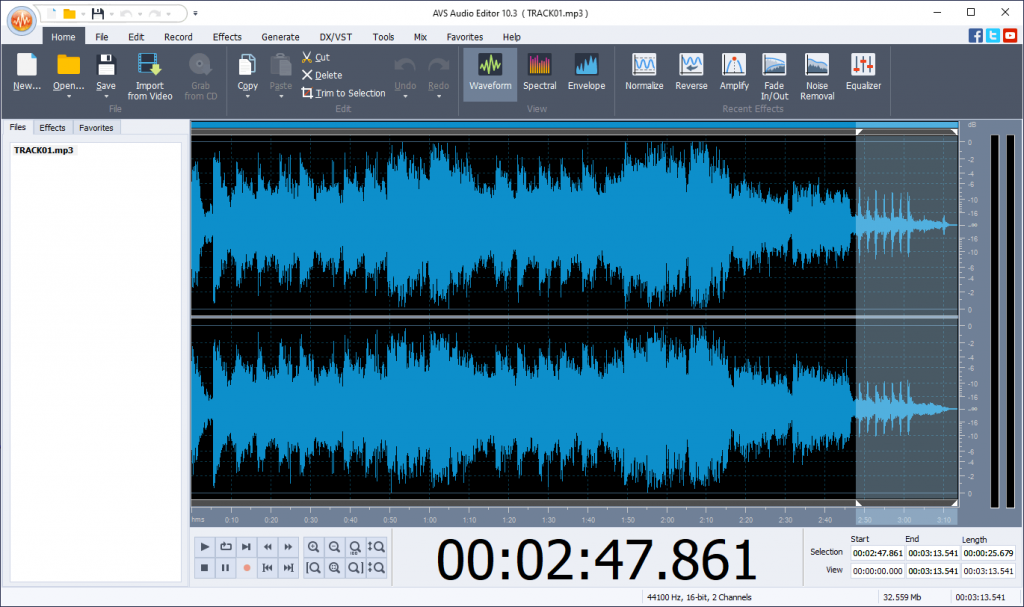
Spielen Sie den ausgewählten Teil ab, um sicherzustellen, dass Sie keine wichtigen Teile abschneiden.
Schritt 3. Gehen Sie auf die Registerkarte Bearbeiten und klicken Sie auf Löschen.
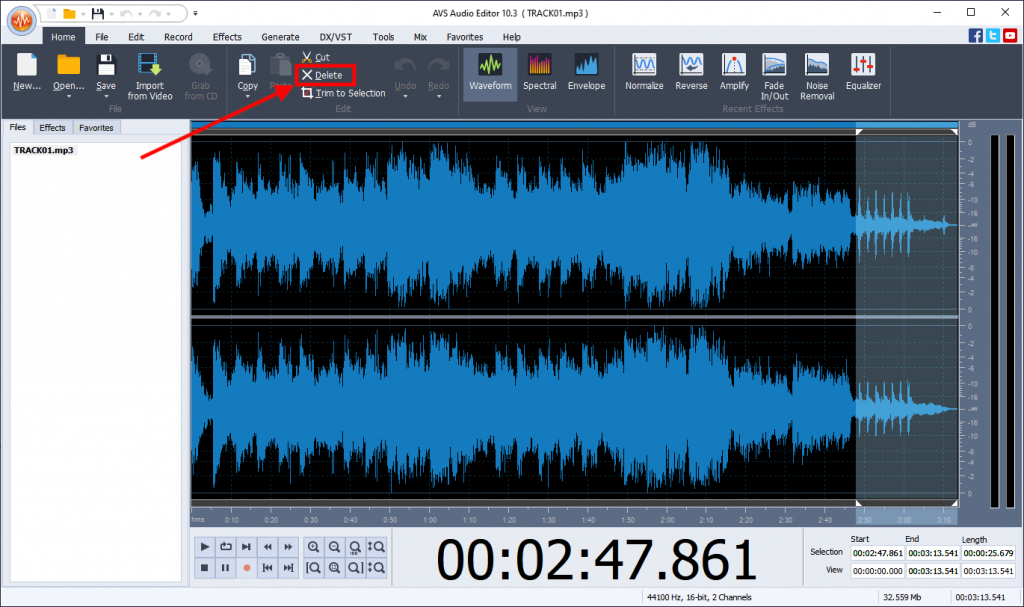
Schritt 4. Speichern Sie Ihre neue MP3-Datei.
Möchten Sie Ihre MP3-Dateien auf Ihrem Windows-Laptop trimmen? Testen Sie AVS Audio Editor noch heute!
Die gesamte AVS4YOU-Multimedia-Suite ist derzeit mit Rabatten bis 70 % erhältlich.
Nützliche Links
Stimme unter Windows 10 aufnehmen
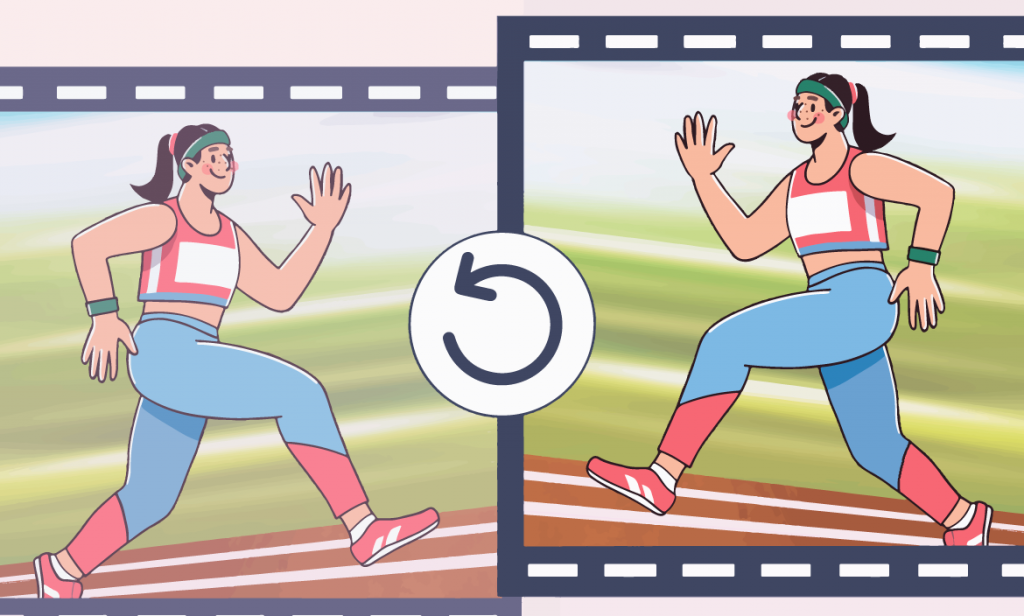
Wenn Sie ein neues Videoprojekt erstellen, können Sie herausfinden, dass einige Clips vertikal ausgerichtet sind, insbesondere solche, die mit einem Smartphone aufgenommen wurden. Der Grund dafür ist, dass es bequemer ist, vertikale Videos auf einem Telefon anzusehen. Bei Desktop- und Fernsehbildschirmen ist das genau anders — diese erfordern Aufnahmen im Querformat für ein besseres Seherlebnis.
Glücklicherweise unterstützen alle Videobearbeitungsprogramme die Funktion zum Drehen von Videos. In diesem Artikel werden wir Anleitungen für Windows, Mac, iOS und Android vorstellen.
Drehen eines Videos unter Windows
AVS Video Editor ist eine der einfachsten Anwendungen, um das Layout Ihrer Clips zu ändern, sogar auf älteren Windows-Computern.
Schritt 1. Öffnen Sie die App und importieren Sie Ihr Video in ein Projekt.
Schritt 2. Legen Sie das Video, das Sie drehen möchten, in der Zeitleiste ab.
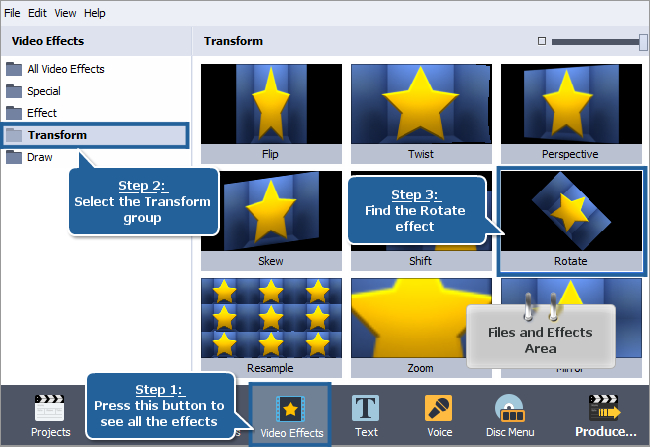
Schritt 3. Gehen Sie zu Effekte -> Transformieren und fügen Sie der Timeline den Effekt Drehen hinzu. Bewegen Sie die Effektränder, um den Effekt auf den gesamten Clip anzuwenden.
Schritt 4. Stellen Sie den gewünschten Drehwinkel ein. Klicken Sie auf Effekte bearbeiten und bewegen Sie den Schieberegler, bis der richtige Winkel erreicht ist.
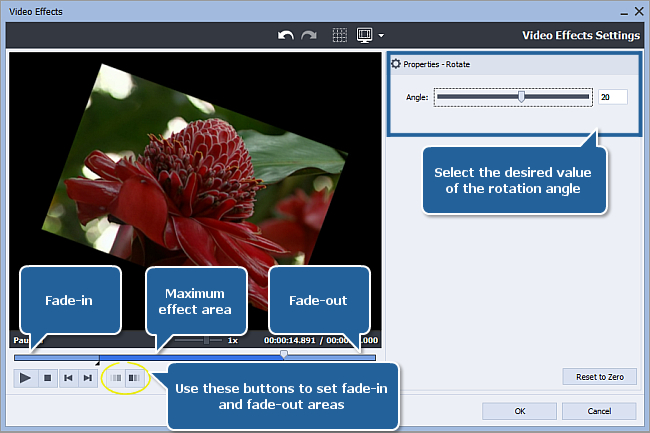
Nachdem Sie diese Schritte ausgeführt haben, können Sie Ihren Film in der Vorschau anzeigen und speichern.
Die Videodrehung und erweiterte Effekte sind in AVS Video Editor verfügbar. Probieren Sie es heute aus!
Die gesamte AVS4YOU-Suite ist derzeit mit großen Rabatten verfügbar. Sparen Sie 70 % heute!
Videodrehung auf dem Mac
iMovie ist fast die beste und kostenlose App, mit deren Sie ein Video auf dem Mac nach links oder rechts drehen können. Dies ist eine native Anwendung, die standardmäßig auf Apple-Computern und -Laptops verfügbar ist – keine zusätzlichen Downloads erforderlich.
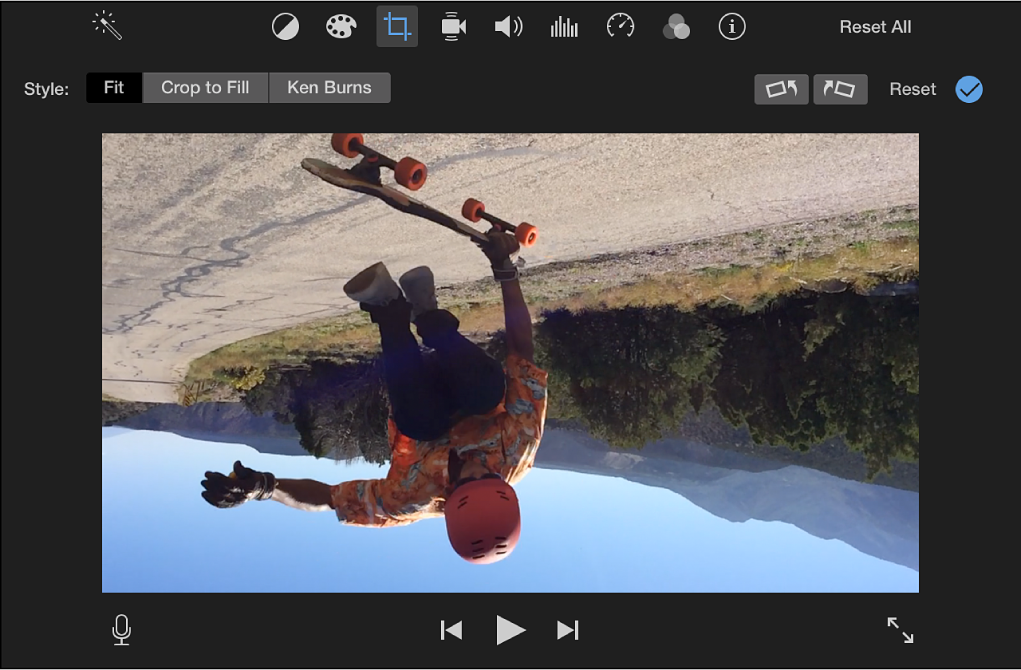
Schritt 1. Öffnen Sie einen Clip in iMovie und klicken Sie auf Beschneiden.
Schritt 2. Klicken Sie auf Clip im/gegen den Uhrzeigersinn drehen.
Drehen von Videoaufnahmen auf iPhone und Android
Das Ändern der Videoausrichtung von Hochformat in Querformat und umgekehrt erfordert nicht einmal Drittanbieteranwendungen auf Ihrem Smartphone. Diese Aktion ist direkt in den Bildergalerien möglich.
Wenn Sie ein iPhone haben:
- Suchen Sie Ihre Aufnahme in Fotos und tippen Sie oben rechts auf Bearbeiten.
- Tippen Sie auf das Symbol Zuschneiden und wählen Sie dann Drehen in der oberen linken Ecke aus.
Wenn Sie ein Android-Gerät haben:
- Suchen Sie Ihren Clip in Google Fotos und tippen Sie auf Bearbeiten.
- Wählen Sie Zuschneiden aus und tippen Sie auf das Symbol Drehen in der Mitte.
Wie Sie also sehen, ist die Videodrehung ein müheloser Prozess auf jedem Betriebssystem. Nutzen Sie es bei der Bearbeitung Ihrer Projekte und entdecken Sie weitere Funktionen über die folgenden Links.
Nützliche Links
Video online, auf Windows, Mac und mobilen Geräten verlangsamen

Auch bei der Aufnahme von Ton mit professioneller Software für Windows können störende Geräusche in der Ausgabemelodie auftreten. Unerwünschte Kratz- oder Brummgeräusche im Ton lassen sich am besten in einem Editor für Ihr Betriebssystem beseitigen.
Hinweis: Die Entfernung von Rauschen macht noch keine makellose Aufnahme. Die Ausrüstung und die ursprüngliche Qualität der Aufnahme sind immer noch am wichtigsten.
Was ist Geräuschbeseitigung?
Kurz gesagt handelt es sich um einen Audioeffekt, mit dem Musikproduzenten normalerweise in professionellen Multimedia-Bearbeitungsprogrammen arbeiten. Sie informieren die Anwendung einfach darüber, welcher Teil des Tracks als Rauschen betrachtet werden soll, und fahren dann mit der Erkennung von Bereichen fort, die Sie entfernen möchten.
Rauschen aus Audio unter Windows entfernen
AVS Audio Editor erlaubt es, unerwünschte Geräusche und Klänge aus Ihren Aufnahmen zu entfernen. Die Anwendung ist mit Windows-Computern kompatibel, auch mit älteren Versionen.
Schritt 1. Öffnen Sie AVS Audio Editor und laden Sie Ihren Track hoch.
Schritt 2. Gehen Sie zu Effekte und wählen Sie Rauschen entfernen.
Schritt 3. Öffnen Sie den Abschnitt Parameter des Rauschens im Einstellungsfenster. Klicken Sie auf Rauschprofil erhalten und wählen Sie den Teil einer Audiospur aus, der nur Rauschen und kein Audiosignal enthält.
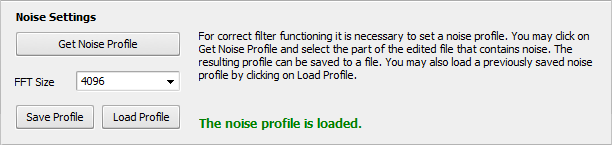
Schritt 4. Verwenden Sie den Abschnitt Parameter der Rauschentfernung im Einstellungsfenster für weitere Konfiguration.
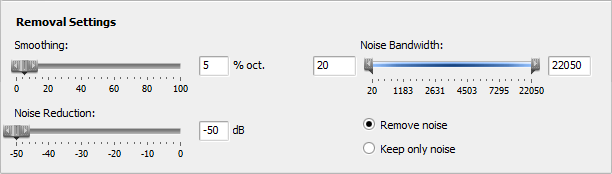
Glättung, um die Frequenzcharakteristik des erstellten Rauschprofils zu glätten. Je größer der Prozentwert ist, desto breiter ist der Korridor.
Rausch-Senkung, um den Unterdrückungsgrad im festgestellten Rauschbereich in dB einzustellen. Ein größerer Wert führt zu einer stärkeren Unterdrückung.
Rausch-Bandbreite, um das Frequenzband zu bestimmen, das vom Filter beeinflusst wird.
Machen Sie Ihre Aufnahmen sauberer mit AVS Audio Editor für Windows!
Die gesamte AVS4YOU-Suite ist derzeit mit großen Rabatten verfügbar. Sparen Sie 70 % heute!
Nützliche Links

Einige animierte Bilder können als WebP-Dateien im Internet existieren. Heute erfahren Sie, wie man diese in GIF, das beliebteste Format für Animationen, umwandeln kann.
Was ist WebP?
WebP ist ein von Google entwickeltes Bildformat, das eine Alternative zu JPEG, PNG und GIF darstellt.
In den meisten Fällen ermöglicht die Erweiterung eine Einsparung von 25-35 % Ihres lokalen Speichers im Vergleich zu GIF. WebP-Animationen sind deutlich kleiner – daher bevorzugen viele Website-Besitzer sie bei Landungen gegenüber GIFs. Die geringere Bildgröße trägt zu einem schnelleren Laden einer Webseite bei.
Die WebP-Erweiterung hat jedoch auch einige Nachteile. Da sie ursprünglich für die Online-Nutzung entwickelt wurde, kann es schwierig sein, sie offline zu öffnen und anzuzeigen, insbesondere wenn Sie eine ältere Windows-Version verwenden.
Sind Sie nicht sicher, ob Ihr PC das Öffnen von WebP unterstützt? Mit dem kostenlosen AVS Image Converter können Sie einfach WebP in GIF unter Windows umwandeln.
Wie konvertiert man WebP in GIF unter Windows?
AVS Image Converter kann Bilder komprimieren, ihre Größe ändern und sie in die wichtigsten Formate umwandeln, einschließlich GIF.
Schritt 1. Starten Sie die App und laden Sie Ihre WebP-Animation hoch.
Schritt 2. Wählen Sie In Gif aus und klicken Sie auf Konvertieren!
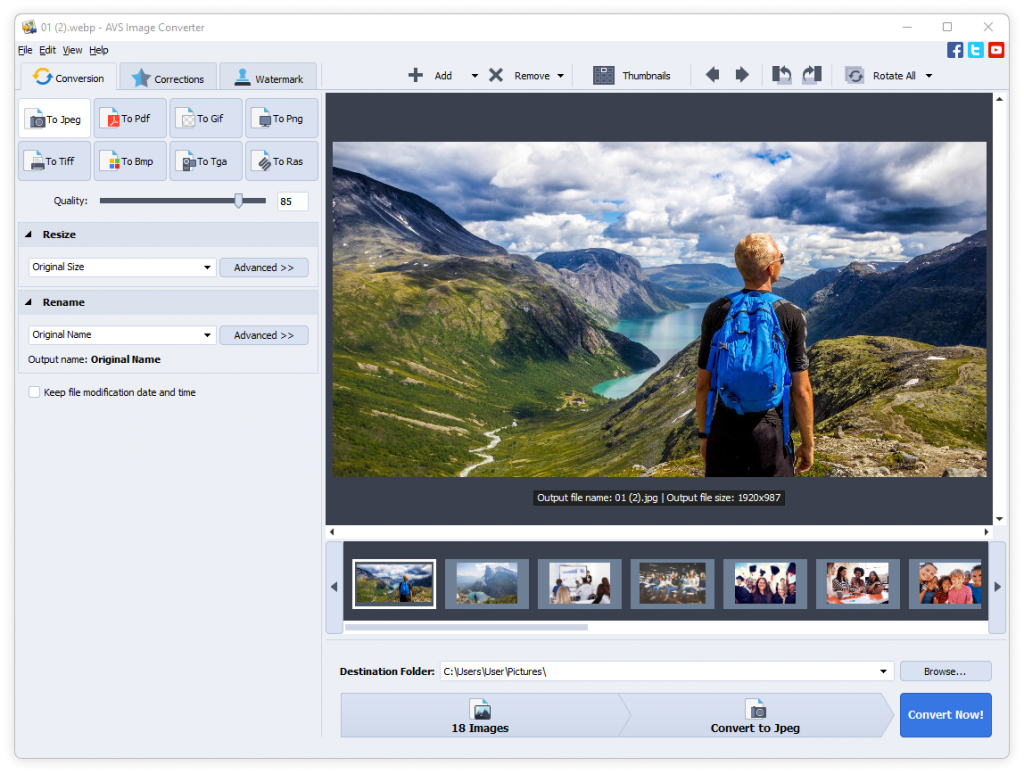
Erhalten Sie noch heute den kostenlosen Bildkonverter und wechseln Sie mit wenigen Klicks zwischen Bildern in verschiedenen Formaten.
WebP in GIF online konvertieren
Eine weitere Möglichkeit, eine Animation des beliebten Formats zu erhalten oder einfach die Bilderweiterung zu ändern, ist einer der kostenlosen Online-Dienste. Der Prozess ist auf jeder Website ziemlich ähnlich – laden Sie eine WebP-Datei hoch, warten Sie, bis die Konvertierung abgeschlossen ist, und laden Sie die Ausgabe-GIF-Datei herunter.
Dies sind nur die gängigsten Beispiele für relevante Online-Dienste.
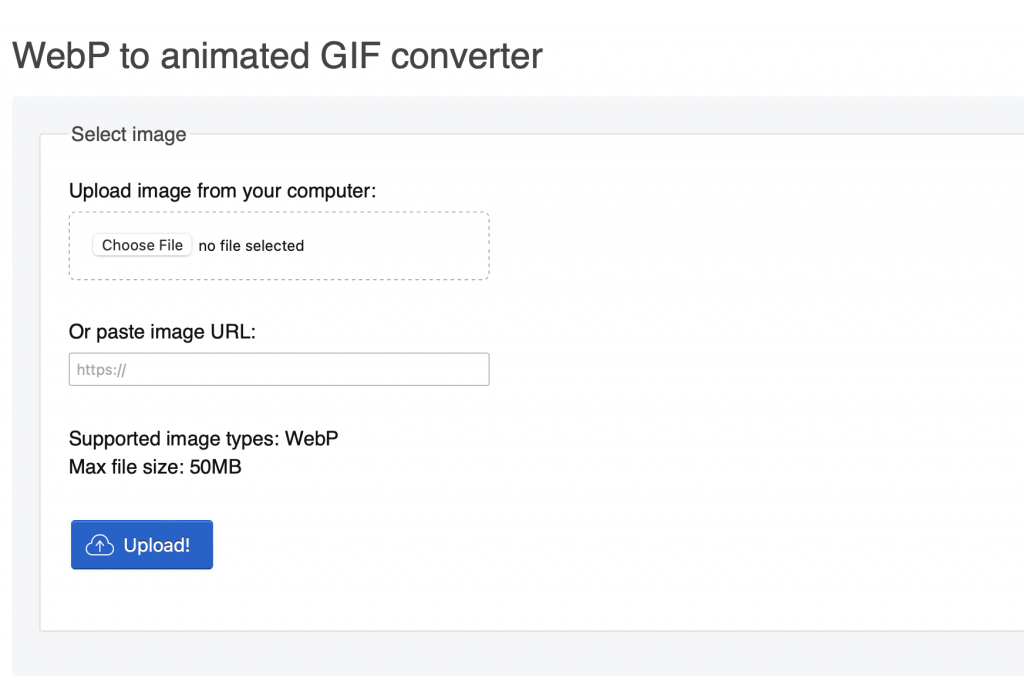
Ezgif
Diese Website ermöglicht das Hochladen von WebP-Bildern mit einer Größe von bis zu 50 MB von Ihrem Computer oder per URL.
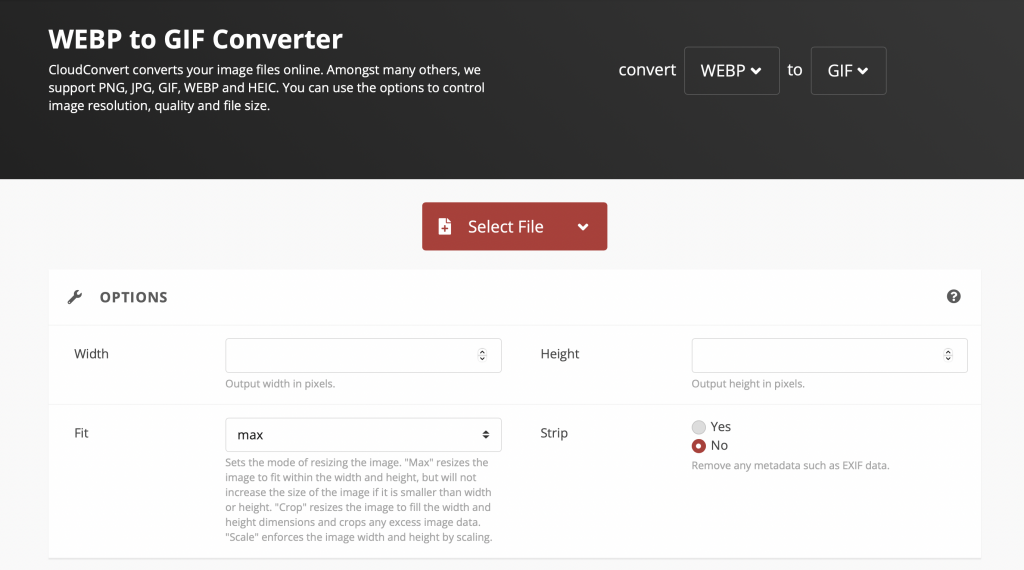
CloudConvert
Hier können Sie ein Eingabebild aus verschiedenen Quellen hinzufügen – lokaler Speicher, URL, Dropbox, Google Drive oder OneDrive. Außerdem können die Parameter des Ausgabebildes angepasst werden.
Convertio
Wählen Sie Dateien bis zu 100 MB aus dem Computerspeicher, Dropbox oder Google Drive aus und dann laden Sie sie in einem neuen Format herunter.

Obwohl die Online-Konvertierung eine einfache und schnelle Möglichkeit ist, das WebP-Format in GIF umzuwandeln, wird das Hochladen persönlicher Bilder auf einen dieser Dienste nicht empfohlen.
Nützliche Links
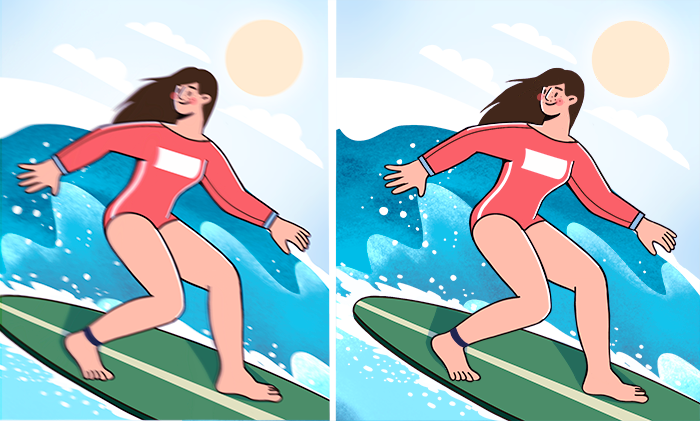
Wenn Sie ein Video ohne Stativ aufnehmen, wird das Ergebnis aufgrund der schweren Kamera oder plötzlicher Bewegungen immer verwackelt sein. Glücklicherweise kann man mit moderner Multimediasoftware, wie AVS Video Editor, jedes Filmmaterial stabilisieren.
Die Videostabilisierungsfunktion entfernt unerwünschte Verwacklungen aus dem Videomaterial und behebt unscharfe Stellen in einem Clip. Befolgen Sie diese Schritte, damit Ihr Video perfekt aussieht.
Wie stabilisiert man verwackelte Videos unter Windows?
Beginnen Sie mit dem Hinzufügen Ihres Clips zum AVS Video Editor. Klicken Sie auf Importieren, wählen Sie eine Datei aus und legen Sie sie auf der Zeitachse ab.
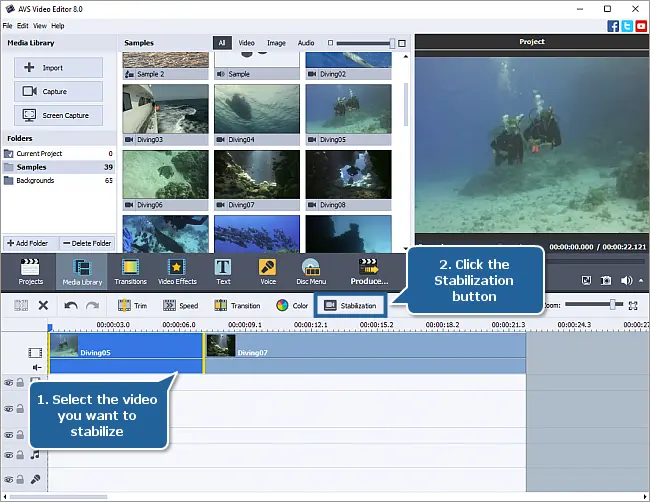
Wählen Sie nun den Clip aus und klicken Sie in der Symbolleiste oberhalb der Zeitachse auf Stabilisierung.
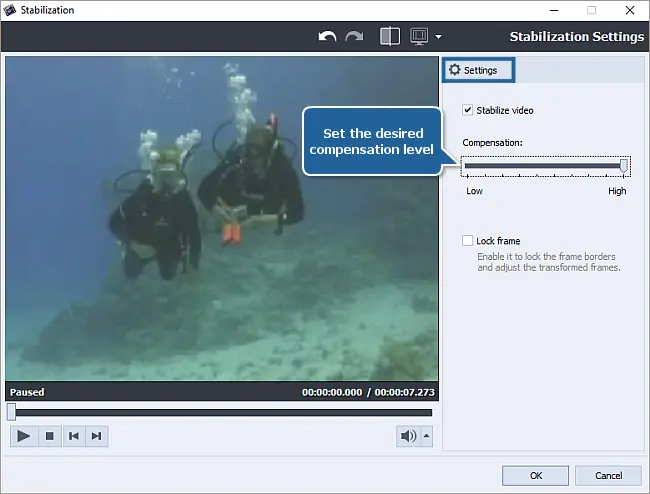
Ein neues Fenster mit den Stabilisierungseinstellungen wird angezeigt. Stellen Sie den Kompensationsgrad mit einem Schieberegler ein — Hoch bedeutet bessere Stabilisierung. Außerdem können Sie die Bildränder fixieren und die transformierten Bilder anpassen.
Zeigen Sie das stabilisierte Video in der Vorschau an, und nehmen Sie Änderungen vor, wenn Sie mit dem Ergebnis zufrieden sind.
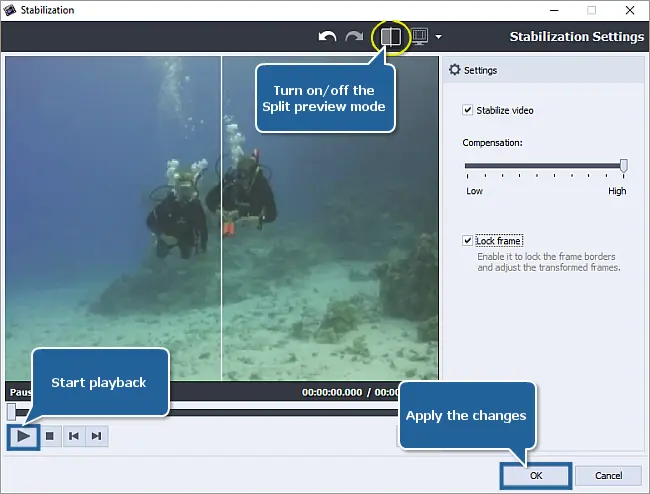
Jetzt können Sie mit dem Speichern Ihres Films fortfahren.
Möchten Sie mehr Funktionen von AVS Video Editor entdecken? Erhalten Sie die App heute.
Wie stabilisiert man verwackelte Aufnahmen auf dem Mac?
iMovie ist die kostenlose Filmbearbeitungssoftware für Apple-Computer, nämlich iMac und MacBook. Zu den zahlreichen verfügbaren Funktionen gehört auch die Videostabilisierung. Befolgen Sie diese Schritte, um Verwacklungen aus Ihren Clips zu entfernen.
Legen Sie einen Clip auf der Timeline ab und klicken Sie auf die Schaltfläche Stabilisierung.

Aktivieren Sie die Option Verwackeltes Video stabilisieren.
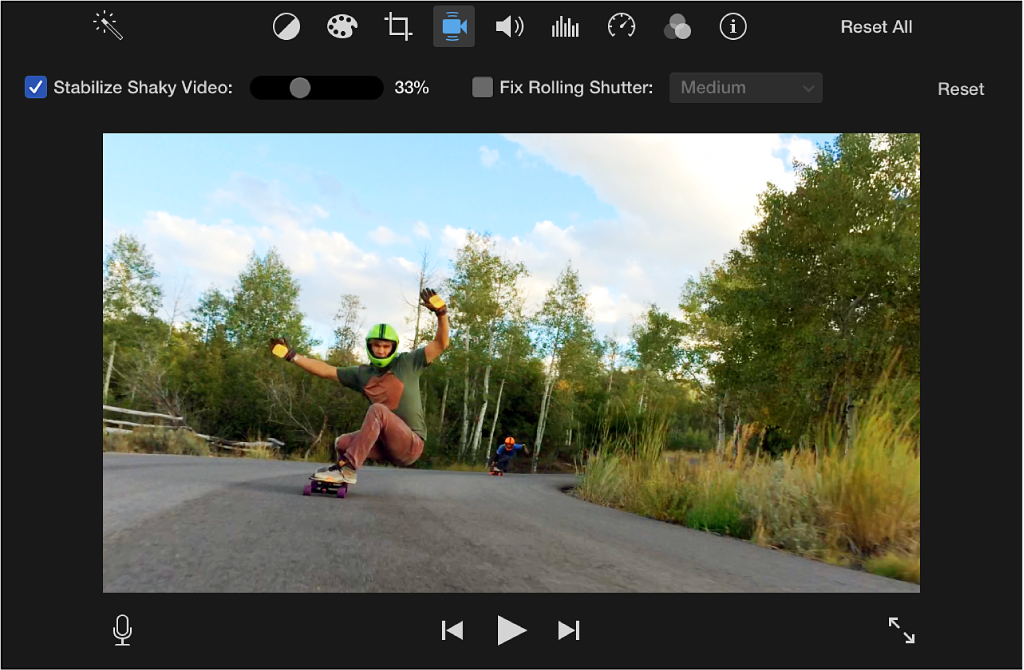
Regulieren Sie die Stabilisierung mit dem Schieberegler neben dem Kontrollkästchen. Speichern Sie den Ausgabefilm, wenn Sie mit dem Ergebnis zufrieden sind.
Stabilisierung auf mobilen Geräten (iPhone & Android)
Es gibt so viele Bearbeitungs-Apps, mit denen Sie verwackelte Aufnahmen direkt auf Ihrem Smartphone korrigieren können. Sie sind in den entsprechenden Kategorien von App Store und Google Play erhältlich. PowerDirector ist ein gutes Beispiel für eine solche Software.

Um einen Clip zu stabilisieren, tippen Sie auf einen Bleistift und wählen Sie Stabilisator aus. Regulieren Sie die Intensität dieser Funktion, sehen Sie sich eine Vorschau an und speichern Sie Ihren Film lokal.
Im Folgenden finden Sie weitere grundlegende Anleitungen zur einfachen Filmbearbeitung.
Nützliche Links
Die einfachsten Tipps zur Farbkorrektur
Möchten Sie den standardmäßigen Weckton auf Ihrem Smartphone ändern, so dass Sie jeden Morgen von angenehmer Musik geweckt werden? Lesen Sie diesen Artikel, um zu erfahren, wie Sie das auf iPhone und Android-Geräten tun können.
Vorbereitung Ihres individuellen Klingeltons
Die ersten Schritte bestehen darin, die geeignete Audiodatei auszuwählen und die notwendigen Bearbeitungen vorzunehmen.
Erstellen Sie Audiodatei. Sie können diese aufnehmen, aus einem Video extrahieren oder einfach auf einen Computer hochladen. AVS Audio Editor ist eine der besten Anwendungen, um den endgültigen Ton fertigzustellen.
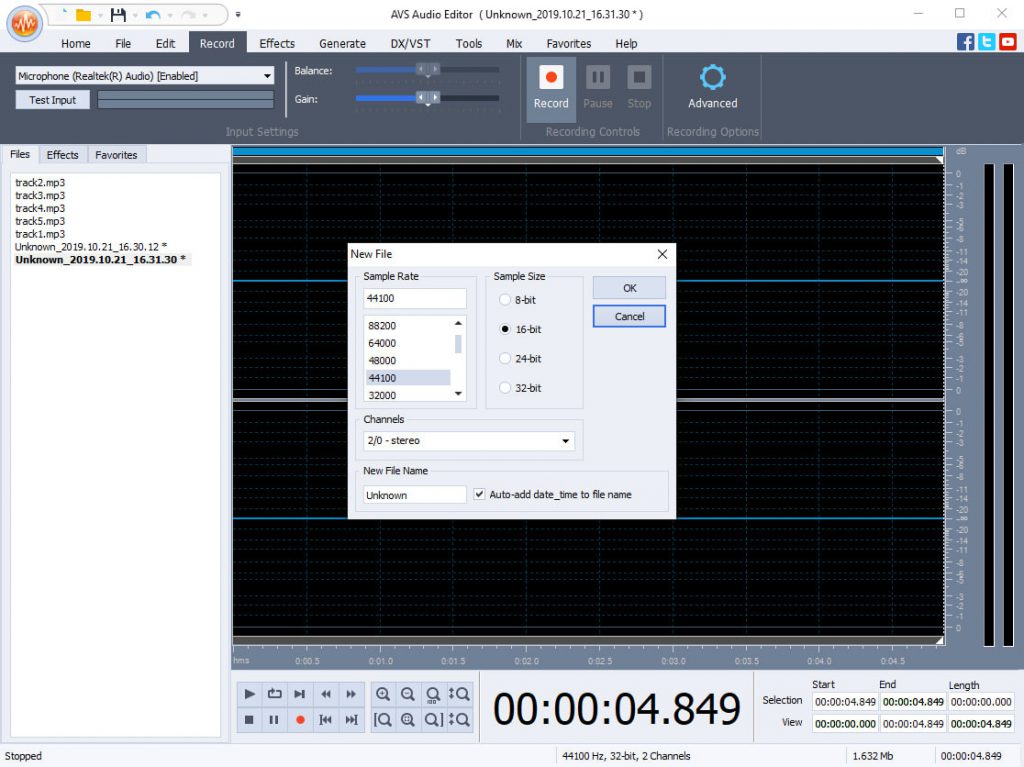
Schneiden und bearbeiten Sie den Ton. Wählen Sie die Länge und die Anfangsposition des Alarmtons in AVS Audio Editor aus. Sie können auch die Lautstärkepegel in einer Aufnahme normalisieren.

Konvertieren Sie den Ton in ein kompatibles Format, z.B. MP3 in AAC für iPhone. Das ist einfach und kostenlos mit AVS Audio Converter.
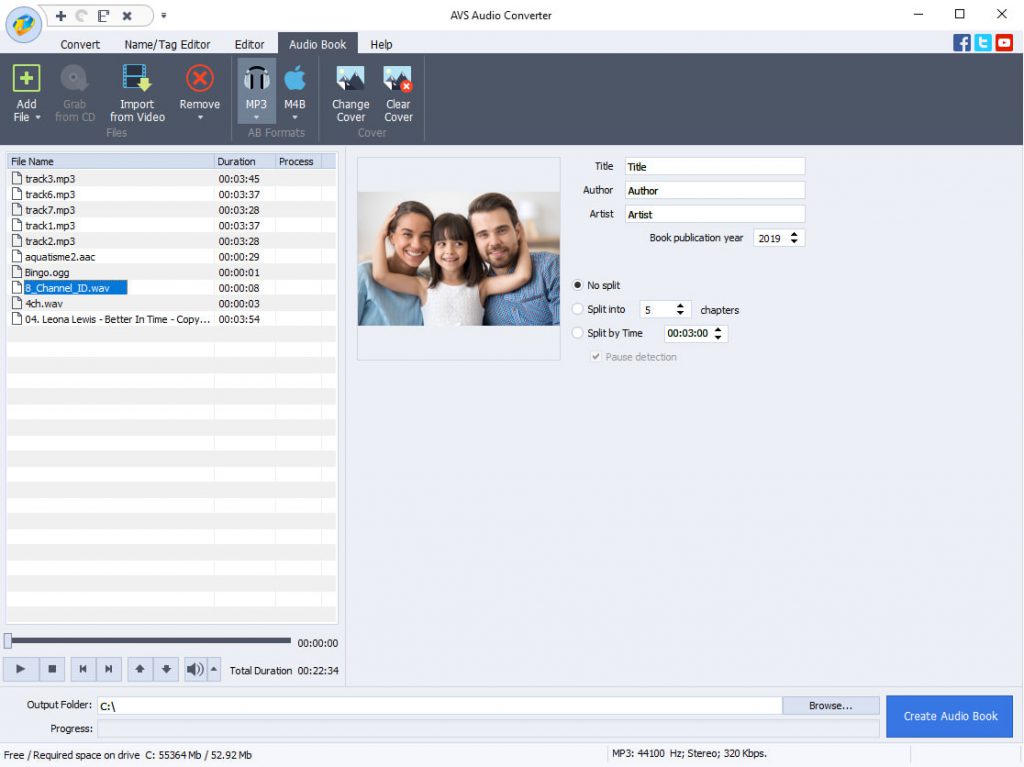
Da Sie jetzt eine Melodie mit der passenden Erweiterung haben, fahren Sie mit der Anleitung für Ihr Gerät fort.
Anpassen eines Alarmtons auf dem iPhone
Um ein beliebiges Lied auf iOS als Weckton für den Morgen einzustellen, speichern Sie es zuerst als Klingelton.
Schritt 1. Importieren Sie MP3 oder AAC in iTunes
Öffnen Sie das Menü Datei und klicken Sie auf Zur Bibliothek hinzufügen. Wählen Sie dann Datei öffnen und Ihren Song aus.
Schritt 2. Bearbeiten und konvertieren Sie den Ton
Überspringen Sie diesen Schritt, wenn Sie Ihren Ton bereits getrimmt und ins kompatible Format mit dem kostenlosen AVS Audio Converter für Windows umgewandelt haben.
iTunes ermöglicht auch das Speichern von Audiodateien im Apple-eigenen AAC-Format sowie das Trimmen.
Schritt 3. Laden Sie die Audiodaten über das USB-Kabel auf das iPhone hoch
Nachdem Sie Ihr iPhone an einen Computer angeschlossen haben, gehen Sie zum Fenster Finder / Explorer und fügen Sie Ihr Audio zu den Klingeltönen hinzu. Stellen Sie sicher, dass die Tonspur unter „Töne“ in der iTunes-Liste erscheint.
Schritt 4. Legen Sie Ihr Lied als Alarmton fest
Öffnen Sie die Clock-App und wählen Sie einen beliebigen Alarm auf der entsprechenden Registerkarte aus. Tippen Sie auf Melodie, um die möglichen Optionen anzuzeigen. Wenn Sie die vorherigen Schritte befolgt haben, sehen Sie einen neuen Klingelton in der Liste, und zwar Ihre Audiodatei.
Außerdem können Sie in iTunes gebrauchsfertige Töne finden.
Ein beliebiges Lied als Wecker auf Android einstellen
Im Gegensatz zu iPhones ist es bei Android-Smartphones relativ einfach, eine individuelle Weckmelodie einzustellen.
Schritt 1. Laden Sie beliebige Songs von einem Computer auf Ihr Android-Gerät hoch.
Schritt 2. Gehen Sie zu Uhr -> Wecker und wählen Sie einen Klingelton aus.
Schritt 3. Tippen Sie auf das Plus-Symbol und gewähren Sie den erforderlichen Zugriff auf den Speicher.
Schritt 4. Suchen Sie Ihre Melodie und stellen Sie sie als Weckton ein. Wählen Sie die Wiedergabe von Anfang an oder nur die Höhepunkte.
Nützliche Links
Die besten Apps zum Audioaufnehmen