


Categoria: Uncategorized

Oggi faremo una panoramica delle popolari suite di editing video in cui è possibile mettere in loop un video. Ci sono molte app per qualsiasi sistema operativo o piattaforma, inclusi Windows, Mac, iOS, Android e qualsiasi browser.
Iniziamo con alcune idee per il looping dei video.
Perché dovreste mandare in loop un video?
Ci sono diversi motivi più comuni per far ripetere un video. Dal momento che viene utilizzato principalmente per focalizzare l’attenzione su punti importanti di una clip, potreste voler riprodurre alcune scene ancora e ancora.
- Ripetere una scena rilevante.
- Creare alcuni video corti ripetitivi per i social media.
- Creare molti file gif con o senza audio.
Le clip in loop sembrano ipnotizzanti e possono diventare virali su Internet.
Vediamo come creare un loop video su varie piattaforme.
Come fare unvideo in loop su Windows 10
La maggior parte delle suite di editing video più popolari in tutto il mondo fornisce agli utenti di Windows 10 gli strumenti necessari, inclusi quelli per creare un video in loop.
AVS Video Editor è una delle migliori opzioni, se volete imparare come creare un video in loop su Windows 10, 8 e 7. L’app è supportata anche dalle versioni precedenti di Windows XP e Vista.
Passo 1. Scegliete un file video e inseritelo nella timeline.
Passo 2. Mettete il cursore all’inizio di un frammento e fate clic sul pulsante Dividi. Fate lo stesso alla fine della scena.

Passo 3. Fate clic con il pulsante destro del mouse sulla scena e toccate Duplica oggetto. Il frammento verrà ora riprodotto due volte.

Ripetete questo passo quante volte volete affinche il video accorciato inizi dall’inizio.
Passo 4 (opzionale). Rimovete le parti non necessari dal video.
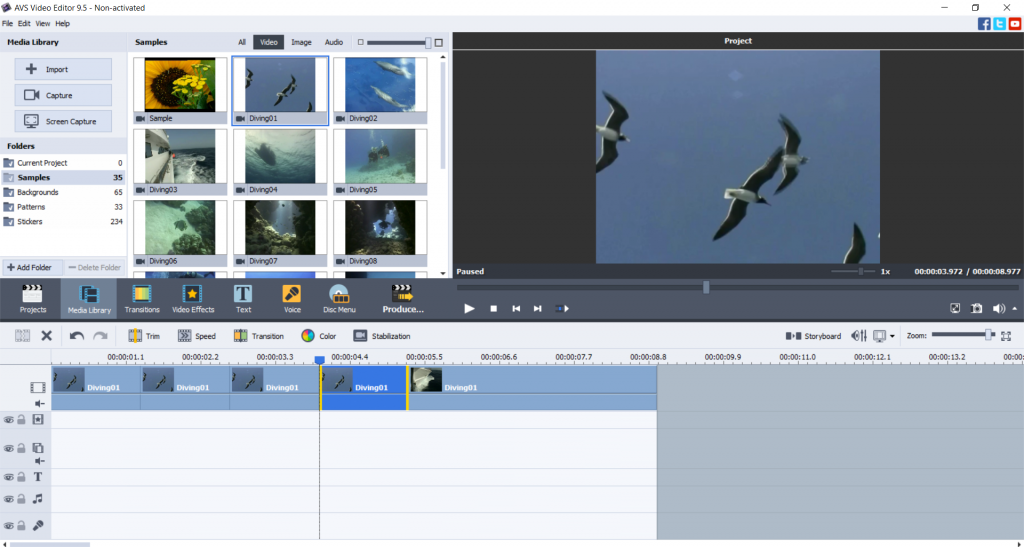
Fate clic con il pulsante destro del mouse su un frammento e scegliete Elimina oggetto.
Scoprite come tagliare e ritagliare i video per rimuoverne ulteriormente alcuni.
Passo 5 (opzionale). Aggiungete musica a un nuovo file video.
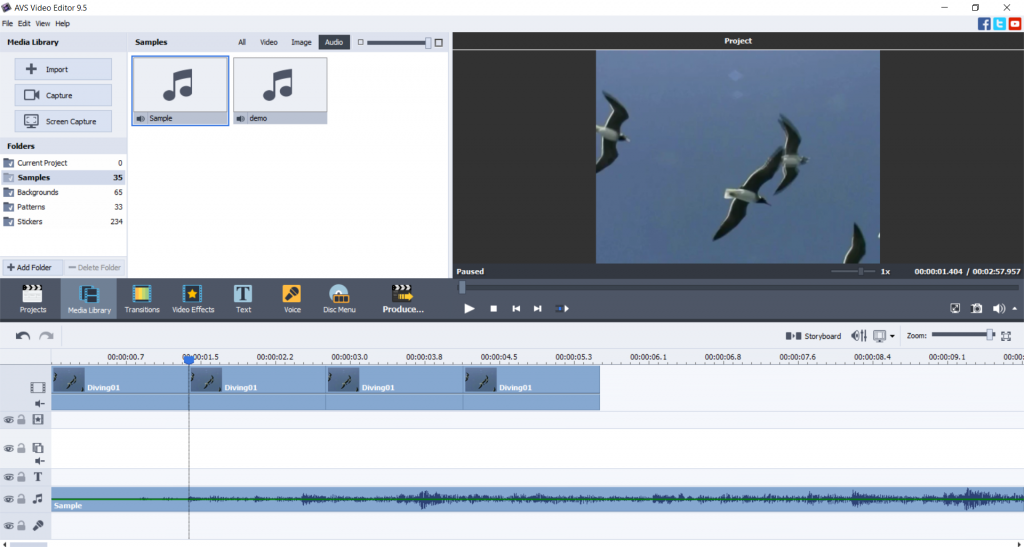
Trascinate e rilasciate un file audio sulla timeline.
Ottenete subito AVS Video Editor per riprodurre i video in loop su Windows 10 e versioni precedenti!
Come mettere in loop un video su Mac
Se avete un iMac o un MacBook, potete utilizzare il software di editing multimediale nativo iMovie per riprodurre in loop un video su Mac.
Passo 1. Aprite un video in iMovie.
Passo 2. Andate al menu Visualizza e toccate Riproduzione in loop.
La clip verrà ripetuta finché non si fa clic sul pulsante Interrompi.
iMovie è probabilmente l’idea migliore su come mettere un video di YouTube in loop su Mac.
Come creare un video in loop su iPhone/iPad
I dispositivi mobili Apple forniscono agli utenti le app Clips progettate specificamente per realizzare video più brevi.
- Importate un video nell’app e ritagliatelo, se necessario.
- Premete il pulsante Duplica.
Guardate il video passo sul canale YouTube ufficiale di Apple per imparare a creare un video in loop su iPhone.
Clips è l’idea migliore, se avete bisogno di mandare in loop un video su iPhone.
Come far ripetere un video su Android
I dispositivi portatili basati su Android di Samsung, Huawei, Xiaomi e altri fornitori possono scegliere tra molti programmi di terze parti per riprodurre video in loop su Android. Uno di questi è Boomerate Video Reverse & Loop.
- Importate un video e aprite le Impostazioni di loop facendo clic sulla freccia cerchiata.
- Scegliete quante volte volete che il video venga ripetuto. Le opzioni sono 0, 1, 2 e 4.
Google Play offre molte app di terze parti alternative per creare un video in loop su Android di varie versioni.
Come mandare in loop un video online
Veed.io è uno dei tanti servizi web che consente la riproduzione di video in loop. Ecco come iniziare.
- Importate il vostro file video e mettetelo sulla timeline.
- Fate clic sul pulsante “+” e aggiungete lo stesso video. Ripetete questo passo quante volte volete.
- Salvate il video.
Questo metodo è semplice, ma difficilmente adatto a tutti coloro che hanno una connessione Internet piuttosto lenta o a coloro che non vogliono esporre file video personali online.
Conclusione
Come potete vedere, ci sono molti metodi per mettere in loop un video su Windows 10, Mac, iPhone, Android e persino online. Oggi abbiamo esplorato come funziona questa funzionalità nelli programmi di elaborazione video più popolari, tra cui ci sono AVS Video Editor, iMovie, Clips e altri.
Articoli utili
Come convertire un video in un’animazione gif.

I video non sono sempre impeccabili, soprattutto se sono ripresi utilizzando uno smartphone e senza apparecchiature aggiuntive. Ogni movimento improvviso può rendere sfocate le clip. Volete rendere più nitida la parte visiva del vostro filmato? Questo articolo è giusto per voi.
Notate che il nostro post non riguarda la correzione del colore. Se volete imparare a rendere i video scuri più luminosi e chiari, leggete questa guida.
Cosa sono i video sfocati e come evitare la sfocatura?
Per sfocatura intendiamo il processo quando alcune parti di un video sono fuori fuoco e diventano quindi poco visibili. Questo può essere il risultato di movimenti imprevisti e veloci durante le riprese di una clip senza l’attrezzatura adeguata.
A volte non è necessario corregere la nitidezza video e potete persino applicare l’effetto tilt-shift in un programma di editing multimediale per ottenere la sfocatura. Questo di solito viene fatto quando si desidera focalizzare l’attenzione su una parte particolare di un video, scattare foto macro o disabilitare alcune informazioni riservate in una clip, come targhe di immatricolazione dei veicoli, password nei tutorial del software, ecc.
In questo post, invece, vogliamo imparare come aumentare la nitidezza di un video sfocato. Queste migliori pratiche vi aiuteranno a filmare una clip che probabilmente non richiederà la correzione ulteriore.
Controllare la messa a fuoco. Calibrate l’obiettivo e assicuratevi che l’autofocus funzioni come previsto. Dirigete la fotocamera verso gli oggetti o le persone che volete riprendere e attendete un paio di secondi finché non è pronto: lo riconoscerete da un’immagine chiara senza elementi vaghi.
Utilizzare attrezzature aggiuntive. Gli obiettivi per la fotografia paesaggistica elevano la qualità complessiva della clip, i treppiedi eliminano i video mossi, una buona illuminazione facilita il processo di calibrazione. Con queste apparecchiature, i vostri filmati avranno bisogno di meno modifiche in seguito.
Girare in luoghi ben illuminati. Luce o oscurità eccessive portano a uno scarso bilanciamento del colore e a parti vaghe nelle clip. Trovate l’equilibrio prima di creare contenuti.
Abilitare l’alta risoluzione. Assicuratevi che la vostra fotocamera non utilizzi impostazioni di risoluzione inferiori per impostazione predefinita. Configurate la risoluzione per migliorare la qualità del video.
Pulire la lente. Il consiglio più ovvio, ma fedele alla realtà, è quello di essere scrupolosi riguardo all’igiene, anche quando si tratta di fotocamere. Pulite l’obiettivo con un panno umido specifico per evitare sfocature.
Ma cosa succede se avete già girato un bel video che contiene ancora elementi vaghi? Come rendere nitido un video sfocato? Ci sono app per farlo su iPhone e smartphone Android, computer Mac e Windows.
Come migliorare un video sfocato su Android
Oltre il 70% dei dispositivi mobili in tutto il mondo hanno Android come sistema operativo. Pertanto, molti video vengono ripresi su smartphone da fornitori famosi, come Samsung, Huawei, Xiaomi, ecc. Gli utenti possono scegliere tra molte app di terze parti per correggere video sfocati su Android.
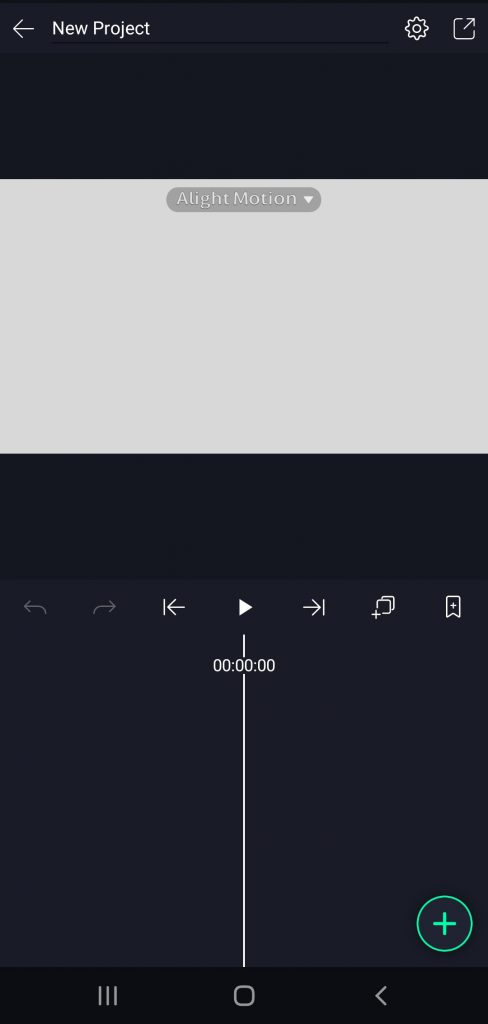
Ecco come migliorare la nitidezza con Alight Motion, un editor di video e animazione.
Passo 1. Aprite l’app e toccate l’icona “+” al centro per iniziare un nuovo progetto.
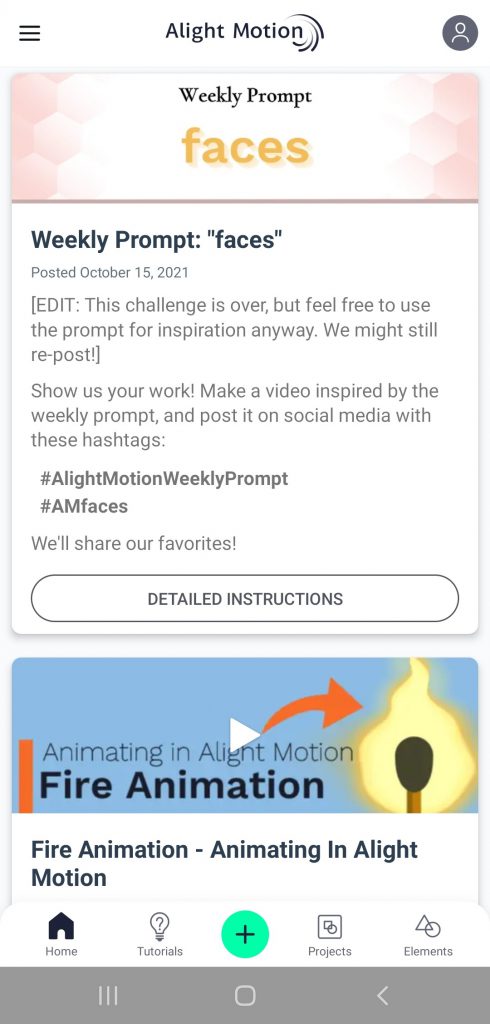
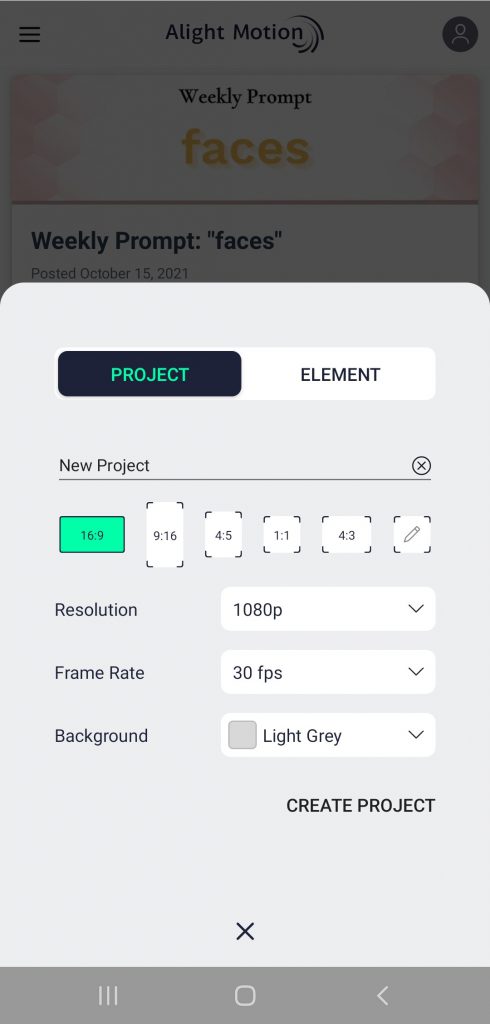
Scegliete la risoluzione, la frequenza fotogrammi e lo sfondo desiderati per il vostro progetto.
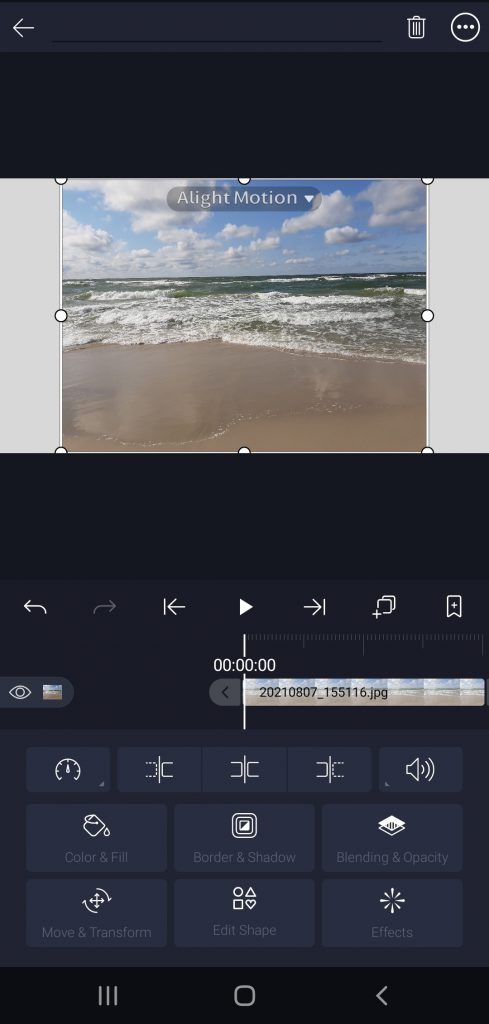
Passo 2. Toccate l’icona “+” nell’angolo in basso a sinistra e passate a Immagine e video per importare un file video.
Passo 3. Toccate Effetti -> Aggiungi effetto -> Sfoca e scegliete Nitidezza.
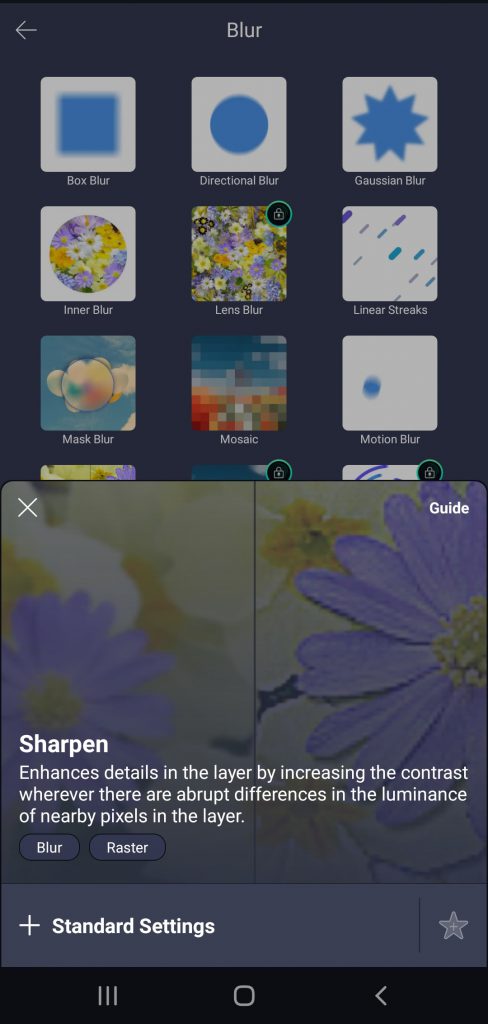
Utilizzate le impostazioni standard per l’effetto.
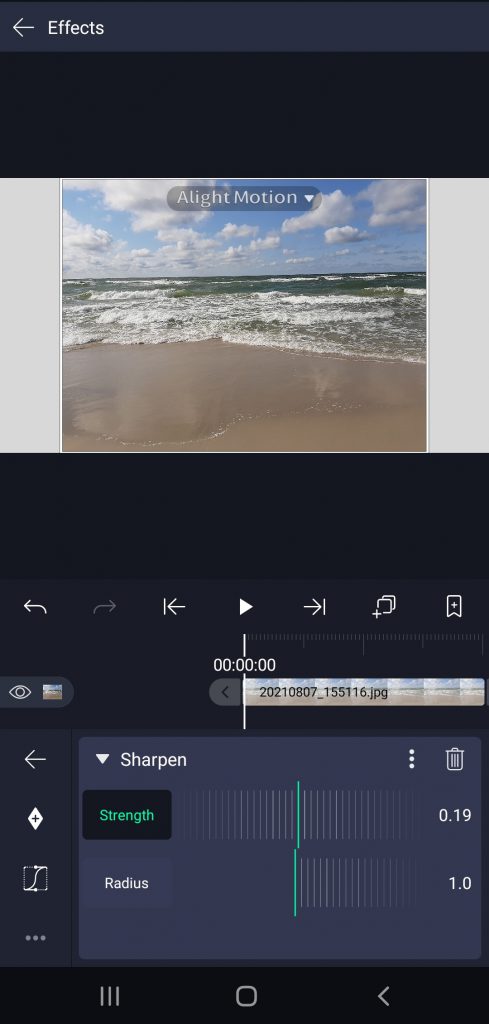
Passo 4. Regolate l’intensità e il raggio di nitidezza spostando i cursori corrispondenti.
Google Play offre molte app di terze parti alternative per rendere più nitidi i video su Android di varie versioni. Potete anche trasferire la clip dal vostro smartphone Android a computer Windows e Mac per lavorarci nelle suite di editing più popolari.
Come aumentare la nitidezza video su iPhone/iPad
Ci sono abbastanza discussioni nei forum su Internet in cui le persone chiedono come incrementare la nitidezza video su iPhone. Sfortunatamente, non esiste uno strumento di nitidezza nativo per i dispositivi iOS in iMovie.
Ma potete utilizzare app di terze parti per correggere una clip vaga, come InShot Video Editor.
Passo 1. Aprite il programma e importate un file.
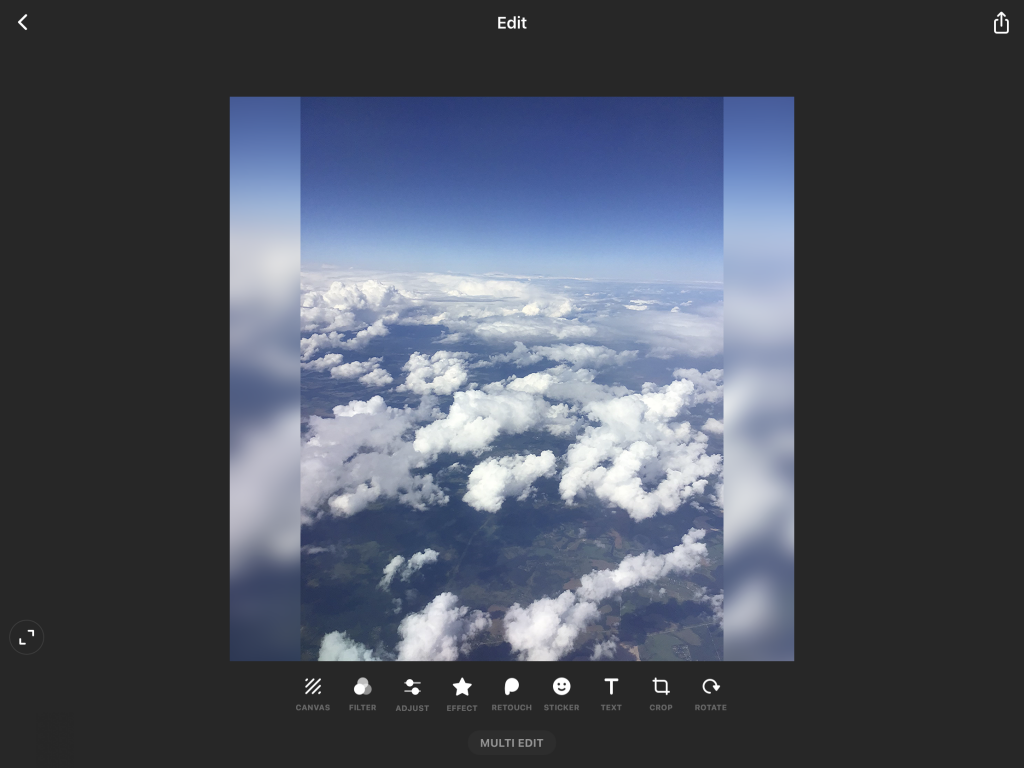
Passo 2. Premete il pulsante Regola per vedere l’intera gamma di effetti disponibili.
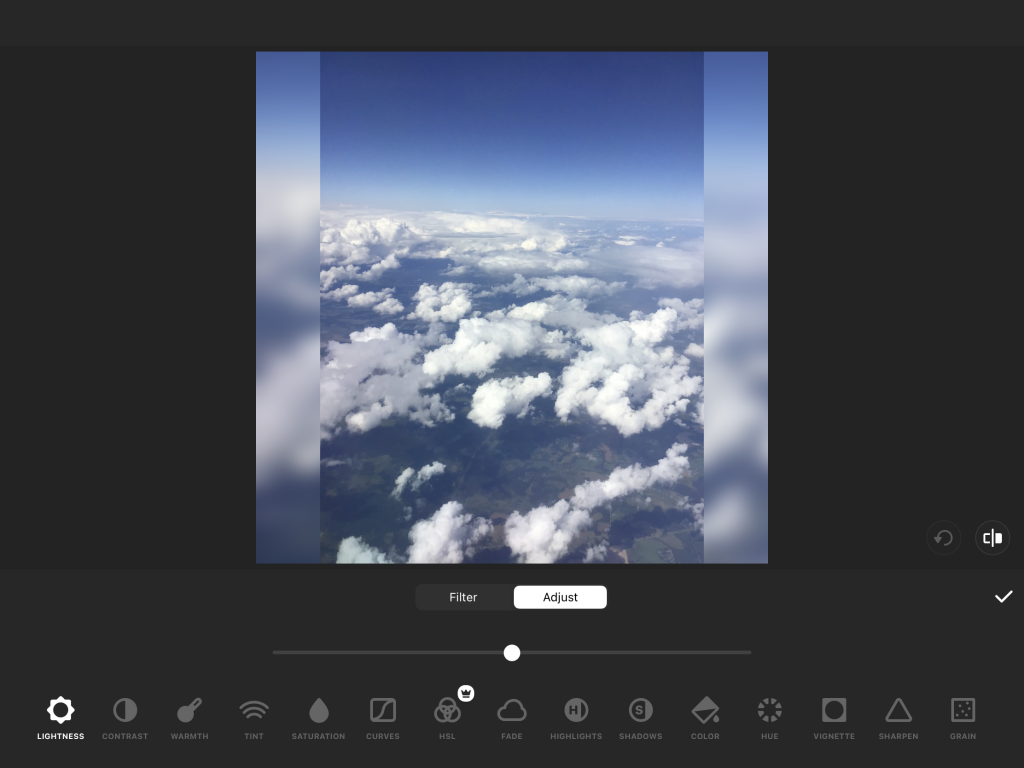
Passo 3. Scegliete Nitidezza.
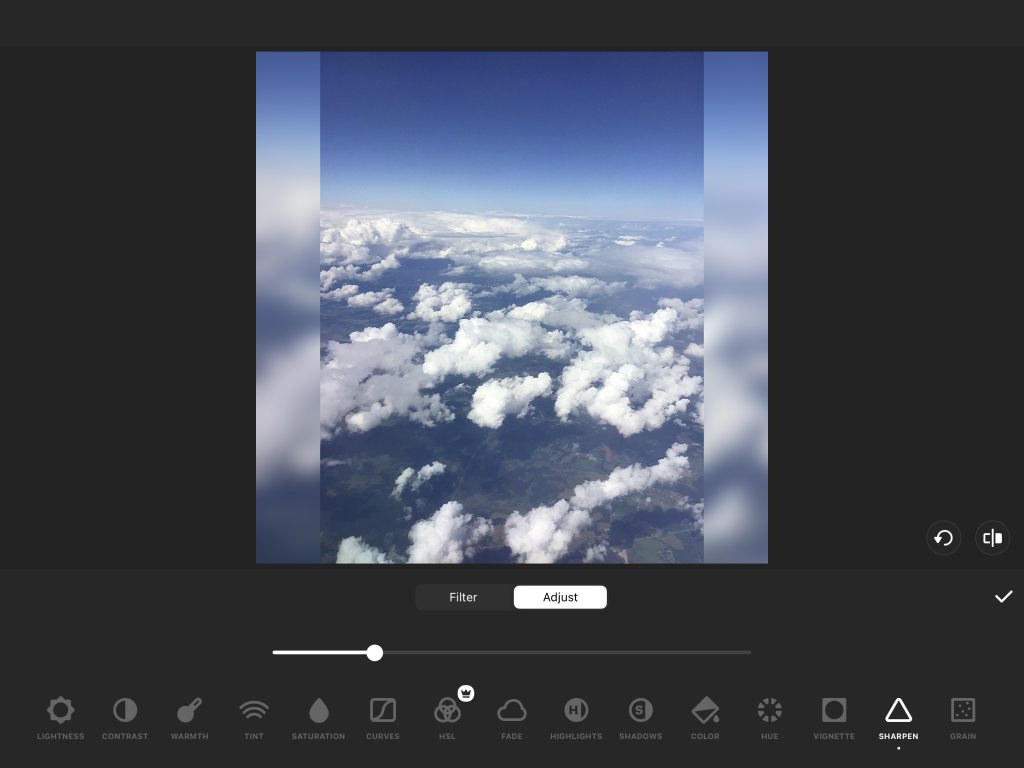
Passo 4. Regolate l’intensità dell’effetto.
Avete una soluzione di editing video desktop? Trasferite la clip sul vostro computer Windows o Mac per modificarla e renderla più nitida.
Come corregere la sfocatura video su Mac
Può sembrare strano, ma attualmente è impossibile migliorare la nitidezza video in iMovie. Fortunatamente, possiamo installare software di terze parti che possono farlo.
Una delle migliori opzioni è Adobe Premiere Pro. Qui potete facilmente aumentare la nitidezza di un video sfocato su Mac in un paio di minuti!
Passo 1. Aprite Premiere Pro e importate un file.
Passo 2. Andate alla scheda Effetti nell’angolo in basso a sinistra dello schermo. Aprite Effetti video -> Sfoca e contrasta -> Contrasta.
Passo 3. Trascinate e rilasciate l’effetto sulla timeline.
Guardate questo tutorial dettagliato di Phil Ebiner per imparare a corregere video sfocati su Mac senza iMovie.
Adobe offre ai clienti una suite multimediale completa, ma potete anche acquistare Premiere Pro separatamente per $ 20,99 al mese. La soluzione è utilizzata dai registi negli studi internazionali, ma è difficile da utilizzare per chi voglia solo rendere più chiaro un video sfocato.
Come migliorare video sfocati su Windows
Molte popolari suite di editing multimediale per Windows 11 e versioni precedenti ci consentono di correggere video sfocati attraverso la nitidezza. Ecco come funziona in AVS Video Editor.
Passo 1. Aprite AVS Video Editor, importate un file video e posizionatelo sulla timeline.
Passo 2. Andate alla scheda Effetti e scegliete Contrasta. Aggiungete l’effetto alla riga corrispondente.
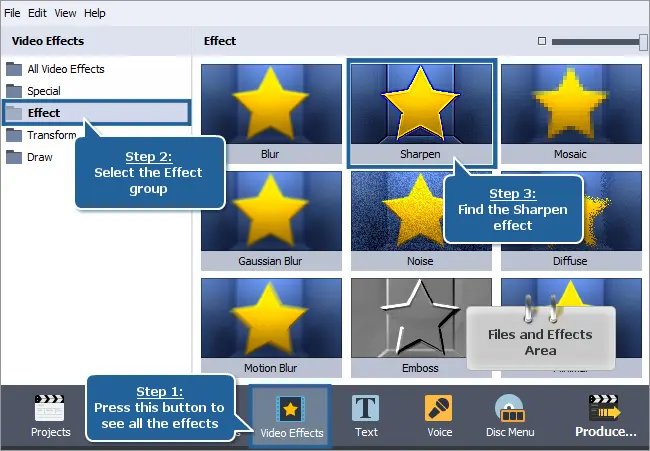
Passo 3. Spostate o estendete la barra degli effetti per modificare l’area dell’applicazione e la durata.
Ecco come appare l’immagine prima e dopo di aver applicato l’effetto di nitidezza.
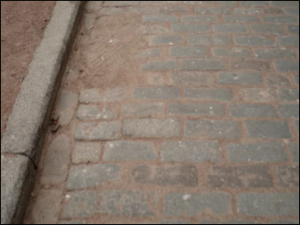
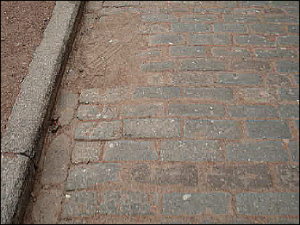
Passo 4. Fate clic con il pulsante destro del mouse sull’effetto e scegliete Modifica effetto. Regolate la dimensione e il livello della nitidezza con i corrispondenti cursori.

Ottenete AVS Video Editor oggi per correggere i video sfocati su Windows 11 e versioni precedenti!
AVS Video Editor è uno dei migliori software di editing per Windows 7, 8, 10 e 11. L’app è supportata anche dalle versioni precedenti di Windows XP e Vista.
Conclusione
Ora sapete come rendere nitidi i video sfocati su un dispositivo mobile e un computer. Seguite i link qui sotto per trovare suggerimenti utili per fare video fantastici.
Articoli utili
Come fare lo zoom in un video su PC e Mac.
Come rallentare un video online, sun Windows, Mac e dispositivi mobili.
Come migliorare la qualità di video in AVS Video Editor.

Avete molti video di Natale e foto di paesaggi invernali? Trasformateli in un filmato memorabile con la suite AVS4YOU aggiornata.
Ecco le sue principali novità.
Effetto giallo magenta
Aggiungete calore e vibrazioni hygge alle vostre foto ed ai video: provate il nuovo effetto Magenta giallo:

Immagini WebP
Aggiungete immagini WebP ai vostri progetti video. Questo formato mantiene una qualità superiore a una dimensione del file inferiore.
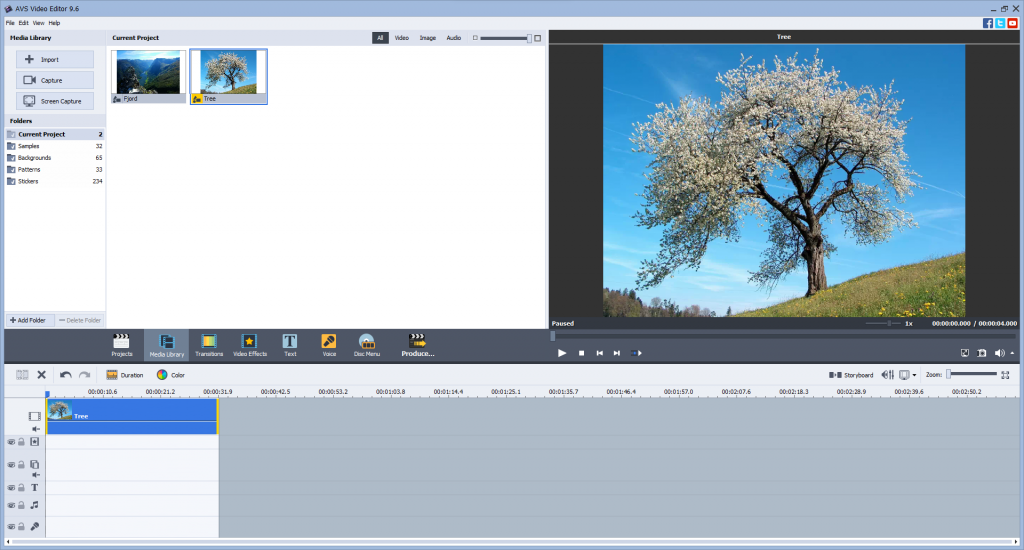
Il supporto WebP è disponibile per Windows 11, 10, 8 e 7.
Utilizzate AVS Image Converter gratuito per convertire le immagini WebP in altri formati popolari (JPEG, PNG, TIFF ecc.).
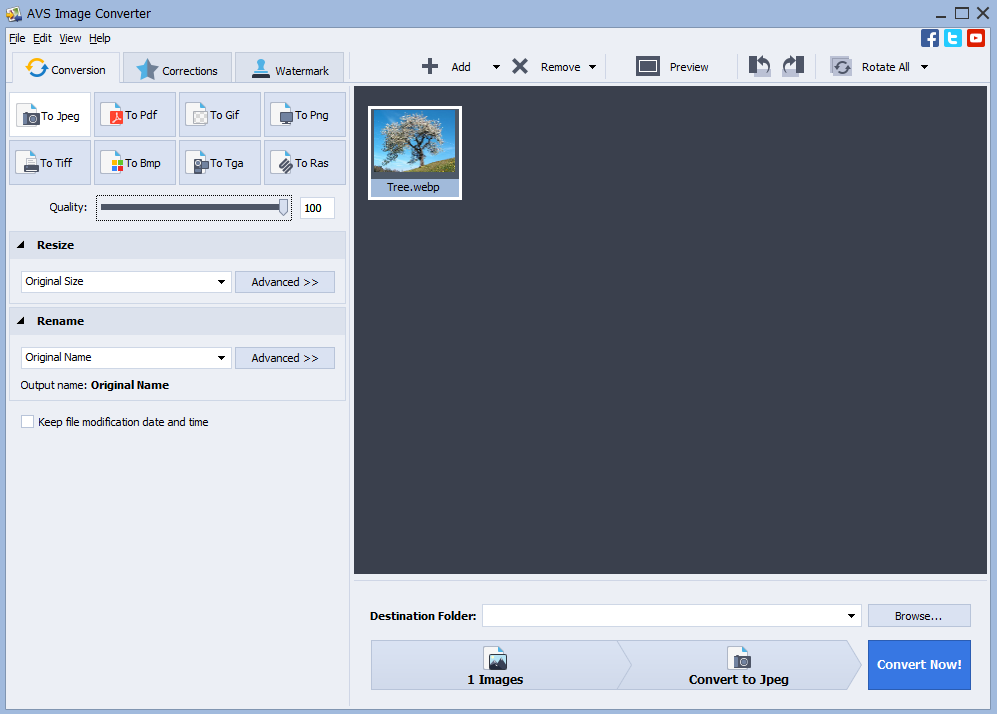
Supporto di video codificati AV1
D’ora in poi, potete aprire file AVI, MP4, MKV e WEBM codificati con il codec AV1.
Questo formato di codifica è esente da royalty e perfettamente adatto per la trasmissione di video su Internet. Ulteriori informazioni sui codec.
Accelerazione hardware migliorata
AVS4YOU ora supporta l’accelerazione hardware per i video codificati con i codec AV1, H.265/HEVC (10 bit e 12 bit) e VP9.
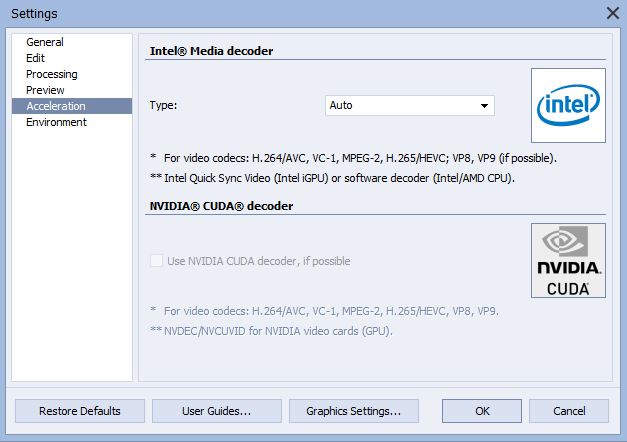
Intel Core 7 è il requisito minimo per il corretto funzionamento. Sono supportate anche le nuove generazioni di processori.
Preimpostazioni ristrutturati
Abbiamo rimosso alcune preimpostazioni video simili e obsoleti. Ora le opzioni sono più trasparenti e più facili da trovare.
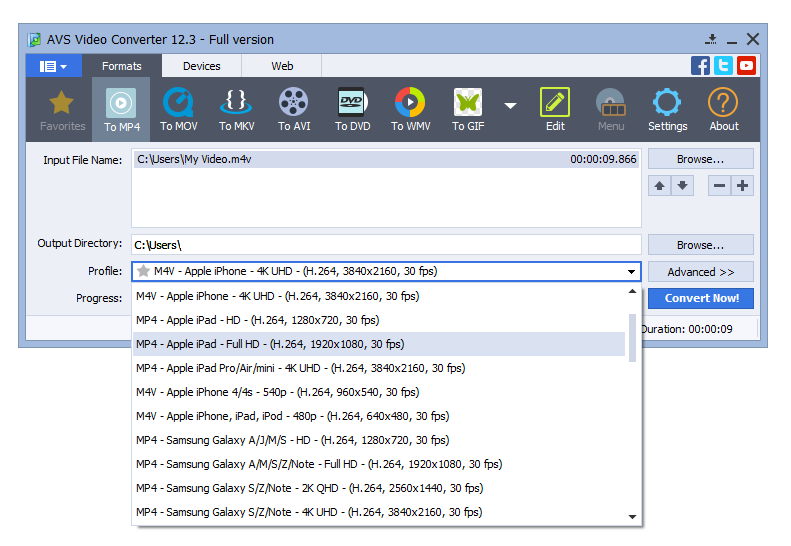
Ci sono anche preimpostazioni HD/Full HD migliorate per i dispositivi Android.
Suddivisione degli audiolibri in capitoli
AVS Audio Converter gratuito permette di dividere gli audiolibri MP3 e M4B in capitoli.
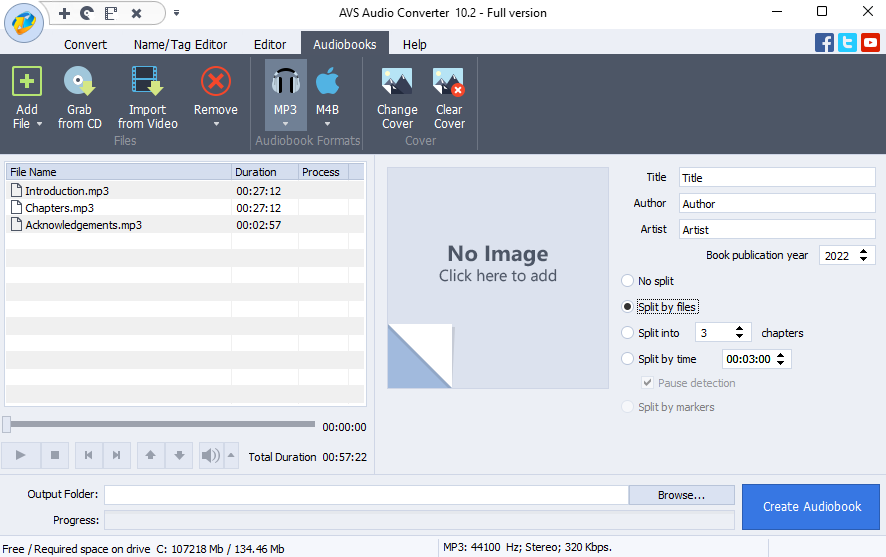
Potete dividerli per marcatori o creare un file audio separato per ogni capitolo (solo MP3).
Prestazioni e usabilità migliorate
L’aggiornamento include il supporto esteso per formati e importanti correzioni di bug per una migliore esperienza utente. Tra questi ci sono:
- Riproduzione migliorata di video TS, MTS e M2TS con sottotitoli
- Elaborazione delle immagini HEIC più rapida
- Risolto il problema con la codifica AVI non compressa
- Supporto migliorato per MP4, M4A e MOV
- Skin per Windows 11
- Meno spazio occupato dai file di installazione
Aggiornate i programmi AVS4YOU oggi stesso faccendo clic sul pulsante sotto.
Licenza scaduta?
Risparmiate fino al 30% sull’abbonamento illimitato AVS4YOU! Riscattate questo codice coupon fino al 31 gennaio 2022: UNLIM2022
Avete bisogno di assistenza? Contattateci tramite il modulo di contatto.

Le immagini sono la parte fondamentale di ogni progetto video, ma spesso non basta. I video hanno un aspetto migliore e più professionale con la musica o la voce fuori campo. Leggete questo articolo per scoprire con quali applicazioni potete aggiungere musica a un video e produrre una clip killer a casa senza troppi sforzi.
Contenuto
Motivi per aggiungere musica a video
Il suono originale nei filmati non è mai impeccabile. Cracking, ronzii, voci circostanti e diversi livelli di volume in molteplici video. Il silenziamento non è sicuramente la soluzione migliore. Ecco alcune idee su come l’aggiunta di musica ai clip può essere d’aiuto.
- Voci fuori campo. Sincronizzate la traccia audio registrata con il microfono lavalier o aggiungete la voce registrata in un home studio ad alta qualità.
- Canzoni e musica di sottofondo. Create un breve filmato brillante per Instagram o TikTok con la vostra famosa canzone. Sostituite completamente la traccia audio o aggiungete semplicemente una colonna sonora di sottofondo a un video.
- Suoni divertenti. Adoriamo i salti allegri e i suoni di caduta dei cartoni dall’infanzia, vero? Aggiungeteli ai filmati per renderli più divertenti.
Oggi potete aggiungere facilmente musica ai video online, su Windows, Mac e dispositivi mobili!
Come aggiungere musica ai video di YouTube
L’editor video su YouTube Studio consente di scegliere melodie e brani gratuiti dalla libreria ricca che sta aumentando costantemente. L’opzione è disponibile anche per le clip monetizzate.
Ecco come aggiungere musica ai video su YouTube.
Passo 1. Aprire YouTube Studio e trovare il video desiderato
Passo 2. Andare alla scheda Editor nel pannello di sinistra.
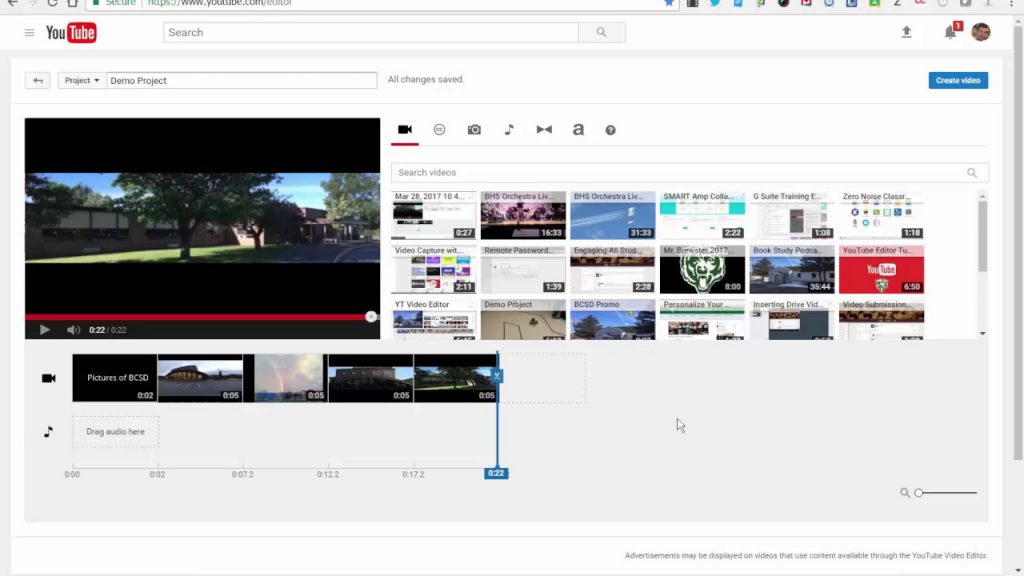
Passo 3. Scegliere Aggiungi una traccia e cercare i brani adatti.
Ecco fatto: fate clic su Salva per confermare le modifiche.
YouTube non supporta l’aggiunta della propria musica ai video direttamente sulla piattaforma. Prendete in considerazione altri metodi elencati di seguito, se desiderate riprodurre musica personalizzata.
Come aggiungere audio a un video online
Ci sono molti servizi sul Web che vi consentono di aggiungere facilmente musica ai video, ad esempio Veed.io. Basta aprire l’editor e inserire la musica!
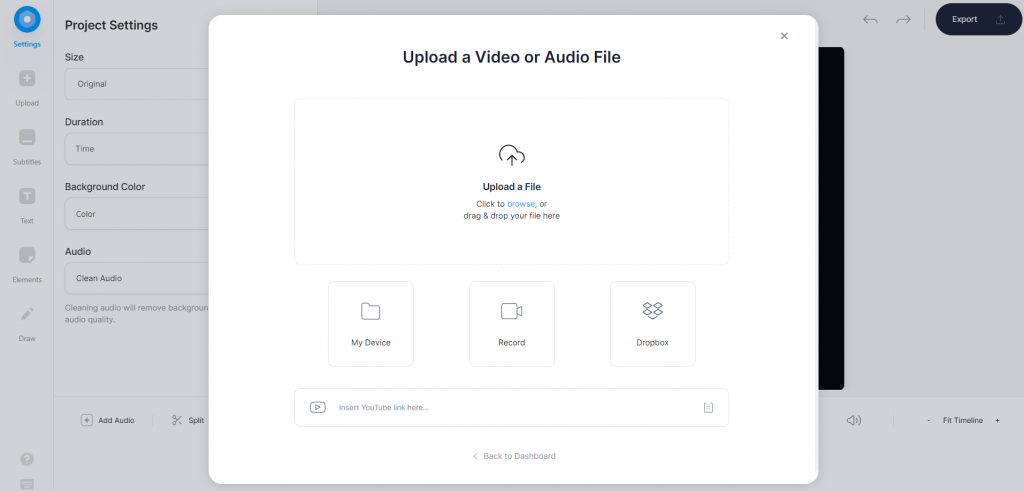
Passo 1. Caricare un file dal computer, YouTube tramite link, Dropbox o persino registrarlo da zero.
Impostate il volume dell’audio su 0%, se desiderate sostituire completamente l’audio del video.
Passo 2. Andare su Carica -> Carica audio
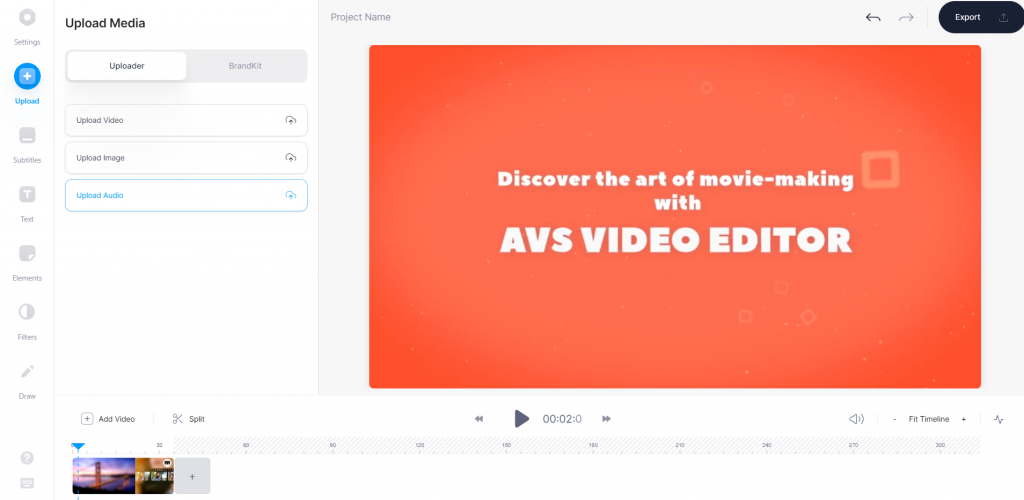
Passo 3. Configurare la traccia audio spostandola sulla timeline. Potete regolare il volume, la velocità e la durata della musica.
Fate clic su Esporta per salvare il file.
Veed.io consente di produrre gratuitamente video di 10 minuti o più brevi con musica. Per clip più lunghe è richiesto un abbonamento a pagamento. I prezzi partono da $ 12 al mese.
Questo metodo presenta alcuni evidenti inconvenienti tali come la connessione Internet stabile necessaria per caricare e scaricare un file. Qualsiasi interruzione può comportare la perdita dell’avanzamento della modifica.
I servizi Web non sono sempre validi per la sicurezza dei dati. Non sapete con certezza se il vostro video verrà completamente rimosso dopo la modifica. Anche le fughe di notizie e la divulgazione di materiali multimediali sono problemi frequenti.
Volete accelerare l’aggiunta di musica ai video e proteggere il processo di editing? Scegliete una soluzione desktop adeguata per Windows o Mac!
Come aggiungere musica a un video su Windows
AVS Video Editor vi consente di aggiungere musica ai video di YouTube su Windows 10/8/7/XP/Vista. Basta seguire questi semplici passi di seguito.
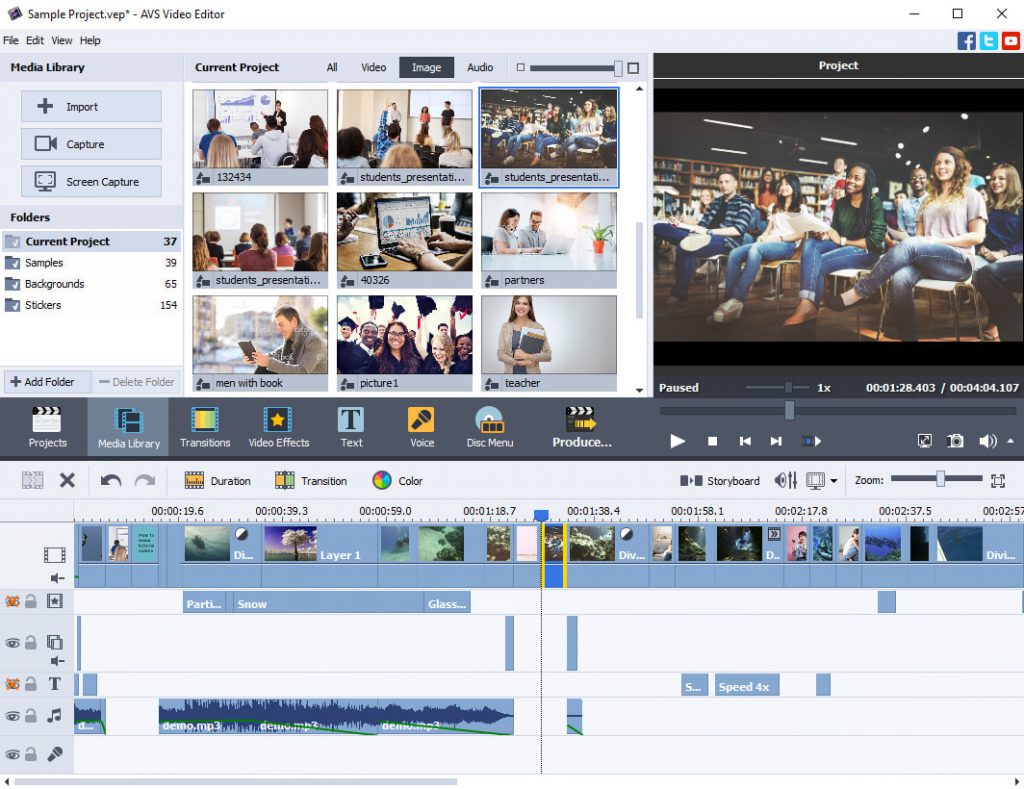
Passo 1. Eseguire AVS Video Editor, aprire un video e andare alla Libreria multimediale —> Audio. Importare tracce nella libreria.
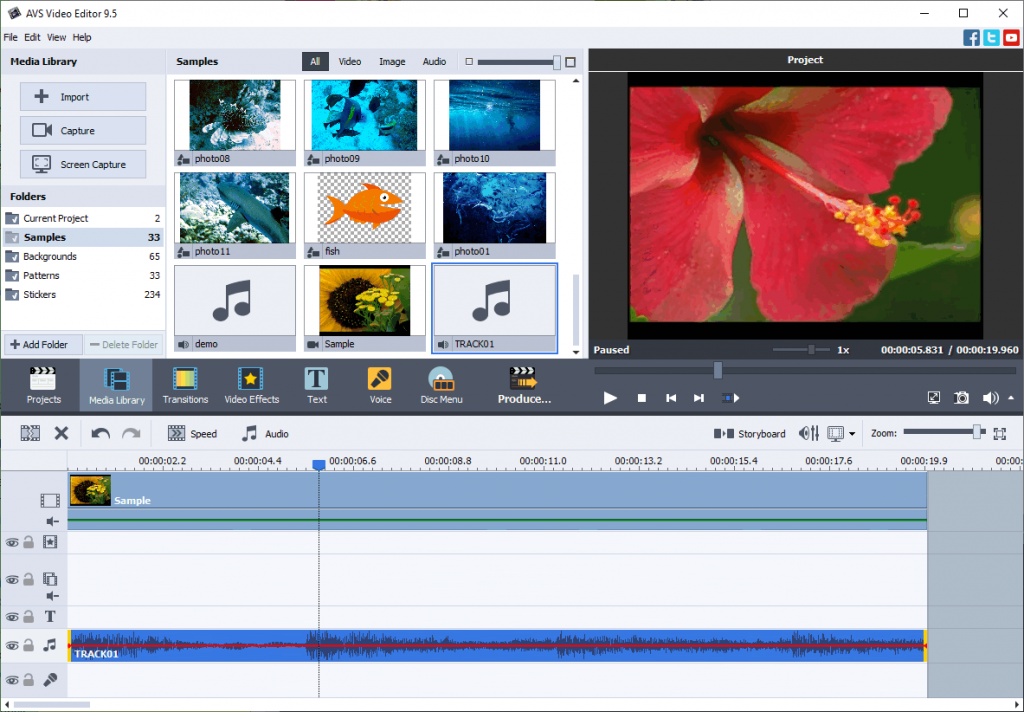
Passo 2. Trascinare il file musicale necessario sulla timeline.
Per regolare i livelli audio, fate clic sul pulsante Volume e bilanciamento nella timeline.
Fatto! Ora potete salvare il progetto video e condividerlo con gli amici.
Provate oggi stesso AVS Video Editor e aggiungete facilmente musica ai video su Windows:
Mac
Apple fornisce agli utenti un software di editing gratuito iMovie. Di solito lo avete preinstallato su qualsiasi iMac e Macbook. Ecco come inserire musica in un video gratuitamente su Mac.
Passo 1. Trascinare un video sulla timeline e selezionare un file audio nella barra degli strumenti superiore.

Passo 2. Sfogliare per trovare la clip che desiderate aggiungere al progetto.
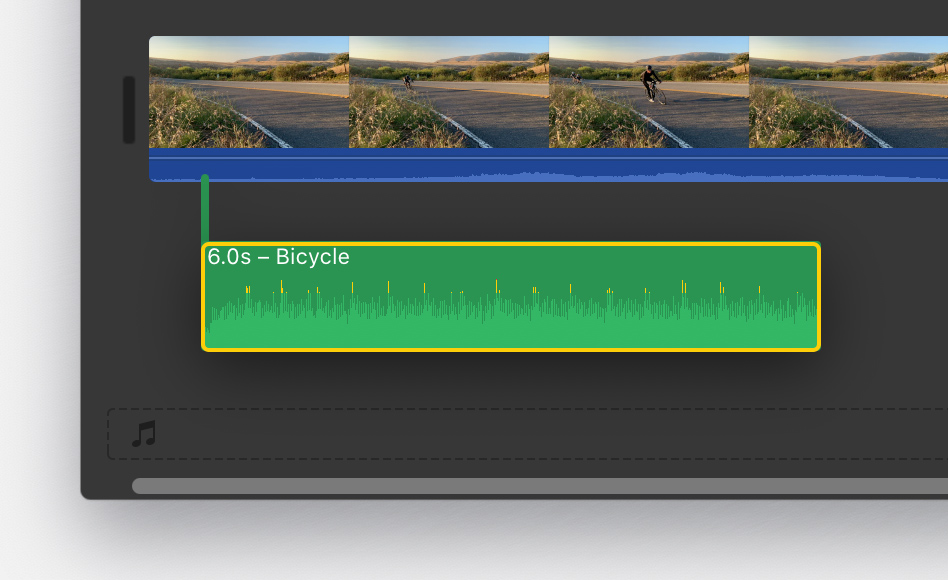
Salvate il vostro file su Mac come al solito.
iPhone / iPad
I dispositivi iOS hanno anche iMovie preinstallato. Il processo di aggiunta di musica ai video è simile, solo alcune piccole modifiche all’interfaccia.
Seguite questi passi per aggiungere musica al video su iPhone o iPad.
Passo 1. Aprire un video in iMovie, toccare il pulsante Aggiungi media e scegliere Audio.
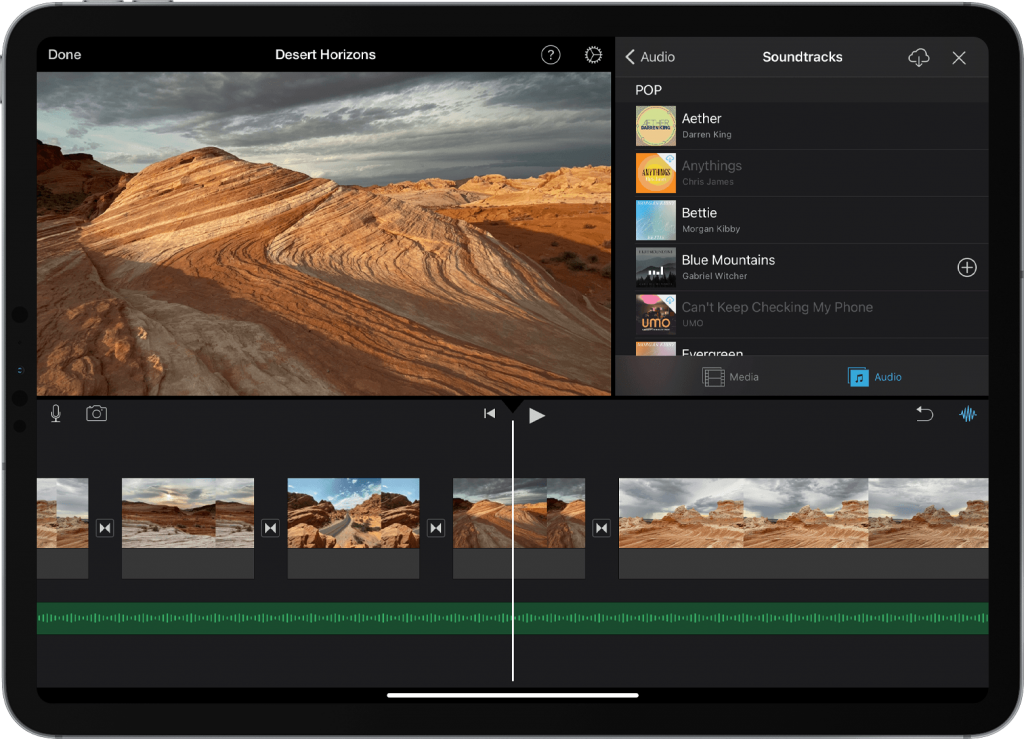
Passo 2. Caricare un file audio. Scegliete Colonne sonore per sfogliare la libreria, iCloud Drive per cercare musica nella memoria o La mia musica per aprire file locali.
Passo 3. Fare clic sull’elemento e di nuovo sul pulsante Aggiungi media.
Android
Play Market offre numerose applicazioni multimediali per Samsung, Xiaomi, Huawei, ASUS e altri dispositivi Android. Ecco come aggiungere musica ai video su Android in Kinemaster.
Passo 1. Aprire un video, quindi toccare il pulsante Audio, situato nel pannello multimediale a destra.
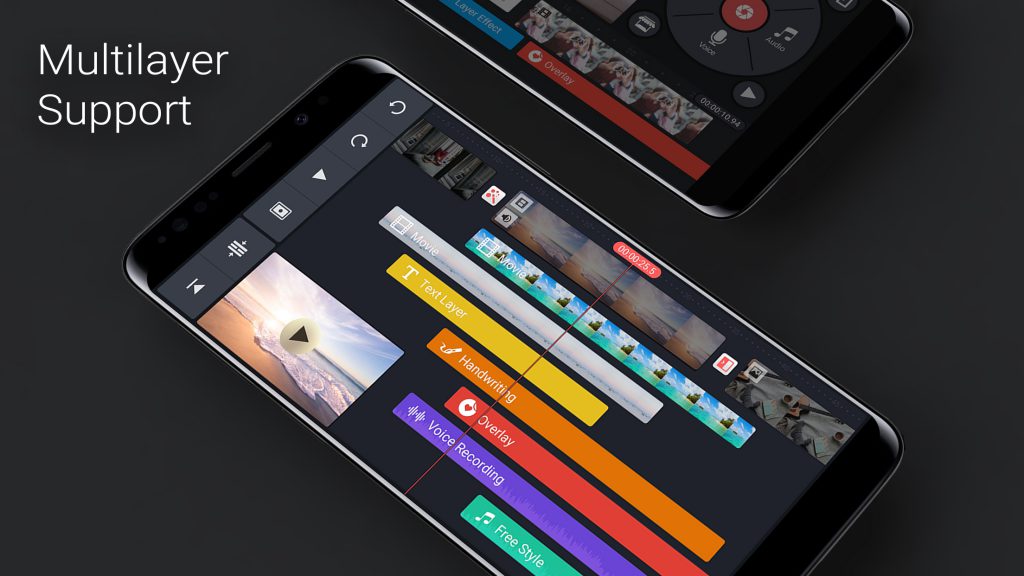
Passo 2. Selezionare il pulsante Aggiungi(+) per scegliere un file musicale che desideriate aggiungere.
Esportate il video pronto.
Conclusione
Sono disponibili molte applicazioni che consentono di aggiungere musica alla clip su qualsiasi piattaforma o dispositivo, inclusi Windows, Mac, iOS e Android. Potete persino inserire l’audio nei filmati online o su YouTube.
Scegliete il software compatibile con il vostro computer o smartphone.
Articoli utili
Scaricare l’ultimo aggiornamento della suite AVS4YOU.
È probabile che voi abbiate veccie cassette VHS di casa che potrebbero contenere diversi eventi della vita, concerti musicali, esclusivi filmati o altre cose incredibili a cui avete assistito anni fa. È tempo di dare loro una nuova vita e aggiornarli.
Contenuto
Cosa dovete fare
Scaricare e installare AVS Video Editor
Collegare il registratore/lettore VHS al computer
Dovete utilizzare un dispositivo di cattura video come intermediario tra:
- Se utilizzate una scheda di cattura video esterna fornita con jack RCA e S-Video, il modo migliore per collegare i dispositivi è collegare l’uscita S-Video del registratore/lettore VHS con l’ingresso S-Video della scheda di cattura video utilizzando il cavo corrispondente in modo per trasmettere un segnale video. Per inoltrare un segnale audio, utilizzate un cavo RCA, collegando l’uscita RCA del registratore/lettore VHS all’ingresso RCA del dispositivo di cattura video, ma utilizzando solo i jack bianco e rosso. Quindi usate un cavo USB per collegare la scheda di cattura video esterna alla porta USB del computer.
- Se disponete di una videocamera DV e il vostro computer è dotato di una porta IEEE 1394, collegate il vostro registratore/lettore VHS alla videocamera DV nello stesso modo descritto sopra, quindi collegate la porta della videocamera DV IEEE 1394 contrassegnata come DV In-Out con la porta IEEE 1394 del computer utilizzando il cavo corrispondente.
Attenzione! Le azioni relative alla connessione dei dispositivi devono essere eseguite quando sono spenti.
Per tutti i dettagli relativi alle possibili modalità di connessione dei dispositivi, fate riferimento ai manuali dell’utente in dotazione o al team di assistenza del produttore.
Eseguire AVS Video Recorder e selezionare un formato video
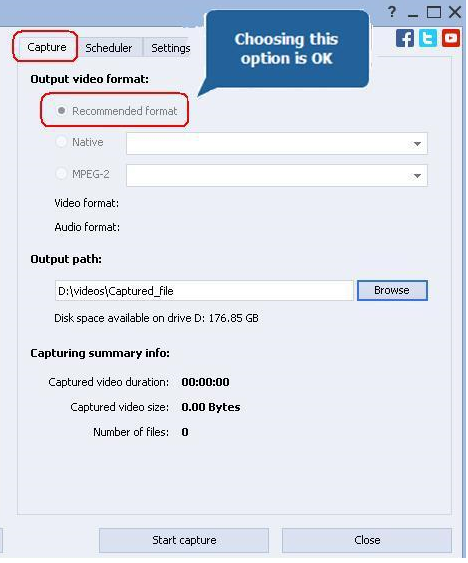
Assicuratevi di lavorare con la scheda Cattura. Per impostazione predefinita, il formato video di uscita è impostato su Consigliato (MPEG-2), poiché il vostro obiettivo finale è avere il video in formato DVD, che va bene anche se non c’è motivo per cui non dovreste selezionare Nativo o MPEG-2 (con qualche altra preimpostazione):
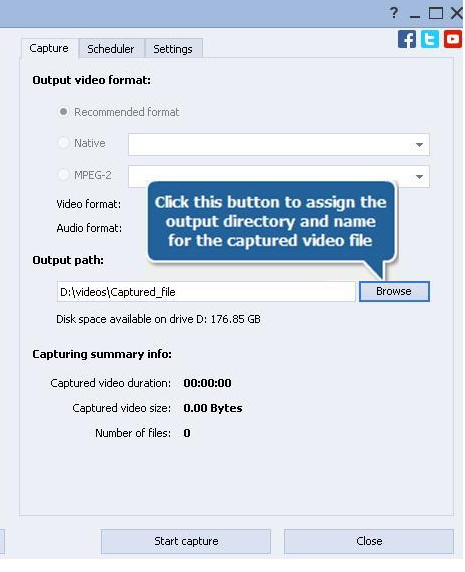
Assegnare una cartella di uscita
Ora definite dove salvare il video catturato. Fate clic nella sezione Percorso di output:
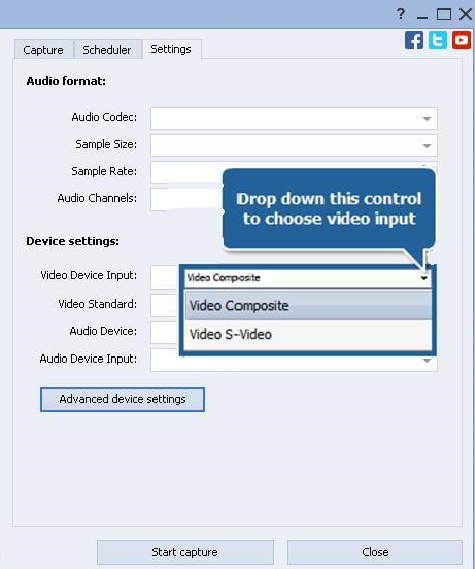
Definire l’ingresso del dispositivo video
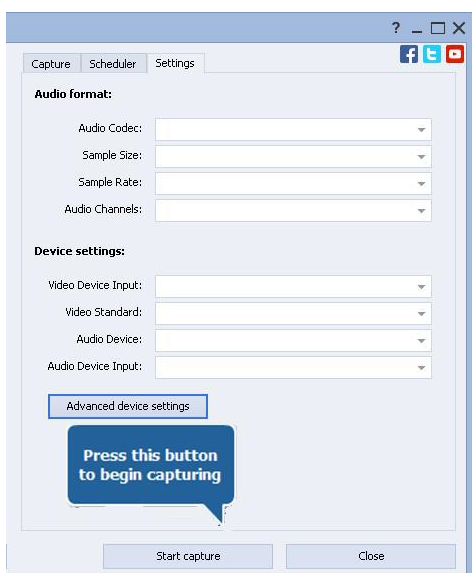
Passate alla scheda Impostazioni. Scorrete il controllo Ingresso dispositivo video e scegliete l’opzione Composito nel caso in cui il vostro lettore VHS sia collegato al dispositivo di cattura tramite un ingresso RCA o l’opzione S-Video se preferite un jack S-Video:
Iniziare la Cattura
Nota: prima di iniziare la cattura, accendete il vostro registratore/lettore VHS e verificate se nel suo vano è inserita una cassetta VHS. Se utilizzate una videocamera DV come dispositivo di cattura, allora:
- Accendete la videocamera DV
- Assicuratevi che il suo vano cassetta non contenga una cassetta.
- Abilitate la funzione da AV a DV della videocamera DV (consultate il Manuale dell’utente per i dettagli) e poi passate alla modalità di riproduzione.
Press the Start capture button of AVS Video Recorder and begin the VHS recorder/player tape playback. You can stop capture by pressing the Stop Capture button which will replace the Start Capture button immediately after clicking it:Premete il pulsante Inizia cattura di AVS Video Recorder e avviate la riproduzione del nastro del registratore/lettore VHS. Potete interrompere la cattura premendo il pulsante Interrompi cattura che sostituirà il pulsante Iniziacattura subito dopo aver fatto clic su di esso:
Modificare il video creato e salvarlo in DVD o altro formato video
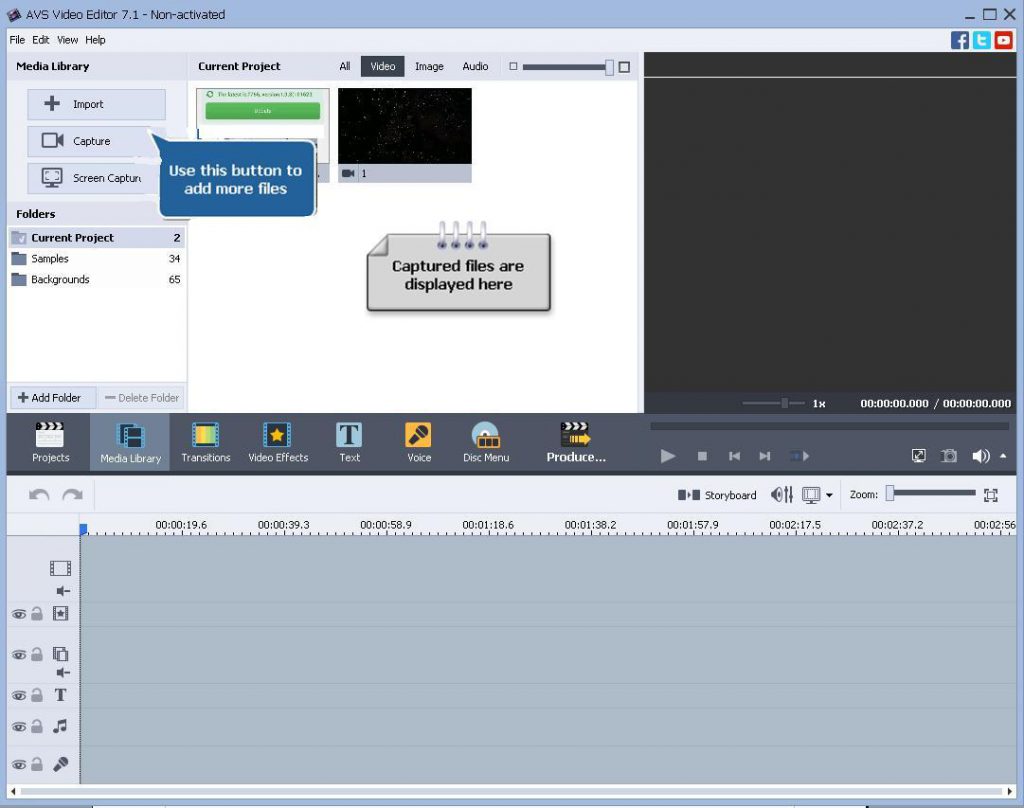
Al termine della cattura del video, premete il pulsante Esci nell’angolo in basso a destra di AVS Video Recorder per tornare a AVS Video Editor. Troverete il video catturato nella categoria Video della Libreria multimediale:
Avete domande sull’utilizzo di AVS Video Editor? Non esitate a chiedere loro nei commenti sotto questo post.
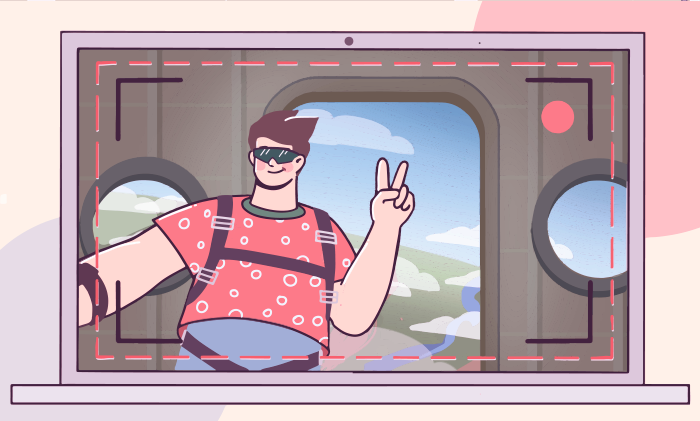
Come registrare lo schermo su Windows 8 o versioni precedenti? Questa domanda è rilevante per chiunque non voglia installare Windows 10 e ridurre le prestazioni su computer piuttosto modesti.
La risposta è AVS Video Editor.
Contenuto
Perché registrare lo schermo?
There are four most common reasons to create videos taken from the desktop of your personal computer:
Ci sono quattro motivi più comuni per creare video registrati dal desktop del personal computer:
- Fare tutorial con spiegazioni,
- Salvare l’intera videochiamata o conferenza,
- Catturare il processo di gioco,
- Inviare documentazione scritta dello schermo al supporto tecnico.
Potete catturare schermate con o senza audio, finestre o aree particolari e persino disegnare in tempo reale. Ecco come farlo con AVS Video Editor.
Come registrare lo schermo con AVS Video Editor (Windows 10, 8, 7, XP)
Seguite questi semplici passi per creare un filmato con il contenuto sul desktop utilizzando AVS Video Editor.
Passo 1. Aprire AVS Video Editor e fare clic su Cattura schermo.
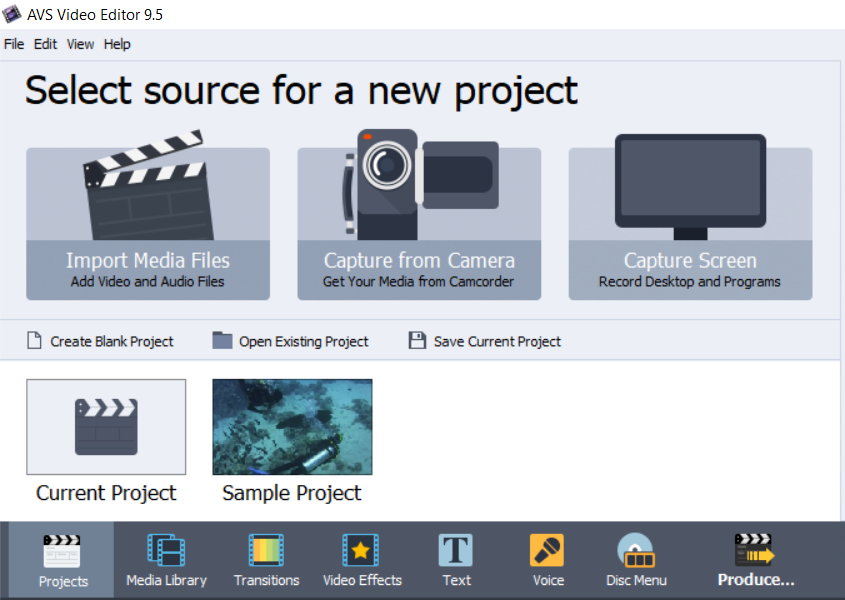
Passo 2. Scegliere Schermo intero per registrare ogni file, cartella e persino pannelli laterali.
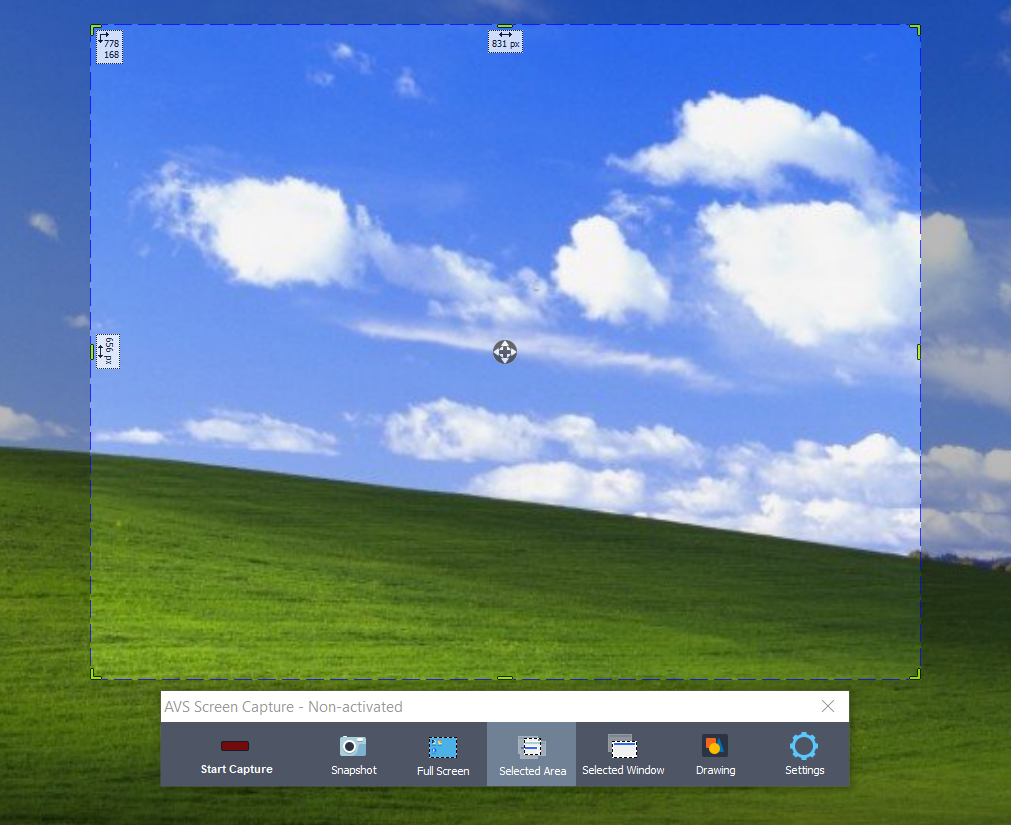
Volete nascondere alcuni dettagli e mostrare solo la finestra attiva? Fate clic su Finestra selezionata.
Potete anche dimostrare un’area personalizzata nel file video. Fate clic su Area selezionata.
Passo 3. Premere il pulsante Inizia cattura.
Passo 4 (opzionale). Fare clic su Disegno e selezionare gli strumenti di disegno, il colore e lo spessore desiderati.

Ora potete sottolineare gli elementi sullo schermo e illustrare qualsiasi cosa come nelle lezioni della Khan Academy.
Passo 5 (opzionale). Per registrare lo schermo senza audio, selezionare Impostazioni -> Audio e deseleziona Registra audio.
Iniziate subito a creare un tutorial descrittivo con le registrazioni dello schermo in AVS Video Editor!
Guardate questo video per scoprire come catturare lo schermo mentre state giocando a un videogioco con AVS Video Editor.
In AVS Video Editor, la cattura dello schermo è possibile anche su versioni precedenti di Windows, come XP o Vista.
Come catturare lo schermocon Wondershare DemoCreator (Windows 10, 8, 7)
In DemoCreator potete catturare schermate su Windows, ma a partire da Windows 7 e versioni successive.
Passo 1. Eseguire l’applicazione e fare clic su Inizia per apportare le modifiche necessarie.

Passo 2. Abilitare Audio nella scheda corrispondente, se necessario. Facoltativamente, è possibile modificare l’area per la cattura, la frequenza dei fotogrammi, la qualità del video, ecc.
Passo 3. Fare clic su Cattura e quindi sul pulsante di registrazione nella finestra aperta.
Oltre alla registrazione dello schermo, Wondershare offre un pacchetto completo di programmi multimediali all’interno del piano annuale. I prezzi partono da $61,99.
Cattura dello schermo con OBS Studio (Windows 10, 8)
OBS Studio è una soluzione professionale per lo streaming online e la registrazione dello schermo. È multipiattaforma e disponibile per Windows 8, 8.1 e 10.
L’interfaccia di OBS Studio può sembrare complicata per i principianti, ma catturare lo schermo è così semplice.
Passo 1. Aprire l’app, selezionare Sorgenti, fare clic sul pulsante più per aggiungere l’opzione Cattura display.
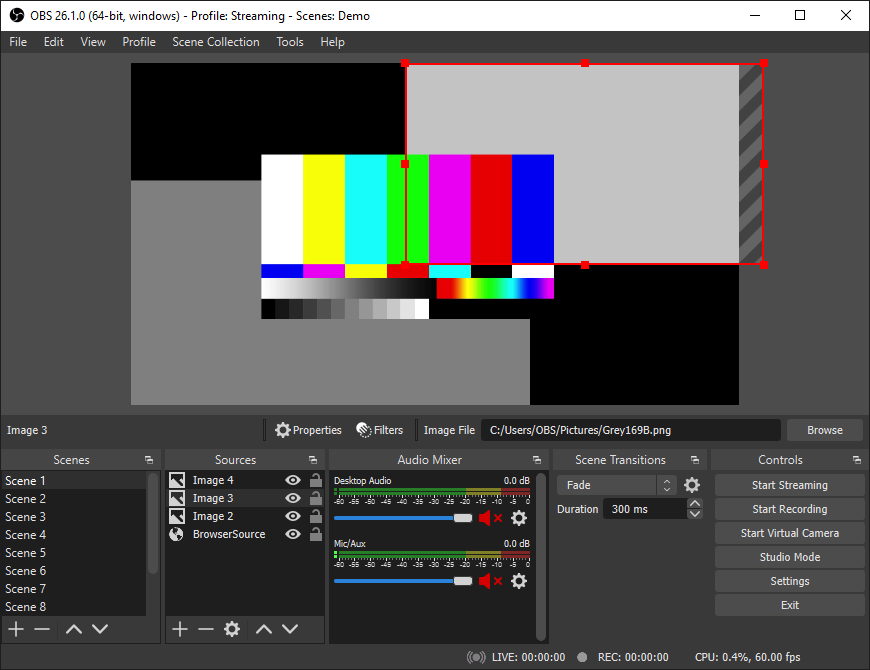
Passo 2. Fate lo stesso per scegliere l’audio che desiderate registrare.
Audio Input Capture indica che la voce viene registrata con un microfono. Audio Output Capture è ogni suono su un computer.
Passo 3. Fare clic sul pulsante Inizia registrazione.
Come catturare lo schermo conScreenRecorder (Windows 10, 8, 7)
Microsoft offre gratuitamente un’app nativa per la cattura dello schermo su Windows 7 e versioni successive. Visitate il sito Web ufficiale di Microsoft per scaricare e installare il file esecutivo.
Passo 1. Eseguire il programma e scegliere una parte dello schermo che desiderate registrare.
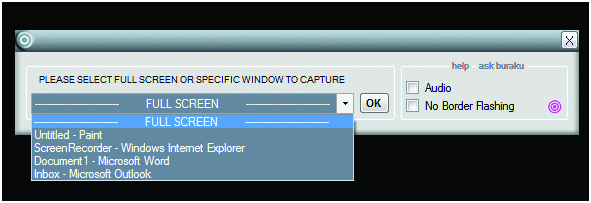
Passo 2. Selezionare la casella Audio per abilitare l’audio nel video di uscita.
Passo 3. Fare clic su OK e quindi su Inizia per catturare lo schermo in WMV.
Conclusione
Ora sapete come registrare ciò che è sullo schermo su Windows 8, 7 e XP utilizzando quattro diverse programmi: AVS Video Editor, Wondershare DemoCreator, OBS Studio e ScreenRecorder. Può essere utile per tutorial video, materiali per l’apprendimento autogestito, registrazione di videochiamate e molto altro.
I video più lunghi possono richiedere molto spazio di archiviazione. Leggete il nostro recente post sul blog su come ridurre le dimensioni del file video.
Articoli utili
Come creare demo e guide in AVS Video Editor.
Come aggiungere musica ai filmati in AVS Video Editor.
Come ritagliare video su qualsiasi sistema operativo.

I file video sono spesso troppo grandi per la capacità di archiviazione del computer. La maggior parte dei servizi di posta elettronica ha limiti di dimensioni piuttosto rigidi per gli allegati. La condivisione di clip voluminose su Internet richiede ore.
Ci sono molte ragioni per ridurre le dimensioni del video. Oggi esamineremo cinque semplici modi per farlo su Windows e Mac.
Contenuto
Come ridurre le dimensioni del file video cambiando formato (Windows)
Alcuni formati rendono filmati particolarmente grandi, come AVI o MP4. Mantengono la qualità dell’immagine vicina all’originale ma sono troppo grandi per la condivisione online o l’archiviazione su un dispositivo.
AVS Video Converter consente di cambiare tra i formati multimediali più popolari. Ecco come rimpicciolire un video per inviarlo tramite e-mail, ad esempio.
Passo 1. Importare un file video.
Passo 2. Selezionare il formato preferito, ad esempio WebM.
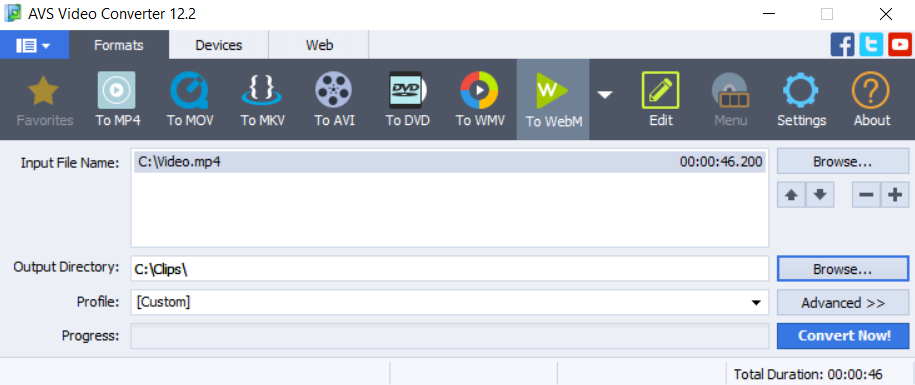
Passo 3. Cliccare Convertire!
Ottenete oggi AVS Video Converter gratuito per il vostro computer Windows!
Come ridurre le dimensioni del file video tramite la modifica dei parametri (Windows)
In AVS Video Converter potete anche ridurre la qualità audio o video salvando un filmato nello stesso formato, ma di dimensioni inferiori.
Passo 1. Aprire un file video e scegliere uno dei profili per il vostro smartphone, tablet o PC.

Consigliamo di scegliere PC – Qualità standard.
Passo 2. Selezionare Avanzato >> e verificare la dimensione del file di uscita. Scegliete parametri di qualità inferiore di audio e/o video, se necessario.
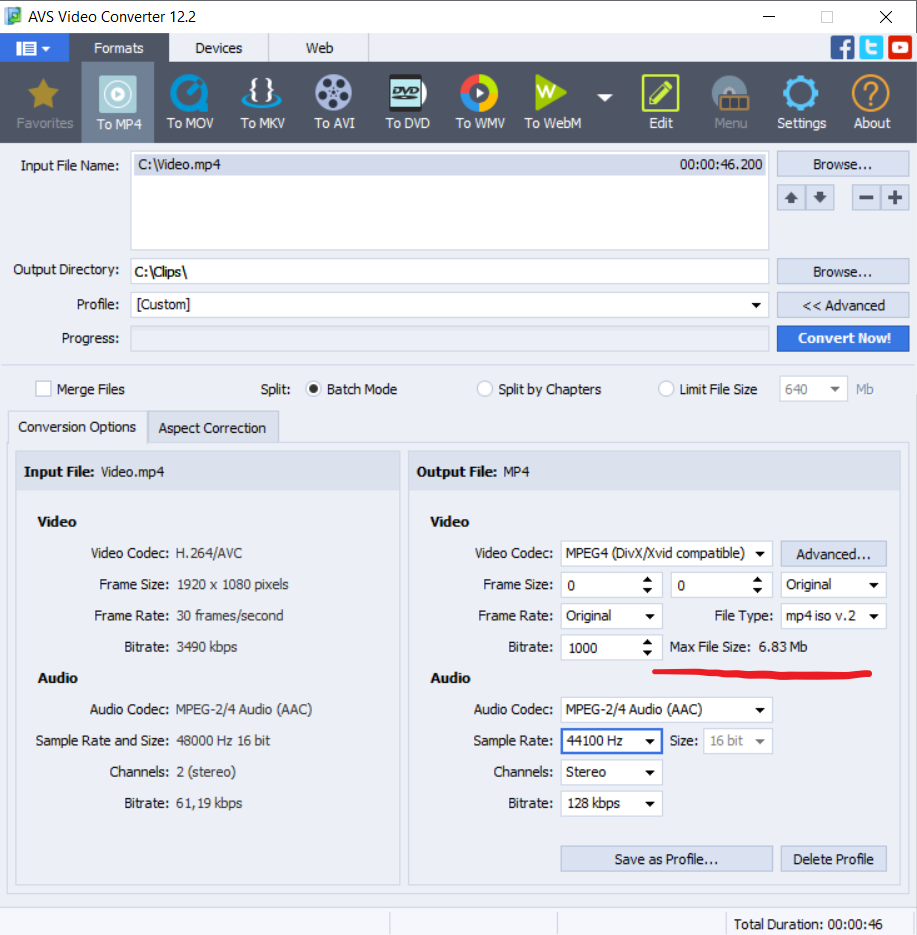
Passo 3. Salvare il file sul computer.
Questo video vi guiderà attraverso l’intero processo di conversione con la modifica dei parametri:
Ottenete oggi AVS Video Converter gratuito per il vostro computer Windows!
Come cambiare le dimensioni video eliminando le parti non necessarie(Windows)
I vostro filmato probabilmente contiene solo una scena importante. Il resto non è essenziale. Tuttavia, rendete il file molto più grande, quindi perché non tagliare semplicemente il contenuto irrilevante?
In AVS Video Editor è possibile rimuovere parti indesiderate da un file video.
Passo 1. Importare un video e posizionare uno slider su una timeline dove dovrebbe iniziare la il file. Fare clic sul pulsante Dividi.
Passo 2. Mettere il cursore dove finirà il file video. Fare clic sul pulsante Dividi.
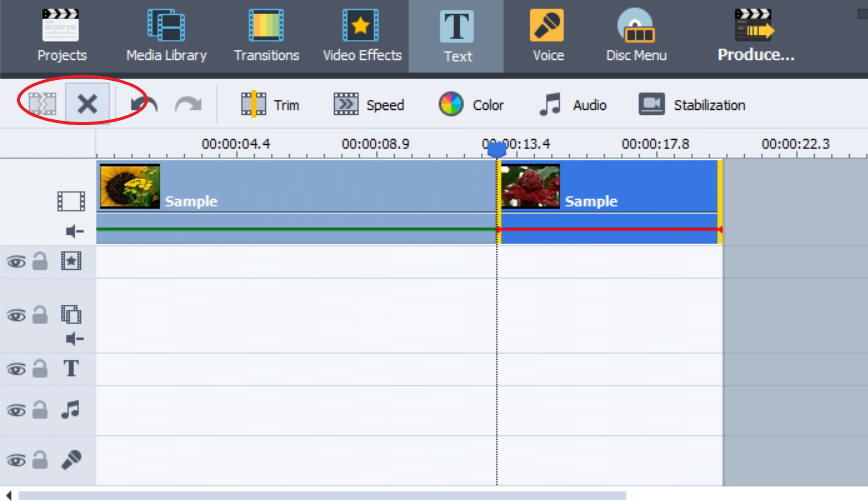
Passo 3. Selezionare le parti indesiderate e premere il pulsante Rimuovi.
Scaricate oggi stesso AVS Video Editor e scoprite tutte le funzioni di editing per i formati più popolari!
Per tagliare un file video su Mac, è necessario il programma di editing gratuito per computer Apple chiamato iMovie.
Passo 1. Tenere premuto il tasto R e selezionare la parte più importante del file video.
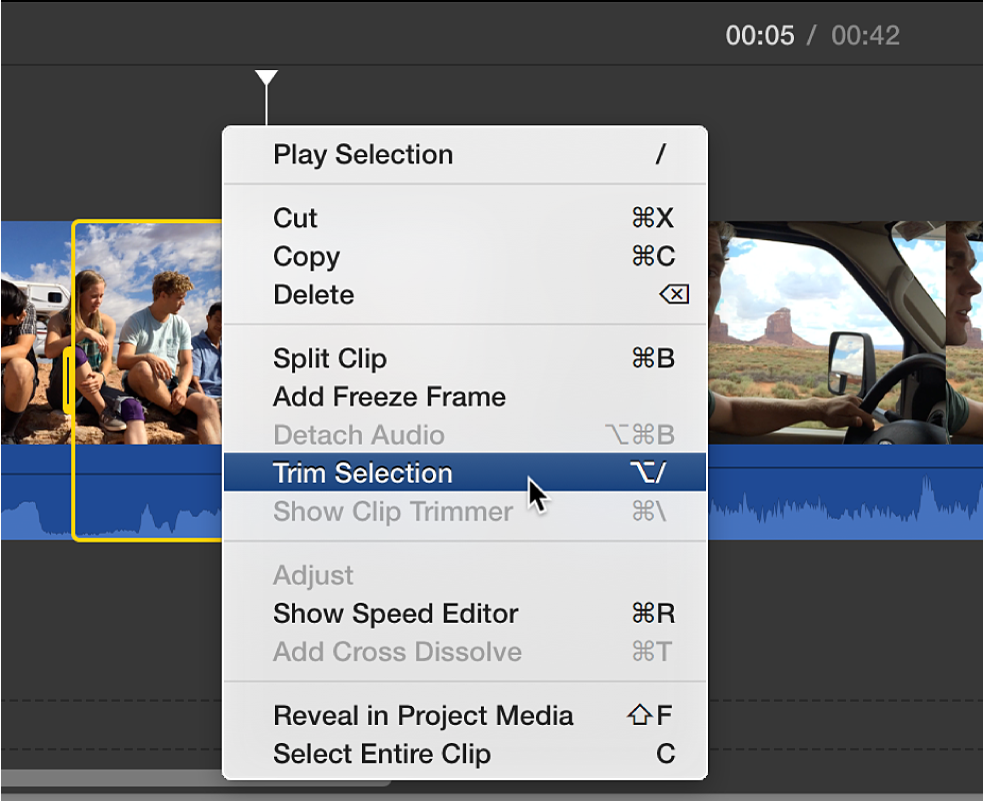
Passo 2. Fare clic tenendo premuto il tasto Ctrl sulla traccia e scegliere Ritaglia selezione.
Come ridurre video per inviarlo tramite e-mail (Mac)
Con iMovie potete anche comprimere un video prima di inviarlo tramite e-mail. L’opzione influirà sulla qualità di un file.
Passo 1. Importare un file video e fare clic su il Mio Film.
Passo 2. Selezionare la parte necessaria e aggiungerla al filmato facendo clic su “+”.
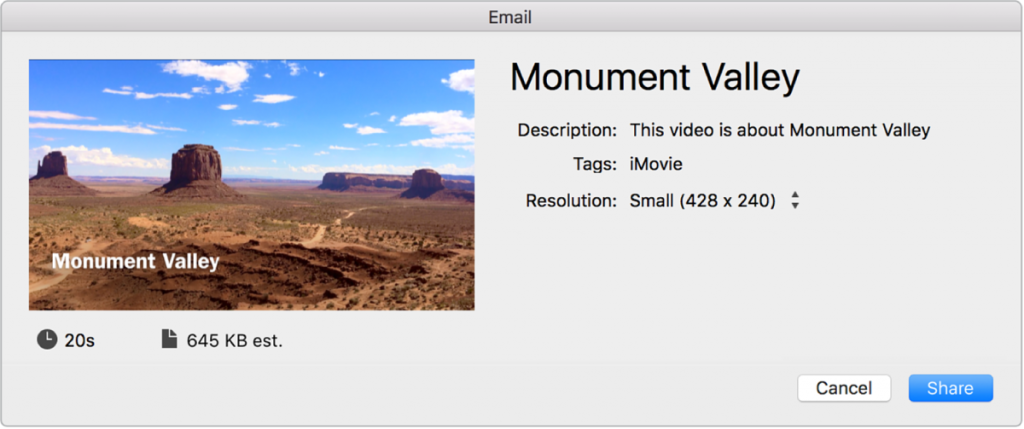
Passo 3. Scegliere File -> Condividi -> Email e selezionare Piccolo.
Come modificare le dimensioni di file senza perdere qualità (Windows / Mac)
Un altro modo popolare per rendere un file video più leggero è la compressione. L’opzione è disponibile sia per utenti Windows che Mac e aggiungerà un file video a un archivio.
La compressione ZIP è senza perdita di dati. Dopo l’estrazione del archivio i parametri di un video rimangono gli stessi del video originale.
Passo 1. Fare clic con il pulsante destro del mouse su un file e scegliere Invia a -> Cartella compressa (Windows) / Comprimi nome (Mac).
Passo 2. Utilizzare l’archivio con un video.
Conclusione
Abbiamo esplorato come ridimensionare i video per Instagram, YouTube, Facebook o TikTok, nonché per condividerli tramite e-mail o su Internet, archiviandoli nel cloud o sul PC.
I computer Windows e Mac consentono di convertire i video in formati leggeri, modificare i parametri video, eliminare i contenuti in eccesso e aggiungere video a un archivio.
Articoli utili
Aggiornate i programmi AVS4YOU all’ultima versione.
Avete bisogno di uno strumento potente e affidabile per convertire file audio in diversi formati? Potete farlo facilmente con il nuovo AVS Audio Converter che è ora disponibile gratuitamente! Con AVS Audio Converter, non dovete più preoccuparvi di più formati audio e di come gestirli nel modo giusto. Leggete questo articolo per saperne di più.
Perché convertire i file audio in un altro formato?
Gli utenti convertono tra diversi formati audio per diversi motivi:
- Compatibilità. Sebbene quasi tutti i formati audio più popolari siano supportati dalla maggior parte dei dispositivi, a volte è necessario convertirli. Ad esempio, se acquistate musica da iTunes Store, avrete file AAC che potrebbero non essere riprodotti su altri dispositivi. In questo caso, dovrete convertire questi file in un altro formato supportato dal dispositivo e dal software che utilizzerete.
- Mantenimento di alta qualità audio. Alcuni formati audio sono lossy (ad esempio, MP3 e WMA); occupano meno spazio sul disco rigido, ma alcuni dei dati originali vengono inevitabilmente persi dopo la compressione. Altri formati sono lossless (ad esempio, FLAC e Apple Lossless); possono essere convertiti senza perdita di dati. Se optate per la massima qualità dei file audio, i formati audio senza perdita di dati sono una scelta evidente per voi.
- Riduzione delle dimensioni. I formati audio senza perdita sono ottimi quando si tratta de mantenimento di alta qualità dei dati audio rispetto alla sorgente originale. Tuttavia, tali file audio richiedono molto spazio sul disco rigido, il che non va bene per alcuni utenti. La conversione di file audio di grandi dimensioni in formati con perdita di dati, come MP3, vi aiuta a risparmiare spazio mantenendo la qualità audio decente.
Qualunque siano le ragioni per cui dovete convertire tra diversi formati audio, c’è un modo facile e veloce per farlo gratuitamente con AVS Audio Converter.
Principali vantaggi di AVS Audio Converter
AVS Audio Converter è un’applicazione affidabile e facile da usare con molte funzioni. Scopriamo perché è necessario scegliere AVS Audio Converter per uso personale:
- È gratis. Non dovete pagare per convertire i file audio.
- Converte tra tutti i principali formati audio, inclusi MP3, WMA, WAV, M4A, AMR, OGG, ALAC, FLAC, MP2, ecc.
- Supporta l’esportazione di audio da video. È compatibile con tali formati video come DVD, MPEG, MP4, AVI, DIVX, MOV, WMV, VOB, 3GP, RM, QT, FLV, ecc.
- La modalità batch vi aiuta ad automatizzare il lavoro di routine convertendo un gran numero di file audio in diversi formati contemporaneamente.
- La sua interfaccia è multilingue: inglese, francese, tedesco, spagnolo, italiano, giapponese, olandese, polacco e russo.
- Viene fornito con tutta la documentazione necessaria che aiuta i nuovi utenti a familiarizzare facilmente con le sue caratteristiche e la procedura operativa.
Come convertire file audio con AVS Audio Converter
Prima di tutto, dovete scaricare e installare AVS Audio Converter. AVS Audio Converter è disponibile gratuitamente e la sua installazione è davvero semplice e non richiede alcuna conoscenza specifica.
Dopo aver installato AVS Audio Converter, lo eseguite e seguite questi semplici passi:
Passo 1: Aggiungere file audio da convertire
Selezionate una delle opzioni disponibili di seguito per importare i file audio richiesti nel programma.
- Premete Aggiungi file per importare uno o più file audio dal disco rigido del computer.
- Premete Copia da CD per prendere il vostro CD audio con colonne sonore inserito nell’unità disco.
- Premete Importa video per importare tracce audio da un file video.
Passo 2: Impostare il formato audio di uscita
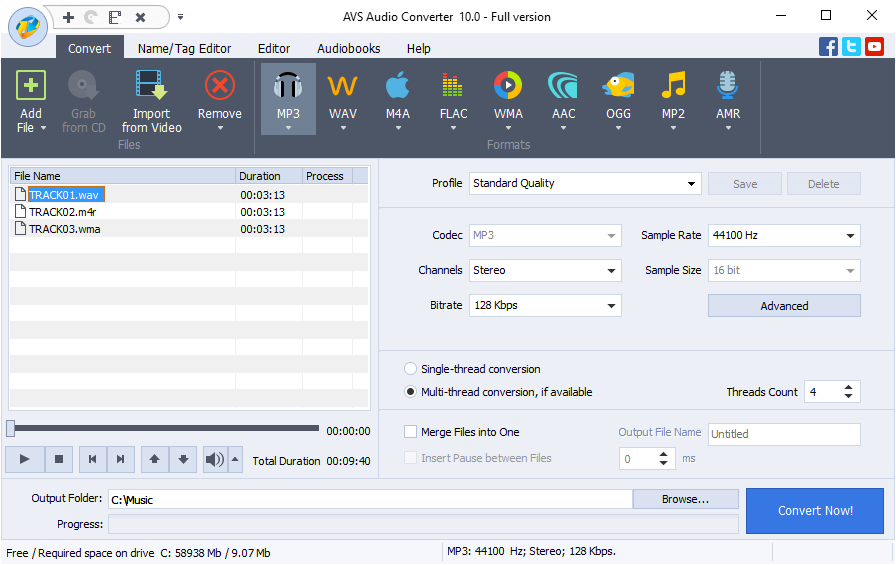
Selezionate il formato audio di uscita richiesto premendo il pulsante corrispondente sulla barra dei comandi situata nella parte superiore della finestra principale di AVS Audio Converter:
Passo 3: Configurare i parametri del formato di uscita
Selezionate uno dei profili di conversione predefiniti nell’elenco a tendina del campo Profilo. Vi consigliamo di utilizzare i profili predefiniti se non avete molta esperienza nella conversione audio. Se nessuno dei profili predefiniti soddisfa le vostre esigenze, potete regolare voi stesso le impostazioni del formato di uscita.
Passo 4: Selezionare la directory di uscita
Ora specificate dove verranno salvati i vostri file convertiti. Per farlo, fate clic sul pulsante Sfoglia a destra del campo Cartella di uscita e selezionate la cartella richiesta.
Passo 5: Iniziare la conversione
Infine, fate clic sul pulsante Convertire! e attendete che il processo di conversione sia completato. La conversione durerà a seconda del numero di file da elaborare, delle impostazioni del formato di uscita e delle capacità del computer.
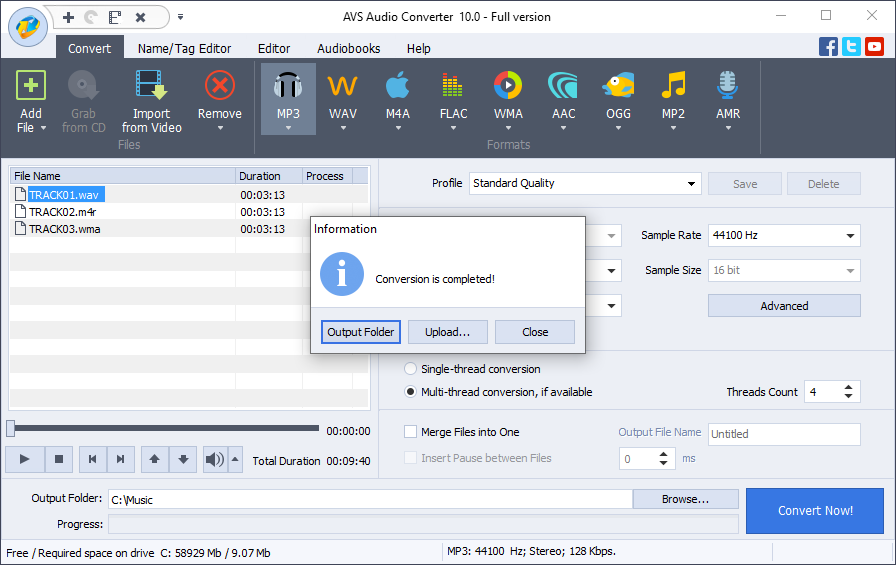
Come potete vedere, convertire i file audio è davvero semplice con AVS Audio Converter gratuito. Potete convertire liberamente le vostre tracce audio in diversi formati. Provate subito AVS Audio Converter!
Speriamo che questo articolo vi sia stato utile. In caso di domande, utilizzate la sezione commenti qui sotto. Il vostro feedback è sempre apprezzato!

Oggi tratteremo come rimuovere audio da video su diversi dispositivi, inclusi computer Windows e Mac, smartphone e tablet su iOS e Android. Un altro grande argomento che affrontiamo qui è come disattivare audio di un video su YouTube o Instagram.
Prima di passare alle spiegazioni, tuttavia, esaminiamo brevemente i motivi comuni per rimuovere audio da video.
Contenuto
Perché togliere audio da video?
A volte volete eliminare una traccia audio dal video originale. Ecco i due scopi più popolari per questo.
- Applicare la propria musica o voce fuori campo. Per sostituire la colonna sonora del filmato con commenti vocali o brani preferiti, è necessario eliminare l’audio dal video.
- Rimuovere il rumore o i suoni di sottofondo. Il ronzio circostante può rovinare qualsiasi registrazione affascinante. La soluzione del problema è tagliare una traccia audio.
Tenendo presente la necessità di rimuovere audio da video su Windows 10 e versioni precedenti, Mac, dispositivi mobili e canali social popolari come YouTube o Instagram, qualsiasi software di editing multimediale consente tale funzionalità.
Togliere audio vsrealizzare un video muto: qual è la differenza?
In tutte le suite multimediali note, i termini rimuovere audio e fare un video muto sono usati in modo intercambiabile. Ecco perché alcune interfacce hanno l’opzione Muto per eliminare l’audio da un filmato.
In questo articolo faremo riferimento al muting come alla possibilità di disattivare l’audio durante la riproduzione di una clip su YouTube, Instagram o servizi di streaming simili. In altre parole, potete cambiare decisione e riattivare il suono.
Quando parleremo della eliminazione di audio da video, intendiamo togliere l’audio e salvare un file di uscita senza di esso. In un nuovo file, non potete riattivare l’audio. Questa opzione è quella normalmente fornita nel software di editing, non importa come si chiama la funzione
Come rimuovere l’audio dal video su Windows 10
Quasi tutte le suite di editing multimediale conosciute in tutto il mondo vi consentono di eliminare l’audio da video su Windows.
AVS Video Editor
Con un’interfaccia intuitiva e strumenti facili da usare, AVS Video Editor è uno dei modi migliori per rimuovere l’audio da video su Windows 10.
- Trascinate la clip desiderata sulla timeline.
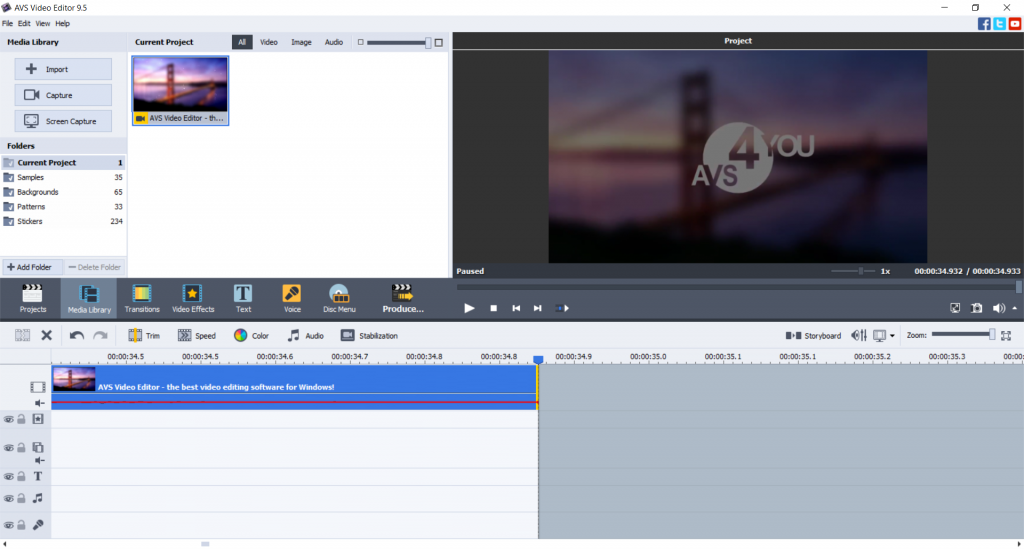
- Fate clic con il pulsante destro del mouse sul file nella timeline e scegliete Disattiva audio.
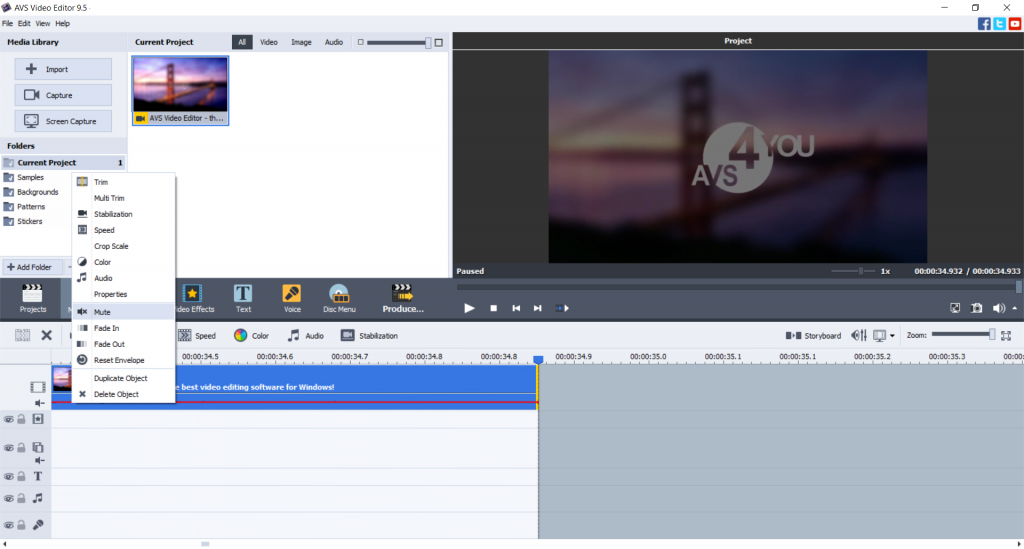
- Salvate il filmato di uscita con i parametri necessari. Selezionate File -> Produci o premete semplicemente Ctrl+P.
Oltre a Windows 10, potete utilizzare AVS Video Editor per rimuovere l’audio da video delle versioni precedenti, inclusi Windows 8, 7, XP e Vista.
Ottenete AVS Video Editor oggi e create un video senza audio in pochi clic!
VLC Media Player
VLC Media Player è un lettore gratuito e multipiattaforma, il che significa che è adatto anche per l’utilizzo su macchine Linux e Mac. Ecco come rimuovere l’audio da un video su Windows 10 utilizzando VLC.
- Aprite Media e scegliete Converti/Salva.
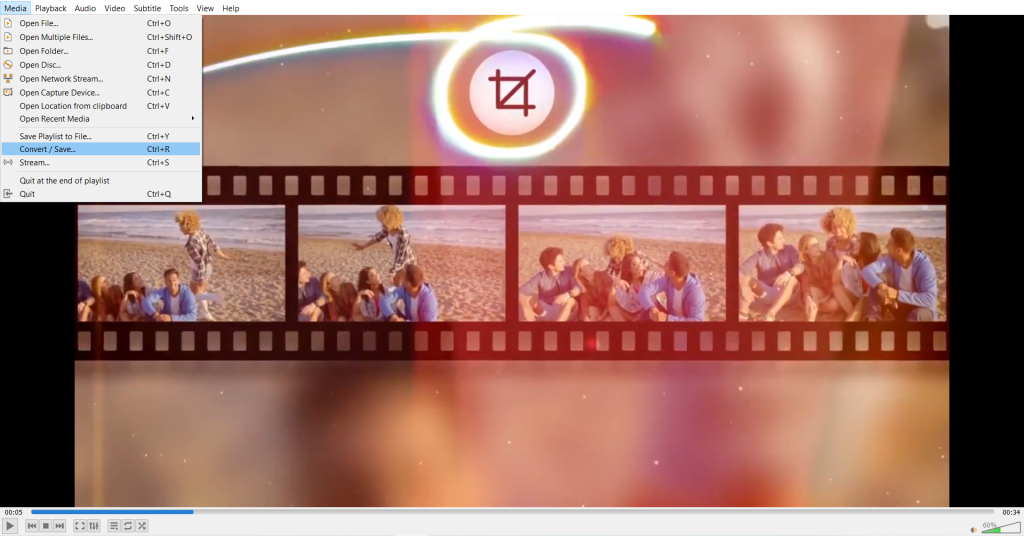
- Fate clic sul pulsante Aggiungi per trovare e selezionare il file desiderato.
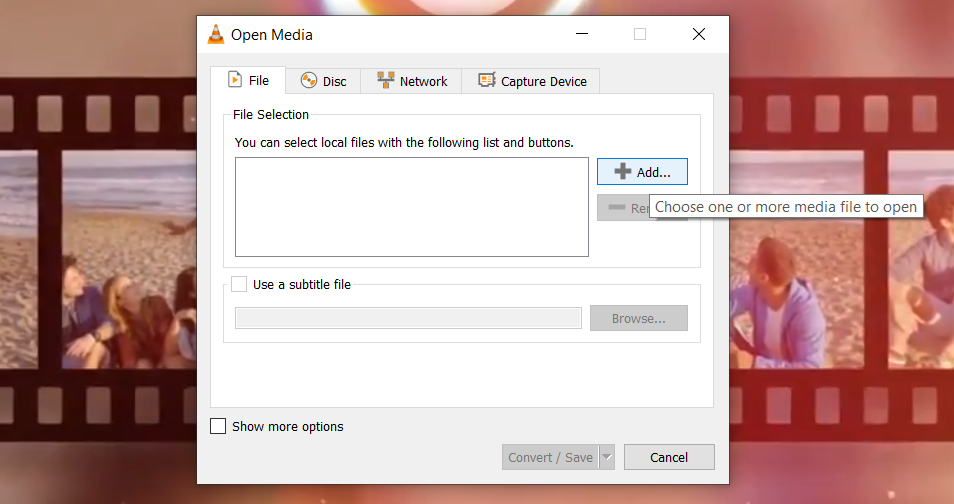
- Fate clic sul pulsante Converti/Salva e premete l’icona della chiave inglese.
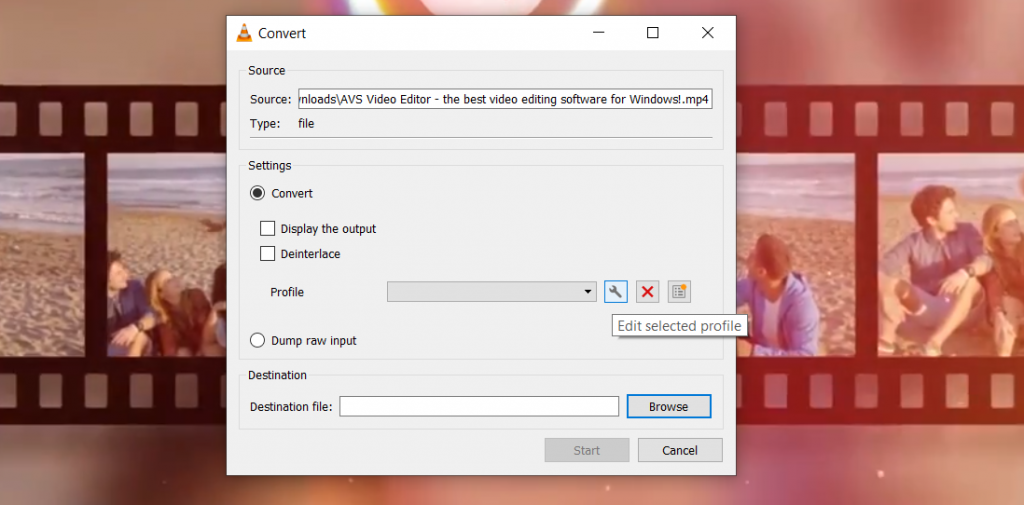
- Selezionate Codec audio e deselezionate la casella accanto a Audio.
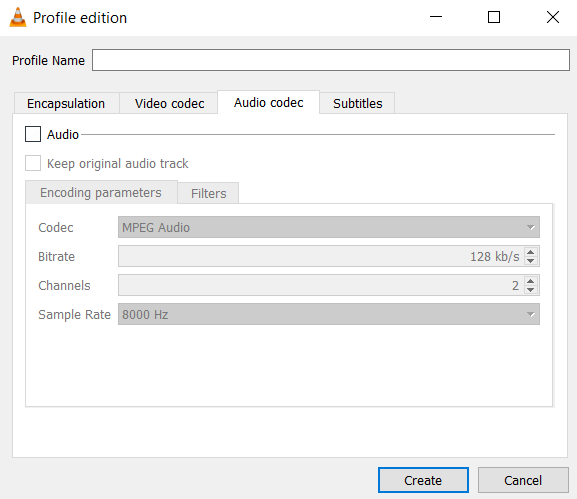
- Premete il pulsante Crea, quindi scegliete la cartella di destinazione per un nuovo file.
- Scegliete Inizia per salvare una clip senza audio.
VLC Media Player è compatibile non solo Windows 10, ma anche qualsiasi versione precedente di Windows a partire da XP. Ci sono opzioni di installazione anche per Windows 95/98/Me.
Adobe Premiere Rush
Adobe è una soluzione proprietaria professionale per la produzione e l’editing di film. Ci sono numerosi strumenti e funzionalità per utenti Windows e Mac, inclusi quelli per rimuovere audio da video.
- Selezionate e fate clic con il pulsante destro del mouse sui livelli per un video e un suono, quindi scegliete Separa audio.
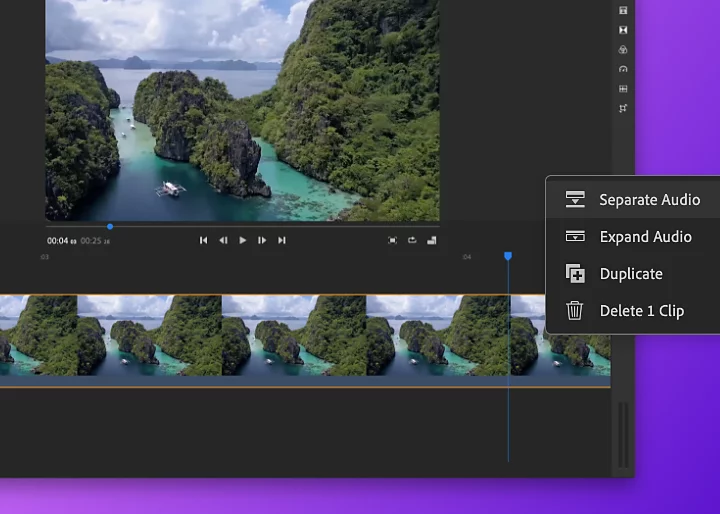
- Fate clic con il pulsante destro del mouse sul livello audio e scegliete Disattiva audio dal menu di scelta rapida.
Adobe offre ai clienti una suite multimediale completa, ma potete anche acquistare Premiere Rush separatamente per $ 9,99 al mese. La soluzione è utilizzata dai registi negli studi internazionali, ma è difficile e cara per chi voglia semplicemente rimuovere audio da video.
Windows Video Editor
Video Editor è il successore dell’app di editing cinematografico più popolare di Microsoft, Movie Maker. Il programma è gratuito e disponibile su Windows 10.
- Aggiungete il file desiderato alla libreria e inseritelo nello storyboard.
- Fate clic sull’icona dell’altoparlante per rimuovere audio da un file video.
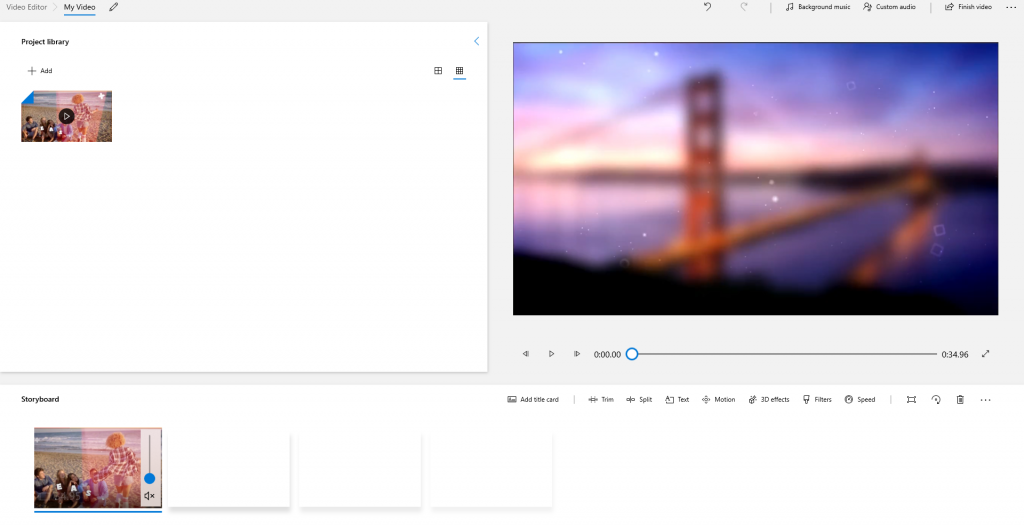
- Fate clic su Finire video nell’angolo in alto a destra per salvare il risultato.
Video Editor funziona solo su Windows 10 e versioni successive. Per Windows 8, 7, XP o Vista sono necessarie app alternative.
Togliere audio da video su Mac
Oltre alle soluzioni multipiattaforma sopra descritte VLC Media Player e Adobe Premiere Pro, potete utilizzare il software di editing multimediale nativo e silenziare una clip su iMovie o utilizzare QuickTime.
iMovie
iMovie è un editor gratuito per video di alta qualità su dispositivi Apple, inclusi iMac, iPhone, iPad e iPod. Con un’interfaccia intuitiva e decine di strumenti utili, eliminerete audio da video su Mac senza ulteriori sforzi.
- Quando avete posizionato il file desiderato sulla timeline, fate clic con il pulsante destro del mouse e scegliete Rimuovi audio.
- Fate clic con il pulsante destro del mouse sul livello audio di colore verde e selezionate Elimina dal menu di scelta rapida.
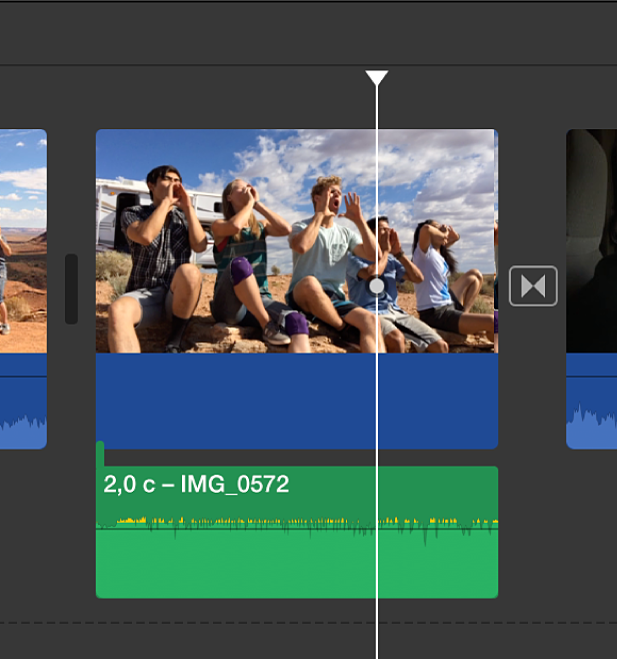
- Selezionate File -> Condividi -> File per salvare un filmato di uscita sul computer o inviarlo agli amici.
Per gli utenti Mac, iMovie è probabilmente l’idea migliore su come rimuovere audio da video gratuitamente. Se avete hardware Apple, perché mai cercare ulteriormente?
QuickTime
Non volete iniziare con iMovie? Ecco come rimuovere audio da un video su iMac o MacBook utilizzando QuickTime, un lettore multimediale gratuito offerto da Apple.
- Selezionate Edita -> Rimovete l’audio e salvate il file di uscita.
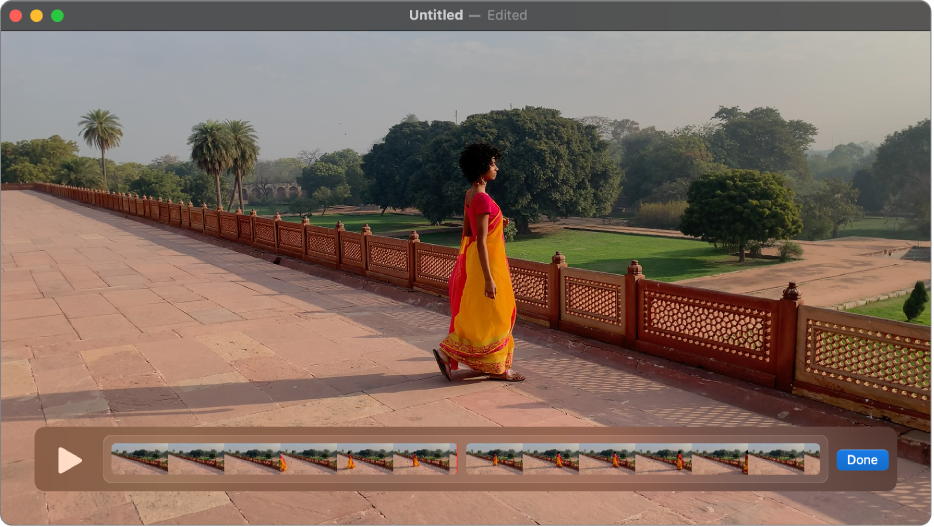
Facile, vero? Questo metodo è la scelta giusta per chiunque desideri rimuovere rapidamente audio da video senza iMovie.
Come eliminare audio da un video su iPhone/iPad
Con le app mobili native per smartphone e tablet iOS di Apple, potete rimuovere audio da video senza trasferire il file sul vostro computer Mac.
iMovie
Questa app gratuita è disponibile anche sul vostro dispositivo mobile. Il processo è simile, ma l’interfaccia è un po’ diversa.
- Aprite un filmato nell’app e fate clic su di esso.
- Premete le forbici nella parte inferiore dello schermo (pulsante Azioni).
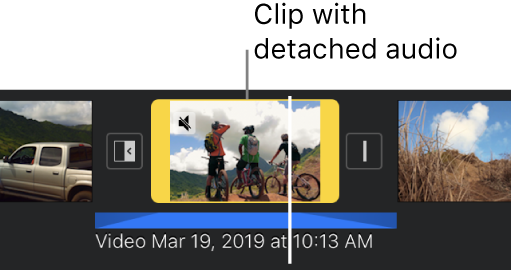
- Fate clic su Rimuovi.
- Prendete il livello audio di colore blu e trascinatelo sopra la timeline. Rilasciate il livello quando vedete la nuvola di fumo
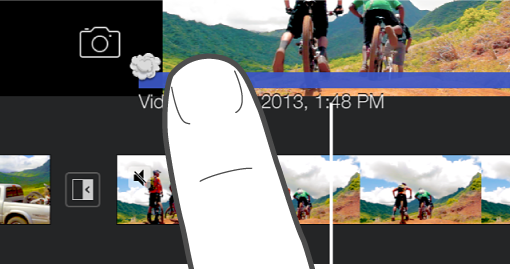
In alternativa, potete semplicemente fare clic sulla traccia audio e scegliere Elimina.
Photos
Un’altra possibile opzione per rimuovere audio da video su un dispositivo iOS è la galleria di immagini. Molti utenti di iPhone credono che l’app Foto sia solo un luogo in cui archiviare immagini e clip. In effetti, sono disponibili molte utili funzioni di modifica.
- Aprite il file e premete Modifica nell’angolo in alto a destra dello schermo.
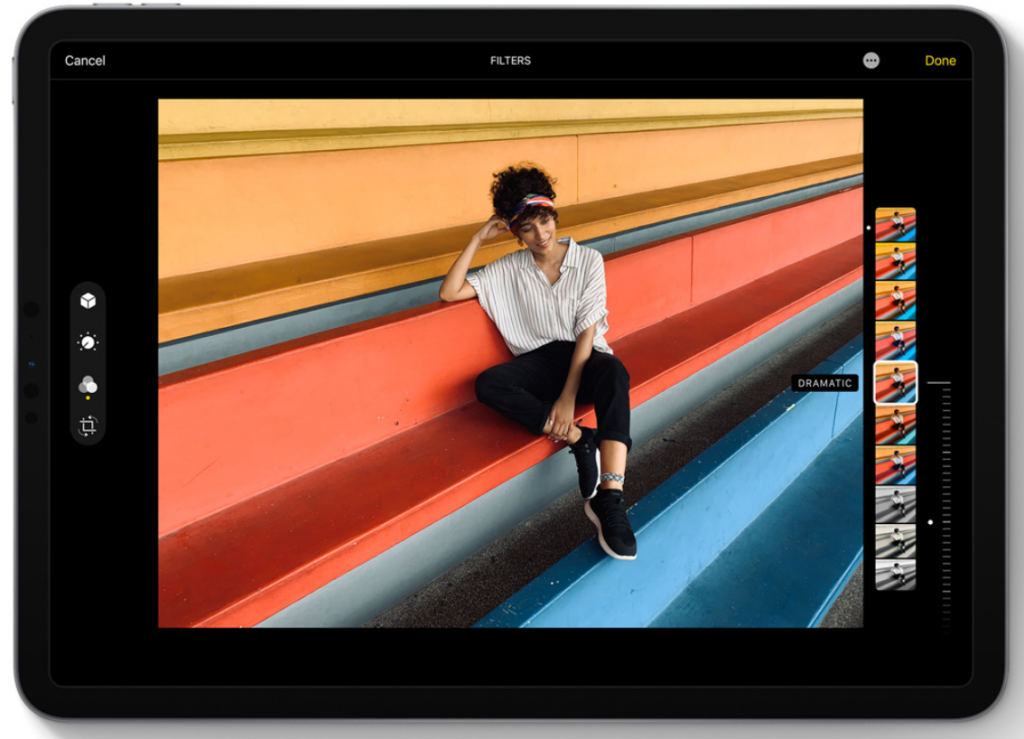
- Disattivate l’icona dell’altoparlante nell’angolo in alto a sinistra dello schermo. Il suono è scomparso.
- Scegliete Fatto per salvare un file di uscita.
Clips
L’app gratuita Clips è preinstallata su ogni dispositivo mobile Apple, inclusi iPhone e iPad. Qui potete produrre filmati più brevi con testo colorato, realtà aumentata, Memoji, etichette animati e molto altro. Questo formato è buono per TikTok e canali multimediali simili.
In Clips potete eliminare audio da un video iPhone in pochi clic.
- Selezionate un file e scegliete Disattiva audio.
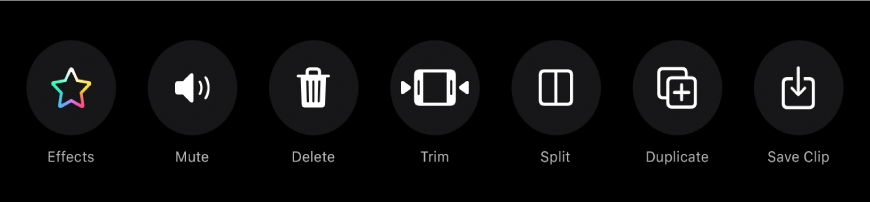
- Salvate il video.
Come silenziare audio su Android
I dispositivi portatili basati su Android di Samsung, Huawei, Xiaomi e altri fornitori possono scegliere tra l’app Google Foto predefinita e una varietà di app di terze parti per eliminare l’audio da un video.
Google Photos
Questa app memorizza le vostre immagini e registrazioni, ma potete anche applicare semplici modifiche. Ecco come rimuovere audio da video sui dispositivi Android con Google Foto.
- Aprite una clip e scegliete Modifica.
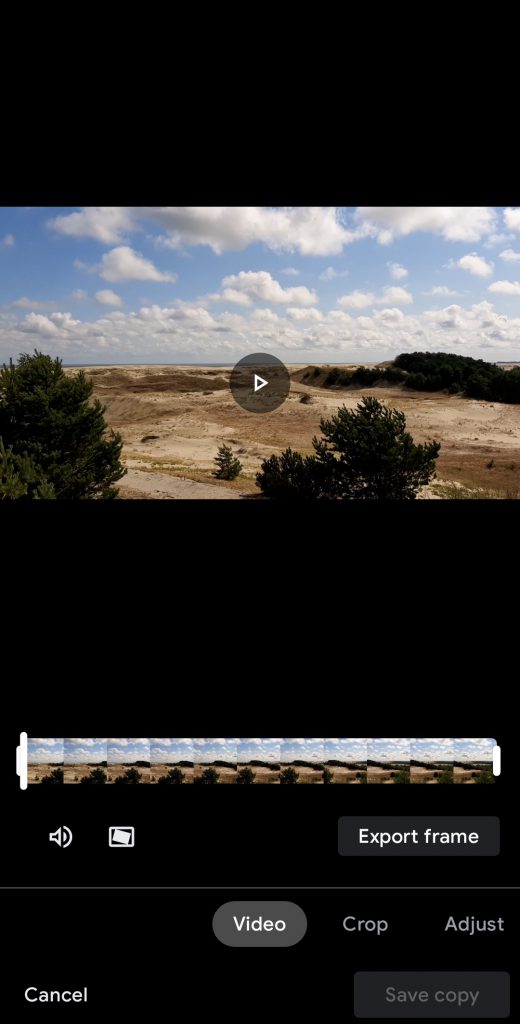
- Toccate l’icona dell’altoparlante per disattivare l’audio.
- Salvate il video.
Video Sound Editor
Un altro modo per silenziare le clip su telefoni o tablet Android è utilizzare Video Sound Editor.
- Scegliete Disattiva video e trovate il clip da cui desiderate rimuovere l’audio. Toccate il segno di spunta nell’angolo in alto a destra.
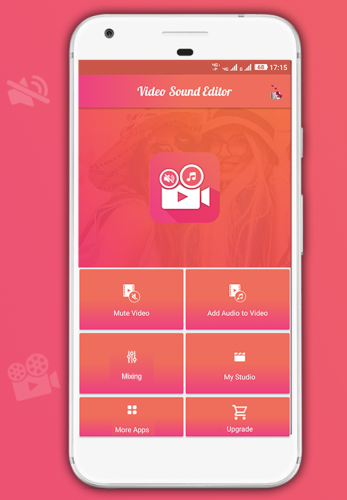
- Spostate i bordi della traccia video per tagliare la clip.
- Toccate di nuovo il segno di spunta per salvare il video completo o la parte tagliata senza audio.
Google Play offre molte app di terze parti alternative per rimuovere audio da video compatibili con diverse versioni di Android.
Come disattivare audio di video di YouTube
Su YouTube potete disabilitare l’audio in ogni video per guardarlo con i sottotitoli in un luogo silenzioso.
Questo metodo è molto semplice e utile ogni volta che non si desidera disturbare altre persone durante la riproduzione, come le biblioteche o il treno di mezzanotte.
- Portate il cursore del mouse sopra un video o toccatelo quando guardate YouTube su un dispositivo mobile.
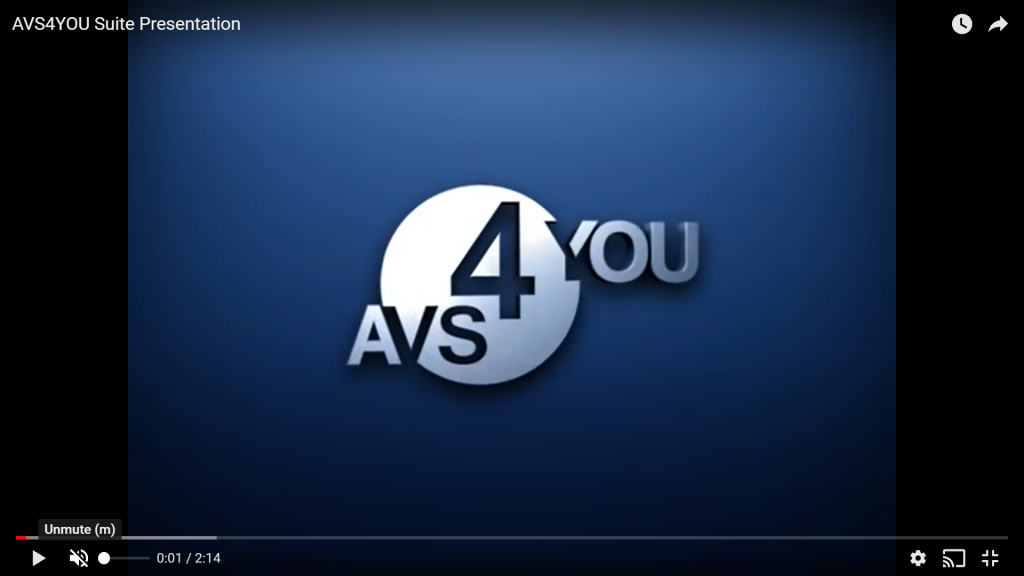
- Fate clic sull’icona dell’altoparlante.
Sfortunatamente, YouTube Studio non ha un’opzione per rimuovere audio da video di YouTube. Se volete caricare un filmato senza audio e potete aggiungere musica dalla libreria, usate una delle suite per il vostro sistema operativo (Windows o Mac).
Come disattivare audio di video su Instagram
Instagram consente agli utenti di pubblicare clip senza audio: possono essere disattivati direttamente su Instagram. Ecco come rimuovere audio da filmati su Instagram.
- Scegliete un video dalla vostra libreria e premete Avanti.
- Fate clic sull’icona dell’altoparlante nella parte superiore dello schermo per disattivare l’audio.
Ora il video verrà disattivato anche se i vostri spettatori scelgono di attivare l’audio.
Riassunto
Come potete vedere, ci sono molti modi per rimuovere audio da video su Windows 10, Mac, iPhone, Android e persino su piattaforme di condivisione video popolari, come YouTube e Instagram. In questo articolo abbiamo fatto una breve panoramica dei software più diffusi con questa funzionalità.
Articoli utili
Come aggiungere musica ai video online, su Windows, Mac e dispositivi mobili.
Come registrare lo schermo su Windows 7, 8 e XP.
I 10 migliori software per l’editing di filmati nel 2021.
Scaricare l’ultimo aggiornamento del software AVS4YOU.

Il software semplice non significa che sia solo per i principanti. Il team di AVS4YOU lavora costantemente per rendere la interfaccia del nostro editor multimediale facile da usare e intuitivo. Vediamo perché vale la pena provare e lavorare con AVS Video Editor.
Editor video multiformato
La maggior parte dei moderni editor video supporta formati popolari come MP4, DVD, AVI, MOV, WMV ecc. Ma cosa succede se si dispone di dischi piuttosto vecchi? Video mobili come 3GP o formati obsoleti come F4V per Adobe Flash Player?
AVS Video Editor funziona con dozzine di formati video e persino presentazioni PowerPoint. Visualizzate un elenco completo dei formati supportati.
Anche i formati video HD sono supportati per l’editing. Create eccellenti video 2K e 4K senza perdita di qualità.
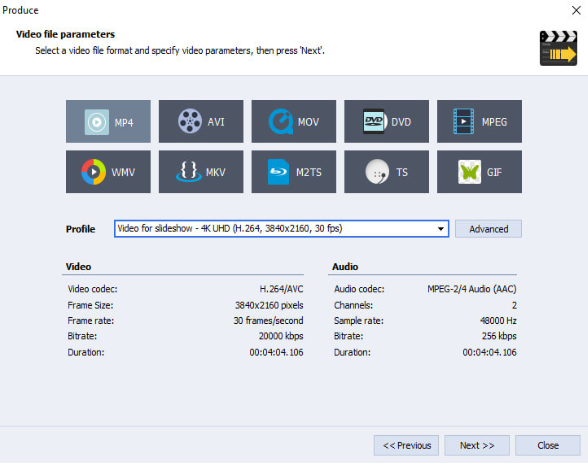
Per modificare i formati e parametri video scaricate gratuito AVS Video Converter.
Editing video automatizzato
AVS Video Editor offre strumenti per correggere i colori, regolare la luminosità, il contrasto, ecc. Potete rendere l’immagine più calda, più luminosa, più scura, aggiungere colori particolari e altro. Guardate come funziona>>
Abilitate la correzione automatica del colore per consentire ad AVS Video Editor di scegliere i parametri adatti.
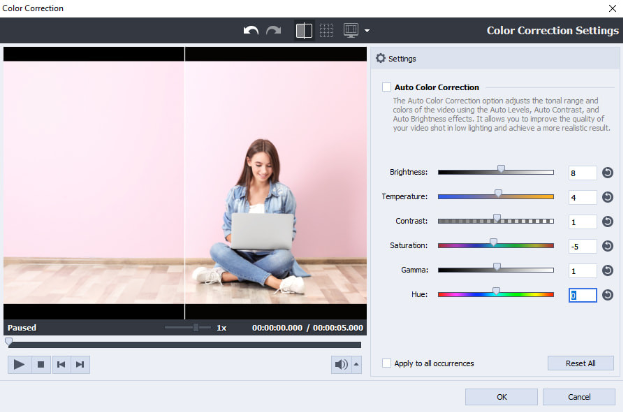
Stabilizzate automaticamente i video mossi, ad esempio, le registrazioni mobili.
Aggiungete effetti e transizioni pronti all’uso per rendere fluido il cambio di scena.
Strumenti di base per principianti
AVS Video Editor offre tutte le funzionalità necessarie per ritagliare parti non necessarie nei video. Ci sono anche numerosi preset per adattare i video a qualsiasi dispositivo o servizio di hosting video.
Avete appena iniziato a creare il primo video? AVS Video Editor è perfetto per imparare le basi e avvicinarsi ad alcuni strumenti avanzati senza esperienza precedente. Queste competenze sono molto richieste: oltre 100.000 aziende cercano specialisti di editing video su Jooble.
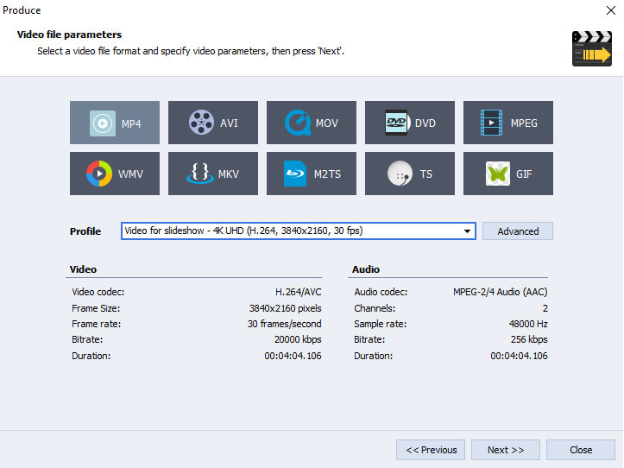
La gestione manuale di immagini, filmati, testo e audio sulla timeline è facile e intuitiva. Basta spostare o estendere un oggetto per sceglierne la posizione e la durata.
Strumenti avanzati per professionisti
Avete un video blog o state semplicemente creando una guida per gli studenti? In AVS Video Editor potete catturare uno schermo intero, una finestra o una parte del vostro desktop.
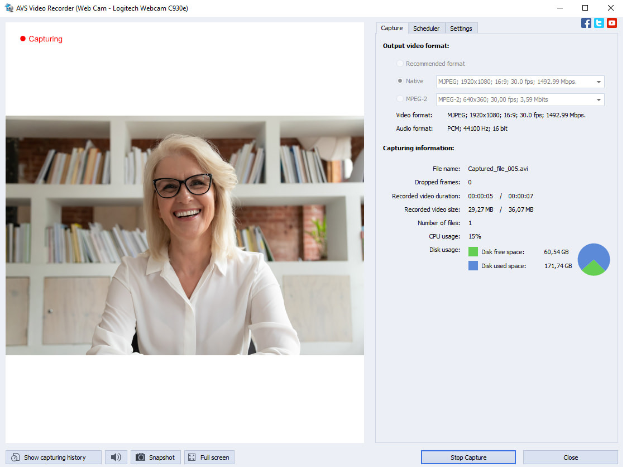
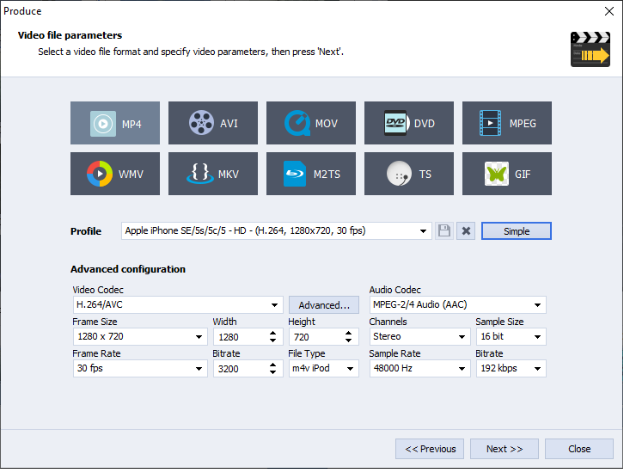
Regolate i parametri video e audio di un file di uscita nelle impostazioni avanzate. Qui potete modificare la dimensione del fotogramma, il bitrate, scegliere uno dei codec supportati e altro.
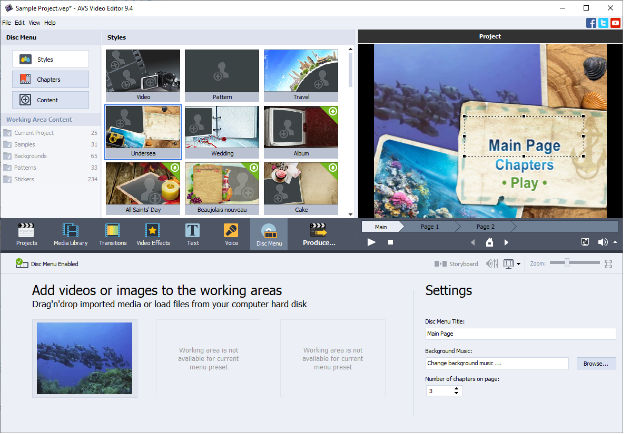
Potete masterizzare file video su un disco DVD e creare un menu per una facile navigazione. Ogni video diventa un capitolo.
AVS Video Editor è un buon inizio per i principanti e un vero multistrumento per creatori video esperti. Provate voi stesso tutte le funzionalità nell’ultima versione: