


Categoría: Uncategorized

En la edición de vídeo probablemente usted se encontró con el término códec. ¡La mayoría de los usuarios no prestan atención a este importante componente presente en cada vídeo!
En este artículo explicamos qué son los códecs, por qué necesita uno y presentamos una descripción general de los códecs más comunes que existen.
Qué es el códec de vídeo
Cuando graba un vídeo, los códecs reducen su tamaño para almacenarlo y compartirlo. Esta operación también se conoce como compresión. Sin códecs, todos los vídeos serían grandes, los cineastas tendrían que comprar docenas de unidades flash USB, el intercambio de vídeos duraría muchos días y requeriría la conexión a Internet más rápida.
Los códecs pueden comprimir vídeos sin pérdida de calidad ni degradación después de varias guardadas. Estos archivos se denominan sin pérdida y son de tamaño bastante grande. Algunos formatos de vídeo sin pérdida son AVI, DV, VOB y MOV.
La mayoría de los códecs reducen los archivos a un tamaño más manejable con menor calidad. Dicha compresión se denomina compresión con pérdida y se realiza en FLV, MPG, WMV.
Cuando abre un vídeo para verlo, los códecs lo descomprimen para brindar la mejor calidad posible.
Códecs de vídeo comunes
No todos los códecs de vídeo son compatibles con todos los reproductores multimedia. Veamos cuáles son los más adecuados para usted.
HEVC/H.265
La mayoría de los creadores de contenido prefieren usar H.265 para la transmisión en vivo, lo que habla de su eficiencia de compresión. Los vídeos se reducen en tamaño con la menor cantidad de pérdida de datos y mantienen la calidad de imagen de acuerdo con los estándares. Inicialmente, el códec fue desarrollado para hacer vídeos 4K. El hardware popular compatible con HVEC incluye los televisores iPhone, iPad, Samsung Galaxy S, Google Pixel, Sony y LG.
Las deficiencias son problemas menores de compatibilidad, por ejemplo, en VLC. Después de casi diez años desde el lanzamiento inicial de H.265, tiene una adopción muy baja debido a las licencias. El códec no es compatible con Chrome y Firefox, y es parcialmente compatible con Edge.
H.264 (AVC)
Antes del lanzamiento de HEVC en 2012, H.264 era el códec de vídeo más popular. Algunos cineastas todavía lo prefieren para una compresión más rápida sin una pérdida de calidad obvia en comparación con su sucesor. H.264 tiene una mejor compatibilidad con reproductores y navegadores, consume menos ancho de banda y, por lo tanto, permite la transmisión de vídeos de alta calidad con una conexión a Internet modesta.
AV1
Este códec es una extensión de VP9 desarrollado por Google para entregar vídeos de YouTube. Es abierto y libre de regalías, diseñado para transmitir vídeos 8K sin perder calidad de imagen. AV1 funciona de forma estable en Google Chrome y Mozilla Firefox.
La peor deficiencia de AV1 es el tiempo de compresión que es muchas veces mayor en comparación con sus competidores. Además, no funciona en Safari, Edge, Opera, reproductor VLC; muchos usuarios reportan de baja compatibilidad.
DivX
DivX, el más antiguo de los códecs descritos anteriormente, se distribuye como freemium. Aún puede encontrarlo cuando use discos duros para transferir vídeos. DivX es bastante popular y fácil de usar.
La mala noticia es que el códec es comercial. Si está dispuesto(a) a pagar por uno, alternativas modernas pueden ser una opción más sensata para usted.
¿Cómo elegir un códec de vídeo adecuado? Piense en dónde y cómo desea entregar su contenido. Priorice el tamaño del archivo, la calidad de vídeo o tal vez incluso el tiempo de codificación. La elección también puede depender del hardware y software que utilice.
AVS Video Editor funciona con todos los códecs mencionados anteriormente: abra, guarde y modifique sus vídeos usando cualquier códec que prefiera:
Artículos útiles
Obtenga AVS Video Converter gratis para comprimir sus archivos.
Obtenga AVS Media Player gratis para ver vídeos.
¿Tiene problemas con un códec en particular en AVS Video Editor o desea sugerir agregar otros nuevos? Envíenos una línea en los comentarios o utilice nuestro formulario de contacto de soporte.

¿Quiere compartir un video maravilloso con sus amigos en Facebook? ¡Use estos consejos para obtener más Me gusta!
Hacer historias más cortas
Facebook no tiene reglas estrictas, pero los vídeos de 1 a 2 minutos siempre funcionan mejor. Comience con vídeos más cortos para involucrar a la audiencia.
Vaya directo al grano: los espectadores quieren saber de qué se trata su vídeo en los primeros segundos. Puede eliminar detalles innecesarios de un vídeo en AVS Video Editor. Aprenda cómo hacerlo en nuestro artículo sobre cómo cortar y recortar vídeo.
Alcanzar a los espectadores móviles
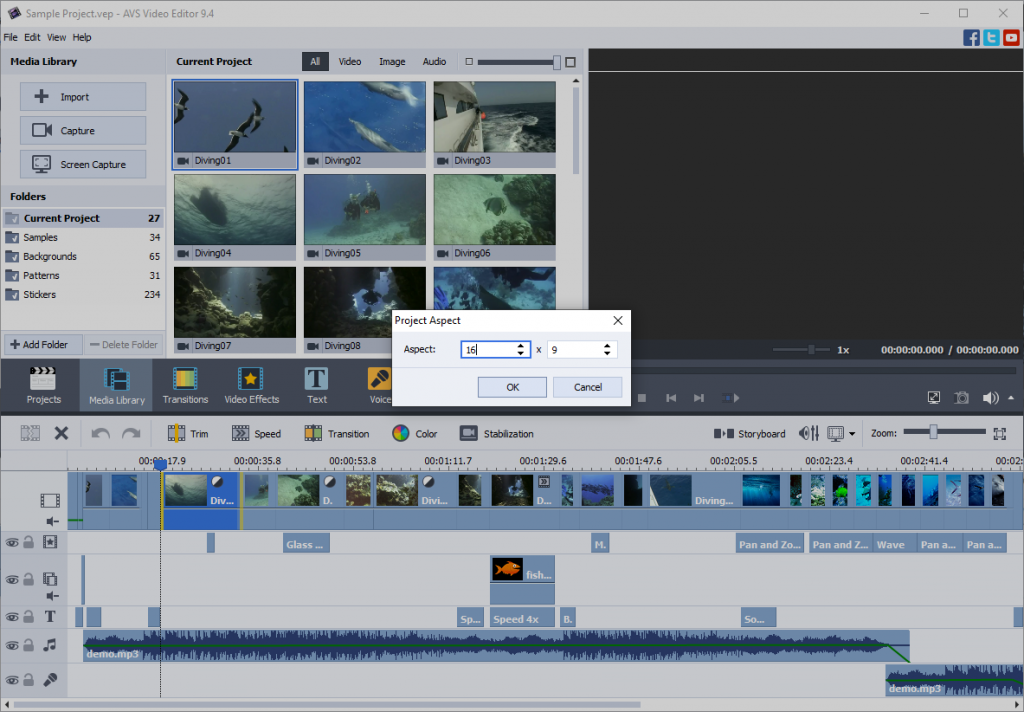
El 98% de las personas acceden a Facebook desde teléfonos inteligentes y tabletas. Los vídeos con una relación de aspecto de 1:1 o 9:16 son los mejores para dispositivos móviles.
Vaya a Editar → Relación de aspecto → Personalizado en AVS Video Editor para que su vídeo se ajuste a la aplicación móvil de Facebook.
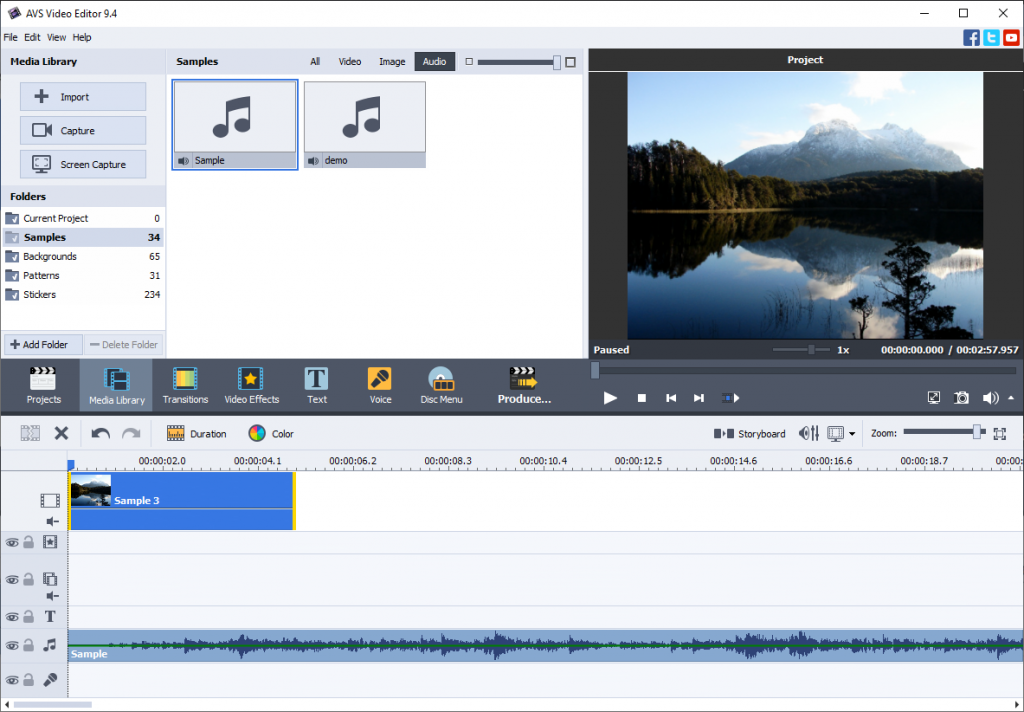
Usar canciones y subtítulos
Los vídeos se vuelven más vibrantes cuando se acompañan de melodías. Arrastre y suelte un archivo de audio de la biblioteca multimedia a la línea para la mezcla de audio.
¿Tiene una grabación rasposa antigua? Corríjala en AVS Audio Editor automáticamente.
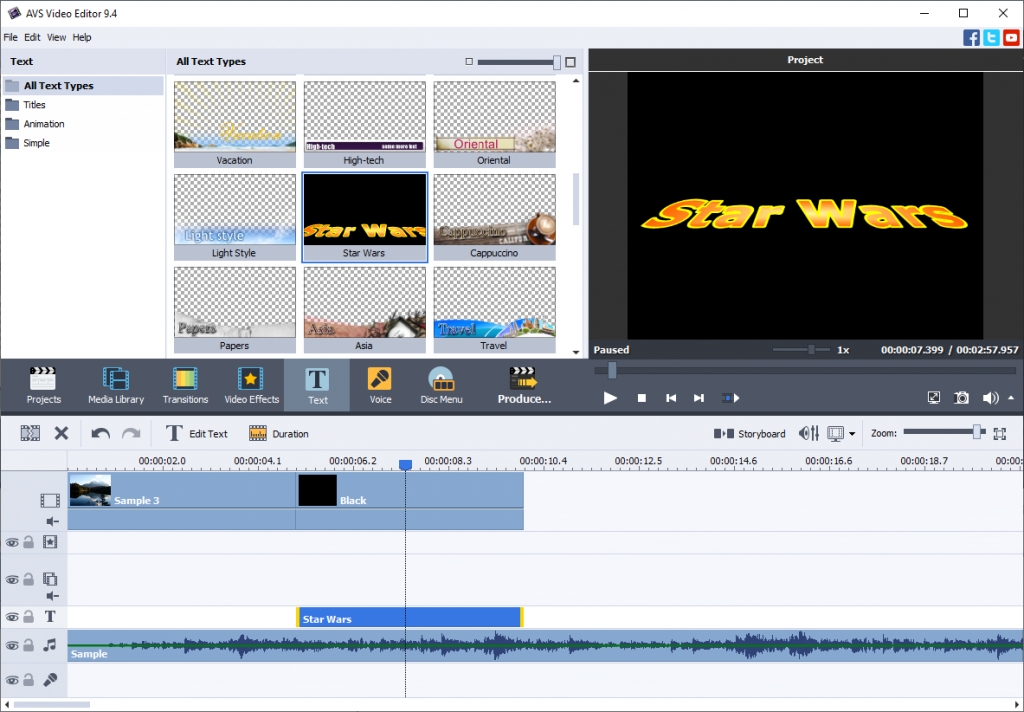
Agregue algunos títulos o globos de diálogo haciendo clic en Texto. Elija entre subtítulos simples, animación e incluso títulos de Star Wars en AVS Video Editor.
Considere el uso de subtítulos para permitir que las personas vean vídeos sin sonido. Facebook puede generarlos automáticamente.
Subir vídeos HD
¿Es usted un dueño afortunado de una cámara de alta calidad? Aplique la configuración preinstalada para vídeos HD al guardar uno en AVS Video Editor
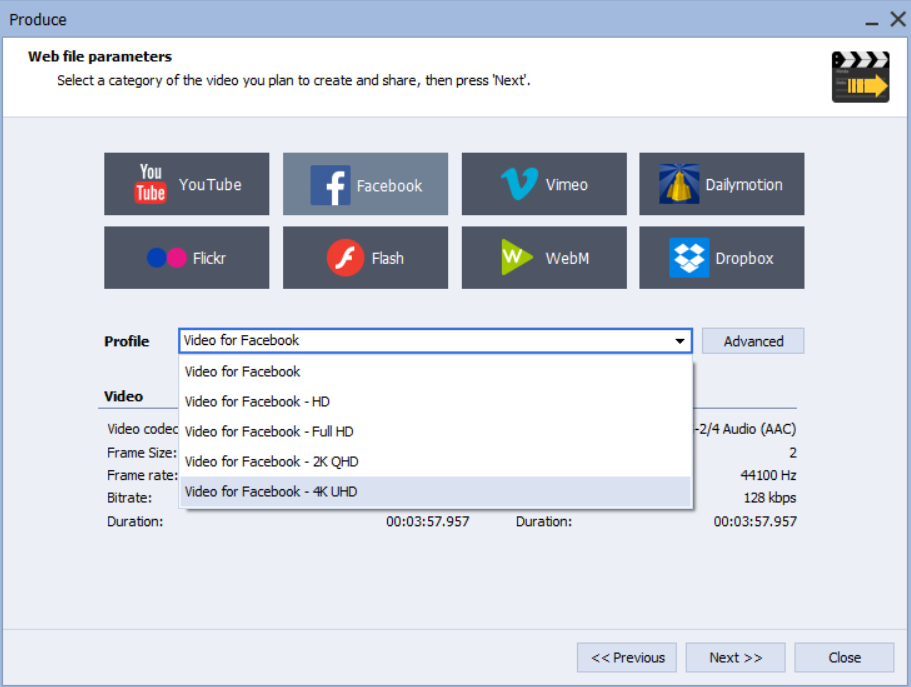
Haga clic en Producir -> Web, seleccione Facebook y un perfil adecuado.
Cree un vídeo divertido y entretenido con la última versión de AVS Video Editor:
Artículos útiles
Cómo hacer que los videos se vean más cinematográficos.
Cómo utilizar la corrección de color.
Cómo convertir las grabaciones de verano en éxitos de taquilla.
Los guías y manuales de instrucciones son populares en la web. La mayoría de las personas tienden a percibir mejor la información nueva visualizándola más que leyéndola.
Hoy le mostramos cómo hacer un video explicativo en AVS Video Editor.
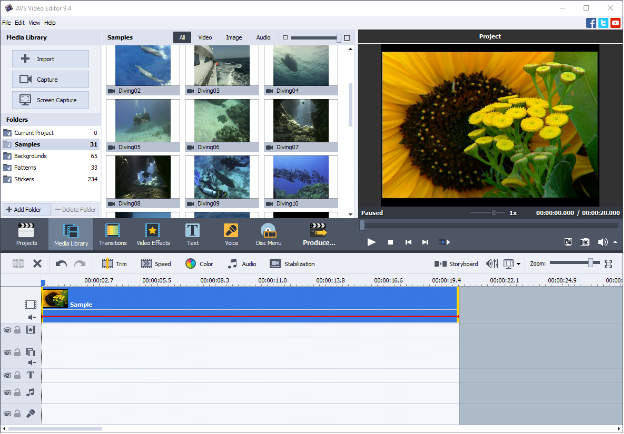
Paso 1 para crear vídeos explicativos: capturar e importar
Es posible importar archivos de vídeo de ordenador, transferirlo de una cámara o capturar la pantalla. La captura de pantalla es importante para las guías de software, es decir, cuando necesita mostrar algo desde su escritorio.
1. Abra AVS Video Editor y haga clic en Capturar pantalla.
2. Elija qué parte desea capturar: un área personalizada, una ventana o toda la pantalla.

3. Haga clic en Iniciar captura. ¡Ahora se está grabando su escritorio!
¿Necesita subrayar algo en la pantalla? Habilite Dibujo, seleccione una herramienta, ancho y color.
Para eliminar dibujos, haga clic en Borrar.
Guarde el vídeo para editarlo y producirlo en AVS Video Editor.
Note: Considere tomar fotos instantáneas; puede configurarlas como miniaturas en sus vídeos educativos en YouTube. La opción está disponible en la configuración de captura de pantalla.
La captura de pantalla no es adecuada para todos los vídeos. Se toman al aire libre consejos para cultivar flores o videos de carpintería de bricolaje. No puede mostrarlos en el escritorio.
Simplemente abra la Biblioteca de medios y haga clic en el signo ”+” para importar archivos de vídeo. Agréguelos a la línea para editarlos.
Paso 2 para crear vídeos explicativos: generar valor para la audiencia
En general no hay mucho tiempo para atraer a los espectadores. Los blogueros experimentados de YouTube saben que las personas necesitan 10 segundos para decidir si quieren ver un video o no.
Muestre lo que los espectadores lograrán al comienzo de su video. Puede ser una presentación de diapositivas demostrando paso a paso la construcción de un comedero para pájaros.
¿Está filmando una videolección de guitarra? Reproduzca partes importantes de la canción y coloque esta escena al comienzo de su vídeo. Ahora los espectadores saben por qué dedicar valiosos minutos a ver la lección hasta el final.
Paso 3 para crear vídeos explicativos: agregar voz o música
Las canciones pueden encajar bien al principio, al final y cuando se muestran algunos procesos duraderos. Las melodías animan al público y nunca dejen que la gente se aburra.
Simplemente arrastre y suelte un archivo de audio de su biblioteca de medios a la línea para la mezcla de audio.
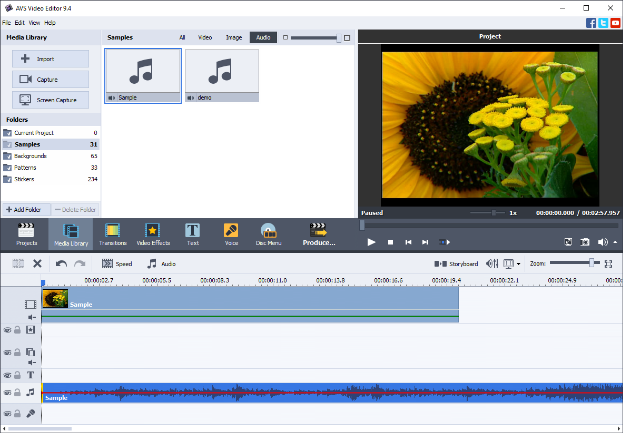
Considere la grabación de su voz con comentarios adicionales. Lea cómo hacerlo profesionalmente en nuestro blog.
Paso 4 para crear guías: dar forma a los vídeos
Agregue texto para hacer una estructura clara de un vídeo o proporcione comentarios. Vaya a Texto y elija el estilo que más le guste.
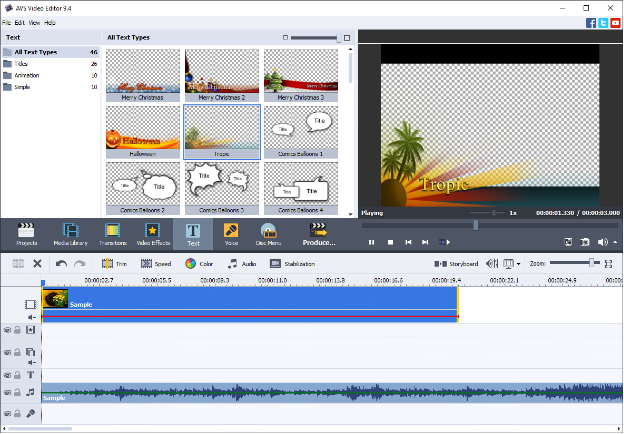
Divide vídeos en capítulos y marque cada uno con un título. Ahora los espectadores no perderán de vista lo que se está haciendo.
Recuerde que las personas pueden percibir mejor la información cuando ven algo, no cuando escuchan. Escriba conclusiones importantes o pasos a seguir en la pantalla.
Entregue lo que importa
Imagine que usted hizo una guía de vídeo para conductores principiantes. Se trata del cambio del aceite del motor. No estamos aquí para ver como usted va de casa al garaje para llevar una lata. Vaya al grano y asegúrese de eliminar todo lo que no esté relacionado con el tema.
Encuentre dónde comienza la acción, haga clic en Dividir, seleccione la parte innecesaria y elija Eliminar.
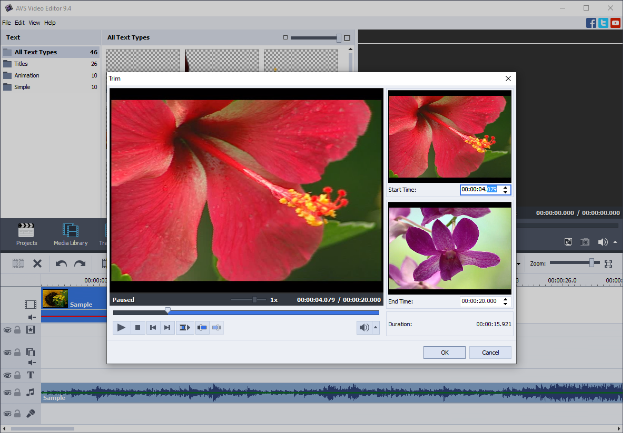
Agregue transiciones a escenas cambiantes suaves. Pero recuerde que demasiados efectos visuales no es la mejor idea para vídeos educativos.
Ahora teniendo estos consejos básicos usted puede crear demostraciones y vídeos explicativos fácilmente. Dé paso a la creatividad en AVS Video Editor:
Artículos útiles
Cómo hacer vídeos con muchos Me gusta para Facebook.

El software sencillo no significa que sea solo para pricipiantes. Aquí en AVS4YOU trabajamos constantemente para hacer que las interfaces de nuestros editores multimedia sean fáciles de usar e intuitivas. Veamos por qué vale la pena probar y trabajar con AVS Video Editor.
Editor de video multiformato
La mayoría de los editores de video modernos admiten formatos populares como MP4, DVD, AVI, MOV, WMV, etc. ¿Pero qué sucede si tiene grabaciones bastante antiguas? ¿Vídeos móviles como 3GP o formatos obsoletos como F4V para Adobe Flash Player?
AVS Video Editor es compatible con docenas de formatos de video e incluso presentaciones de PowerPoint. Consulte una lista completa de formatos compatibles.
Los formatos de video HD también son soportados. Cree impresionantes vídeos 2K y 4K sin pérdida de calidad.
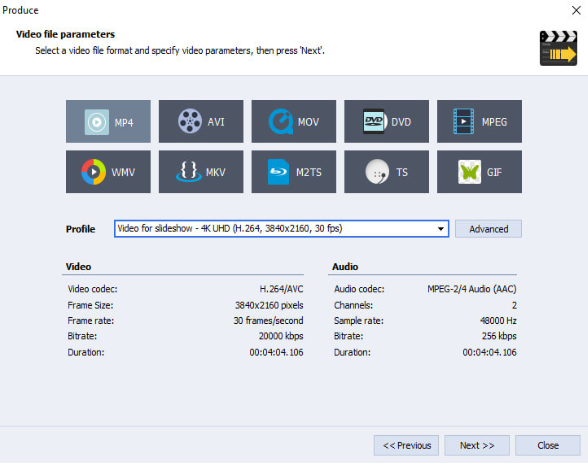
Para cambiar el formato original y los parámetros de vídeo, descargue AVS Video Converter gratis.
Edición de vídeo automatizada
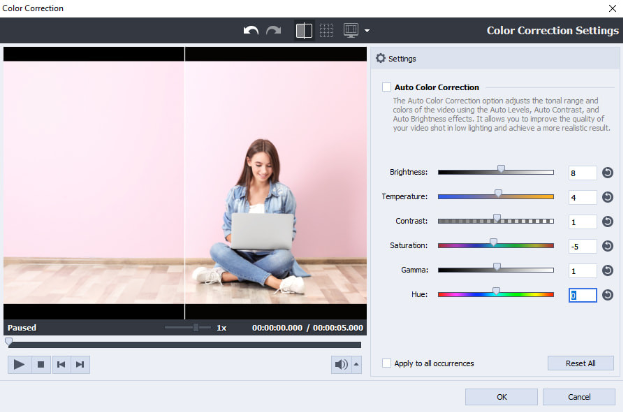
AVS Video Editor ofrece herramientas para corregir colores, ajustar el brillo, el contraste, etc. Puede hacer que la imagen sea más cálida, más brillante, más oscura, agregar colores particulares y más. Vea cómo funciona >>
Habilite la corrección de color automatizada para permitir que AVS Video Editor elija los parámetros adecuados.
Estabilice videos temblorosos automáticamente, por ejemplo, vídeos grabados con dispositivos móviles.
Agregue efectos y transiciones listos para usar para que el cambio de escenas sea fluido.
Herramientas básicas para principiantes
AVS Video Editor ofrece todas las funciones necesarias para que usted pueda cortar partes innecesarias de vídeos. Asimismo hay numerosos ajustes preestablecidos para adaptar videos a cualquier dispositivo o servicio de alojamiento de videos.
¿Acaba de empezar a editar vídeos? AVS Video Editor es perfecto para aprender los conceptos básicos y abordar algunas herramientas avanzadas sin experiencia previa. Estas habilidades están en demanda: más de 100,000 empresas buscan especialistas en edición de video en Jooble.
Administrar imágenes, material de archivo, texto y audio en la línea de tiempo manualmente es fácil e intuitivo. Simplemente mueva o extienda un objeto para elegir su ubicación y duración.
Herramientas avanzadas para profesionales
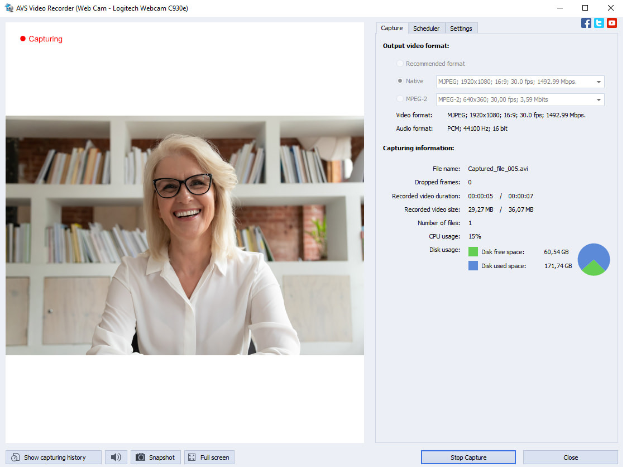
¿Tiene su propio blog de video o simplemente está haciendo tutoriales de vídeo para estudiantes? En AVS Video Editor puede capturar una pantalla completa, una ventana o una parte de su escritorio.
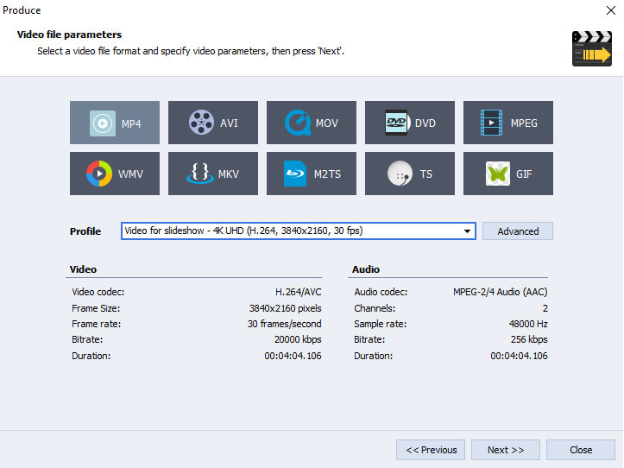
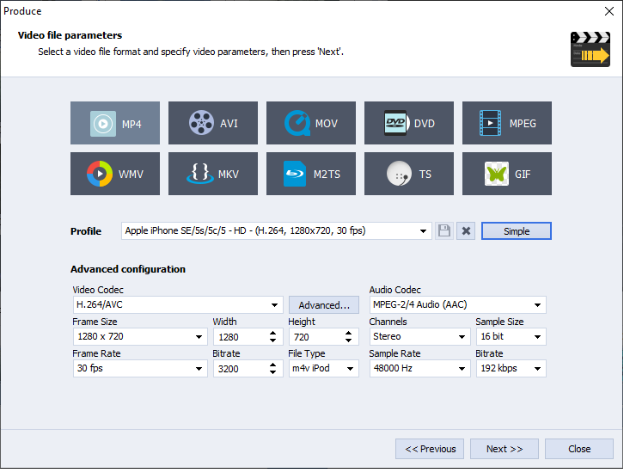
Ajuste los parámetros de video y audio de un archivo de salida en configuraciones avanzadas. Aquí puede modificar el tamaño del fotograma, la tasa de bits, elegir códecs y más.
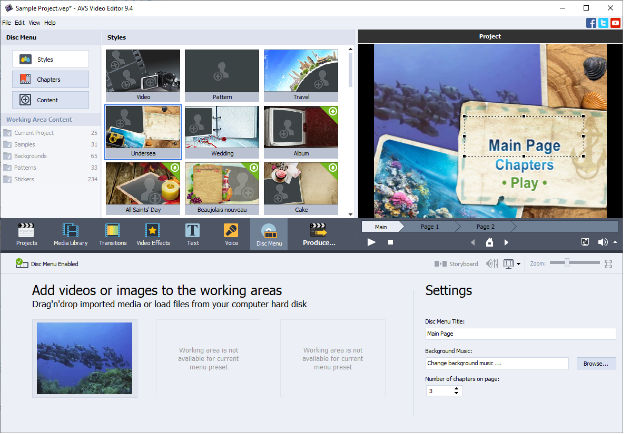
Puede grabar sus guías en un disco DVD y crear un menú para facilitar la navegación. Cada vídeo se convierte en un capítulo.
AVS Video Editor es un buen comienzo para los principiantes en la creación de videos y una verdadera multiherramienta para cineastas expertos. Pruebe todas las funciones usted mismo en la última versión:
Artículos útiles
Cómo crear demostraciones y guías.
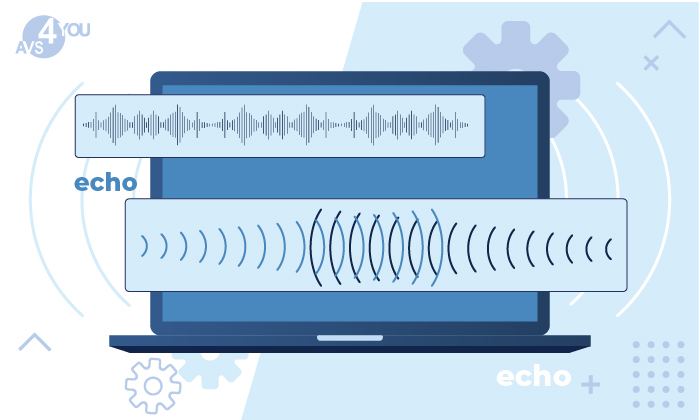
Hoy aplicaremos el efecto Eco a un archivo de audio. Como su nombre lo indica, se debe repetir un segmento de audio después de algunos (mili) segundos. Si usted sólo ha empezado a trabajar con los programas AVS4YOU, probablemente pueda resultar complicado encontrar este efecto. A continuación, le indicamos cómo hacerlo paso a paso.
Paso 1. Abra un archivo de audio en AVS Audio Editor y seleccione el segmento que desea repetir.
Paso 2. En la pestaña Efectos, elija Eco / Retraso. Para aplicar el efecto, utilice uno de los ajustes preestablecidos disponibles o configure los parámetros del efecto manualmente.

Los siguientes ajustes de eco están disponibles para editar:
- Nivel de eco define el volumen del segmento con eco: mueva el control deslizante hacia la derecha para hacer que el eco sea más fuerte
- Tiempo de retardo establece el punto en milisegundos en el que el eco comienza detrás de la señal original.
- Feedback determina cuánto el sonido afectado se envía de vuelta a la entrada para ser procesado nuevamente. Úselo para múltiples ecos.
Paso 3. Haga clic en el botón Vista previa para asegurarse de que los cambios sean correctos y luego en OK para aplicar el efecto.
¡Fácil de hacer! Pruebe la última versión de AVS Audio Editor:
Obtenga más información sobre cómo aplicar efectos en AVS Audio Editor en nuestro centro de conocimiento.
Consulte la lista completa de formatos de audio compatibles.
Agregue el archivo editado como una banda sonora a su material de archivo en AVS Video Editor.
¿Sigue teniendo problemas para empezar? Deje sus preguntas en los comentarios o utilice nuestro formulario de contacto de soporte.
¿Qué es un conversor de vídeo gratuito?
Por los convertidores de vídeo gratuitos generalmente entendemos software no comercial que permite cambiar un formato de archivo a otro. Algunos de ellos tienen un rico conjunto de características e incluyen herramientas para editar vídeos, hacer capturas de pantalla, grabar vídeos en un disco, crear menús para DVD, etc. Pero, ¿qué esperamos básicamente que tenga un convertidor de vídeo gratuito?
- Todas las funciones de conversión son gratuitas;
- Conversión rápida de tantos formatos modernos como sea posible;
- Posibilidad de elegir y modificar las propiedades del vídeo de salida.
Algunos convertidores de vídeo que se consideran gratuitos no cumplen con estos requisitos o los cumplen parcialmente. De esa manera, se le cobrarán tarifas adicionales para desbloquear todas las funciones. Además, en algunos casos, al menos puede probarlos durante un período de prueba gratuito, mientras que, en el peor de los casos, se supone que debe comprar un gato por liebre.
Funciones pagadas más comunes
En términos generales, las limitaciones dadas por los convertidores de vídeo casi gratuitos se dividen en dos grupos principales: restricciones en funciones y el uso de publicidad. Echemos un vistazo más de cerca a cada uno de los dos.
Anuncios publicitarios. La promoción de una versión completa es común para todos los programas que realmente la tienen. Es decepcionante para los usuarios que esperan un convertidor gratuito que les ahorraría tiempo y dinero. Pero los anuncios molestos que sugieren que instale software de terceros son mucho peores: nadie garantiza que estén libres de malware y los enlaces que contienen no recopilarán los datos de su ordenador.
Restricciones de funciones. Algunos convertidores establecen limitaciones en herramientas avanzadas que probablemente no son necesarios cada día. Algunos de ellos le permiten trabajar con sólo un par de extensiones de archivo y también hay programas que niegan cualquier acceso no pagado. Cualesquiera que sean estas funciones de pago, no son gratuitas. Veamos qué funciones están restringidas más comúnmente por convertidores populares que se consideran gratuitas.
- La marca de agua es principalmente una imagen transparente con un logotipo de software que usa para convertir vídeos. Normalmente se establece en el centro del vídeo de salida. Por lo tanto, no paga por una licencia, pero aún así usted promociona involuntariamente el producto de esa manera. La marca de agua se elimina si compra una clave de licencia.
- La aceleración está disponible en algunos convertidores después de comprar una versión completa. ¡Esto puede acelerar la conversión y hacerla hasta 30 veces más rápida! Por supuesto, los usuarios que trabajan con decenas de videos tienen que elegir entre tiempo y dinero.
- La conversión de DVD es otra característica que a menudo no está disponible para uso doméstico. Mientras tanto, los usuarios todavía lo necesitan hoy en día, ya que los discos duros no se utilizan tan ampliamente y son más propensos a perder datos que las unidades flash.
- Las limitaciones en el formato y tamaño del vídeo de salida son probablemente las más comunes y molestas. Todas las configuraciones están disponibles de forma gratuita, pero elija un archivo de más de 100 MB o alguna extensión exótica, y necesitará una versión completa.
- La configuración de codificación bloqueada es otro ejemplo de funciones deshabilitadas en las versiones gratuitas. Probablemente no sea tan importante para aquellos que son nuevos en la codificación de vídeo y no necesitan cambiar las configuraciones predeterminadas de audio y vídeo. Y todavía es de pago.
Gratuito AVS Video Converter
Teniendo en cuenta todas las características de los convertidores verdaderamente gratuitos enumerados anteriormente, AVS Video Converter las cumple perfectamente. Comprobémoslo en la tabla siguiente:
AVS Video Converter Gratuito
| Todos los formatos soportados | Sí |
| Sin limitaciones en el tamaño del archivo | Sí |
| Conversión de/a DVD | Sí |
| La velocidad de conversión sin restricciones | Sí |
| Marca de agua* | No |
| Configuraciones variables del archivo de salida | Sí |
| Anuncios publicitarios | No |
*La marca de agua se añade si ustededitael vídeo antes de convertirlo.
En resumen, todas las funciones de conversión son gratuitas en AVS Video Converter. Haga clic en el botón de abajo para disfrutar de este codificador de video fácil de usar.
Háganos saber para qué usa su convertidor de vídeo y qué características son las más importantes para usted. ¡Escríbanos en la sección de comentarios a continuación!
Las grabaciones de voz a menudo contienen ruidos de fondo: zumbido de micrófono, ruido de ordenador, tráfico exterior. Utilice varias herramientas de AVS Audio Editor para limpiar audio y hacer que sus pistas suenen más claramente. Todas tienen ajustes preestablecidos para simplificar las cosas.
Eliminación de ruido
La eliminación de ruido pule su grabación automáticamente, sin necesidad de ajustar las bandas del ecualizador. Con ajustes preestablecidos y parámetros básicos, puede encontrar fácilmente el equilibrio correcto de oído.
Paso 1. Abra su grabación y elija Eliminación de ruido en la barra de herramientas principal.

AVS Audio Editor elimina los ruidos de toda la pista de forma predeterminada. Si necesita limpiar un área en particular, haga clic en Obtener perfil de ruido y selecciónelo.
Paso 2. Elija uno de los ajustes preestablecidos y haga clic en Vista previa. ¿Suena mejor? Simplemente elija Ok para guardar la configuración
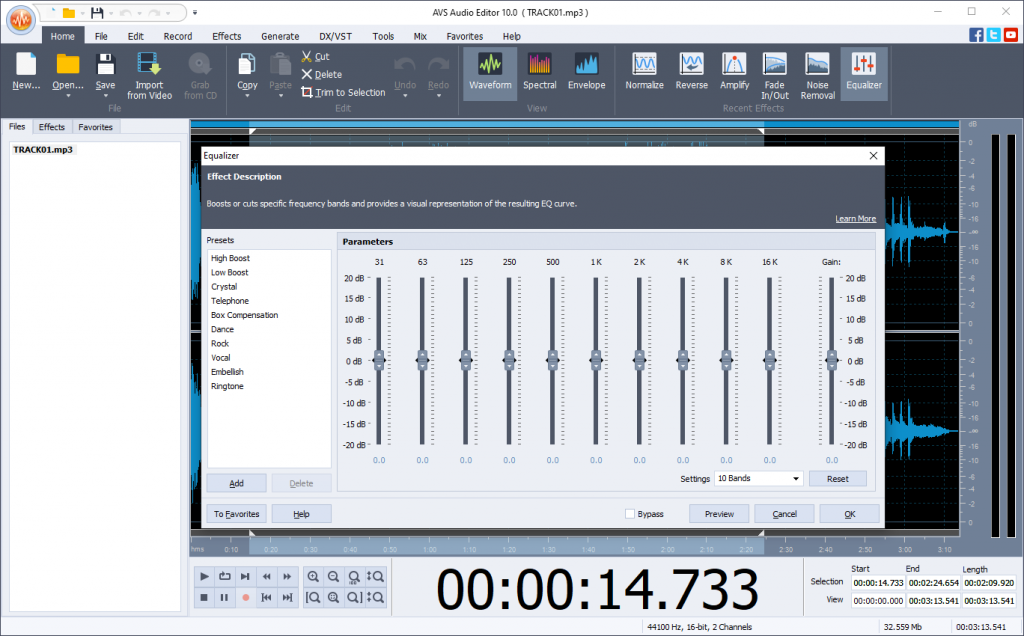
Ecualizador
Configure las frecuencias de voz adecuadas en el ecualizador automáticamente con el preajuste de voz.
Amplificación
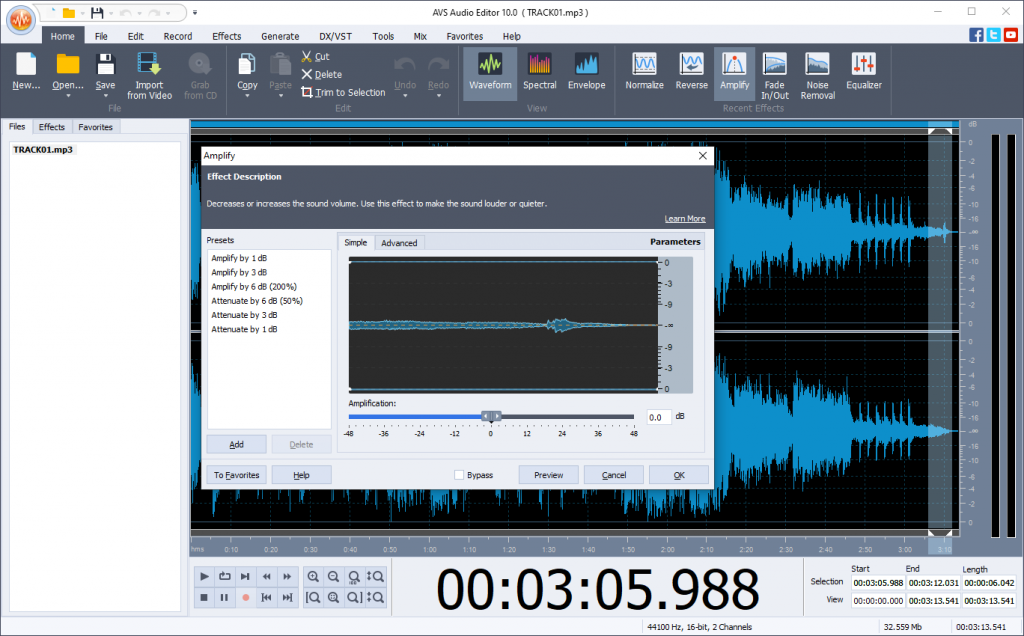
Elimine sonidos agudos o haga audibles los susurros. Elija uno de los preajustes de amplificación o ajuste uno manualmente. Valores más altos sirven para producir sonidos más fuertes.
Fade In/Out
Los ajustes preestablecidos para Fade In y Fade Out ayudan a silenciar los clics accidentales del mouse al principio y al final de la grabación.

Los fundidos también son útiles para crear podcasts en los que la música de introducción debe reproducirse sin problemas.
Ahora puede hacer que su grabación de voz sea más agradable. Juega con las herramientas de edición de sonido en la última versión de AVS Audio Editor:
Artículos útiles
Como ajustar los niveles de sonido.
Como agregar un echo a un archivo de audio.
¿Sigue teniendo problemas para empezar? Deje sus preguntas en los comentarios o utilice nuestro formulario de contacto de soporte.
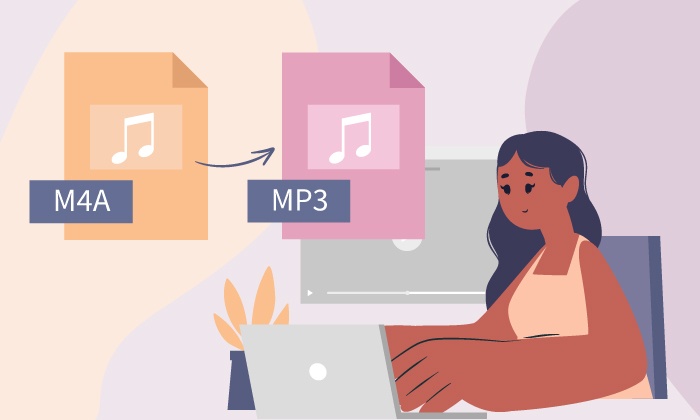
A muchos aficionados a la música de alta calidad les encanta el formato M4A que produce un sonido limpio en un tamaño de archivo bastante pequeño. Sin embargo, no todos los reproductores y dispositivos lo soportan.
¿Quiere que sus canciones y melodías sean compatibles con cualquier software o dispositivo? ¡Aprenda a cambiar M4A a MP3 en Mac y Windows!
Contenido
¿Qué es M4A?
MPEG-4 Audio (M4A) es un formato contenedor ampliamente utilizado en los dispositivos y servicios de Apple, incluidos iPad, iPhone, iPod, iTunes, etc. Estos son los principales beneficios del formato M4A:
- Cualidad de sonido original
- Tamaño de archivo manejable
- Tasas de bits bajas
- Sin gestión de derechos digitales (DRM)
- Estándar para dispositivos Apple (iPhone, iPad, iPod touch)
- Soportado por iTunes, Winamp, QuickTime, VLC etc.
Una de las razones para convertir M4A en MP3 puede ser la incompatibilidad con algunos reproductores o hardware.
¿Por qué convertir a MP3?
MP3 es probablemente el formato de audio más conocido y admitido en todo el mundo. Gracias a este formato los archivos se hacen más fáciles de transferir, acceder y escuchar. Examine las principales ventajas de MP3:
- Tamaño de archivo reducido
- Cualidad alta (a 320 kbps)
- Compatible con todos los dispositivos y software multimedia
- Estándar para cualquier servicio en línea (Soundcloud, Amazon Music, 7Digital etc.)
- Formato libre sin patentes
¿Quiere que su M4A sea más manejable para compartir en línea o simplemente quiere ampliar su colección de canciones ?
¡Aprenda a convertir M4A a MP3 gratis en ordenadores Mac y Windows!
Cómo convertir M4A a MP3 en Mac
MacOS tiene una forma sencilla de cambiar M4A a MP3 sin instalar un nuevo software de terceros. Puede usar iTunes o Apple Music.
iTunes
Abra la aplicación iTunes en su ordenador Mac y siga los pasos a continuación.
1. Vaya a Preferencias -> General y haga clic en Importar configuración.
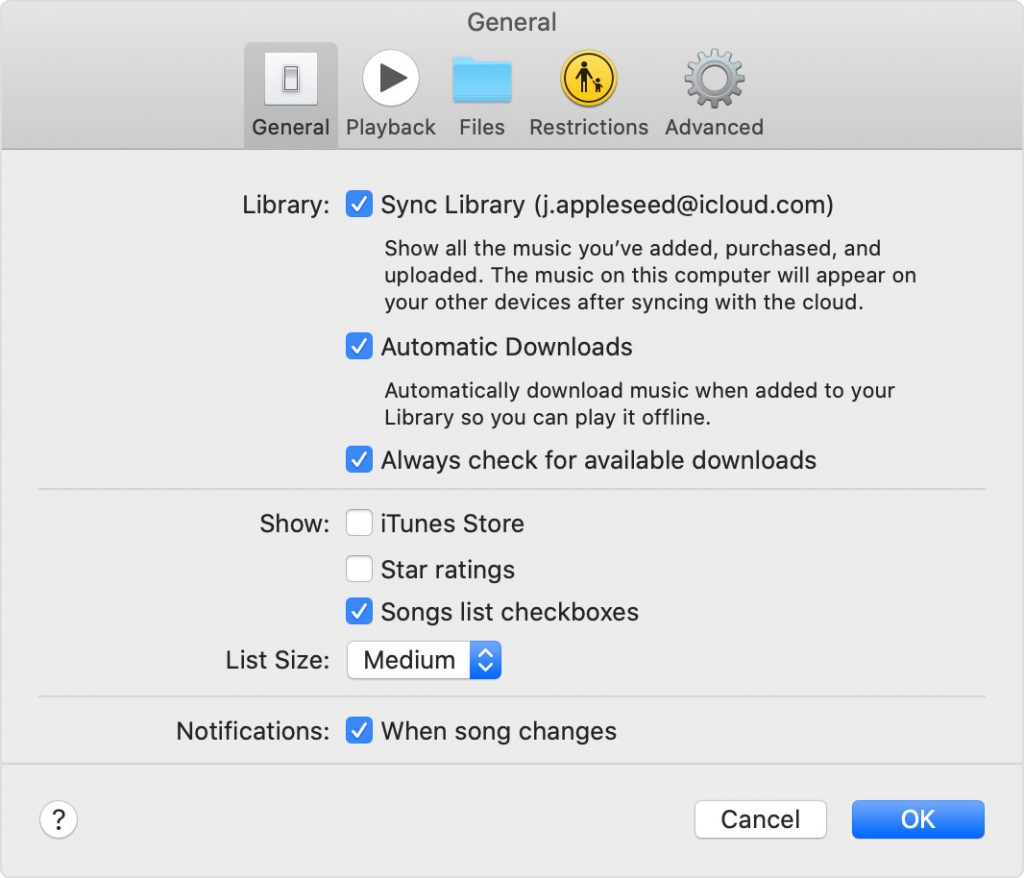
2. Abra la lista desplegable junto a Importar usando … y elija Codificador MP3.
3. Seleccione canciones en la biblioteca, vaya a Archivo -> Crear nueva versión y elija Crear versión MP3.
Apple Music
Abra la aplicación Apple Music en su ordenado Mac y siga los pasos a continuación.
1. Vaya a Música -> Preferencias y haga clic en Ajustes de importación.
2. Active el menú junto a Importar usando y elija MP3 para codificar.
3. Abre archivo -> Convertir -> Convertir a MP3.
Así es como cambiar un archivo de audio de M4A a MP3 en Mac.
Cómo convertir M4A a MP3 en Windows
La forma más fácil de cambiar M4A a MP3 en un ordenador con Windows es usar AVS Audio Converter gratuito. Siga varios pasos sencillos a continuación.
1. Inporte un archivo M4A para la conversión haciendo clic en Importar en la barra de herramientas principal.
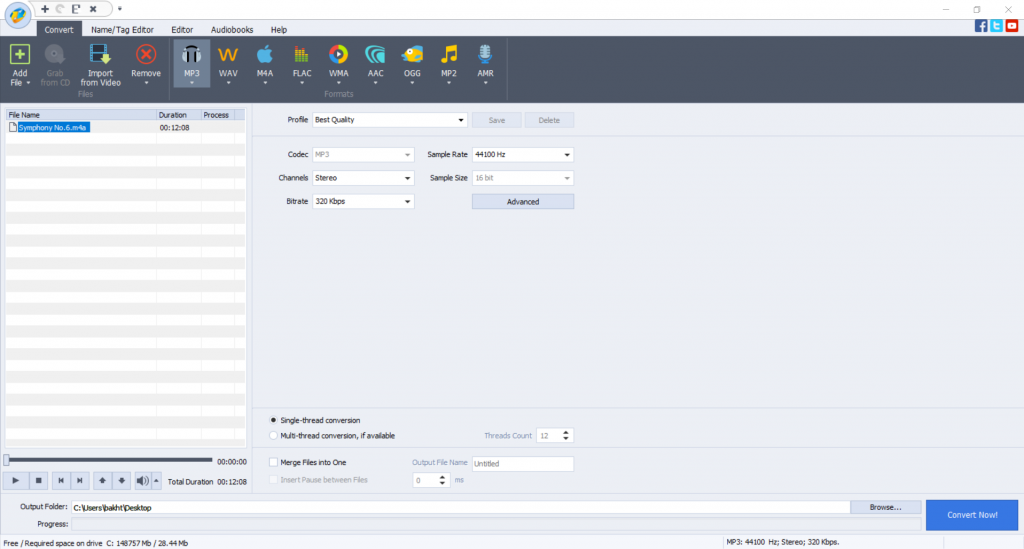
2. Un formato para la conversión por defecto es MP3. En el caso contrario, haga clic en MP3 en la barra de herramientas principal.
3. Elija uno de los perfiles predefinidos según la calidad requerida del archivo de salida o modifique sus propiedades usted mismo.
4. Puede convertir varias melodías e incluso fusionarlas en un archivo seleccionando la casilla de verificación correspondiente en la configuración.
5. Personalice la ubicación del archivo de salida haciendo clic en Examinar …, si es necesario.
6. Si desea elegir propiedades más precisas de un archivo de audio (método de codificación, frecuencia de filtrado), haga clic en Avanzado >>. Tenga en cuenta que si no tiene much experiencia en la codificación de audio, se recomienda utilizar perfiles predefinidos para obtener un archivo de los parámetros esperados.
7. Haga clic en ¡Convertir!.
Cuando se complete la conversión, aparece la siguiente ventana:
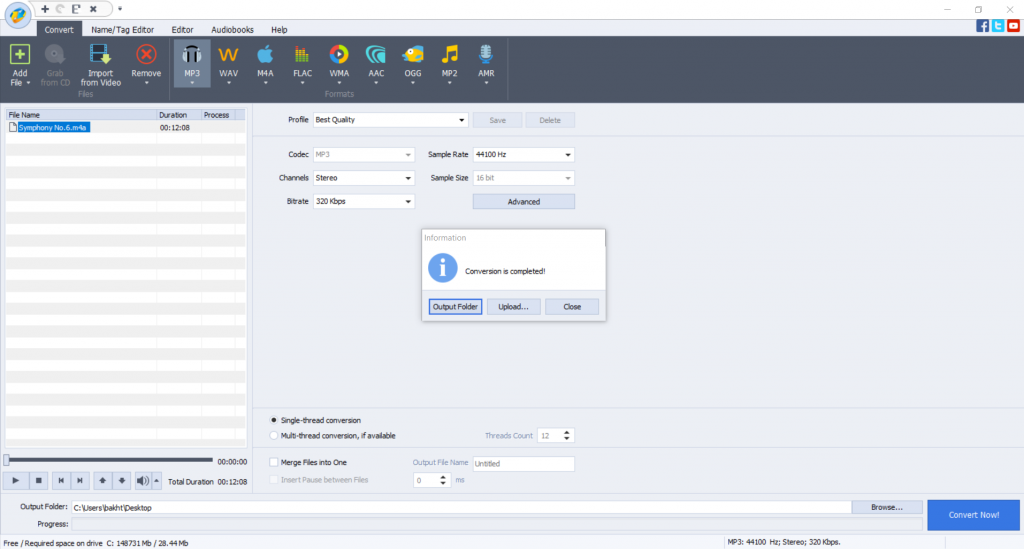
El botón Abrir carpeta … le ayuda a encontrar fácilmente la ubicación del archivo convertido.
El botón Cargar … transfiere el audio convertido a su dispositivo o dispositivos de almacenamiento digital.
¡Obtenga AVS Audio Converter para convertir M4A a MP3 gratis sin registrarse!
Cómo convertir M4A a MP3 en línea
Otra forma de convertir M4A en MP3 es en línea a través de CloudConvert o un servicio similar.
1. Seleccione un archivo de su ordenador, Google Drive, Dropbox, OneDrive o impórtelo usando URL.
2. Configure MP3 como formato de salida y haga clic en Convertir.
3. Descargue el nuevo archivo de audio MP3.
La desventaja de este método es que necesita una conexión a Internet estable.
Ahora sabe cómo convertir M4A en MP3 gratis en Mac, Windows y en línea.
Articulos útiles
Cómo pulir las grabaciones de voz ásperas.
Cómo ajustar diferentes niveles de volumen.
Cómo agregar el efecto Eco a archivos de audio.
¿Sigue teniendo problemas para empezar? Deje sus preguntas en los comentarios o utilice nuestro formulario de contacto de soporte