


Kategorie: Uncategorized
Heute bevorzugen Content Makers MP4 wegen hoher Qualität und kompakter Dateigröße. Manchmal möchten aber wir die höchste Videoqualität. Dann soll man ein verlustfreies Format auswählen, zum Beispiel AVI.
Wieso AVI auswählen
AVI (auch Audio Video Interleave) ist ein proprietäres Containerformat, das in den frühen 2000er Jahren am bekanntesten war. AVI kann hochwertige Video- und Audiodateien enthalten und ist für seine Vorteile noch ganz beliebt:
- Verlustfrei. Ihre Videodateien verlieren nach der Komprimierung nicht an Qualität.
- Kompatibel. AVI unterstützt viele beliebte Video-Codecs — dies erleichtert die Komprimierung.
- Populär. Das Format wird von den meisten Video-Playern unterstützt. AVI kann unter Windows und anderen Betriebssystemen mit Apps von Drittanbietern abgespielt werden.
- Am besten für DVDs. Viele Benutzer brennen AVI-Videos auf Discs. Das Format ist mit Videostandards kompatibel.
AVI-Dateien sind jedoch ziemlich groß und können keine Untertitel enthalten. Diese Schwächen machen das Format kaum für Streaming anwendbar.
Haben Sie genug Speicherplatz und möchten eine bessere Videoqualität? So konvertieren Sie MP4-Dateien in AVI.
MP4 in AVI konvertieren
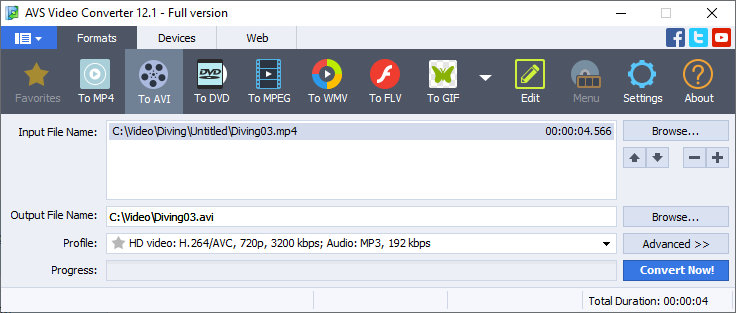
Folgen Sie diesen einfachen Schritten in AVS Video Converter:
- Klicken Sie auf das obere Button Durchsuchen…, um eine MP4-Datei hochzuladen.
- Klicken Sie auf das untere Button Durchsuchen…, um das Ausgabevideo zu benennen und seinen Ausgabeordner festzulegen.
- Wählen Sie die Option Zu AVI aus.
- Öffnen Sie Profil, um die Videoparameter für bestimmte Geräte und Ziele festzulegen.
- Öffnen Sie Erweitert>>, um die Eigenschaften des Ausgabevideos anzupassen. Diese Option ist nur für erfahrene Benutzer empfohlen. Diese Option ist nur für erfahrene Benutzer empfohlen.
- Klicken Sie auf Konvertieren!
Wählen Sie Ordner öffnen, um Ihre AVI-Videos zu finden.
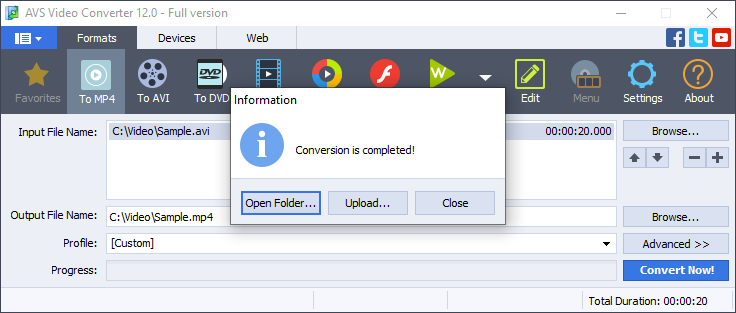
Drücken Sie Hochladen, um AVI-Videos auf einem mobilen oder USB-Flash-Gerät zu speichern.
Konvertieren Sie Ihre Videos ins beliebteste Format kostenlos in AVS Video Converter!
Nützliche Links
Spannende Facebook-Videos machen. Weitere Informationen>>
Tipps für spektakuläre Videos. Weitere Informationen>>
Farbkorrektur für Anfänger. Weitere Informationen>>
Haben Sie immer noch Schwierigkeiten beim Einstieg? Hinterlassen Sie Ihre Fragen in den Kommentaren oder nutzen Sie unser Support-Kontaktformular.

Bei der Videobearbeitung sind Sie wahrscheinlich auf den Begriff Codec gestoßen. Viele Benutzer unterschätzen diese wichtigste Komponente, obwohl sie in jedem Video da ist.
In diesem Artikel erklären wir, was Codecs sind, warum Sie Codecs benötigen und welche sind die gängigsten.
Was ist Codec
Wenn Sie Videos machen, verkleinern Codecs die Aufnahmen für die Speicherung und Freigabe. Das nennt man auch Komprimierung. Ohne Codecs wäre jedes Video zu groß, Filmemacher müssten täglich einen USB-Stick kaufen, Videofreigabe würde viele Tage dauern und die schnellste Internetverbindung benötigen.
Codecs können Videos ohne Qualitätsverlust komprimieren und sicherstellen, dass die Qualität auch nach mehreren Speicherungen hoch bleibt. Solche Dateien sind verlustfrei und ziemlich groß. Einige verlustfreie Videoformate sind AVI, DV, VOB und MOV.
Die meisten Codecs verkleinern Dateien mit Qualitätsverlust. Eine solche Komprimierung ist verlustbehaftet und wird bei FLV-, MPG- und WMV-Dateien verwendet.
Codecs dekomprimieren auch Videos, um die bestmögliche Qualität zu gewährleisten.
Die gängigsten Codecs
Nicht alle Video-Codecs sind mit jedem Media-Player kompatibel. Erfahren Sie, welche für Sie am besten geeignet sind.
HEVC/H.265
Die meisten Content Makers verwenden H.265 für Streaming, das spricht natürlich für seine Effizienz von Komprimierung. Das Risiko des Datenverlusts in Videos verschwindet und die Bildqualität entspricht den Standards. Ursprünglich wurde der Codec für die Herstellung von 4K-Videos entwickelt. Bekannte Hardware mit HVEC-Unterstützung sind iPhone, iPad, Samsung Galaxy S, Google Pixel, Sony- und LG-Fernseher.
Es gibt jedoch geringfügige Kompatibilitätsprobleme, zum Beispiel bei VLC. Heute ist es fast zehn Jahren nach der Veröffentlichung von H.265, doch habe der Codec aufgrund der Lizenzierung eine sehr geringe Akzeptanz. Er wird z.B. in Chrome und Firefox nicht unterstützt und nur teilweise in Edge.
H.264 (AVC)
Vor der Veröffentlichung von HEVC im Jahr 2012 war H.264 der bekannteste Video-Codec. Einige Filmemacher bevorzugen ihn auch heute für seine schnellere Komprimierung im Vergleich zu seinem Nachfolger. Die Qualität bleibt aber sehr hoch. H.264 hat bessere Kompatibilität mit Playern und Browsern, verbraucht weniger Bandbreite und ermöglicht somit das Streamen von hochwertigen Videos mit einer schwacheren Internetverbindung.
AV1
Dieser Codec wurde von VP9 erweitert, das von Google für die Bereitstellung von YouTube-Videos entwickelt wurde. Er ist offen und lizenzfrei, geeignet u.a. für das Streamen von 8K-Videos ohne Qualitätsverlust. AV1 funktioniert stabil in Google Chrome und Mozilla Firefox.
Das Schlimmste an AV1 ist die langsame Komprimierung, die im Vergleich zu den Konkurrenten viel höher ist. Außerdem funktioniert AV1 in Safari, Edge, Opera und VLC nicht. Kompatibilitätsprobleme werden von vielen Benutzern berichtet.
DivX
DivX ist der älteste unter den vorher besprochenen Codecs und wird als Freemium vertrieben. Sie können diesen Codec noch treffen, wenn Sie Festplatten verwenden, um Videos zu übertragen. DivX ist sehr bekannt und benutzerfreundlich.
Das Schlimmste an DivX ist, dass er kostenpflichtig ist. Wenn Sie bereit sind, für einen Codec zu zahlen, können moderne Alternativen eine bessere Idee für Sie werden.
Wie soll man einen geeigneten Video-Codec auswählen? Denken Sie daran, wo und wie Sie Ihre Inhalte zur Verfügung stellen möchten. Was ist am wichtigsten — die Dateigröße, die Videoqualität oder vielleicht sogar schnellere Komprimierung? Die Auswahl kann auch von der verwendeten Hardware und Software abhängen.
AVS Video Editor funktioniert mit allen oben genannten Codecs – öffnen, speichern und ändern Sie Ihre Videos mit jedem beliebigen Codec:
Nützliche Links
Erhalten Sie AVS Video Converter für Ihre Dateien kostenlos. Herunterladen>>
Erhalten Sie AVS Media Player kostenlos. Herunterladen>>
Haben Sie noch Schwierigkeiten mit einem bestimmten Codec in AVS Video Editor oder möchten neue Variante hinzufügen? Hinterlassen Sie uns Vorschläge in den Kommentaren oder nutzen Sie das Support-Kontaktformular.

Machen Sie gern Videos für YouTube? Dann wissen Sie, wie wichtig grundlegende Videobearbeitungstools wie Trimmen und Zuschneiden sind. In YouTube Studio können Content Creator die notwendigen Funktionen benutzen, aber manchmal sind sie einfach nicht genug.
Heute entdecken wir Alternativen zu YouTube-Editor, wo man Videos gut aussehen lassen kann.
Über den YouTube-Editor
Ab 2021 können Sie im YouTube-Editor unerwünschte Teile aus Videos ausschneiden, kostenlose Audiospuren aus der Bibliothek mit über 2,500 Melodien hinzufügen, Unschärfeeffekt anwenden und Endbildschirme einfügen. Erwarten Sie also keine erweiterten Features für Online-Videobearbeitung wie Farbkorrektur, Weißabgleich, Effekte, Übergänge, etc.
Das Bearbeiten von Videos direkt auf YouTube kann langsamer sein als das Offline-Bearbeiten auf Ihrem Computer. Sie laden zuerst eine Datei hoch, dann soll der YouTube-Editor alle Änderungen verarbeiten und anwenden. Da geht sehr viel Zeit verloren. Die Online-Bearbeitung ist eine gute Idee, wenn man kleinere Änderungen an einem Video mit vielen Ansichten vornimmt und die Statistik nicht zurücksetzen möchte. In anderen Fällen ist es am besten, Software für Offline-Videobearbeitung zu installieren.
AVS Video Editor
AVS Video Editor bietet eine Vielzahl von Bearbeitungstools, darunter Farbkorrektur, Stabilisierung wackeliger Videos, Anpassung des Seitenverhältnisses, Trimmen, Schneiden, Unschärfeeffekt usw.
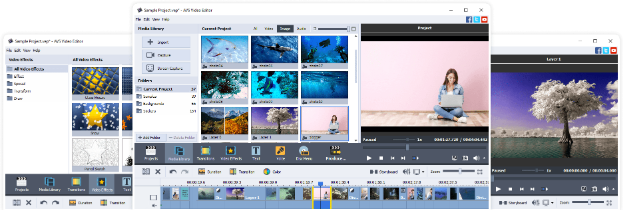
Die App unterstützt alle gängigen Formate und HD-Videobearbeitung, die Prozesse sind mit der integrierten Video-Cache-Technologie und GPU-Beschleunigung viel schneller.
In AVS Video Editor können Sie Mehrfachbild erstellen, Musik und Text hinzufügen und zwischen mehr als 300 Effekten und Übergängen wählen. Speichern Sie die Videos mit YouTube-Voreinstellungen, um die empfohlenen Dateiparameter automatisch anzuwenden.
Das unbefristete AVS4YOU-Abonnement kostet 49.00 € und umfasst auch andere Multimedia-Apps: Videokonverter, Audio-Editor und -Konverter, Media-Player usw. Alle Apps im Paket >>
iMovie
iMovie ist ein kostenloser Editor für iMac, iPhone, iPad und andere Apple-Geräte. Sie können 4K-Videos bearbeiten, Musik, Titel, Effekte, Übergänge hinzufügen, HiFi-Filter verwenden usw.
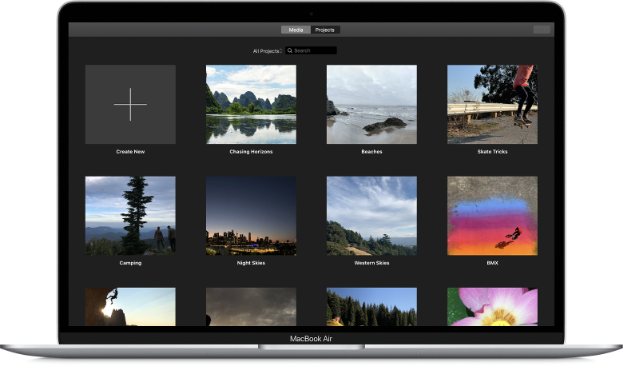
iMovie hat eine intuitive Benutzeroberfläche zum Bearbeiten von Videos, Ersetzen von Hintergründen, Anwenden von Bild-in-Bild- und Split-Screen-Effekten. Der Editor bietet eine Audio-Bibliothek mit etwa 80 Soundtracks und integrierten Audioeffekten.
Mit mobilen Apps können Sie Videos auch unterwegs bearbeiten und sie direkt auf YouTube oder anderen sozialen Medien veröffentlichen.
Windows Movie Maker
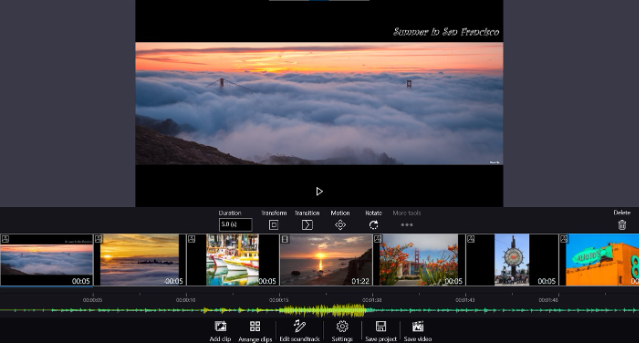
Windows Movie Maker ist eine der bekanntesten Videobearbeitungs-Apps für Windows. Dieser Editor wird von Microsoft entwickelt und bei jedem Windows-Computer standardmäßig kostenlos inbegriffen. Einige Funktionen und Tools sind nur in der Pro-Version freigeschaltet.
Kostenloser Plan von Windows Movie Maker ist gut für einfache Videoprojekte und ermöglicht Trimmen, Vereinigung von Videos, Bildern, Hinzufügen von Musik und Text, etc. Sie können Effekte, Übergänge, animierte Pan-Zoom, Foto-Filter anwenden und HD-Videos machen. Soundtracks können aus der Benutzerbibliothek auf dem Computer hochgeladen werden.
Heute kostet die Pro-Version von Movie Maker 14,99 USD und ermöglicht anpassbareVideoausgabeeinstellungen: Bitrate, Ausgabeformat, Hardware-/Software-Encoder. Eine integrierte Musikbibliothek und professionelle Übergangseffekte für Fotos und Videos sind ebenfalls dabei.
Wondershare Filmora
Filmora ist ein Videoeditor für Windows und Mac OSX. Zu den wichtigsten Tools gehören Übergänge, Bewegungselemente, Filter, bis zu 100 Ebenen für Songs und Text. Die grundlegenden Funktionen wie Entfernung von unerwünschten Szenen sind auch anwesend.
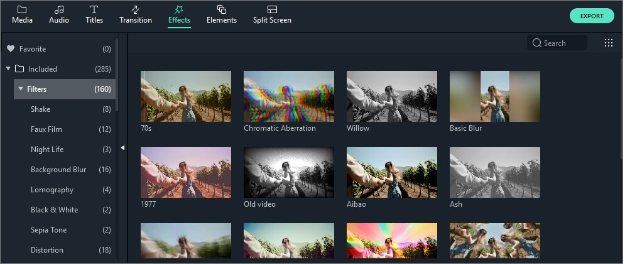
Filmora bietet fortschrittliche visuelle Bearbeitung mit dem beschleunigten Rendering sogar in 4K-Auflösung. Sie können Videos stabilisieren, Farben und Fisheye-Verzerrungen korrigieren, Standbilder erstellen, die Geschwindigkeit anpassen und vieles mehr.
Die Audiotools sind u.a. die Entfernung von Hintergrundgeräuschen, Keyframing und Audio-Equalizer.
Filmora ist als kostenlose Testversion oder als Jahresabonnement ab 39,99 US-Dollar erhältlich.
Vegas Movie Studio
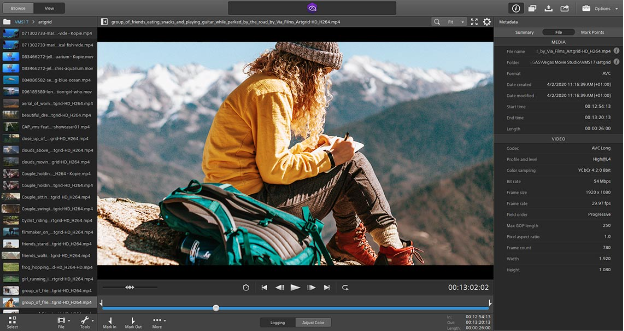
Die preisgekrönte Videobearbeitungs-Lösung Vegas Movie Studio eignet sich für Laien, doch nur erfahrene Benutzer können das Beste daraus machen. Die App ermöglicht schnelles Rendering mit CPU/GPU-Beschleunigung und professionelle visuelle Effekte.
In Vegas Movie Studio können Sie Effekte und Übergänge, erweiterte Farbkorrektur, Farbabgleich, Bewegungsverfolgung und vieles mehr anwenden. Die Platinum- und Suite-Pläne umfassen Sound FORGE Audio Studio zum Bearbeiten von Liedern, zur Entfernung von Hintergrundgeräuschen oder sogar zum Erstellen Ihrer eigenen Melodien.
Die Preise beginnen bei 49,99 USD, aber die wertvollsten Funktionen und Tools sind in teureren Versionen freigeschaltet.
Die Liste kann ewig weitergehen, weil regelmäßig neue Alternativen mit individuellen Stärken und Schwächen auftauchen. Wir empfehlen die Kombination von Offline-Video-Software und dem YouTube-Editor, um den besten Inhalt zu veröffentlichen.
Nicht sicher, welchen Editor Sie auswählen sollen? Erhalten Sie AVS Video Editor, um alle verfügbaren Funktionen und Tools auszuprobieren:
Nützliche Links
Mehr über YouTube-Editor. Blogbeitrag lesen>>
Beste Videobearbeitungssoftware auswählen. Weitere Informationen>>
Beste Editoren für 4K-Videos. Weitere Informationen>>
GIF-Animationen sind heute überall im Internet — Blogs, Messengerdienste, Websites und soziale Netwerke. Möchten Sie ein spannendes Lied zur Animation hinzufügen? Konvertieren Sie diese kostenlos ins Video in AVS Video Converter.
GIF in Videos umwandeln
Folgen Sie diese einfachen Schritten.
1. Wählen Sie das Videoformat aus. AVS Video Converter unterstützt alle gängigen Formate: MP4, AVI, DVD, WebM, VOB, MKV, 2K QHD, 4K UHD etc. Alle Formate>>
Wir empfehlen MP4 — dieses ist sehr bekannt und bei jedem Video-Hosting wie YouTube oder Vimeo angenommen.
Sie können ein anderes Format brauchen — dies hängt von Ihren Anforderungen zum Video ab.
2. Klicken Sie auf die Schaltfläche mit Ihrem Format, zum Beispiel Zu MP4.
3. Laden Sie eine GIF-Datei hoch, indem Sie auf den oberen Button Durchsuchen klicken.
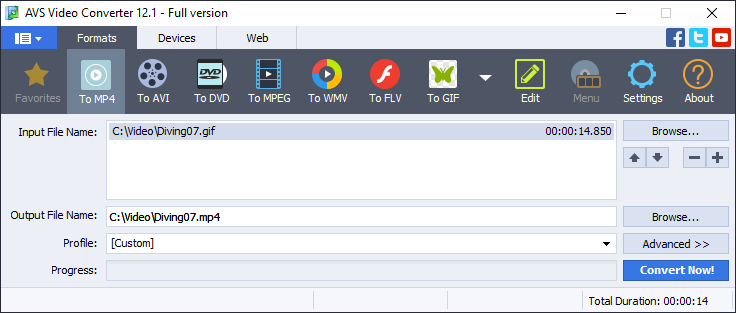
4. Legen Sie den Ausgabeordner fest, indem Sie auf den oberen Button Durchsuchen klicken.
5. Wählen Sie ein Profil mit voreingestellten Videoparametern aus.
Um das Profil zu bearbeiten oder die Eigenschaften der Eingabe- und Ausgabedatei zu sehen, öffnen Sie mit einem Klick auf den Button Erweitert >> die Registerkarte Umwandlungsoptionen.
6. Klicken Sie auf den Button Konvertieren!
7. Sobald die Umwandlung abgeschlossen ist und die Standard-Endaktion gewählt wurde, wird das folgende Fenster angezeigt:
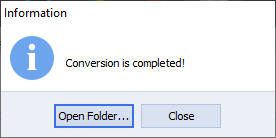
Um den Ordner mit der umgewandelten Videodatei zu öffnen, sie abzuspielen und ihre Qualität zu überprüfen, klicken Sie auf den Button Ordner öffnen. Um das Informationsfenster zu schließen, klicken Sie auf den Button Schließen.
Ihre GIF-Datei ist jetzt ein Video. Bearbeiten Sie es in AVS Video Editor, fügen Sie Text und Musik hinzu, vereinigen Sie mehrere Dateien usw.
Testen Sie AVS Video Converter heute kostenlos!
Nützliche Links
Erfahren Sie, warum und wie man Videos zu GIF-Dateien konvertiert.
Erstellen Sie spannende Videos für Facebook.
Wählen Sie die beste Videobearbeitungssoftware 2021 aus.
Wenn Sie zusätzliche Fragen zum Thema haben, hinterlassen Sie diese in den Kommentaren unten!
Suchen Sie nach einem Video-Editor, aber Dutzenden von Apps im Internet machen die Auswahl schwieriger? In diesem Artikel listen wir die wichtigsten Punkte für Video-Software auf.
Die unten stehenden fünf Faktoren helfen Ihnen, die beste Lösung zu finden.
Erfahrung
Seien Sie ehrlich über Ihre Vorkenntnisse in der Videobearbeitung und Ihre persönlichen Anforderungen an die Software. Brauchen Sie:
- Videobearbeitung für Ihren Job?
- Farbkorrektur und visuelle Effekte?
- Weißabgleich anpassen?
- Dateien in 8K und VR bearbeiten?
- Komplexe Animationen erstellen?
Wenn Sie mindestens 3 Fragen mit „Ja“ geantwortet, sind Sie wahrscheinlich seit vielen Jahren mit der Videobearbeitung vertraut. Die beste Wahl kann Adobe Premiere Pro oder eine ähnliche leistungsstarke Software für die professionelle Verarbeitung von Multimedia-Dateien sein.
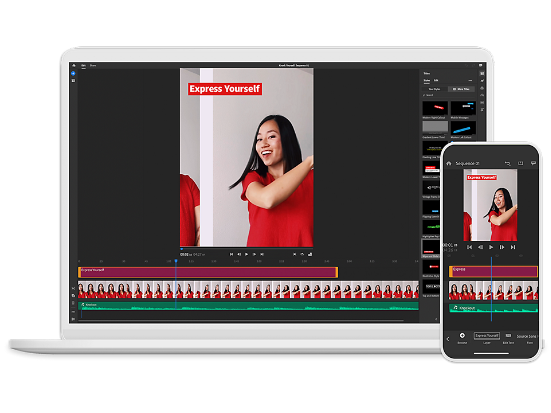
Solche Apps sind ziemlich teuer, aber Videoproduktionsfirmen decken normalerweise diese Kosten für ihre Mitarbeiter/innen. Freiberufler müssen dabei oft auszahlen.
Alle, die über ihre Fähigkeiten nicht sicher sind, sollen wahrscheinlich alternative Software für Anfänger auswählen. Sie brauchen noch zuerst etwas Zeit, grundlegende Tools und Terminologie zu erlernen Sonst kann Ihr Video-Editor zu einer einfachen Geldverschwendung werden.
Budget
Entscheiden Sie, wie viel Sie für Videobearbeitungssoftware ausgeben möchten. Die Preise hängen in der Regel von der Anzahl und Komplexität der Funktionen ab.
Die meisten Apps haben kostenlose Versionen mit einfachen Funktionen, darunter Trimmen, Vereinigung, Hinzufügen von Hintergrundmusik usw. Eine größere Anzahl von Tools sind nur in Pro-Versionen verfügbar. Ein bekanntes Beispiel ist Windows Movie Maker.
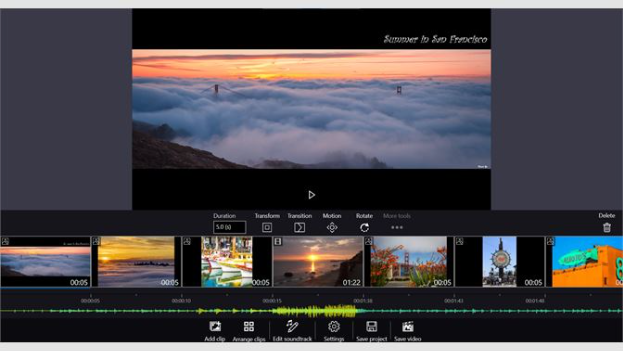
Im Gegensatz zu Windows-Computern, Apple iMac, iPhone und iPad bieten Ihnen einen kostenlosen Video-Editor iMovie. Keine zusätzlichen Zahlungen, alle Funktionen freigeschaltet.
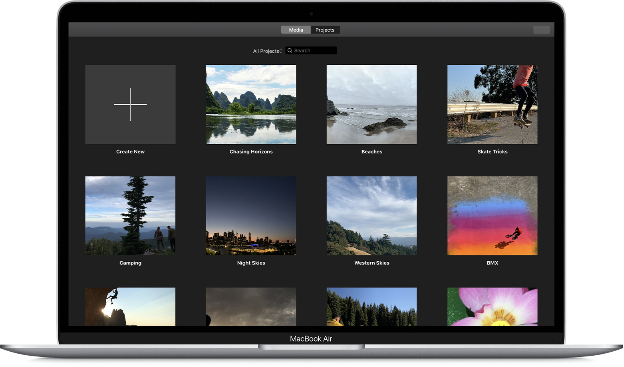
Haben Sie ein Apple-Gerät? Sie sind ein glücklicher iMovie-Benutzer!
Wenn Sie grundlegende und schnellere Bearbeitung benötigen, bevor Sie ein Video im Internet veröffentlichen, können Sie auch kostenlose Editoren auf YouTube oder Vimeo benutzen.
Alle, die Videobearbeitung ohne Werbung oder Einschränkungen brauchen, wählen Sie kommerzielle Software aus.
AVS Video Editor bietet Tools für die Arbeit mit allen gängigen Videoformaten, darunter MP4, DVD, AVI, MOV, VOB, WMV usw. 2K-, 4K- und andere HD-Videos werden auch unterstützt. Sie können mehr als 300 Effekte und Übergänge anwenden, Farbkorrektur anpassen und Voreinstellungen für die automatische Bearbeitung verwenden.
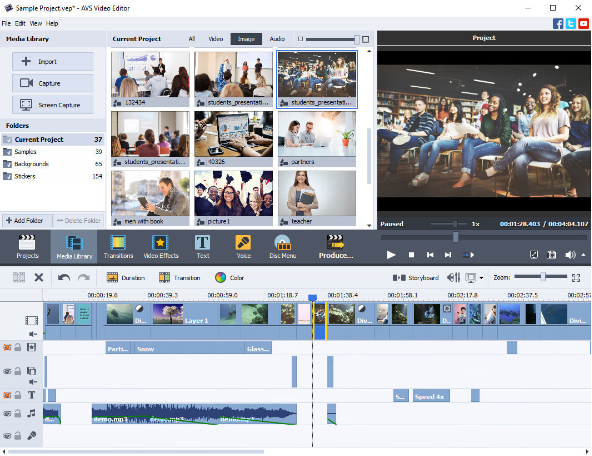
Unbegrenzter Zugriff auf die ganze Multimedia-Suite kostet 59,00 US-Dollar.
Wondershare Filmora ist ein Videoeditor für Windows und Mac OSX. Dieser bietet Filter, Überlagerungen, Übergänge und populäre Effekte. Sie können alle Features kostenlos testen oder ein Abonnement ab 39,99 EUR pro Jahr erhalten.
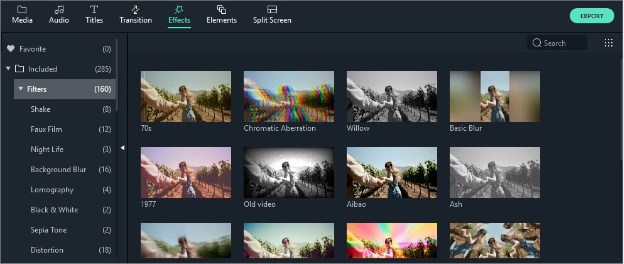
Im teuersten Preiseplan bekommen Sie jeden Monat neue Effekte.
VEGAS Movie Studio bietet Ihnen viele visuelle Effekte, grundlegende und professionelle Funktionen. Der günstigste Preisplan beginnt bei 49,99 US-Dollar, einige Funktionen können jedoch nicht verfügbar sein.
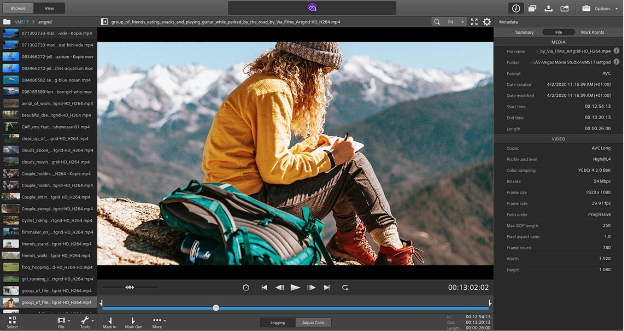
Erfahrene Filmemacher haben höhere Anforderungen an die Software und benötigen teure Apps.
Adobe Premiere Pro ist wahrscheinlich die bekannteste Multimedia-Suite. Sie bietet die professionellen Bearbeitungsmöglichkeiten und eine kostenlose Testversion. Das Abonnement kostet 23,79 EUR pro Monat nur für den Videoeditor und 47,59 EUR pro Monat für alle Adobe-Apps.
VEGAS Pro ist eine von Vegas Creative Software entwickelte Lösung für Experten in der Videobearbeitung. Im Vergleich zu VEGAS Movie Studio für Laien umfasst sie führende Hardwarebeschleunigung, KI-gesteuerte Tools und Spezialeffekte. Sie können eine Lizenz ab 299,00 EUR oder ein Abonnement ab 15,99 EUR pro Monat erwerben.
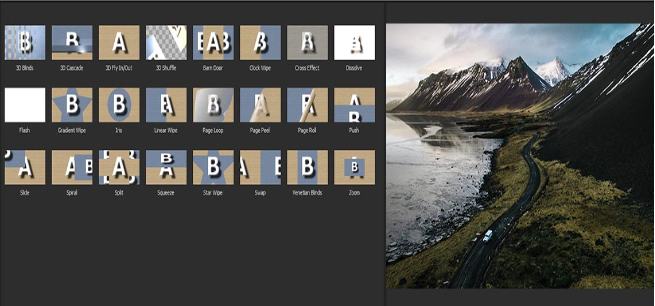
Auf dem Markt gibt es Videoeditoren für jeden Geschmack und Geldbeutel. Mehr Funktionen, höhere Kosten. Jetzt sehen wir uns die Funktionen in verschiedenen Lösungen an.
Funktionalität
Lassen Sie Ihre Anforderungen an der Software auf Ihren bisherigen Projekten basieren.
Haben Sie wenig oder gar keine Erfahrung? Testen Sie einen günstigen und benutzerfreundlichen Videoeditor, um sich mit den grundlegenden Tools und Funktionen vertraut zu machen. Sie sind Ausschneiden, Trimmen, Vereinigung, gebrauchsfertige Effekte und Videostabilisierung, Übergänge, Titel usw.
Professionelle Funktionen sind komplexe visuelle Elemente, benutzerdefinierte Effekte, GPU-Beschleunigung, detaillierte Farbkorrektur, KI-basierte Bearbeitung. Videodesigner erstellen oft ihre eigenen Tools, passen tiefe Farben an, verfügen aber auch über teure Einrichtung wie Chroma-Key und exklusive Linsen für Kameras.
Kostenlose Videobearbeitungs-Apps haben in der Regel grundlegende Funktionen und kommerzielle Lösungen bieten erweiterte Funktionalität.
Erfahren Sie, warum AVS Video Editor für alle geeignet ist.
Kompatibilität
Stellen Sie sicher, ob Ihr Computer oder Mobilgerät mit der gewünschten Videosoftware kompatibel ist.
Es gibt betriebssystemunabhängige Videoeditoren wie Blender. Einige davon sind sogar kostenlos und quelloffen.
Die meisten Video-Apps können auf Windows ausgeführt werden: Movie Maker, Filmora, AVS Video Editor. Vergessen Sie nicht, die Kompatibilität mit Ihrer Windows-Version in den empfohlenen Anforderungen für eine App zu überprüfen – einige werden auf XP oder Vista schon nicht unterstützt.
Linux wird für den Heimgebrauch kaum verwendet, aber es gibt eine ganze Reihe von Videoeditoren, die für jede Distribution geeignet sind: Kdenlive, Shotcut, Pitivi usw.
Benutzer von Mac OSX erhalten einen kostenlosen Editor iMovie. Wenn Sie jedoch Alternativen benötigen, kann ihr Computer mit folgenden Lösungen kompatibel sein: Final Cut Pro, DaVinci Resolve, Filmora, Adobe Premiere Pro.
Zusätzliche Apps
Bei der Videobearbeitung geht es häufig nicht nur um Videos selbst. Sie können Lieblingslieder oder Titel gern hinzufügen. Außerdem benötigen Sie möglicherweise Software, um Videos zu importieren oder zu erstellen. In diesem Fall sollten Sie die ganzen Multimedia-Suites in Betracht gezogen werden.
Audio-Bearbeitungssoftware ist ein notwendiges Element in jeder Suite. Sie können verschiedene Effekte manuell oder automatisch in Aufnahmen anwenden, Echo hinzufügen, Lautstärke normalisieren und vieles mehr.
Die Aufnahme-Software ist manchmal in Videoeditoren inbegriffen, aber einige Entwickler bieten eigenständige Anwendungen, um Videos von Kameras zu übertragen oder den Bildschirm Ihres Desktops aufzunehmen.
Konverter sind für Videos in veralteten Formaten wie F4V oder 3GP nützlich. Sie benötigen Konvertierung auch, um die Anforderungen von Webhostings beim Veröffentlichen eines Videos zu erfüllen.
Berücksichtigen Sie die 5 oben genannten Faktoren — dann werden Sie noch zahlreiche atemberaubende Videos in Ihrem neuen Lieblings-Editor machen.Immer noch schwierig, die richtige Wahl zu treffen? Beginnen Sie mit AVS Video Editor — da gibt es alle grundlegenden Videofunktionen, zusätzliche Multimedia-Software für Audio und Bilder, sowie einige erweiterte Tools für erfahrene Videomacher.
Was sind die wichtigsten Punkte in der Videobearbeitungssoftware für Sie? Teilen Sie uns in den Kommentaren mit!
Nützliche Links
Die besten Videoeditoren für 4K-Videos. Weitere Informationen>>
Wie man Hollywood-ähnliche Videos macht. Weitere Informationen>>
Wie man Farbkorrektur in AVS Video Editor verwendet. Weitere Informationen>>
Demo-Videos und Anleitungen in AVS Video Editor erstellen. Weitere Informationen>>
Mehr „Gefällt mir“-Angaben für spannende Videos auf Facebook bekommen. Weitere Informationen>>

Einfache Software bedeutet nicht, dass sie nur für Laien ist. In AVS4YOU machen wir ständig Interfaces unserer Multimedia-Editoren mehr benutzerfreundlich und intuitiv. Heute erfahren wir, wieso AVS Video Editor für Einsteiger und Profis geeignet ist.
Video-Editor für jedes Format
Die meisten modernen Video-Editoren unterstützen populäre Formate wie MP4, DVD, AVI, MOV, WMV usw. Jedoch kann man eher ältere Aufzeichnungen haben. Mobile Videos wie 3GP oder veraltete Formate wie F4V für Adobe Flash Player.
AVS Video Editor arbeitet mit Dutzenden von Videoformaten und sogar PowerPoint-Präsentationen. Alle unterstützten Formate finden Sie auf dieser Seite.
HD-Videoformate werden auch für die Bearbeitung unterstützt. Machen Sie spannende 2K- und 4K-Videos ohne Qualitätsverlust.
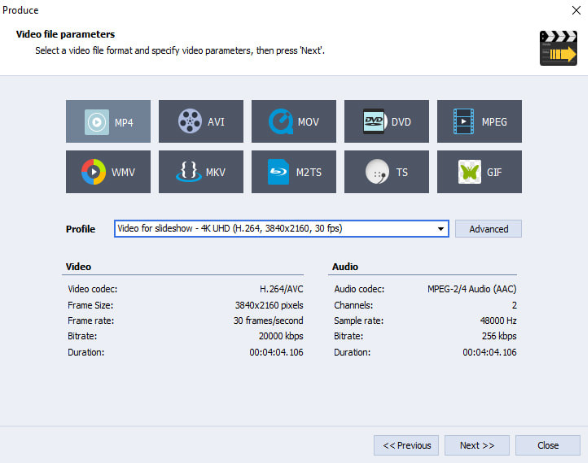
Zum Konvertieren eines Formats oder Ändern von Video-Parametern, laden Sie AVS Video Converter kostenlos herunter.
Automatisierte Videobearbeitung
In AVS Video Editor gibt es Tools zur Farbkorrektur, Anpassung von Helligkeit, Kontrast usw. Sie können das Bild wärmer, heller, dunkler machen, bestimmte Farben hinzufügen und mehr. So funktioniert es>>
Aktivieren Sie die automatische Farbkorrektur, damit AVS Video Editor passende Parameter auswählen könnte.
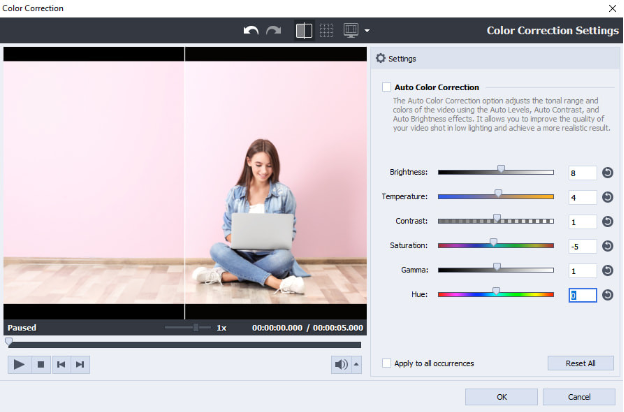
Stabilisieren Sie verwackelte Videos, z. B. mobile Aufnahmen, automatisch.
Fügen Sie gebrauchsfertige Effekte und Übergänge hinzu.
Grundlegende Tools für Anfänger
AVS Video Editor bietet alle notwendigen Funktionen, um unnötige Teile aus Videos auszuschneiden. Es gibt auch zahlreiche Voreinstellungen, um Videos an jedes Gerät oder Videoportal anzupassen.
Sie nehmen gerade die Videobearbeitung auf? AVS Video Editor ist am besten, um die Grundlagen zu erlernen und einige erweiterte Tools ohne vorherige Erfahrung zu entdecken. Diese Fähigkeiten sind heute gefragt – mehr als 100,000 Unternehmen suchen auf Jooble nach Spezialisten in Videobearbeitung.
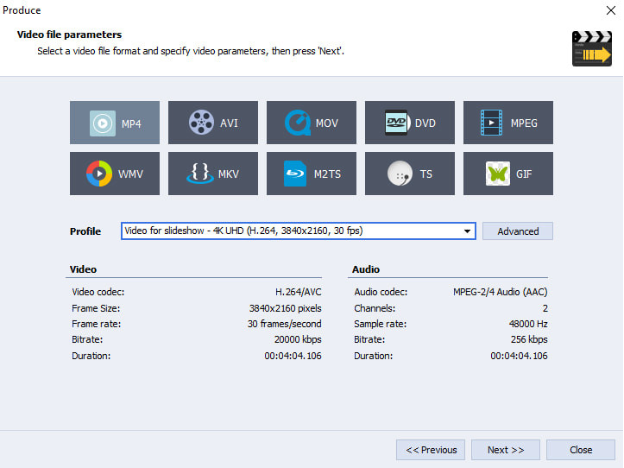
Die manuelle Verwaltung von Bildern, Videos, Text und Audiodateien auf der Zeitachse ist einfach und intuitiv. Verschieben oder dehnen Sie ein Objekt aus, um seine Position und Dauer zu regulieren.
Erweiterte Tools für Profis
Haben Sie Ihren eigenen Videoblog oder machen Sie einfach Video-Anleitungen für Studenten? In AVS Video Editor können Sie einen ganzen Bildschirm, ein Fenster oder einen Teil Ihres Bildschirms aufnehmen.
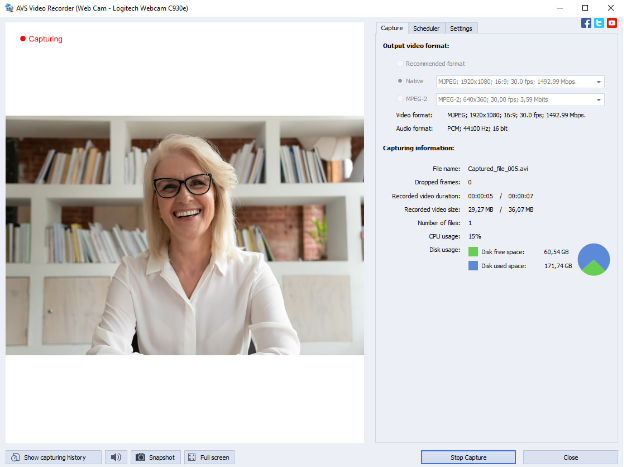
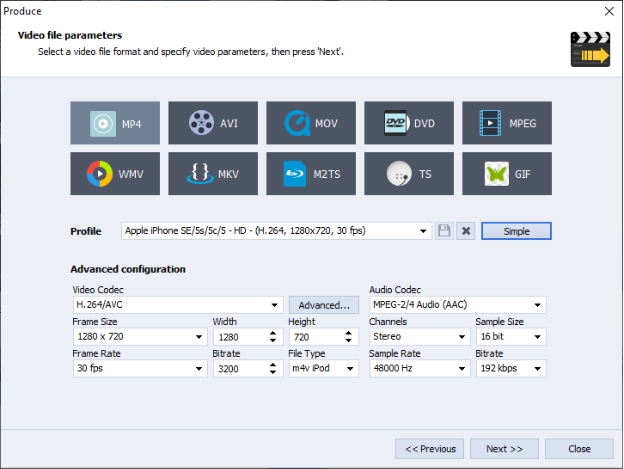
Passen Sie die Video- und Audioparameter einer Ausgabedatei in erweiterten Einstellungen an. Hier können Sie die Framegröße, die Bitrate, Codecs und mehr ändern.
Sie können Ihre Anleitungen auf einer DVD sammeln und ein Menü für eine einfache Navigation erstellen. Jedes Video wird zu einem Kapitel.
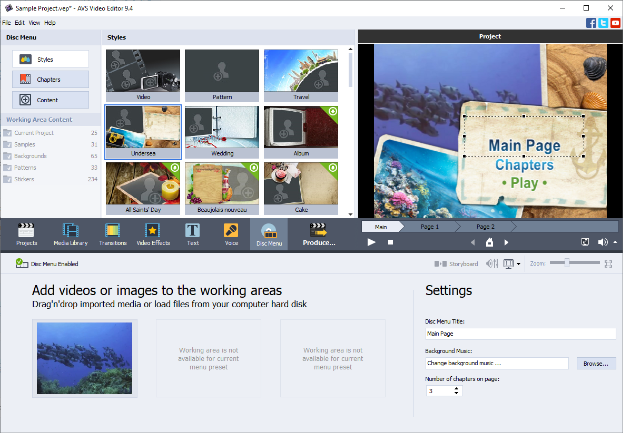
AVS Video Editor ist ein guter Start für Anfänger in der Videoerstellung und ein echtes Multitool für erfahrene Filmmacher. Testen Sie alle Funktionen selbst in der neuesten Version:
Nützliche Links
Demos und Anleitungen erstellt. Weitere Informationen>>
Spektakuläre Videos für Facebook machen. Weitere Informationen>>
Praktische Tipps für filmreife Videos. Weitere Informationen>>
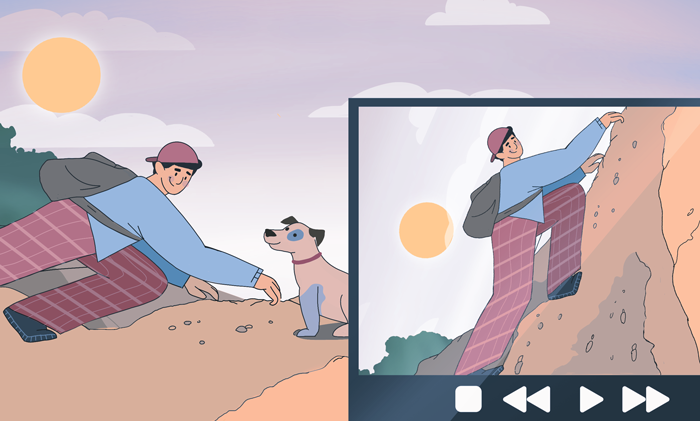
Videoanleitungen sind im Internet sehr beliebt. Die meisten Menschen nehmen neue Informationen besser wahr, wenn Sie sich diese ansehen.
Hier sind die wichtigsten Tipps für die Erstellung eines Erklärungsvideos in AVS Video Editor.
Aufnehmen und importieren
Entscheiden Sie, woher Ihr Videomaterial kommt. Bildschirmaufnahmen sind wichtig für Software-Anleitungen, d. h. wenn Sie etwas auf Ihrem Desktop zeigen möchten.
Schritt 1. Öffnen Sie AVS Video Editor und klicken Sie auf Bildschirm aufnehmen.

Schritt 2. Wählen Sie den Bereich, Fenster oder ganzen Bildschirm für die Aufnahme aus.
Schritt 3. Klicken Sie auf Aufnahme beginnen. Jetzt wird Ihr Desktop aufgezeichnet!
Möchten Sie etwas auf dem Bildschirm unterstreichen? Aktivieren Sie Malen, wählen Sie ein Tool, eine Liniendicke und Farbe aus.
Um Zeichnungen zu entfernen, klicken Sie auf Leeren.
Speichern Sie das Video, um dieses in AVS Video Editor zu bearbeiten.
Tipp: Machen Sie Snapshots, um diese später als Thumbnails für Videos auf YouTube benutzen. Die Option ist in den Einstellungen der Bildschirmaufnahme verfügbar.
Die Bildschirmaufnahme ist nicht für jedes Video geeignet. Tipps für Gartenbau oder DIY-Videos über Holzbearbeitung werden häufig draußen aufgenommen. Sie können solche Aktivitäten nicht auf dem Desktop zeigen.
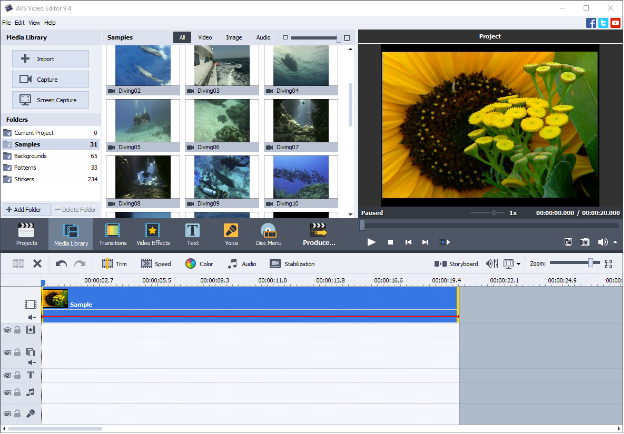
Öffnen Sie einfach die Medienbibliothek und klicken Sie auf das Pluszeichen, um Videomaterial hochzuladen. Fügen Sie diese zur Bearbeitung in die Zeile ein.
Ergebnis am Anfang zeigen
Sie haben wenig Zeit, um das Interesse von Zuschauer/innen zu wecken. Erfahrene YouTube-Blogger wissen, dass Menschen in 10 Sekunden entscheiden, ob sie sich ein Video ansehen wollen.
Zeigen Sie am Anfang Ihres Videos, was die Zuschauer erreichen werden. Es kann zum Beispiel eine Diashow mit Schritt-für-Schritt-Bauen eines Vogelfutters sein.
Filmen Sie einen Gitarrenunterricht? Beginnen Sie Ihr Video damit, dass Sie wichtige Teile eines Lieds spielen. Jetzt wissen die Zuschauer, warum sie wertvolle Minuten verbringen sollen und das Video bis zum Ende anzusehen.
Texte oder Musik hinzufügen
Lieder können am Anfang, am Ende und beim Anzeigen von lang anhaltenden Szenen gut passen. Melodien heitern das Publikum auf und lassen es nie langweiligen.
Ziehen Sie einfach ein Lied aus Ihrer Medienbibliothek in die Zeile für die Audiomischung und legen Sie es ab.
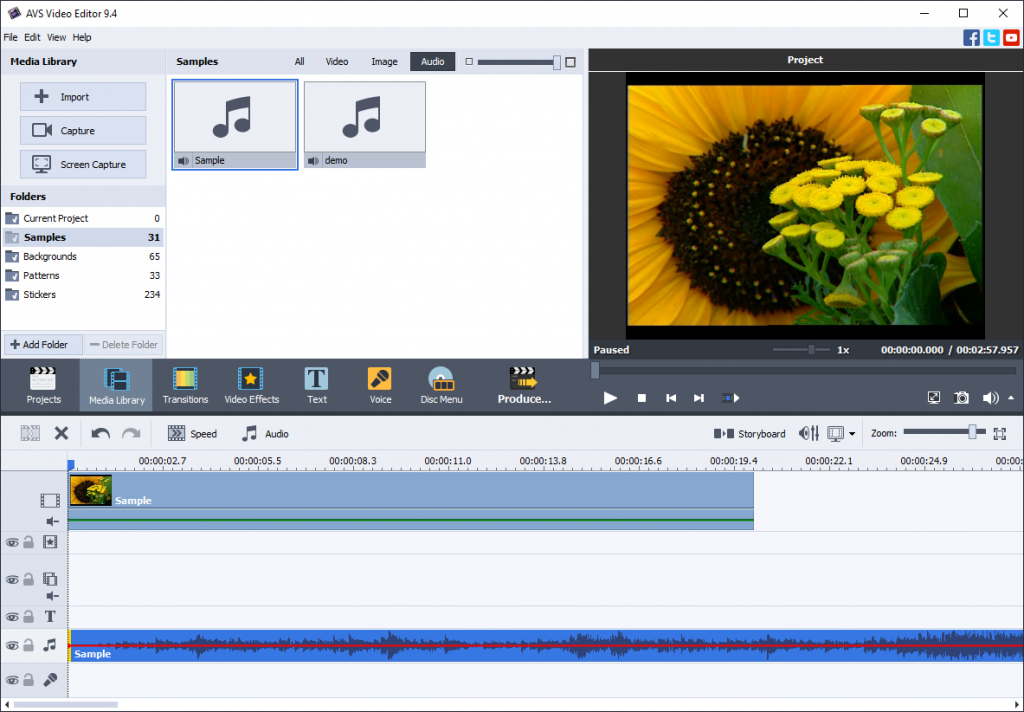
Nehmen Sie Ihre Stimme mit zusätzlichen Kommentaren zum Video auf. Lesen Sie in unserem Blog, wie Sie eine professionelle Aufnahme machen.
Videos klärer machen
Fügen Sie Text hinzu, um Ihr Video übersichtlich zu strukturieren oder mit Kommentaren zu versehen. Gehen Sie zu Text und entscheiden Sie, welcher Stil Ihnen am besten gefällt.
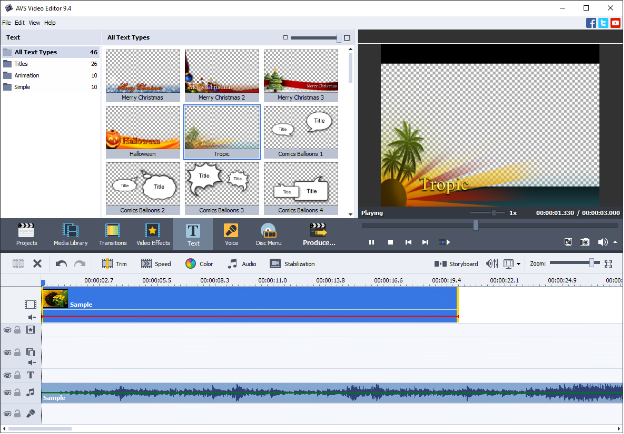
Unterteilen Sie Videos in Kapitel und markieren Sie jedes mit einem Titel. Jetzt verlieren die Zuschauer nicht mehr den Faden.
Vergessen Sie nicht, dass Menschen Informationen besser wahrnehmen können, wenn sie etwas sehen, nicht hören. Schreiben Sie wichtige Abschlüsse auf den Bildschirm.
Unnötige Szenen wegwerfen
Stellen Sie sich vor, dass Sie ein Video über den Wechsel des Motoröls erstellen. Fahranfänger sind nicht hier, um sich anzuschauen, wie Sie von zu Hause zur Werkstatt gehen, um einen Kanister zu holen. Kommen Sie auf den Punkt und schneiden Sie alles aus, was nichts mit dem Thema zu tun hat.
Finden Sie die Stelle, wo das Wichtigste beginnt, klicken Sie auf Teilen, markieren Sie den unnötigen Teil und wählen Sie Löschen aus.
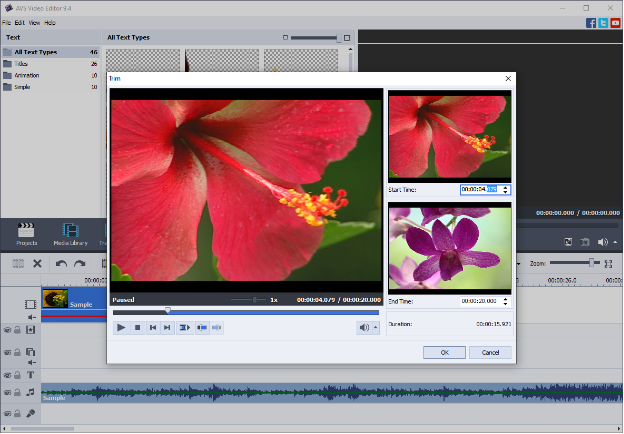
Fügen Sie Übergänge hinzu, um wechselnde Szenen zu glätten. Vergessen Sie aber nicht, dass zu viel visuelle Effekte nicht die beste Idee für Lehrvideos ist.
Jetzt kennen Sie einige grundlegende Tipps zur Erstellung von Demos und Lehrvideos. Testen Sie diese in AVS Video Editor:
Nützliche Links
Spektakuläre Videos für Facebook erstellen. Mehr erfahren>>
Videos filmreifer aussehen lassen. Mehr erfahren>>
Tipps für Einsteiger in Farbkorrektur. Mehr erfahren>>
YouTube-dl ist eine Open-Source-Software, um Musik von YouTube-Videos herunterzuladen und ohne Internet zu hören. Einige Media-Player können jedoch M4A dash von YouTube nicht öffnen. In AVS Audio Converter können Sie ihr Format ohne Qualitätsverlust zu M4A ändern.
Wieso M4A
M4A ist nicht so bekannt als einige Audioformate wie MP3 oder WAV. Doch hat es bestimmte Vorteile:
- Hohe Audioqualität
- Standard für Apple-Geräte (iPhone, iPad, iPod touch)
- Unterstützt von iTunes, Winamp, QuickTime, VLC usw.
Möchten Sie M4A dash Audios aus YouTube öffnen? Konvertieren Sie diese in M4A kostenlos mit AVS Audio Converter!
In M4A konvertieren
Folgen Sie diesen Schritten in AVS Audio Converter:
- Klicken Sie auf Datei hinzufügen, um M4A dash Dateien zu importieren.
- Wählen Sie M4A mit der gewünschten Qualität aus. Standardmäßig wird die beste Audioqualität eingestellt.
- Wählen Sie den Ausgabeordner aus, indem Sie auf Durchsuchen… klicken.
- Klicken Sie auf Umwandeln!
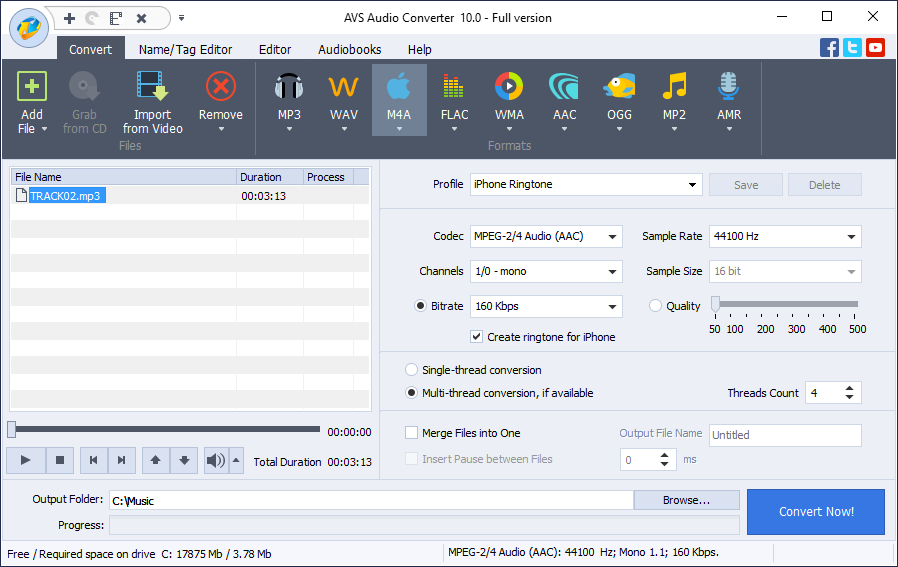
Finden Sie Ihre M4A-Audiodatei, indem Sie auf Ordner öffnen klicken.
Drücken Sie Hochladen, um M4A auf einem mobilen Gerät oder USB-Stick zu speichern.
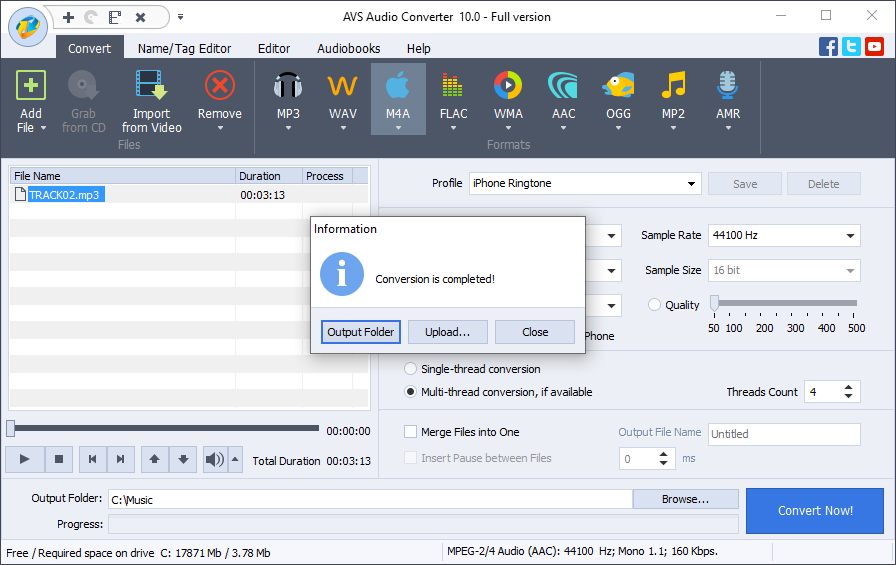
Machen Sie Audiodateien aus YouTube kompatibel mit Ihrem Player in AVS Audio Converter!
Nützliche Links
Verbesserung der Sprachaufnahmen in AVS Audio Editor. Weitere Informationen>>
Regulierung verschiedener Lautstärkepegel (auf Englisch). Weitere Informationen>>
Hinzufügen vom Echo-Effekt zu Ihrer Audiodatei. Weitere Informationen>>
Haben Sie immer noch Schwierigkeiten mit dem Einstieg? Hinterlassen Sie Ihre Fragen in den Kommentaren oder nutzen Sie unser Support-Kontaktformular.

Möchten Sie ein wunderbares Video mit Ihren Freunden auf Facebook teilen? Nutzen Sie diese Tipps, um mehr „Gefällt mir“-Angaben zu erhalten!
Teilen Sie kürzere Geschichten
Facebook hat keine starken Beschränkungen der Dauer. Jedoch sind 1-2 Minuten sind immer genug, um Interesse zu wecken. Gewinnen Sie das Publikum mit kürzeren Videos.
Kommen Sie auf den Punkt – Zuschauer/innen wollen mit den ersten Sekunden wissen, worum es in Ihrem Video geht. Sie können unnötige Details in AVS Video Editor ausschneiden. Erfahren Sie mehr in unserem Artikel über Schneiden und Trimmen (auf Englisch).
Machen Sie Videos für mobile Facebook-App
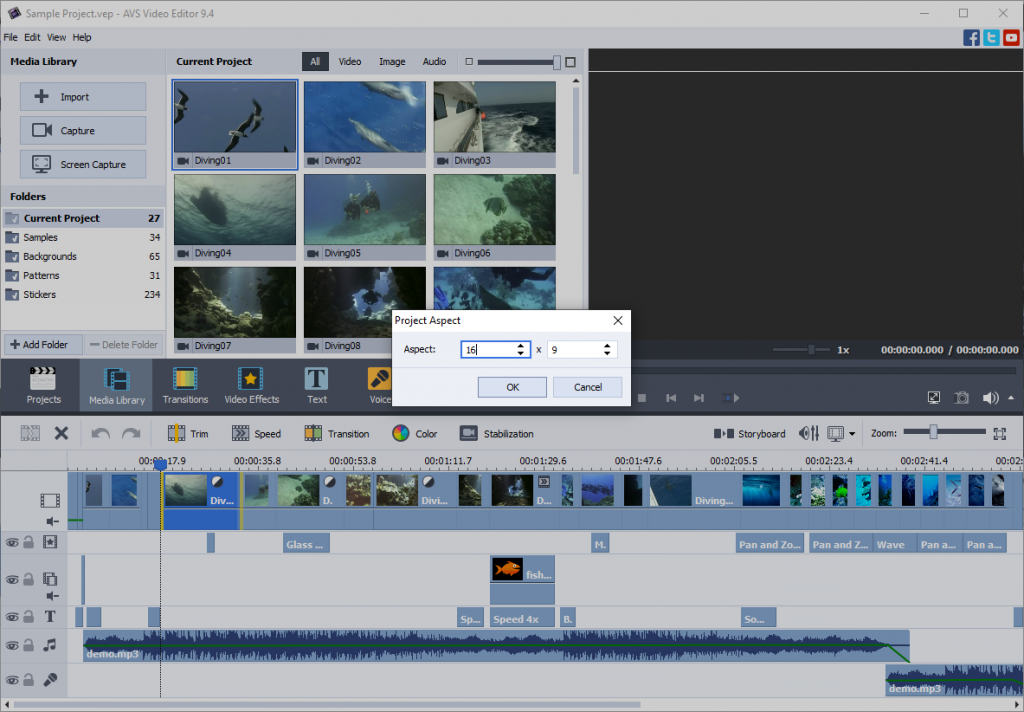
98% Nutzer/innen greifen auf Facebook über Smartphones und Tablets zu. Videos mit einem Seitenverhältnis von 1:1 oder 9:16 passen mobilen Geräten am besten.
Öffnen Sie AVS Video Editor, klicken Sie auf Bearbeiten —> Seitenverhältnis —> Benutzerdefiniert, um Ihr Video an die mobile Facebook-Anwendung anzupassen.
Ergänzen Sie Lieder und Text
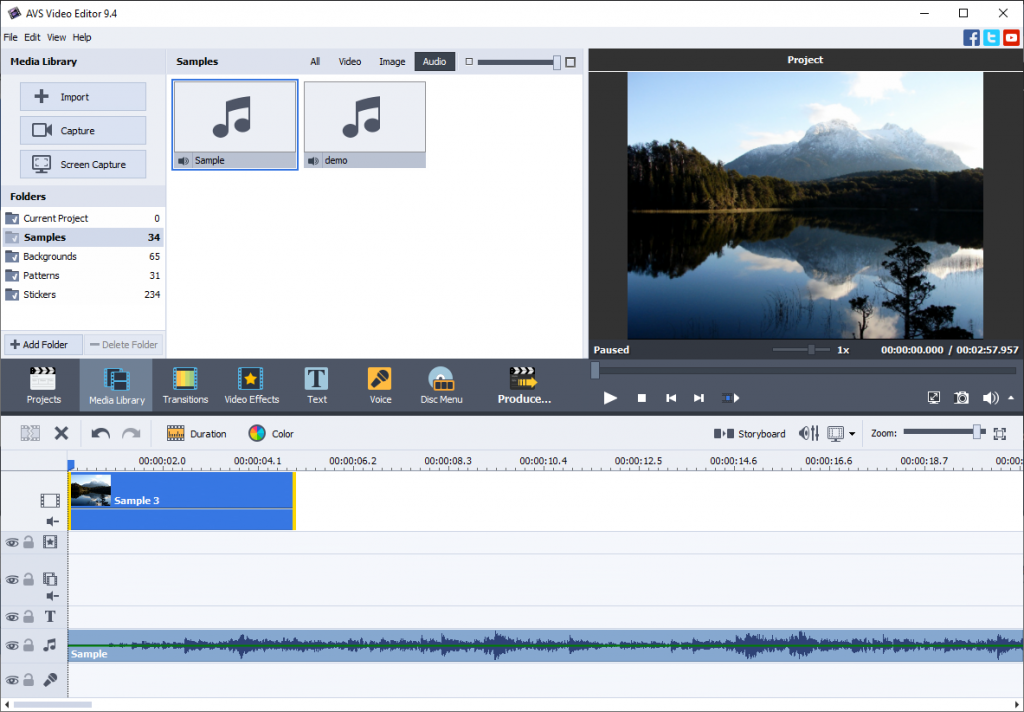
Videos sehen lebendiger aus, wenn von Melodien begleitet werden. Fügen Sie ein Lied aus Ihrer Medienbibliothek zur Zeile für Audio hinzu.
Haben Sie eine alte, kratzende Aufzeichnung? Korrigieren Sie diese automatisch in AVS Audio Editor.
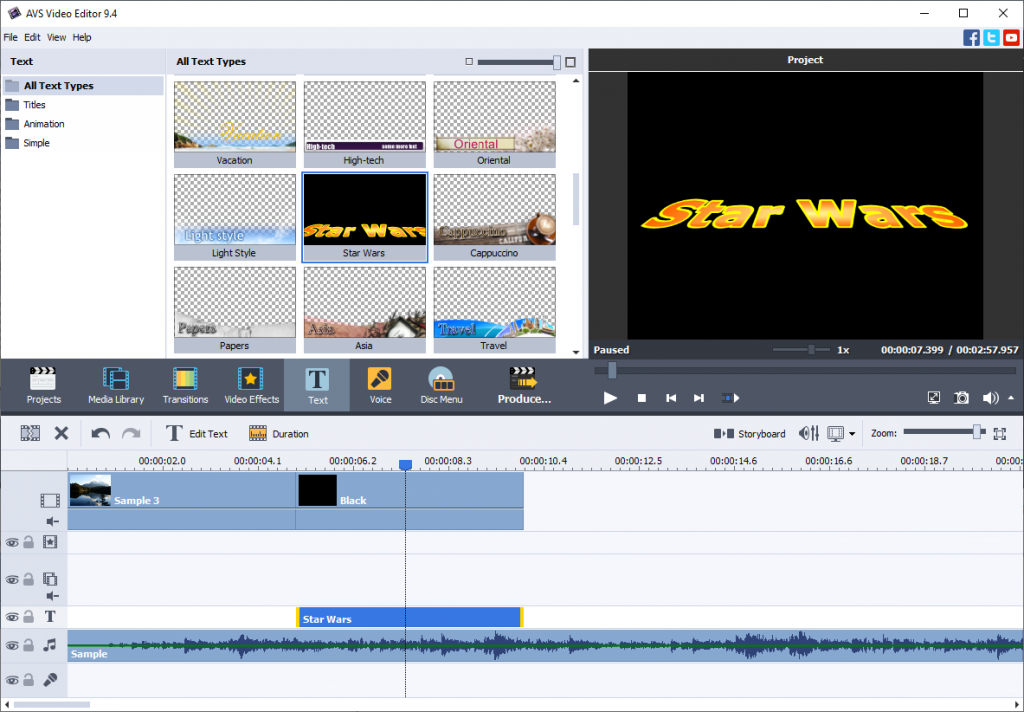
Ergänzen Sie Titel oder Sprechblasen, indem Sie auf Text klicken. Wählen Sie in AVS Video Editor zwischen einfachen Texten, Animationen und sogar Titeln aus Star Wars.
Noch eine gute Idee ist Untertitel, damit Menschen sich Videos ohne Ton ansehen können. Facebook kann sie automatisch generieren.
Laden Sie HD-Videos hoch
Sind Sie ein glücklicher Besitzer einer hochwertigen Kamera? Wenden Sie Voreinstellungen für HD-Videos an, wenn Sie ein Video in AVS Video Editor speichern.
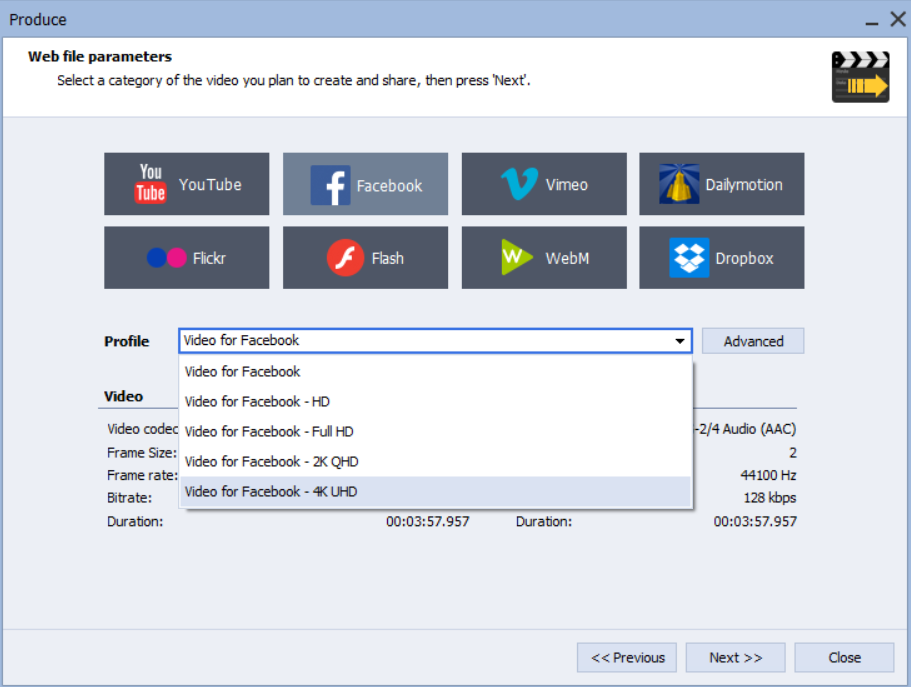
Klicken Sie auf Film erstellen… —> Web, wählen Sie Facebook und ein passendes Profil aus.
Machen Sie Ihr spannendes Video mit der neuesten Version von AVS Video Editor:
Nützliche Links
Lassen Sie Videos wie ein echter Film aussehen. Weitere Informationen>>
Verwenden Sie die Farbkorrektur. Weitere Informationen>>
Verwandeln Sie Sommervideos in Blockbuster (auf Englisch). Weitere Informationen>>
Stimmenaufzeichnungen beinhalten oft Geräusche im Hintergrund: Brummen eines Mikrofons oder Computers, Verkehrslärm usw. In AVS Audio Editor können Sie das Audio mit mehreren Tools deutlicher klingen lassen. Diese haben Voreinstellungen für einfache Anwendung.
Rauschen entfernen
Die Funktion verbessert Ihre Aufnahme automatisch — Sie sollen also den Equalizer manuell nicht einstellen. Mit Voreinstellungen und einfachen Parametern finden Sie einen guten Klang nach Gehör.
Schritt 1. Öffnen Sie Ihre Aufnahme und klicken Sie auf Rauschen entfernen auf der Haupt-Toolbar.
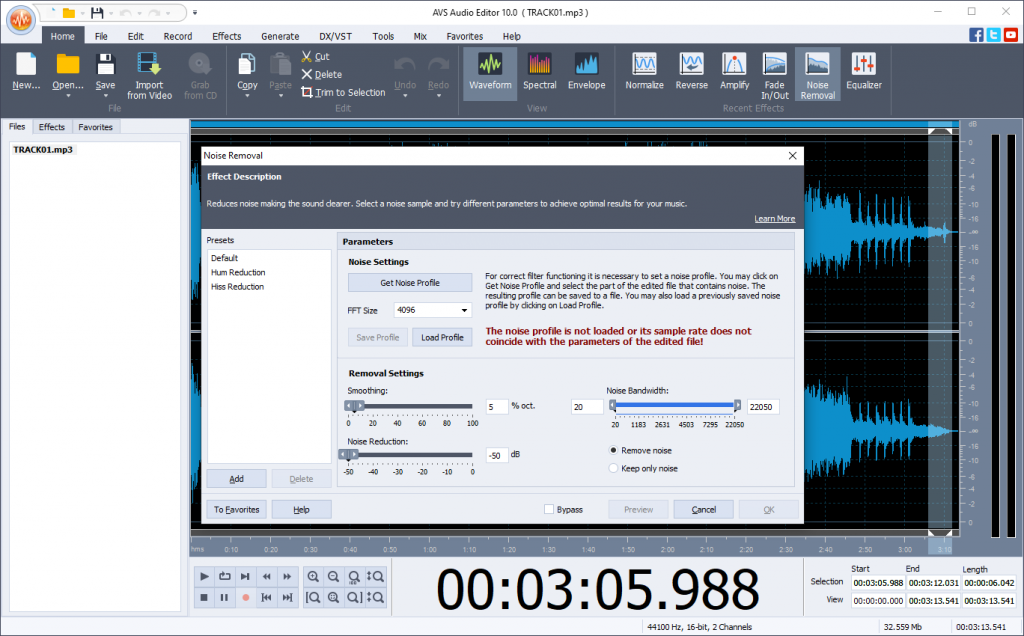
Standardmäßig entfernt AVS Audio Editor Geräusche aus der ganzen Aufzeichnung. Wenn Sie die Funktion nur im bestimmten Bereich brauchen, klicken Sie auf Rauschprofil erhalten und wählen Sie diesen aus.
Schritt 2. Wählen Sie eine Voreinstellung und klicken Sie auf Vorschau. Klingt besser? Speichern Sie das Ergebnis mit der Schaltfläche OK.
Equalizer
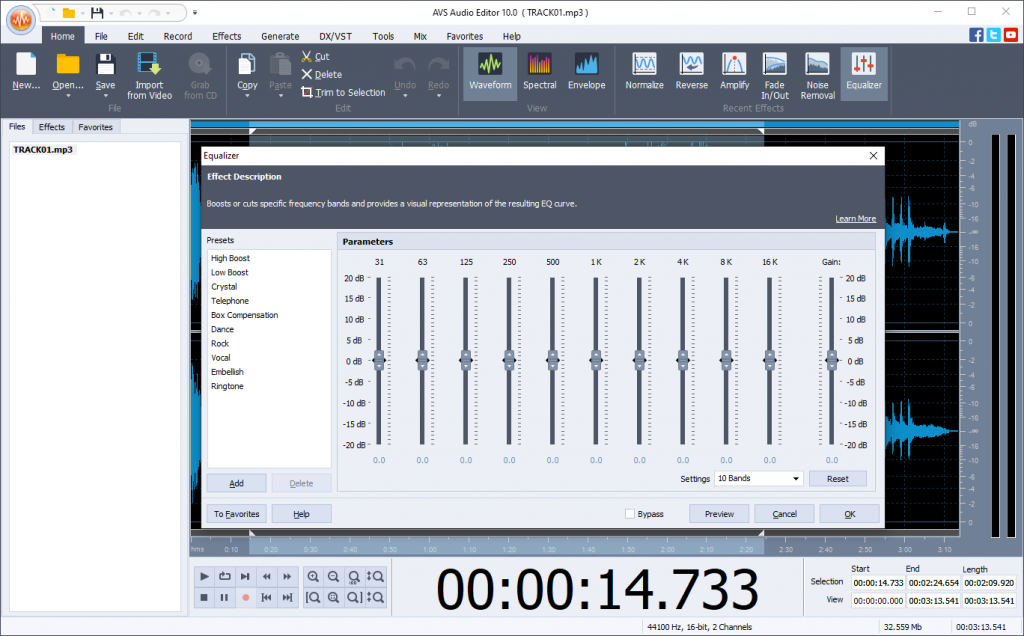
Stellen Sie passende Frequenzen der Stimme im Equalizer automatisch ein. Wenden Sie einfach die Voreinstellung Gesang an.
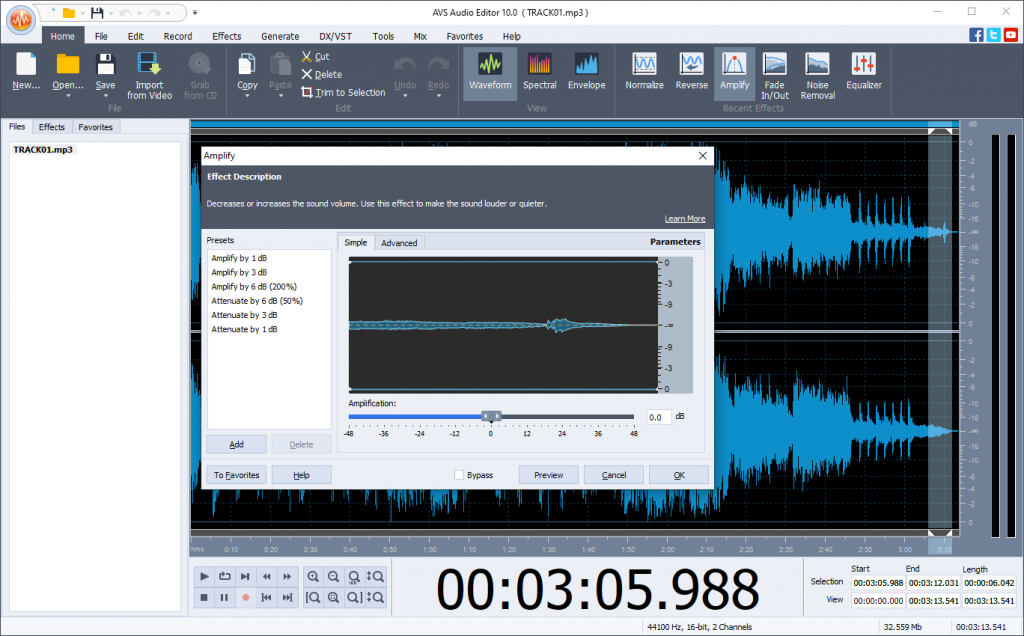
Verstärken
Entfernen Sie zu laute Klänge oder machen Sie Flüstern deutlicher. Wählen Sie eine Voreinstellung aus oder ändern Sie Parameter manuell. Höhere Werte — lauter Klänge.
Auf- und Abblenden
Voreinstellungen für Auf- und Abblenden dämpfen zufällige Mausklicks am Anfang und Ende Ihrer Aufzeichnung.
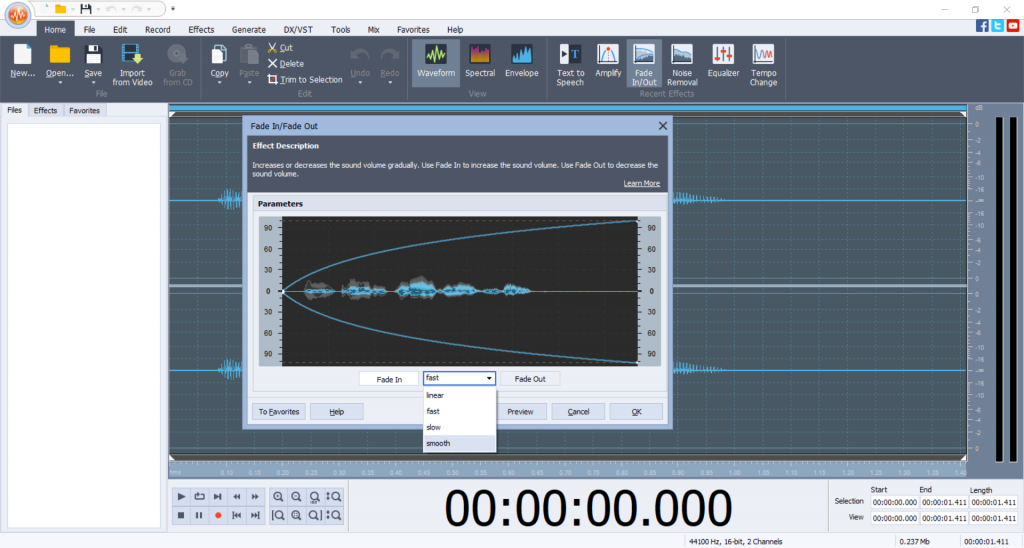
Aufblenden ist auch beim Podcasten nützlich, wenn die Musik also stufenweise ankommen soll.
Jetzt können Sie Ihre Stimmenaufnahme angenehmer klingen lassen. Spielen Sie mit diesen Tools zur Audiobearbeitung in AVS Audio Editor:
Nützliche Links
Wie man Lautstärke reguliert (auf Englisch). Mehr erfahren>>
Hinzufügen vom Echo-Effekt zu Ihrer Audiodatei. Mehr erfahren>>
Haben Sie Schwierigkeiten beim Einstieg? Hinterlassen Sie Ihre Fragen in den Kommentaren oder nutzen Sie unser Support-Kontaktformular.