


Kategorie: Uncategorized

In diesem Artikel erfahren Sie, wie Sie ein Video in eine Slow Motion verwandeln, indem Sie die Wiedergabegeschwindigkeit auf verschiedenen Plattformen ändern. Unsere Übersicht über Lösungen für Windows, Mac, jeden Webbrowser und mobile Geräte gibt Ihnen ein klares Verständnis dafür, wie Sie ein Video ganz einfach in eine Slow Motion verwandeln können.
Wieso ein Video verlangsamen?
Neben der kommerziellen Nutzung des Slow-Motion-Effekts in Video-Assistenten bei Fußballspielen und wenn Schauspieler*innen gefährliche Stunts in Filmen ausführen, lieben es viele Menschen, einfache Clips für den Heimgebrauch zu erstellen oder über Instagram, YouTube, TikTok und andere soziale Netzwerke zu teilen.
Manchmal möchten Sie Timelapse-Videos verlangsamen oder einfach eine Slow Motion machen. Solche Clips sehen normalerweise atemberaubend aus.
Unabhängig davon, warum Sie die Wiedergabegeschwindigkeit eines Films ändern wollen, können Sie mit den meisten Kameras auch mit einem Smartphone verlangsamte Clips aufnehmen. Am wichtigsten hier ist, wie viele FPS für ein Video benötigt werden.
60 FPS (engl. Frames per second) ist die ideale Einstellung für ein traditionelles Slow-Motion-Video, aber mit 120 FPS und 240 FPS können Sie es noch dramatischer machen. Passen Sie diesen Parameter in den Einstellungen Ihrer Kamera an.
Aber was, wenn Sie bereits einen Clip mit der ursprünglichen Geschwindigkeit aufgenommen haben? Können Sie ein Video nach der Aufnahme verlangsamen? Ja, natürlich! Die meisten Lösungen für Videobearbeitung auf Windows, Mac und mobilen Geräten verfügen über solche Funktionen.
Erstellen von Slow-Motion-Videos auf Windows 10
Jede weltweit bekannte Multimedia-Bearbeitungssuite für Windows 10 und frühere Versionen ermöglicht das Erstellen von verlangsamte Videos.
AVS Video Editor
AVS Video Editor ist eine der besten Apps zum Verlangsamen von Clips auf Windows 7, 8 und 10. Dies wird auch von früheren Versionen unterstützt, nämlich Windows XP und Vista.
Folgen Sie diesen Schritte, um die Wiedergabegeschwindigkeit Ihres Films zu ändern.
Schritt 1. Wählen Sie einen Clip aus, setzen Sie ihn auf der Zeitachse und wählen Sie den Bereich aus, der langsamer wiedergegeben werden soll.
Um das gesamte Video zu verlangsamen, klicken Sie einfach mit der linken Maustaste auf eine Datei auf der Zeitachse.
Wenn Sie die Geschwindigkeit einer Szene in einem Film ändern müssen, setzen Sie den Schieberegler an den Anfang der Szene und klicken Sie auf die Schaltfläche Teilen. Machen Sie das gleiche am Ende einer Szene.
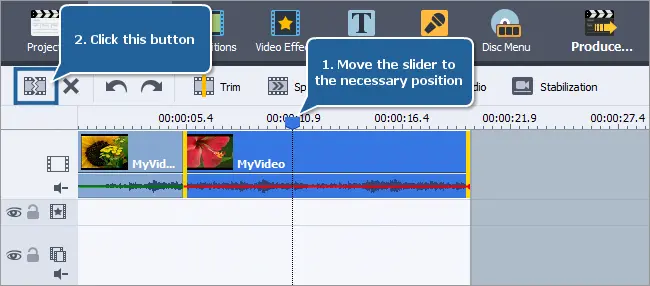
Schritt 2. Klicken Sie auf die Schaltfläche Geschwindigkeit in der oberen Symbolleiste, um die Einstellungen für die Videogeschwindigkeit zu öffnen.
Tippen Sie auf die Schaltfläche mit den drei Punkten neben dem Geschwindigkeitswert und ziehen Sie den Schieberegler nach links, um ein Video zu verlangsamen.
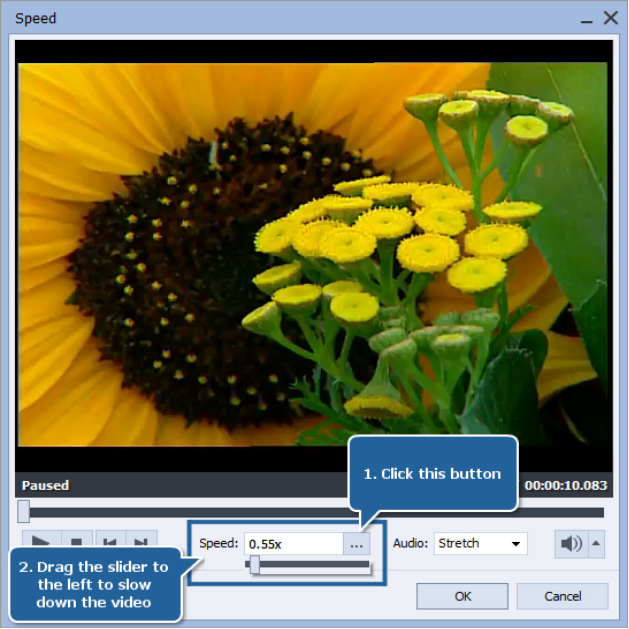
Hinweis: Wenn Ihr Clip einen Soundtrack oder eine Off-Stimme enthält, kann deren Geschwindigkeit auch mit der Option „Stretch“ neben „Audio“ entsprechend geändert werden.
Sie können auch „Stumm“ auswählen, um den Ton aus einem Video zu entfernen, oder Musik zu einem Clip hinzufügen.
Schritt 3. Sehen Sie sich das verlangsamte Video an.
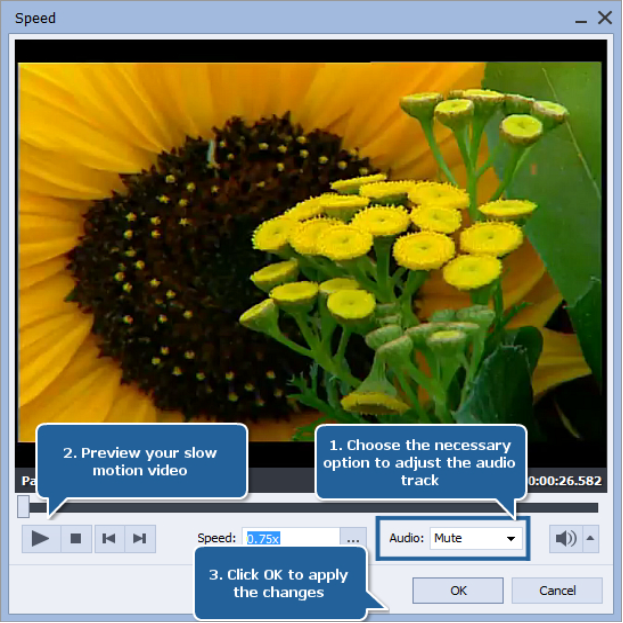
Klicken Sie auf OK, um Änderungen anzuwenden, oder auf Abbrechen, um die ursprüngliche Geschwindigkeit zurückzusetzen.
Erhalten Sie AVS Video Editor heute, um Videos unter Windows 10 und früheren Versionen zu verlangsamen!
Windows Videoeditor
Videoeditor ist der Nachfolger einer der beliebtesten Bearbeitungsapp Movie Maker. Das Programm ist kostenlos und für Windows 10 verfügbar.
- Öffnen Sie einen Clip und setzen Sie ihn im Storyboard.
- Wählen Sie die Datei im Storyboard aus und klicken Sie auf die Schaltfläche Geschwindigkeit.
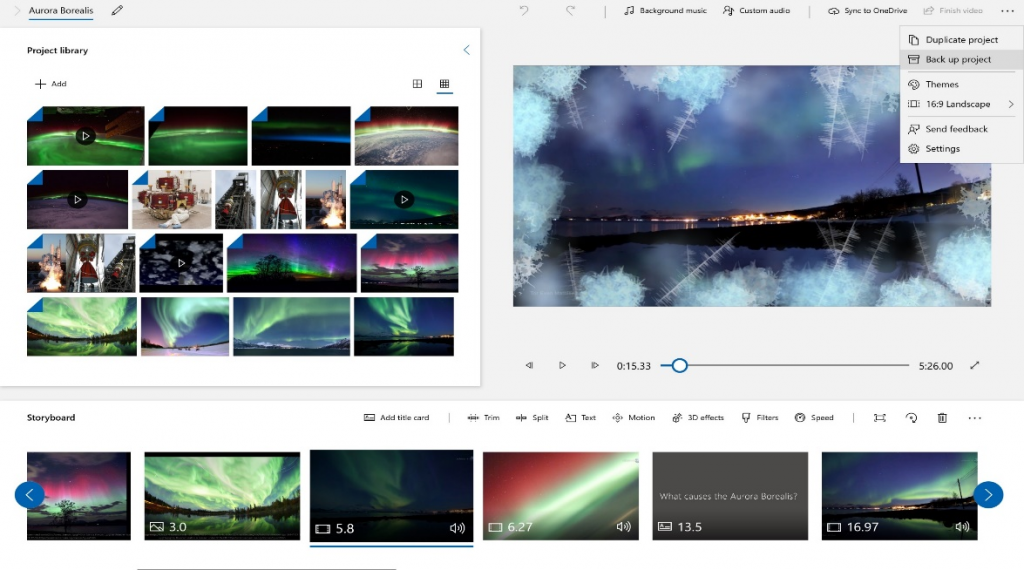
- Regulieren Sie die Geschwindigkeit im Video.
Der Videoeditor funktioniert nur unter Windows 10 und neueren Versionen. Für Windows 8, 7, XP oder Vista sind alternative Apps erforderlich.
Adobe Premiere Pro
Adobe ist eine professionelle proprietäre Lösung für die Filmproduktion und -Bearbeitung. Es gibt zahlreiche Tools und Funktionen für Windows- und Mac-Benutzer*innen, darunter die Möglichkeit, Audio aus einem Video zu entfernen.
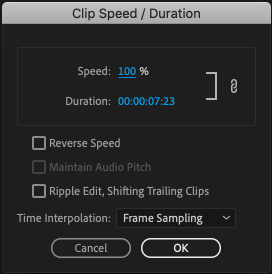
- Wählen Sie einen Clip auf der Zeitachse aus, klicken Sie mit der rechten Maustaste darauf, und drücken Sie dann „Geschwindigkeit/Dauer“.
- Stellen Sie den Wert unter 100% ein, und bestätigen Sie die Änderungen.
Adobe bietet eine große Multimedia-Suite, aber Sie können Premiere Pro auch separat für 20.99 USD pro Monat erwerben. Die Lösung wird bei der Filmproduktion in internationalen Studios eingesetzt, ist aber kaum für jemanden erschwinglich, der nur Video verlangsamen möchte.
Video mit iMovie verlangsamen
Wenn Sie einen iMac oder MacBook haben, können Sie die native Multimedia-Bearbeitungssoftware iMovie verwenden, um Videos auf dem Mac zu verlangsamen.
- Wählen Sie einen Clip auf der Zeitachse aus und klicken Sie auf die Schaltfläche Tempo.

- Wählen Sie im Dropdown-Menü die Option langsam aus und dann 10%, 25% oder 50%, um die Geschwindigkeit eines Clips zu ändern.
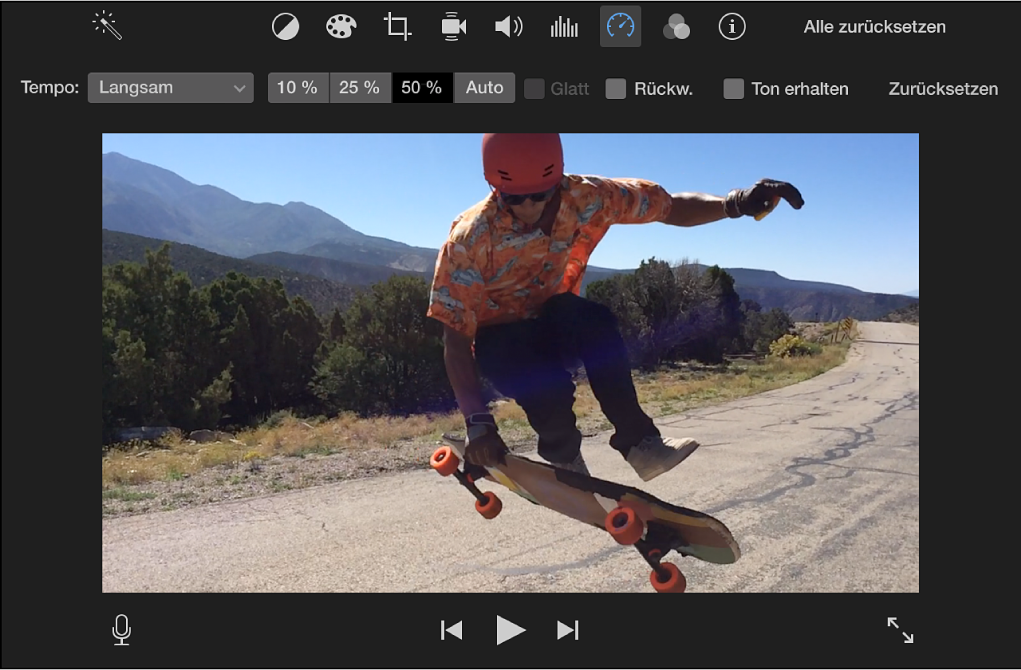
- Um eine andere Geschwindigkeit einzustellen, wählen Sie im Menü die Option Benutzerdefiniert und geben Sie einen Wert unter 100% ein.
Für Mac-Benutzer ist iMovie wahrscheinlich die beste Idee, wie man Cliptempo kostenlos ändern kann. Wieso weiter suchen, wenn Sie einen Apple-Computer oder -Laptop haben?
Video auf dem iPhone/iPad verlangsamen
iMovie ist auch auf Ihren mobilen Geräten verfügbar. Der Prozess ist ähnlich, aber das Interface sieht ein bisschen anders aus.
- Tippen Sie auf ein Video in der Timeline, um einen gelben Balken unten zu aktivieren.
- Drücken Sie die Taste Tempo.
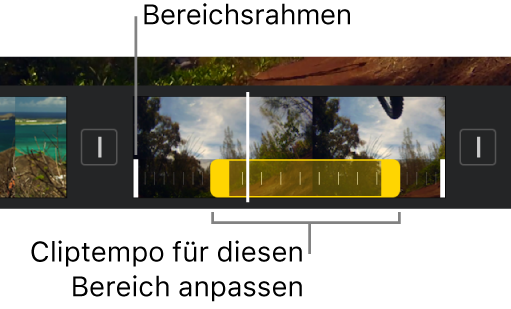
- Ziehen Sie den Schieberegler in der gelben Leiste nach links, bis Werte unter 1x angezeigt werden.
iMovie ist der beste Weg, um ein Video auf dem iPhone oder iPad kostenlos zu verlangsamen.
Slow-Motion-Videos auf Android machen
Android-basierte tragbare Geräte von Samsung, Huawei, Xiaomi und anderen Anbietern haben die Auswahl an vielen Apps von Drittanbietern, um ein Video zu verlangsamen. Eines der Beispiele ist Slow-Motion-Videoeffekte.
- Wählen Sie das Video aus, das Sie verlangsamen möchten, und fügen Sie die Punkte zur Zeitleiste hinzu.
- Verschieben Sie die Punkte nach unten, um die Geschwindigkeit des Clips zu verringern.
Google Play bietet viele alternative Apps von Drittanbietern, um Videos auf Android verschiedener Versionen zu verlangsamen.
Videos online verlangsamen
Viele Dienste über das Internet bieten Ihnen die Möglichkeit, ein Video online zu verlangsamen. Ein Beispiel ist Veed.io.
- Laden Sie ein Video hoch und setzen Sie es in die Timeline.
- Klicken Sie auf den Film, wechseln Sie zu Einstellungen und wählen Sie die Geschwindigkeit aus. Sie können auch ein benutzerdefiniertes Tempo festlegen.
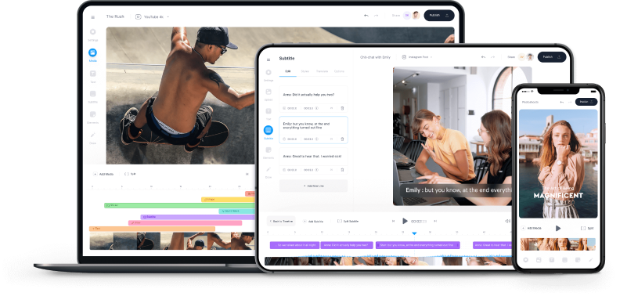
Diese Möglichkeit ist einfach, aber kaum geeignet für alle mit eher langsamer Internetverbindung oder diejenigen, die keine persönlichen Videodateien online veröffentlichen wollen.
Fazit
Es gibt so viele Wege, ein Video unter Windows 10, Mac, iPhone, Android und sogar online zu verlangsamen. In diesem Artikel haben wir einen kurzen Überblick über die beliebteste Software mit dieser Funktionalität gegeben, darunter AVS Video Editor, Windows Video Editor, Adobe Premiere Pro, iMovie usw.
Nützliche Links
Audio aus einem Video entfernen. Beitrag lesen
Musik zu Videos online, unter Windows, Mac und auf Mobilgeräten hinzufügen. Beitrag lesen
Die 10 beste Software für die Bearbeitung von Clips in 2021. Beitrag lesen
Erhalten Sie das neueste Update von der AVS4YOU-Software. Herunterladen
Wie kann ich meinen Screen unter Windows 8 oder früheren Versionen aufzeichnen? Diese Fragen ist für alle relevant, die Windows 10 nicht installieren und die Leistung älterer Computer verschlechtern möchten.
Die beste Antwort lautet AVS Video Editor.
Warum Bildschirm unter Windows 8 / 7 / XP aufnehmen
Es gibt vier häufigste Gründe, Videos vom Desktop Ihres Computers zu erstellen:
- Video-Anweisungen mit Erklärungen machen.
- Den gesamten Videoanruf oder die gesamte Konferenz speichern.
- Videospiel aufnehmen.
- Bildschirmaufnahme an den technischen Support senden.
Sie können einen Screen mit oder ohne Audio, ein bestimmtes Fenster oder einen bestimmten Bereich aufnehmen und sogar in Echtzeit zeichnen. So können Sie das in AVS Video Editor machen.
Bildschirm in AVS Video Editor aufzeichnen (Windows 7, 8, 10, XP)
Folgen Sie diesen einfachen Schritten, um einen Videoclip mit dem Inhalt Ihres Desktops in AVS Video Editor zu erstellen.
Schritt 1. Öffnen Sie AVS Video Editor und klicken Sie auf Bildschirm aufnehmen.
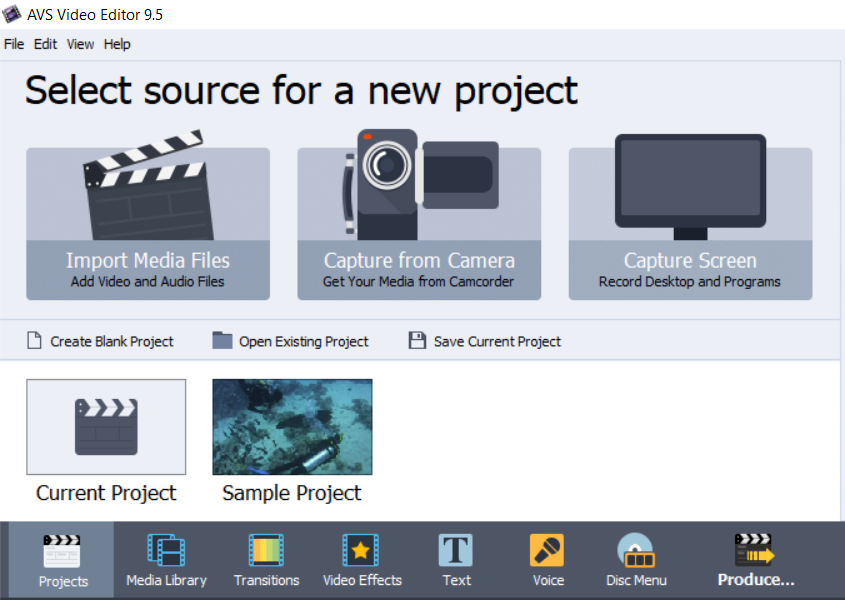
Schritt 2. Wählen Sie Bildschirm aus, um jede Datei, jeden Ordner und sogar jedes Seitenfenster aufzuzeichnen.
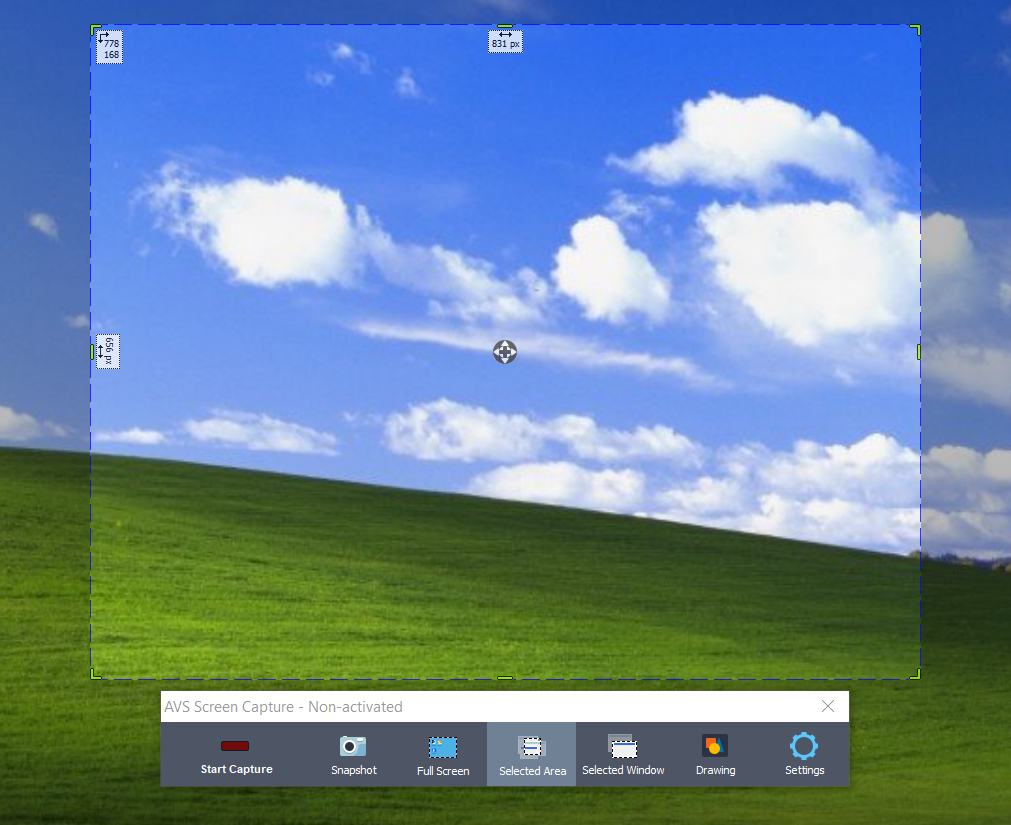
Möchten Sie einige Details ausblenden und nur das aktive Fenster anzeigen? Klicken Sie auf Fenster.
Sie können auch einen benutzerdefinierten Bereich in der Videodatei anzeigen. Klicken Sie auf Bereich.
Schritt 3. Tippen Sie auf Aufnahme beginnen.
Schritt 4 (optional). Klicken Sie auf Malen und wählen Sie die gewünschten Zeichenwerkzeuge, Farben und Stärken aus.

Jetzt können Sie Elemente auf dem Screen unterstreichen und etwas wie in Khan Academy Lektionen illustrieren.
Schritt 5 (optional). Um den Bildschirm ohne Stimme aufzunehmen, öffnen Sie Einstellungen -> Ton und deaktivieren Sie Ton aufnehmen.
Machen Sie Video-Tutorials mit Bildschirmaufzeichnungen in AVS Video Editor!
Sehen Sie sich dieses Video an, um zu erfahren, wie Sie bei Videospielen mit AVS Video Edtior einen Screen aufnehmen können (auf Englisch).
In AVS Video Editor ist die Bildschirmaufnahme auch auf älteren Windows-Versionen wie XP oder Vista möglich.
Bildschirm in Wondershare DemoCreator aufzeichnen (Windows 7, 8, 10)
In DemoCreator können Sie auch Screen unter Windows aufzeichnen, jedoch ab Windows 7 und neueren Versionen.
Schritt 1. Öffnen Sie die App und klicken Sie auf Get Started, um die erforderlichen Anpassungen vorzunehmen.
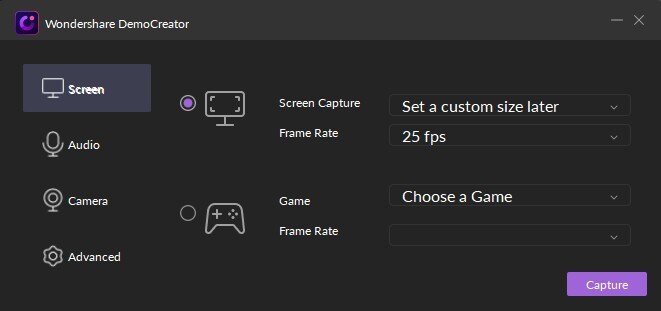
Schritt 2. Aktivieren Sie bei Bedarf Audio auf der entsprechenden Registerkarte. Optional können Sie den Bereich für die Aufnahme, Bildrate, Videoqualität usw. ändern.
Schritt 3. Klicken Sie auf Aufnehmen und dann auf die Aufzeichnungsschaltfläche.
Neben der Bildschirmaufzeichnung bietet Wondershare im Rahmen des Jahresplans ein komplettes Paket an Multimedia-Apps an. Die Preise beginnen bei 61.99 US-Dollar.
OBS Studio für Bildschirmaufnahme (Windows 8, 10)
OBS Studio ist eine professionelle Lösung für Online-Streaming und Bildschirmaufnahmen. Sie ist plattformübergreifend und für Windows 8, 8.1 und 10 verfügbar.
Die Benutzeroberfläche von OBS Studio kann für Anfänger kompliziert erscheinen, aber die Bildschirmaufnahme ist einfach.
Schritt 1. Öffnen Sie die App, klicken Sie auf die Schaltfläche Plus in Quellen, um die Option Display Capture auszuwählen.
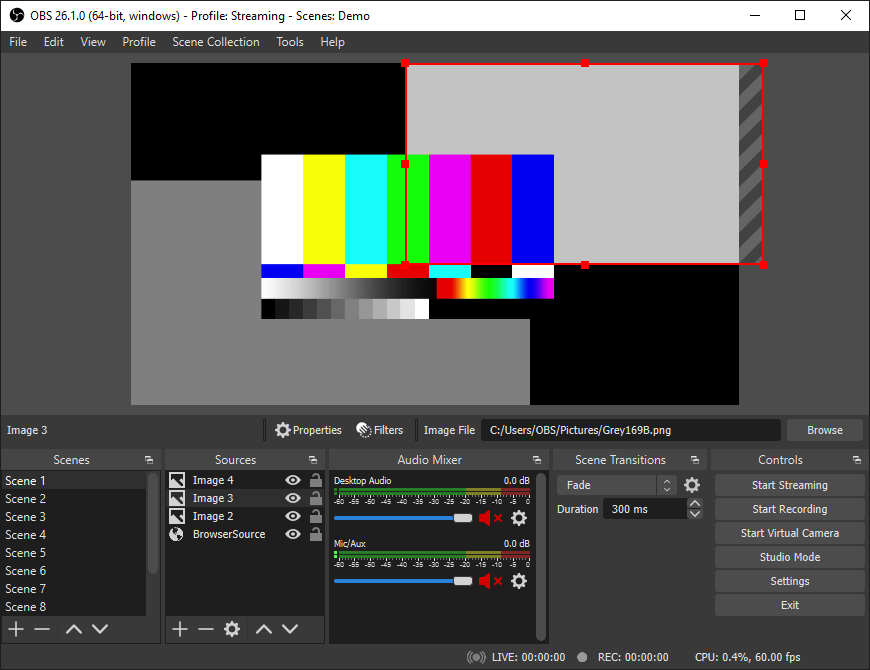
Schritt 2. Wählen sie die Tonquelle auf ähnliche Weise.
Audio Input Capture steht für Ihre Stimme, die an ein Mikrofon kommt. Audio Output Capture ist jeder Ton auf einem Computer.
Schritt 3. Klicken Sie auf Aufnahme starten.
ScreenRecorder für Bildschirmaufnahme (Windows 7, 8, 10)
Microsoft bietet eine native App für die Bildschirmaufnahme unter Windows 7 und späteren Versionen kostenlos. Auf der offiziellen Website von Microsoft können Sie die EXE-Datei herunterladen und die App installieren.
Schritt 1. Führen Sie das Programm aus und wählen Sie den Teil des Bildschirms, den Sie aufzeichnen möchten.
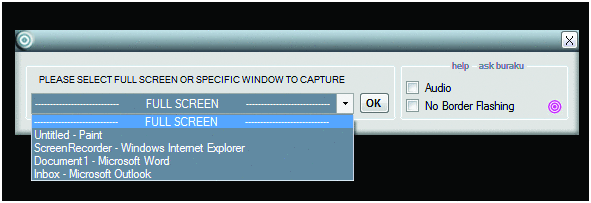
Schritt 2. Aktivieren Sie das Kontrollkästchen Audio, um den Ton im Ausgabevideo zu aktivieren.
Schritt 3. Klicken Sie auf OK und dann auf Start, um den Screen in WMV aufzunehmen.
Fazit
Jetzt wissen Sie, wie Sie mit vier verschiedenen Apps auf Ihrem Bildschirm unter Windows 8, 7 und XP aufzeichnen können: AVS Video Editor, Wondershare DemoCreator, OBS Studio und ScreenRecorder. Es kann nützlich sein für Video-Tutorials, Materialien für selbstständiges Lernen, Aufzeichnung von Videoanrufen und vieles mehr.
Längere Videos können viel Speicherplatz erfordern. Lesen Sie unseren Blogbeitrag, um zu erfahren, wie Sie die Größe von Videodateien reduzieren können.
Nützliche Links
Anleitung zum Erstellen von Demos und Leitfäden in AVS Video Editor. Weitere Informationen
Musik in Filmen mit AVS Video Editor hinzufügen. Weitere Informationen
Clips auf jedem Betriebssystem schneiden. Weitere Informationen
Top 10 Windows-Software für die Bearbeitung von Filmen. Jetzt ansehen

Videodateien sind oft zu groß für die Speicherkapazität eines Computers. Die meisten E-Mail-Dienste haben ziemlich strenge Beschränkungen für Größe der Anhänge. Die Freigabe großer Clips im Internet kann stundenlang dauern.
Es gibt viele Gründe, die Größe eines Videos zu reduzieren. Heute geht es um fünf einfachen Möglichkeiten, dies auf Windows und Mac zu tun.
Videodateien durch Konvertierung verkleinern (Windows)
Einige Formate machen Aufnahmen besonders groß, wie z.B. AVI oder MP4. Sie halten die Bildqualität auf dem höchsten Niveau, sind aber zu groß für die Online-Freigabe oder Speicherung auf einem Gerät.
AVS Video Converter ermöglicht die Konvertierung aller gängigen Multimedia-Formate. So macht man ein Video kleiner, um es zum Beispiel per E-Mail zu schicken.
Schritt 1. Laden Sie Ihren Clip hoch.
Schritt 2. Wählen Sie das bevorzugte Format aus, z. B. WebM.
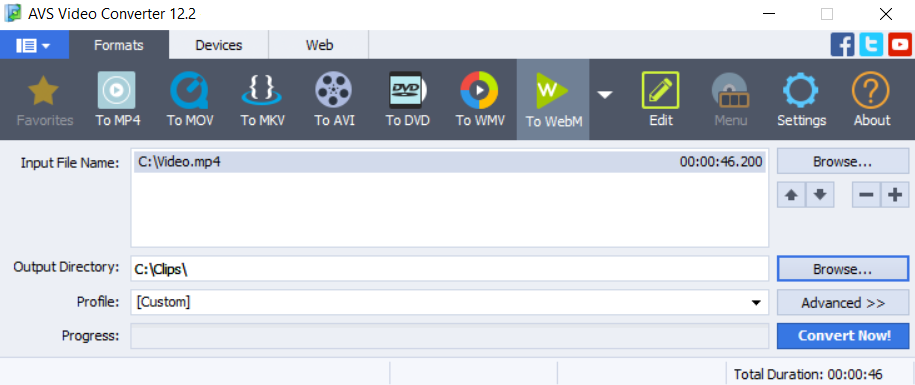
Schritt 3. Klicken Sie auf Konvertieren!
Erhalten Sie heute den kostenlosen AVS Video Converter für Ihren Windows-Computer!
Die Größe der Videodatei durch Ändern der Parameter verringern (Windows)
In AVS Video Converter können Sie auch die Audio- oder Videoqualität reduzieren, um einen Clip im gleichen Format, aber mit kleinerer Größe zu speichern.
Schritt 1. Laden Sie einen Clip hoch und wählen Sie eines der Profile für Ihr Smartphone, Tablet oder Ihren PC aus.

Wir empfehlen Ihnen, sich für PC – Standardqualität zu entscheiden.
Schritt 2. Öffnen Sie Erweitert >> und überprüfen Sie die Größe der Ausgabedatei. Ändern Sie bei Bedarf Qualitätsparameter für Audio oder/und Video.
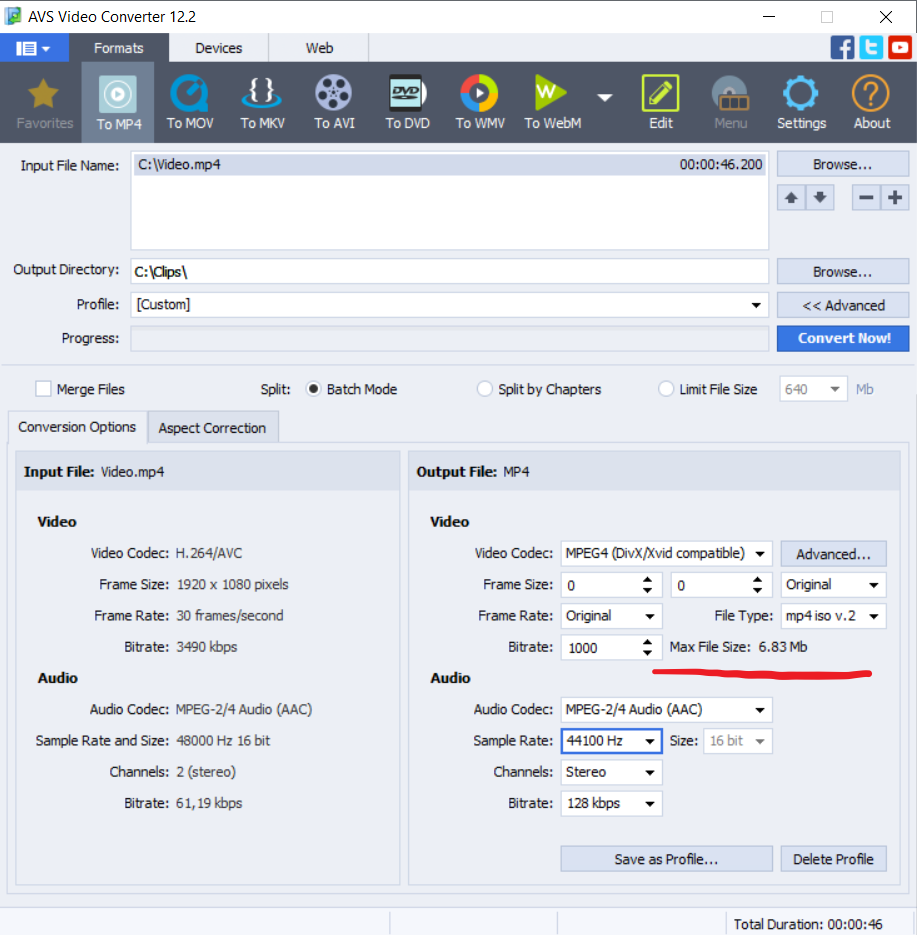
Schritt 3. Speichern Sie die Datei auf Ihrem Computer.
Dieses Video führt Sie durch den gesamten Prozess der Konvertierung mit wechselnden Parametern:
Erhalten Sie heute den kostenlosen AVS Video Converter für Ihren Windows-Computer!
Videodateigröße durch Löschen unnötiger Teile verkleinern (Windows)
Ihr Clip enthält wahrscheinlich nur eine wichtige Szene. Alle anderen sind nicht notwendig. Sie machen die Datei jedoch viel größer, warum also nicht einfach irrelevante Inhalte ausschneiden?
In AVS Video Editor können Sie unerwünschte Teile aus einem Clip entfernen.
Schritt 1. Laden Sie ein Video hoch und stellen Sie einen Schieberegler auf der Zeitachse, wo der Clip beginnen soll. Klicken Sie auf die Schaltfläche Teilen.
Schritt 2. Setzen Sie einen Schieberegler an die Stelle, wo der Clip enden soll. Klicken Sie auf die Schaltfläche Teilen.
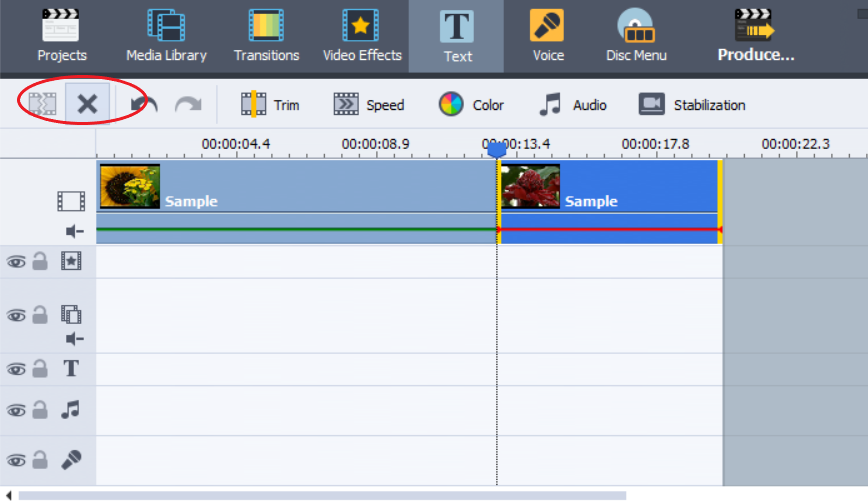
Schritt 3. Wählen Sie unerwünschte Teile aus und tippen Sie auf die Schaltfläche Entfernen.
Erhalten Sie AVS Video Editor schon heute und entdecken Sie alle Bearbeitungsfunktionen für gängige Formate!
Um einen Clip auf dem Mac zu trimmen, benötigen Sie die kostenlose Bearbeitungssoftware iMovie für Apple-Computer.
Schritt 1. Halten Sie die R-Taste gedrückt und wählen Sie den wichtigsten Teil eines Clips aus.
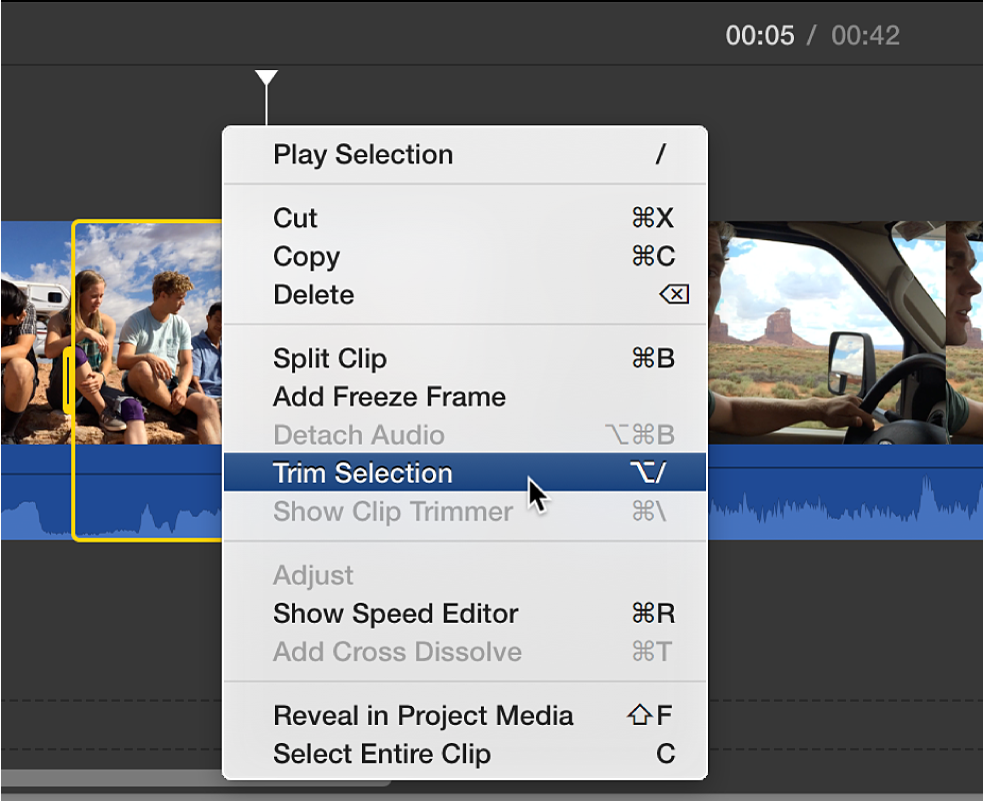
Schritt 2. Klicken Sie bei gedrückter Control-Taste auf den Track und dann Auswahl trimmen.
Videodatei für E-Mail verkleinern (Mac)
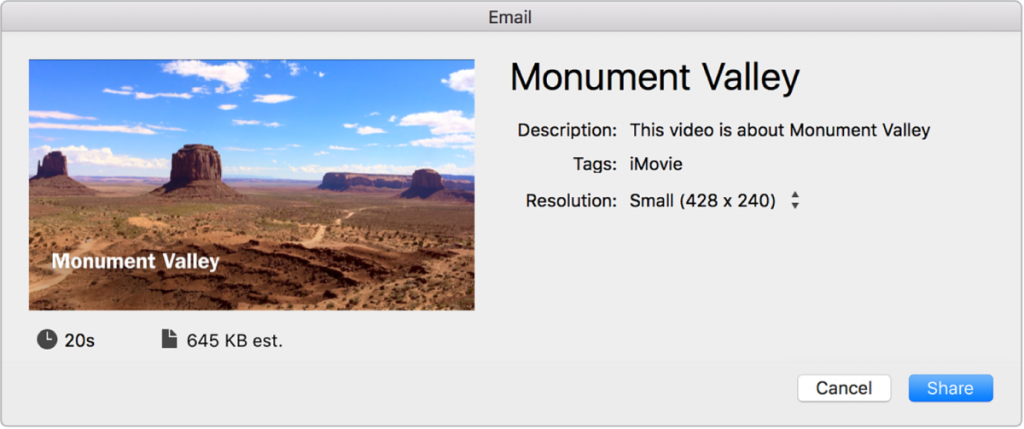
Mit iMovie können Sie auch ein Video komprimieren, bevor Sie es per E-Mail senden. Die Option kann die Qualität einer Datei verringern.
Schritt 1. Laden Sie einen Clip hoch und klicken Sie auf „Mein Film“.
Schritt 2. Wählen Sie den gewünschten Teil aus und fügen Sie ihn zum Film hinzu, indem Sie auf „+“ klicken.
Schritt 3. Öffnen Sie Datei -> Freigeben -> E-Mail und wählen Sie Klein aus.
Dateigröße von Videos ohne Qualitätsverlust reduzieren (Windows / Mac)
Eine weitere beliebte Möglichkeit, die Größe eines Videos zu verkleinern, ist das Zippen. Die Option ist sowohl für Windows- als auch Mac-Benutzer verfügbar. Der Clip wird zu einem Archiv hinzugefügt.
Die ZIP-Komprimierung ist verlustfrei. Nach der Extraktion Ihres Archivs bleiben die Parameter eines Videos dieselben wie im Originaldatei.
Schritt 1. Klicken Sie mit der rechten Maustaste auf eine Datei und dann „Senden an“ -> „Komprimierter Ordner (Windows)“ / „Name komprimieren“ (Mac).
Schritt 2. Verwenden Sie das Archiv mit einem Video.
Fazit
Wir haben uns mit der Größenänderung von Videos für Instagram, YouTube, Facebook oder TikTok sowie der Weitergabe per E-Mail oder im Internet, der Speicherung in der Cloud oder auf Ihrem PC vertraut gemacht.
Windows- und Mac-Computer ermöglichen das Konvertieren von Videos in Formate mit geringeren Größen, das Ändern von Videoparametern, das Ausschneiden übermäßiger Inhalte und das Hinzufügen von Videos zu einem Archiv.
Nützliche Links
Aktualisieren Sie AVS4YOU auf die neueste Version. Herunterladen
Musik ins Video hinzufügen. Beitrag lesen
Top 10 Bearbeitungs-Apps für Windows, Linux und Mac. Beitrag lesen
Videomaterial ist oft nicht genug, um Publikum zu engagieren. Videos mit Musik oder Offstimme sehen auch besser und professioneller aus. Lesen Sie diesen Artikel, um Apps zu entdecken, mit denen Sie zu Videos Musik hinzufügen können.

Warum Musik zu Videos hinzufügen
Der ursprüngliche Ton in den Clips ist nie einwandfrei: knackende und summende Geräusche, Stimmen und unterschiedliche Lautstärken in mehreren Videos. Stummabstimmung ist definitiv nicht die beste Idee. In solchen Fällen kann das Hinzufügen von Musik zu Clips helfen.
- Offstimme. Synchronisieren Sie die mit dem Lavalier-Mikrofon aufgenommene Audiospur oder fügen Sie Ihre Stimme hinzu, die Sie im Heimstudio aufgenommen haben, und zwar in hoher Qualität.
- Lieder und Hintergrundmusik. Machen Sie einen tollen kurzen Clip für Instagram oder TikTok mit bekannten Liedern. Ersetzen Sie die Audiospur vollständig oder fügen Sie einfach eine Hintergrundmusik zu einem Video hinzu.
- Komische Töne. Wir mögen lustige Töne aus Zeichentrickfilmen, wenn jemand springt oder fällt. Fügen Sie diese in Videos für gute Laune ein.
Heute können Sie Musik zu Videos einfach online, auf Windows, Mac und mobilen Geräten hinzufügen.
Musik zu Videos auf YouTube hinzufügen
Der Editor in YouTube Studio bietet kostenlose Melodien und Lieder aus der ständig wachsenden Sammlung. Die Option ist auch für kommerzielle Videos verfügbar.
So kann man Musik zu Videos auf YouTube hinzufügen.
Schritte 1. Öffnen Sie YouTube Studio und das Video selbst.
Schritte 2. Greifen Sie auf den Editor im Menü links zu.
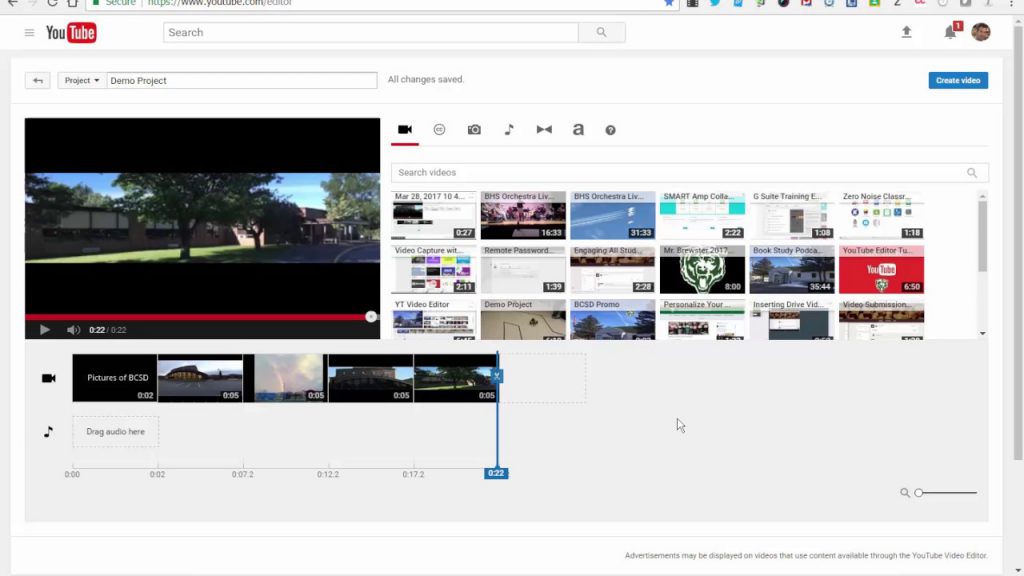
Schritte 3. Wählen Sie Track hinzufügen aus und finden Sie passende Töne.
Fertig — klicken Sie auf Speichern, um alle Änderungen zu bestätigen.
YouTube erlaubt keine benutzerdefinierten Lieder auf der Plattform. Diese können Sie jedoch hinzufügen, indem Sie eine der unten stehenden Möglichkeiten verwenden.
Musik zu Videos online hinzufügen
Im Internet finden Sie viele Dienste, wobei man Audio in Videos abspielen kann, darunter Veed.io. Öffnen Sie einfach den Editor und ergänzen Sie Musik!
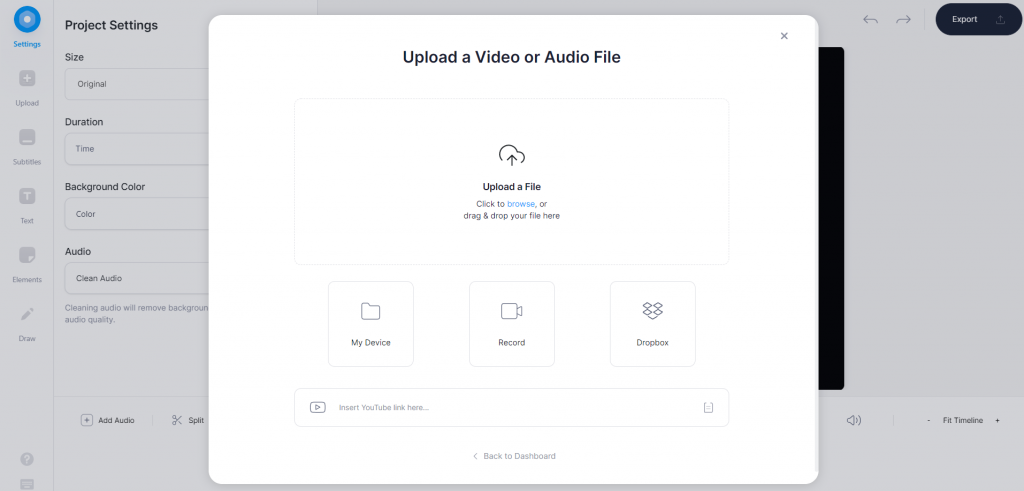
Schritte 1. Laden Sie eine Datei von Ihrem Computer, über einen YouTube-Link oder Dropbox hoch, oder nehmen Sie diese von Grund auf neu auf.
Stellen Sie die Audiolautstärke auf 0 %, wenn Sie den Videoton vollständig ersetzen möchten.
Schritte 2. Gehen Sie zu Hochladen -> Audio hochladen
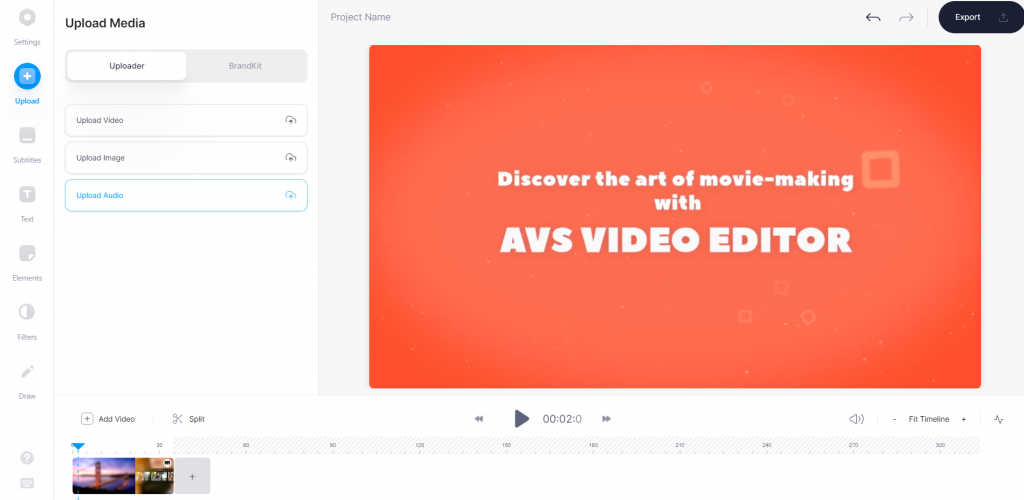
Schritte 3. Konfigurieren Sie die Audiospur, indem Sie sie auf der Timeline verschieben. Sie können die Lautstärke, die Geschwindigkeit und die Dauer Ihrer Musik regulieren.
Klicken Sie auf Exportieren, um Ihre Datei zu speichern.
Veed.io ermöglicht die kostenlose Produktion von 10-minütigen und kürzeren Videos mit Musik. Für längere Clips ist ein kostenpflichtiges Abonnement erforderlich. Die Preise beginnen bei 12 USD pro Monat.
Diese Methode hat aber einige offensichtliche Nachteile. Zum Hoch- und Herunterladen der Datei ist eine stabile Internetverbindung erforderlich. Jede Unterbrechung kann zum Verlust des Bearbeitungsfortschritts führen.
Webdienste sind nicht immer gut für die Datensicherheit. Sie wissen nicht, ob Ihr Video nach der Bearbeitung vollständig entfernt wird. Datenpannen und die Weitergabe von Medienmaterial sind ebenfalls häufig auftretende Probleme.
Möchten Sie das Hinzufügen von Musik zu Videos beschleunigen und den Bearbeitungsprozess sicherer machen? Wählen Sie eine geeignete Desktop-Lösung für Windows oder Mac aus!
Musik zu Videos auf Windows hinzufügen
AVS Video Editor ermöglicht das Hinzufügen von Musik zu YouTube-Videos unter Windows 10/8/7/XP/Vista. Befolgen Sie einfach die nachstehenden Schritte.
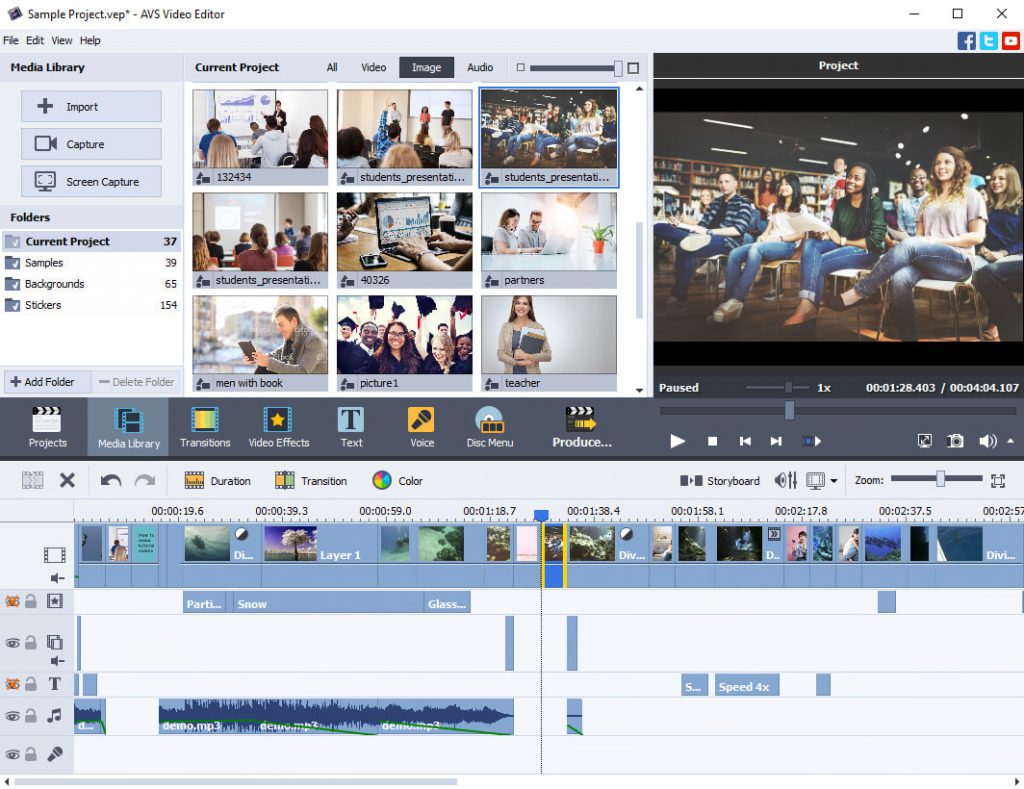
Schritte 1. Starten Sie AVS Video Editor, öffnen Sie ein Video und gehen Sie zu Medienbibliothek -> Audio. Importieren Sie Tracks in die Bibliothek.
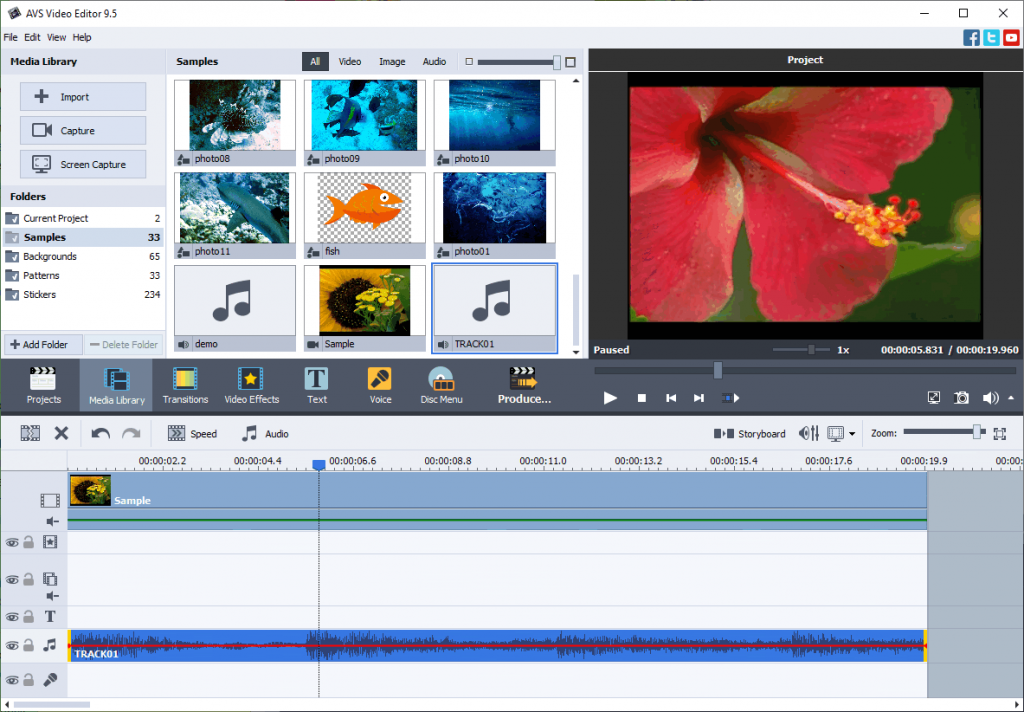
Schritte 2. Ziehen Sie die gewünschte Musikdatei in die Timeline.
Zum Anpassen der Audiopegel klicken Sie auf die Schaltfläche Lautstärke und Balance auf der Zeitachse.
Fertig! Jetzt können Sie Ihr Videoprojekt speichern und Ihren Freunden mitteilen.
Testen Sie AVS Video Editor schon heute und fügen Sie ganz einfach Musik zu Videos unter Windows hinzu:
Musik zu Videos auf Mac hinzufügen
Apple bietet kostenlose Bearbeitungssoftware iMovie. Normalerweise ist es auf jedem iMac und Macbook vorinstalliert. Hier erfahren Sie, wie Sie auf dem Mac kostenlos Musik in ein Video einfügen können.
Schritte 1. Ziehen Sie ein Video auf die Zeitachse und wählen Sie in der oberen Symbolleiste Audiodateien aus.

Schritte 2. Suchen Sie nach dem Clip, den Sie zu Ihrem Projekt hinzufügen möchten.
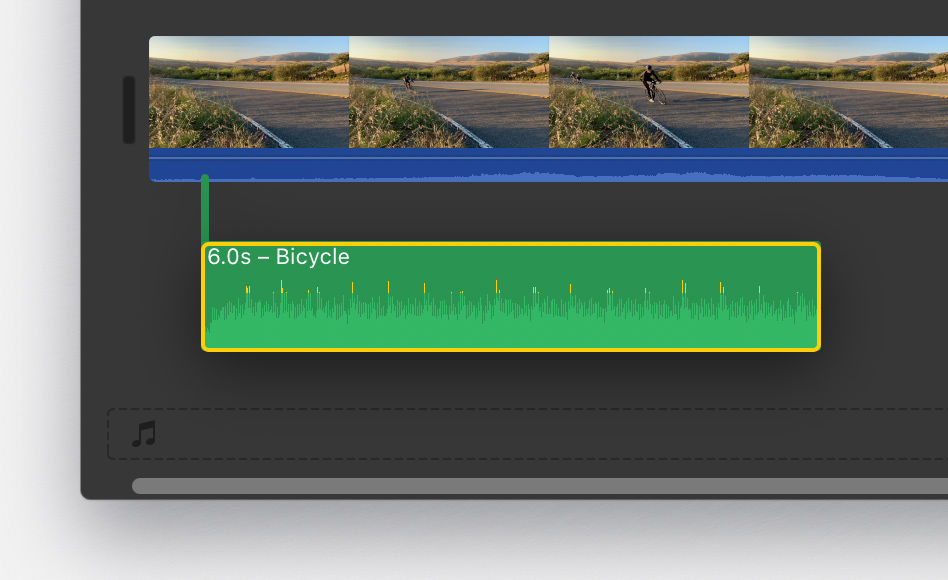
Speichern Sie Ihre Datei wie gewohnt auf dem Mac.
iPhone / iPad
Auf iOS-Geräten ist auch iMovie vorinstalliert. Der Prozess des Hinzufügens von Musik zu Videos ist Mac ganz ähnlich, es gibt nur einige kleine Änderungen in der Benutzeroberfläche.
Folgen Sie diesen Schritten, um Musik zu einem Video auf iPhone oder iPad hinzuzufügen.
Schritte 1. Öffnen Sie ein Video in iMovie, tippen Sie auf die Schaltfläche „Medien hinzufügen“ und wählen Sie „Audio“.
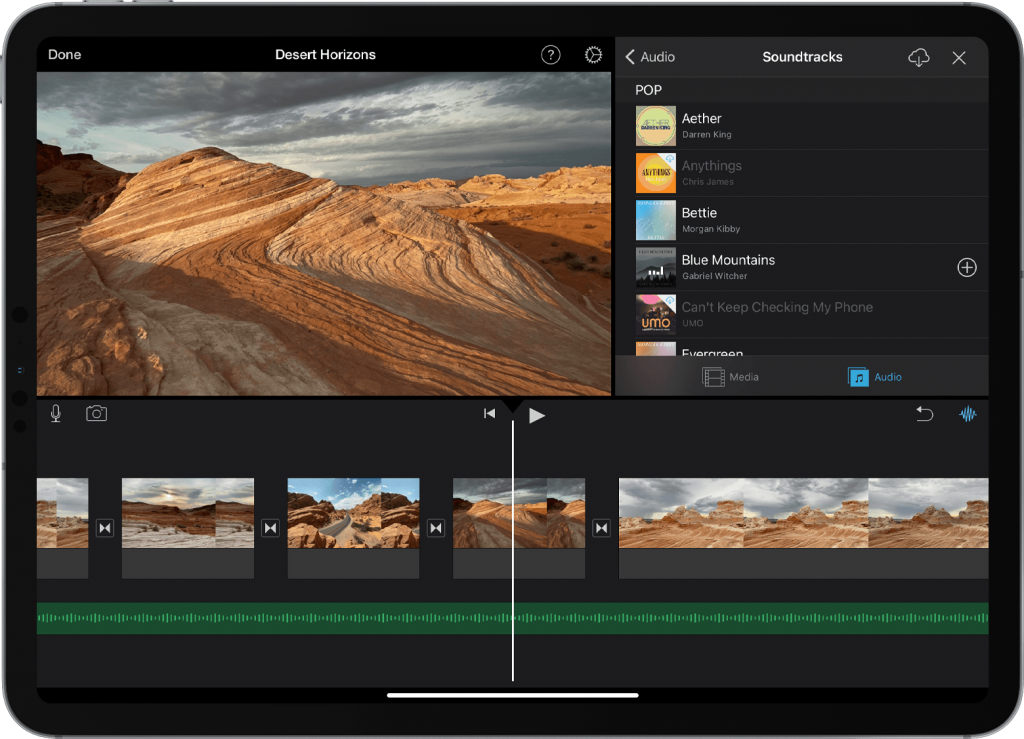
Schritte 2. Laden Sie eine Audiodatei hoch. Wählen Sie „Soundtracks“, um die Mediathek zu durchsuchen, „iCloud Drive“, um Musik im Speicher zu suchen, oder „Meine Musik“, um lokale Dateien zu öffnen.
Schritte 3. Klicken Sie auf das Element und wieder auf die Schaltfläche Medien hinzufügen.
Android
Play Market bietet zahlreiche Multimedia-Apps für Samsung, Xiaomi, Huawei, ASUS und andere Android-Geräte. Hier erfahren Sie, wie Sie unter Android Musik zu Videos mit Kinemaster hinzufügen können.
Schritte 1. Öffnen Sie ein Video und tippen Sie dann auf die Schaltfläche Audio, die sich rechts im Medienbereich befindet.
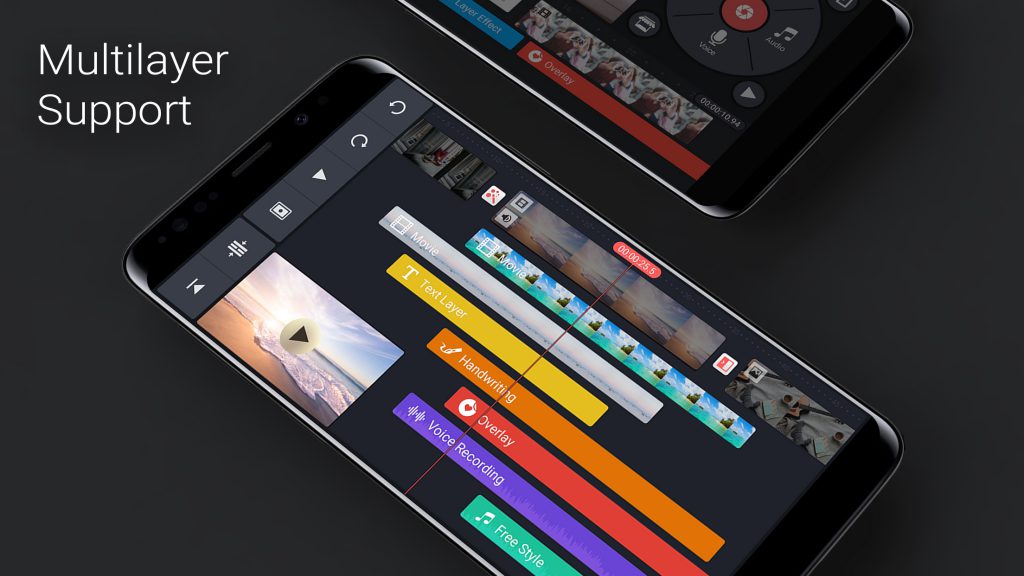
Schritte 2. Wählen Sie die Schaltfläche Hinzufügen(+), um eine Musikdatei auszuwählen.
Exportieren Sie das Video.
Fazit
Es gibt viele verfügbare Apps, mit denen Sie zu Ihrem Clip auf jeder Plattform oder jedem Gerät Musik hinzufügen können, einschließlich Windows, Mac, iOS und Android. Sie können sogar Ton online oder auf YouTube einfügen.
Wählen Sie die Software aus, die mit Ihrem Computer oder Smartphone kompatibel ist.
Nützliche Links
Holen Sie sich das neueste Update von AVS4YOU. Herunterladen
Entdecken Sie die 10 besten Video-Editoren für alle Betriebssysteme. Beitrag lesen
Machen Sie ein spannendes YouTube-Intro. Beitrag lesen
Heute sind Videos in vielen Branchen am beliebtesten und steigern den Umsatz von tausenden Marken weltweit. In diesem Artikel haben wir die beste Videobearbeitungssoftware für den gewerblichen und privaten Gebrauch zusammengestellt.
Finden Sie hier eine Videobearbeitungs-App für jeden Geschmack und Geldbeutel.
Adobe Premiere Pro CC
Adobe Premiere ist einer der besten Videoeditoren für Windows mit erweiterten Funktionen für die Videomontage. Mit einer großen Reihe professioneller Lösungen für Design, Bilder und Videos wurde Adobe zu den Visualisierungen in einigen namhaften Filmen wie Avatar, Deadpool und Terminator: Dark Fate verwendet.
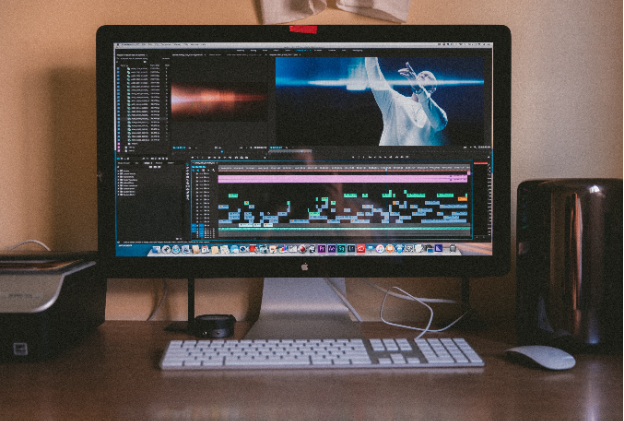
Adobe Premiere Pro СС verfügt über branchenführende kreative Tools und die Integration mit anderen Apps und Diensten, 4K/8K und Virtual Reality-Bearbeitungsfunktionen. Die Lösung ist mit Windows- und Mac-Computern compatibel. Die Preise beginnen bei 20.99 USD pro Monat.
Adobe Premiere ist am besten, wenn die Videobearbeitung Ihr Beruf oder Hobby ist und Sie in Multimedia-Tools ziemlich erfahren sind. Sonst wäre es kaum eine sinnvolle Investition.
Premiere Pro kommt mit Premiere Rush für die Videobearbeitung auf mobilen Geräten unter iOS und Android. Für alle, die eine Karriere in der Videoproduktion bietet Adobe, zertifizierte Profis zu werden.
Vegas Movie Studio
Eine weitere preisgekrönte, benutzerfreundliche und dennoch leistungsstarke Videobearbeitungssoftware mit umfassenden Tools. Schnelles Rendering durch CPU/GPU, zahlreiche Effekte und Übergänge, detaillierte Arbeit mit Farben – tatsächlich enthält diese Lösung die meisten Funktionen, die sowohl für Laien als auch für Profis notwendig sind.
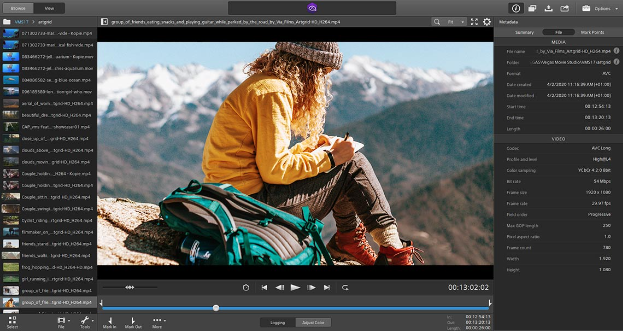
In Vegas Movie Studio können Sie Effekte und Übergänge anwenden, erweiterte Farbkorrektur, Farbabgleich, Bewegungsverfolgung, Lens Correction-Plugin und vieles mehr verwenden. Die Platinum- und Suite-Pläne umfassen Sound FORGE Audio Studio zum Bearbeiten von Liedern, zur Entfernung von Hintergrundgeräuschen oder sogar zum Erstellen Ihres eigenen Sounds.
Die Preise beginnen bei der 49.99 USD. Die Lizenz erwerben Sie einmalig. Der grundlegende Plan von Vegas Movie Studio hat aber Nachteile. Ziemlich notwendige Funktionen wie Farbkorrektur und Weißabgleich sind nur für die Platinum- und Suite-Preispläne verfügbar.
Vegas Movie Studio ist eine gute Option, wenn Sie einige erweiterte Funktionen für 4K möchten, Videos nicht regelmäßig bearbeiten und kein monatliches Abonnement bezahlen möchten.
DaVinci Resolve
DaVinci Resolve bietet Benutzern zahlreiche professionelle Videobearbeitungsfunktionen. Farbkorrektur, visuelle Effekte, Motion-Grafiken und Audio-Postproduktion sind davon. Diese Lösung wurde in Hollywood-Filmen wie La La Land, Deadpool 2 und Star Wars: Die Letzten Jedi verwendet.
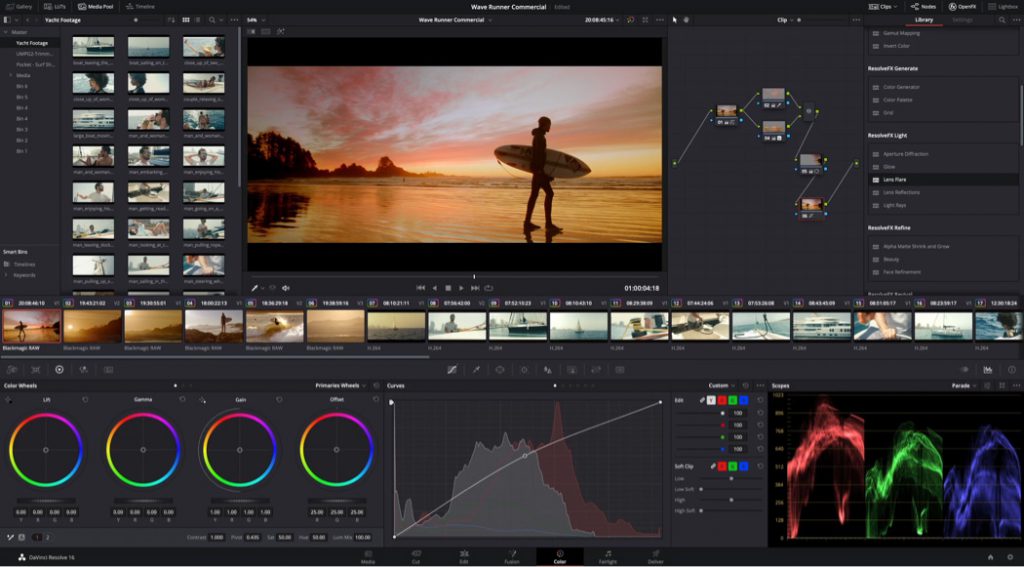
Die Lösung verfügt über die stetig wachsende Bibliothek an Effekten und Übergängen. Es gibt Tools zum Erstellen von Soundtracks, Anwenden von Titeln, Zuschneiden, Zuschneiden und Bereitstellen von Videos über das Internet. DaVinci Resolve unterstützt alle gängigen Video- und Audio-Codecs und ermöglicht die Zusammenarbeit mit mehreren Benutzern. Mit dieser Top-Software zur kostenlosen Videobearbeitung produzieren Filmmacher hochauflösende Videos.
Obwohl die meisten Tools für Anfänger zu kompliziert erscheinen können, bietet DaVinci Resolve kostenlose Schulungen an, um alle notwendigen Funktionalitäten zu beherrschen. Die Lösung ist mit Windows-, Linux- und Mac-Computern kompatibel.
DaVinci Resolve bietet einen kostenpflichtigen Studio-Plan mit Neural Engine, stereoskopische 3D-Tools, Dutzende zusätzliche ResolveFX Filter, FairlightFX Audio-Plug-ins sowie erweitertes HDR-Grading und HDR-Scopes. Diese Option eignet sich für den gewerblichen Einsatz und kostet 299 EUR.
Professionelle Bearbeitungsfunktionen, Loyalität von Prominenten und plattformübergreifende Bedienbarkeit machen DaVinci Resolve zu einer der besten kostenlosen Videobearbeitungssoftware der Klasse.
Blender
Blender ist eine kostenlose Open-Source-Software für professionelle Videobearbeitung. Seit schon 20 Jahren unterstützen die Mitwirkenden die Lösung und die modernen 3D-Animationstechnologien in Filmen. Einige beliebte Filme mit Verwendung von Blender sind Next Gen, Spring, Cosmos Laundromat und Agent 327.
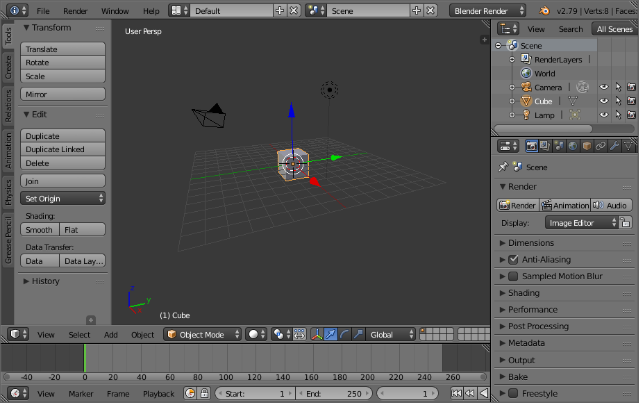
Blender verfügt über eine leistungsstarke Rendering-Engine und ermöglicht Erstellen, Transformieren, Modellieren und Bearbeiten von Animationen. 20 integrierte Bürsten und dynamische Topologie erlauben ein fortschrittliches Modellieren. Der Fokus von Blender ist Animation – hier gibt es Pose-Editor, NLA, vorwärts/inverse Kinematik für schnelle Posen, Sound-Synchronisation.
Grundlegende Videobearbeitungstools sind aber auch dabei. Blender bietet 32 Zeilen für Videos, Bilder, Audio, Szenen, Masken und Effekte. Sie können Ebenen, Übergänge, Keyframes, Filter etc. anpassen. Dennoch wird die Lösung kaum für so einfache Bearbeitungen verwendet.
Blender wird von jeder Plattform unterstützt, einschließlich Windows 8 und 10, Linux und Mac. Die App ist völlig kostenlos. Keine zusätzlichen kostenpflichtigen Versionen.
Blender ist die beste kostenlose Videobearbeitungssoftware für Animationsprofis. Die Oberfläche scheint für Anfänger recht kompliziert zu sein. Aber erfahrene Benutzer können die leistungsstarken Technologien und Tools für wirklich spektakuläre Videos benutzen.
Lightworks
Eine weitere fortschrittliche Videobearbeitungs-Lösung mit einem beeindruckenden Portfolio in Hollywood. Lightworks half bei der Produktion von Pulp Fiction, The Irishman, Die Rede des Königs, The Wolf of Wall Street und vielen anderen populären Filmen.
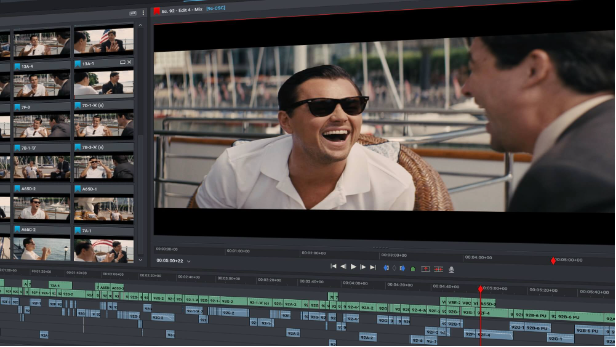
Lightworks unterstützt jedes Videoformat, verfügt über Tools für einfaches Trimmen, Multicam-Bearbeitung, integriert eine große Stock-Videothek von Pond5 und lizenzfreie Musik. Die Lösung bietet zahlreiche erweiterte visuelle Effekte, Voreinstellungen, Animationen, Boris FX- und Graffiti-Texteffekte.
Die Farbkorrektur ist sehr präzis. Benutzer können Töne anpassen, ausgleichen und Farbkurven verwenden. Sie können das Projekt für die Zusammenarbeit freigeben und Zugriffsrechte verwalten.
Für die Dateiverwaltung kann Lightworks mit Dropbox, Amazing Music Tracks und pCloud integriert werden.
Lightworks wird von jeder Plattform unterstützt, einschließlich Windows, Linux und Mac. Die Systemanforderungen sind ziemlich hoch, was bei einer solchen Videobearbeitungs-Lösung zu erwarten ist. Idealerweise benötigt Ihr Computer Intel i7, mindestens 3 GB RAM und eine hochentwickelte NVIDIA-Grafikkarte.
Lightworks ist eine der besten kostenlosen Videobearbeitungs-Apps, aber es gibt einige Einschränkungen im Vergleich zur Konkurrenz. Der kostenlose Plan eignet sich für einfache Bearbeitungen und exportiert höchstens 720p Videos. Um alle Tools und Funktionen nutzen zu können, benötigen Sie ein monatliches Abonnement für 23,99 USD pro Monat oder eine Lizenz für 389,99 USD. Solche Investitionen sind nicht für alle möglich.
Windows Movie Maker
Windows Movie Maker ist eine der beliebtesten Videobearbeitungs-Apps für Windows. Dieser Editor wird von Microsoft entwickelt und ist standardmäßig kostenlos in jedem Windows-Computer enthalten. Einige Funktionen und Tools sind nur in der Pro-Version freigeschaltet.
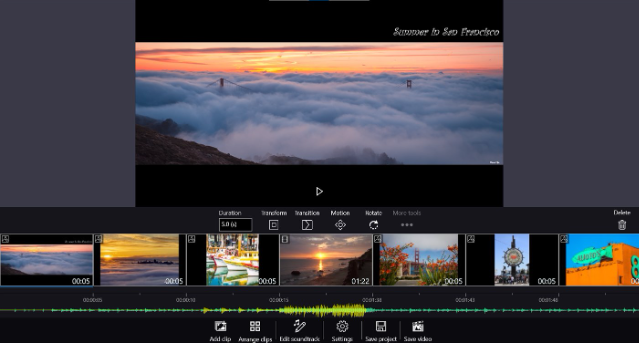
Kostenloser Windows Movie Maker ist gut für einfache Videoprojekte und ermöglicht das Trimmen, Verbinden von Videos, Bildern, Hinzufügen von Musik und Text, etc. Sie können Effekte, Übergänge, animierte Pan-Zoom, Foto-Filter anwenden und HD-Videos ausgeben. Soundtracks können in der Benutzerbibliothek auf dem Computer ausgewählt werden.
Heute kostet die Pro-Version von Movie Maker 14,99 USD und ermöglicht anpassbareVideoausgabeeinstellungen: Bitrate, Ausgabeformat, Hardware-/Software-Encoder-Modus. Eine integrierte Musikbibliothek und professionelle Übergangseffekte für Fotos und Videos sind ebenfalls enthalten.
Wondershare Filmora
Filmora ist ein Video-Editor für Windows und Mac. Zu den wichtigsten Tools gehören Übergänge, Bewegungselemente, Filter, bis zu 100 Ebenen für Lieder und Text und die grundlegenden, um unerwünschte Szenen zu entfernen.
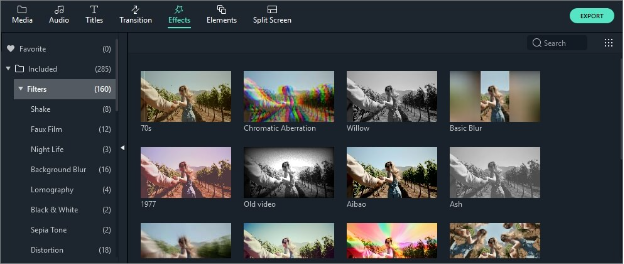
Filmora bietet fortschrittliche visuelle Bearbeitung mit beschleunigtem Rendering sogar in 4K-Auflösung. Sie können Videos stabilisieren, Farben und Fischaugen-Verzerrungen korrigieren, Standbilder erstellen, die Geschwindigkeitsregelung anpassen und vieles mehr.
Zu den Audio-Tools gehören die Entfernung von Hintergrundgeräuschen, Keyframing und die Klangabstimmung mit dem Audio-Equalizer.
Filmora ist als kostenlose Testversion oder als Jahresabonnement ab 39,99 USD erhältlich.
Shotcut
Shotcut ist eine Open-Source- und kostenlose Videobearbeitungssoftware. Die App unterstützt ein breites Format, zahlreiche Audio- und Videofunktionen sowie Bearbeitungstools. Shotcut ist unter Windows, Linux, Mac und sogar FreeBSD verfügbar.
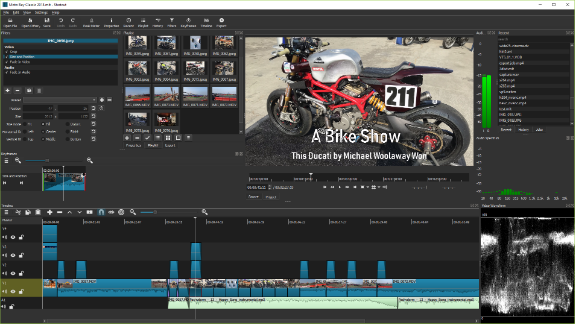
Shotcut ermöglicht die Arbeit an Multimediadateien aller Formate, unterstützt moderne Codecs, erlaubt die Aufnahme von Audio- und Webcam-Dateien. Mit dieser App können Sie hochauflösende 4K-Videos produzieren.
Die visuelle Bearbeitung ist mit 3 Farbrädern, Farbkorrektur, Übergängen und Dutzenden von Filtern.
Zu den einfachen Bearbeitungsfunktionen gehören Zuschneiden, Schneiden, Hinzufügen von Musik, Entfernen von Ton aus Clips usw. Mit einer mehrspurigen Timeline können Sie Grafiken, Audio und Text zu einem kurzen Film oder Intro zusammenführen.
Die App ist völlig kostenlos. Es werden keine zusätzlichen kostenpflichtigen Versionen angeboten.
iMovie
Apple stattet seine Geräte mit freier Software aus, einschließlich des Videoeditors iMovie. Benutzer können hochwertige Videos auf iMac, MacBook, iPhone und iPad erstellen. Der Editor verfügt über eine intuitive Benutzeroberfläche und bietet alle notwendigen Funktionen, um Ihre 4K-Video- und Audiospuren zu verbessern.
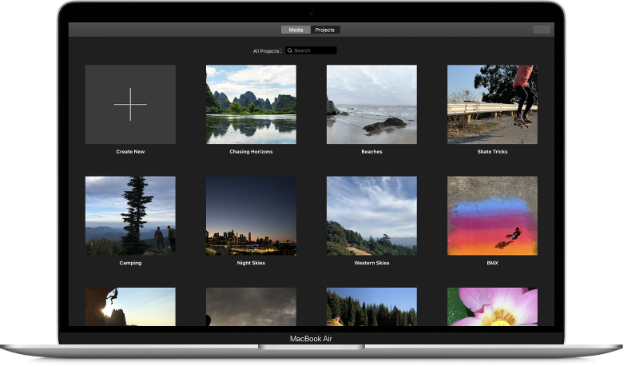
iMovie stellt den Filmemachern die notwendigen Tools zur Verfügung, darunter atemberaubende Effekte, Übergänge, Hinzufügen von Text und Anwenden von Soundtracks. Sie können Clips zuschneiden, Bilder ausblenden, grünen Hintergrundändern, Bild‑in‑Bild und Split-Screen-Effekte verwenden.
YouTube-Blogger können einfach und schnell Intros erstellen. Wählen Sie einfach aus einer Reihe von Vorlagen, fügen Sie Logo, Slogan und Informationen hinzu. Dekorieren Sie das Ergebnis mit 13 kreativen hochauflösenden Videofiltern.
Die gesamte Funktionalität ist standardmäßig enthalten. Keine kostenpflichtige Version für zusätzliche Funktionen erforderlich.
iMovie ist auf jedem Apple-Gerät verfügbar und gehört zu den besten kostenlosen Videobearbeitungssoftware. Besonders gut für den nicht-kommerziellen Gebrauch.
AVS Video Editor
AVS4YOU bietet auch HD-Videobearbeitung, sowie die Beschleunigung durch die integrierte Video-Cache-Technologie und GPU.
Sie erhalten den Zugriff auf zahlreiche Effekte und Übergänge, grundlegende und erweiterte Bearbeitungstools, darunter Farbkorrektur, Stabilisierung wackeligen Videos, Ausschneiden, Drehen und vieles mehr.
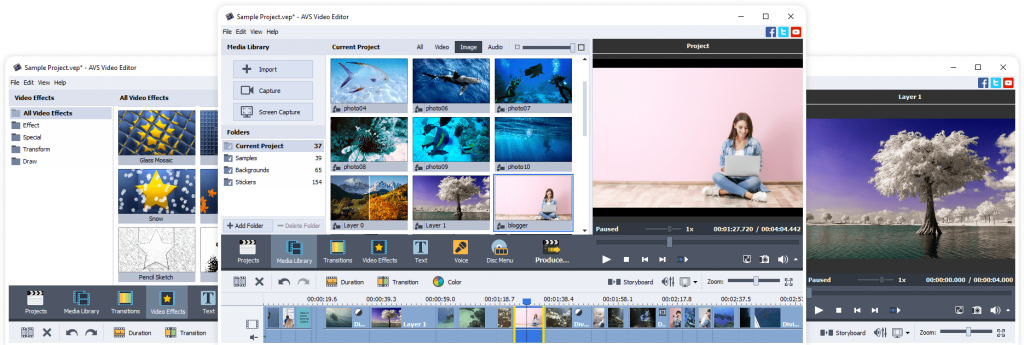
In AVS Video Editor können Sie Videos mit mehreren Bildschirmen erstellen, Musik und Text hinzufügen und aus über 300 Effekten und Übergängen auswählen. Speichern Sie die Videos mit YouTube-Voreinstellungen, um die empfohlenen Dateiparameter automatisch anzuwenden, nachdem sie fertig sind.
Außerdem werden im Paket andere Multimedia-Programme angeboten: Video-Editor, Video-Konverter, Audio-Editor und -Konverter, Media-Player usw. Vollständige Liste ansehen >>
Möchten Sie mit Bearbeitung schnell beginnen? Testen Sie AVS Video Editor mit erweiterten Bearbeitungsfunktionen:
Nützliche Links
Wie man einen korrekten Videoeditor auswählt. Blogbeitrag lesen
Die besten 4K-Videoeditoren 2021. Blogbeitrag lesen
Die besten YouTube Studio-Alternativen. Blogbeitrag lesen
Lange Zeit ohne Updates, nicht wahr? Wir haben in den letzten Monaten daran gearbeitet, ein großes Sommer-Update mit neuen Funktionen, Codecs, Formaten und wichtigen Fehlerbehebungen zu veröffentlichen. Dies haben wir hinzugefügt.
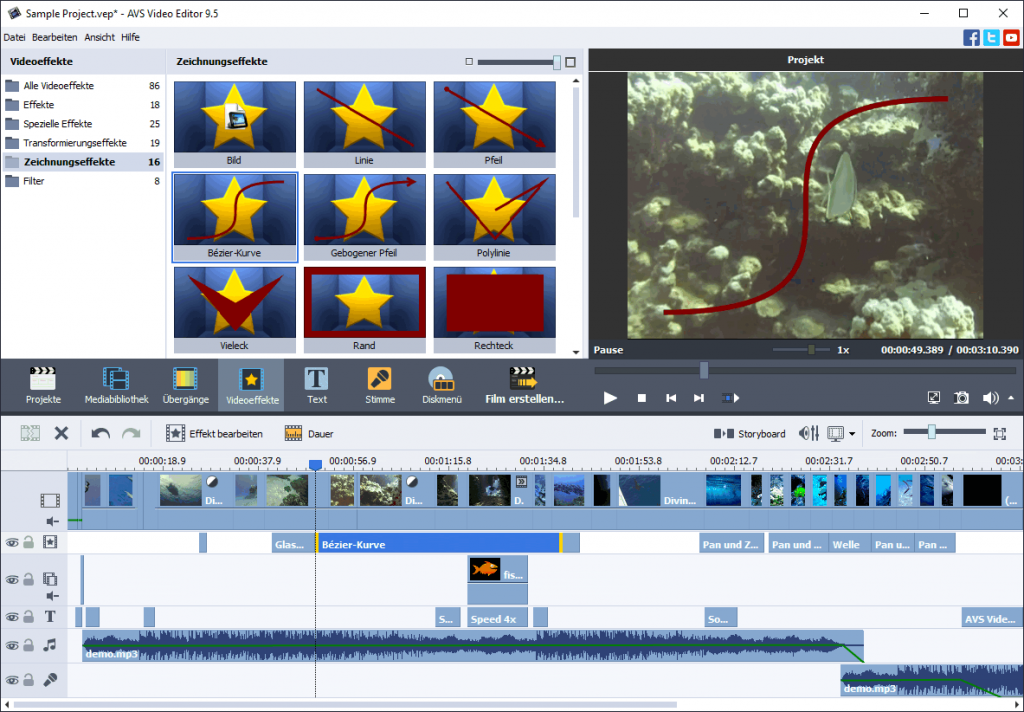
Bewegungen in Videos glätten
Glätten Sie die Kurve einer Bewegung mit Bézierkurve oder Gebogener Pfeil. Beide finden Sie im Ordner Effekte in AVS Video Editor.
HEIC-Bilder hinzufügen
HEIC ist ein Bildformat, das auf Apple-Geräten wie iPhone und iPad verwendet wird. Mit der gleichen Qualität wie JPEG benötigt es etwa 50 % weniger Speicherplatz auf Ihrem Smartphone oder Tablet.
Importieren Sie HEIC-Bilder von mobilen Geräten und fügen Sie diese Ihren Projekten in AVS Video Editor unter Windows 7, 8 und 10 hinzu.
Verwenden Sie den kostenlosen AVS Image Converter, um HEIC-Bilder in andere gängige Formate (JPEG, PNG, TIFF usw.) zu konvertieren.
Öffnen und importieren Sie OPUS-Audio
Ab dieser Version unterstützt die AVS4YOU-Software OPUS-Audiodateien in MKV- und WEBM-Videos. OPUS ist ein lizenzfreier verlustbehafteter Audiostandard, der eine hohe Tonqualität bei niedrigen Bitraten bietet.
Bearbeiten und konvertieren Sie MKV-, MKA-, WEBA- und WEBM-Aufnahmen mit OPUS-Codierung oder importieren Sie Sound aus solchen Videos in AVS Audio Editor.
Hochwertige Videos erstellen
Arbeiten Sie mit AVI-Dateien, die mit H.265/HEVC komprimiert wurden, dem besten Video-Codec von 2021. Bearbeiten und speichern Sie MP4/MOV/MKV/AVI-Dateien, die mit H.265 kodiert wurden, in AVS Video ReMaker. Die höchste Videoqualität bleibt dabei.
Dieser Codec wird für die Produktion von 4K-Videos und Streaming von bekannten Vloggern im Internet verwendet. Clips halten die Bildqualität gemäß den Standards.
Verbesserte Bildschirmaufnahme ausprobieren
Wir haben die Bildschirmaufnahme verbessert — dies ist jetzt viel schneller. Das Standardformat ist jetzt AVI, was eine bessere visuelle Qualität und Synchronisation von Video und Audio garantiert.
Aktualisierte Voreinstellungen benutzen
Wir haben neue Voreinstellungen für die Bildschirmaufnahme mit 30 fps für Video und 48000 Hz für Audio hinzugefügt. Viele Clips und Melodien über das Internet nutzen diese Parameter, zum Beispiel die Instagram-App.
HD/FHD/4K-Diashow-Voreinstellungen werden in AVS Video Editor für MOV, MP4 und MKV aktualisiert.
In dieser Version haben wir viele kleinere Fehler behoben, um eine bessere Erfahrung beim Arbeiten mit der AVS4YOU-Software zu gewährleisten. Erhalten Sie das Update, um alle neuen Funktionen selbst auszuprobieren!
Nützliche Links
Was sind Videocodecs und warum benötigen Sie diese. Beitrag lesen
Warum AVS Video Editor ein Must-Have für Anfänger und Profis ist. Beitrag lesen
Videos mit Wasserzeichen in AVS Video Editor schützen. Beitrag lesen
Beschleunigung von Windows, Google Chrome und AVS Video Converter. Beitrag lesen
Möchten Sie mehr erfahren? Kontaktieren Sie uns gerne über das Support-Formular.
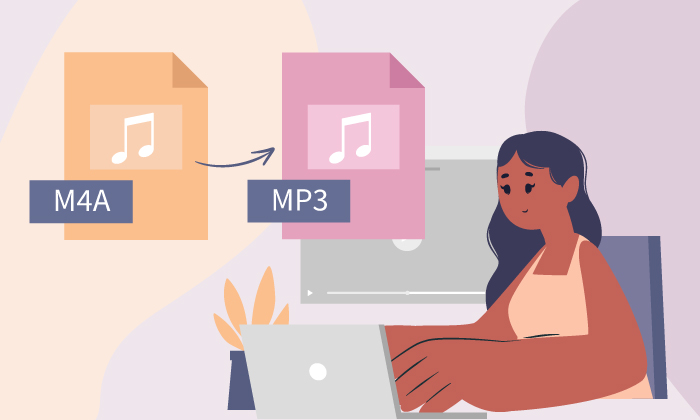
Hochwertige Musik im M4A-Format gefällt vielen Menschen, weil sie klaren Ton bei kleinerer Dateigröße bekommen. Nicht alle Player und Geräte unterstützen M4A jedoch.
Möchten Sie Ihre Lieder und Melodien mit jeder Software oder jedem Gerät kompatibel machen? Erfahren Sie, wie Sie M4A in MP3 unter Mac und Windows umwandeln können!
Was ist M4A
MPEG-4 Audio (M4A) ist ein Container-Format, das auf Apple-Geräten und Diensten, einschließlich iPad, iPhone, iPod, iTunes usw. verbreitet ist. Hier sind die wichtigsten Vorteile von M4A:
- Ursprüngliche Audioqualität
- Annehmbare Dateigröße
- Niedrige Bitraten
- Keine Digitale Rechteverwaltung (DRM)
- Standard für Apple-Geräte (iPhone, iPad, iPod touch)
- Unterstützt von iTunes, Winamp, QuickTime, VLC usw.
Einer der Gründe, M4A in MP3 zu konvertieren, ist die Inkompatibilität mit einigen Playern oder Hardware.
Warum in MP3 konvertieren
MP3 ist wahrscheinlich das bekannteste und am meisten unterstützte Audioformat weltweit. Es macht die Freigabe von Liedern und den Zugriff darauf einfacher. Hier sind die wichtigsten Vorteile von MP3:
- Reduzierte Dateigröße
- Hohe Qualität (bei 320 Kbit/s)
- Kompatibilität mit allen Audiosoftware und -Geräten
- Standard für jeden Online-Dienst (Soundcloud, Amazon Music, 7Digital usw.)
- Kostenloses Format ohne Patente
Möchten Sie Ihr M4A besser für Freigabe geeignet machen oder brauchen Sie bloß höhere Qualität der Musik?
Erfahren Sie, wie Sie M4A in MP3 kostenlos auf Mac und Windows-Computern konvertieren können!
M4A in MP3 auf Mac konvertieren
MacOS bietet eine einfache Möglichkeit, M4A in MP3 zu ändern, ohne neue Software von Drittanbietern zu installieren. Sie können iTunes oder Apple Music benutzen.
iTunes
Öffnen Sie die iTunes-App auf Ihrem Mac-Computer und folgen Sie diesen Schritte.
1. Öffnen Sie Einstellungen -> Allgemein und klicken Sie auf Importeinstellungen.
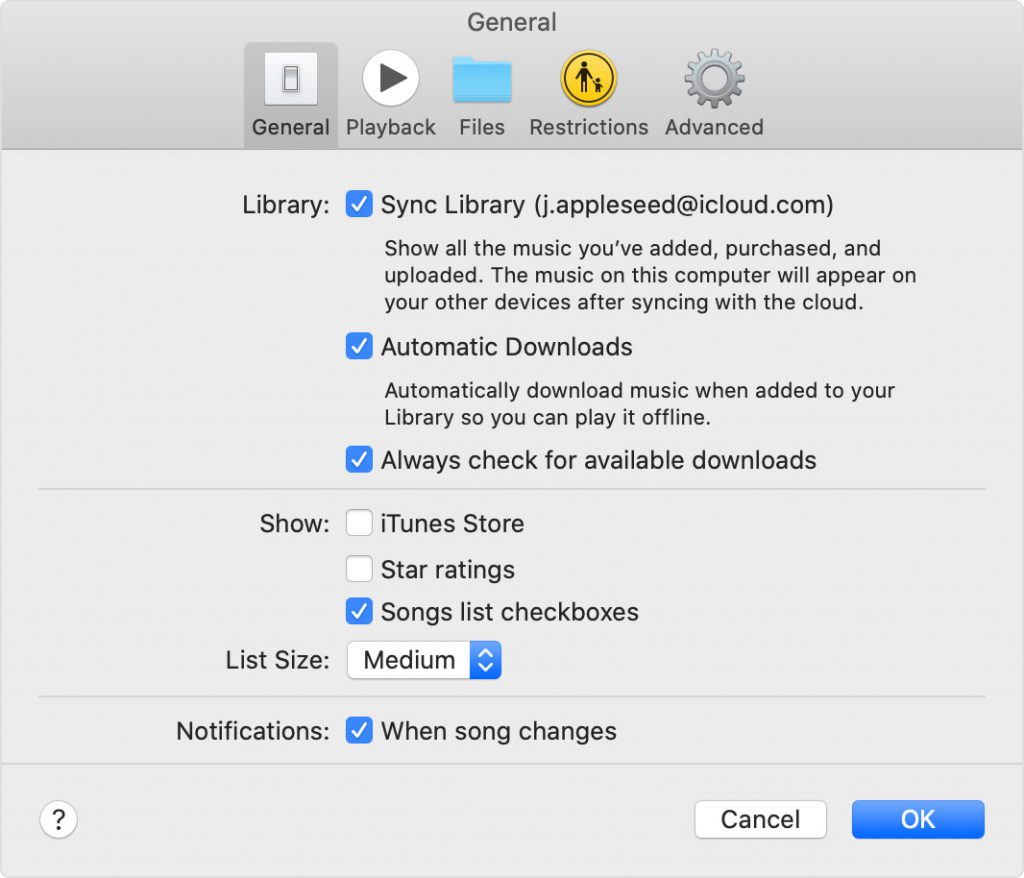
2. Öffnen Sie die Dropdown-Liste neben Importieren mit… und wählen Sie MP3-Encoder.
3. Wählen Sie Lieder in der Bibliothek aus, öffnen Sie Datei -> Neue Version erstellen und klicken Sie auf MP3-Version erstellen.
Apple Music
Öffnen Sie Apple Music auf Ihrem Mac-Computer und folgen Sie diesen Schritte.
1. Öffnen Sie Musik -> Einstellungen und klicken Sie auf Importeinstellungen.
2. Aktivieren Sie das Menü neben Importieren mit… und wählen Sie MP3 für die Codierung.
3. Öffnen Sie Datei -> Konvertieren -> in MP3 konvertieren.
So kann man eine Audiodatei von M4A zu MP3 auf Mac ändern.
M4A in MP3 auf Windows konvertieren
Am einfachsten können Sie M4A in MP3 auf einem Windows-Computer konvertieren, indem Sie kostenlosen AVS Audio Converter benutzen. Folgen Sie diesen einfachen Schritten.
1. Klicken Sie auf das obere Button Importieren, um eine M4A-Datei hochzuladen.
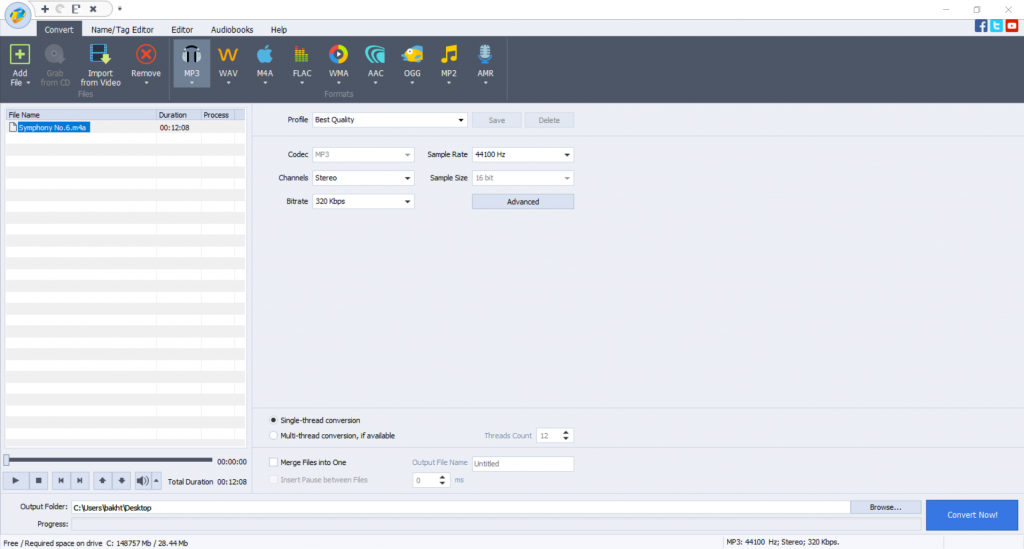
2. MP3 wird automatisch als Format für Konvertierung gewählt. Wenn nicht, klicken Sie auf MP3 auf der Haupt-Toolbar.
3. Wählen Sie eines der vorher festgelegten Profile mit passenden Qualitätseigenschaften aus oder stellen Sie diese selbst ein.
Sie können mehrere Lieder konvertieren und auch diese in eine Datei vereinigen, indem Sie die entsprechende Funktion in den Einstellungen auswählen.
4. Bestimmen Sie das Zielverzeichnis, indem Sie auf Durchsuchen… klicken.
Wenn Sie besondere Eigenschaften für die Audiodatei (Kodiermethode, Frequenz der Filter) wählen möchten, klicken Sie auf Erweitert >>. Bitte beachten Sie, dass für Anfänger in Audiobearbeitung vorher festgestellte Profile empfohlen sind.
5. Klicken Sie auf Konvertieren.
Nach der Konvertierung poppt so ein Dialogfenster auf:
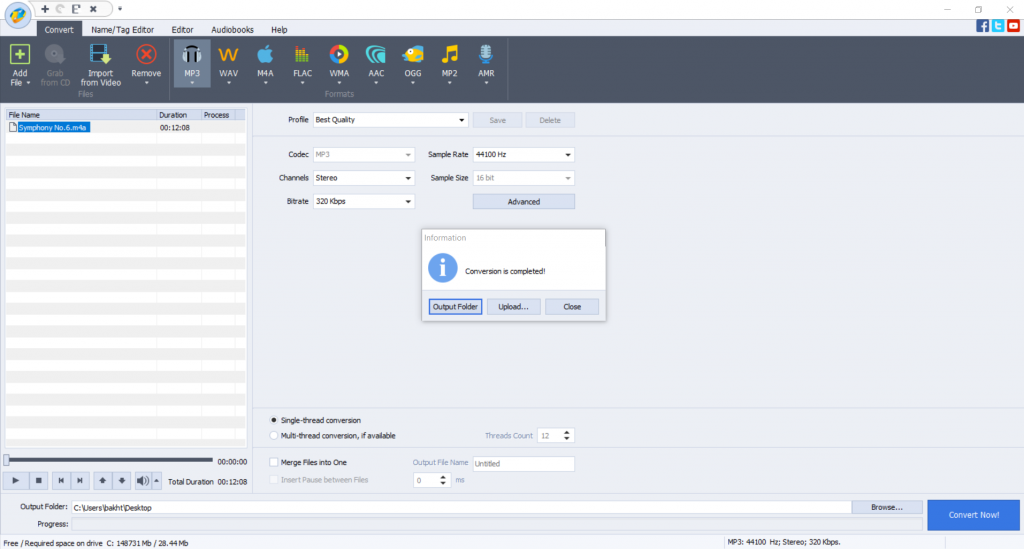
Klicken Sie auf Ausgabeordner, um die Ausgabedatei schnell zu finden.
Klicken Sie auf Hochladen…, um das konvertierte Audio auf Ihr Gerät oder Datenspeicher hochzuladen.
Erhalten Sie AVS Audio Converter, um M4A in MP3 kostenlos ohne Registrierung zu konvertieren!
M4A in MP3 online konvertieren
Eine weitere Möglichkeit, M4A in MP3 umzuwandeln, ist online in CloudConvert oder einem ähnlichen Dienst.
1. Wählen Sie eine Datei von Ihrem Computer, Google Drive, Dropbox oder OneDrive aus, oder laden Sie diese über eine URL hoch.
2. Legen Sie MP3 als Ausgabeformat fest und klicken Sie auf Konvertieren.
3. Laden Sie die neue MP3-Audiodatei herunter.
Der Nachteil dieser Methode ist, dass Sie eine stabile Internetverbindung benötigen.
Jetzt wissen Sie, wie Sie M4A in MP3 kostenlos auf Mac, Windows und online umwandeln können.
Nützliche Links
Zerkratzte Sprachaufnahmen korrigieren. Weitere Informationen>>
Verschiedene Lautstärke regulieren. Weitere Informationen>>
Hinzufügen vom Echo-Effekt zu Ihrer Audiodatei Weitere Informationen>>
Haben Sie immer trotzdem Schwierigkeiten beim Einstieg? Hinterlassen Sie Ihre Fragen in den Kommentaren oder nutzen Sie unser Support-Kontaktformular.
Machen Sie Videos für YouTube, haben aber kein Intro? Ihre Inhalte brauchen Personalisierung! Heute werden wir einige gängige Möglichkeiten zum Erstellen eines Intros besprechen.
Warum Sie YouTube-Intro benötigen
Ein Intro-Video ist wirklich ein Gesicht Ihres Kanals — es macht Ihr YouTube-Projekt personalisiert. Videos ohne Intro am Anfang sehen unbearbeitet aus. Wenn Ihr Publikum wächst, vertrauen Abonnenten Clips, die z.B. das Logo Ihres Kanals enthalten.
Intros sind einfache Videos. Jeder Video-Editor verfügt über grundlegende Funktionen für ihre Erstellung.
In diesem Artikel erfahren Sie, wie Sie ein YouTube-Intro in BluffTitler, Canva und AVS Video Editor machen können. Wir haben Ideen für jeden Geldbeutel und Geschmack gesammelt.
Inhalt für ein YouTube-Intro
Diese Tipps helfen Ihnen bei der Auswahl der notwendigen Elemente für ein professionell aussehendes Intro.
Mächtige Wörter. Fügen Sie Texte hinzu — Name Ihres Kanals, Slogan, einige wichtige Untertitel. In den meisten Fällen lassen Vlogger den Text einfach ein- und auszoomen. Mit animierten Text sieht aber das Intro spektakulär aus.
Eigenes Design. Viele Apps bieten Vorlagen, um ein Intro in wenigen Minuten zu erstellen. Wenn Sie jedoch möchten, dass die Benutzer*innen es mit Ihren Videos assoziieren, müssen Intros besonders sein. Spielen Sie mit Elementen, fügen Sie benutzerdefinierte Hintergründe hinzu und wenden Sie das Logo an.
Kurz und klar. Verschiedene Untersuchungen zeigen, dass die Zuschauer*innen 5-10 Sekunden brauchen, um zu entscheiden, ob sie einen Clip weiter ansehen möchten. YouTube-Fans sollten sich in Sekundenschnelle verstehen, worüber es im Video geht. Idealerweise müssen Sie zunächst einen Teaser dazu machen und dann Ihr kurzes Intro anzeigen.
Angenehme Musik. Es gibt zahlreiche kostenlose Melodien im Internet, die Sie in Ihrem Intro verwenden könnten. Die Melodie muss Ihrem Inhalt entsprechen und niemals irritierend sein.
Qualität ist am wichtigsten. Die visuelle Qualität Ihres YouTube-Intros soll mit der Qualität des gesamten Videos übereinstimmen. Personalisierter 4K-Clip gefolgt vom 360p-Video sieht seltsam und unprofessionell aus. Für Zuschauer*innen bedeutet es, dass Sie nicht viel über Videoproduktion wissen.
YouTube-Intro in BluffTitler erstellen
BluffTitler ist vielleicht die einfachste Software zum Erstellen animierter Intro-Videos mit Text. Die App ist für Windows 7, 8 und 10 verfügbar und generiert spektakuläre und professionelle Clips mit bewegenden Wörtern.
Geben Sie einfach Ihren text in einer der zahlreichen Vorlagen ein. Keine Vorkenntnisse erforderlich.

Wenn Ihr Intro fertig ist, laden Sie es in einen Videoeditor hoch und fügen Sie es am Anfang eines zukünftigen YouTube-Clips ein. BluffTitler bietet keine Bearbeitung vom ganzen Filmmaterial.

Die günstigste Easy-Version kostet 29.95 € — ihre Funktionalität ist ziemlich begrenzt. Rendering und Export von Ebenen, Stilen und Eigenschaften sind möglich. Um sie zu bearbeiten und alle Funktionen freizuschalten, müssen Sie die Ultimate-Version für 79.95 € erwerben. Versionen vergleichen
Pakete mit Vorlagen kosten auch etwas. Solche Investitionen sind für Producer und Besitzer*innen bekannter YouTube-Kanäle sinnvoll.
YouTube-Intro in Canva erstellen
Canva erlaubt das Erstellen von Intros mit Bildern und Videos auf dem Hintergrund online. Dutzende von Vorlagen sind verfügbar und nach Ihrem Geschmack anpassbar. Das Ergebnis wird als hochwertige MP4-Datei gespeichert, die für die weitere Bearbeitung in der speziellen Multimedia-Software geeignet ist.

Der Prozess ist BluffTitler ähnlich — ersetzen Sie einfach Text und Grafiken oder fügen Sie benutzerdefinierte Elemente hinzu. Bewegen Sie Objekte, experimentieren Sie mit Zoomen, laden Sie Mitautoren für Zusammenarbeit ein. In Canva erhalten Sie Ihr Intro-Video in wenigen Klicks ohne Bearbeitungskenntnisse.
Canva ist kostenlos. Erfahrene Benutzerinnen und Benutzer, die mehr Premium-Vorlagen, zusätzliche Design-und Videobearbeitungsfunktionen benötigen, können Canva Pro abonnieren. Dieser Plan kostet 119.99 USD pro Jahr oder 12.99 USD pro Monat.
YouTube-Intro in AVS Video Editor erstellen
In AVS Video Editor können Sie benutzerdefinierte Intros von Grund auf neu erstellen. Mit Text, Videos oder Bildern im Hintergrund. Wenden Sie eine Tonspur an und bearbeiten Sie das ganze Video in derselben Anwendung.
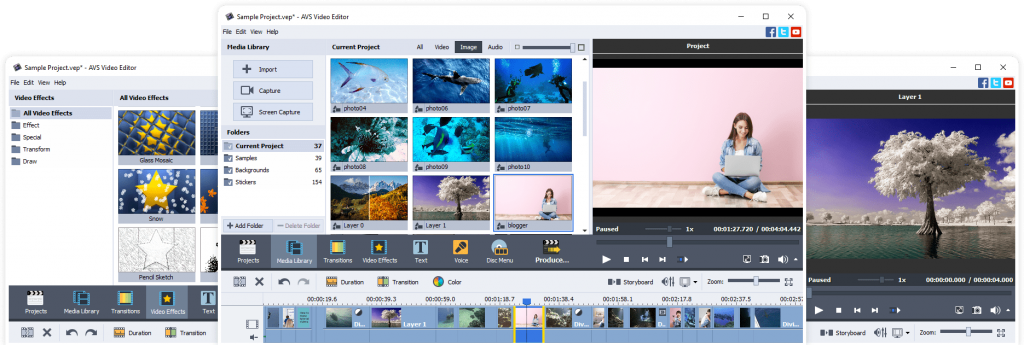
Laden Sie ein Bild oder Video hoch, um einen Hintergrund bereitzustellen. Legen Sie es in die entsprechende Zeile im Arbeitsbereich ab.
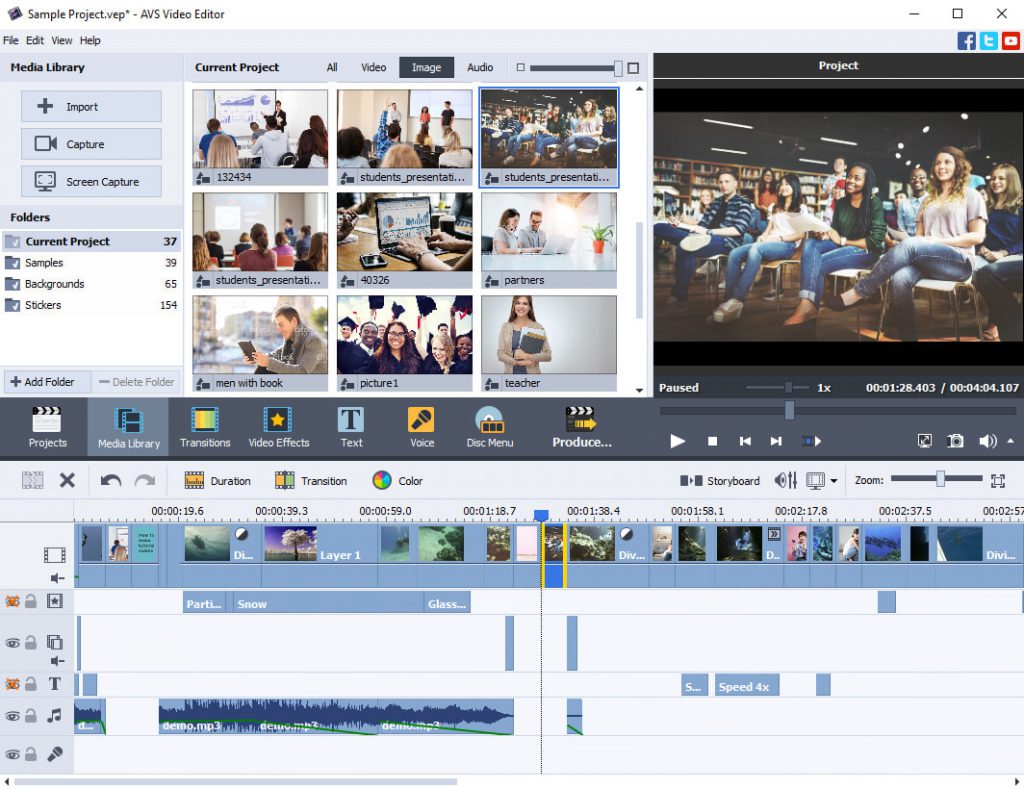
Fügen Sie den Text mit dem Namen Ihres Projekts hinzu, wenn notwendig. Öffnen Sie Text, wählen Sie eine geeignete Option aus und ändern Sie die Beschriftung.
Fertig! Arbeiten Sie jetzt mit dem Hauptteil eines Videos weiter und teilen Sie das Projekt mit dem YouTube-Publikum.
Der unbegrenzte Zugang zu AVS4YOU kostet jetzt nur 59.00 USD! Zusammen mit dem Video-Editor haben Sie eine komplette Multimedia-Suite: Video-Konverter, Audio-Konverter, Audio-Editor und Media-Player.
Erhalten Sie die vollständige AVS4YOU-Video-/Audiobearbeitungslösung und erstellen Sie ein personalisiertes Intro für Ihren YouTube-Kanal.
Nützliche Links
Was ist YouTube Video-Editor und wie man es benutzt. Beitrag lesen
Beste Ergänzungen zu YouTube Editor 2021. Beitrag lesen
Das Zuschneiden von Videos ist eines der wichtigsten Bearbeitungstools. In diesem Artikel erklären wir, wie es funktioniert, wann Sie es brauchen und wie Sie Videos auf verschiedenen Betriebssystemen zuschneiden können.
Was bedeutet Zuschneiden
Um das Zuschneiden geht es, wenn man eine Aufnahme so geändert, dass nur ein gewünschter Bereich des Bildes angezeigt wird. Einige visuelle Teile werden entfernt und das Seitenverhältnis kann ebenfalls modifiziert werden. Die Videolänge bleibt gleich.
Dies ist kein Synonym für Trimmen und Ausschneiden, wie einige Anfänger*innen glauben. Indem Sie Aufzeichnungen trimmen oder schneiden, verkürzen Sie diese einfach. Auf dem Bildschirm entstehen jedoch keine Änderungen. Lesen Sie diesen Beitrag, um mehr über alle drei Tools zu erfahren.
Der häufigste Anwendungsfall ist das Entfernen unerwünschter Teile aus einem Video. Schlecht aussehende Umgebung, peinliche Situationen und alles, die Sie nicht an die Öffentlichkeit bringen möchten – die Liste kann ewig weitergehen.
Populäre soziale Netzwerke können ihre eigenen Standards haben, wenn es um das Seitenverhältnis oder die Auflösung geht. Instagram, TikTok, Snapchat und ähnliche Dienste bieten in der Regel native Tools, um die Grenzen eines Videos kostenlos zuzuschneiden.
Manchmal möchten Sie ein vertikal ausgerichtetes Video an ein horizontales Seitenverhältnis anpassen. Vertikale Aufnahmen haben auch schwarze Balken an beiden Seiten, die das gesamte Projekt verschlechtern.
Aber keine Sorge – sehen wir uns an, wie man ein Video auf jeder Plattform einfach zuschneiden kann!
Videos auf Windows zuschneiden
Mit AVS Video Editor können Sie Aufnahmen auf Windows 10/8/7/XP/Vista zuschneiden. Folgen Sie einfach diesen einfachen Schritten.
In diesem Beispiel entfernen wir die schwarzen Balken in den vertikal ausgerichteten Aufzeichnungen.
1. Laden Sie eine vertikal ausgerichtete Aufzeichnung hoch und fügen Sie diese in die Zeitleiste ein.
2. Wählen Sie ein horizontales Seitenverhältnis (16 x 9) aus.
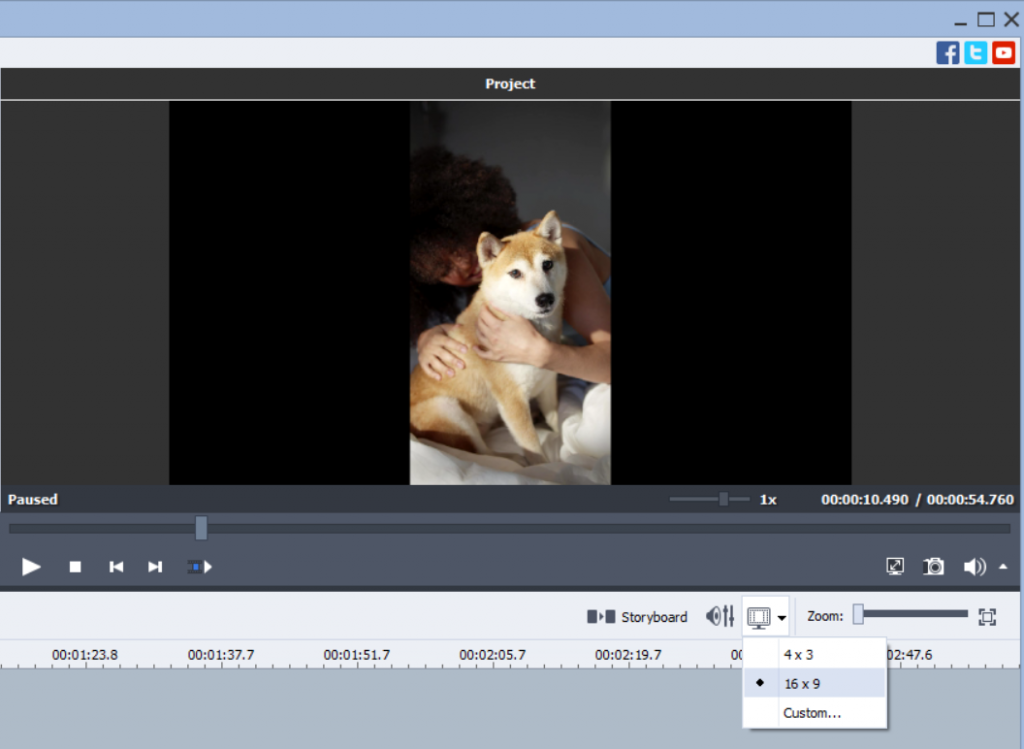
3. Klicken Sie mit der rechten Maustaste auf die Datei, wählen Sie „Zuschneiden“ mit dem Wert 100 aus.
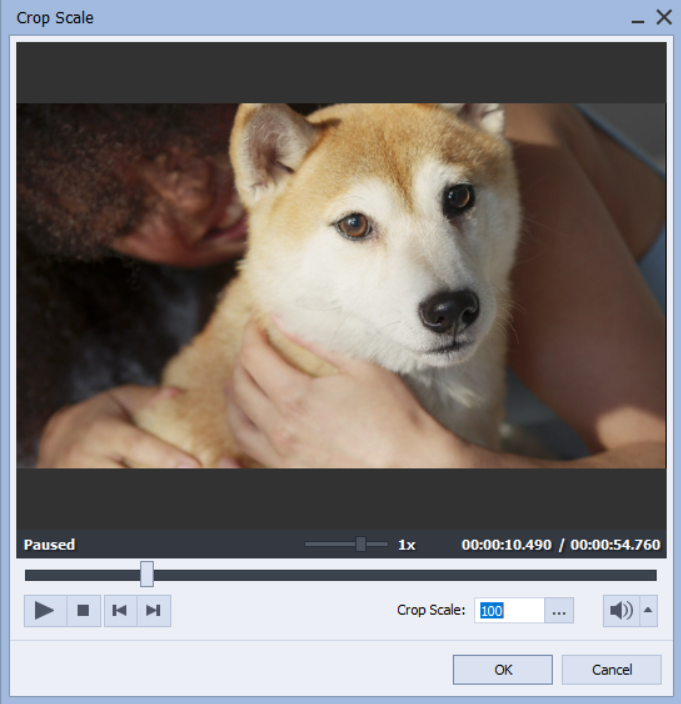
Fertig! Jetzt sind die Seiten, aber auch einige obere und untere Linien hinter den Videogrenzen. Fügen Sie die Aufnahmen in Ihr Projekt ein und speichern Sie diese wie gewohnt.
Sehen Sie sich jeden Schritt in dieser Anleitung auf unserem offiziellen YouTube-Kanal an:
Videos auf Mac zuschneiden
Apple bietet kostenlose Bearbeitungssoftware iMovie. In der Regel haben Sie diese App auf jedem iMac und Macbook vorinstalliert. Hier erfahren Sie, wie Sie ein Video in iMovie zuschneiden können.
1. Wählen Sie eine Aufnahme aus und legen Sie diese auf der Timeline ab.
2. Klicken Sie auf die Schaltfläche „Beschneiden“ und wählen Sie „Füllend beschneiden“.
3. Wählen Sie den Bereich aus, den Sie in der Finalversion beibehalten möchten.
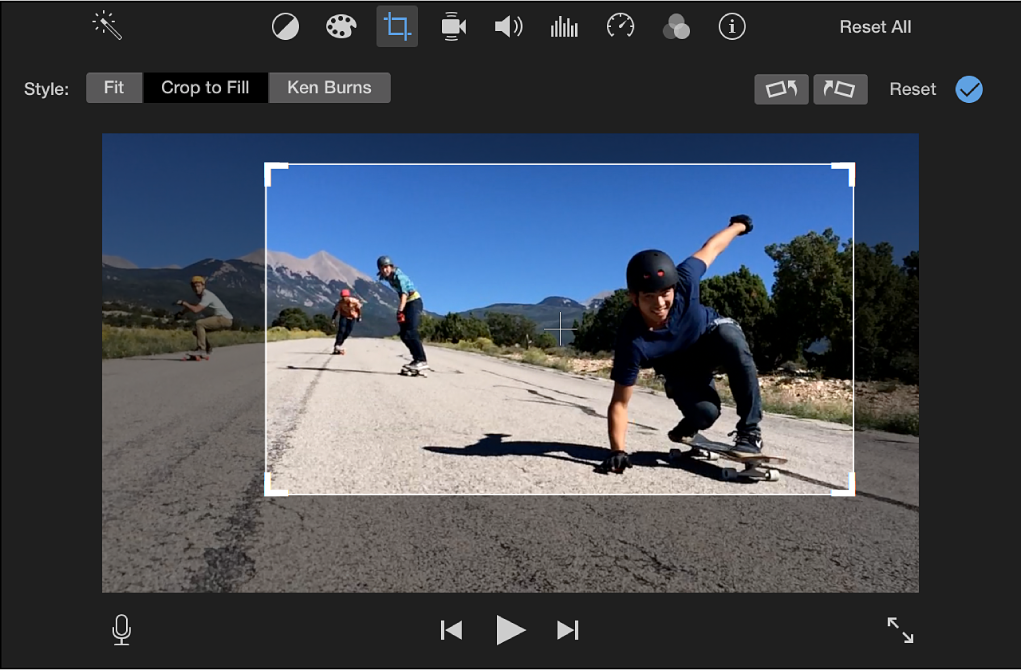
4. Speicher Sie die Parameter mit der Schaltfläche Anwenden.
Einfach, nicht war? Jetzt können Sie das Video weiter bearbeiten oder das Projekt freigeben!
Videos auf iPhone zuschneiden
Es gibt zwei gängige Möglichkeiten, ein Video auf dem iPhone oder iPad kostenlos zuzuschneiden – in iMovie und in Fotos. Fangen wir mit iMovie an.
1. Laden Sie eine Datei in die App hoch und klicken Sie auf Neues Projekt.
2. Wählen Sie das Video in der Timeline aus und klicken Sie auf das Zoom-Symbol.
3. Schneiden Sie die Aufnahme zu und speichern Sie die Datei.
Jetzt verwenden wir die vorinstallierte Fotos-App.
1. Wählen Sie ein Video in Fotos aus.
2. Klicken Sie auf Bearbeiten -> Crop-Rotate (engl. für Zuschneiden-Drehen). Ziehen Sie einen der Videoränder in die gewünschte Richtung.
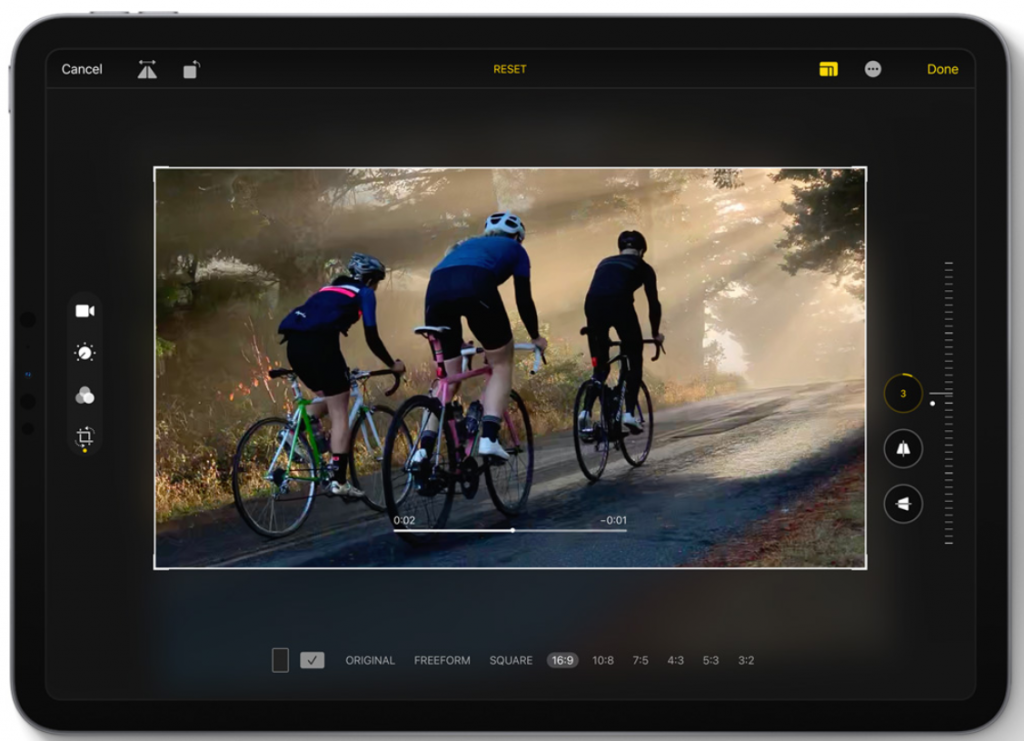
3. Speichern Sie die Änderungen.
Außerdem bieten zahlreiche Apps von Drittanbietern im App Store kostenloses Zuschneiden von Videos.
Hinweis: Mit iMovie können Sie Bilder und Videos zuschneiden, ohne das tatsächliche Seitenverhältnis zu verlieren.
Videos auf Android zuschneiden
Im Gegensatz zu iPhones verfügen Android-Geräte über keine integrierten Tools für Zuschneiden in der Galerie. Sie benötigen eine App von Drittanbietern, wie z.B, Crop & Trim Video Editor. Dies ist nur ein Beispiel, Sie können zwischen Dutzenden Apps in Google Play wählen.
So schneidet man ein Video auf Android-Handys zu.
- Laden Sie eine Datei in Crop & Trim Video editor hoch.
- Klicken Sie auf Zuschneiden und verschieben Sie die Ränder Ihres Filmmaterials in die gewünschte Richtung.
- Speichern Sie die Änderungen.
Hersteller von Android-Geräten können Bearbeitungssoftware mit Zuschneiden vorinstallieren. Überprüfen Sie die Liste der Standard-Apps, bevor Sie eine auf dem Marketplace suchen.
Downloaden Sie AVS Video Converter kostenlos, um Ihre mobilen Videos zu konvertieren und auf dem PC zuzuschneiden.
Nützliche Links
5 Tipps für spektakuläre Videos. Weitere Informationen>>
Facebook-Videos mit AVS4YOU spektakulärer machen. Weitere Informationen>>
Kopfstehende Videos in AVS Video Editor drehen Weitere Informationen>>

Manchmal benötigen Computer ziemlich viel Zeit, um Videos und Bilder zu verarbeiten. Mit leistungsstarken Komponenten wie GPU können Sie Rendering, Konvertierung und allgemeine Leistung von Videosoftware beschleunigen.
Was macht die Hardwarebeschleunigung? Wie können Sie die Hardwarebeschleunigung auf Windows 10 aktivieren oder deaktivieren? Die Antworten finden Sie in diesem Artikel.
Was ist Hardwarebeschleunigung
Wie jede Aufgabe auf Ihrem Computer wird die Videoproduktion von zwei Hauptkomponenten durchgeführt – der Prozessor (CPU) und die Grafikkarte (GPU).
Die Hardwarebeschleunigung bedeutet, dass die CPU seine Arbeitsbelastung mit der GPU teilt. Dies führt zu einer besseren Systemleistung. Einige häufige Aufgaben, die solche Option benötigen, sind die Bearbeitung von Computergrafik und Audiodateien. Zum Beispiel können Sie die Videokonvertierung in AVS Video Converter schneller ausführen lassen.
Um Anwendungen zu beschleunigen, brauchen Sie Hardware, die für Ihre Aufgabe relevant ist. Integrieren Sie eine leistungsstarke GPU für die Arbeit mit Videos und eine hochwertige Soundkarte für die Audioverarbeitung. Wenden Sie sich an Experten in einem Elektronikladen für die Hilfe bei der Auswahl. Marktführende Hardware für einen älteren PC bringt nichts: Neue Komponenten erfordern zusätzlich eine bessere Stromversorgungseinheit und höhere Leistung anderer Elemente.
Hinweis: Videokonvertierung und andere Aufgaben, die mit der höchsten Geschwindigkeit ausgeführt werden, können in einigen Anwendungen zu einem Einfrieren führen. Wenn Sie eine drastisch verschlechterte Leistung von Windows 10 erfahren, sind möglicherweise stärkere Elemente erforderlich.
Hardwarebeschleunigung vs Softwarebeschleunigung
Die Softwarebeschleunigung wird verwendet, um die Anwendungs- und Systemleistung zu steigern, indem Systemfunktionen an die Software übertragen und einige wichtige Funktionen zwischen externen Hardware-Komponenten verteilt werden. Ihr Computer muss ziemlich leistungsfähig sein, um diese Beschleunigung zu implementieren – Software allein kann kaum helfen, wenn Ihre CPU veraltet ist.
Während die Softwarebeschleunigung für eine begrenzte Anzahl von Aufgaben geeignet ist, Hardwarebeschleunigung ist gut für alles.
Die Softwarebeschleunigung in AVS4YOU bedeutet, dass Software Intel® Media Decoder verwendet wird, um die Videokonvertierung zu beschleunigen. Der Decoder funktioniert sowohl auf Intel- als auch auf AMD-Prozessoren.
In diesem Artikel erfahren Sie, wie Sie die Hardwarebeschleunigung in AVS Video Converter aktivieren können.
Hardwarebeschleunigung aktivieren/deaktivieren
Wenn Sie Windows 10 haben, können Sie die Hardwarebeschleunigung für das gesamte System oder bestimmte Apps ein- und ausschalten, darunter AVS Video Converter und Browser. Beide Optionen eignen sich gut für die Verarbeitung von Bildern und Videos.
Windows 10
Hier erfahren Sie, wie Sie die Leistung jeder Anwendung auf Ihrem Windows-Computer und Wartezeit optimieren können.
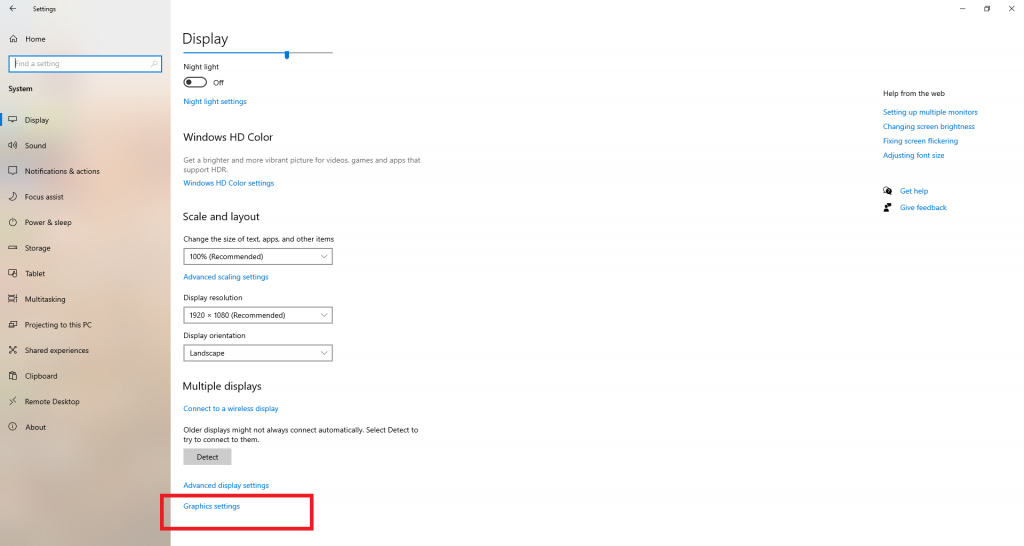
Schritt 1. Suchen Sie nach Anzeigeeinstellungen und öffnen Sie Grafikeinstellungen.
Schritt 2. Klicken Sie auf Standardmäßige Grafikeinstellungen ändern und schalten Sie Hardwarebeschleunigte GPU-Planung ein-/aus.
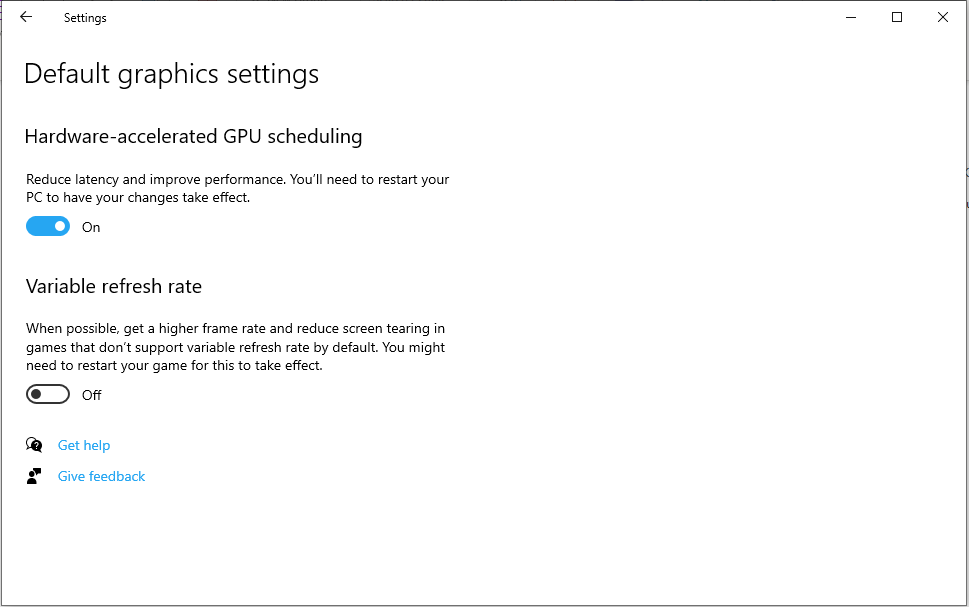
Wichtig: Wenn Ihr PC Hardwarebeschleunigung nicht unterstützt, wird die Option für Sie unverfügbar.
Fertig – nun können Sie in jeder Anwendung Ihrer Windows 10-Umgebung schneller arbeiten.
Google Chrome
Genauso können Sie jede bestimmte App beschleunigen, zum Beispiel Browser. Jedes davon hat eigene Konfigurationseinstellungen. Folgen Sie diesen Schritten, um die Hardwarebeschleunigung in Google Chrome zu aktivieren oder deaktivieren:
Schritt 1. Öffnen Sie die Einstellungen in Chrome.
Schritt 2. Suchen Sie im unteren Bereich der Seite nach „Erweitert“.
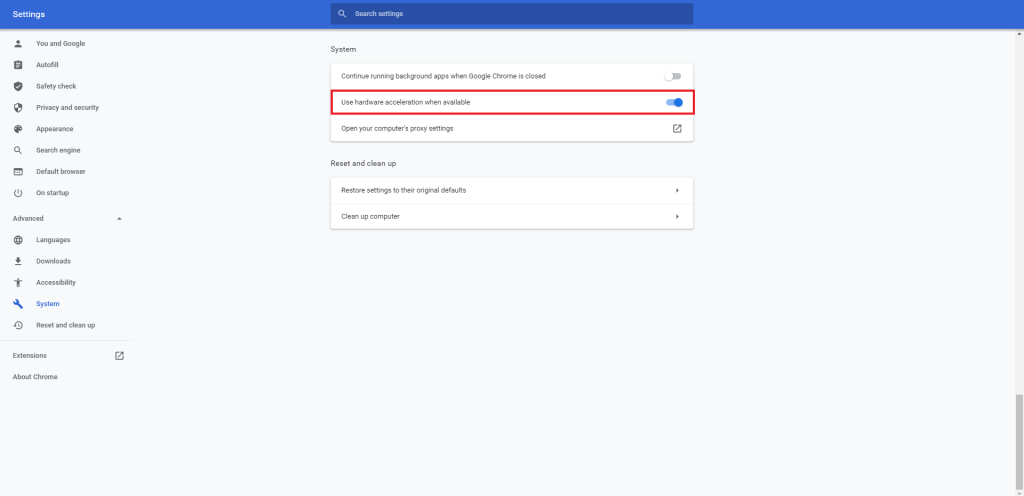
Schritt 3. Aktivieren oder deaktivieren Sie die Option „Hardwarebeschleunigung verwenden, wenn verfügbar“.
Jetzt läuft Chrome schneller — das heißt eine bessere Leistung beim Laden von Multimedia-Dateien.
AVS4YOU
Im AVS Video Converter können Sie zwischen Hardware Intel® Media Decoder mit der Technologie Intel® Quick Sync und NVIDIA CUDA® Decoder mit NVDEC/NVCUVID wählen.
Aktivieren Sie „Hardware“ in der Dropdown-Liste von Intel® Media-Decoder. Wenn Ihr Computer über eine NVIDIA-Grafikkarte verfügt, wählen Sie das entsprechende Kontrollkästchen aus, um die Beschleunigung über einen NVIDIA CUDA®-Decoder zu aktivieren.
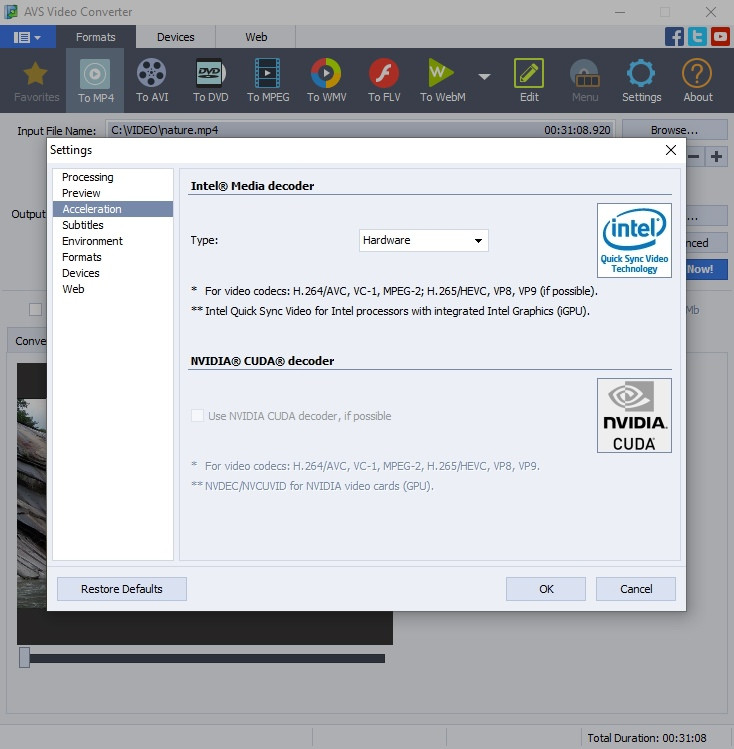
Deaktivierung ist auch in der Dropdown-Liste möglich.
Haben Sie einen leistungsstarken Computer? Machen Sie das Beste daraus!
Erhalten Sie AVS Video Converter kostenlos, um schneller zwischen Video- und Audioformaten zu wechseln.
Nützliche Links
Intel® Graphics als bevorzugten Grafikprozessor festlegen. Weitere Informationen>>
NVIDIA® als bevorzugten Grafikprozessor festlegen. Weitere Informationen>>
Was sind Codecs und warum brauchen Sie diese? Weitere Informationen>>