


Categoría: Uncategorized

Dado que la cantidad de videos verticales subidos a las redes sociales alcanzará los 2 mil millones en 2024, los formatos de moda orientados a dispositivos móviles TikTok, YouTube Shorts e Instagram Reels continúan conquistando las plataformas para subir videos.
En este artículo veremos cómo editar un video vertical en canales sociales populares y en un ordenador con Windows.
Edición de vídeos verticales en Windows
AVS Video Editor es una de las aplicaciones de Windows más fáciles de usar y adecuadas para tener tu material de archivo listo para publicar en YouTube, TikTok e Instagram. Las capacidades de edición incluyen elementos visuales personalizados, efectos y transiciones, pistas de audio, fusión de varios clips en uno, recorte, etc.
Paso 1. Inicia AVS Video Editor, importa tus videos verticales a la biblioteca y suéltalos en la línea de tiempo.
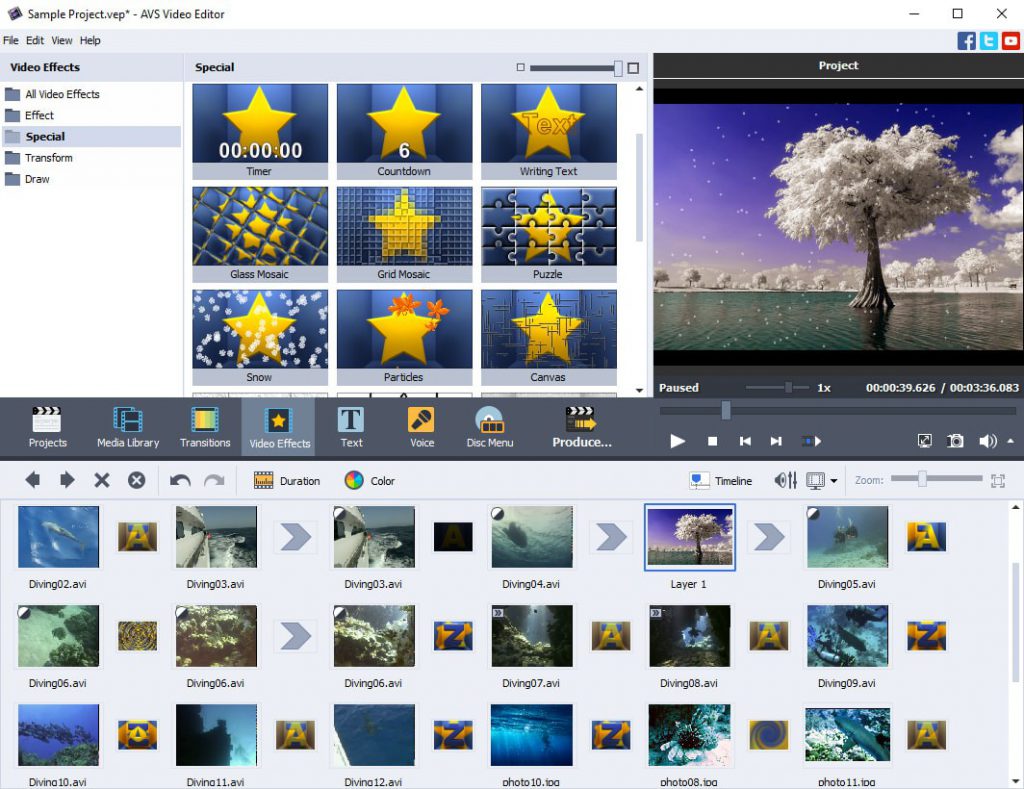
Paso 2. Modifica la apariencia de tu video vertical para hacerlo visualmente atractivo.
- Elige efectos de vídeo y transiciones;
- Inserta texto y subtítulos;
- Añade una banda sonora y voz en off;
- Recorta vídeo o recorta bordes de tu material de archivo.
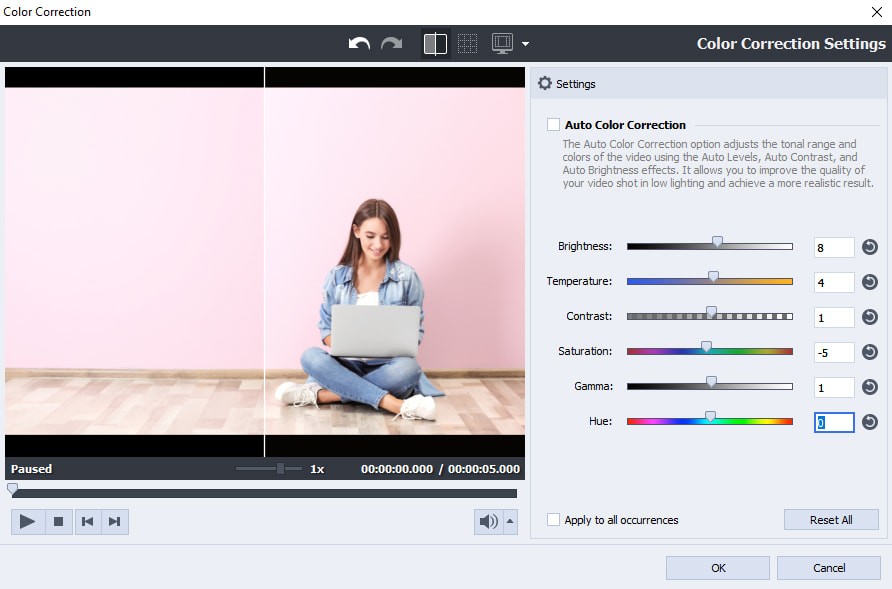
Step 3. Establece la relación de aspecto del proyecto en 9:16 (formato móvil primero) y exporta tu video vertical.
No olvides guardar tu proyecto periódicamente durante el proceso de edición. AVS Video Editor proporciona una interfaz fácil de usar, lo que facilita la creación de vídeos de aspecto profesional.
Edición de vídeos verticales en TikTok
TikTok ofrece una variedad de funciones de edición de video que permiten a los creadores hacer videos atractivos y entretenidos. A continuación se detallan algunos pasos clave a seguir al editar videos verticales.
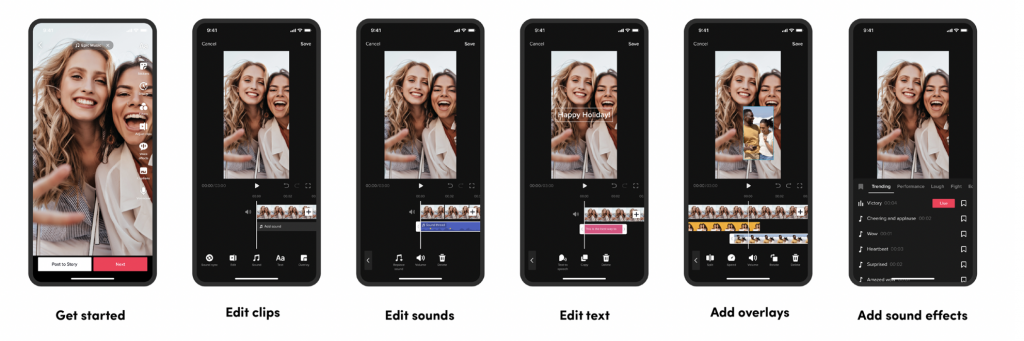
Paso 1. Las funciones de edición de TikTok son fáciles de usar y no necesitas habilidades profesionales para crear contenido atractivo.
- Filtros para mejorar el aspecto de tu vídeo.
- Plantillas de transición para cambiar entre clips individuales sin problemas.
- Efectos de Realidad Aumentada para imágenes únicas.
- Pantalla verde para usar una foto o un vídeo como fondo.
Paso 2. Además, puedes elegir superposiciones de texto para transmitir mensajes o mejorar la narración o utilizar subtítulos automáticos para mayor accesibilidad.
Paso 3. TikTok es conocido por su contenido musical. Agrega pistas populares a tus videos usando la extensa biblioteca de música de la aplicación.
Paso 4. Corta y organiza tus videoclips en la línea de tiempo. Elimina secciones no deseadas o crea transiciones perfectas.
Paso 5. Dale sabor a tus videos con etiquetas, GIF y emojis. Expresa emociones o añade humor.
Paso 6. Colabora con otros usuarios de TikTok haciendo duetos o uniendo vuestros vídeos. Responde a desafíos o crea contenido en pantalla dividida.
Edición de Shorts de YouTube
YouTube Shorts ofrece una forma cómoda de crear y editar vídeos cortos directamente en la aplicación YouTube. Exploremos las funciones de edición de video disponibles.
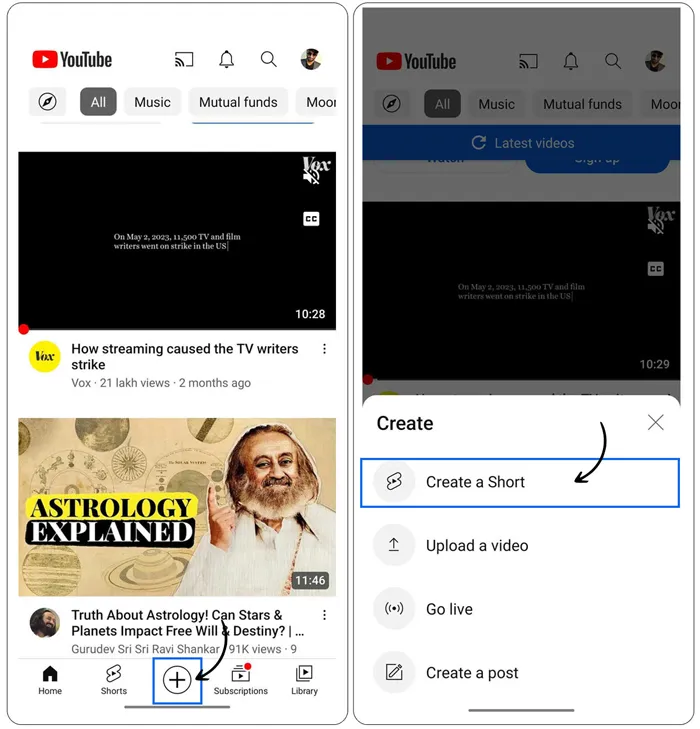
Paso 1. Después de grabar un Short, toca «Sonido» para elegir un sonido o una pista de música. Puedes elegir una sección específica del sonido para incluirla en tu video. Como alternativa, graba una narración de audio para tus shorts usando la función «Voz en off».
Paso 2. Utiliza texto para comunicarte con tu audiencia, guiar a los espectadores o proporcionar contexto. También es útil para la accesibilidad y la comunicación con la audiencia.
Paso 3. Mejora el estilo de tus Shorts con varios filtros y efectos. Corrige los problemas de iluminación o agrega un toque vintage en blanco y negro.
Paso 4. Sube una foto para que sirva como fondo detrás de ti en el video. Sé creativo ubicándote en diferentes entornos.
Obtén más información sobre YouTube Shorts, sus beneficios y especificaciones en nuestro artículo reciente.
Edición de Instagram Reels
Instagram Reels proporciona una plataforma fácil de usar para crear y editar vídeos cortos. A continuación se muestran algunas funciones esenciales de edición de video disponibles en Instagram Reels.
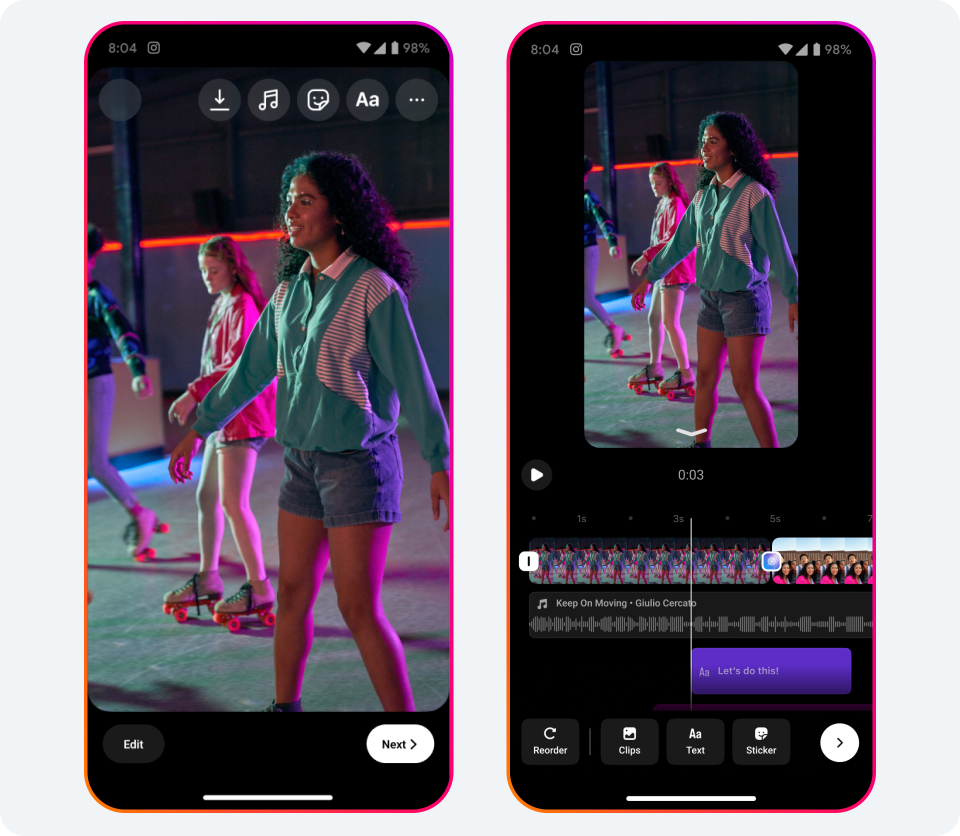
Paso 1. Añade sonido a tus vídeos verticales. Toca el ícono de nota musical en el lado izquierdo mientras creas un Reel. Selecciona una canción de la biblioteca de música de Instagram y elige un segmento específico de la canción para reproducir durante tu Reel.
Paso 2. Utiliza texto para los que ven vídeo sin sonido o tienen problemas de audición. Además, los subtítulos mejoran tus Reels y aclaran tu mensaje.
Paso 3. Acelera el proceso de edición utilizando plantillas prediseñadas. Juega con los filtros y transiciones disponibles, reemplaza tu fondo con una foto o un video.
Paso 4. Colabora con otros grabando tu vídeo junto al de otra persona. Añade tu perspectiva y crea algo nuevo.
En conclusión, dominar el arte de la edición de vídeo vertical es esencial para los creadores que intentan atraer audiencias en diversas plataformas.
Ya sea que estés compartiendo contenido en las redes sociales, creando videos cortos o produciendo proyectos profesionales, comprender los matices del video vertical es crucial.

Los subtítulos son útiles para los estudiantes de idiomas y para todos los que quieran ver un vídeo sin molestar a otras personas en lugares públicos, como bibliotecas o un autobús.
Esta guía explica cómo añadir subtítulos a un vídeo en Windows y en línea en YouTube.
Cómo poner subtítulos en AVS Video Editor
AVS Video Editor le permite añadir subtítulos en Windows, incluidas versiones anteriores hasta XP.
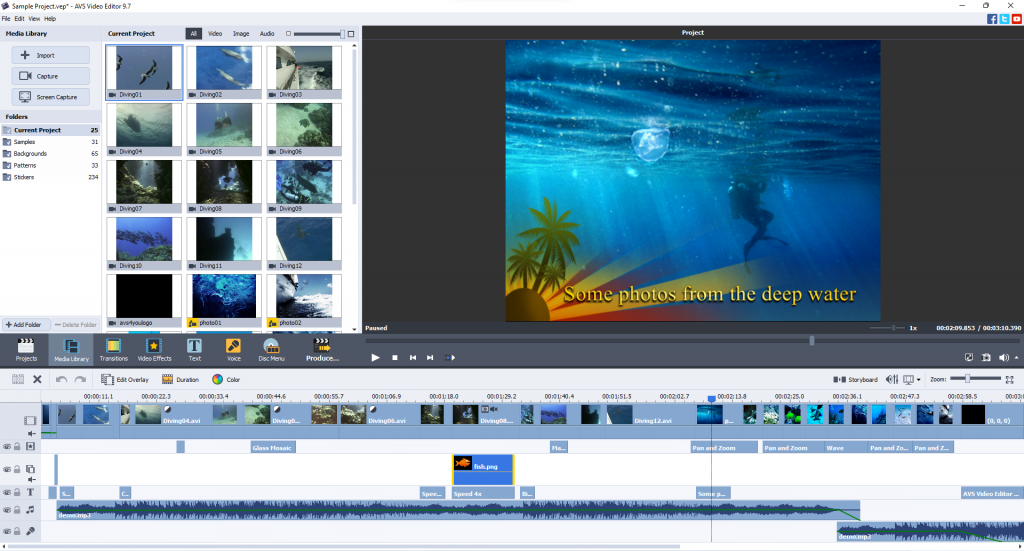
Este método consiste en superponer un texto en un vídeo donde quiera que aparezcan los subtítulos. Los subtítulos son personalizables, por lo tanto algunas opciones de edición incluyen:
- Ajustes preestablecidos de subtítulos
- Fuentes, colores, alineación de texto, tipo de pincel, gradiente
- Sombras
- Objetos e imágenes
- Animación
Estos son los pasos simples para poner subtítulos en un vídeo en AVS Video Editor.
1. Haga clic en el botón Texto y elija un ajuste preestablecido de texto. Están clasificados por tipo: Títulos, Animación, Simple.
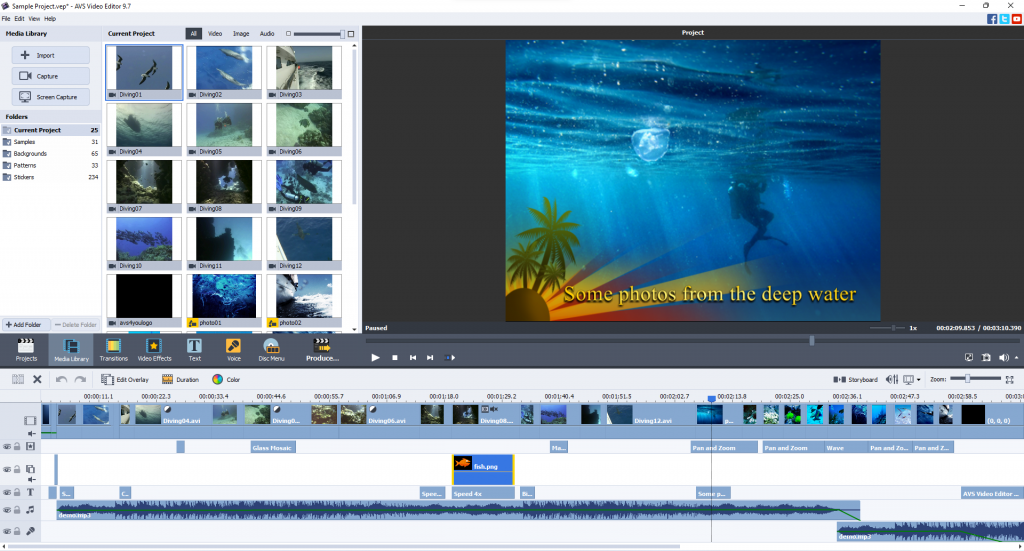
2. Arrastre y suelte el preajuste deseado en la línea de tiempo.
3. Ajuste la posición de texto y la duración.
4. Ingrese su texto y edite las propiedades, si es necesario.
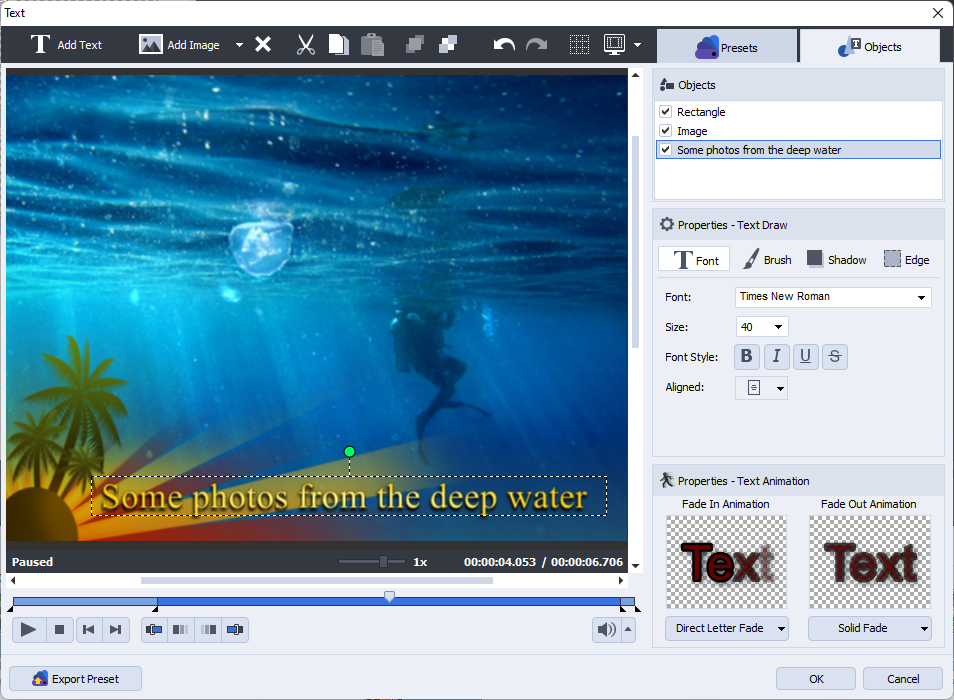
5. Haga clic en Ok, obtenga una vista previa y guarde el vídeo.
Tenga en cuenta que después de guardar un vídeo, no podrá desactivar ni editar los subtítulos.
¿Quiere poner subtítulos personalizables y coloridos en Windows? ¡Obtenga AVS Video Editor hoy!
Toda la suite multimedia AVS4YOU está disponible actualmente con grandes descuentos. ¡Ahorre un 70% hoy!
Cómo añadir subtítulos al contenido de vídeo en YouTube
YouTube es la plataforma para compartir vídeos más popular del mundo. Puede sobreponer texto a sus vídeos en diferentes idiomas como subtítulos (CC). Hay varias maneras de hacer eso:
- Generar/subir un archivo con subtítulos y códigos de tiempo (por ejemplo, SRT o SBV)
- Sincronización automática
- Ingresar subtítulos manualmente
- Subtítulos y traducción automática
Vea una breve y clara introducción a cada método.
Siga estos sencillos pasos para añadir subtítulos a un vídeo de YouTube
Sube un archivo con subtítulos y códigos de tiempo
Esta es la decisión correcta para todos los que tienen un guión de vídeo con marcas de tiempo.
- Abra YouTube Studio y vaya a la sección Subtítulos.
- Elija el vídeo deseado.
- Haga clic en Agregar idioma y suba un archivo con subtítulos. Los formatos recomendados son SRT y SBV, pero puede consultar la lista completa de formatos de subtítulos compatibles.
Sincronización automática
¿Tiene el texto de vídeo, pero no hay códigos de tiempo? YouTube puede configurar automáticamente el discurso en el momento adecuado.
- Abra YouTube Studio y vaya a la sección Subtítulos.
- Elija el vídeo deseado.
- Seleccione Sincronización automática y copie y pegue su texto. Alternativamente, puede subir un archivo de transcripción.
- Edite el texto y los tiempos, si es necesario.
Ingresar manualmente
La forma más obvia, pero relativamente difícil, de activar subtítulos en YouTube.
- Abra YouTube Studio y ve a la sección Subtítulos.
- Elija el vídeo deseado.
- Seleccione Escribir manualmente para ingresar sus subtítulos y tiempos.
Subtítulos y traducción automáticos
YouTube motiva a los creadores a usar subtítulos profesionales. Aún así, la IA integrada puede reconocer el discurso en vídeos.
- Abra YouTube Studio y vaya a la sección Subtítulos.
- Elija el vídeo deseado.
- En la sección Idiomas, verá subtítulos generados automáticamente.
- Haga clic en Asignar tiempos para editar los subtítulos como de costumbre
Nota: Los subtítulos automáticos solo están disponibles para vídeos en holandés, inglés, francés, alemán, indonesio, italiano, japonés, coreano, portugués, ruso, español, turco, ucraniano y vietnamita. Aprenda más
En YouTube y otros importantes servicios de transmisión, los subtítulos se pueden activar y desactivar, y los espectadores pueden elegir su idioma.
¿Por qué son importantes los subtítulos?
Los subtítulos son la opción perfecta para cada vídeo, sean quienes sean sus espectadores. Aquí hay algunas razones para ello.
Público más amplio. Alcance a las personas con problemas de audición a través de sus vídeos, así como a todos los que no quieran activar el sonido de un vídeo en el transporte público o en una sala de lectura.
Mayor sumersión. Los espectadores recuerdan la información de su vídeo más fácilmente cuando también ven los subtítulos.
Vídeos para el aprendizaje de idiomas. Muchas personas piensan que son útiles las películas con subtítulos para dominar un idioma extranjero.
De hecho, los subtítulos son clave para el éxito de un vídeo de YouTube.

El verano es una temporada perfecta para vacaciones, aventuras y vídeos excelentes. En este artículo reunimos algunas ideas para inspirarle durante los días calurosos.
1. Serie de vlogs de verano
Una serie de vlogs de verano es una colección de registros de vídeo (vlogs) que un creador de contenido filma durante el verano. Estos vlogs suelen documentar experiencias y aventuras del creador durante los meses de verano, que pueden incluir cualquier cosa, desde viajes y vacaciones hasta la vida diaria, eventos y actividades.

La gente disfruta viendo series de vlogs de verano por varias razones. Algunos las miran para inspirarse en sus propios planes de verano, mientras que otros simplemente disfrutan siguiendo las aventuras del creador y viendo lo que están haciendo. Comenzar una serie de vlogs de verano puede ser una forma divertida y emocionante de documentar su verano y compartirlo con los demás.
2. Vlog de viajes o viajes por carretera
Filme un viaje por carretera a través de lugares menos conocidos a lo largo de la costa. En lugar de ir a los destinos turísticos típicos, concéntrese en tomar una ruta escénica y deténgase en las gemas ocultas en el camino. Pruebe nuevos restaurantes locales, visite pueblos pequeños y entreviste a los habitantes locales para capturar realmente la cultura única de la zona.

Grabe cada día del viaje, incluso las imágenes del automóvil, las paradas en el camino y cualquier aventura o experiencia emocionante que tenga a lo largo de la ruta. Sin embargo puede crear una serie de vídeos, cada uno con un tramo del viaje diferente. Al tomar el camino menos transitado, puede mostrar una perspectiva nueva y ofrecer a los espectadores algo inesperado.
3. Día de playa o día de piscina con amigos
Empaque su bolsa de playa: reúna todos los elementos esenciales como un protector solar, toallas, sillas de playa, una sombrilla para la sombra, refrigerios, agua y su cámara. Este será definitivamente un vídeo con sus mejores recuerdos del verano.
Encuentre un lugar cómodo en la playa donde pueda relajarse y tender su toalla o colocar sillas de playa. Filme como usted junto con sus amigos están nadando en el mar, corriendo en la arena caliente, jugando al voleibol o al frisbee: las opciones de argumento son ilimitadas.
Las puestas de sol en la orilla del mar siempre son impresionantes. ¡No pierda esta oportunidad!

4. Barbacoa o picnic en familia
Traiga bocadillos, sándwiches y bebidas refrescantes. Disfrute de un almuerzo tipo picnic mientras contempla un paisaje hermoso. Al filmar un vídeo de picnic, es importante capturar el ambiente y la atmósfera. Para hacer esto, concéntrese en los detalles. Muestre primeros planos de la comida, las bebidas que se sirven y los bocadillos que se pasan.

Cuente una historia atractiva sobre cómo un simple picnic puede ser una excelente manera de pasar tiempo con amigos o familiares. Capture la risa y la charla de las personas que disfrutan de la compañía de los demás. Añada una pista de audio para agregar al estado de ánimo y no se olvide de mostrar tomas de los alrededores, resaltando la belleza de la naturaleza en diferentes ángulos.
5. Tutoriales de moda o maquillaje de verano
Crea un vídeo sobre las ideas de ropa de verano más fáciles. Por ejemplo, ropa de playa: esto puede incluir una prenda ligera, un traje de baño moderno, un sombrero flexible y algunas sandalias.
A lo largo del tutorial, explique cómo mezclar y combinar diferentes prendas de vestir, incorporar accesorios y brindar consejos sobre cómo adaptar estos trajes para diferentes tipos de cuerpo o estilos personales. Asegúrese de incluir primeros planos de cada conjunto y muéstrelos en un maniquí o modelo para que los espectadores tengan una mejor idea de cómo se verían cuando los usarán. Recuerde, la clave es mantenerlo simple, elegante y adecuado para el clima cálido del verano.

6. Proyectos de verano de bricolaje
Comparta algunas ideas sencillas de bricolaje para el verano con sus suscriptores. Por ejemplo, cómo se hace una corona de flores: es un accesorio popular para festivales de verano, bodas o simplemente para agregar un toque caprichoso a cualquier traje.

A lo largo del tutorial, proporcione instrucciones claras, primeros planos y consejos sobre la selección de flores, combinaciones de colores y ajuste de la corona para adaptarse a diferentes tamaños de cabeza. Anime a los espectadores a ser creativos mientras están seleccionando flores y a disfrutar el proceso de hacer su propia corona de flores única.
7. Deportes o actividades al aire libre
¿Le encantan los deportes al aire libre, como ultimate frisbee o trail running? Muestre la emoción de correr senderos en hermosos lugares naturales o demuestre el deporte al aire libre de alta energía y en equipo.

Alternativamente, proporcione una descripción general de cinco actividades deportivas al aire libre diferentes que son perfectas para disfrutar de la temporada de verano. Brinde consejos para principiantes, enfatice las medidas de seguridad y destaque el placer y los beneficios físicos de cada deporte. Incorpore transiciones fluidas, material de archivo de alta calidad y una narración entusiasta para atraer a los espectadores e inspirarlos a probar estas actividades al aire libre este verano.
8. Festival de música o un concierto
Crear un vídeo de un concierto musical es una excelente manera de capturar la energía y la emoción del evento y compartirlo con quienes no pudieron asistirlo. No es necesario capturar todo el festival: lo más destacado es suficiente para hacer una historia.

Concéntrese en el espectáculo mostrando las repesentaciones más populares y emocionantes de la noche. Compile imágenes del concierto con la música de la banda para crear una combinación de vídeo musical del espectáculo. Asimismo puede mostrar el trabajo de preparación y la configuración implicada para producir un concierto e incluso entrevistar a los artistas.
9. Tutoriales de recetas de verano
El verano es la época de la comida increíble por eso puede hacer un vídeo sobre los platos que le salen bien. Muestre a su audiencia cómo hacer una ensalada refrescante y fácil o un helado casero con sabores únicos.
Cocine algunos bistecs de carne o pollo a la parrilla marinados. A los veganos definitivamente les encantarán las brochetas de verduras a la parrilla y recetas similares de barbacoa de verano.

10. Atracciones locales o puntos turísticos
No es necesario visitar otros continentes para crear un vídeo de viaje. ¿Ha visto los mejores lugares de su ciudad o pueblo? Invite a sus espectadores a hacer un viaje virtual por su región.
Investigue e identifique las atracciones locales que desea mostrar en su vídeo. Cree un plan claro que incluya el orden de las visitas, el tiempo estimado en cada ubicación y cualquier información adicional o actividades que desee incluir.

Capture los aspectos más destacados de cada atracción, cree una narrativa para vincular todas las atracciones, experimente con diferentes ángulos de cámara y tomas para que su vídeo sea visualmente atractivo. Preste atención a la calidad del audio que empeora al aire libre debido al viento y al ruido industrial.
AVS Video Editor para crear sus vídeos de verano
¿Inspirado(a) en una de las ideas mencionadas o tiene sus propias ideas? Obtenga AVS Video Editor para crear y editar un vídeo completo en Windows.
Artículos útiles

Le tendenze nella produzione video cambiano a una velocità mozzafiato negli anni ’20. Come creatore, dovresti sapere che clip più brevi stanno conquistando piattaforme di streaming e social media popolari come YouTube, Instagram, TikTok, Likee ecc. Oggi le persone sono sopraffatte quotidianamente da informazioni e vogliono che i video siano brevi, concisi e privi dettagli.
Ma come fare un video di 15-60 secondi che sia visivamente accattivante e informativo? Continua a leggere per scoprire le 5 principali tendenze che non puoi ignorare come un creatore di video.
1. Sfocare i lati di un video verticale su YouTube
La sfocatura dei lati di un video verticale viene comunemente eseguita per creare un effetto cinematografico o artistico e per ridurre le distrazioni dallo sfondo. Aiuta a creare l’illusione di proporzioni più ampie, simili ai tradizionali video orizzontali. Di conseguenza, il video appare visivamente più accattivante e cinematografico, migliorando l’esperienza visiva.Ad esempio, YouTube è una piattaforma di condivisione di video in cui la maggior parte dei clip è orientata orizzontalmente (ad eccezione di Short). Prima di pubblicare una clip verticale su YouTube, si consiglia di sfocare le barre nere su entrambi i lati di un video. Questa funzione è disponibile nell’ultima versione de AVS4YOU.
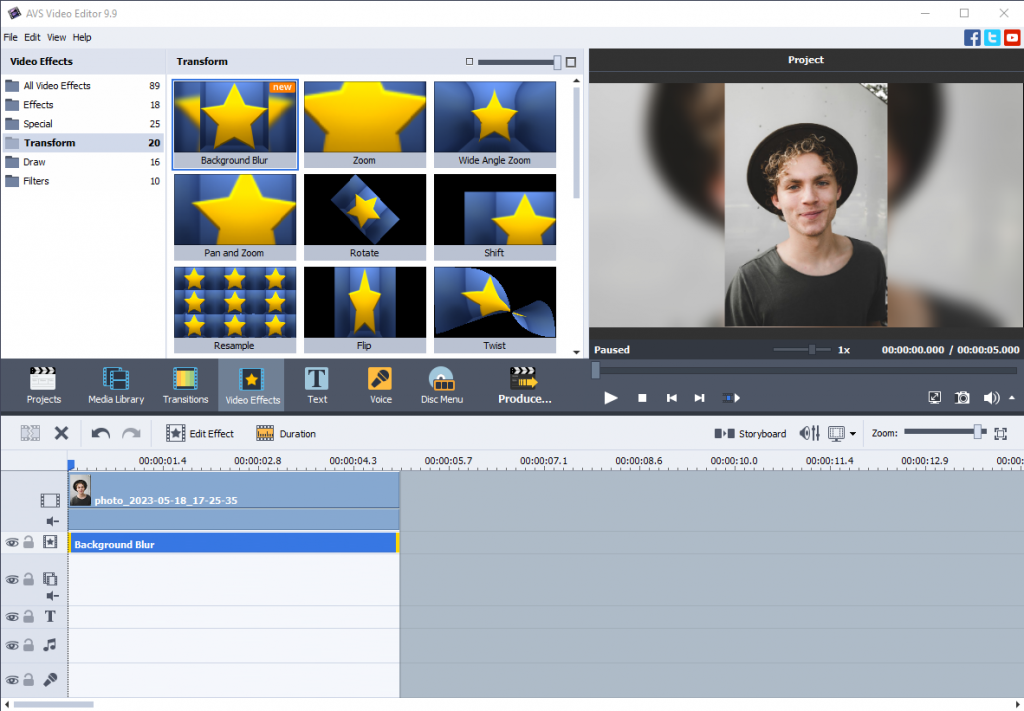
Tieni presente che sfocare i lati di un video verticale è una scelta creativa e potrebbe non essere adatta a tutti i tipi di contenuti. Considera lo scopo specifico e l’effetto visivo desiderato del tuo video prima di decidere se sfocare o non sfocare i lati.
2. Creare un video di microapprendimento
I video di microlearning sono contenuti video brevi, focalizzati e di dimensioni ridotte progettati per fornire conoscenze o informazioni specifiche in modo conciso. Di solito durano da pochi secondi a pochi minuti e sono creati per fornire esperienze di apprendimento rapide e facilmente digeribili.

Questi tipi di video tendono ad avere le loro caratteristiche specifiche. I video di microlearning che possono diventare virali sono solitamente:
- Concisi e focalizzati
- Di breve durata
- Coinvolgenti
- Adatti per revisioni rapidi e apprendimento just-in-time
- Compatibili con i dispositivi mobili
I video di microapprendimento possono essere utilizzati in vari modi, come formazione dei dipendenti, dimostrazioni di prodotti, apprendimento delle lingue, tutorial software e altro ancora. Offrono un approccio flessibile ed efficiente all’apprendimento, consentendo agli studenti di acquisire informazioni in brevi periodi senza sovraccaricarli di contenuti lunghi.
Vuoi saperne di più sui video educativi? Leggi il nostro blog su come filmare uno.
3. Condividere contenuti dietro le quinte
Un video dietro le quinte offre uno sguardo alla realizzazione o alla produzione di un film, programma televisivo, video musicale, pubblicità o qualsiasi altro progetto multimediale. Porta gli spettatori dietro il sipario per mostrare loro cosa succede dietro la telecamera e come viene creato il prodotto finale.
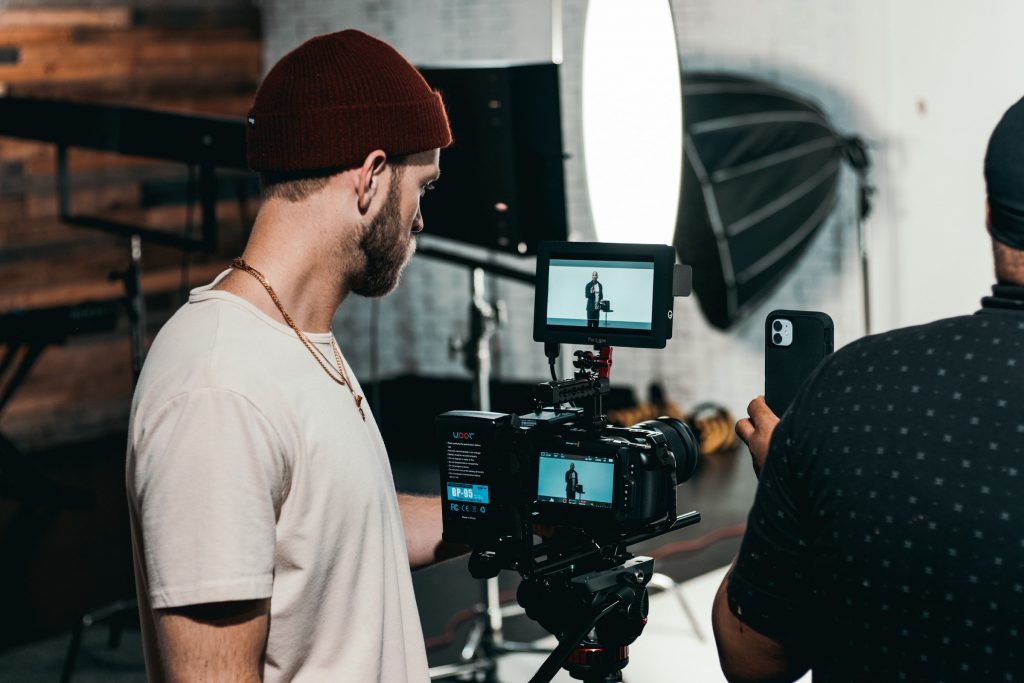
Tali video possono generare entusiasmo ed aspettativa tra gli appassionati. Offrono una prospettiva unica e forniscono una comprensione più profonda del lavoro necessario per creare un progetto, favorendo una connessione tra gli spettatori e il contenuto che gli piace.
Inoltre, i contenuti dietro le quinte fungono da strumento promozionale per i progetti multimediali. Creano entusiasmo, generano interesse e possono essere condivisi su piattaforme di social media, siti Web e durante le campagne di marketing.
4. Utilizzare i contenuti generati dagli utenti (UGC)
I contenuti generati dagli utenti (UGC) possono essere testimonial dei clienti o partecipazione a nuove sfide alla moda che appaiono regolarmente su YouTube, TikTok e Instagram.
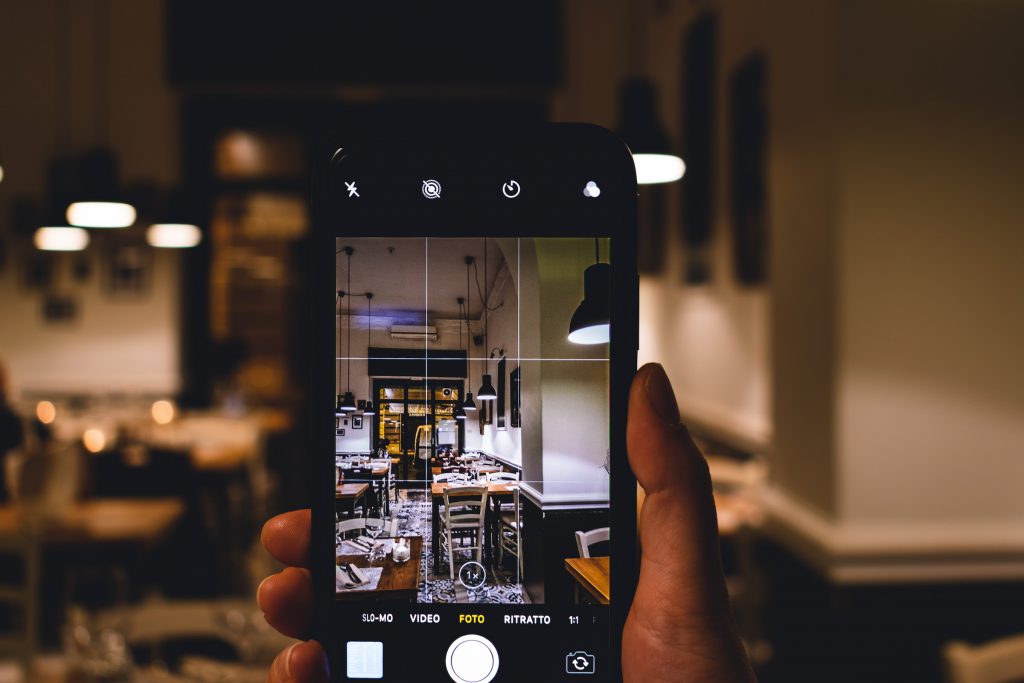
UGC aggiunge un elemento di autenticità ai video. Tali clip incoraggiano il coinvolgimento e la partecipazione degli utenti. Quando gli utenti contribuiscono con i propri contenuti, come i video, si crea un senso di comunità e coinvolgimento con il marchio o l’argomento.
I contenuti generati dagli utenti apportano diverse prospettive e creatività ai video. Persone con formazione ed esperienze diverse possono contribuire con contenuti unici, fornendo un punto di vista fresco e vario. Questa varietà può rendere i video più interessanti, dinamici e inclusivi. Di conseguenza, gli UGC diventano spesso virali e alla moda.
5. Provare i teaser del prodotto
I video di presentazione dei prodotti sono brevi clip video che mostrano un prodotto in arrivo con l’obiettivo di generare entusiasmo ed aspettativa tra i clienti. Questi video in genere forniscono un assaggio del prodotto senza rivelare troppo, lasciando gli spettatori incuriositi e desiderosi di saperne di più.
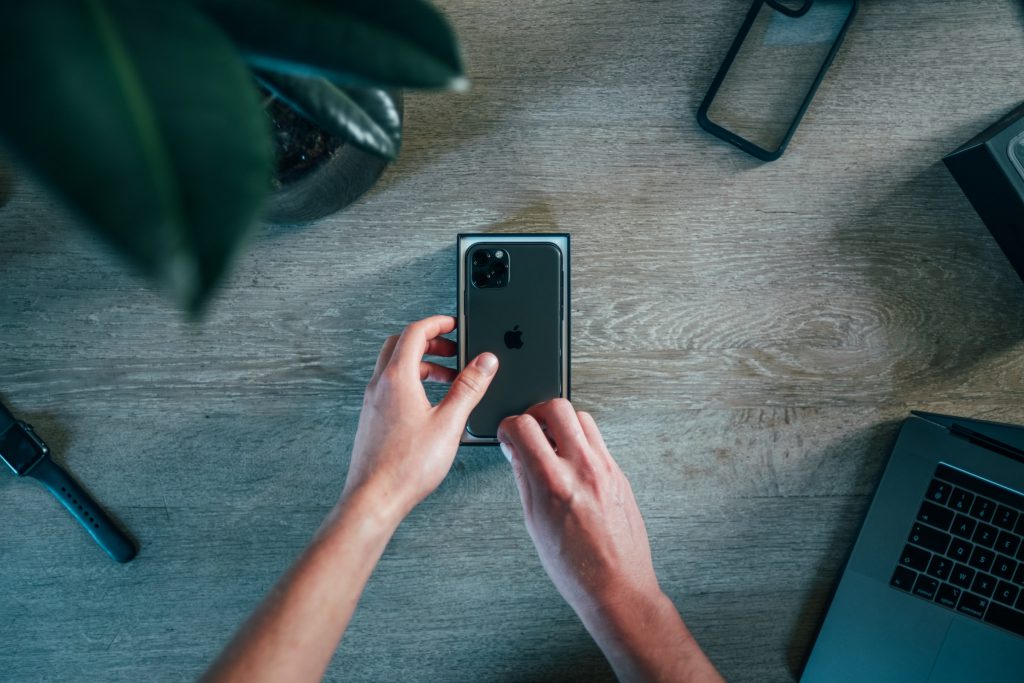
Rilasciando un video teaser prima del lancio ufficiale del prodotto, puoi generare entusiasmo ed anticipazione tra il loro pubblico di destinazione. Ad esempio, dividi un video di unboxing dell’iPhone in due parti: revisione del design e test delle funzionalità. Gli spettatori saranno entusiasti di vedere il secondo.
I video teaser hanno il potenziale per diventare virali sulle piattaforme dei social media, raggiungendo un pubblico ancora più ampio e aumentando la visibilità del marchio. La suspense creata da questi video spesso spinge gli spettatori a condividerli e discuterli, amplificando la portata e generando un interesse organico attorno al prodotto.
Crea i tuoi contenuti secondo le tendenze principali con AVS Video Editor
Ispirato(a) da una di queste idee sopra o ne hai una tua? Ottieni AVS Video Editor per creare e modificare un video completo su Windows.
Articoli utili

Recortar audio significa la eliminación de partes no deseadas de un archivo de audio, lo que podría ser útil en muchos casos. En este artículo, compartimos cómo recortar MP3 en Windows.
¿Por qué recortar archivos de audio MP3?
Hay varios casos de uso más comunes para eliminar partes de canciones y grabaciones de voz.
Banda sonora o voz en off en un vídeo. Definitivamente ha visto vídeos con sonidos divertidos, música o voz en off. Mientras que las plataformas populares para compartir en redes sociales como TikTok y Snapchat tienen herramientas integradas para agregar y recortar audio, es posible que necesite una película con sonido en un DVD o almacenada localmente en un ordenador portátil. Las suites de edición de audio de escritorio permiten producir una pista de audio, así como la versión final de su vídeo.
Tono de llamada para llamadas entrantes. La mayoría de las melodías predeterminadas en los teléfonos inteligentes son aburridas, sin mencionar que mucha gente las usa y revisa su dispositivo cada vez que alguien recibe una llamada. Recortar archivos MP3 ayuda a crear un tono de llamada personalizado, que podría ser su canción favorita.
Muestreo. Melodías populares les inspiran a los productores de música profesionales y los DJ que a menudo recortan MP3 para crear muestras para remix e incluso ritmos nuevos.
Cómo recortar MP3 en Windows
AVS Audio Editor es una excelente aplicación en la que puede eliminar partes innecesarias de su archivo de audio. El software es compatible con Windows 11, 10, 8, 7 e incluso versiones anteriores: Vista y XP.
Hay dos métodos para recortar MP3 dependiendo de qué parte se debe eliminar.
Recortar a la selección
Esta guía es relevante si desea seleccionar la duración deseada de una pista de audio y eliminar todo excepto la selección. Siga estos pasos para crear un tono de llamada, por ejemplo.
Paso 1. Haga clic en el botón Abrir para importar un archivo de audio en AVS Audio Editor.
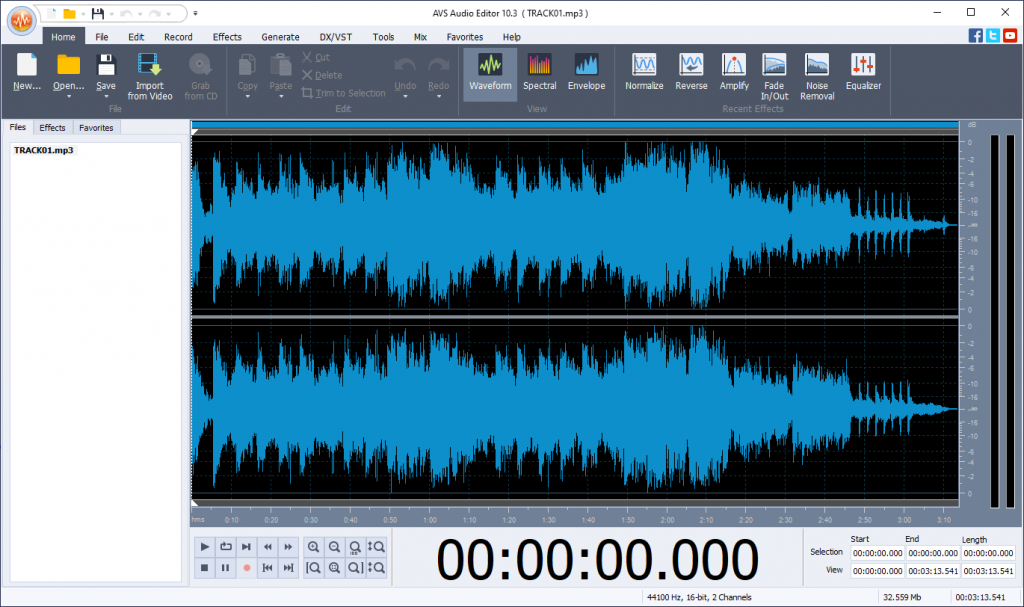
Como alternativa, puede hacer clic en Importar desde vídeo para extraer el sonido de un clip.
Paso 2. Seleccione la parte de una canción que desea guardar como archivo de salida.

Reproduzca la parte seleccionada para asegurarse de que sea la correcta.
Paso 3. Vaya a la pestaña Editar y haga clic en Recortar a la selección.
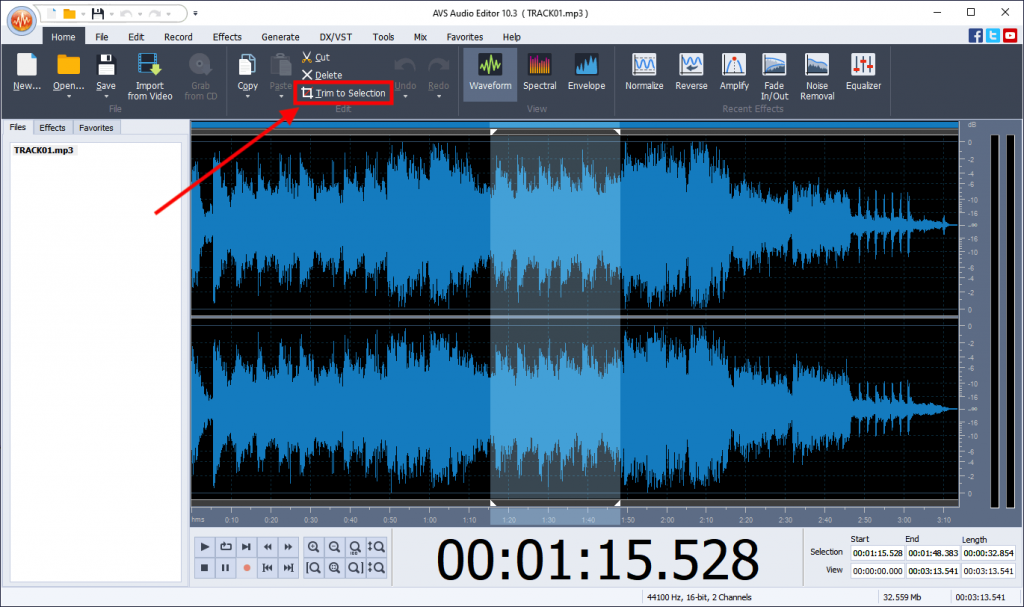
Paso 4. Guarde su nuevo archivo MP3.
Recortar ciertas partes en una pista de audio
Este método ayuda a eliminar partes no deseadas de una grabación, como tarareos y rasguños al principio o al final.
Paso 1. Haga clic en el botón Abrir para importar un archivo de audio en AVS Audio Editor.

Como alternativa, puede hacer clic en Importar desde vídeo para extraer el sonido de un clip.
Paso 2. Seleccione una parte que desea eliminar.
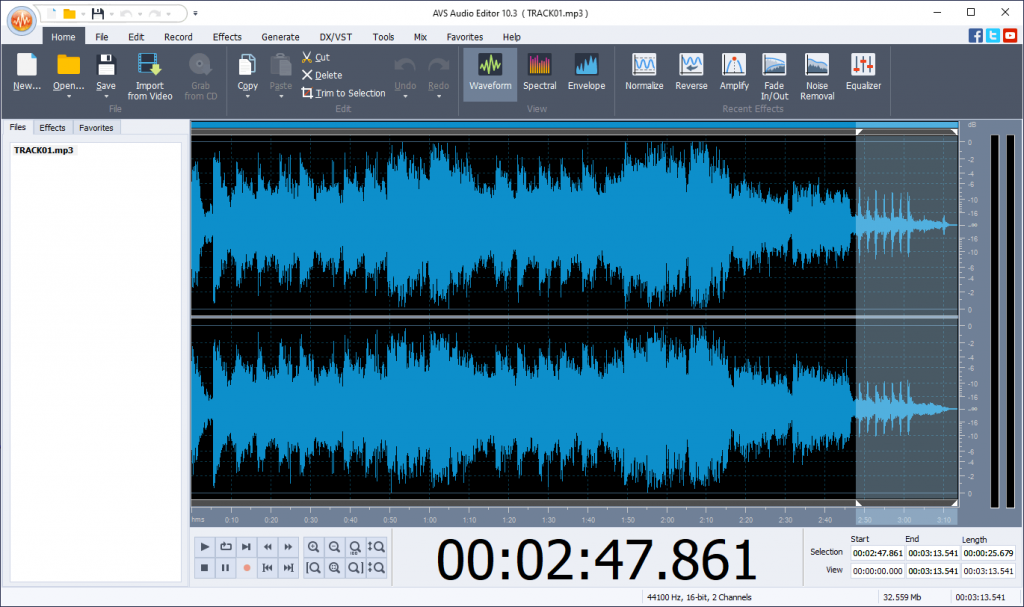
Reproduzca la parte seleccionada para asegurarse de que no esté recortando piezas importantes.
Paso 3. Vaya a la pestaña Editar y haga clic en Eliminar.
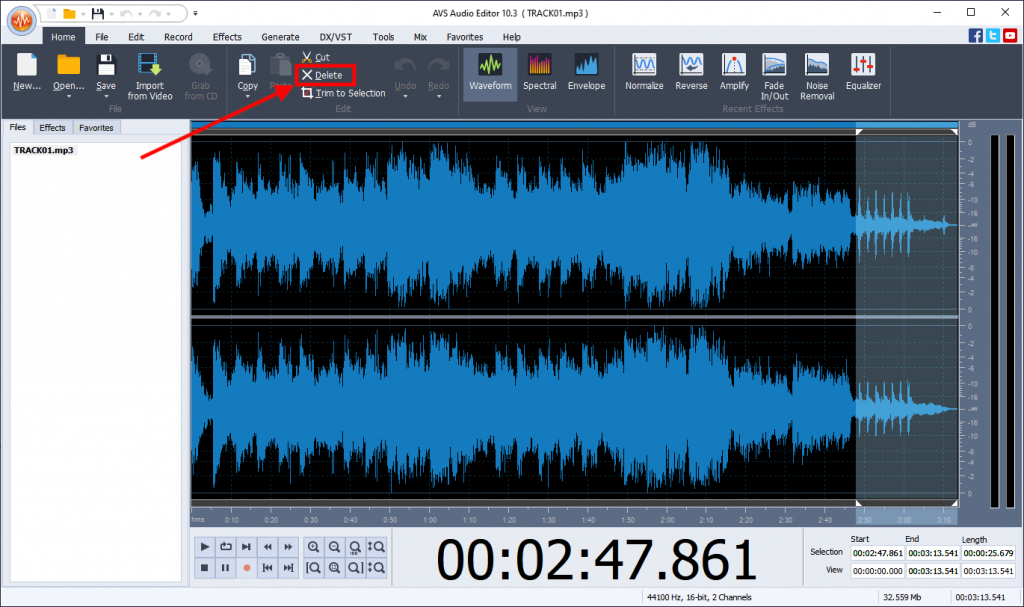
Paso 4. Guarde su nuevo archivo MP3.
¿Quiere recortar sus archivos MP3 en su ordenador portátil con Windows? ¡Pruebe AVS Audio Editor hoy!
Toda la suite multimedia AVS4YOU está disponible actualmente con grandes descuentos de hasta el 70%.
Artículos útiles

Acelerar un vídeo es una tarea muy común y, de hecho, simple, si tiene un buen software. Este artículo le da una pista sobre cómo hacer que sus vídeos se reproduzcan más rápidamente en Windows.
Cómo acelerar vídeo en AVS Video Editor
AVS Video Editor es una aplicación estable para editar películas que funciona en versiones anteriores de Windows (XP y Vista) y en las más nuevas hasta Windows 11. Acelerar la reproducción de vídeos aquí es bastante sencillo.
- Importe su archivo, arrástrelo y suéltelo en la línea de tiempo.
- Seleccione su archivo en la línea de tiempo.
- Haga clic en el botón Velocidad.
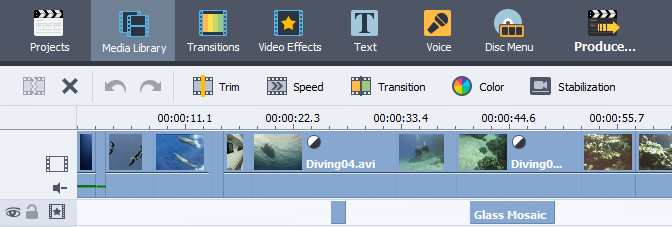
- Ajuste la velocidad del vídeo con un control deslizante. Los valores más altos dan como resultado una reproducción más rápida.
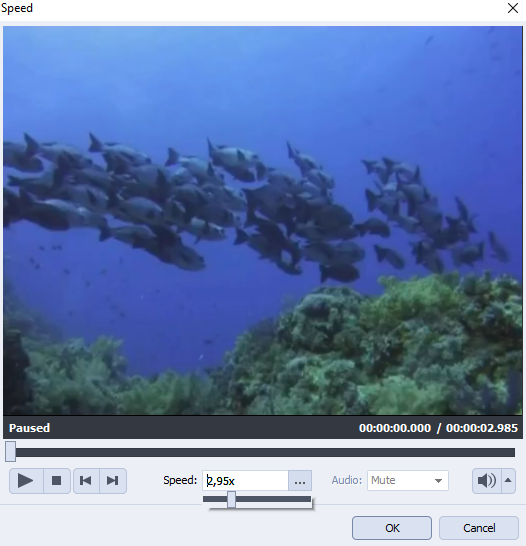
Fácil, ¿verdad? Esta es solo una de las numerosas funciones para editar vídeos fácilmente en su ordenador con Windows.
Pruebe AVS Video Editor hoy:
Toda la suite multimedia AVS4YOU está disponible actualmente con grandes descuentos de hasta el 70%.
Cómo cambiar la velocidad de vídeo en Movie Maker (Win 7 y versiones anteriores)
En Windows 7 y versiones anteriores, puede duplicar la velocidad de su vídeo. Aquí están los pasos:
- Ponga un archivo de vídeo en la línea de tiempo.
- Vaya a Herramientas —> Efectos de vídeo.
- Elija Acelerar, Doble.
Descontinuado oficialmente en 2017, Movie Maker fue reemplazado por Video Editor en Windows 10 y Clipchamp en Windows 11. Si tiene uno de estos sistemas operativos, consulte la guía correspondiente a continuación.
Cómo aumentar la velocidad de vídeo en Video Editor (Win 10)
Este es el sucesor de Movie Maker en Windows 10 y el proceso de cambio de velocidad de vídeo es bastante similar.
- Arrastre y suelte un vídeo en el guión gráfico.
- Haga clic en el botón Velocidad debajo de la vista previa del vídeo.
- Mueve el control deslizante hacia la derecha antes de alcanzar la velocidad deseada.
Este método es fácil y gratuito, pero no es relevante para ninguna versión de Windows.
Cómo acelerar vídeo en Clipchamp (Win 11)
Inesperadamente, Microsoft presentó Clipchamp como una aplicación predeterminada para Windows 11. La noticia más decepcionante fue quizás que algunas funciones requieren una suscripción de pago ($ 9 / mes).
Aún así, puede aumentar la velocidad de vídeo 2x/4x/8x/16x veces en Clipchamp.
- Coloque y haga clic en su archivo de vídeo en la línea de tiempo.
- Haga clic en Velocidad y configúrelo como Rápido.
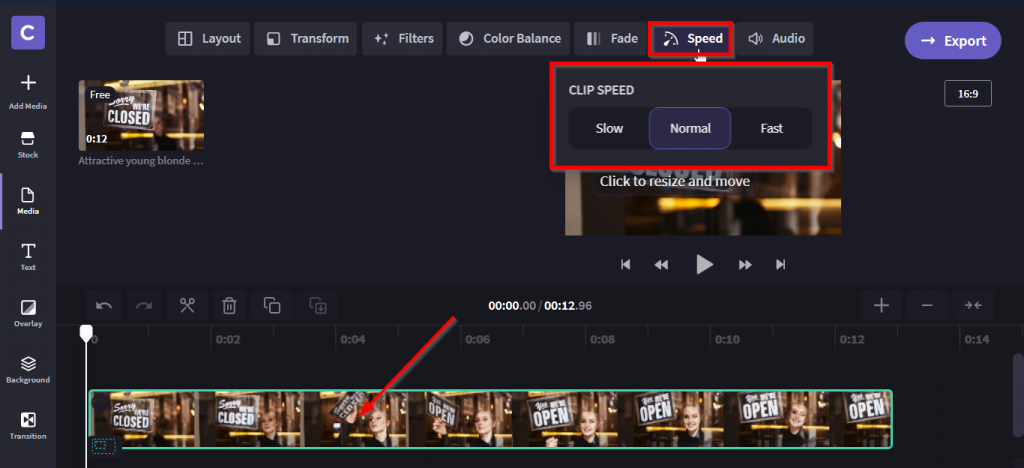
- Ajuste la aceleración mediante el control deslizante.
Además, puede cambiar la velocidad y la duración del vídeo en línea con Clipchamp, pero en este caso se necesita una conexión a Internet estable.
Cómo hacerlo en Windows Media Player (todas las versiones de Windows)
Los usuarios que tienen Windows 7 y versiones posteriores pueden usar Windows Media Player para ver vídeos a una velocidad personalizada. Sin embargo, este método no afecta a los archivos de vídeo: se restaurarán al estado predeterminado cada vez que salga de la aplicación.
Aquí se explica cómo reproducir un vídeo más rápidamente:
- Abre un vídeo en Windows Media Player.
- Haga clic derecho en la aplicación y vaya a Mejoras -> Configuración de velocidad de reproducción
- Mueve el control deslizante para que la reproducción sea más rápida o más lenta.
Importante: algunas personas no pueden encontrar el reproductor multimedia en Windows 10. Consulte esta guía para ver cómo acceder a él:
Cómo aumentar la velocidad en Adobe Premiere Pro
Adobe Premiere es una aplicación para la edición profesional de películas. Utilizado en muchas empresas de producción de vídeo de todos los continentes, le brinda capacidades de edición prácticamente infinitas, incluiso la aceleración de reproducción de vídeo.
- Coloque y haga clic derecho en un archivo de vídeo en la línea de tiempo.
- Elija la velocidad/duración del vídeo.
- Introduzca el valor en porcentajes. Un porcentaje más alto da como resultado una velocidad más rápida.
Además, se puede consultar esta guía paso a paso del equipo de Adobe:
Si bien Premiere Pro es brillante para la producción de películas de gran presupuesto, es demasiado costoso para hacer una sola tarea. Asegúrese de que necesitará al menos algunas de las funciones avanzadas antes de comprar una suscripcion ($20.99/mes).
La aceleración de un vídeo en Windows está disponible en cualquier editor de vídeo para este sistema operativo. Esta es una función de edición básica, explore más guías a continuación.
Artículos útiles
M2TS es una extensión de nombre de archivo utilizado para el flujo de transporte formato de archivo contenedor MPEG-2 BDAV. Se utiliza para almacenar vídeos de alta definición en discos duros.
En este artículo cubriremos las especificaciones, pros y contras de M2TS, cómo abrir y convertir estos archivos.
¿Es M2TS un buen formato de vídeo?
M2TS, como cualquier otro formato de vídeo, tiene ventajas y desventajas que debe tener en cuenta al crear películas. La extensión no es tan común como MP4, y lo más probable es que vea archivos M2TS después de transferir vídeos desde un disco Blu-ray. Tenga en cuenta que los discos que contengan películas con derechos de autor protegidos no deben distribuirse sin el consentimiento del propietario.
M2TS tiene una calidad excelente, lo que hace que los archivos sean más grandes en comparación con algunas extensiones comunes diseñadas para compartir vídeos en línea. Algunos reproductores pueden rechazar reproducir este formato. Sin embargo, los usuarios de Windows, Mac e iOS pueden usar un convertidor gratuito para obtener una archido de salida MP4.
¿Cómo abrir un archivo M2TS?
Aunque el formato es menos conocido que sus competidores, algunos reproductores avanzados soportan la visualización de archivos M2TS.
En Windows, una de las mejores opciones es AVS Media Player. Reproduce M2TS y otros formatos de vídeo, archivos de audio e imágenes grattuitamente.
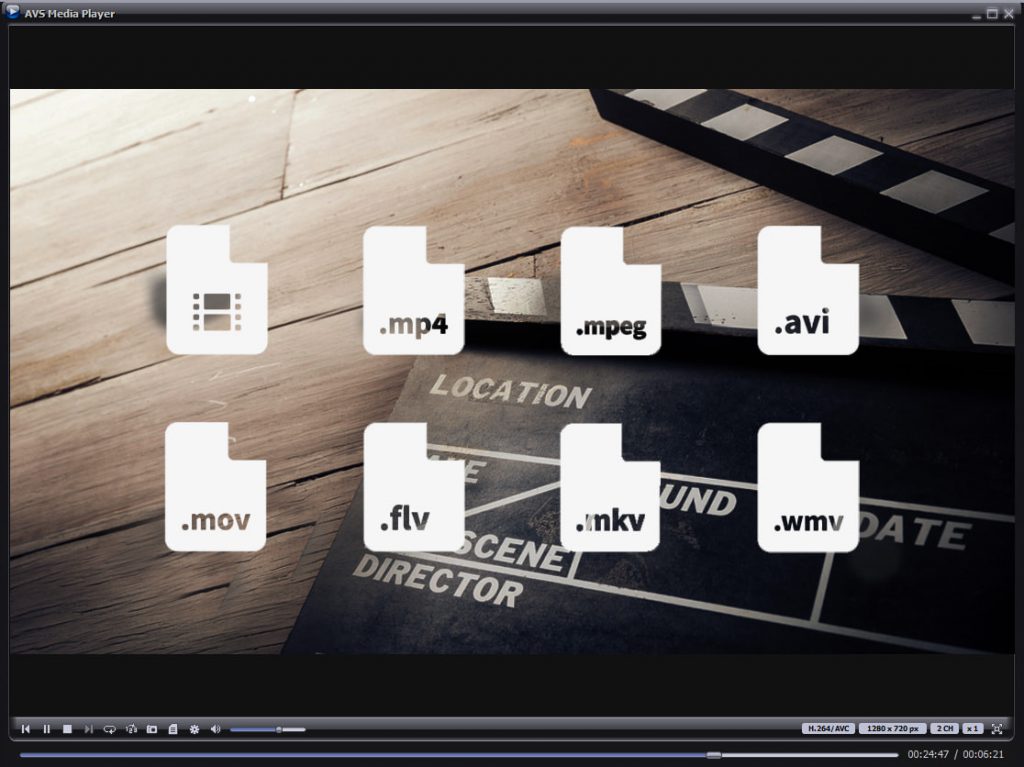
La aplicación es adecuada para Windows 11 y versiones anteriores hasta XP. Consiga su reproductor para reproducir cualquier contenido multimedia:
Otro reproductor increíble que abre archivos M2TS es VLC Media Player. Gratis y multiplataforma, permite ver archivos de discos Blu-ray no sólo en Windows, sino también en Mac y Linux.
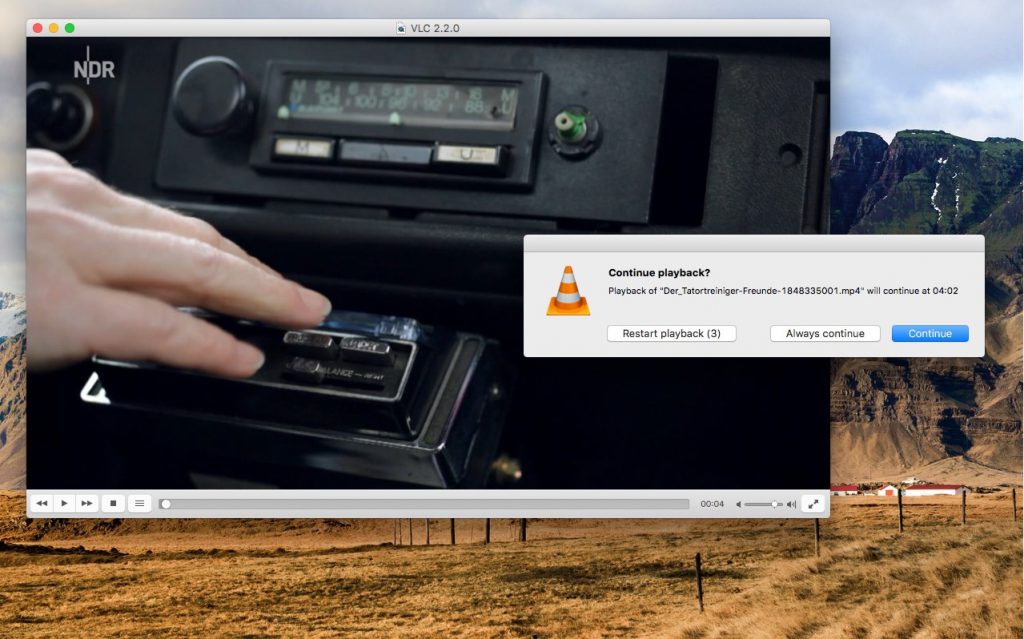
También puede realizar algunas modificaciones menores en la reproducción (por ejemplo, acelerar o ralentizar los vídeos).
¿Cómo convertir M2TS a otro formato?
Si desea cambiar el formato de su vídeo M2TS, no cambie simplemente el nombre del archivo. Las propiedades del archivo no se cambiarán, mientras que su material se archivo podría ser dañado y hacerse ilegible.
Convierta un archivo M2TS en AVS Video Converter grauito para Windows.
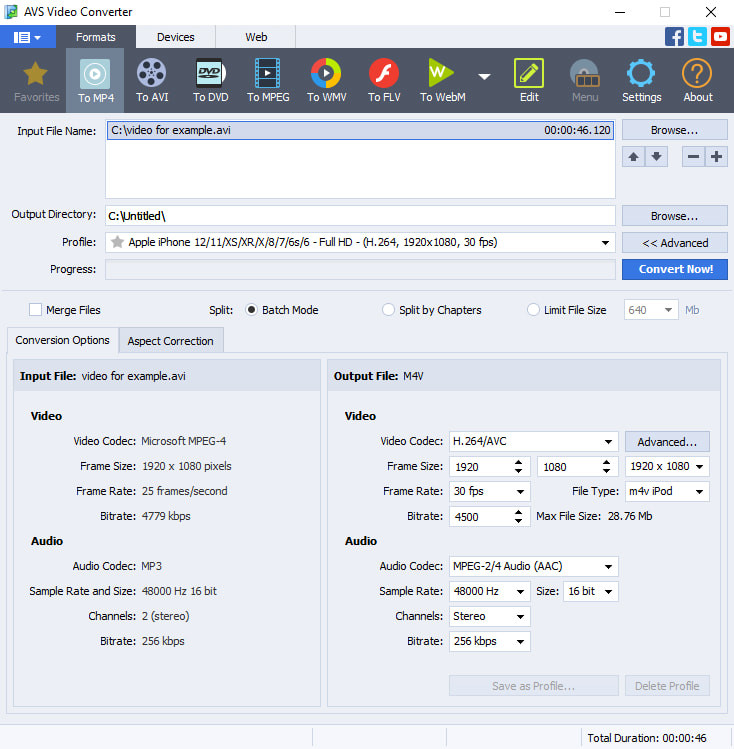
- Importe o arrastre y suelte un archivo de vídeo M2TS en AVS Video Converter.
- Elija el formato de salida en la barra de herramientas. MP4 está configurado de forma predeterminada.
- Abra la lista desplegable con perfiles y elija uno con las propiedades de vídeo adecuadas. Opcionalmente, vaya a Avanzado e ingrese los parámetros manualmente (recomendado para usuarios experimentados).
- Haga clic en ¡Convertir!
Luego, puede abrir una carpeta con el archivo de salida o subirlo en su dispositivo o dispositivos de almacenamiento digital.
Obtenga AVS Video Converter para Windows hoy mismo: ¡es gratis y muy fácil de usar!
En resumen
M2TS es un formato para almacenar películas de alta calidad en discos Blu-ray. Esta extensión no se usa con mucha frecuencia, por lo que para ver y compartir vídeos, puede optar por convertir estos archivos a otros formatos, como MP4.
Artículos útiles
Cuál es el formato de vídeo menos pesado
Qué es un archivo MOV y cómo abrirlo

Los vídeos multipantalla se ven increíbles cuando necesita mostrar varios procesos que ocurren al mismo tiempo. Hay métodos sencillos para crear un collage de vídeos en Windows, Mac y en línea.
Cómo crear un collage de vídeos en PC
AVS Video Editor es una gran aplicación en la que puede hacer una película en pantalla dividida sin mucho esfuerzo. El software es compatible con Windows 11, 10, 8, 7 e incluso versiones anteriores: Vista y XP.
Siga los pasos de esta guía a continuación.
Paso 1. Arrastre y suelte un fondo en la línea de vídeo principal. La opción más común es un fondo blanco simple.
Sus imágenes y vídeos se colocarán en este fondo.
Paso 2. Agregue pistas para tantos vídeos como necesite en la misma pantalla. Colóquelas en la línea de tiempo después.
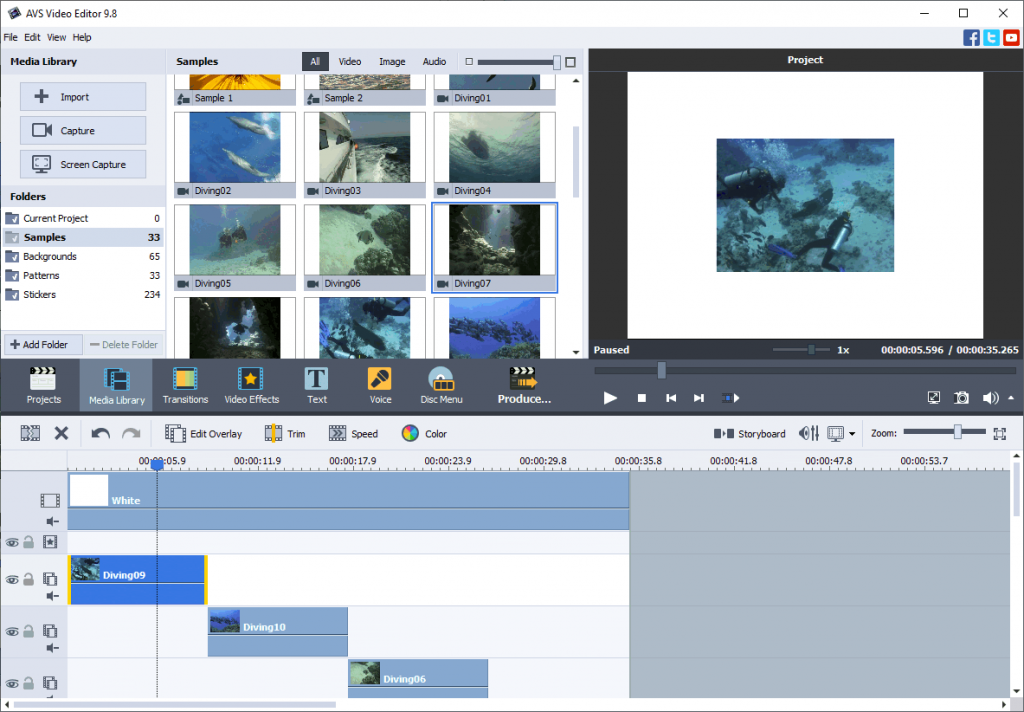
Paso 3. Asegúrese de que los vídeos tengan casi la misma duración. Haga clic doble en cualquiera de ellos para abrir la configuración.
Paso 4. Arrastre los archivos manualmente para ubicarlos en el fondo. Opcionalmente, se puede experimentar con efectos, transparencias y bordes.
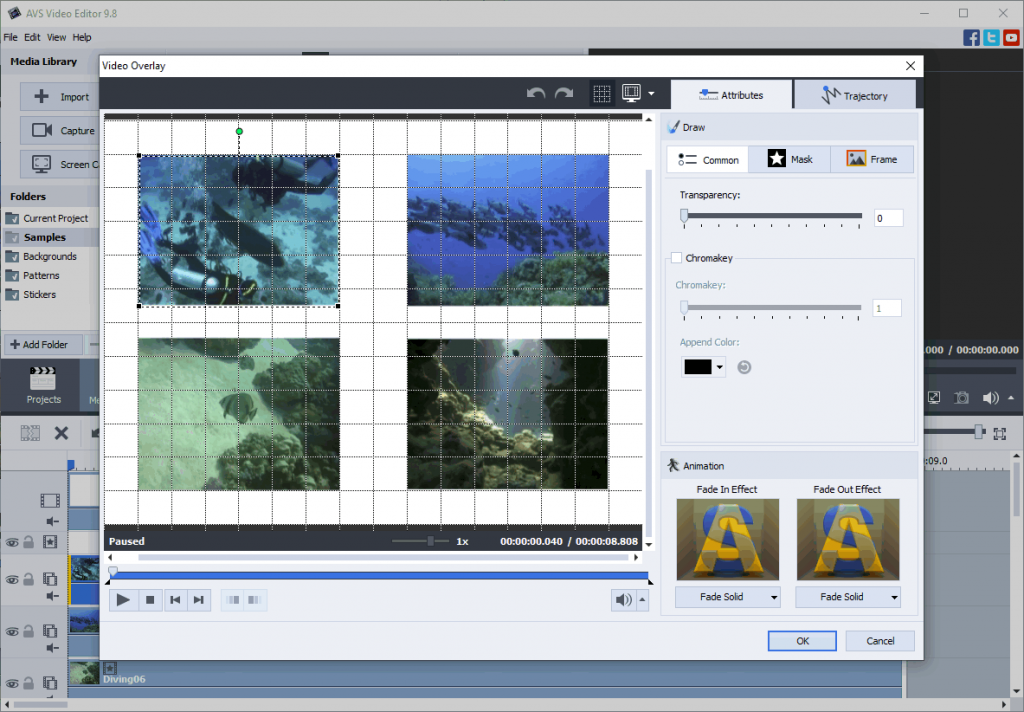
Step 5. Preview and save your collage.
Paso 5. Obtenga una vista previa y guarde su collage.
Toda la suite multimedia AVS4YOU está disponible actualmente con grandes descuentos de hasta el 70%.
Crear un vídeo multipantalla en Mac
iMovie es una aplicación de edición de vídeo nativa para usuarios de Mac. Puede hacer un vídeo collage fácilmente en iMovie gratis.
Paso 1. Seleccione un clip y arrástrelo sobre otro en la línea de tiempo.
Paso 2. En el menú del lado izquierdo, elija Pantalla dividida.Vea este vídeo de Eric Timmer que le guía a través del proceso paso a paso.
Crear un vídeo collage en línea
Hay muchos servicios en línea que ayudan a crear un vídeo multipantalla sin instalar software adicional, por ejemplo, Veed.io.
Paso 1. Suba un archivo de vídeo hasta 50 MB gratis.
Paso 2. Elija una plantilla de collage y coloque vídeos dentro.
Paso 3. Descargue o comparta su collage.
Aunque el enfoque en línea es fácil y conveniente, se espera que comparta materiales de vídeo con un sitio web, lo cual no se recomienda si planea trabajar con activos confidenciales y privados. Los servicios en línea suelen ser más caros que el software de escritorio.
Artículos útiles

MP3 es definitivamente el formato de música más popular que existe. Todos los reproductores soportan esta extensión y la gente tiende a convertir cualquier otro tipo de archivo de audio a MP3. Sin embargo, a veces es necesario convertir MP3 a WAV, y este artículo revela cómo hacerlo y cuándo puede ser útil dicho procesamiento de audio.
La diferencia entre MP3 y WAV
Ambos formatos de música son extremadamente populares en todo el mundo y tienen sus puntos fuertes y débiles.
MP3 es un formato de audio con pérdida omnipresente. Reduce significativamente el tamaño del archivo al nivel de calidad óptimo en los archivos de salida. MP3 le brinda la oportunidad de modificar la tasa de bits, el tamaño del archivo y el nivel de calidad del audio.
WAV es un formato sin pérdidas con la calidad de sonido original de la grabación. Debido a esta ventaja los archivos WAV son mucho más grandes en comparación con casi cualquier otra extensión de sonido. Ampliamente compatible, se utiliza principalmente para crear música y grabadrla en un disco CD de audio.
Nota: Convertir MP3 a WAV no mejorará la calidad del sonido. Mientras que los archivos WAV originales suenan mejor, el MP3 y otros formatos con pérdida se comprimen y su conversión no restaura la calidad original.
¿Por qué es posible que necesite convertir MP3 a WAV?
El formato WAV es muy útil cuando se trabaja con muestras para una nueva pista. Por ejemplo, si desea usar una muestra de MP3 y jugar con efectos antes de integrarla en un archivo de audio futuro, algunas aplicaciones pueden preferir WAV al formato MP3 no compatible.
Además, al grabar un disco CD, se recomienda convertir todas las pistas a WAV. Este caso de uso es especialmente relevante si su automóvil no tiene conexión Bluetooth y desea escuchar música desde un disco CD.
Convertir MP3 a WAV en Windows
AVS Audio Converter es una aplicación gratuita y fácil de usar para convertir WAV de archivos MP3 en Windows. Este software es compatible con varias versiones de Windows, desde Win 11 hasta XP y Vista.
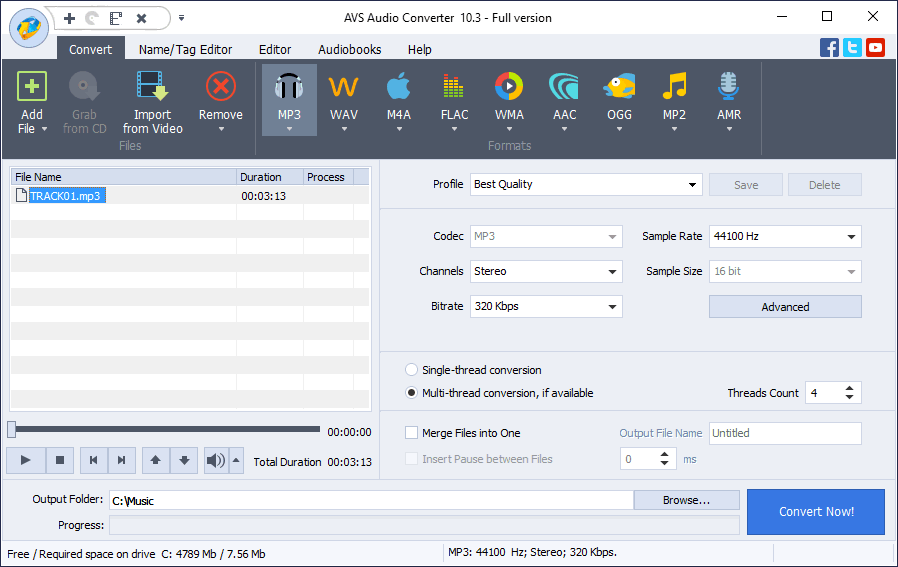
- Importa sus archivos MP3 a AVS Audio Converter.
- Elija WAV como el formato de salida.
- Seleccione uno de los perfiles predefinidos según la calidad requerida del archivo de salida o modifique sus propiedades usted mismo.
- Si desea elegir propiedades más precisas de un archivo de audio (método de codificación, frecuencia de filtrado), haga clic en Avanzado >>. Esta opción solo se recomienda para usuarios experimentados.
- Haga clic en ¡Convertir!
Cuando se complete la conversión, aparece la siguiente ventana:
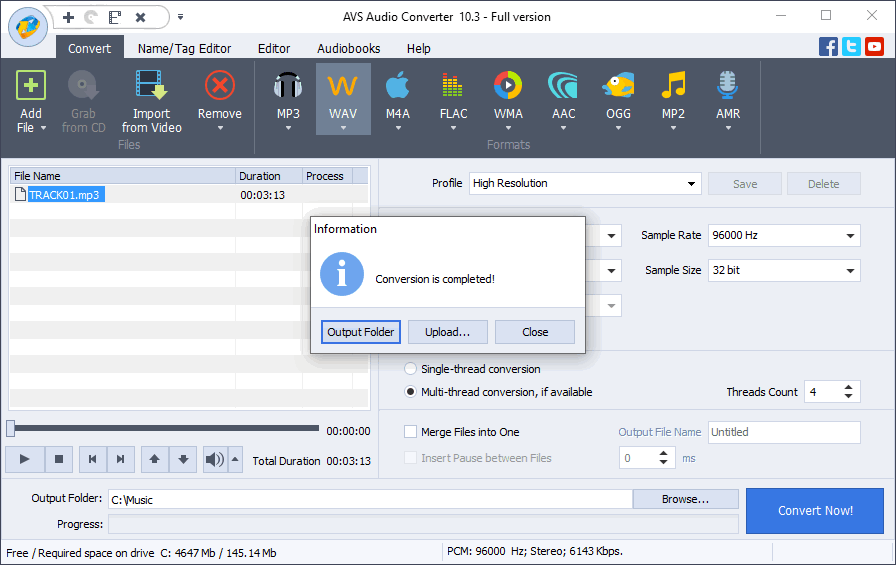
El botón Carpeta de salida le ayuda a encontrar fácilmente la ubicación de un archivo convertido.
El botón Subir transfiere el audio convertido a su dispositivo o dispositivo de almacenamiento digital.
También puede simplemente cerrar la ventana emergente haciendo clic en Cerrar y continuar con la conversión de otras canciones.
Pruebe AVS Audio Converter hoy, ¡es completamente gratis!
Cómo convertir MP3 a WAV en línea
Hay muchos servicios para convertir formatos de música sin instalar ningún software. CloudConvert es solo uno de ellos.
La principal ventaja de estos sitios web es la capacidad de convertir tipos de archivos de audio en todos los sistemas operativos y en todos los navegadores.
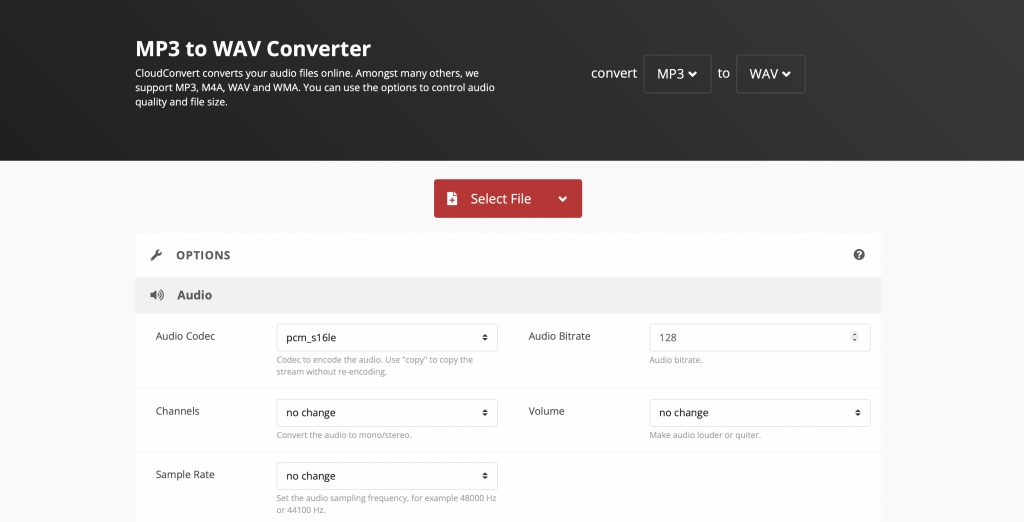
- Importe un archivo MP3 desde su ordenador o servicio en la nube.
- Haga clic en Convertir y espere hasta que sus archivos estén completamente procesados.
- Descargue pistas WAV.
El enfoque en línea es conveniente y fácil. Sin embargo, pueden ocurrir algunas limitaciones de tamaño de archivo y cargos adicionales (como suscripciones Premium para poder importar archivos MP3 más grandes).
Además, no recomendamos subir ningún archivo personal en Internet, ya que los servicios en línea nunca están completamente protegidos contra nuevas vulnerabilidades y fugas de datos.
Artículos útiles

La tasa de bits es una de las especificaciones vitales de los archivos de vídeo que pueden afectar la calidad de la transmisión significativamente. Por esta razón se necesita conocer el significado de este término y utilizar este conocimiento para producir mejores grabaciones.
En esta guía le guiaremos a través de la configuración de vídeo de tasa de bits sin explicaciones complejas.
¿Qué es la tasa de bits de vídeo?
La tasa de bits se refiere a la cantidad de datos que se utilizan para representar un archivo determinado en un formato digital. Por lo general, describe la cantidad de datos que se transfieren o almacenan por segundo, normalmente medidos en kilobits por segundo (Kbps) o Megabits por segundo (Mbps). Las tasas de bits más altas optimizan la calidad del sonido a través del tamaño del archivo, mientras que las más bajas reducen el tamaño del archivo empeorando la calidad del sonido. Una alta tasa de bits es esencial para los streamers, ya que define la calidad de vídeo.
Cuando se habla de la transferencia de datos en relación a la transmisión de vídeo, cargas y descargas se utilizan como ejemplos. Los datos que se transfieren desde su dispositivo a la web después de que la señal de vídeo haya sido intercambiada entre el codificador para la compresión de datos se denominan carga. El procedimiento por el cual las personas transfieren vídeo en sus dispositivos desde la web se denomina descarga.
Ya sea que estemos hablando de la velocidad de carga o descarga, las tasas de bits se usan para medir ambas. Cuanto mayor sea el valor de tasa de bits, mayor será la calidad del material guardado. Al mismo tiempo las velocidades de transmisión más altas requieren que se procesen más datos. Una tasa de bits de 6000 Kbps, por ejemplo, produciría una excelente calidad de vídeo para una transmisión de vídeo configurada con una resolución de 1080p a 60 fps.
Aquí está la tabla de la configuración de tasa de bits de vídeo más popular para vídeo.
Type | Bitrate |
2160p (4K) | 40,000–65,000 Kbps |
1440p (2K) | 16,000–24,000 Kbps |
1080 (HD) | 8,000–12,000 Kbps |
720p | 5,000–7,500 Kbps |
480p | 2,000–4,000 Kbps |
360p | 1,000–1,500 Kbps |
¿Quiere reducir o mejorar la tasa de bits de vídeo en sus clips? Cambie esta configuración en AVS Video Editor.
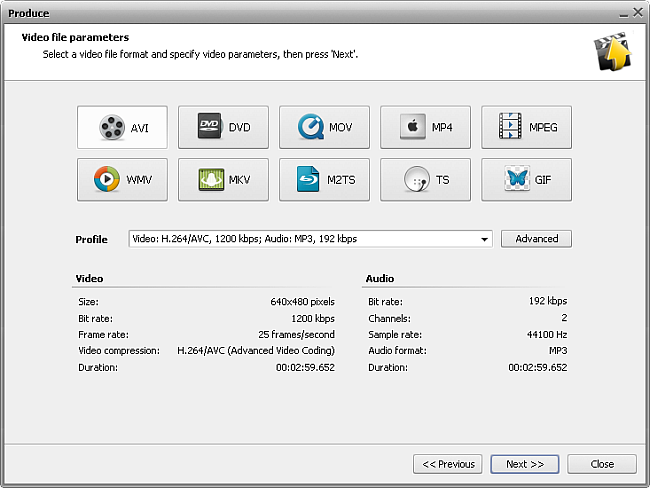
Al guardar su vídeo, simplemente elija un perfil con el valor de tasa de bits deseado. Haga clic en Siguiente >> Guardar un archivo.
Toda la suite multimedia AVS4YOU está disponible actualmente con grandes descuentos de hasta el 70%.