


Categoría: Uncategorized
Al crear un video deportivo, es posible que desee agregar un marcador para que se vea más espectacular y atractivo para su audiencia. Puede ser bastante complicado, pero esta guía paso a paso le ayudará a hacer un video con un marcador fácilmente.
Para empezar a utilizar AVS Video Editor, es necesario tenerlo instalado en su ordenador. Asegúrese de que esté instalado correctamente. Una vez hecho esto, inicie el programa e importe los archivos multimedia para un nuevo proyecto. Veamos cómo crear un marcador deportivo desde cero.
Cómo poner un marcador deportivo en AVS Video Editor
Paso 1. Poner un separador del marcador
Abra su proyecto en AVS Video Editor y agregue el primer objeto de texto en la línea de tiempo. Establezca el estilo necesario y otros parámetros haciendo clic en Editar texto e inserte “:”. Asegúrese de que haya suficiente espacio para ingresar valores.

Paso 2. Establecer valores del marcador
Agregue una nueva línea de texto, clone el primer objeto de texto y colóquelo en la segunda línea. Vaya a la configuración del segundo objeto de texto y cambie el texto a «0» (cero y tres espacios). Este es el valor de puntuación izquierdo. Los espacios son necesarios para dejar suficiente espacio alrededor del colon.
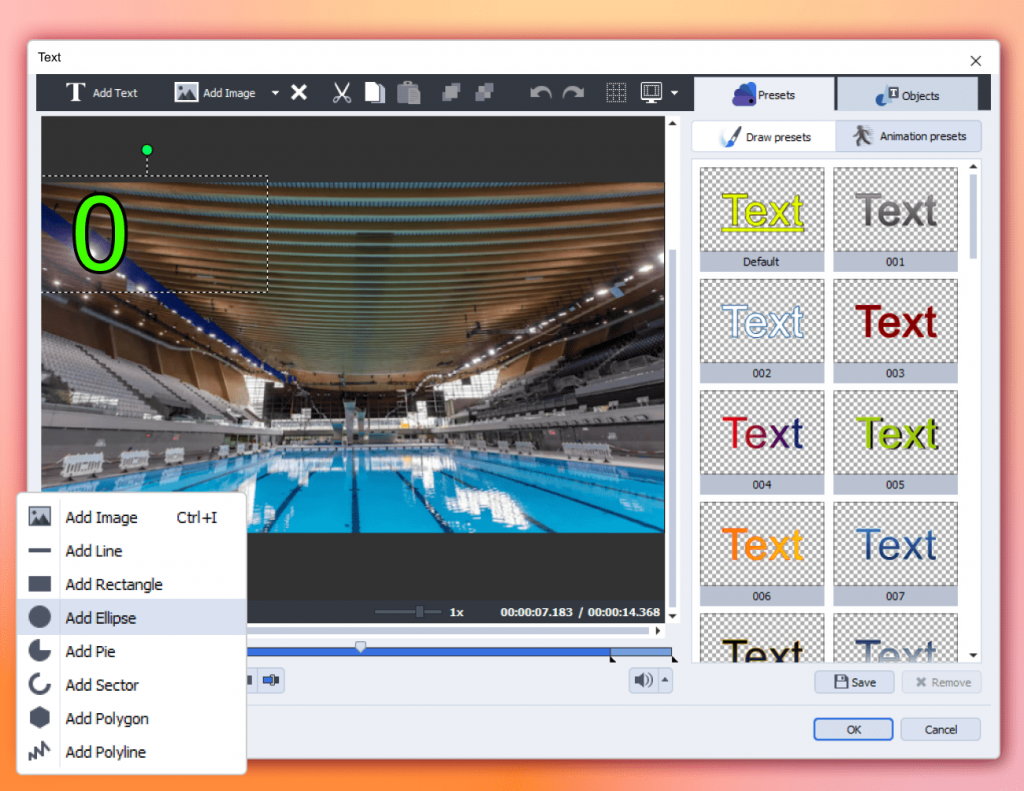
Seleccionemos las animaciones de aparición y desaparición gradual deseadas que nos ayudarán a ahorrar tiempo en el futuro
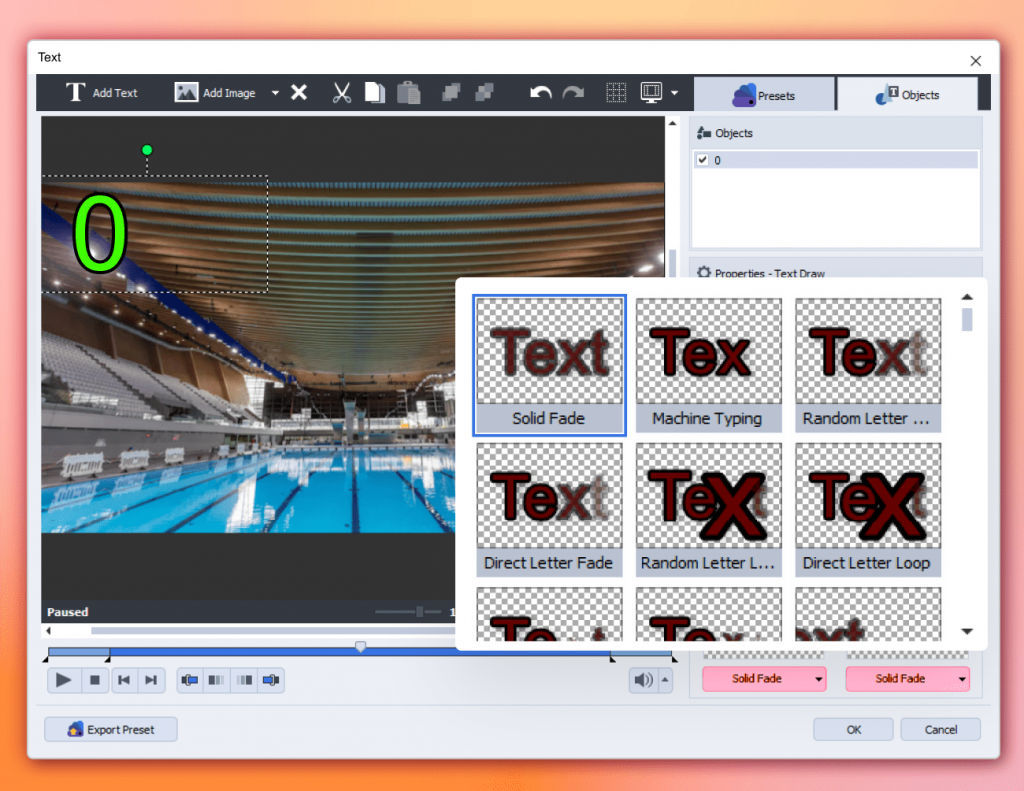
Repita el segundo paso y edite la configuración de texto del tercer objeto. Introduzca tres espacios y 0. Este es el valor de puntuación derecha.
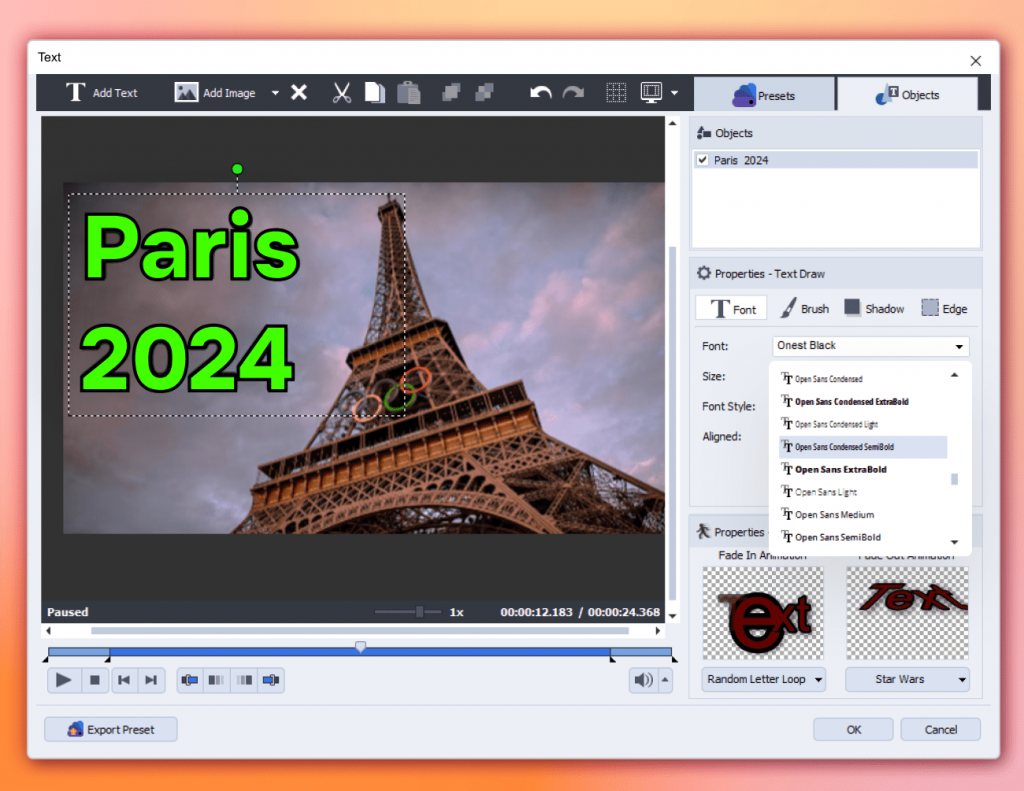
En este paso se recomienda seleccionar las animaciones de aparición y desaparición gradual deseadas para el tercer objeto de texto. Tenga en cuenta que deben coincidir con las animaciones del segundo objeto de texto.
Paso 3. Cambiar los valores del marcador
El esquema está listo. Para aumentar la puntuación, es necesario duplicar el segundo o tercer objeto de texto y aumentar su valor. Después de eso, coloque el objeto de texto en la posición correcta en la línea de tiempo, alineando los otros objetos de texto involucrados en el «conteo», hasta que llegue al punto donde la puntuación cambia nuevamente.
Repita el paso anterior tantas veces como sea necesario hasta que alcance los valores de puntuación deseados.
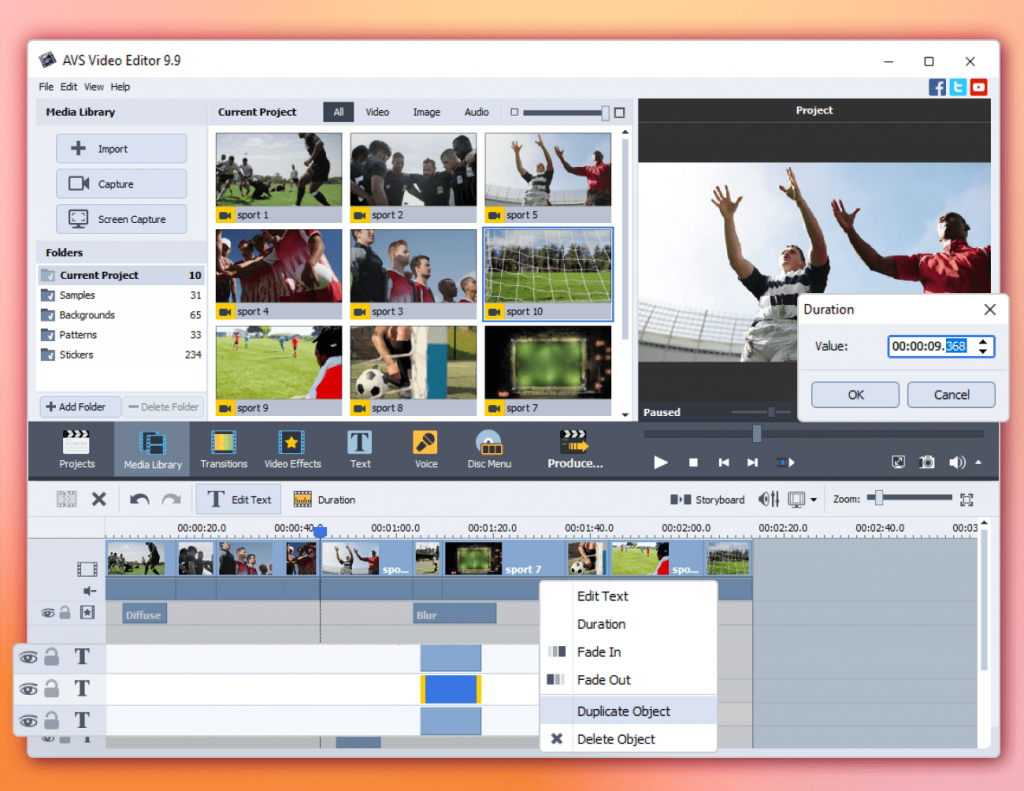
Cómo hacer un marcador animado
Para que el marcador sea más llamativo, se puede agregarle animación.
Paso 1. Aplicar Fade Out al primer valor del marcador
Regresemos al primer valor de la izquierda, haga clic en Editar y coloque el cursor en su posición final.
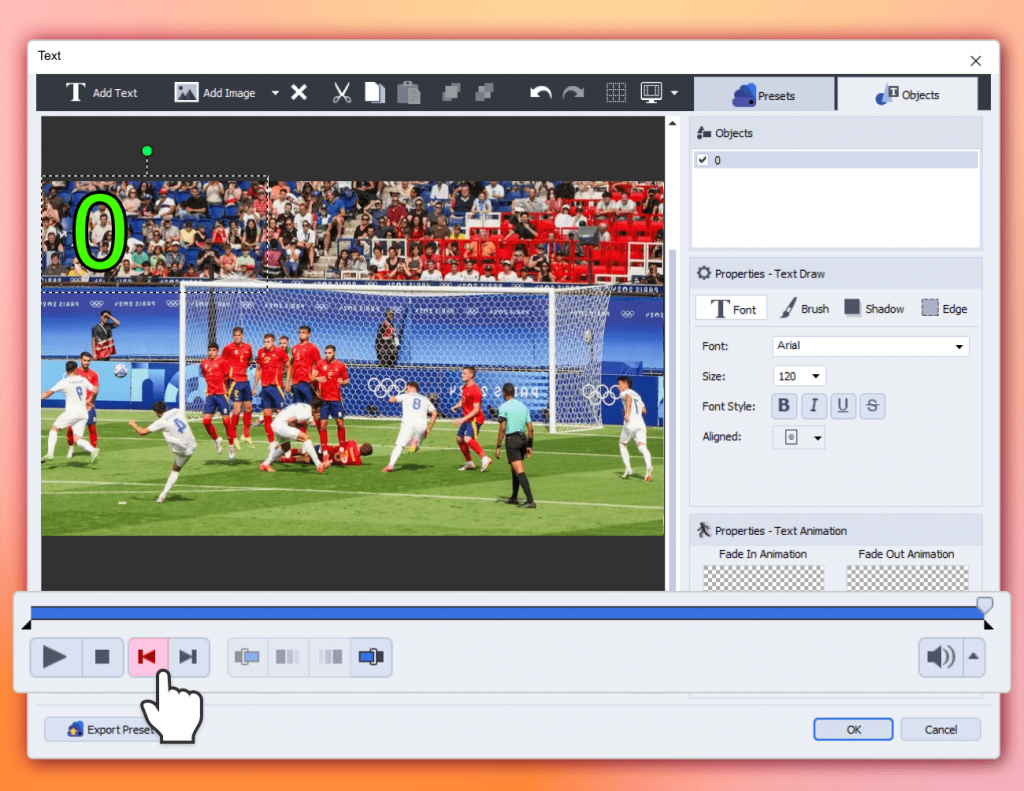
Ahora, presionando el botón “Fotograma anterior” o la combinación Alt+Izquierda, mueva el cursor un segundo desde la posición final hacia la izquierda.
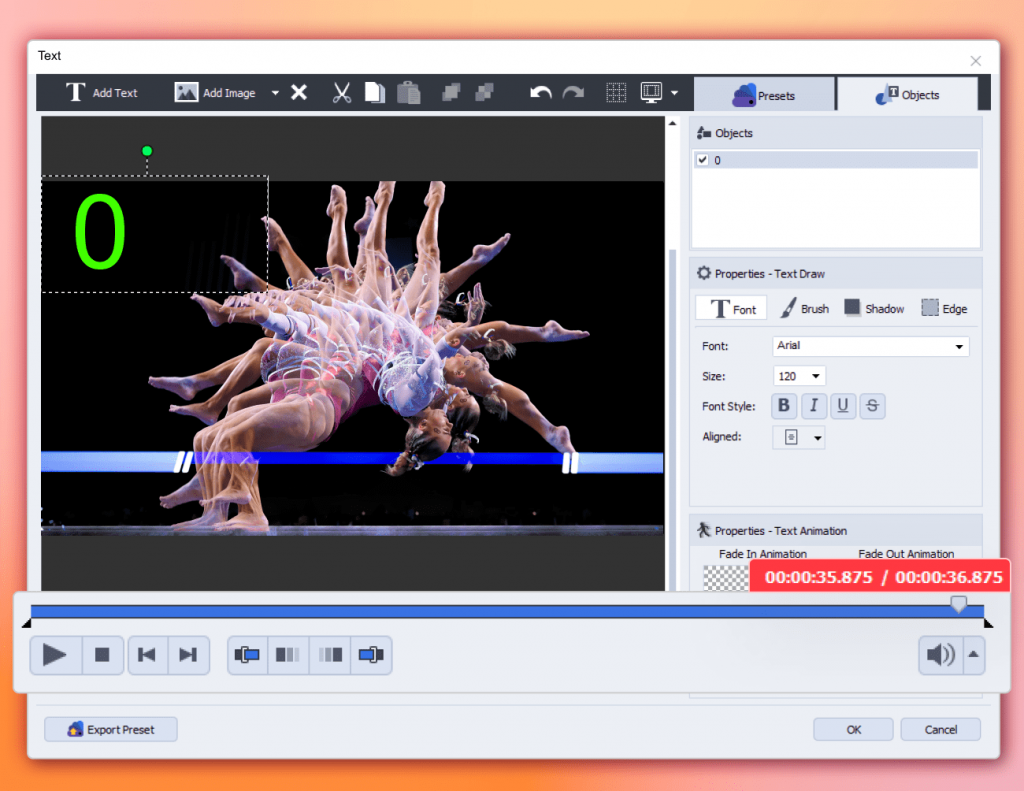
Haga clic en Desvanecer o utilice la combinación de teclas Ctrl+Alt+O. Los ajustes se han definido anteriormente.
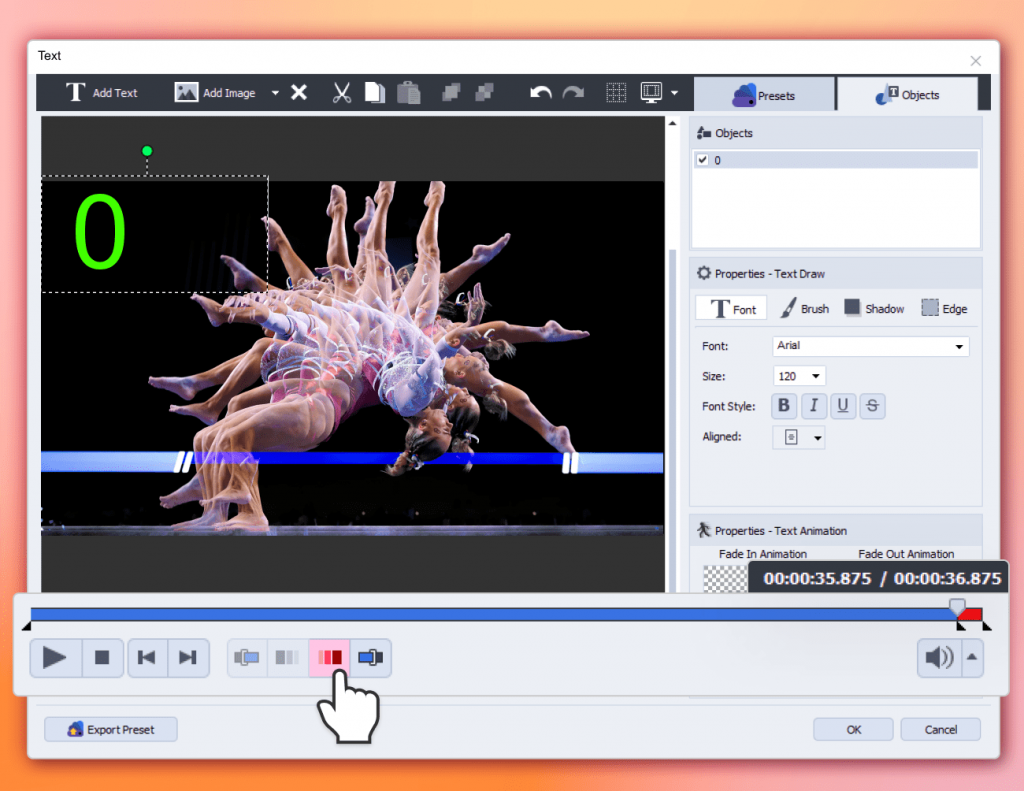
Hagamos lo mismo con el primer valor de la puntuación derecha.
Paso 2. Agregar Fade In al último valor del marcador
Haga clic en Editar en el último valor de la derecha. Coloque el cursor al principio y muévalo un segundo desde la posición inicial hacia la derecha hasta la posición 1.000 presionando Siguiente fotograma (Alt+Derecha). Aplique Fade In (Ctrl+Alt+I) al valor de la izquierda.

Hagamos lo mismo con el último valor del marcador de derecha.
Paso 3. Establecer Fade In y Fade Out en los valores intermedios del marcador
Para los demás valores que sean diferentes del primero y del último, es necesario configurar tanto el fundido de entrada como el de salida. Para ello, simplemente combine los pasos del primer y del último valor y aplíquelos al valor intermedio.
¡Listo! Repita los pasos anteriores tantas veces como sea necesario hasta alcanzar los valores de puntuación intermedios deseados.
Siguiendo estos pasos en AVS Video Editor, podrá crear un marcador simple o animado perfecto con los elementos adecuados a mano.

¿Por qué crear vídeos de imagen en imagen?
Reproduciendo vídeos en modo de imagen en imagen (PiP) ofrece varios beneficios y posibilidades creativas. A continuación indicamos algunas razones para crearlos:
Explicación mejorada: superponer una imagen o un video sobre el contenido principal te permite brindar contexto o explicaciones adicionales. Por ejemplo, en tutoriales o videos educativos, puedes mostrar un primer plano de detalles específicos al explicar conceptos.
Comparación visual: PiP te permite comparar dos videos o imágenes uno al lado del otro. Esto es útil para comparar productos, hacer demostraciones antes y después o mostrar distintos ángulos simultáneamente.
Interacción: los videos PiP captan la atención de los espectadores al presentar múltiples elementos a la vez. Ya sea un video de reacción, un resumen deportivo o una transmisión de noticias, PiP mantiene a los espectadores interesados.
Narración de historias: utiliza PiP para contar una historia más completa. La superposición de elementos visuales relacionados puede agregar profundidad y emoción a tu narrativa.
Marca: muestra tu logotipo, marca de agua o elementos de marca en una esquina del video. Esto refuerza tu identidad sin distraer del contenido principal.
Edición multicámara: PiP es esencial para configuraciones multicámara. Puedes cambiar entre diferentes ángulos sin problemas, creando videos dinámicos y de aspecto profesional.
Recuerda, la clave es equilibrar los elementos PiP para que mejoren tu contenido en lugar de sobrecargarlo.
¿Cómo activar el modo de imagen en imagen en AVS Video Editor?
AVS Video Editor es una de las aplicaciones más completas de Windows que permite hacer vídeo en modo de imagen en imagen para YouTube. Sigue estos pasos.

Paso 1. Inicia AVS Video Editor en tu ordenador e impora videos haciendo clic en Biblioteca de medios.
Paso 2. Agrega una superposición de imágenes seleccionando cualquier imagen de la biblioteca y colocándola en la línea de Superposición de la línea de tiempo.
Paso 3. Ajusta la duración de la superposición de imágenes agregadas usando la línea de tiempo o haciendo clic en el botón Recortar en la barra de herramientas de la línea de tiempo.
Paso 4. Personaliza la posición y el tamaño. Haz clic en la superposición de la imagen en la línea de tiempo y usa los controles para ajustar su posición y tamaño dentro del fotograma de video.
Una vez que estés satisfecho(a) con tu video, exporta el archivo en el formato que prefieras (se recomienda MP4).
Comienza a crear atractivos videos PiP para tus redes sociales hoy mismo con AVS Video Editor.
Toda la suite AVS4YOU con convertidores y editores de vídeo, fotografía y audio está disponible con grandes descuentos de hasta el 70%.
Artículos útiles
Cómo crear un video de resumen
Ya sea que seas un creador de contenido experimentado o que recién hayas creado un canal, comprender los matices de la escritura de guiones puede mejorar la calidad de producción de videos significativamente. Este artículo cubre los consejos más básicos para escribir un guion de YouTube eficaz.
¿Por qué es esencial escribir guiones de vídeos de YouTube?
Un guion te ayuda a organizar el contenido de forma lógica. Garantiza que tu mensaje sea claro, conciso y bien estructurado. Sin un guion, puedes divagar o perder el foco, lo que dará como resultado un video menos atractivo.

Los guiones proporcionan coherencia en su entrega. Los espectadores aprecian un tono, ritmo y estilo coherentes en videos. La coherencia genera confianza y hace que tu audiencia vuelva por ver más.
Tener un guion ahorra tiempo durante la filmación. Sabrás exactamente qué decir, lo que reducirá las repeticiones y el tiempo de edición. La eficiencia es importante, especialmente si estás produciendo contenido de manera regular.
Un guion bien escrito mantiene la atención de los espectadores. Los ganchos, la narración y el lenguaje cautivador captan la atención. Los espectadores interesados tienen más probabilidades de ver el video completo y realizar acciones (dar me gusta, suscribirse o compartir).
Los guiones te permiten incorporar palabras clave relevantes de forma natural. Esto mejora la visibilidad de tu video en YouTube. Los motores de búsqueda no pueden indexar palabras habladas, por lo que el contenido escrito es importante.
Los guiones guían el proceso de edición. Sabrás dónde insertar elementos visuales, transiciones y B-roll. Vídeos de imagen en imagen, videos de resumen y otras ediciones creativas se vuelven más fluidas.
¿Cómo preparar un buen guión para tu vídeo?
Aquí tienes una guía paso a paso para ayudarte a elaborar un guión eficaz.
Conoce a tu audiencia. Antes de comenzar a escribir, conoce a tu audiencia objetivo. Considera sus intereses, preferencias y lo que buscan en tu video.
Establece objetivos claros. Define el propósito de tu video. ¿Qué quieres lograr? Ya sea educar, entretener o inspirar, tener objetivos claros guiará tu guion.

Crea una introducción convincente. Capta la atención de los espectadores desde el principio. Utiliza un gancho convincente o plantea una pregunta para despertar la curiosidad.
Crea tu narrativa. Organiza tu contenido de forma lógica. Resume los puntos clave o los pasos que cubrirás. Mantenlo conciso y centrado.
Mantén el tono conversacional. Escribe como si estuvieras conversando con un amigo. Evita la jerga o el lenguaje demasiado formal.
Incorpora señales visuales. Describe elementos visuales, transiciones y cualquier acción en pantalla. Las señales visuales mejoran la participación.
Concluye con una llamada a la acción (CTA) clara. Resume los puntos principales y anima a los espectadores a realizar acciones (por ejemplo, suscribirse, darle Me gusta o visitar tu sitio web).
Revisa y perfecciona. Edita tu guion para lograr claridad, fluidez y coherencia. Practica leerlo en voz alta para asegurarte de que suene natural.
Software gratuito para elaborar guiones de vídeos de YouTube
Hay muchas aplicaciones que ofrecen la posibilidad de escribir textos, pero te recomendamos que utilices ONLYOFFICE Desktop Editors sin costo alguno. Es compatible con Windows y otros sistemas operativos y es una excelente opción para escribir guiones de videos de YouTube.

La interfaz es fácil de navegar: todas las herramientas conocidas están agrupadas en pestañas. Aquí se puede formatear un guion, crear una plantilla, insertar referencias, proteger los guiones del acceso no autorizado mediante contraseñas, traducirlos a más de 130 idiomas fácilmente y más.
¡Obtén hoy mismo los editores de escritorio de ONLYOFFICE para tu plataforma de forma gratuita!
Además, puedes crear escenarios de video en línea en cualquier navegador.
Artículos útiles
Actualización de verano de AVS4YOU: funciones nuevas

En la actualidad, el contenido de video es lo más importante y ofrecer audio de alta calidad es tan importante como imágenes impactantes. Ya seas un YouTuber en ciernes, un aspirante a cineasta o un creador de contenido experimentado, dominar el arte de la edición de audio puede transformar tus videos de buenos a excepcionales.
Explora técnicas de edición de audio cruciales que prometen mejorar la producción de videos.
Explora pistas libres de derechos en plataformas populares
El uso de música libre de derechos te permite mejorar tus proyectos de video sin problemas y los costos asociados con las licencias de música tradicionales. Simplifica el proceso, lo que facilita la búsqueda y el uso de pistas de música de alta calidad que pueden mejorar el contenido.
Al buscar proveedores de música de archivo libre de derechos de primera categoría en la web, varios nombres se destacan por sus amplias bibliotecas, calidad de música y opciones de licencia flexibles.
Artlist
Artlist ofrece un modelo de suscripción único que otorga acceso ilimitado a una amplia biblioteca de más de 30.000 canciones y 60.000 efectos de sonido por una tarifa anual fija. Marcas globales como Netflix y Nike confían en Artlist.

Pond5
Pond5 se destaca como un sitio líder de videos de stock que también cuenta con una amplia colección de música y efectos de sonido de stock, con más de 900.000 pistas disponibles

BenSound
BenSound ofrece una selección de pistas musicales que se pueden utilizar de forma gratuita, siempre que se respeten las condiciones de la licencia. Esta empresa unipersonal produce música de varios estilos, incluidos el acústico, folk, el cinematográfico y más.

Esta lista de proveedores de sonido sin derechos de autor no es exhaustiva. Busca más alternativas en Google y elige la más adecuada para tus proyectos.
Graba y usa voz junto con la música de fondo
Grabar voz es una forma sencilla pero potente de producir audio de calidad profesional para cualquier proyecto. Con práctica y experimentación, puedes aprovechar todo el potencial de esta herramienta versátil para mejorar tus proyectos de video.
En AVS Audio Editor, puedes grabar fácilmente una voz en off para utilizarla posteriormente como una pista de audio independiente.
Paso 1. Vaya a la pestaña Grabar y asegúrate de que tu micrófono esté configurado como fuente de entrada en la esquina superior izquierda.
También puedes hacer clic en Probar entrada para adaptar los niveles de volumen y jugar con los ajustes, como el balance y la ganancia. Sin embargo, recomendamos a los principiantes que utilicen los ajustes predeterminados.

Paso 2. Haga clic en el icono del círculo rojo en la barra de herramientas.
Selecciona la frecuencia de muestreo, el tamaño de la muestra, los canales estéreo/mono y un nombre para la grabación. Si estos parámetros son nuevos para ti, continúa con los predeterminados y haz clic en Aceptar.
Paso 3. Empieza a hablar, la grabación está activada.
Cuando hayas terminado, finaliza el proceso haciendo clic en el botón Detener y guarda tu voz en off.
Mantén el volumen del audio igual durante todo el video
¿Recuerdas cuando ves un programa de televisión un sábado por la noche y de repente… bum, el anuncio suena dos veces más fuerte? Irritante, ¿verdad?
Normalizar el volumen del audio en proyectos de vídeo es un paso crucial en el proceso de posproducción, ya que garantiza una experiencia auditiva uniforme y agradable para el público. En AVS Audio Editor puedes normalizar fácilmente los niveles de volumen en cualquier material que contenga varias escenas de vídeo.
Paso 1. Extrae una o más pistas de audio de tu proyecto de video y guárdalas como MP3 o WAV.
Paso 2. Abre el archivo de audio de salida en AVS Audio Editor, va a Efectos y haz clic en Normalizar.

Paso 3. Define el nivel de volumen. El valor más común sería 0 dB o 100 %.

Ahora tu pista de audio garantiza una experiencia auditiva óptima y consistente en diferentes escenas de video donde se utilizaron diferentes fuentes de entrada de audio.
¿Necesitas una aplicación de Windows estable y fácil de usar para editar y mejorar archivos de audio? ¡Obtén AVS Audio Editor hoy mismo!
Acelerar o ralentizar una pista de audio
Disminuir o acelerar la velocidad de la pista de audio de un vídeo puede mejorar enormemente la narración, crear efectos dramáticos o cumplir objetivos narrativos específicos. A continuación, se indican varios casos en los que podrías modificar el ritmo de la pista de audio:
- Adaptación a la velocidad del vídeo
- Efecto humorístico
- Adaptación a las limitaciones de tiempo
- Transiciones creativas
- Sincronización de sonidos externos en un vídeo
En AVS Video Editor puedes cambiar fácilmente la velocidad de cualquier banda sonora.
Paso 1. Haz clic derecho en una pista de audio en la línea de tiempo de tu proyecto de video.

Paso 2. Va a Velocidad para ralentizar o acelerar el audio usando el control deslizante.
Al incorporar cuidadosamente ajustes de velocidad en tu pista de audio, puedes mejorar el impacto emocional, el ritmo narrativo y la participación general de audiencia.
Aparición y desaparición gradual del audio en proyectos de vídeo
La incorporación de fundidos de entrada y salida en pistas de audio para proyectos de vídeo es una técnica fundamental que mejora significativamente la calidad general y el profesionalismo del contenido.
Crea transiciones suaves entre escenas, mejora el impacto emocional y evita el corte y la distorsión del audio. Experimentando con diferentes tipos de fundidos (por ejemplo, lineales, exponenciales), también puedes ayudar a lograr el efecto emocional y estético deseado.
Aquí se explica cómo hacer que el audio aparezca o desaparezca gradualmente en AVS Video Editor.
Paso 1. Haz clic derecho en una pista de audio en la línea de tiempo de tu proyecto de video. Ve a Fundido de entradao Fundido de salida.
Paso 2. Aparecerá una línea roja en la pista de audio con 2 puntos: al principio y al final de la pista.
Mueve los puntos para que el desvanecimiento sea más suave.
¿Quieres mejorar las pistas de audio de tus videos y explorar el conjunto completo de efectos y funciones de edición? ¡Descarga AVS Video Editor y pruébalo!
Toda la suite AVS4YOU con conversores y editores de vídeo, fotografía y audio está disponible con grandes descuentos de hasta el 70 %.
Artículos útiles

Crear una voz en off profesional para videos puede mejorar significativamente su impacto y participación.
En este artículo, exploraremos cómo lograr voces en off de alta calidad en AVS Audio Editor, una herramienta versátil para el procesamiento de audio. Ya sea que estés narrando un tutorial, agregando comentarios a un vlog o produciendo un video explicativo, AVS Audio Editor proporciona las funciones necesarias para que tus voces en off se destaquen.
Antes de grabar una voz en off
La preparación es fundamental para el éxito en cualquier actividad. A continuación se indican seis sencillos pasos que te ayudarán a crear voces en off con un sonido profesional.
1. Configura tu espacio de grabación
Escucha el ruido ambiental en el entorno de grabación. Si bien no puedes controlar los ruidos externos, puedes minimizar el ruido en la habitación (como ventiladores, rejillas de ventilación o dispositivos electrónicos) silenciándolos temporalmente.

Graba voz en una habitación más pequeña con superficies suaves para evitar el eco. Alfombras, persianas, sofás y paneles de espuma pueden ayudar a mejorar la acústica.
Las ventanas suelen provocar ruidos no deseados cuando chirrían o se cierran de golpe de forma inesperada. Minimiza los ruidos del exterior para mantener el espacio de grabación en silencio.
2. Crea un gran guión
Redacta un guión claro y conciso que se ajuste al contenido de tu video. Un guión bien preparado garantiza una presentación fluida y ayuda a mantener el enfoque.

3. Elige el micrófono adecuado
Invierte en un micrófono de alta calidad. Las opciones más populares son el Blue Yeti X, el Rode NT USB Mini u otros micrófonos USB.
Asegúrate de colocar el micrófono correctamente y ajusta los parámetros, como el ecualizador, el compresor y la ganancia, para eliminar el ruido de fondo y mejorar la calidad de la voz.
4. Apégate a las emociones narrativas apropiadas
Pronuncia tus líneas con la emoción y el ritmo adecuados. Adapta tu voz en off al contexto del video.
Sincroniza tu voz en off con las imágenes para crear una experiencia perfecta para los espectadores.
5. Practica y perfecciona
Practica la lectura del guión para mejorar tu interpretación. Presta atención a la claridad, el volumen y la pronunciación.
Perfecciona tu locución escuchando con atención y haciendo los ajustes necesarios.
6. Edita tu voz en off
Utiliza un programa de grabación como AVS Audio Editor para grabar y editar tu voz en off. Nuestro editor ofrece herramientas para la reducción de ruido, ecualización y el recorte en ordenadores con Windows.

¿Cómo grabar voz en off en AVS Audio Editor?
En AVS Audio Editor puedes grabar fácilmente voces en off para usarlas como una pista de audio independiente. Nuestra aplicación es compatible con los ordenadores Windows más recientes y antiguos, desde XP hasta Windows 11.
Paso 1. Va a la pestaña Grabar y asegúrate de que tu micrófono esté configurado como fuente de entrada en la esquina superior izquierda.
También puedes hacer clic en Probar entrada para ajustar los niveles de volumen y configuraciones, como el balance y la ganancia. Sin embargo, recomendamos a los principiantes que utilicen la configuración predeterminada.

Paso 2. Haz clic en el icono del círculo rojo en la barra de herramientas.
Selecciona la frecuencia de muestreo, el tamaño de la muestra, los canales estéreo/mono y un nombre para la grabación. Si estos parámetros son nuevos para ti, continúa con los predeterminados y haz clic en Aceptar.
Paso 3. Empieza a hablar, la grabación está activada.
Cuando hayas terminado, finaliza el proceso haciendo clic en el botón Detener y guarda tu voz en off.
¿Necesitas una aplicación de Windows estable y fácil de usar para grabar voces en off? ¡Obtén AVS Audio Editor hoy mismo!
Toda la suite AVS4YOU con conversores y editores de vídeo, fotografía y audio está disponible con grandes descuentos de hasta el 70 %.
Después de grabar tu voz en off
El último paso es sincronizar la grabación de voz con un vídeo mediante AVS Video Editor. Sigue estos sencillos pasos.
Paso 1. Abre un proyecto en AVS Video Editor y haz clic en Importar para agregar archivos de audio.

Paso 2. Arrastra y suelta tu voz en off en la línea de tiempo y cambia su posición, si es necesario.
Ahora puedes realizar los retoques finales y exportar tu video con voz en off. Haz clic en el botón de abajo para ver AVS Video Editor en acción
Artículos útiles
5 consejos cruciales para editar audio

¿Qué es un vídeo de resumen?
Un vídeo de resumen es un resumen conciso que captura los puntos principales y más destacados de un evento. Estos vídeos se pueden utilizar para varios tipos de eventos, como conferencias, ferias comerciales, seminarios web o incluso actividades de formación de equipos. Al mostrar la magia de un evento, los videos resumidos tienen varios beneficios:
- Rentabilidad: los vídeos recapitulativos aprovechan el contenido del evento existente, lo que los convierte en una opción económica.
- Mayor visibilidad: estos videos, compartidos en plataformas digitales, aumentan el conocimiento y la visibilidad de la marca.
- Participación de la audiencia: recuerda a los participantes su experiencia, motivándolos a ver contenido bajo demanda y registrarse para eventos futuros.
- Atrae patrocinadores y socios: los videos resumidos bien elaborados pueden atraer patrocinadores y socios para eventos futuros.
Teniendo en cuenta estos beneficios prometedores, no sorprende que los vloggers y administradores de redes sociales prefieren crear videos en resumen.
¿Cómo preparar material de vídeo?
Al grabar un vídeo, deja que tu creatividad te guíe. Estos son consejos comunes que pueden ayudarte a planificar un futuro video recapitulativo.

Un buen comienzo: comienza con un momento del evento que llame la atención. Utiliiza tomas dinámicas o fragmentos de sonido impactantes para atraer a los espectadores de inmediato.
Narración: organiza tu vídeo como una historia. Resalta momentos clave, transiciones y emociones. Crea un flujo narrativo que mantenga a los espectadores interesados.
Material de archivo B-Roll: mezcla el material de archivo del evento con el material B-roll (tomas adicionales) para agregar contexto y variedad. El B-roll puede incluir tomas del lugar, vistazos detrás de escena o primeros planos de los detalles.
Selección de música: elige música de fondo que complemente el ambiente del resumen. Las melodías alegres funcionan bien para eventos enérgicos, mientras que las melodías más suaves se adaptan a ocasiones más reflexivas.
Superposiciones de texto: utiliza superposiciones de texto con moderación pero de forma eficaz. Agrega subtítulos, nombres de eventos o presentaciones de oradores para mejorar la comprensión.
Gradación de color: aplica una gradación de color consistente a tus clips. Esto ayuda a unificar el estilo visual y le da a tu video un aspecto profesional.
Llamada a la acción (CTA): finaliza el video en resumen con una llamada a la acción clara. Anima a los espectadores a suscribirse, visitar tu sitio web o asistir al próximo evento.
Recuerda que una narración concisa y un atractivo visual son claves para crear videos recapitulativos memorables.
Crear un vídeo recapitulativo en AVS Video Editor
AVS Video Editor es un programa de edición de video para Windows que se destaca en la creación de atractivos videos recapitulativos. Nuestra aplicación ofrece una interfaz intuitiva, haciéndola accesible tanto para principiantes como para cineastas experimentados.
Paso 1. Abre AVS Video Editor y haz clic en Importar para agregar material de archivo, fotos y audio de un evento.
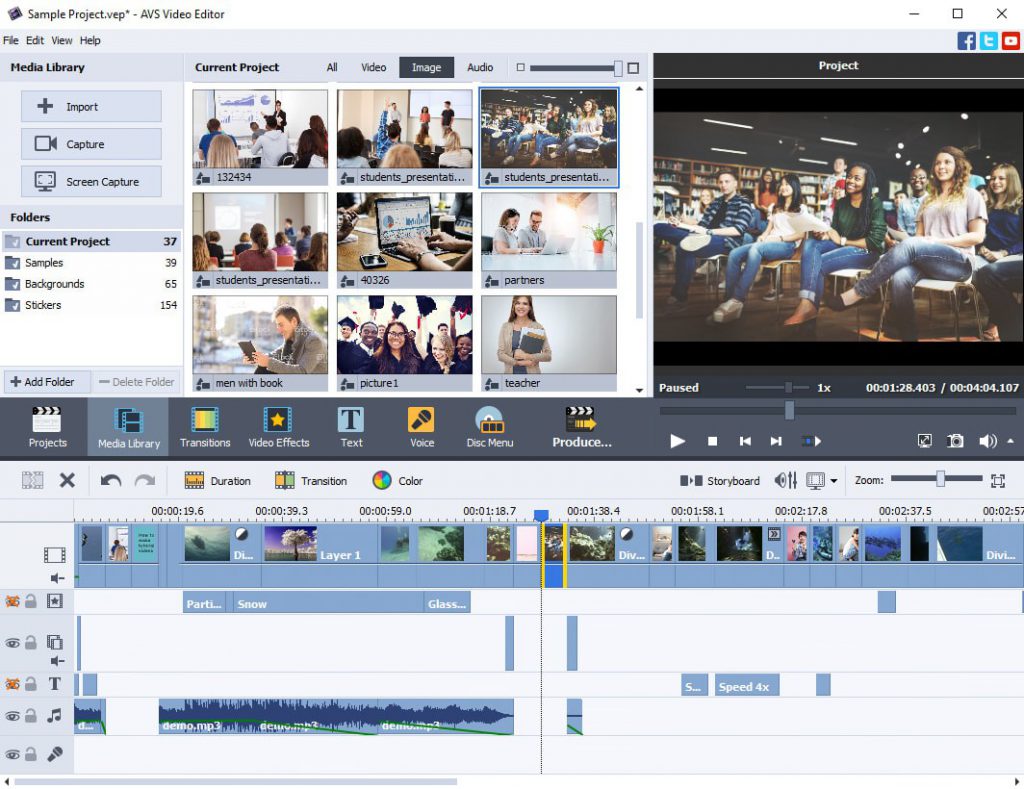
Paso 2. Arrastra y suelta tus videos y fotos en la línea de tiempo y organiza su orden.
Paso 3. Recorta los clips a la longitud deseada. Selecciona un video en la línea de tiempo y mueve sus bordes internamente para recortar el comienzo o los últimos segundos de un clip.

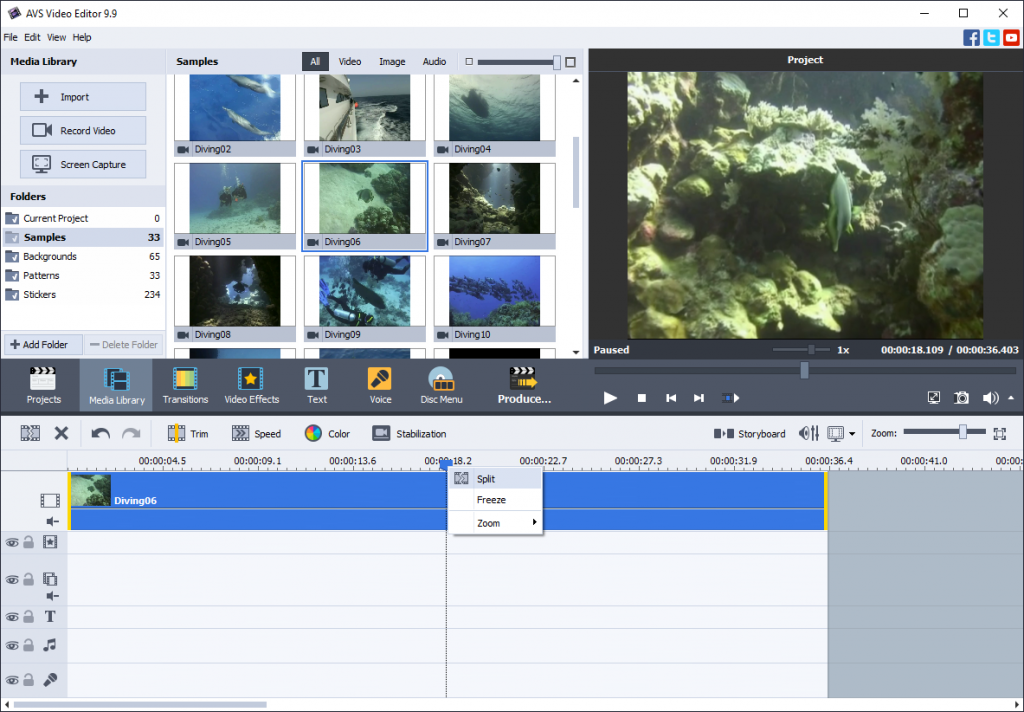
Si es necesario, puedes dividir videos haciendo clic derecho en ellos en la línea de tiempo y eligiendo Dividir. Luego, puedes cortar las partes no deseadas de tu material de archivo.
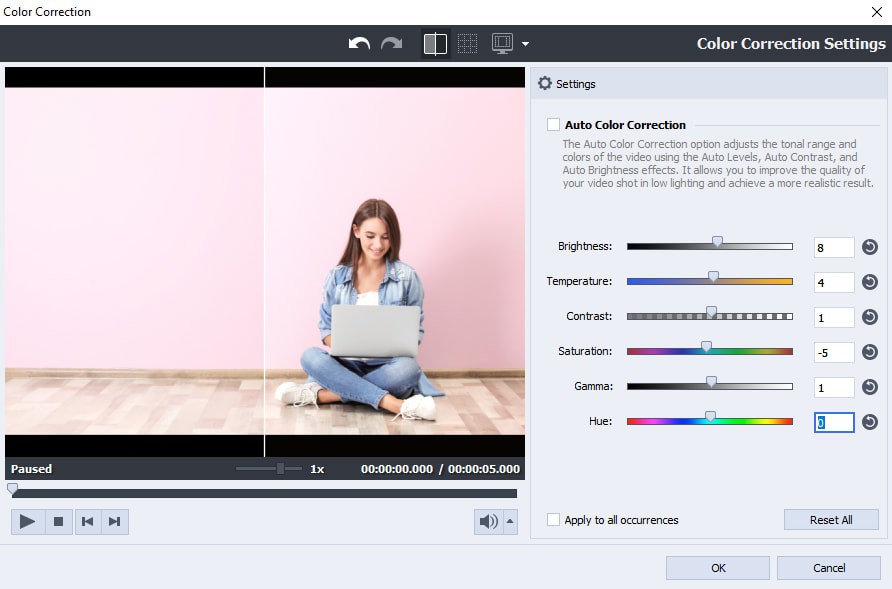
Paso 4. Agrega efectos como corrección de color, filtros o superposiciones.
Agrega subtítulos para describir lo que sucede en la pantalla. Además, considera incluir subtítulos en tu video.
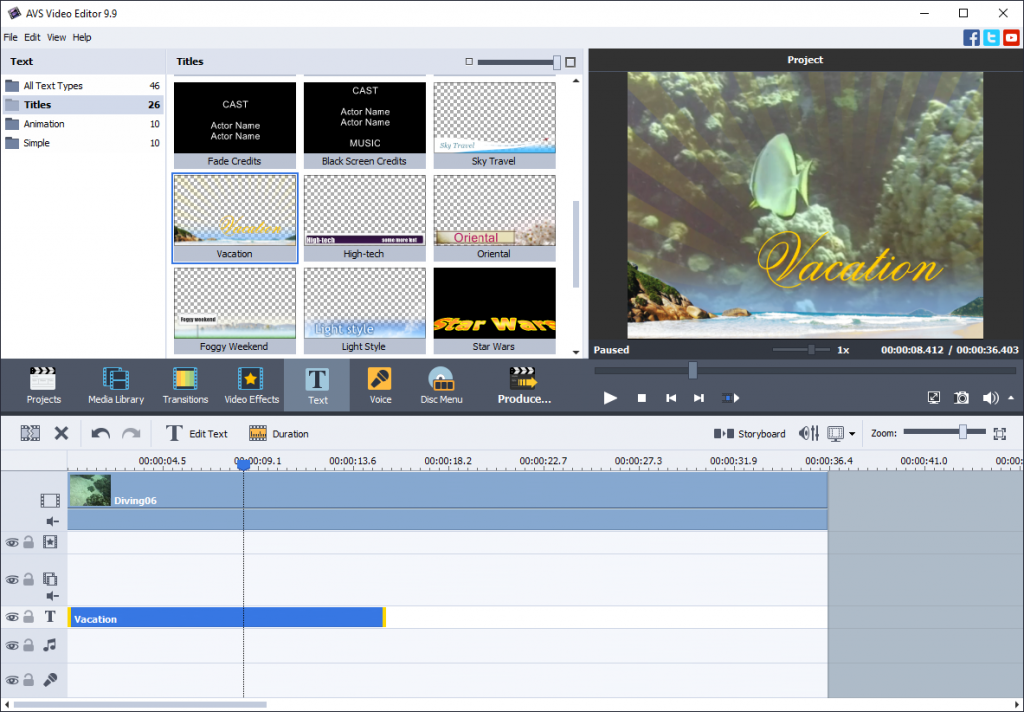
Añade música de fondo, ajusta el volumen y aplica desvanecimientos. En este artículo, puedes aprender más conceptos básicos de edición de audio en proyectos de video.
Paso 5. Exporta tu vídeo recapitulativo.
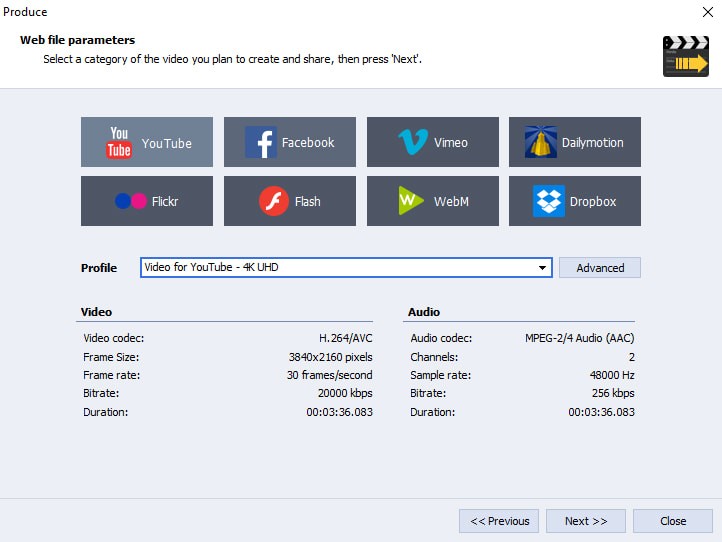
Comienza a crear atractivos videos en resumen para la biblioteca de casa o redes sociales hoy con AVS Video Editor.
Toda la suite AVS4YOU con conversores y editores de vídeo, fotografía y audio está disponible con grandes descuentos de hasta el 70 %.
Artículos útiles

Nos complace anunciar la actualización principal de verano de 2024 con una multitud de mejoras, versiones Unicode, correcciones de errores y mejoras de la interfaz de usuario. Hoy en día, las populares cámaras GoPro y los teléfonos inteligentes insignia de Samsung pueden grabar videos 5K/6K/8K que no se pueden reproducir en televisores y teléfonos inteligentes producidos por otras marcas y versiones anteriores. No hace falta decir que cualquier manipulación con archivos de video 5K/6K/8K, como recortar, cortar, fusionar y otros, está fuera de discusión.
Siguiendo las últimas tendencias de vídeo y las demandas del mercado, el lanzamiento de verano apunta a un mejor rendimiento en procesadores multinúcleo y una mayor compatibilidad con dispositivos modernos que permiten trabajar con vídeo 5K/6K/8K.
Centrémonos en las principales novedades de la última versión.
Versiones Unicode
La actualización anterior ofrecía versiones Unicode de AVS Video Converter, AVS Image Converter y otras utilidades. En esta versión se han implementado versiones Unicode de todos los programas de vídeo: AVS Video Editor, AVS Video ReMaker, AVS Video Recorder y AVS Screen Capture. Si has olvidado qué significa una versión Unicode, puedes leer el resumen de la versión anterior aquí.
Compatibilidad con el decodificador de hardware AMD AMF (experimental)
Se puede habilitar el decodificador de hardware AMD AMF (Advanced Media Framework) en la GPU AMD (integrada o discreta) para los códecs de video H.264/AVC, H.265/HEVC, VP9 y AV1. Por el momento, solo se soporta una profundidad de 8 bits.
Por una versión experimental se entiende que no hay garantía de que el decodificador de hardware AMD AMF funcione como un reloj en tu ordenador. Cuantos más datos experimentales obtengamos, más rápido podremos ponerlo en producción.
Soporte de vídeo 5K/6K/8K
Se soportan videos voluminosos, filmados con cámaras GoPro y los nuevos teléfonos inteligentes Samsung, con códecs H.264/AVC, H.265/HEVC, VP9, AV1, MPEG-4.
AVS Video Converter puede abrir, reproducir videos en vista previa, exportar audio y convertir dichos archivos manteniendo la resolución original si se elige la configuración Tamaño de fotograma – Original. Otra opción es convertir archivos de video 5K/6K/8K reduciendo su resolución hasta SD/HD/FHD/2K/4K.
AVS Video ReMaker permite abrir, cortar, fusionar videos 5K/6K/8K y guardar archivos de salida con la resolución original, mientras que AVS Video Editor puede exportar videos 5K/6K/8K sólo a SD/HD/FHD/2K/4K.
En definitiva, te recomendamos que utilices AVS Video ReMaker, cuya potencia y capacidades suelen subestimarse. Sin embargo, en este aspecto concreto, AVS Video ReMaker supera a AVS Video Editor, ya que te permite realizar ediciones rápidas con archivos de vídeo de 5K/6K/8K.
Mejor rendimiento en procesadores multinúcleo
Se ha optimizado el número de procesadores lógicos (LPU) para los decodificadores de software H.265/HEVC y VP9. Es decir, el número máximo está limitado por el tamaño del fotograma. Como resultado, no hay un consumo excesivo de memoria virtual que provocaba fallos del programa al abrir vídeos pesados en el pasado. Estos cambios garantizan una mejor estabilidad y, en algunos casos, incluso una decodificación de vídeo más rápida.
En cuanto al codificador de software común H.264/AVC, se ha optimizado el número de hilos de procesador utilizados. Se ha producido un efecto positivo en la renderización, de modo que se reduce el consumo de memoria virtual y se minimiza significativamente la probabilidad de que se produzcan fallos en el proceso.
Esquema de almacenamiento en caché de vídeo optimizado
El esquema de almacenamiento en caché de videos se ha optimizado en AVS Video Editor. Ahora, si hay una cola de archivos que incluye imágenes y videos para almacenar en caché, las imágenes se almacenarán primero según su orden en el proyecto. Luego, se almacenarán en caché los videos según su tamaño de archivo; los videos más pequeños van primero.
El almacenamiento en caché de vídeo se puede poner en pausa automáticamente mientras se abre un proyecto en el programa o si no hay suficiente memoria virtual. Esto garantiza un mejor rendimiento y estabilidad.
Mejoras de filtros
Se puede seleccionar un área específica a la que se aplicará un filtro en forma rectangular, elipse o poligonal en AVS Video Editor y AVS Video Converter, a diferencia de las versiones anteriores cuando los filtros sólo se podían agregar a todo el fotograma.
Portadas de audiolibros
Ahora puedes elegir cualquier portada de los archivos de audio importados para tus audiolibros MP3/M4B o subir una tuya propia. Además, es posible guardar las portadas originales para cada capítulo de un nuevo audiolibro MP3. En general, un audiolibro MP3 puede contener muchos capítulos, cada uno de los cuales tiene su propia portada. Por el contrario, un audiolibro M4B recién creado incluye muchos archivos de audio y capítulos, pero sólo hay un archivo de salida con una sola portada para todo el audiolibro.
Soporte mejorado para archivos multimedia
A partir de ahora, podrás trabajar de forma más fluida con archivos de vídeo MP4/M4V/MOV/F4V/3GP, audio M4A/M4B e imágenes HEIC que antes presentaban problemas durante la importación y conversión. Problemas como bloqueos, congelamientos, dispersión de imágenes y desincronización se minimizarán o se solucionarán por completo.
Corrección de errores críticos
Se solucionó el error interno CUDA_ERROR_OUT_OF_MEMORY al inicializar el decodificador NVIDIA, que causaba la congelación de la aplicación al abrir videos con códecs HEVC de 10 bits/12 bits y VP9 de 10 bits/12 bits en los nuevos controladores NVIDIA 551.x/552.x. El problema apareció entre enero y abril de 2024.
¿Subscripción vencida?
Obtén la suscripción ilimitada de AVS4YOU con un 50% de descuento hasta el 20 de junio de 2024. Simplemente canjea este código Upd24May al colocar un pedido en línea.

Compartir archivos de vídeo de gran tamaño por correo electrónico puede resultar problemático porque las plataformas de correo electrónico como Gmail, Yahoo y Outlook tienen límites estrictos de tamaño para los archivos adjuntos (normalmente entre 20 y 25 MB).
En este artículo, exploraremos las mejores formas de enviar vídeos por correo electrónico incluso si superan el límite de tamaño.
Método 1. Compresión de vídeo en AVS Video Converter
La compresión ayuda a reducir el tamaño de los archivos de vídeo grandes para cumplir con las restricciones de archivos adjuntos de los proveedores de correo electrónico más populares. AVS Video Converter es una aplicación gratuita de Windows que permite comprimir vídeo sin problemas, sobre todo gratuitamente.
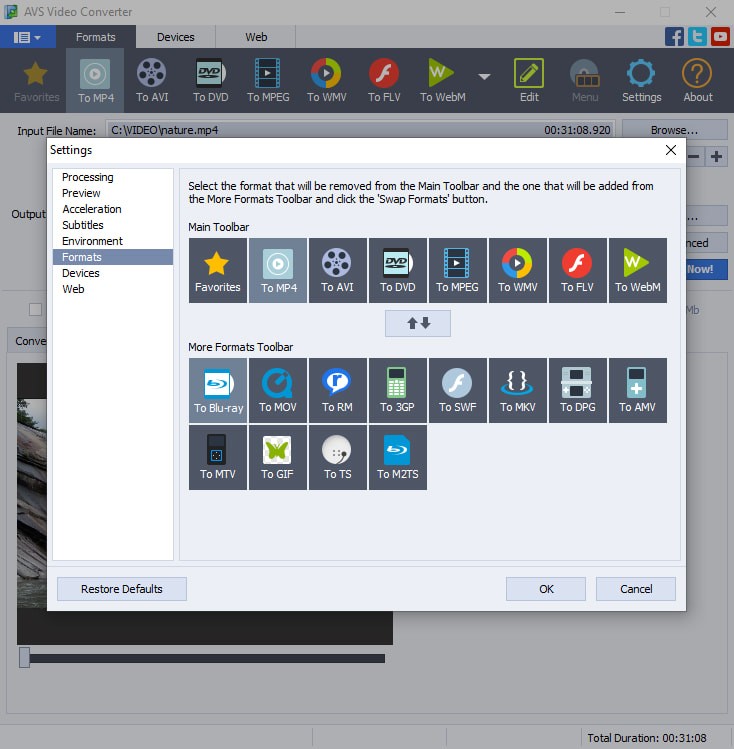
- Abre AVS Video Converter y haz clic en el botón Examinar junto al campo Nombre del archivo de entrada.
Elije un archivo de video que deseas comprimir.
- Va a la pestaña Formatos en la barra de herramientas principal.
- Para cambiar el formato y reducir el tamaño, lee esta guía sobre los formatos de video más pequeños. Recomendamos utilizar la extensión MP4, ampliamente compatible.
- Especifica dónde deseas guardar el video comprimido y haz clic en Convertir.
Descarga AVS Video Converter gratis hoy:
Ten en cuenta que la compresión de vídeo a veces puede reducir su calidad. Recomendamos que comprimas vídeos más cortos que superen ligeramente el límite del proveedor de correo electrónico.
Método 2. Enlace por correo electrónico al vídeo en un almacenamiento en la nube
Otra opción para compartir un vídeo por correo electrónico es enviar a los destinatarios un enlace a tu archivo. De antemano, debes subir el archivo en una plataforma en la nube segura, por ejemplo, el servicio gratuito ONLYOFFICE DocSpace.
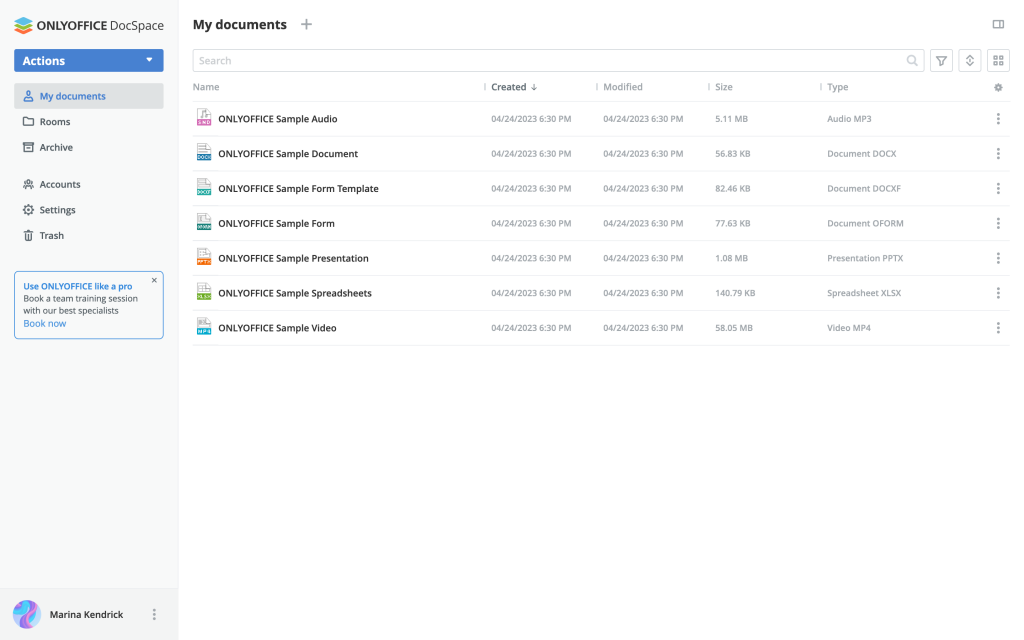
- Regístrate o inicia una sesión en tu cuenta ONLYOFFICE DocSpace.
- Va a Mis documentos y haz clic en + para subir un archivo de video.
- Una vez subido el video, haz clic en él para abrir los detalles del archivo. Busca la opción Compartir o Configuración para compartir.
Genera un enlace para compartir el archivo de video. - Envía el enlace por correo electrónico.
Obtén tu ONLYOFFICE DocSpace gratis hoy: es una forma segura de compartir cualquier archivo.
Nota: los servicios de correo electrónico pueden identificar enlaces como spam y no llegarán a la bandeja de entrada de tus amigos. Pide a los destinatarios que revisen la carpeta de correo no deseado; el enlace para compartir podría llegar allí.
¿Deberías enviar archivos de vídeo grandes por correo electrónico o compartirlos mediante enlaces?
El correo electrónico puede ser una forma segura de enviar vídeos más pequeños. Sin embargo, cuando se trata de archivos AVI de mayor tamaño y vídeos más largos, el correo electrónico no es la mejor idea.
Aquí hay algunas razones de por qué.
Límites de tamaño
La mayoría de los servicios de correo electrónico tienen límites de tamaño para los archivos adjuntos de entre 20 y 25 MB. Si tu archivo de video excede este límite, no se adjuntará directamente al correo electrónico. Gmail puede convertirlo automáticamente en un enlace de Google Drive, mientras que otras plataformas pueden rechazarlo por completo.
Riesgo de sobrecarga de correo electrónico
Enviar archivos grandes por correo electrónico puede contribuir al desorden en la bandeja de entrada. Las bandejas de entrada sobrecargadas dificultan la búsqueda de contenido importante y pueden ralentizar el rendimiento del correo electrónico.
Corrupción de archivos
Los archivos grandes son más propensos a dañarse durante el proceso de transferencia. Los archivos corruptos quedan inutilizables, lo que genera frustración tanto para el remitente como para el destinatario.
Reducción de calidad (compresión de archivos)
Para que vídeos se ajusten a los límites de tamaño del correo electrónico, puedes comprimirlos. Sin embargo, la compresión puede reducir la calidad del vídeo, haciéndolo menos agradable para los destinatarios.
Artículos útiles

¿Quieres grabar tutoriales con capturas de pantalla y compartirlos en YouTube y otros sitios web populares de alojamiento de vídeos? ¡En este artículo te presentamos una de las aplicaciones más poderosas para capturar videos de este año!
AVS Video Editor
AVS Video Editor es una herramienta sencilla con funciones esenciales para capturar vídeo y audio. Ya sea que estés conservando recuerdos o creando contenido nuevo, el programa ofrece una experiencia fácil de usar.
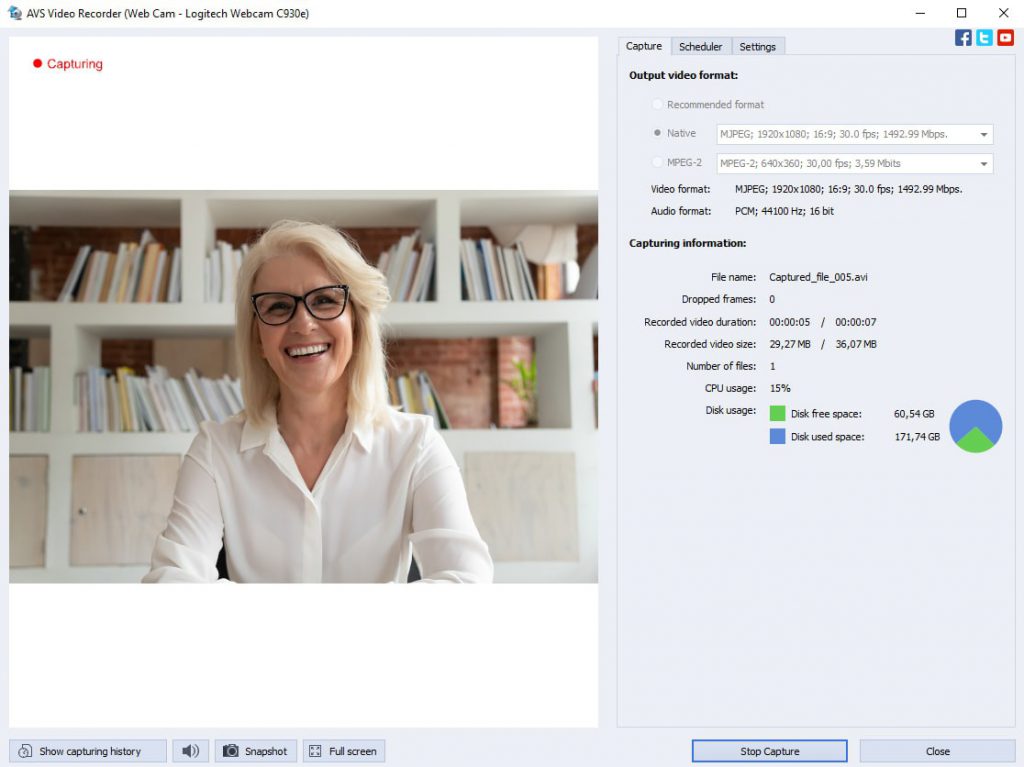
AVS Video Editor te permite grabar vídeo desde diferentes dispositivos, incluiso cámaras DV y VHS, sintonizadores de TV y cámaras web. Non importa si estás digitalizando videos de casa antiguos o capturando contenido en vivo, AVS4YOU lo tiene cubierto.
Puedes grabar vídeo y audio simultáneamente, asegurando que el contenido sea sincronizado. AVS Video Editor soporte la captura por lotes, lo que te permite grabar varios vídeos seguidos sin intervención manual.
AVS Video Editor puede codificar vídeo directamente al formato MPEG-2 en lugar de utilizar formatos de vídeo nativos sin comprimir. Esto ahorra espacio en tu ordenador y garantiza la compatibilidad con las herramientas de creación de DVD.
¿Quieres llevar tus grabaciones de vídeo al siguiente nivel? ¡Prueba AVS Video Editor hoy!
Toda la suite AVS4YOU que ofrece conversores y editores de vídeo, fotografía y audio está disponible con enormes descuentos de hasta el 70%.
CamStudio
CamStudio es un programa de grabación de pantalla gratuito y de código abierto que te permite capturar la actividad de pantalla y audio en tu ordenador con Windows. Registra la actividad de la pantalla para crear tutoriales, demostraciones o presentaciones. La aplicación captura imágenes y audio de la pantalla, así que puedes narrar tus grabaciones.

CamStudio, gratuito y de código abierto, está disponible de inmediato y no requiere ninguna suscripción ni pago. La interfaz es sencilla, lo que la hace accesible para principiantes.
Sin embargo, CamStudio tiene limitaciones en la duración del vídeo. Puede grabar hasta 2 GB o aproximadamente 10 minutos en calidad alta o 30 minutos en calidad media. Además, no puedes grabar simultáneamente la entrada (por ejemplo, la cámara web) y la salida (pantalla) del mismo vídeo.
OBS Studio
OBS Studio, abreviatura de Open Broadcaster Software, es un software gratuito y de código abierto ampliamente utilizado para grabación de vídeo y transmisión en vivo. Permite a los usuarios crear escenas compuestas de múltiples fuentes, incluiso capturas de ventanas, imágenes, texto, ventanas del navegador, cámaras web y tarjetas de captura.
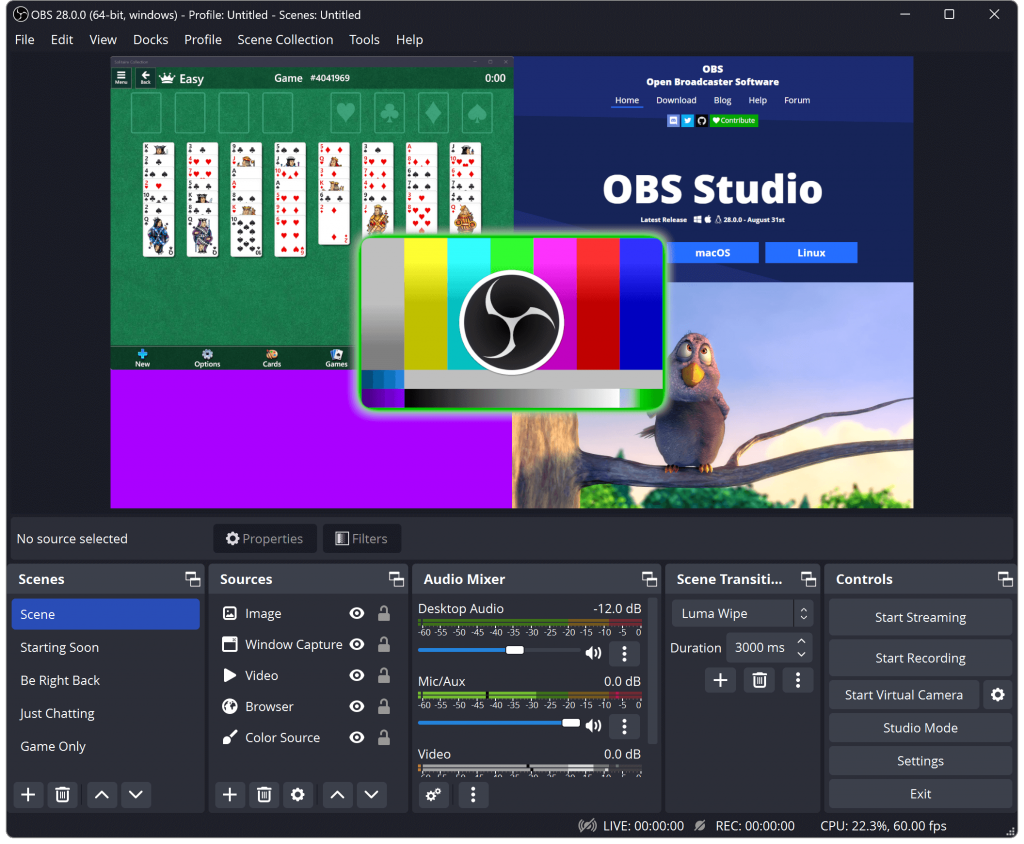
OBS Studio es de uso completamente gratuito, lo cual es una ventaja significativa sobre muchos otros programas de grabación de video profesionales. A pesar de la distribución gratuita, la aplicación ofrece funciones potentes para la transmisión de pantalla, que incluyen mezcla en tiempo real, transiciones de escenas y captura de audio. Los usuarios pueden crear sus propios diseños, integrar gráficos personalizados y personalizar su experiencia de transmisión.
Como cualquier aplicación, OBS Studio tiene sus inconvenientes. Para los principiantes, OBS Studio puede resultar abrumador debido a sus amplias funciones y configuraciones. Puede llevar algún tiempo aprender a utilizarlo de forma eficaz. Además, OBS Studio puede consumir muchos recursos, especialmente durante la transmisión y grabacióon a altas resoluciones y velocidades de fotograma.
QuickTime Player
QuickTime Player es una opción cómoda y sencilla para los usuarios de Mac que necesitan capacidades básicas de grabación de pantalla. La sencilla interfaz de edición permite a los usuarios ajustar y recortar grabaciones.
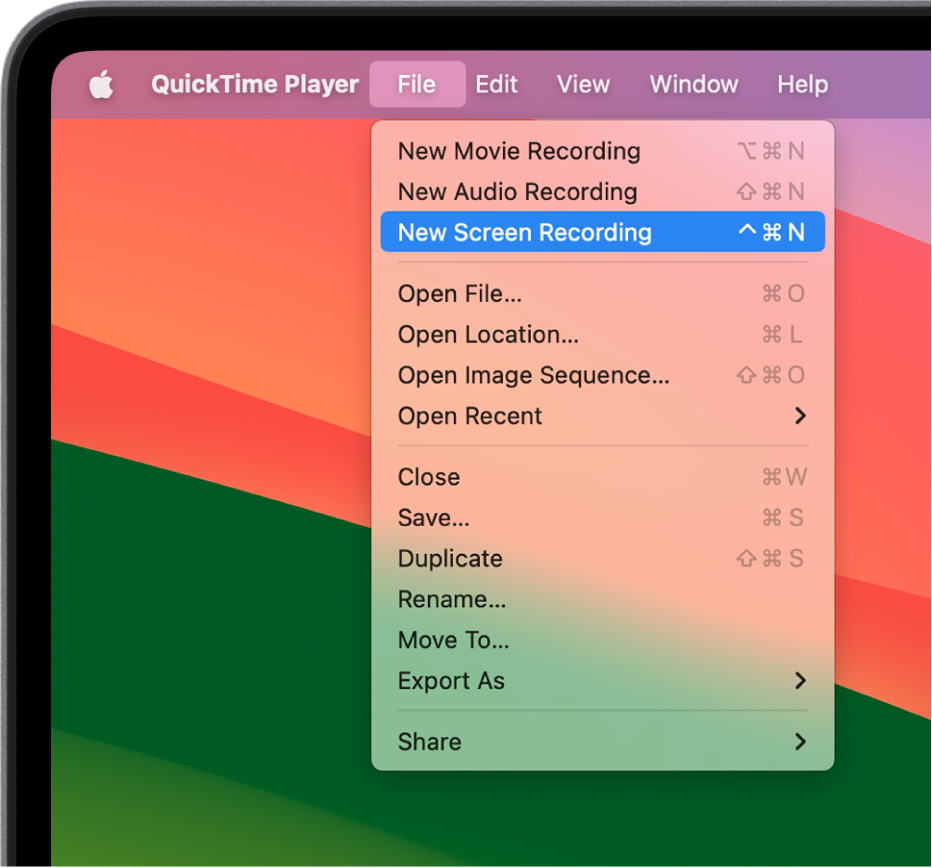
QuickTime Player permite grabar audio junto con video, produce grabaciones de pantalla de alta resolución adecuadas para diversos fines, muestra las pulsaciones de teclas y los clics del ratón durante la grabación de la pantalla (si esta opción está activada).
Una de las principales debilidades de QuickTime Player es que no soporte la grabación de cámara web simultánea con la captura de pantalla. Además, carece de funciones de edición avanzadas que se encuentran en los programas de edición de vídeo dedicados.
VLC Media Player
VLC Media Player, un reproductor multimedia de código abierto, gratuito y ampliamente utilizado, ofrece capacidades de grabación de vídeo además de su función principal. Puede capturar cualquier cosa que se muestre en la pantalla, lo que lo hace útil para crear tutoriales, presentaciones o videos de juegos.
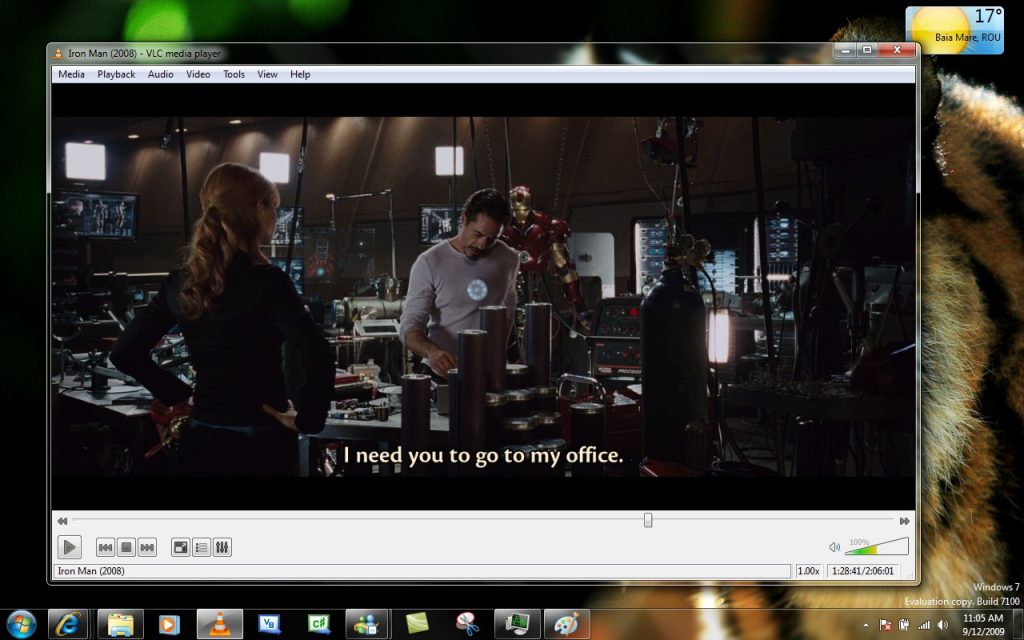
VLC está disponible para Windows, macOS y Linux, por eso es accesible a una amplia gama de usuarios sin ningún costo. Como la interfaz es sencilla, la función de grabación es sencilla también. VLC produce vídeos de alta resolución adecuados para diversos fines.
Sin embargo, VLC carece de funciones avanzadas de edición de vídeo que se encuentran en las herramientas de edición dedicadas. Si bien captura el audio del micrófono, no puede grabar sonidos del sistema (por ejemplo, la música que se reproduce en el ordenador).
Camtasia
Camtasia, un programa ampliamente utilizado para grabación y edición de videos, es una excelente opción para crear videos instructivos, tutoriales y contenido de marketing. La aplicación permite la grabación simultánea de imágenes de la cámara web junto con el contenido de la pantalla.
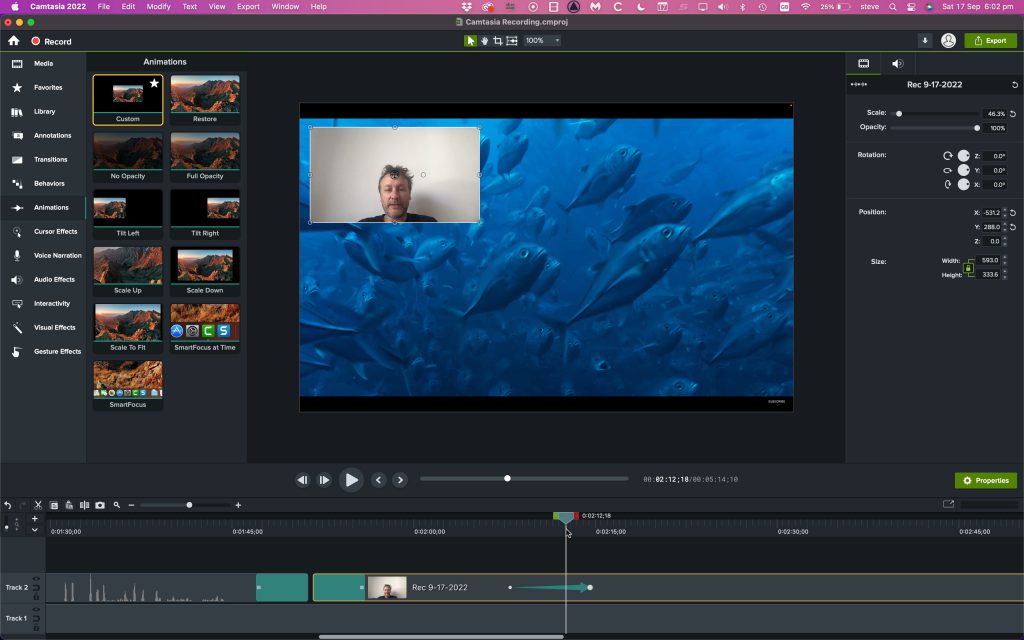
Puedes grabar el audio del sistema, la entrada del micrófono o ambos durante la captura de pantalla. Agrega fácilmente texto, flechas, resaltados y otras anotaciones para mejorar tus videos. Resalta los clics del ratón, añade animaciones o enfatiza los movimientos del cursor. Accede a una gran cantidad de recursos prediseñados tales como transiciones, animaciones, introducciones y finales.
En cuanto a los puntos débiles, Camtasia puede exigir recursos del sistema, especialmente durante la edición o el renderizado. Si bien es fácil de usar, dominar las funciones avanzadas puede llevar tiempo. Y finalmente, Camtasia no es gratuita; los usuarios deben comprar una licencia.
Streamlabs
Streamlabs, un software de transmisión versátil utilizado por los creadores para transmitir en plataformas como Twitch, YouTube y Facebook Live, ofrece una variedad de funciones que mejoran la experiencia de transmisión tanto para los creadores como para sus audiencias.
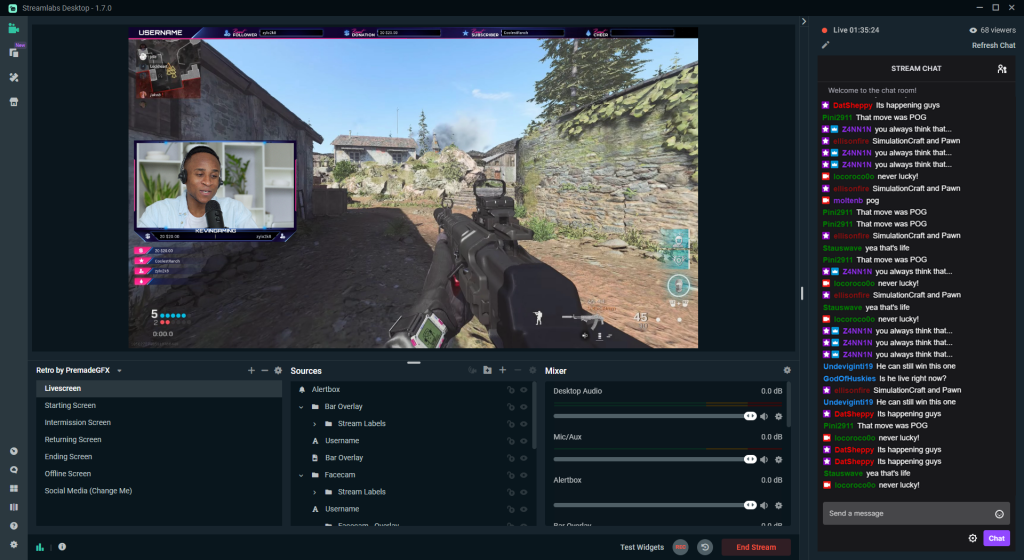
Streamlabs te permite crear gráficos, banners y alertas personalizados que aparecen cuando recibes nuevos seguidores, donaciones o suscriptores. Ve e interactúea con tu audiencia directamente en la transmisión, eliminando la necesidad de cambiar entre múltiples ventanas o pantallas. Streamlabs se destaca por sus amplias opciones de personalización.
La versión gratuita añade una marca de agua a tus vídeos, lo que puede no ser ideal para contenido profesional. Además, el uso de la CPU y GPU puede alcanzar el máximo durante la transmisión de alta calidad.
¿Cómo elegir un software de grabación de vídeo?
La elección del software de grabación de vídeo adecuado depende de tus necesidades específicas y del tipo de proyecto en el que estás trabajando.
La mejor estrategia es definir el propósito de tus grabaciones y comprender los requisitos de calidad y resolución. Los principiantes optarían por interfaces intuitivas, mientras que los usuarios más sofisticados elegirían aplicaciones de grabación de vídeo que permitan editar, anotar, compartir y colaborar en línea, y posibilidades de grabación de pantalla.
Evalúa tu nivel de grabación y edición de vídeo, necesidades individuales y no dudes en iniciar un periodo de prueba gratuito ofrecido por cualquier suite multimedia.

Lanzados en 2021, los YouTube Shorts siguen siendo populares y alcanzan a millones de personas a diario. En este artículo, examinaremos este formato de video de moda, sus requisitos, beneficios y veremos cómo publicar Shorts para que se vuelvan virales.
¿Qué son YouTube Shorts?
Los YouTube Shorts son vídeos breves diseñados para cautivar al público con su brevedad y creatividad. Estos clips pueden durar hasta 60 segundos y tienen una relación de aspecto vertical.
En el siguiente vídeo, el equipo de YouTube muestra cómo se ven Shorts en su plataforma para compartir vídeos.
¿Por qué utilizar los YouTube Shorts?
Según Statista, las visualizaciones diarias de los Shorts de YouTube se dispararon a 70 mil millones en todo el mundo el año pasado. En 2021, los clips más cortos de YouTube obtuvieron el doble de vistas diarias. Literalmente, la mayoría de las agencias de marketing galardonadas recomiendan a sus clientes que utilicen los Shorts de YouTube debido a su creciente popularidad.
Visibilidad y alcance: Shorts son una forma fantástica de aumentar su visibilidad en YouTube. Aparecen en el estante Shorts, que se muestra de forma destacada en la página de inicio de la aplicación móvil. Esto significa que tus Shorts pueden alcanzar a un público más amplio.
Interacción con la audiencia: Shorts fomentan una interacción rápida. Los espectadores pueden pasar de un short a otro sin problemas, lo que facilita que tu contenido capte la atención.
Creación de comunidad: Shorts te permiten conectarte con tu audiencia de una manera concisa y atractiva. Puedes iniciar conversaciones, hacer preguntas y crear una comunidad en torno a tu contenido.
Crecimiento del canal: Shorts publicados diariamente pueden atraer a nuevos suscriptores y aumentar el tráfico de tu canal, lo que contribuye al crecimiento general del canal.
Diversión y creatividad: Shorts proporcionan oportunidades creativas. Experimenta con diferentes formatos, tendencias y técnicas de narración.

¿Cómo crear los Shorts de YouTube?
La mejor manera de subir un vídeo corto a YouTube es utilizar un teléfono inteligente. El algoritmo es absolutamente similar a lo que harías para publicar un vídeo horizontal.
Paso 1. Accede a la app de YouTube.
Paso 2. Toca Crear y selecciona Crear un Short. Graba clips manteniendo presionado Capturar o tocándolo para iniciar y detener.
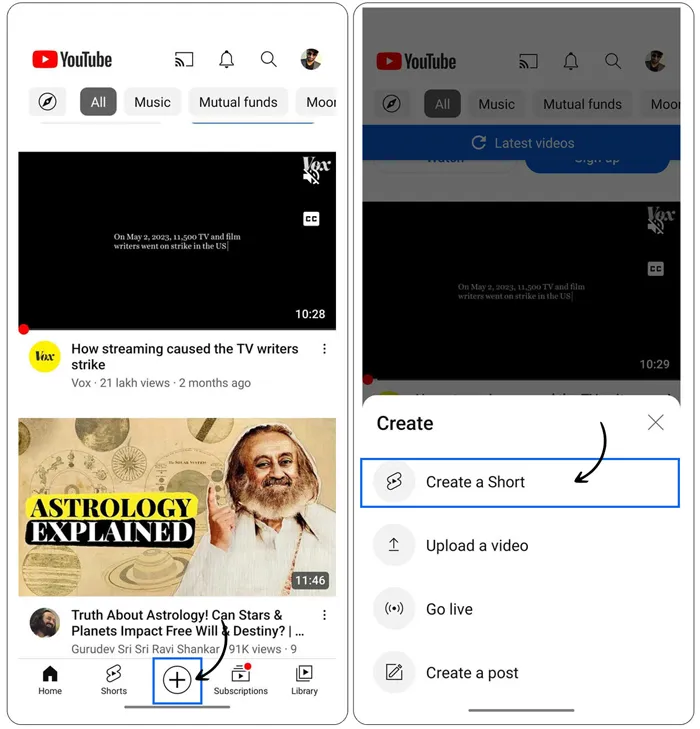
Nota: Para extender tu short más allá de los 15 segundos, toca 15 s en la esquina superior derecha y graba hasta 60 segundos.
Paso 3. Utiliza funciones de edición básicas para pulir tus shorts de YouTube:
- Añade títulos o texto al vídeo.
- Elige entre una colección de canciones disponibles en la biblioteca musical de YouTube. Alternativamente, puedes grabar tu propia narración como voz en off.
- Aplica efectos creativos para mejorar tus shorts.
Si necesitas funciones avanzadas de edición de vídeo para impresionar a tu audiencia, considera AVS Video Editor.
Paso 4. Finaliza tu clip agregando detalles como un título (hasta 100 caracteres) y elige la configuración de privacidad del video.
[pic]
¿Cómo calificar un vídeo como Shorts en YouTube?
Antes de publicar, asegúrate de que YouTube reconozca tu video como Shorts. Hay algunas prácticas y pautas comunes para eso.
- Mantén tu vídeo por debajo de 60 segundos.
- Un short debe tener una relación de aspecto vertical de 9:16 (como la pantalla de un teléfono).
- Incluye #Shorts en el título o en la descripción de tu video. Esto ayuda a YouTube a reconocerlo como un Short.
- Crea tus Shorts usando la aplicación de YouTube en tu teléfono inteligente.
- Utiliza la cámara de Shorts integrada en la aplicación YouTube para grabar.
- Shorts deben ser originales y no reutilizados de otras plataformas.
- Evita agregar marcas de agua o logotipos a tus Shorts.
Crear vídeos cortos en AVS Video Editor
AVS Video Editor es un programa de edición de vídeo versátil y fácil de usar, ideal para crear vídeos cortos. A continuación te explicamos cómo puedes crear y editar Shorts de YouTube.
Paso 1. Sube tus videos verticales a la biblioteca y colócalos en la línea de tiempo.
Paso 2. Recorta, edita y decora tu video corto con texto (por ejemplo, subtítulos) y efectos visuales.
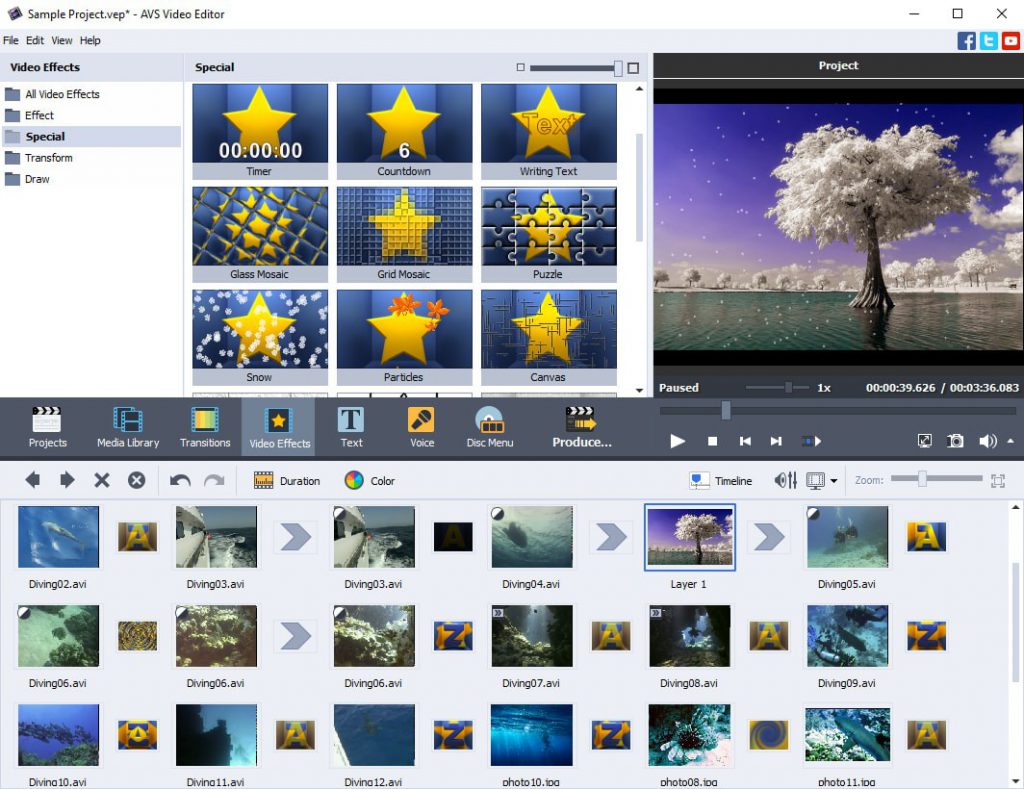
Paso 3. Cuando estés satisfecho(a) con tu clip, exporta tu video con parámetros técnicos ampliamente compatibles. Simplemente haz clic en YouTube para configurar las especificaciones recomendadas automáticamente.
Paso 4. Sube tu vídeo a YouTube Shorts (también es posible en cualquier ordenador con Windows).
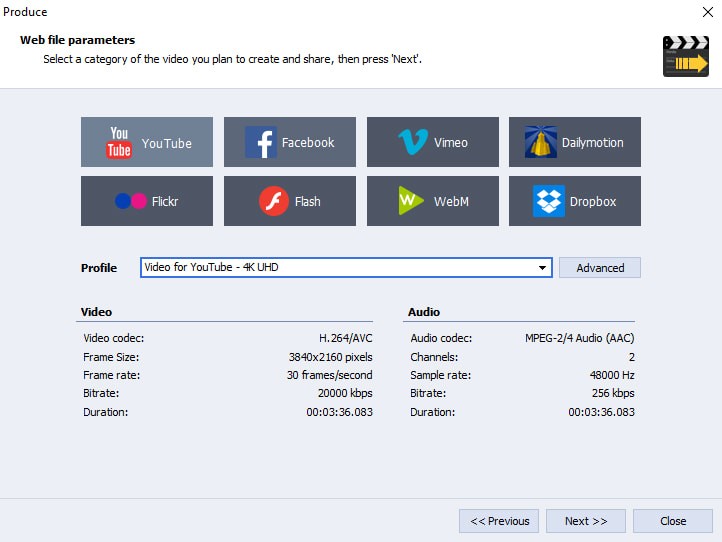
Descubre más funciones de edición en AVS Video Editor. Descárgalo gratis haciendo clic en el botón de abajo.
Artículos útiles
Los 7 mejores aplicaciones para grabar vídeo 2024