


Kategorie: Uncategorized
Ganz gleich, ob Sie ein erfahrener Inhaltsersteller sind oder Ihren Kanal gerade erst starten, das Verständnis für die Feinheiten des Skriptschreibens kann die Qualität Ihrer Videoproduktion erheblich verbessern. Dieser Artikel befasst sich mit den grundlegenden Tipps für das Schreiben eines effektiven YouTube-Skripts.
Warum ist das Schreiben von YouTube-Videoskripten so wichtig?
Ein Skript hilft dir, deinen Inhalt logisch zu organisieren. Es stellt sicher, dass deine Botschaft klar, prägnant und gut strukturiert ist. Ohne ein Skript könntest du abschweifen oder den Fokus verlieren, was zu einem weniger ansprechenden Video führen würde.

Skripte sorgen für Konsistenz in der Darstellung. Die Zuschauer schätzen einen einheitlichen Ton, ein einheitliches Tempo und einen einheitlichen Stil in Ihren Videos. Konsistenz schafft Vertrauen und sorgt dafür, dass Ihr Publikum immer wieder zurückkommt.
Wenn Sie ein Skript haben, sparen Sie beim Filmen Zeit. Sie wissen genau, was Sie zu sagen haben, was Wiederholungen und Bearbeitungszeit reduziert. Effizienz ist wichtig, vor allem, wenn Sie regelmäßig Inhalte produzieren.
Ein gut geschriebenes Drehbuch fesselt die Zuschauer. Aufhänger, Geschichten und fesselnde Sprache fesseln die Aufmerksamkeit. Engagierte Betrachter sehen sich mit größerer Wahrscheinlichkeit Ihr gesamtes Video an und ergreifen Maßnahmen (Gefällt mir, abonnieren oder teilen).
Skripte ermöglichen es Ihnen, relevante Schlüsselwörter auf natürliche Weise einzubinden. Das verbessert die Auffindbarkeit deines Videos auf YouTube. Suchmaschinen können gesprochene Worte nicht indizieren, daher sind geschriebene Inhalte wichtig.
Skripte leiten Ihren Bearbeitungsprozess. Sie wissen, wo Sie Bildmaterial, Übergänge und B-Rolls einfügen können. Bild-in-Bild-Videos, Zusammenfassungen und andere kreative Bearbeitungen werden reibungsloser.
Wie bereitet man ein gutes Szenario für sein Video vor?
Hier finden Sie eine Schritt-für-Schritt-Anleitung, die Ihnen hilft, ein effektives Skript zu verfassen.
Verstehen Sie Ihr Zielpublikum. Bevor Sie mit dem Schreiben beginnen, sollten Sie Ihr Zielpublikum kennen. Berücksichtigen Sie deren Interessen, Vorlieben und was sie in Ihrem Video suchen.
Setzen Sie klare Ziele. Definieren Sie den Zweck Ihres Videos. Was wollen Sie erreichen? Egal, ob es darum geht, zu informieren, zu unterhalten oder zu inspirieren – klare Ziele sind die Grundlage für Ihr Drehbuch.

Verfassen Sie eine starke Einleitung. Fesseln Sie die Aufmerksamkeit der Betrachter von Anfang an. Verwenden Sie einen fesselnden Aufhänger oder stellen Sie eine Frage, um die Neugierde zu wecken.
Bauen Sie Ihre Erzählung auf. Gliedern Sie Ihren Inhalt logisch. Skizzieren Sie die wichtigsten Punkte oder Schritte, die Sie behandeln werden. Fassen Sie sich kurz und bündig.
Bleiben Sie gesprächig. Schreiben Sie so, als ob Sie ein Gespräch mit einem Freund führen würden. Vermeiden Sie Jargon oder übermäßig formale Sprache.
Visuelle Anhaltspunkte sind wichtig. Beschreiben Sie Bildmaterial, Übergänge und alle Aktionen auf dem Bildschirm. Visuelle Hinweise erhöhen das Engagement.
Schließen Sie mit einem klaren Aufruf zur Aktivität (CTA) ab. Fassen Sie Ihre wichtigsten Punkte zusammen und fordern Sie die Betrachter auf, aktiv zu werden (z. B. Ihre Website zu abonnieren, zu mögen oder zu besuchen).
Überprüfen und verfeinern. Überarbeiten Sie Ihr Skript auf Klarheit, Fluss und Kohärenz. Üben Sie, es laut vorzulesen, um sicherzustellen, dass es natürlich klingt.
Kostenlose Software zum Schreiben von YouTube-Videoskripten
Es gibt viele Anwendungen, die das Schreiben von Texten anbieten. Wir empfehlen Ihnen, ONLYOFFICE Desktop Editoren kostenlos zu nutzen. Kompatibel mit Windows und anderen Betriebssystemen, ist es eine ausgezeichnete Wahl für das Schreiben von YouTube-Video-Skripten.

Die Benutzeroberfläche ist einfach zu navigieren – alle bekannten Werkzeuge sind in Registerkarten gruppiert. Hier können Sie Ihr Skript formatieren, eine Vorlage erstellen, Referenzen einfügen, Skripte mit Passwörtern vor unbefugtem Zugriff schützen, Skripte einfach in über 130 Sprachen übersetzen und vieles mehr.
Holen Sie sich noch heute ONLYOFFICE Desktop Editoren für Ihre Plattform kostenlos!
Außerdem können Sie Videoszenarien online in jedem Browser erstellen.
Nützliche Links
AVS4YOU-Update im Sommer 2024: Was ist neu?

Wir freuen uns, das Major Summer release 2024 mit einer Vielzahl von Erweiterungen, Unicode-Versionen, Fehlerkorrekturen und UI-Verbesserungen vorstellen zu können.
Heutzutage können beliebte GoPro-Kameras und Samsung-Smartphones 5K/6K/8K-Videos aufnehmen, die auf Fernsehern und Smartphones anderer Marken und älterer Versionen nicht wiedergegeben werden können. Es versteht sich von selbst, dass jegliche Veränderungen an 5K/6K/8K-Videodateien wie Trimmen, Schneiden, Zusammenfügen und andere, nicht in Frage kommen.
Nach den neuesten Videotrends und Marktanforderungen zielt die Sommerversion auf eine bessere Leistung auf Multicore-Prozessoren und eine breitere Kompatibilität mit modernen Geräten ab, die das Arbeiten mit 5K/6K/8K-Videos ermöglicht.
Lassen Sie uns auf die wichtigsten Funktionen der neuen Version eingehen.
Unicode-Versionen
Das vorherige Update bot Unicode-Versionen von AVS Video Converter, AVS Image Converter und Utilities. In dieser Version werden Unicode-Versionen von allen Videoprogrammen eingeführt: AVS Video Editor, AVS Video ReMaker, AVS Video Recorder und AVS Screen Capture. Wenn Sie vergessen haben, was man unter einer Unicode-Version versteht, können Sie die vorherigen Versionshinweise hier.
Unterstützung des AMD AMF Hardware-Decoders (experimentell)
Sie können AMD AMF (Advanced Media Framework) Hardware-Decoder auf AMD GPU (integriert oder diskret) für H.264/AVC, H.265/HEVC, VP9, AV1 Video-Codecs aktivieren. Derzeit wird nur eine Bittiefe von 8-Bit unterstützt.
Mit einer experimentellen Version ist gemeint, dass es keine Garantie dafür gibt, dass der AMD AMF Hardware Decoder auf Ihrem Computer wie gewünscht funktionieren wird. Je mehr experimentelle Daten gewonnen werden, desto schneller werden wir in der Lage sein, sie in Produktion zu bringen.
Unterstützung von 5K/6K/8K-Video
Große Videos, die mit GoPro-Kameras und brandneuen Samsung-Smartphones, mit den Codecs H.264/AVC, H.265/HEVC, VP9, AV1, MPEG-4 aufgenommen sind, werden unterstützt.
AVS Video Converter kann solche Dateien öffnen, in der Vorschau wiedergeben, Audio exportieren und konvertieren, wobei die Originalauflösung erhalten bleibt, wenn Sie die Einstellung Frame Size als Original stellen. Eine weitere Option ist die Konvertierung von 5K/6K/8K-Videodateien, die ihre Auflösung auf SD/HD/FHD/2K/4K herabsetzen.
AVS Video ReMaker erlaubt es, 5K/6K/8K-Videos zu öffnen, zu schneiden, zusammenzufügen und Ausgabedateien mit der ursprünglichen Auflösung zu speichern, während AVS Video Editor 5K/6K/8K-Videos nur auf SD/HD/FHD/2K/4K exportieren kann.
Alles in allem empfehlen wir Ihnen, den AVS Video ReMaker zu benutzen, dessen Leistung und Fähigkeiten oft unterschätzt werden. In diesem speziellen Aspekt übertrifft der AVS Video ReMaker jedoch den AVS Video Editor, der es Ihnen ermöglicht, schnelle Bearbeitungen mit 5K/6K/8K-Videodateien durchzuführen.
Bessere Leistung auf Multi-Core-Prozessoren
Die Anzahl der logischen Prozessoren (LPU) für H.265/HEVC- und VP9-Softwaredecoder wurde optimiert, d.h. die maximale Anzahl ist durch die Framegröße begrenzt. Dadurch entfällt der übermäßige Verbrauch von virtuellem Speicher, der in der Vergangenheit zu Programmabstürzen beim Öffnen schwerer Videos geführt hat. Diese Änderungen gewährleisten eine bessere Stabilität und in einigen Fällen sogar eine beschleunigte Videodekodierung.
Für den gemeinsamen Software-Encoder H.264/AVC wurde die Anzahl der Arbeits-Threads optimiert. Es hat sich gezeigt, dass sich dies positiv auf das Rendering auswirkt, so dass der Verbrauch an virtuellem Speicher reduziert und die Wahrscheinlichkeit von Prozessabstürzen erheblich verringert wird.
Optimiertes Video-Caching
Das Verfahren zum Zwischenspeichern von Videos wurde in AVS Video Editor optimiert. Wenn es jetzt eine Warteschlange von Dateien mit Bildern und Videos gibt, die zwischengespeichert werden sollen, werden die Bilder zuerst entsprechend ihrer Reihenfolge im Projekt zwischengespeichert. Danach werden die Videos auf der Grundlage ihrer Dateigröße zwischengespeichert, kleinere Videos kommen zuerst.
Die Zwischenspeicherung von Videos kann automatisch angehalten werden, während ein Projekt im Programm geöffnet wird oder wenn nicht genügend virtueller Speicher vorhanden ist. Dies gewährleistet eine bessere Leistung und Stabilität.
Verbesserte Filter
Man kann einen bestimmten Bereich wählen, auf den ein Filter in Form eines Rechtecks, einer Ellipse oder eines Polygons in AVS Video Editor und AVS Video Converter angewendet wird, im Gegensatz zu den vorherigen Versionen, wo Filter nur auf das ganze Einzelbild angewendet werden konnten.
Cover von Hörbüchern
Jetzt können Sie beliebige Cover aus importierten Audiodateien für Ihre MP3/M4B-Hörbücher auswählen oder Ihre eigenen hochladen. Außerdem ist es möglich, Original-Cover für jedes Kapitel eines neuen MP3-Hörbuchs zu speichern. Ein MP3-Hörbuch kann aus vielen Kapiteln bestehen, von denen jedes sein eigenes Cover hat. Im Gegensatz dazu enthält ein neu erstelltes M4B-Hörbuch eine Vielzahl von Audiodateien und Kapiteln, aber es gibt nur eine Ausgabedatei mit einem einzigen Cover für das gesamte Hörbuch.
Verbesserte Unterstützung von Mediendateien
Von nun an können Sie reibungsloser mit MP4/M4V/MOV/F4V/3GP-Video-, M4A/M4B-Audio- und HEIC-Bilddateien arbeiten, die zuvor Probleme beim Import und der Konvertierung hatten. Probleme wie Abstürze, Einfrieren, Bildstreuung, Desynchronisation werden minimiert oder vollständig behoben.
Behebung kritischer Fehler
Der interne Fehler CUDA_ERROR_OUT_OF_MEMORY wurde bei der Initialisierung des NVIDIA-Decoders behoben, der dazu führte, dass die Anwendung beim Öffnen von Videos mit den Codecs HEVC 10-Bit/12-Bit, VP9 10-Bit/12-Bit auf den neuen NVIDIA-Treibern 551.x/552.x einfror. Das Problem wurde im Zeitraum Januar – April 2024 festgestellt.
Abonnement abgelaufen?
Holen Sie sich das unbegrenzte AVS4YOU-Abonnement mit einem Rabatt von 50% bis zum 20. Juni 2024. Lösen Sie einfach den Code Upd24May ein, wenn Sie eine Online-Bestellung aufgeben.

Sie singen gerne oder spielen Musikinstrumente? Oder möchten Sie internes Audio unter Windows 10 aufnehmen? Nehmen Sie alles mit der besten Audiosoftware für Profis und Anfänger auf.
Bevor wir jedoch einen Überblick über die Anwendungen geben, wollen wir herausfinden, welche Hardware Sie für die Aufnahme benötigen.
Wie kann man unter Windows 10 Audio aufnehmen?
Um die Ausgabe zu erhalten, die Sie wirklich erwarten, stellen Sie sicher, dass Sie notwendige und zusätzliche Geräte haben:
- PC oder Laptop mit Windows 10
- Mikrofon (intern oder anschließbar)
- Soundkarte
Schließlich benötigen Sie eine gute Aufnahmesoftware.
1. AVS Audio Editor
AVS Audio Editor ermöglicht die Aufzeichnung von Audiodaten aus verschiedenen Quellen wie Mikrofon, Schallplatten und anderen Input-Kanälen auf einer Soundkarte. Sie können auch Audio aus Videodateien extrahieren.
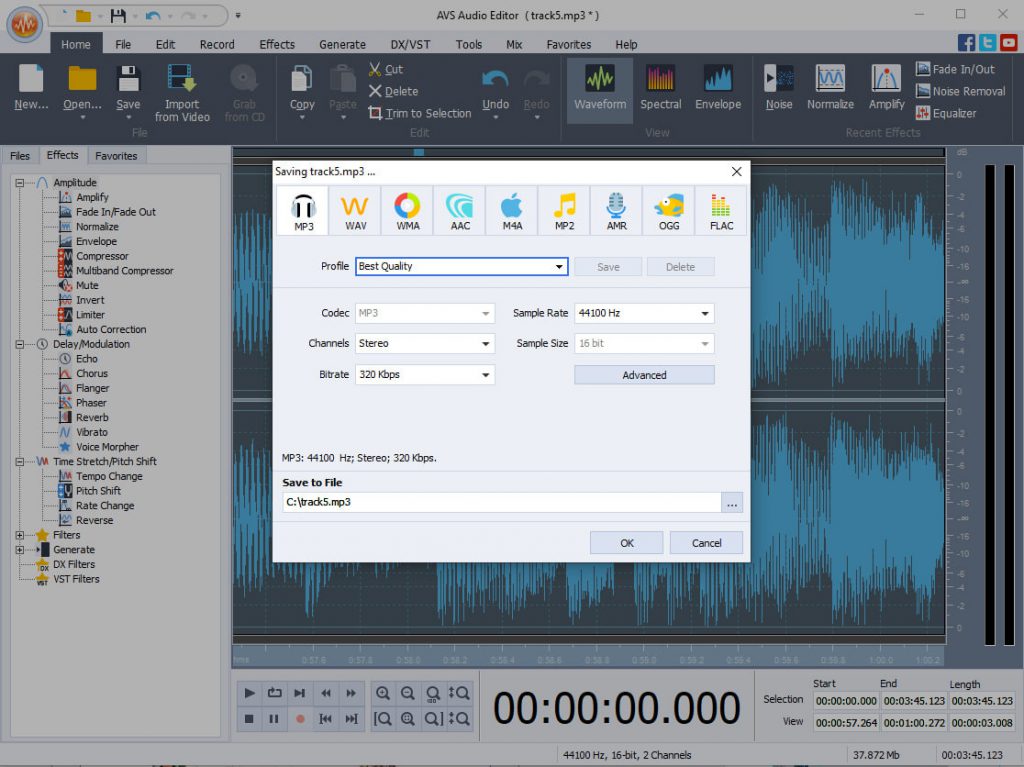
AVS Audio Editor bietet zahlreiche Tools und Effekte, um Brüllen, Zischen, Knistern usw. zu entfernen. Sie können die gewünschte Bitrate und verschiedene Lautstärke einstellen, Audiodateien schneiden, vereinigen, teilen und Klingeltöne für Ihr Handy erstellen. Alle gängigen Audioformate werden unterstützt, darunter MP3, FLAC, WAV, AAC, WMA usw.
Die Benutzeroberfläche ist einfach zu navigieren. Benutzer*innen wählen AVS Audio Editor als die beste Audio-Software zum Aufnehmen für Anfänger aus.
Außerdem werden im Paket andere Multimedia-Programme angeboten: Video-Editor, Video-Konverter, Audio-Konverter, Media-Player usw. Vollständige Liste ansehen >>
AVS4YOU hat ständig attraktive Rabatte, kostenlose Updates und Support. Jetzt erhalten Sie unbegrenzten Zugriff auf die komplette Suite für 49,00 €.
Warum AVS Audio Editor für Windows 10 auswählen?
✅ Audiobearbeitungsfunktionen und Effekte
✅ Einfache Schnittstelle für Anfänger
✅ Akzeptable Systemanforderungen
✅ Zusätzliche Apps: Audio-Konverter, Video-Editor, Media-Player etc.
✅ Windows 10 unterstützt ( +vorherige Versionen, z.B. Windows 8, 7, XP, Vista)
2. Movavi Screen Recorder
Movavi Screen Recorder für Windows und Mac OS ermöglicht es Ihnen, Audiospuren von Ihrem Computer aufzunehmen, einschließlich Systemklänge und Mikrofonaufnahmen. Dies macht ihn ideal für das Erfassen von Webinaren, Online-Kursen und anderen digitalen Audioinhalten.

Die Software unterstützt auch die simultane Aufnahme von Webcam und Mikrofon, was sie zu einem hervorragenden Werkzeug für die Erstellung von Videopräsentationen oder Lehrmaterialien macht. Darüber hinaus ist die Software mit einer Rauschunterdrückungsfunktion ausgestattet, die unerwünschte Hintergrundgeräusche minimiert und die Audioqualität verbessert.
Außerdem können Sie jederzeit die von Ihnen bevorzugte Audioqualität und verschiedene Exportoptionen für die fertige Datei auswählen. Alle gängigen Audioformate wie MP3, WAV und mehr werden unterstützt.
Movavi stellt regelmäßig Updates bereit, um die Software auf dem neuesten Stand zu halten, und bietet technischen Support, um bei Problemen schnell helfen zu können. Und das Programm ist zu einem Preis von 36,95 € für ein Jahresabonnement erhältlich. Bevor Sie sich jedoch für einen Kauf entscheiden, können Sie jederzeit eine 7-tägige kostenlose Testversion nutzen.
Warum Movavi Screen Recorder für Windows 10 wählen?
✅ Fortgeschrittene Aufnahmeplanung und Rauschunterdrückung
✅ Einfache, intuitiv zu bedienende Schnittstelle
✅ Unterstützt alle populären Audioformate
✅ Nützliche Bearbeitungstools zur Optimierung Ihrer Dateien
✅ Kompatibel mit Windows 10 (und älteren Versionen wie Windows 8, 7)
3. Adobe Audition
Adobe bietet eine umfassende Lösung für die Audioaufnahme und -Bearbeitung. In Adobe Audition können Sie Multitrack-Projekten aufnehmen und anpassen, die Lautstärke einer Spur automatisch verringern oder verstärken und zahlreiche professionelle Audioeffekte anwenden.
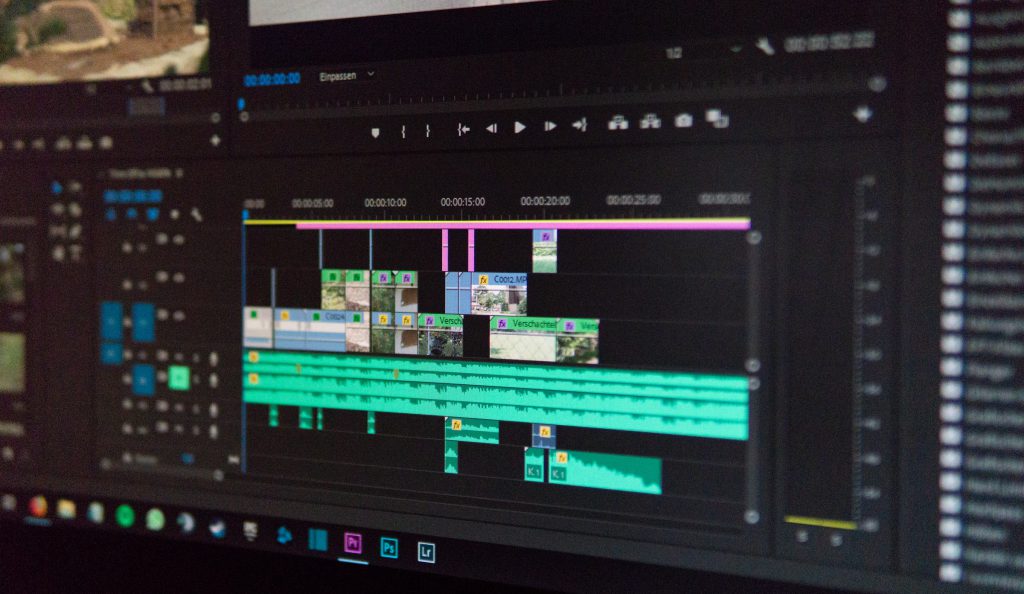
Adobe Audition läuft auf Windows 10 und Mac. Die Preise beginnen bei 23,79 € pro Monat. Studierende und Lehrende erhalten die komplette Multimedia-Suite Adobe Creative Cloud für 19,34 € pro Monat.
Audition ist bestimmt die beste Audio-Software zum Aufnehmen auf PC, wenn Sie ein Producer, Toningenieur oder einfach mit fortgeschrittenen Multimedia-Tools vertraut sind. Anfänger brauchen vermutlich eine günstigere Alternative.
Warum Adobe Audition auswählen?
✅ Arbeiten mit Multitrack-Sitzungen
✅ Windows 10 und höhere Versionen unterstützt
✅ Zahlreiche erweiterte Audioeffekte
✅ Wunderbare Geräuschreduzierung
4. Audacity
Audacity ist eine der besten kostenlosen Apps zum Audio-Aufnehmen. Sie ist quelloffen, plattformübergreifend und ermöglicht Aufnahmen über ein Mikrofon, einen Line-Eingang, einen Mixer und andere Geräte. Sie können mehrere Kanäle gleichzeitig aufzeichnen und Audiodateien von Bändern, LPs und MiniDiscs digitalisieren.
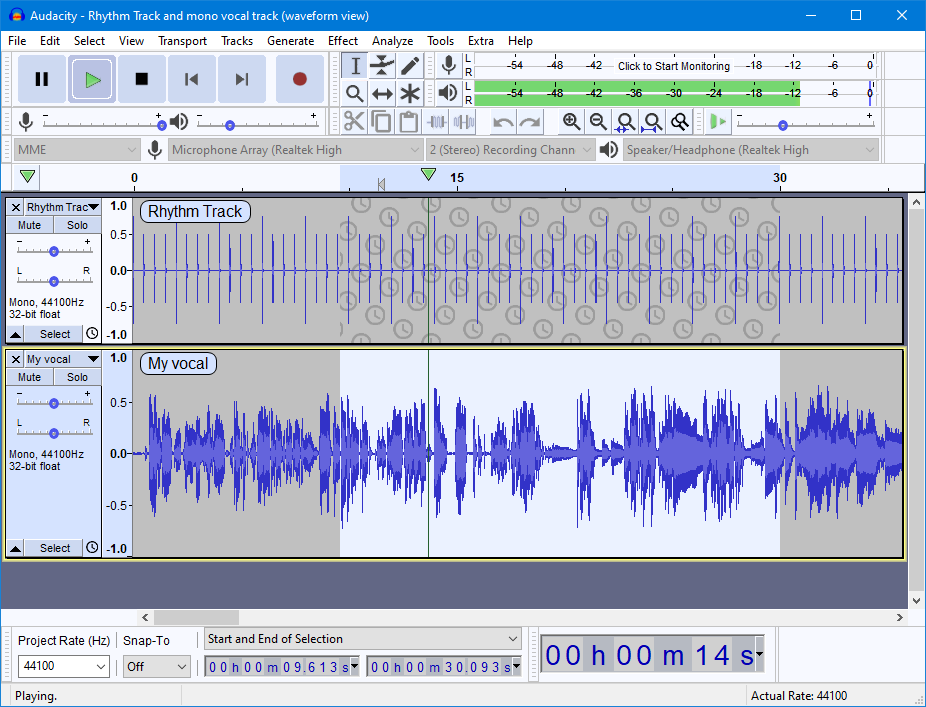
Audacity kann Audio bei hohen Abtastraten aufzeichnen. Dies steigert die Qualität Ihres Tracks. Alle notwendigen Audioeffekte stehen zur Verfügung. Erfahrene Benutzer*innen können zusätzliche Plug-ins integrieren, um mit dem Ton zu experimentieren.
Die App ist gut lokalisiert und wird von jedem Betriebssystem unterstützt, darunter Windows, Linux und macOS. Bestimmt die beste kostenlose Audio-Software zum Aufnehmen mit zahlreichen Audioeffekten.
Warum Audacity für Windows 10 auswählen?
✅ Kostenlos und Open-Source
✅ Hochkompatibel mit Windows und anderen Betriebssystemen
✅ Grundlegende und erweiterte Audioeffekte
✅ Audio-Konvertierung
✅ Plugins
5. Sound Forge
Sound Forge von Magix hat professionelle Tools zur Audioaufnahme und -Bearbeitung für Musiker*innen und Producer. Es gibt 3 Lösungen für Audioaufnahme – Audio Studio, Pro und Pro Suite.
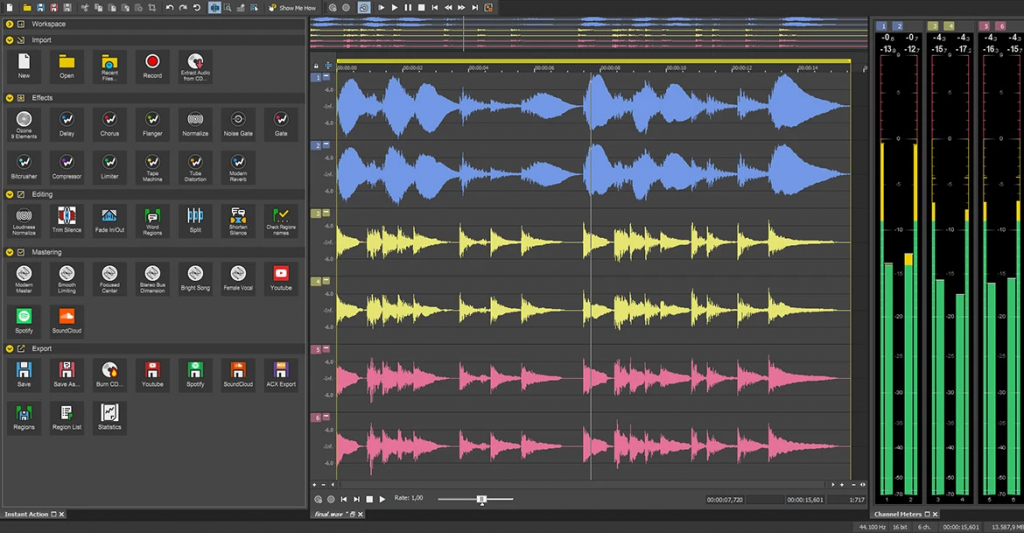
Alle drei Versionen von Sound Forge ermöglichen hochwertige Aufnahme mehrerer Kanäle. Die maximale Bittiefe, die Anzahl der Kanäle, die Verfügbarkeit von erweiterten Effekten und Bearbeitungstools sind jedoch unterschiedlich. Sie können auch zusätzliche Plug-ins integrieren — die meisten sind nur in den Versionen Pro und Pro Suite verfügbar.
Sound Forge läuft unter Windows 8 oder 10 und macOS. Annehmbare Mindestsystemanforderungen machen die Lösung mit den meisten Computern kompatibel. Gängige Audioformate werden für den Import und Export unterstützt.
Jede Version von Sound Forge ist als einmaliger Kauf verfügbar, kein Abonnement möglich. Die Preise beginnen bei 49,99 € und erreichen die 399,00 € für die fortschrittlichste Lösung Pro Suite. Viele erfahrene Musiker*innen bezeichnen Sound Forge als die beste Audio-Software zum Aufnehmen für Windows 8 und 10.
Warum Sound Forge auswählen?
✅ Professionelle Audiobearbeitungsfunktionen
✅ Akzeptable Systemanforderungen
✅ Viele Plugins
✅ Intuitives Interface
✅ Einmalige Zahlung
6. Sprachaufzeichnung
Dies ist die native Windows 10-App für einfache Sprachaufnahmen. Im Gegensatz zu den großen proprietären Lösungen, die oben erwähnt wurden, bietet sie nicht zu viele Funktionen. Sie nimmt nur Audio auf und markiert wichtige Punkte dabei.
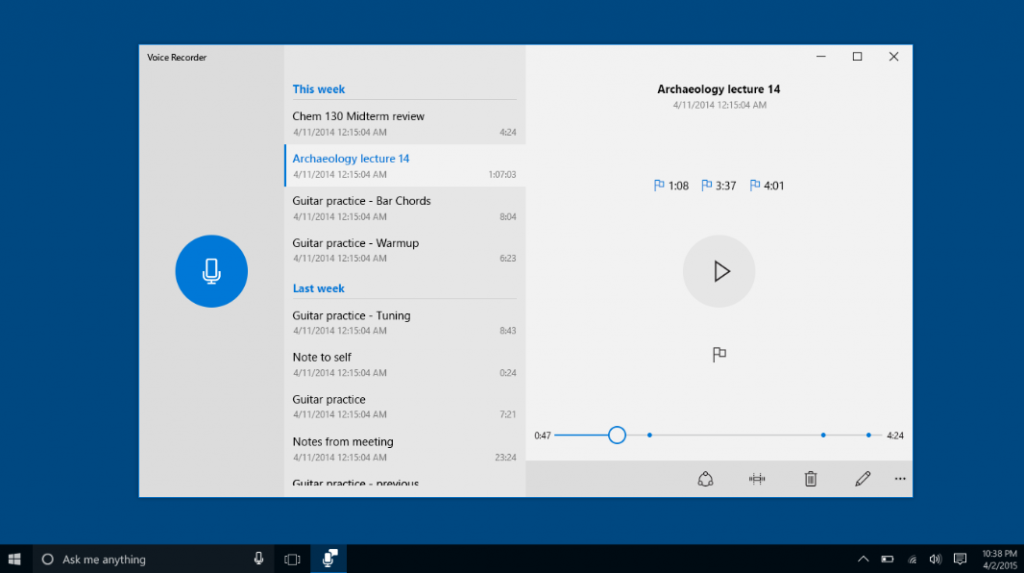
Der beste Vorteil der Windows-App für Sprachaufzeichnung ist, dass Sie kostenlos und vertrauenswürdig, ganz schnell im Startmenü verfügbar ist. Um mit der Aufnahme zu beginnen, schließen Sie einfach das Mikrofon an und tippen Sie auf die große Schaltfläche im geöffneten Fenster. Nichts kompliziertes!
Gleichzeitig ist das Fehlen von Funktionen für die Audioaufnahme enttäuschend. Man möchte gern z.B. die Verstärkung anpassen, die Lautstärke normalisieren oder Umgebungsgeräusche reduzieren — hier ist es alles unmöglich. Erst recht gibt es keine erweiterten Effekten oder Formatkonvertierung.
Dennoch ist diese App für Windows 10 gut für einen schnellen Start oder einfache Sprachaufnahmen.
Warum Sprachaufzeichnung für Windows 10 auswählen?
✅ Schnelle und einfache Aufnahmen
✅ Native, vertrauenswürdige App
✅ Super einfach für alle
✅ Kostenlos
7. VirtualDJ
VirtualDJ ist eine Software zum Abmischen und Aufnehmen von Musikstücken auf Ihrem Windows 10-Computer. Sie können es sogar ohne spezielle Hardware verwenden.
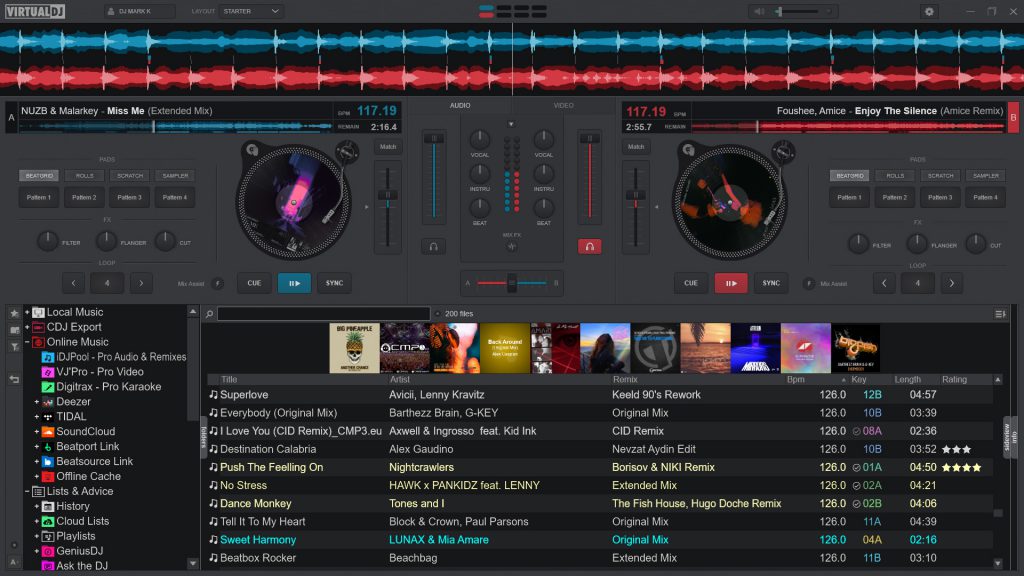
Mit dieser Anwendung können Sie nicht nur Musik machen, sondern auch Ihre Stimme aufnehmen. Wenn Sie z. B. eine Session herstellen, würden Sie gerne kommentieren, welcher Track gerade abgespielt wird.
Professionell, aber einfach zu benutzen dank der intuitiven Schnittstelle, VirtualDJ bietet viele Funktionen. Hochwertiger Klang, Filter, Equalizer, Effekte, Sampling. Alles, was ein professioneller DJ wirklich braucht.
Außerdem bietet VirtualDJ eine flexible Preisgestaltung, wobei die Pro-Version als Abonnement für 22,80 USD/Monat oder als Einzelkauf für 358,80 USD erhältlich ist. Es gibt auch die Home-Edition mit eher realistischen Preisen für einzelne BenutzerInnen.
Warum VirtualDJ auswählen?
✅ Software zum Abmischen von Musik
✅ Sprach- und Tonaufnahmen
✅ Zahlreiche Funktionen zur Audiobearbeitung
✅ Benutzerfreundliche Oberfläche
8. i-Sound Recorder
Eine weitere kleine, aber leistungsstarke App für Sprach- und Tonaufnahmen unter Windows. i-Sound Recorder kann jeden überzeugen, der hochwertigen Sound mag.
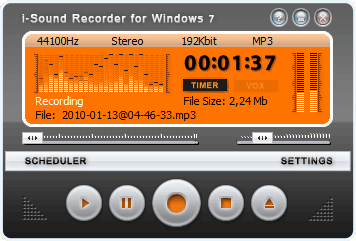
Die Anwendung nimmt Audio direkt von den Lautsprechern, dem Mikrofon oder der Soundkarte in den verlustfreien Formaten FLAC, WAV und APE auf, um eine perfekte Qualität zu gewährleisten.
Zusammen mit i-Sound Recorder können Sie ein Paket von Audiosoftware mit einem Konverter, CD-Brenner, Editor, MIDI-Renderer usw. erwerben.
Doch trotz aller Vorteile werden Sie die Preise überraschen. 29,95 USD für die Aufzeichnungs-App als Einzelkauf.
Alle oben stehenden Apps haben Stärken und Nachteile, die richtige Auswahl hängt also vollständig von Ihren Bedürfnissen, Erfahrung und Geldinvestitionen ab. lingt banal, aber es gibt keine ideale Lösung für alle, auch in großen Multimedia-Suiten.
Wir wollten Ihnen jedoch nicht mit leeren Händen gehen lassen! Nehmen Sie Ihre ersten Schritte in Audio-Aufzeichnung auf Windows 10 mit unseren Tipps unten.
Das Beste aus Software zum Aufnehmen machen
Jede der oben genannten Lösungen kann Audio ohne zusätzliche Hardware aufnehmen. Leider ist Audio-Software nur ein kleiner Teil davon, was Sie für eine qualitativ hochwertige Aufnahmen benötigen. Diese Dinge sind am besten für Hi-Res-Aufzeichnungen.
Das Mikrofon hat den größten Einfluss auf die Ausgabedatei. Ein besseres Mikrofon bedeutet saubere Aufnahmen. Wenn Sie keines haben, verwendet das System standardmäßig ein Mikrofon auf Ihrem PC. Dies ist nicht genug.
Lavaliermikrofon ist ganz gut für Anfänger, keine teure Ausrüstung erforderlich.
Mikrofonstativ und Schockhalterung reduzieren das Stößen, sind jedoch für die Audioaufnahme nicht notwendig.
Einige Mikrofone benötigen Phantomspeisung für die zusätzliche Stromversorgung.
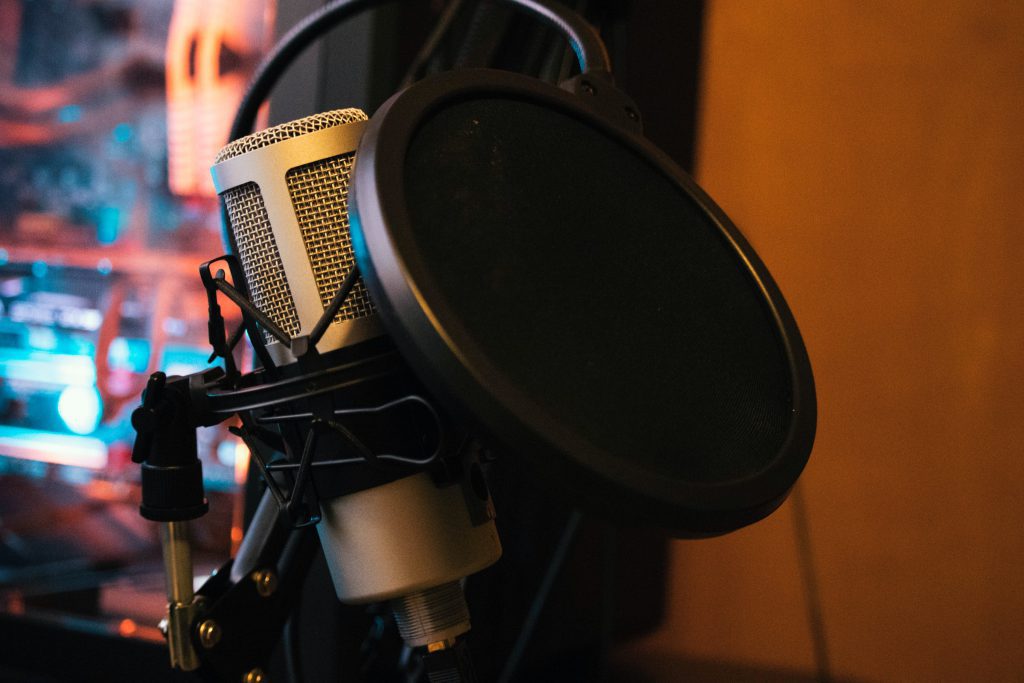
Windschutz sind ein muss für Voiceover. Sie unterdrücken unerwünschte plosive und zischende Geräusche in Ihrer Aufnahme.
Gute Soundkarte ist ziemlich teuer und wird verwendet, um sauberen hochauflösenden Studiosound aufzunehmen.
Umgebungsgeräusche und das Brummen des Computers sollen Sie bei der Aufzeichnung auch nicht stören.
Nützliche Links
Verbesserung der Sprachaufnahmen in AVS Audio Editor. Blogbeitrag lesen>>
Lautstärke in AVS Audio Editor regulieren. Blogbeitrag lesen>>
Hinzufügen vom Echo-Effekt zu Ihrer Audiodatei. Blogbeitrag lesen>>
AVS Audio Converter kostenlos erhalten. Jetzt herunterladen
Heutzutage stehen Videoinhalte an erster Stelle, und eine qualitativ hochwertige Audioqualität ist genauso wichtig wie beeindruckendes Bildmaterial. Ganz gleich, ob Sie ein angehender YouTuber, ein aufstrebender Filmemacher oder ein erfahrener Content-Ersteller sind – wenn Sie die Kunst der Audiobearbeitung beherrschen, können Sie Ihre Videos verbessern.
Lernen Sie wichtige Techniken der Audiobearbeitung kennen, die Ihre Videoproduktion verbessern werden.
1. Durchsuchen Sie lizenzfreie Tracks auf beliebten Plattformen
Die Verwendung von lizenzfreier Musik ermöglicht es Ihnen, Videoprojekte ohne die Komplexität und die Kosten, die mit der herkömmlichen Musiklizenzierung verbunden sind, zu verbessern. Es vereinfacht den Prozess und macht es einfacher, qualitativ hochwertige Musiktitel zu finden und zu verwenden, die Ihre Inhalte aufwerten können.
Bei der Suche nach erstklassigen Anbietern von lizenzfreier Musik im Internet stechen einige Namen durch ihre umfangreichen Bibliotheken, die Qualität der Musik und die flexiblen Lizenzierungsoptionen hervor.
Artlist
Artlist bietet ein einzigartiges Abonnement, das unbegrenzten Zugang zu einer umfangreichen Bibliothek von über 30.000 Songs und 60.000 Soundeffekten für eine jährliche Pauschalgebühr gewährt. Globale Marken wie Netflix und Nike vertrauen Artlist.

Pond5
Pond5 ist eine führende Website für Stockvideos, die auch eine umfangreiche Sammlung von Stockmusik und Soundeffekten mit über 900.000 Titeln anbietet.

BenSound
BenSound bietet eine Auswahl von Musiktiteln an, die kostenlos genutzt werden können, sofern die Lizenzbedingungen eingehalten werden. Dieser Ein-Mann-Betrieb produziert Musik in verschiedenen Stilen, darunter Akustik-, Folk- und Filmmusik, und mehr.

Diese Liste der lizenzfreien Soundanbieter ist nicht vollständig. Googeln Sie weitere Alternativen und wählen Sie die am besten geeignete für Ihre Projekte aus.
2. Nehmen Sie Ihre Stimme auf und verwenden Sie sie zusammen mit der Hintergrundmusik
Die Aufnahme von Sprache ist eine einfache, aber wirkungsvolle Methode, um professionelle Audioqualität für jedes Projekt zu produzieren. Mit etwas Übung und Experimentierfreude können Sie das Potenzial dieses vielseitigen Werkzeugs voll ausschöpfen, um Ihre Videoprojekte zu verbessern.
In AVS Audio Editor kann man einfach einen Kommentar aufnehmen, um ihn als einen separaten Audiotrack weiter zu verwenden.
Schritt 1. Gehen Sie auf die Registerkarte Aufnahme und stellen Sie sicher, dass Ihr Mikrofon in der oberen linken Ecke als Eingangsquelle eingestellt ist.
Sie können auch auf Eingang testen klicken, um die Lautstärke anzupassen und mit Einstellungen wie Balance und Verstärkung zu spielen. Wir empfehlen Anfängern jedoch, sich an die Standardeinstellungen zu halten.

Schritt 2. Klicken Sie auf das rote Kreissymbol in der Symbolleiste.
Wählen Sie die Samplerate, Samplegröße, Stereo-/Monokanäle und einen Namen für Ihre Aufnahme. Wenn diese Parameter für Sie neu sind, übernehmen Sie die Standardwerte und klicken Sie auf OK.
Schritt 3. Beginnen Sie zu sprechen, die Aufzeichnung ist eingeschaltet.
Wenn Sie fertig sind, beenden Sie den Vorgang, indem Sie auf die Schaltfläche Stopp klicken, und speichern Sie Ihr Audiomaterial.
3. Halten Sie die Lautstärke im gesamten Video gleich
Erinnern Sie sich, wenn Sie am Samstagabend eine Fernsehsendung sehen und dann… bumm, bricht die Werbung doppelt so laut durch. Unangenehm, oder?
Die Normalisierung der Audiolautstärke in Videoprojekten ist ein entscheidender Schritt im Postproduktionsprozess, weil sie ein einheitliches und angenehmes Hörerlebnis für Ihr Publikum gewährleistet. In AVS Audio Editor können Sie die Lautstärkepegel in jedem Material, das mehrere Videoszenen enthält, einfach normalisieren.
Schritt 1. Extrahieren Sie eine oder mehrere Audiospuren aus Ihrem Videoprojekt und speichern Sie sie als MP3 oder WAV.
Wie kann ich Audio aus einem Video extrahieren?
Schritt 2. Öffnen Sie die Ausgabeaudiodatei im AVS Audio Editor, gehen Sie auf Effekte und klicken Sie auf Normalisieren.

Schritt 3. Legen Sie den Lautstärkepegel fest. Der häufigste Wert ist 0 dB oder 100 %.

Ihre Audiospur gewährleistet nun ein optimales Hörerlebnis und Konsistenz in verschiedenen Videoszenen, in denen unterschiedliche Audioeingangsquellen verwendet wurden.
Brauchen Sie eine stabile und benutzerfreundliche Windows-Anwendung, um Audiodateien zu bearbeiten und zu verbessern? Holen Sie sich AVS Audio Editor noch heute!
4. Beschleunigen oder verlangsamen Sie die Audiospur
Die Verlangsamung oder Beschleunigung der Audiospur eines Videos kann die Erzählung erheblich verbessern, dramatische Effekte erzeugen oder bestimmten erzählerischen Zwecken dienen. Im Folgenden finden Sie einige Szenarien, in denen Sie das Tempo Ihrer Tonspur ändern können:
- Anpassung an die Videogeschwindigkeit
- Humorvoller Effekt
- Passende Zeitvorgaben
- Kreative Übergänge
- Synchronisation mit externen Sounds im Video
In AVS Video Editor kann man die Geschwindigkeit eines beliebigen Soundtracks leicht ändern.
Schritt 1. Klicken Sie mit der rechten Maustaste auf eine Audiospur in der Zeitleiste Ihres Videoprojekts.

Schritt 2. Gehen Sie zu Geschwindigkeit, um den Ton mit dem Schieberegler zu verlangsamen oder zu beschleunigen.
Durch die Anpassung der Geschwindigkeit in der Tonspur können Sie die emotionale Wirkung, das Erzähltempo und das allgemeine Engagement Ihrer Videoprojekte verbessern.
5. Blenden Sie Audio in Videoprojekten ein und aus
Das Einfügen von Ein- und Ausblendungen in Audiospuren für Videoprojekte ist eine grundlegende Technik, die die Gesamtqualität und Professionalität des Inhalts erheblich verbessert.
Sie schafft sanfte Übergänge zwischen Szenen, verstärkt die emotionale Wirkung und verhindert Audio-Clipping und Verzerrungen. Das Experimentieren mit verschiedenen Arten von Überblendungen (z. B. linear, exponentiell) kann ebenfalls dazu beitragen, den gewünschten emotionalen und ästhetischen Effekt zu erzielen.
HerHier wird beschrieben, wie man den Ton in AVS Video Editor ein- und ausblenden kann.
Schritt 1. Klicken Sie mit der rechten Maustaste auf eine Audiospur in der Zeitachse Ihres Videoprojekts. Gehen Sie zu Einblenden oder Ausblenden.
Schritt 2. Es erscheint eine rote Linie auf Ihrer Audiospur mit 2 Punkten – am Anfang und am Ende der Spur.
Verschieben Sie die Punkte, um die Überblendung fließender zu machen.
Möchten Sie die Audiotracks in Ihren Videos aufwerten und alle Effekte und Bearbeitungsfunktionen entdecken? Laden Sie AVS Video Editor herunter und probieren Sie alles selbst aus!
Die gesamte AVS4YOU-Suite mit Konvertern und Editoren für Video, Foto und Audio ist mit großen Rabatten von bis zu 70% erhältlich.
Nützliche Links

Weihnachten ist eine Zeit der Freude, der Liebe und der Verbundenheit mit unseren Lieben. Mit dem Herannahen der Feiertage hat die Tradition des Versendens von Grußkarten eine neue Form angenommen – die Weihnachtsvideogrußkarte. In diesem digitalen Zeitalter, in dem die Technologie zu einem integralen Bestandteil unseres Lebens geworden ist, verleihen personalisierte Videogrüße unseren Festtagswünschen eine einzigartige Note.
Was ist eine Videogrußkarte zu Weihnachten?
Eine Videogrußkarte zu Weihnachten ist eine einzigartige und anpassbare Möglichkeit, Weihnachtswünsche an die Liebsten zu senden. Es handelt sich um eine digitale oder physische Karte, die eine persönliche Videobotschaft für den Empfänger enthält. Die Karte kann ein festliches Design haben, z. B. eine Illustration eines Kardinals und von Stechpalmenzweigen mit Goldfolienakzenten. Der Absender kann sein eigenes Video hinzufügen, indem er einen eindeutigen Code mit der Kamera seines Smartphones einscannt.
Das Video kann mit einem Namen, Musik, Videos und Fotos personalisiert werden. Der Empfänger kann das Video herunterladen, speichern und weitergeben und so einen unvergesslichen und interaktiven Weihnachtsgruß erstellen.
Erstellen von Weihnachtsgrußkarten mit AVS Video Editor
Um Weihnachtsvideogrußkarten in AVS Video Editor zu erstellen, folgen Sie diesen Schritten.
Schritt 1. Importieren Sie Ihre Videos, Fotos und Musik in Ihr Projekt.
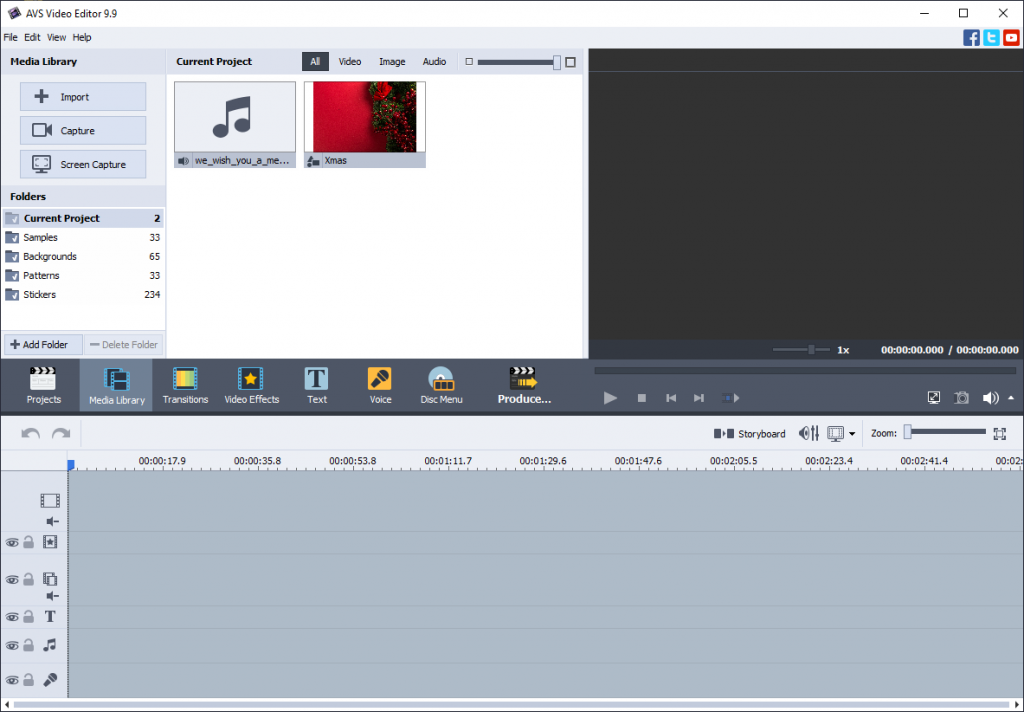
Sorgen Sie dafür, dass Ihr Bildmaterial die weihnachtliche Atmosphäre rundherum vermittelt. Bilder und Videos sehen in grünen und roten Farben besser aus, und sie könnten auch einige lebendige und gemütliche Elemente enthalten, wie einen Kamin, einen Mistelzweig oder ein Weihnachtsessen.
Was die beliebtesten Weihnachtslieder angeht, so sind sie weltweit unterschiedlich. Einige beliebte Optionen sind „O Tannenbaum“ und „Stille Nacht“.
Schritt 2. Ordnen Sie die Mediendateien in der gewünschten Reihenfolge auf der Zeitachse an.
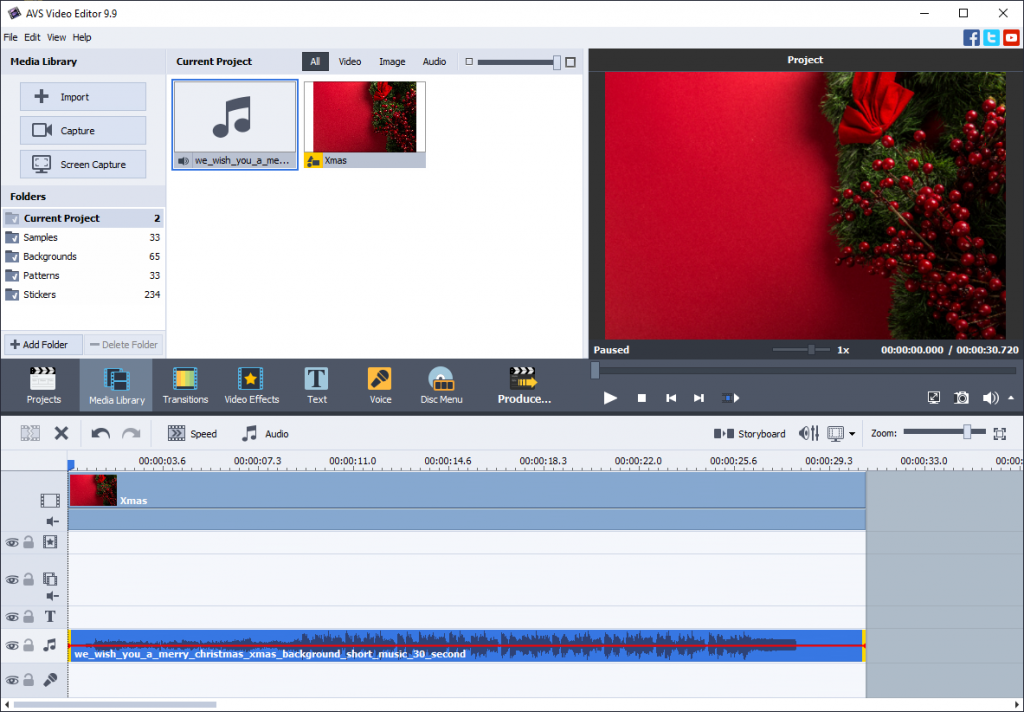
Schritt 3. Passen Sie das Video an, indem Sie Text, Untertitel und Übergänge hinzufügen.
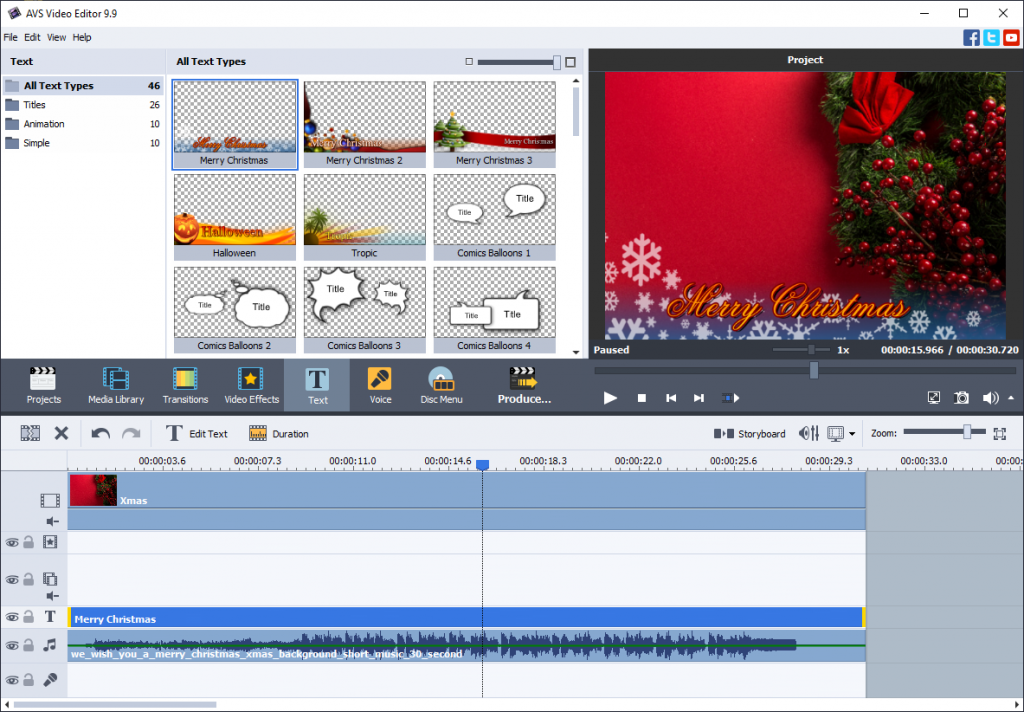
AVS Video Editor bietet mehrere Variationen der animierten Titel „Merry Christmas“ an. Diese sind dekorierte Vorlagen und eignen sich am besten, wenn Sie keine Zeit haben, einen ansprechenden individuellen Titel von Grund auf zu erstellen.
Schritt 4. Fügen Sie Weihnachtsrahmen, Schnee und andere Effekte hinzu, um die festliche Atmosphäre zu verstärken.
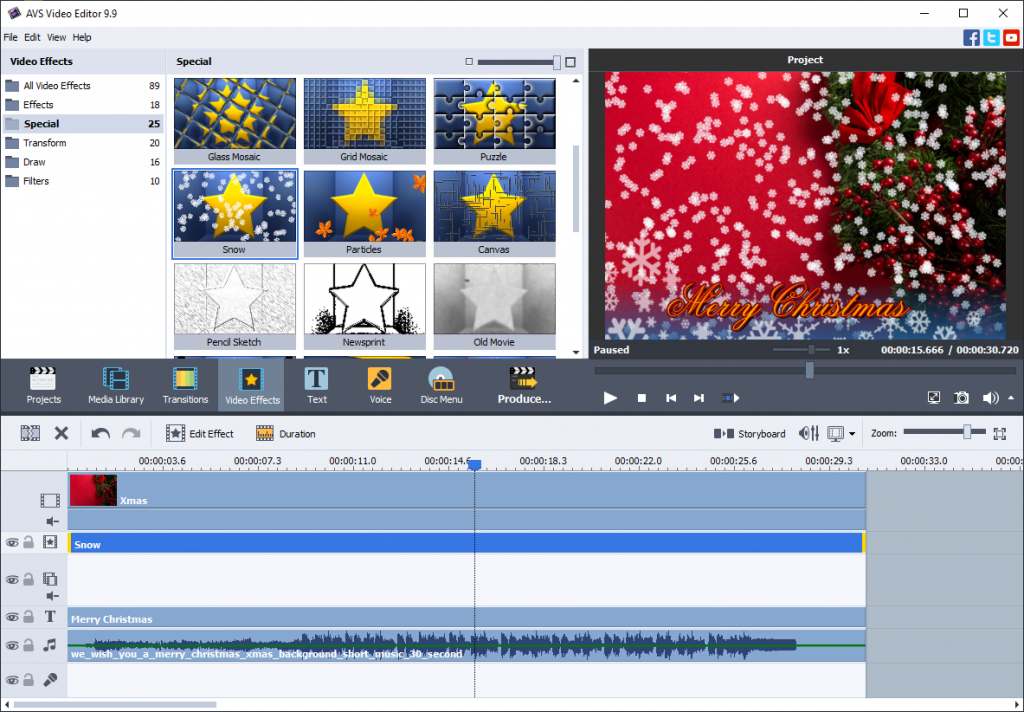
Der Schnee-Effekt in AVS Video Editor ist eine Funktion, mit der man einen realistischen Schneefall-Effekt zu Ihren Videos hinzufügen kann. Er kann Ihr Filmmaterial in ein Winterwunderland verwandeln, indem er fallende Schneeflocken simuliert. Der Effekt schafft ein visuell beeindruckendes und immersives Erlebnis, das sich perfekt für Videos mit Winterthemen, Urlaubsprojekte oder die Schaffung einer magischen Atmosphäre eignet.
Schritt 5. Sehen Sie sich das Video in der Vorschau an, um sicherzustellen, dass alles perfekt aussieht, und exportieren Sie das Video im gewünschten Format, z. B. MP4 oder AVI.
Teilen Sie das Video mit Ihren Lieben, indem Sie es auf Social-Media-Plattformen hochladen oder per E-Mail oder Messaging-Apps versenden.
Möchten Sie heute eine Videogrußkarte für Ihre Verwandten zu Weihnachten erstellen? Holen Sie sich AVS Video Editor und spielen Sie mit atemberaubenden Effekten und Untertiteln.
AVS4YOU-Software ist jetzt im Adventskalender mit bis zu 99% Rabatt erhältlich. Beeilen Sie sich, das Angebot ist bis zum 24. Dezember 2023 gültig.
Nützliche Links
Heutzutage gibt es so viele verschiedene Softwareanwendungen, dass die Wahl eines geeigneten Audio-Editors besonders für Anfänger entmutigend erscheinen mag. In diesem Artikel finden Sie die Top-Entscheidungen für 2023 für jedes Betriebssystem – Windows, Mac und Linux.
1. AVS Audio Editor
AVS Audio Editor ist eine benutzerfreundliche Software zur Audiobearbeitung, die es dem Benutzer erlaubt, Audiotracks einfach zu schneiden, zu trimmen, zusammenzufügen und zu mischen. Es bietet eine breite Palette von Audioeffekten, Filtern und Werkzeugen zur Verbesserung von Audiodateien. Mit AVS Audio Editor können die Benutzer verschiedene Effekte wie Normalisierung, Verstärkung, Entzerrung, Hall und mehr auf ihre Audiospuren anwenden. Außerdem unterstützt die Software mehrere Audioformate und ermöglicht die Aufnahme von Audiodaten aus verschiedenen Quellen. Die Software bietet auch eine einfache und intuitive Benutzeroberfläche, die sowohl für Anfänger als auch für erfahrene Benutzer geeignet ist.
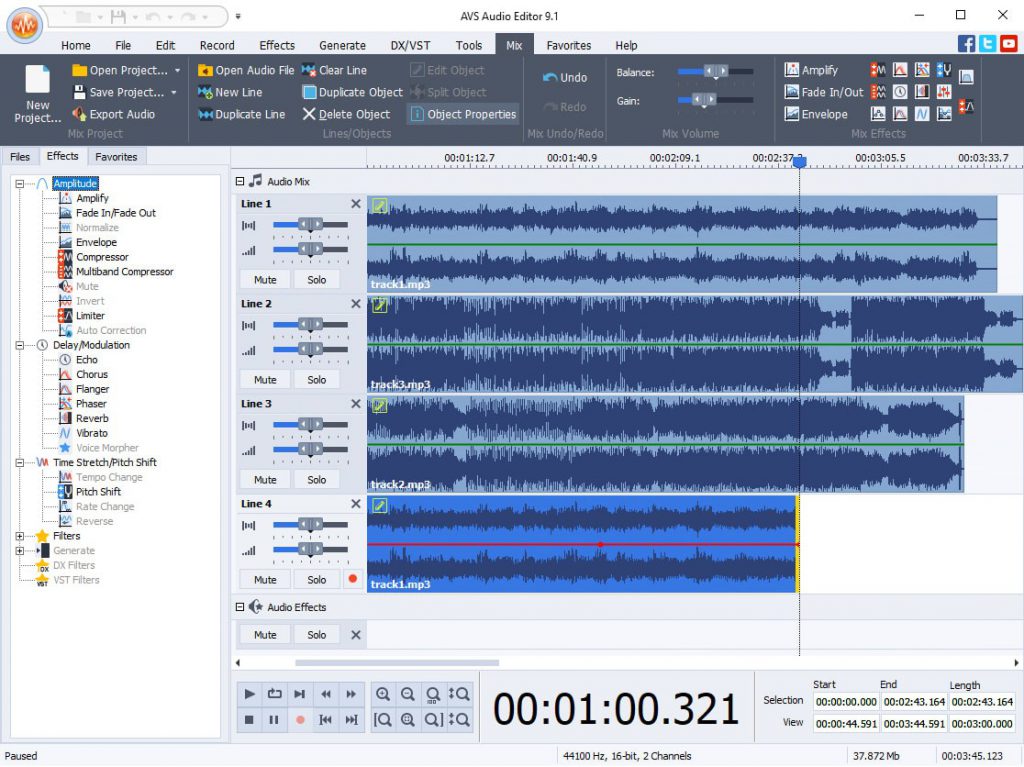
AVS Audio Editor hat ein positives Feedback von den Benutzern erhalten, mit einer hohen Bewertung von 4.73/5 auf der Grundlage von mehr als 100 Bewertungen. Die Benutzer schätzen den umfassenden Funktionsumfang von AVS Audio Editor zu einem vernünftigen Preis. Dieser Editor wurde für seine benutzerfreundliche Schnittstelle und das Fehlen von größeren Fehlern gelobt.
Probieren Sie alle Funktionen selbst aus, indem Sie AVS Audio Editor herunterladen. Klicken Sie einfach auf die Schaltfläche unten.
2. Adobe Audition
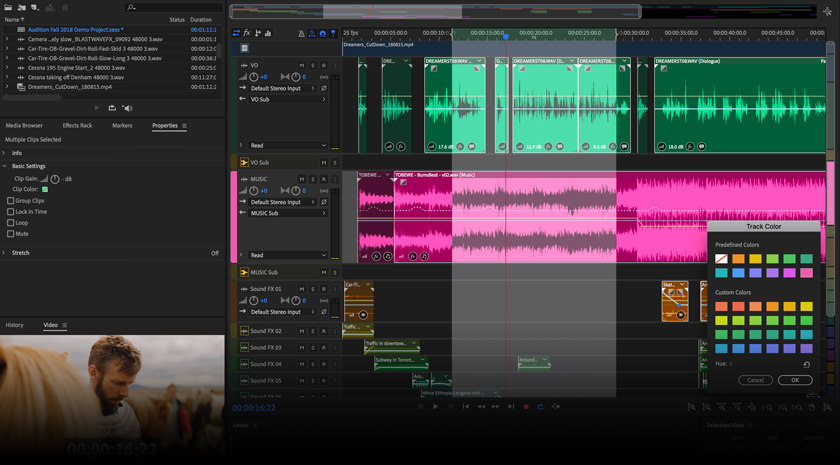
Adobe Audition ist eine professionelle Audiobearbeitungssoftware, die von Adobe Inc. entwickelt wurde. Sie wird für die Aufnahme, das Abmischen, die Bearbeitung und das Mastering von Audioinhalten verwendet. Mit einer benutzerfreundlichen Oberfläche bietet es eine breite Palette von Funktionen wie Wellenform- und Mehrspurbearbeitung, Clip-Stretching in Echtzeit, Tonhöhenkorrektur, Rauschunterdrückung und mehr. Aufgrund seiner leistungsstarken Werkzeuge und der nahtlosen Integration mit anderen Adobe-Produkten wie Premiere Pro für die Videobearbeitung wird es häufig von Musikern, Podcastern und Tontechnikern verwendet.
3. Audacity
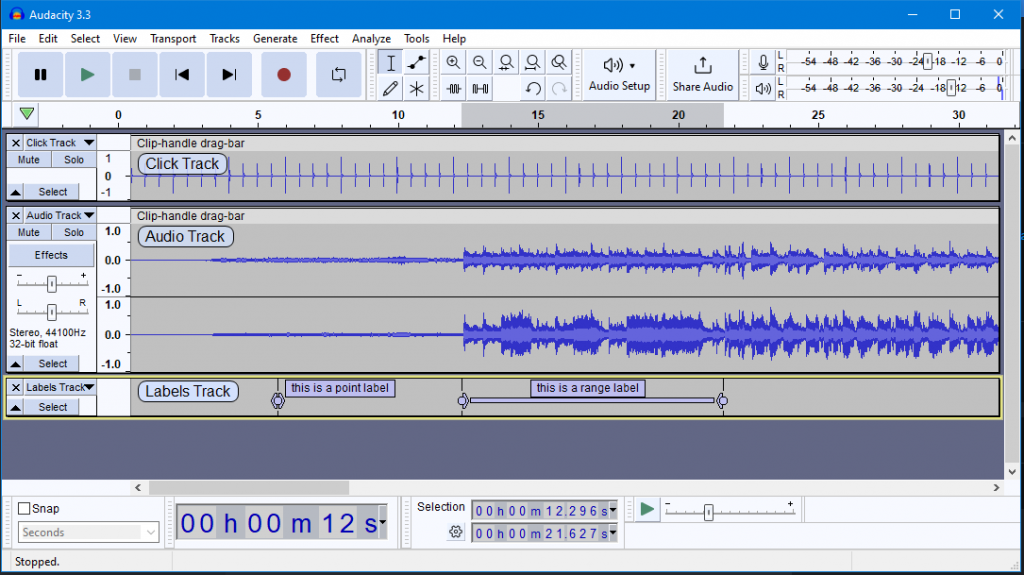
Audacity ist eine kostenlose, quelloffene, plattformübergreifende Audiosoftware für Mehrspuraufnahmen und -bearbeitung. Es bietet eine einfache und intuitive Benutzeroberfläche für Aufgaben wie die Aufnahme von Live-Audio, die Konvertierung von Bändern und Schallplatten in digitale Aufnahmen, die Bearbeitung von Ogg Vorbis-, MP3- und WAV-Sounddateien sowie das Schneiden, Kopieren, Spleißen und Mischen von Sounds. Audacity bietet außerdem verschiedene integrierte Effekte, darunter einen Amplitudenhüllkurven-Editor, einen anpassbaren Spektrogramm-Modus und ein Frequenzanalyse-Fenster. Aufgrund seiner Vielseitigkeit und Zugänglichkeit wird es häufig von Musikern, Podcastern und Tontechnikern verwendet.
4. Ashampoo Music Studio
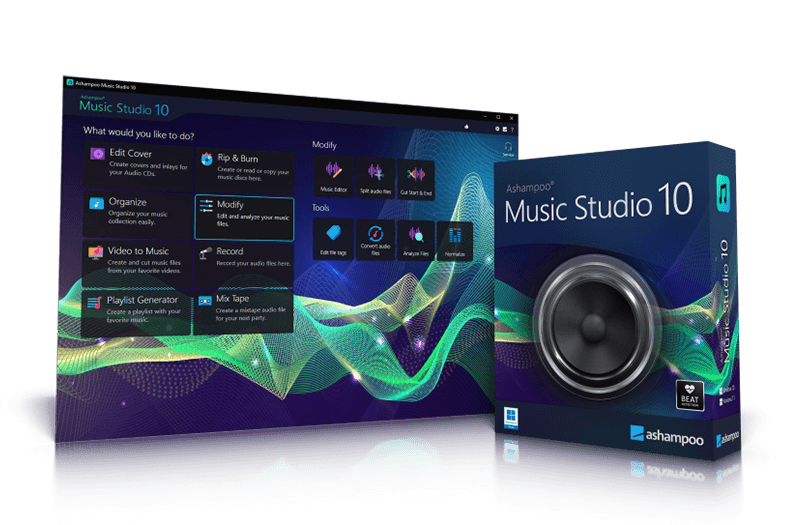
Ashampoo Music Studio ist eine vielseitige Musiksoftware, die verschiedene Werkzeuge zum Bearbeiten, Produzieren, Trimmen, Abmischen und Organisieren von Musik- und Audiodateien bietet. Es enthält 8 Module für die Audiobearbeitung, das Schneiden von Tracks und das Brennen. Die Software bietet Loop-Unterstützung für die Audiovorschau, eine einfache Neuanordnung mit Titelleisten, ein Kontextmenü für den schnellen Zugriff auf Funktionen und die sofortige Aufteilung von Tracks in drei Segmente. Außerdem unterstützt die Software 18 verschiedene Tag-Typen, erlaubt mehrere Bilder pro Spur und bietet Gruppen für eine bessere Übersichtlichkeit. Der Schwerpunkt liegt auf Benutzerfreundlichkeit, verbesserter Leistung und logischer Gruppierung von Funktionen.
5. Apple Logic Pro
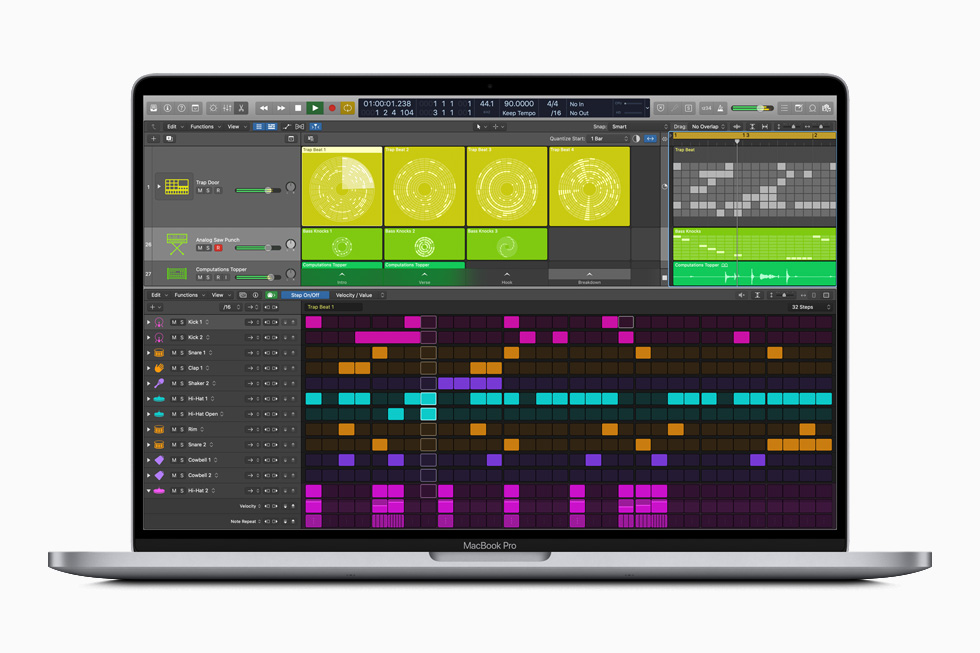
Apple Logic Pro ist eine leistungsstarke digitale Audio-Workstation (DAW) für die professionelle Audiobearbeitung und Musikproduktion. Sie bietet eine breite Palette von Funktionen wie Mehrspuraufnahmen, MIDI-Sequenzierung, Software-Instrumente, Audioeffekte und mehr. Mit seiner benutzerfreundlichen Oberfläche und der umfangreichen Bibliothek virtueller Instrumente und Loops ist Logic Pro bei Musikproduzenten, Komponisten und Tontechnikern sehr beliebt. Logic Pro enthält außerdem fortschrittliche Misch- und Mastering-Werkzeuge und ist damit eine umfassende Lösung für die Erstellung hochwertiger Audioinhalte.
6. Sound Forge
Sound Forge ist eine professionelle Software zur digitalen Audiobearbeitung, die von Magix entwickelt wurde. Sie bietet eine umfassende Suite von Audiobearbeitungswerkzeugen und -funktionen, die auf die Bedürfnisse von professionellen Tontechnikern, Produzenten und Musikern zugeschnitten sind. Sound Forge bietet eine benutzerfreundliche Oberfläche und eine breite Palette von Audioverarbeitungsfunktionen, einschließlich Wellenformbearbeitung, Audiorestauration, Mastering und Sounddesign. Sound Forge ist bekannt für seine präzisen Bearbeitungswerkzeuge, Echtzeit-Audioeffekte und die nahtlose Integration mit verschiedenen Hardware- und Software-Plattformen, was es zu einer beliebten Wahl für Audio-Profis macht.
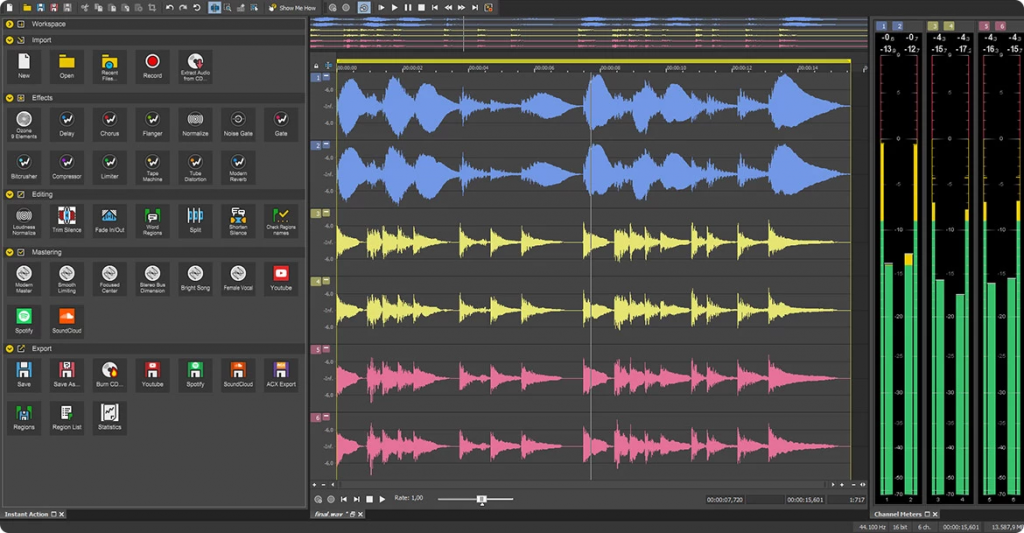
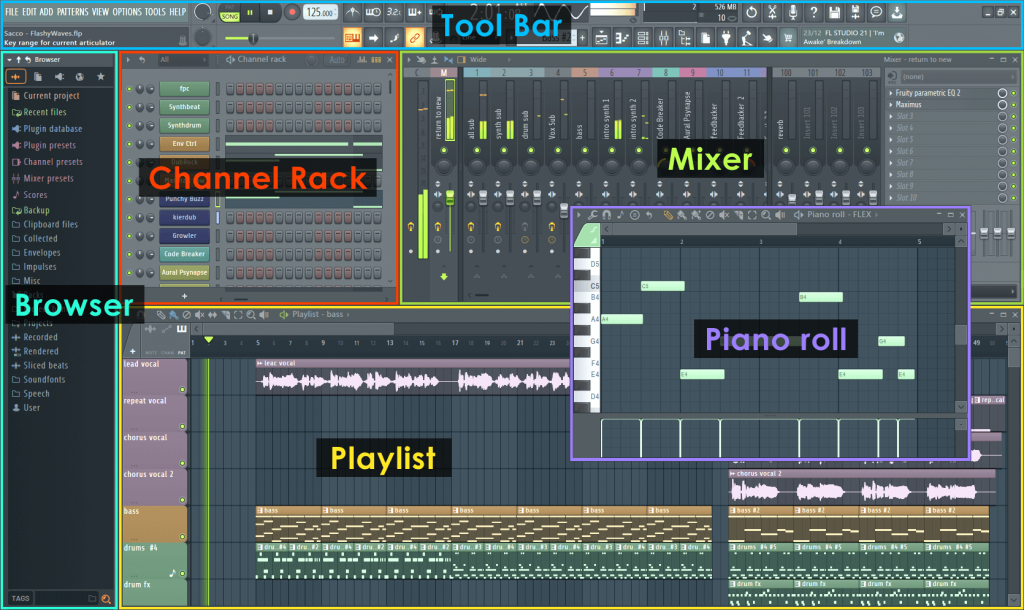
7. FL Studio
FL Studio, früher bekannt als FruityLoops, ist eine beliebte digitale Audio-Workstation (DAW), die von dem belgischen Unternehmen Image-Line entwickelt wurde. Sie ist bekannt für ihre intuitive Benutzeroberfläche, robuste Funktionen und umfangreiche Plugin-Unterstützung. FL Studio bietet eine breite Palette von Werkzeugen für die Musikproduktion, darunter Pattern-basiertes Sequencing, eine Vielzahl von virtuellen Instrumenten und Effekten, Audioaufnahme und -bearbeitung sowie MIDI-Unterstützung. Es wird von Produzenten elektronischer Musik wegen seines vielseitigen Workflows und seiner umfangreichen Möglichkeiten zur Erstellung von elektronischer und Hip-Hop-Musik bevorzugt.
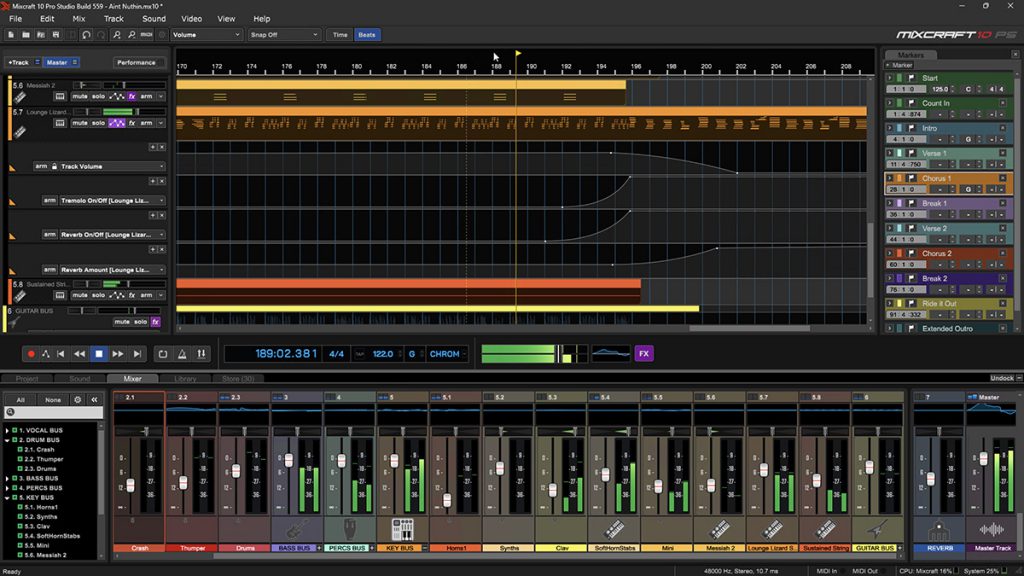
8. Acoustica
Acoustica ist eine umfassende Audiobearbeitungssoftware, die für ihre benutzerfreundliche Oberfläche und ihre leistungsstarken Funktionen bekannt ist. Sie bietet eine breite Palette von Werkzeugen für die Aufnahme, Bearbeitung, Abmischung und das Mastering von Audiodaten und ist damit sowohl für Anfänger als auch für Profis geeignet. Acoustica bietet Mehrspurbearbeitung, Audiobearbeitung in Echtzeit und eine Vielzahl von Audioeffekten und Restaurationstools. Darüber hinaus unterstützt es Audioformate wie WAV, MP3, WMA und OGG und lässt sich nahtlos mit VST- und DirectX-Plugins von Drittanbietern integrieren, um die Flexibilität und Kreativität bei der Audioproduktion zu erhöhen.
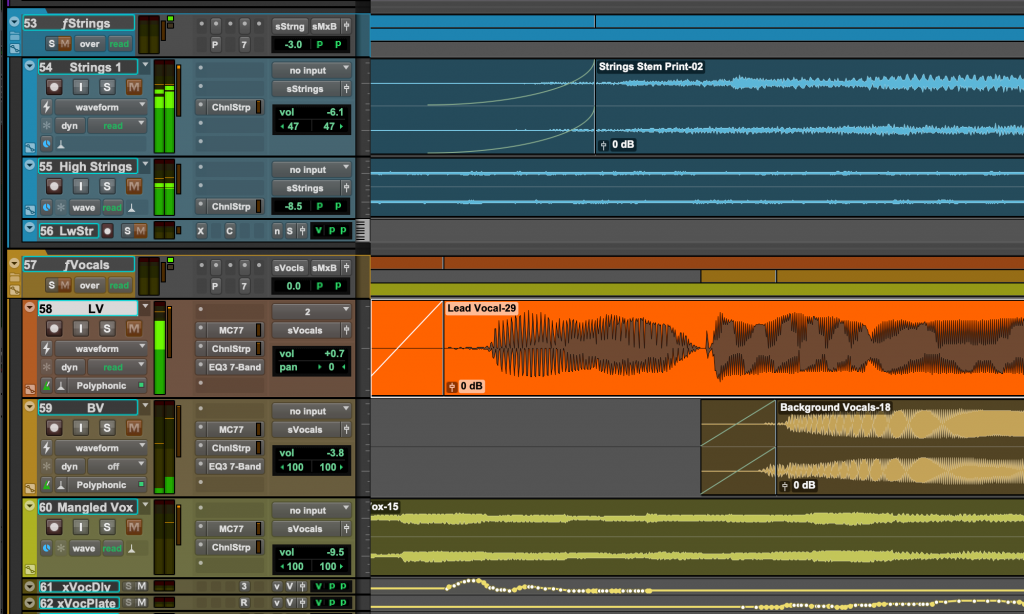
9. Avid Pro Tools
Avid Pro Tools ist eine professionelle digitale Audio-Workstation (DAW), die in der Musik- und Filmindustrie für Audiobearbeitung, Aufnahme, Abmischung und Postproduktion eingesetzt wird. Sie bietet einen umfassenden Funktionsumfang, darunter fortschrittliche Aufnahmemöglichkeiten, eine breite Palette von Audioeffekten und Plug-ins, leistungsstarke Bearbeitungswerkzeuge und nahtlose Funktionen für die Zusammenarbeit. Pro Tools ist bekannt für seine branchenübliche Audioqualität und Kompatibilität, was es zur ersten Wahl für professionelle Tontechniker, Musikproduzenten und Sounddesigner macht. Die intuitive Benutzeroberfläche und die vielseitigen Werkzeuge erfüllen eine breite Palette von Audiobearbeitungsanforderungen.
10. Ocenaudio
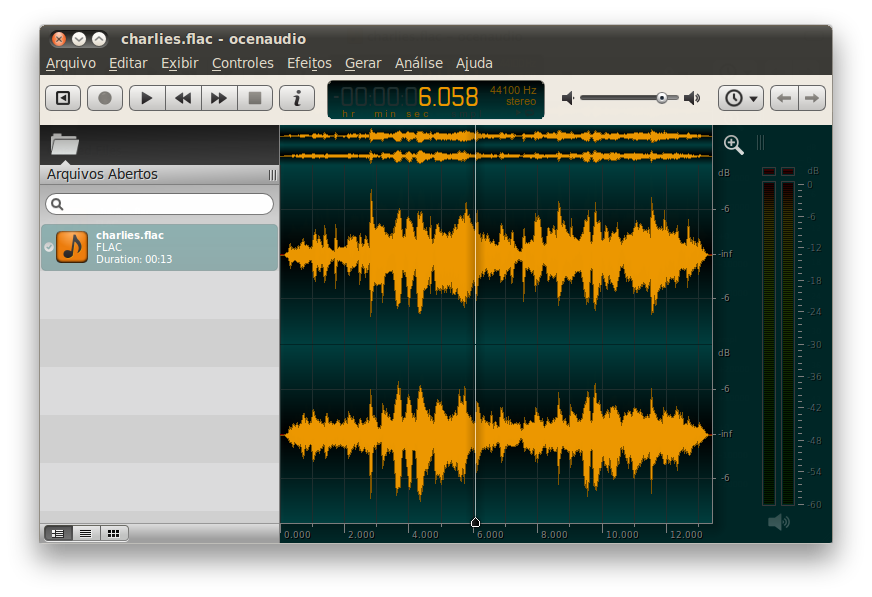
Ocenaudio ist eine benutzerfreundliche, plattformübergreifende Audio-Editor-Software, mit der sich Audiodateien mühelos bearbeiten lassen. Es unterstützt verschiedene Audioformate und hat eine übersichtliche Benutzeroberfläche, die die Navigation erleichtert. Ocenaudio bietet eine Echtzeit-Vorschau von Effekten, so dass der Benutzer Effekte anwenden und anpassen kann, während er das Audio anhört. Außerdem bietet es eine Reihe von Bearbeitungsfunktionen wie die Mehrfachauswahl, die den Bearbeitungsprozess für komplexe Audiodateien vereinfacht. Insgesamt ist Ocenaudio ein vielseitiges und effizientes Werkzeug für Audiobearbeitungsaufgaben.
Wie wählt man den besten Audio-Editor?
Bei der Auswahl des besten Audio-Editors sollten Sie Faktoren wie die Funktionen der Software, die Benutzerfreundlichkeit, das Preis-Leistungs-Verhältnis und zusätzliche Integrationen berücksichtigen. Bewerten Sie die grundlegenden Bearbeitungsfunktionen, die Fähigkeit der Software, Live-Aufnahmen zu bearbeiten, sowie die Analyse- und Effektfunktionen. Achten Sie auf eine umfangreiche Bibliothek mit Plug-ins und neuen Funktionen, um Ihre Bearbeitungsmöglichkeiten zu erweitern. Berücksichtigen Sie die Eignung der Software für Anfänger und Profis, die Kosten, den Internetzugang und den Bedarf an Audio-Hardware.
Zu den besten Audiobearbeitungsprogrammen gehören AVS Audio Editor, Adobe Audition, Audacity, Acoustica und Avid Pro Tools. Sie bieten ein industriekompatibles Toolkit für die Tonproduktion, leistungsstarke Funktionen und benutzerfreundliche Oberflächen, die sowohl für Anfänger als auch für Profis geeignet sind.

Der Sommer ist die beste Jahreszeit, um stimmungsvolle Videoclips mit bunten Effekten zu erstellen. Urlaub, Grillparty, Hochzeit, Freizeit mit der Familie und andere lang erwartete Ereignisse können Ihre schönste Erinnerung sein.
In diesem Artikel geben wir Ihnen einen Überblick über die 5 besten Filter und Videoeffekte, die Sie bei der Erstellung eines Sommervideos berücksichtigen sollten. Mit nur einem Klick anwendbar, sind sie alle in AVS Video Editor für Ihren Windows PC verfügbar.
1. Anaglyph 3D
Anaglyph 3D-Videoeffekt ist eine visuelle Technik, die die Illusion von dreidimensionaler Tiefe erzeugt, indem zwei unterschiedliche Bilder, eines in Rot und eines in Blau, überlagert werden, um einen stereoskopischen 3D-Effekt zu schaffen, wenn sie durch eine Brille mit den entsprechenden roten und blauen Filtern betrachtet werden. Dies ist seit Jahren eine beliebte Methode zur Erzeugung von 3D-Effekten, insbesondere in Filmen und Videos. Es kann eine unterhaltsame und fesselnde Art sein, Inhalte zu erleben und den Eindruck zu erwecken, dass man ein Teil davon ist.

2. Glüh
Glüh ist ein visueller Nachbearbeitungseffekt, der ein sanftes und strahlendes Leuchten an den Rändern von Objekten oder in der gesamten Szene erzeugt. Er schafft einen verträumten, ätherischen oder magischen Eindruck, indem er dem Video ein weiches, leuchtendes Licht hinzufügt. Der Leuchteffekt kann verwendet werden, um die Atmosphäre zu verbessern, ein Gefühl von Tiefe zu vermitteln oder die Aufmerksamkeit auf bestimmte Elemente im Bild zu lenken. Er kann je nach gewünschtem Effekt in Intensität, Farbe und Größe variiert werden. Glüheffekte werden häufig in Musikvideos, Fantasy- oder Science-Fiction-Filmen und Grafikanimationen verwendet, um einen visuell auffälligen und fesselnden Eindruck zu erzeugen.

3. Mosaik
Der Mosaik-Videoeffekt ist eine Nachbearbeitungstechnik, bei der ein Teil oder das gesamte Video verpixelt wird, indem es in kleine Kästchen aufgeteilt wird, wodurch ein Bild entsteht, das an ein Mosaik oder ein Mosaik-Kunstwerk erinnert. Der Mosaik-Effekt kann verwendet werden, um sensible Informationen zu verbergen, die Identität einer Person zu verschleiern oder einfach als stilistische Wahl, um der Szene ein geheimnisvolles Element zu verleihen. Dieser Effekt ist eine gängige Technik in der Video- und Filmproduktion und kann mit verschiedenen Videobearbeitungsprogrammen erzielt werden.

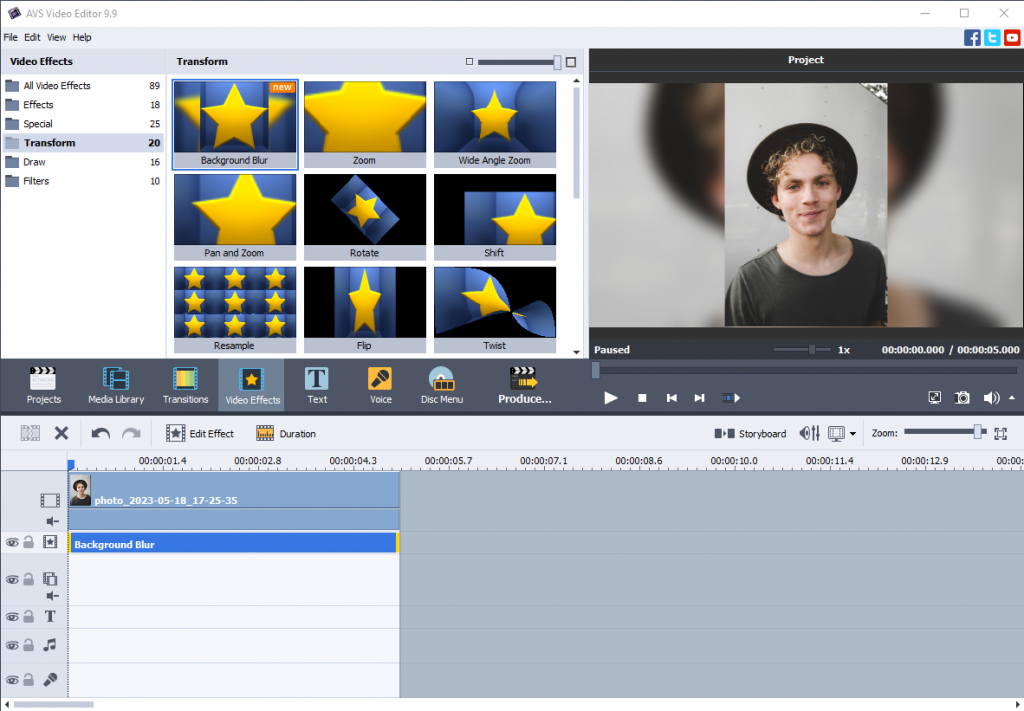
4. Background Blur
Die Unschärfe der Seiten eines vertikalen Videos wird häufig verwendet, um einen filmischen oder künstlerischen Effekt zu erzielen und Ablenkungen durch den Hintergrund zu verringern. Dadurch entsteht die Illusion eines breiteren Seitenverhältnisses, ähnlich wie bei herkömmlichen horizontalen Videos. Dadurch wirkt das Video optisch ansprechender und filmischer, was das Seherlebnis steigert.
YouTube ist beispielsweise eine Videoplattform, auf der die meisten Clips horizontal ausgerichtet sind (mit Ausnahme von Shorts). Bevor Sie einen vertikalen Clip auf YouTube veröffentlichen, verwischen Sie schwarze Balken auf beiden Seiten eines Videos.
5. Yellow Magenta
Dieser Filter wendet eine Kombination aus Gelb- und Magenta-Farbfiltern oder Farbkorrekturtechniken an, um das Aussehen des Videos zu verändern. Das Hinzufügen eines Gelbfilters kann warme Töne verstärken und einen nostalgischen oder Vintage-Eindruck erzeugen. Ein Magenta-Filter kann dagegen rote und violette Töne betonen und so eine kühlere oder dramatischere Atmosphäre schaffen.
Die spezifische Verwendung und Interpretation von Gelb-Magenta-Filtern kann jedoch je nach Kontext und Zweck des Videos variieren.

Wenden Sie atemberaubende Effekte mit AVS Video Editor an
Sind Sie von einem der oben genannten Effekte inspiriert? Holen Sie sich AVS Video Editor für Windows und entdecken Sie die ganze Sammlung der verfügbaren Effekte und Filter.
Die gesamte AVS4YOU-Multimedia-Suite ist derzeit mit Rabatten bis 70 % erhältlich.
Nützliche Links
Wir hoffen, dass Sie den Sommer genießen und atemberaubende Videos machen. Diese neue Version von AVS4YOU wird Ihnen helfen, kreative Ideen bei der Bearbeitung Ihrer Aufnahmen zu entfesseln. Entdecken Sie die wichtigsten Funktionen dieser Version.
Erweiterte Unterstützung von Untertiteln
Diese Version beinhaltet erweiterte Unterstützung der Untertitel in AVS Video Converter und AVS Media Player (SRT, SRT mit EBU-TT, SSA, ASS, SUB, MOI).
Neue universelle MP4- und M4V-Voreinstellungen
Mehrere ähnliche Voreinstellungen für verschiedene Geräte und Hostings werden durch universelle MP4- und M4V-Voreinstellungen ersetzt. Sie haben HD- und Full-HD-Qualität und eine höhere Bitrate.
Wir haben auch die Bitrate in den HD/FHD-Voreinstellungen für MOV-Dateien verbessert.
Hardware-Dekodierung für Intel Xe-Grafikkarten
Eine weitere neue Funktion in diesem Update ist die Unterstützung für Hardware-Decodierung auf den neuesten Intel Xe-Grafikkarten: integrierte Intel Iris Xe und diskrete Intel Arc.
Sonstige Updates
- Flexibles Schema für die Ausführung von Intel-Decodern und -Encodern mit Hardware-Beschleunigung, das sicherstellt, dass es fast keine Probleme im Falle von 2 oder mehr Videokarten gibt.
- Verbesserungen für Übergänge und Farben im Effekt Background Blur in AVS Video Editor.
Laden Sie das AVS4YOU-Upgrade noch heute herunter, um alle neuen Funktionen zur Verfügung zu haben.
Abonnement abgelaufen?
Sparen Sie 50% auf die Multimedia-Suite AVS4YOU bis zum 15. August 2023. Lösen Sie einfach diesen Code beim Kauf ein: AVS23YlP.
Nützliche Links
Die 5 wichtigsten Videotrends für den Sommer 2023

Die Trends in der Videoproduktion ändern sich in den 2020er Jahren mit atemberaubender Geschwindigkeit. Als Videoersteller sollten Sie wissen, dass kürzere Clips Streaming-Plattformen und beliebte soziale Medien wie YouTube, Instagram, TikTok, Likee usw. erobern. Heutzutage werden die Menschen täglich mit Informationen bombardiert und wollen, dass ihre Videos kurz, pragmatisch und frei von unwichtigen Details sind.
Aber wie gestaltet man ein Video von 15-60 Sekunden Länge, das visuell ansprechend und informativ ist? Lesen Sie weiter, um die 5 wichtigsten Trends kennenzulernen, die Sie als Videoersteller nicht ignorieren können.
1. Seiten eines vertikalen Videos auf YouTube verwischen
Die Unschärfe der Seiten eines vertikalen Videos wird häufig verwendet, um einen filmischen oder künstlerischen Effekt zu erzielen und Ablenkungen durch den Hintergrund zu verringern. Dadurch entsteht die Illusion eines breiteren Seitenverhältnisses, ähnlich wie bei herkömmlichen horizontalen Videos. Dadurch wirkt das Video optisch ansprechender und filmischer, was das Seherlebnis steigert.
YouTube ist beispielsweise eine Videoplattform, auf der die meisten Clips horizontal ausgerichtet sind (mit Ausnahme von Shorts). Bevor man einen vertikalen Clip auf YouTube veröffentlicht, empfiehlt es sich, schwarze Balken auf beiden Seiten des Videos zu verwischen. Diese Funktion wurde in der neuesten AVS4YOU-Version verfügbar.
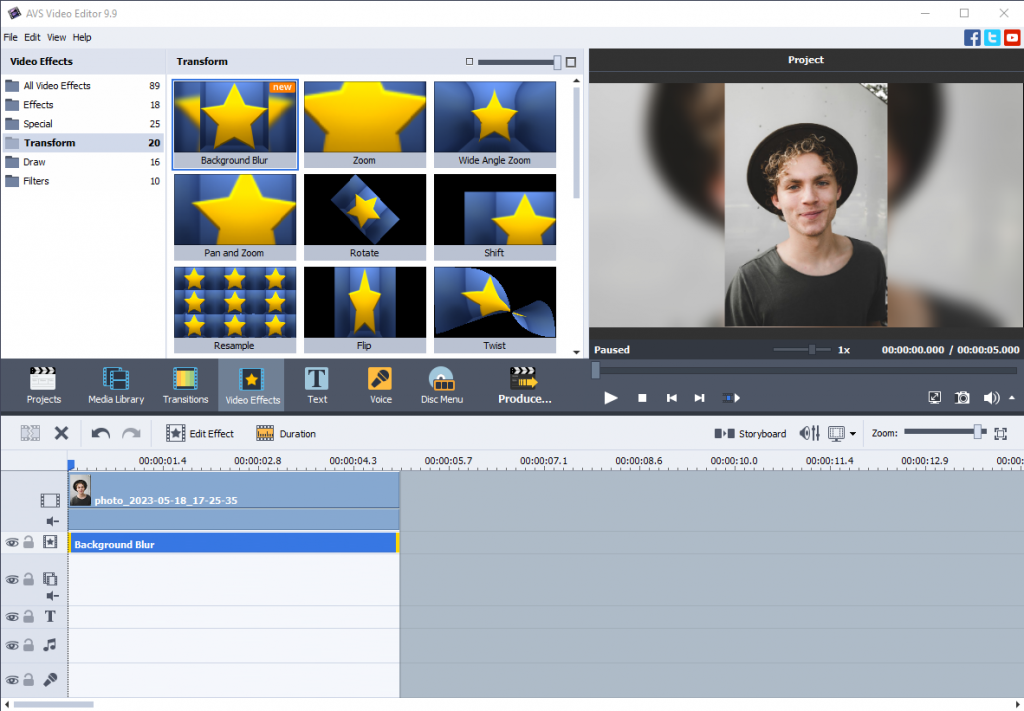
Bitte beachten Sie, dass die Unschärfe der Seiten eines vertikalen Videos eine kreative Entscheidung ist und nicht für alle Arten von Inhalten geeignet ist. Überlegen Sie sich den spezifischen Zweck und den gewünschten visuellen Effekt Ihres Videos, bevor Sie entscheiden, ob Sie die Seiten unscharf machen wollen oder nicht.
2. Kurze Lernvideos erstellen
Microlearning-Videos sind kurze und konzentrierte Videoinhalte, die darauf ausgelegt sind, spezifisches Wissen oder Informationen prägnant zu vermitteln. Sie sind in der Regel zwischen einigen Sekunden und einigen Minuten lang und sollen schnelle und leicht verdauliche Lernerfahrungen bieten.
Bringen Sie Ihrem Publikum zum Beispiel einen gängigen Gitarrenakkord bei:
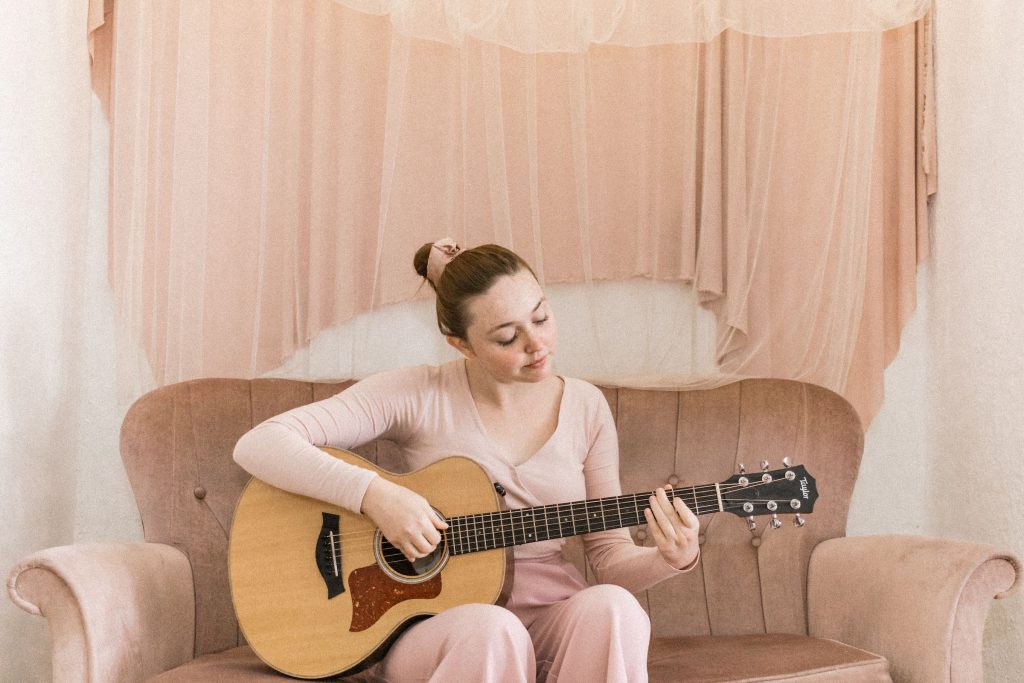
Diese Art von Videos hat in der Regel ihre besonderen Merkmale. Kurze Lernvideos, die viral gehen können, sind normalerweise:
- Prägnant und zielgerichtet
- Kurz
- Fesselnd
- Geeignet für schnelle Auffrischungen und spontanes Lernen
- Mobilfreundlich
Mikro-Lernvideos können auf verschiedene Weise eingesetzt werden, z. B. für Mitarbeiterschulungen, Produktdemonstrationen, Sprachunterricht, Software-Tutorials und vieles mehr. Sie bieten einen flexiblen und effizienten Lernansatz, der es den Lernenden ermöglicht, sich Informationen in kurzen, konzentrierten Abschnitten anzueignen, ohne sie mit langatmigen Inhalten zu überwältigen.
Sie möchten mehr über Lehrvideos erfahren? In unserem Blog finden Sie die 12 besten Tipps für die Erstellung solcher Videos.
3. Aufnahmen von hinter den Kulissen teilen
Ein Hinter-den-Kulissen-Video gibt einen Einblick in die Entstehung oder Produktion eines Films, einer Fernsehsendung, eines Musikvideos, einer Werbung oder eines anderen Medienprojekts. Es führt die Zuschauer hinter den Vorhang und zeigt ihm, was hinter der Kamera passiert und wie das Endprodukt entsteht.
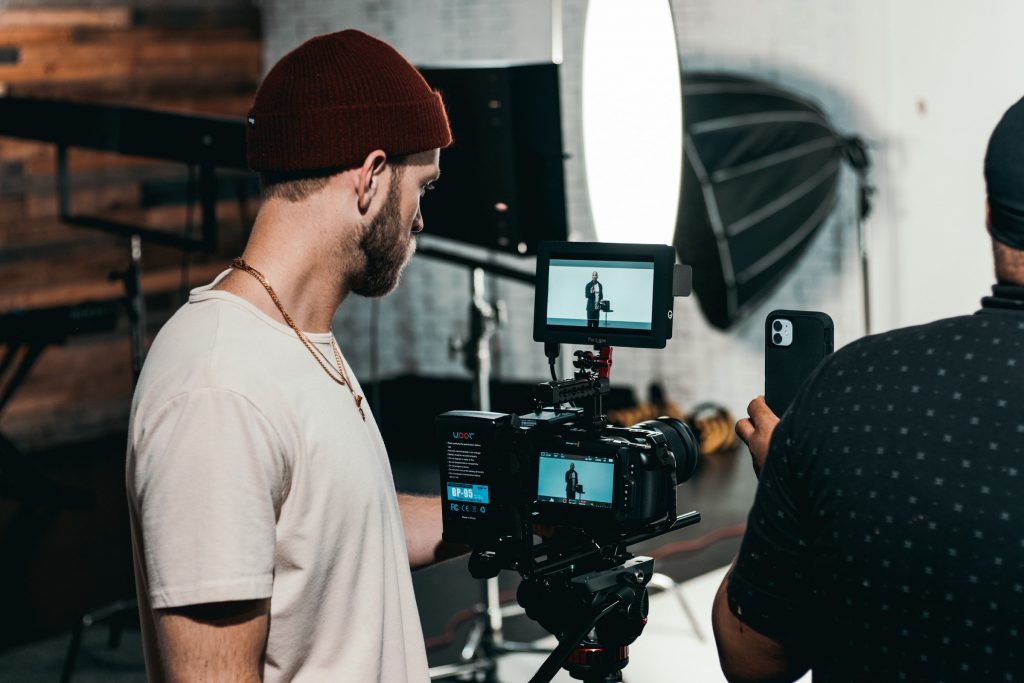
Solche Videos können bei den Fans Spannung und Vorfreude auslösen. Sie bieten eine einzigartige Perspektive und vermitteln ein tieferes Verständnis für die Arbeit, die hinter einem Projekt steckt, und fördern eine Verbindung zwischen den Zuschauern und den Inhalten, die sie lieben.
Außerdem dienen Inhalte hinter den Kulissen als Werbeinstrument für Medienprojekte. Sie sorgen für Aufsehen, wecken Interesse und können auf Social-Media-Plattformen, Websites und während Marketingkampagnen geteilt werden.
4. Berücksichtigen Sie nutzergenerierte Inhalte
Bei nutzergenerierten Inhalten kann es sich um Erfahrungsberichte von Kunden oder die Teilnahme an neuen trendigen Herausforderungen handeln, die regelmäßig auf YouTube, TikTok und Instagram erscheinen.
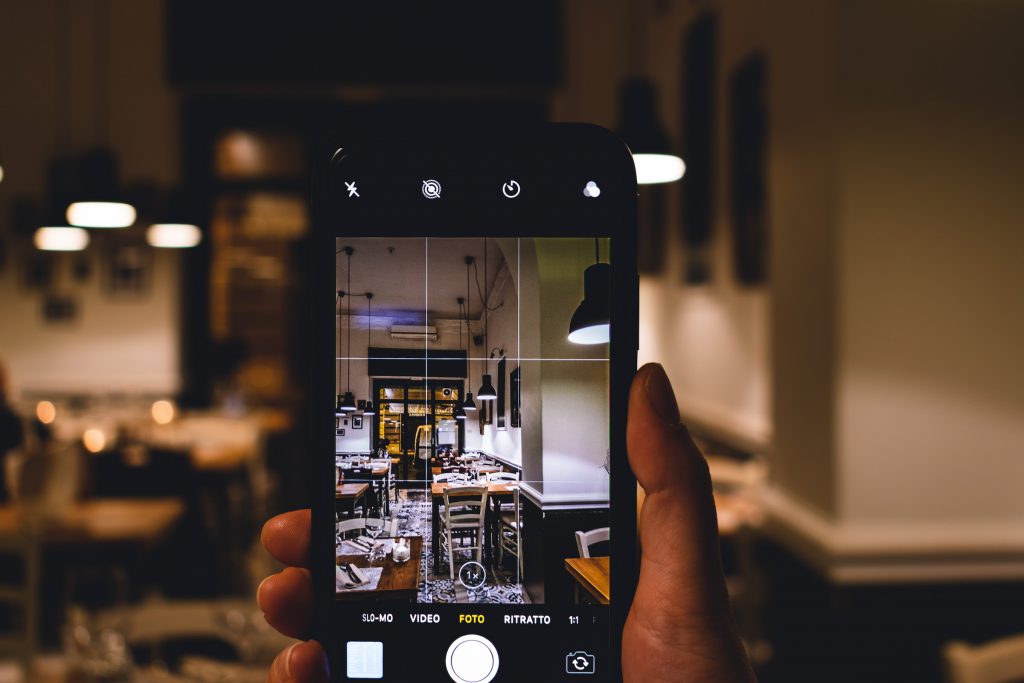
Solcher Inhalt verleiht den Videos ein Element der Authentizität. Solche Clips fördern das Engagement und die Beteiligung der Nutzer. Wenn Nutzer ihre eigenen Inhalte, wie z. B. Videos, beisteuern, entsteht ein Gefühl der Gemeinschaft und der Beteiligung an der Marke oder dem Thema.
Nutzergenerierte Inhalte bringen vielfältige Perspektiven und Kreativität in Videos. Menschen mit unterschiedlichem Hintergrund und unterschiedlichen Erfahrungen können einzigartige Inhalte beisteuern und so einen frischen und abwechslungsreichen Blickwinkel bieten. Diese Vielfalt kann Videos interessanter, dynamischer und inklusiver machen. Infolgedessen geht nutzergenerierte Inhalte oft viral und liegt im Trend.
5. Versuchen Sie Produktteaser
Produktvorstellungsvideos sind kurze Videoclips, in denen ein neues Produkt vorgestellt wird, um bei den Kunden Spannung und Vorfreude zu wecken. Diese Videos bieten in der Regel einen Einblick in das Produkt, ohne zu viel zu verraten, so dass die Betrachter neugierig werden und mehr wissen wollen.
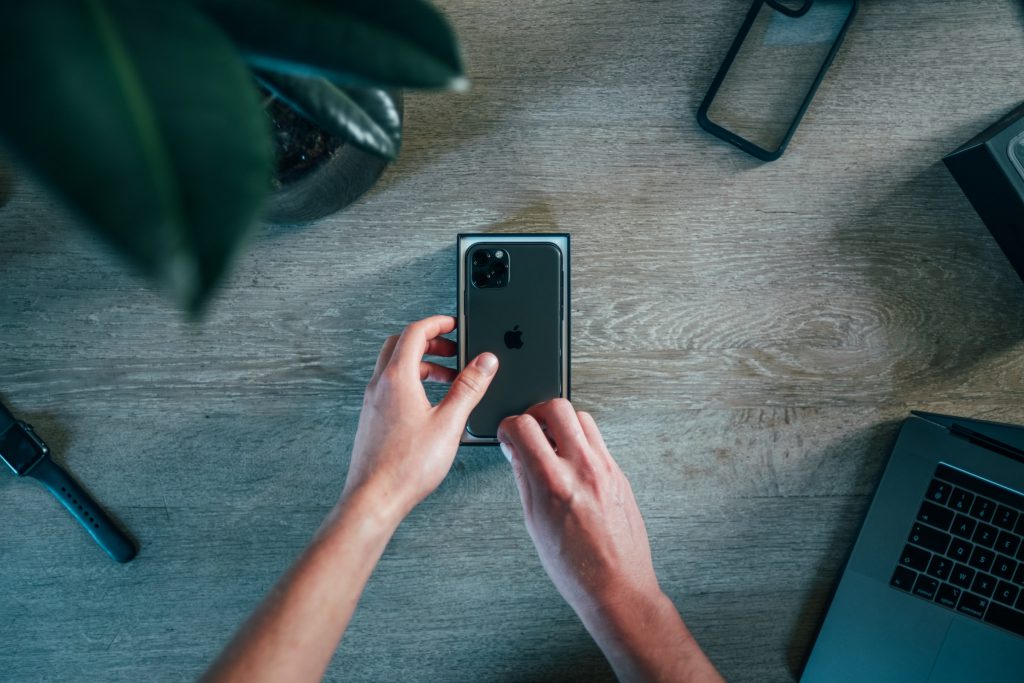
Indem Sie ein Teaser-Video vor der offiziellen Produkteinführung veröffentlichen, können Sie bei der Zielgruppe Begeisterung und Vorfreude wecken. Teilen Sie z. B. ein iPhone-Unboxing-Video in zwei Teile auf – Designüberprüfung und Funktionstest. Die Zuschauer werden auf den zweiten Teil gespannt sein.
Teaser-Videos haben das Potenzial, sich auf Social-Media-Plattformen zu verbreiten, ein noch größeres Publikum zu erreichen und die Sichtbarkeit der Marke zu erhöhen. Die Spannung, die durch diese Videos erzeugt wird, veranlasst die Betrachter oft dazu, sie zu teilen und zu diskutieren, was die Reichweite erhöht und organisches Interesse für das Produkt erzeugt.
Erstellen Sie Ihren trendigen Inhalt mit AVS Video Editor
Haben Sie sich von einer der oben genannten Ideen inspirieren lassen oder haben Sie Ihre eigene? Holen Sie sich AVS Video Editor, um ein Video in voller Länge unter Windows zu erstellen und zu bearbeiten.
Nützliche Links

Der Sommer ist die perfekte Zeit für Urlaube, Abenteuer und tolle Videos. In diesem Artikel haben wir einige Ideen gesammelt, die Sie während der warmen Tage inspirieren können.
1. Sommer-Vlog-Reihe
Eine Sommer-Vlog-Serie ist eine Sammlung von Videoblogs (Vlogs), die ein Inhaltsersteller während des Sommers filmt. Diese Vlogs dokumentieren in der Regel die Erlebnisse und Abenteuer des Autors während der Sommermonate, die von Reisen und Urlauben bis hin zum täglichen Leben, Veranstaltungen und Aktivitäten reichen können.

Sommer-Vlog-Serien werden aus verschiedenen Gründen gerne angeschaut. Manche schauen sie, um sich für ihre eigenen Sommerpläne inspirieren zu lassen, während andere es einfach genießen, die Abenteuer der MacherInnen zu verfolgen und zu sehen, was sie so treiben. Eine Sommer-Vlog-Serie kann eine lustige und aufregende Art sein, den Sommer zu dokumentieren und ihn mit anderen zu teilen.
2. Reisevlog oder Roadtrips
Drehen Sie einen Roadtrip zu weniger bekannten Orten an der Küste. Anstatt die typischen Touristenziele anzusteuern, konzentrieren Sie sich auf eine landschaftlich reizvolle Route und halten Sie an den unbekannten Sehenswürdigkeiten entlang des Weges an. Probieren Sie neue lokale Restaurants aus, besuchen Sie kleine Städte und interviewen Sie Einheimische, um die einzigartige Kultur der Region einzufangen.

Nehmen Sie jeden Tag der Reise auf, einschließlich der Aufnahmen aus dem Auto, der Zwischenstopps und aller aufregenden Abenteuer oder Erlebnisse, die Sie unterwegs haben. Sie können sogar eine Reihe von Videos erstellen, in denen jeweils ein anderer Abschnitt der Reise gezeigt wird. Indem Sie die weniger befahrene Straße nehmen, können Sie eine neue Perspektive zeigen und den Zuschauern etwas Unerwartetes bieten.
3. Ein Tag am Strand oder am Pool mit Freunden
Packen Sie Ihre Strandtasche: Packen Sie alles ein, was Sie brauchen: Sonnencreme, Handtücher, Liegestühle, einen Sonnenschirm, Snacks, Wasser und Ihre Kamera. Das wird bestimmt ein Video mit Ihren schönsten Sommererinnerungen sein.
Suchen Sie sich ein bequemes Plätzchen am Strand, wo Sie sich entspannen und Ihr Handtuch ausbreiten oder Ihre Strandstühle aufstellen können, und filmen Sie sich und Ihre Freunde beim Schwimmen im Meer, beim Laufen im heißen Sand, beim Volleyball- oder Frisbeespielen – die Möglichkeiten der Handlung sind unbegrenzt.
Sonnenuntergänge sind immer besser zusammen mit einer Meereslandschaft – lassen Sie sich diese Gelegenheit nicht entgehen!

4. Grillen oder Picknick mit der Familie
Bringen Sie ein paar Snacks, Sandwiches und erfrischende Getränke mit. Genießen Sie ein Picknick, während Sie die schöne Landschaft bewundern. Beim Filmen eines Picknick-Videos ist es wichtig, das Ambiente und die Atmosphäre einzufangen. Konzentrieren Sie sich dabei auf die Details. Zeigen Sie Nahaufnahmen von den Speisen, den Getränken und den Snacks, die herumgereicht werden.

Erzählen Sie eine fesselnde Geschichte darüber, wie ein einfaches Picknick eine großartige Möglichkeit sein kann, Zeit mit Freunden oder der Familie zu verbringen, und fangen Sie das Lachen und Plaudern der Menschen ein, die die Gesellschaft des anderen genießen. Verwenden Sie Musik, um die Stimmung zu verstärken, und vergessen Sie nicht, Aufnahmen von der Umgebung zu zeigen, die die Schönheit der Natur aus verschiedenen Blickwinkeln beleuchten.
5. Tutorials für Sommermode oder Make-up
Erstellen Sie ein Video über die einfachsten Ideen für Sommeroutfits. Zum Beispiel ein Strandoutfit: Dazu gehören ein luftiger Überwurf, ein trendiger Badeanzug, ein Schlapphut und ein paar Sandalen.
Erläutern Sie während des gesamten Tutorials, wie Sie verschiedene Kleidungsstücke miteinander und mit Accessoires kombinieren können, und geben Sie Tipps, wie Sie diese Outfits an verschiedene Körpertypen oder persönliche Stile anpassen können. Machen Sie von jedem Outfit eine Nahaufnahme und zeigen Sie es an einer Schaufensterpuppe oder einem Modell, damit sich die Zuschauer ein besseres Bild davon machen können, wie es aussehen würde, wenn sie es tragen. Wichtig ist, dass die Outfits einfach, stilvoll und für das warme Sommerwetter geeignet sind.

6. DIY-Sommerprojekte
Teilen Sie Ihren Abonnenten einige einfache DIY-Ideen für den Sommer mit. Zum Beispiel eine Blumenkrone: Sie sind ein beliebtes Accessoire für Sommerfeste, Hochzeiten oder einfach, um jedem Outfit einen originellen Touch zu verleihen.

Geben Sie während des gesamten Tutorials klare Anweisungen, Nahaufnahmen und Tipps zur Blumenauswahl, zu Farbkombinationen und zur Anpassung der Krone an verschiedene Kopfgrößen. Ermutigen Sie die Zuschauer, bei der Auswahl der Blumen kreativ zu werden und den Prozess der Herstellung ihrer einzigartigen Blumenkrone zu genießen.
7. Sport oder Aktivitäten im Freien
Sie lieben Outdoor-Sportarten wie Ultimate Frisbee oder Trail Running? Präsentieren Sie den Spaß am Trailrunning in wunderschöner Natur oder demonstrieren Sie den energiegeladenen und teamorientierten Sport im Freien.

Oder geben Sie einen Überblick über fünf verschiedene sportliche Aktivitäten im Freien, die sich perfekt für die Sommersaison eignen. Geben Sie Tipps für Anfänger, betonen Sie Sicherheitsmaßnahmen und heben Sie den Spaß und die körperlichen Vorteile jeder Sportart hervor. Fließende Übergänge, hochwertiges Filmmaterial und ein enthusiastischer Sprecher sorgen dafür, dass die Zuschauer sich angesprochen fühlen und Lust bekommen, diese Outdoor-Aktivitäten in diesem Sommer auszuprobieren.
8. Musikfestival oder Konzert
Die Erstellung eines Musikkonzertvideos ist eine großartige Möglichkeit, die Energie und die Begeisterung der Veranstaltung einzufangen und sie mit denjenigen zu teilen, die nicht dabei sein konnten. Es ist nicht nötig, das gesamte Festival zu filmen – die Höhepunkte reichen aus, um eine Geschichte zu erzählen.

Konzentrieren Sie sich auf den Konzertverlauf und zeigen Sie die beliebtesten und aufregendsten Auftritte des Abends. Stellen Sie das Filmmaterial des Konzerts mit der Musik der Band zusammen, um ein Musikvideo-Mashup des Auftritts zu erstellen. Sie können auch die Vorbereitungen und den Aufbau eines Konzerts zeigen und sogar die Künstler interviewen.
9. Anleitungen für Sommerrezepte
Der Sommer ist die Zeit des guten Essens und Sie können ein Video über Gerichte drehen, die Sie wirklich gut können. Zeigen Sie Ihrem Publikum, wie man einen erfrischenden und einfachen Salat oder selbstgemachtes Eis mit einzigartigen Geschmacksrichtungen zubereitet.
Bereiten Sie mariniertes Grillhähnchen oder Fleischsteaks zu. Veganer werden Gemüsespieße auf dem Grill und ähnliche sommerliche Grillrezepte lieben.

10. Erkundung lokaler Sehenswürdigkeiten oder touristischer Hotspots
Für ein Reisevideo müssen Sie nicht unbedingt andere Kontinente besuchen. Kennen Sie die schönsten Orte in Ihrer Stadt oder Gemeinde? Laden Sie Ihre Zuschauer ein, eine virtuelle Reise durch Ihre Region zu unternehmen.
Recherchieren und bestimmen Sie die lokalen Attraktionen, die Sie in Ihrem Video vorstellen möchten. Erstellen Sie einen klaren Plan, der die Reihenfolge der Besuche, die geschätzte Zeit an jedem Ort und alle zusätzlichen Informationen oder Aktivitäten enthält, die Sie einbeziehen möchten.

Halten Sie die Höhepunkte jeder Attraktion fest, erstellen Sie eine Erzählung, um alle Attraktionen miteinander zu verbinden, experimentieren Sie mit verschiedenen Kamerawinkeln und Aufnahmen, um Ihr Video visuell ansprechend zu gestalten. Achten Sie auf die Audioqualität, die sich im Freien durch Wind und Industrielärm verschlechtert.
AVS Video Editor für Ihre Sommerclips
Haben Sie sich von einer der oben genannten Ideen inspirieren lassen oder haben Sie Ihre eigene? Holen Sie sich AVS Video Editor, um ein Video in voller Länge unter Windows zu erstellen und zu bearbeiten.