


Categoria: Uncategorized

Con il numero di video verticali caricati sui social media che raggiungerà i 2 miliardi nel 2024, i formati alla moda orientati ai dispositivi mobili TikTok, YouTube Shorts e Instagram Reels continuano a conquistare le piattaforme di condivisione video.
In questo articolo vedremo come modificare un video verticale sui canali social più popolari e su computer Windows.
Modifica di video verticali su Windows
AVS Video Editor è una delle app Windows più facili da usare e adatte per avere i tuoi filmati pronti per la pubblicazione su YouTube, TikTok e Instagram. Le funzionalità di modifica includono elementi visivi personalizzati, effetti e transizioni, tracce audio, unione di molteplici clip in una, taglio, ecc.
Passaggio 1. Avvia AVS Video Editor, importa i tuoi video verticali nella libreria e trascinali nella timeline.
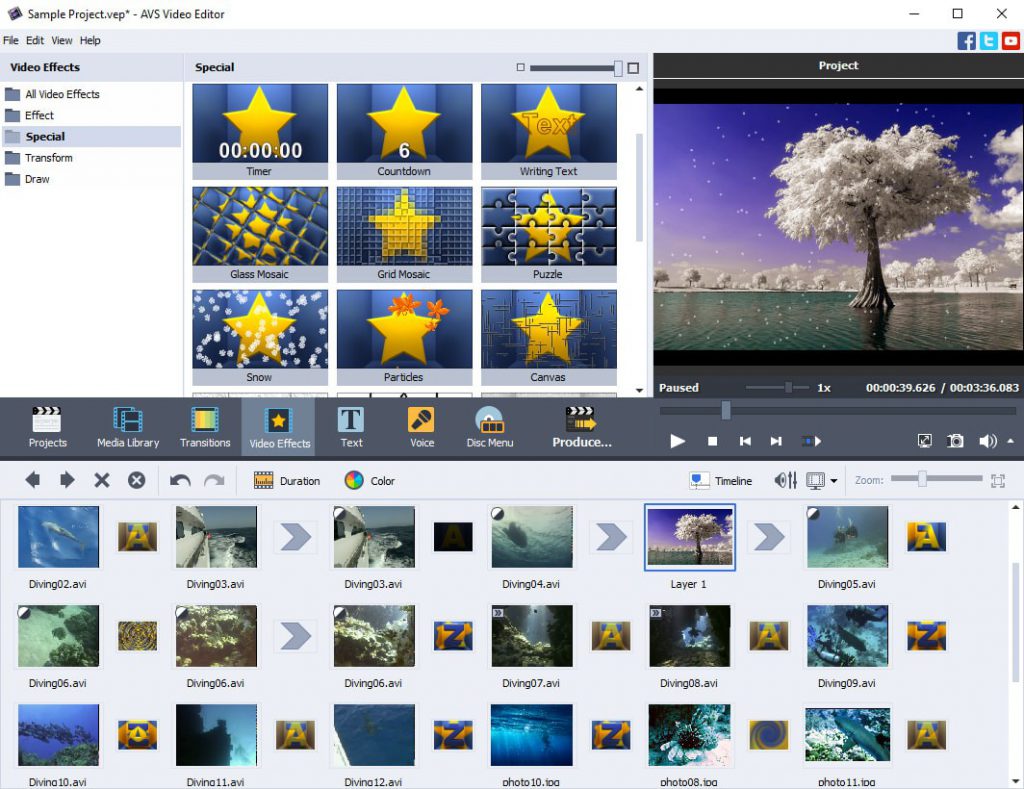
Passaggio 2. Modifica l’aspetto del tuo video verticale per renderlo visivamente accattivante.
- Scegli effetti video e transizioni;
- Inserirsci testo e sottotitoli;
- Aggiungi una colonna sonora e voce fuori campo;
- Ritaglia video o taglia i bordi dal tuo filmato.
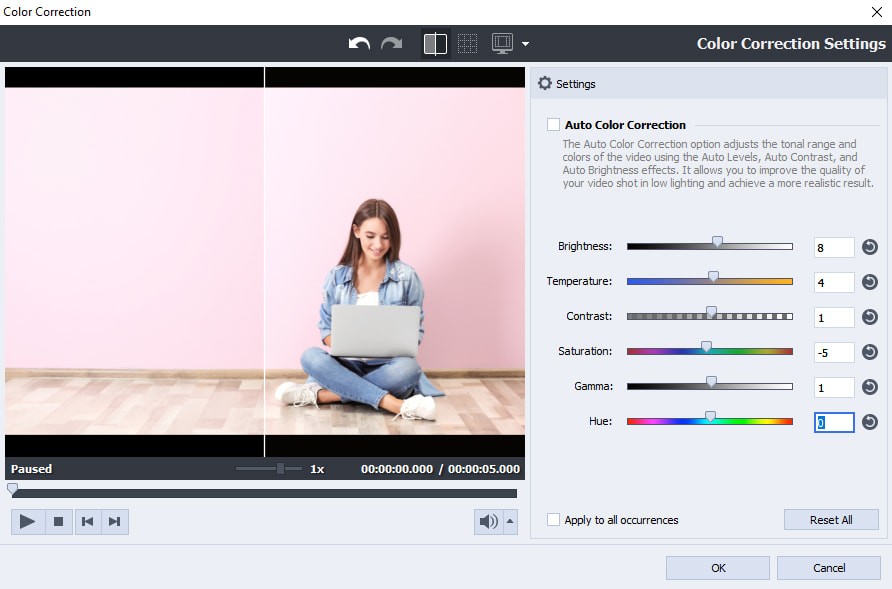
Passaggio 3. Imposta le proporzioni del progetto su 9:16 (formato mobile-first) ed esporta il tuo video verticale.
Ricordati di salvare periodicamente il tuo progetto durante il processo di modifica. AVS Video Editor fornisce un’interfaccia intuitiva, semplificando la creazione di video dall’aspetto professionale
Modifica di video verticali su TikTok
TikTok offre una varietà di funzionalità di editing video che consentono ai creatori di realizzare video coinvolgenti e divertenti. Ecco alcuni passaggi chiave da seguire quando modifichi i tuoi video verticali.
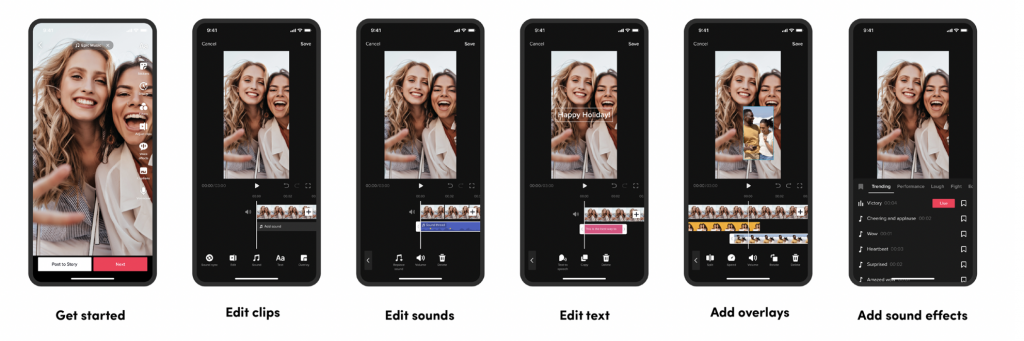
Passaggio 1. Le funzionalità di modifica di TikTok sono facili da usare e non sono necessarie competenze professionali per creare contenuti accattivanti.
- Filtri per migliorare l’aspetto del tuo video.
- Modelli di transizione per passare agevolmente tra clip separate.
- Effetti di realtà aumentata per immagini uniche.
- Schermo verde per utilizzare una foto o un video come sfondo.
Passaggio 2. Inoltre, puoi scegliere sovrapposizioni di testo per trasmettere messaggi o migliorare la narrazione o utilizzare i sottotitoli automatici per l’accessibilità.
Passaggio 3. TikTok è noto per i suoi contenuti basati sulla musica. Aggiungi brani popolari ai tuoi video utilizzando l’ampia libreria musicale dell’app.
Passaggio 4. Taglia ed organizza i tuoi video clip nella timeline. Rimuovi le sezioni indesiderate o crea transizioni senza interruzioni.
Passaggio 5. Ravviva i tuoi video con etichette, GIF ed emoji. Esprimi emozioni o aggiungi umorismo.
Passaggio 6. Collabora con altri utenti TikTok duettando o unendo i loro video. Rispondi alle sfide o crea video a schermo diviso.
Modifica degli Short di YouTube
YouTube Shorts offre un modo pratico per creare e modificare brevi video direttamente nell’app YouTube. Esploriamo le funzionalità di editing video disponibili.
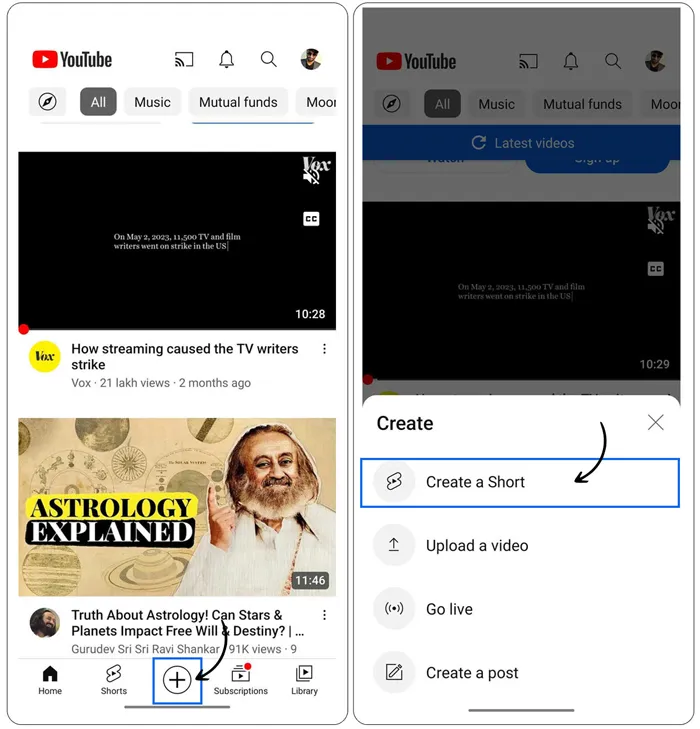
Passaggio 1. Dopo aver registrato il tuo Short, tocca “Suono” per scegliere un suono o una traccia audio. Puoi scegliere una sezione specifica dell’audio da includere nel tuo video. In alternativa, registra la narrazione audio per i tuoi Short utilizzando la funzionalità “Voiceover”.
Passaggio 2. Utilizza testo per comunicare con il tuo pubblico, guidare gli spettatori o fornire contesto. È anche utile per l’accessibilità e il coinvolgimento.
Passaggio 3. Migliora lo stile dei tuoi Short con vari filtri ed effetti. Correggi i problemi di illuminazione o aggiungi un tocco vintage in bianco e nero.
Passaggio 4. Carica una foto da utilizzare come sfondo dietro di te nel tuo video. Diventa creativo inserendoti in ambienti diversi.
Scopri di più su YouTube Shorts, i suoi vantaggi e le specifiche nel nostro recente articolo.
Modifica i reel di Instagram
Instagram Reels fornisce una piattaforma intuitiva per creare e modificare brevi video. Ecco alcune funzionalità essenziali di editing video disponibili in Instagram Reels.
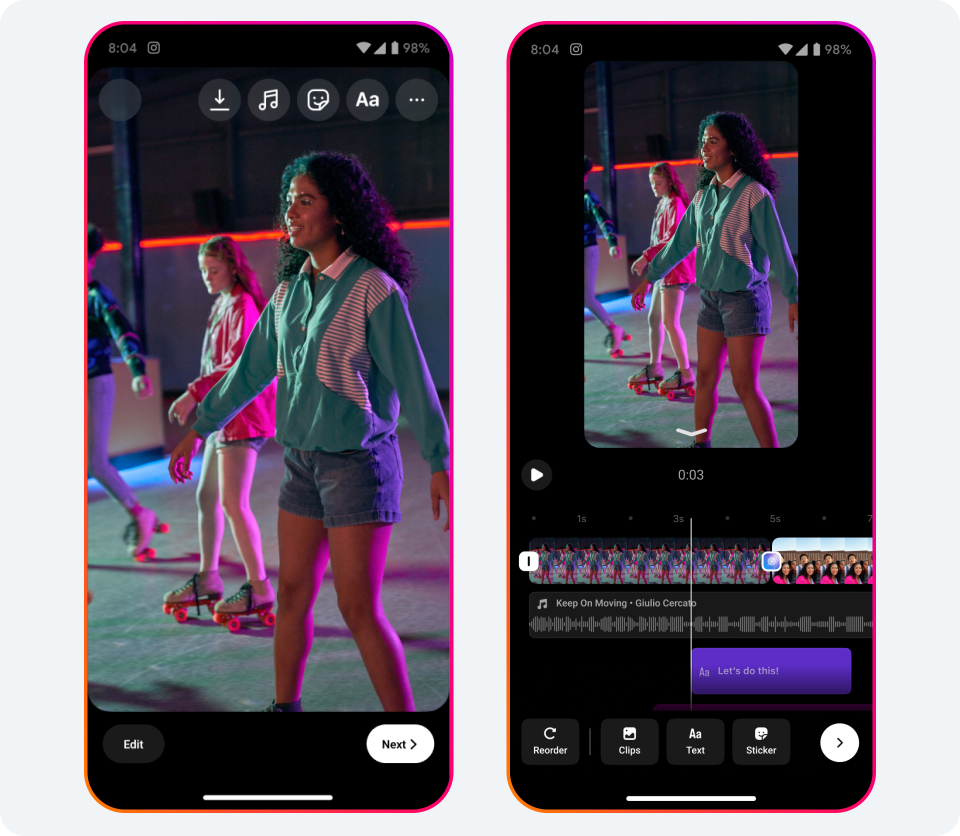
Passaggio 1. Aggiungi audio ai tuoi video verticali. Tocca l’icona della nota musicale sul lato sinistro durante la creazione di un Reel. Seleziona un brano dalla libreria musicale di Instagram e scegli un segmento specifico del brano da riprodurre durante il tuo Reel.
Passaggio 2. Utilizza il testo per gli spettatori che guardano senza audio o che hanno problemi di udito. Inoltre, i sottotitoli migliorano i tuoi Reels e chiariscono il tuo messaggio.
Passaggio 3. Velocizza il processo di modifica utilizzando modelli predefiniti. Gioca con i filtri e le transizioni disponibili, sostituisci lo sfondo con una foto o un video.
Passaggio 4. Collabora con gli altri registrando il tuo video accanto a quello di qualcun altro. Aggiungi la tua prospettiva e crea qualcosa di nuovo.
In conclusione, padroneggiare l’arte dell’editing video verticale è essenziale per i creatori che mirano a coinvolgere il pubblico su varie piattaforme.
Che tu stia condividendo contenuti sui social media, creando video brevi o producendo progetti professionali, comprendere le sfumature dei video verticali è fondamentale.

I sottotitoli sono utili per gli studenti di lingue e per tutti coloro che desiderano guardare un video senza disturbare le altre persone in luoghi pubblici, come biblioteche o autobus.
Questa guida spiega come aggiungere titoli a un video su Windows e online su YouTube.
Come aggiungere i sottotitoli in AVS Video Editor
AVS Video Editor ti consente di inserire i sottotitoli su Windows, comprese le versioni precedenti fino a XP.
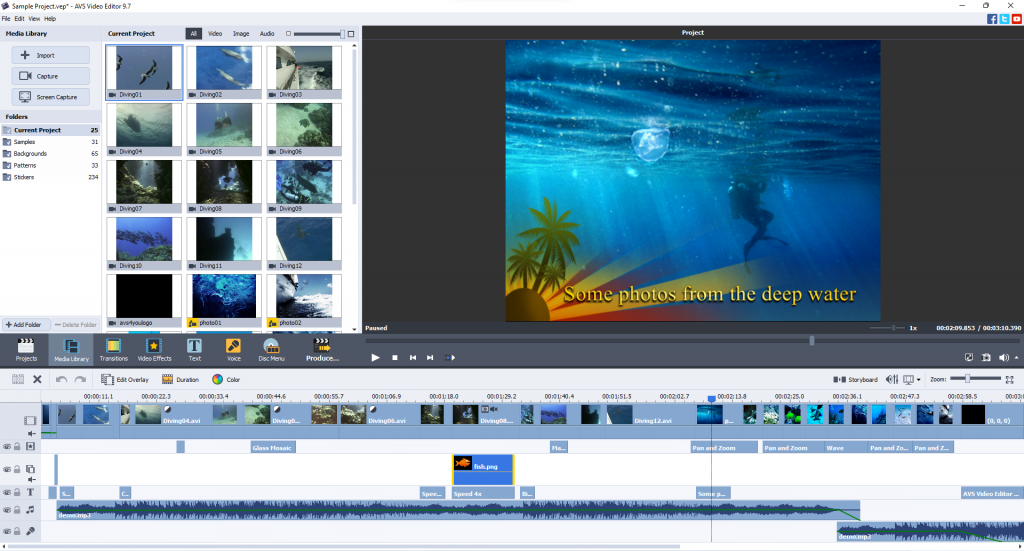
Questo metodo prevede la sovrapposizione di un testo su un video ovunque desideri che appaiano i sottotitoli. I sottotitoli sono personalizzabili, alcune opzioni di modifica includono:
- Preimpostazioni dei sottotitoli
- Caratteri, colori, allineamento del testo, tipo di pennello, sfumatura
- Ombre
- Oggetti e immagini
- Animazione
Ecco i semplici passi per aggiungere i sottotitoli a un video in AVS Video Editor.
1. Fai clic sul pulsante Testo e scegli un testo predefinito. Sono classificati per tipo: Titoli, Animazione, Semplice.
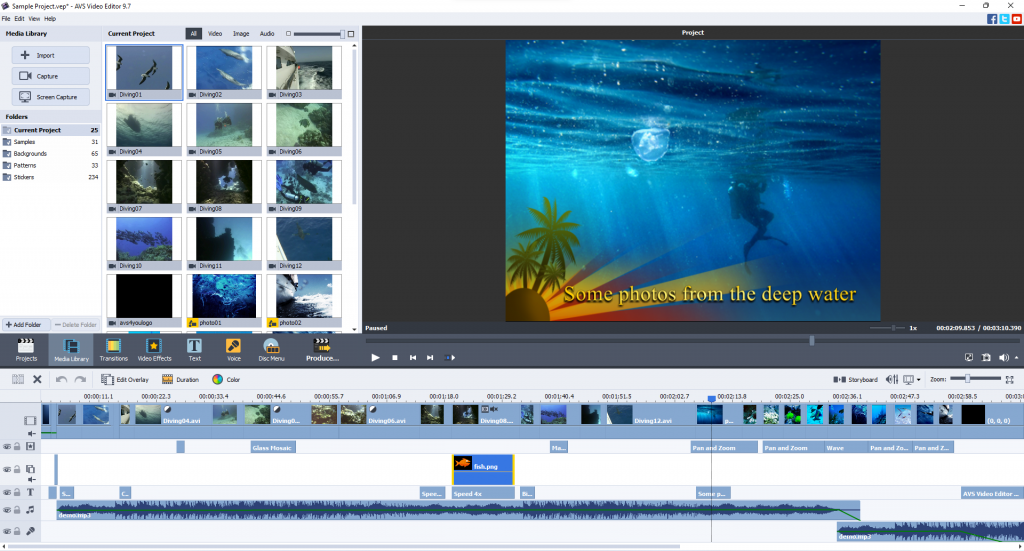
2. Trascina e rilascia il preset desiderato sulla timeline.
3. Regola la posizione e la durata del testo
4. Inserisci il tuo testo e modifica le proprietà, se necessario.
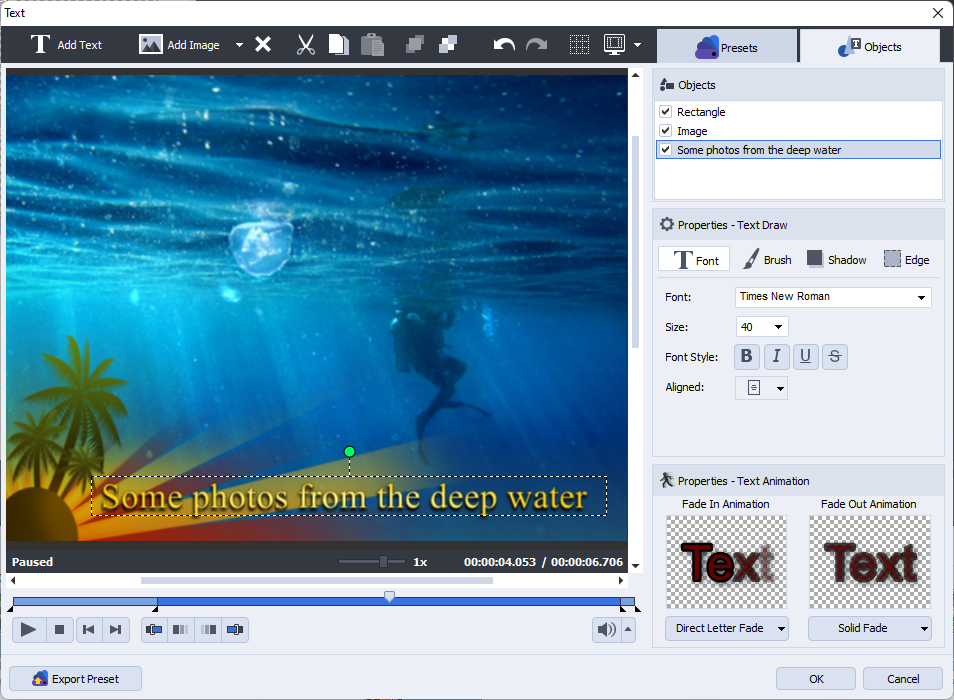
5. Fare clic su OK, visualizza in anteprima e salva il video.
Tieni presente che dopo aver salvato un video, non potrai disattivare o modificare i sottotitoli.
Vuoi aggiungere sottotitoli personalizzabili e colorati su Windows? Ottieni AVS Video Editor oggi!
L’intera suite multimediale AVS4YOU è attualmente disponibile con grandi sconti. Risparmia il 70% oggi!
Come aggiungere titoli ai contenuti video su YouTube
YouTube è la piattaforma di condivisione video più popolare al mondo. Puoi aggiungere sottotitoli ai tuoi clip in diverse lingue come sottotitoli (CC). Ci sono diversi modi per farlo:
- Genera/carica un file con sottotitoli e codici temporali (ad es. SRT o SBV)
- Sincronizzazione automatica
- Digita sottotitoli manualmente
- Sottotitoli e traduzione automatici
Guarda una breve e chiara introduzione a ciascun metodo.
Segui questi semplici passi per mettere i sottotitoli a un video di YouTube.
Importa un file con sottotitoli e codici temporali
Questo modo è la decisione giusta per tutti coloro che hanno un video di sceneggiatura con marche temporali.
- Apri YouTube Studio e vai alla sezione Sottotitoli.
- Scegli il video desiderato
- Seleziona Sincronizzazione automatica e copia e incolla il testo. In alternativa, puoi caricare un file di trascrizione.
- Modifica testo e tempi, se necessario.
Digitazione manuale
Il modo più ovvio, ma relativamente difficile, per aattivare sottotitoli su YouTube.
- Apri YouTube Studio e vai alla sezione Sottotitoli.
- Scegli il video desiderato.
- Seleziona Digita manualmente per inserire titoli e tempi
Sottotitoli e traduzione automatici
YouTube incoraggia i creatori a utilizzare sottotitoli professionali. Tuttavia, l’IA integrata può riconoscere il discorso nei video.
- Apri YouTube Studio e vai alla sezione Sottotitoli.
- Scegli il video desiderato.
- Nella sezione Lingue, vedrai i sottotitoli generati automaticamente.
- Fai clic su Assegna tempi per modificare i sottotitoli come di solito.
Nota: i sottotitoli automatici sono disponibili solo per i video in olandese, inglese, francese, tedesco, indonesiano, italiano, giapponese, coreano, portoghese, russo, spagnolo, turco, ucraino e vietnamita. Scopri di più
Su YouTube e altri importanti servizi di streaming, i sottotitoli possono essere attivati e disattivati e gli spettatori possono scegliere la loro lingua.
Perché i sottotitoli sono importanti?
I sottotitoli sono l’opzione perfetta per ogni video, chiunque siano i tuoi spettatori. Ecco alcuni motivi.
Pubblico più ampio. Raggiungi le persone con problemi di udito con i tuoi video, così come tutti coloro che non vogliono riattivare l’audio di un video nei mezzi pubblici o in una sala di lettura.
Coinvolgimento maggiore. Gli spettatori ricordano le informazioni del tuo video più facilmente, quando vedono anche i sottotitoli.
Video per l’apprendimento delle lingue. Molte persone trovano che i film con i sottotitoli siano utili per padroneggiare una lingua straniera.
In effetti, i sottotitoli sono la chiave del successo di un video di YouTube.

L’estate è il momento perfetto per vacanze, avventure e fantastici video. In questo articolo, abbiamo raccolto alcune idee per ispirarti durante le giornate calde.
1. Serie di vlog estivi
Una serie di vlog estivi è una raccolta di video che un creatore di contenuti filma durante l’estate. Questi vlog in genere documentano esperienze e avventure del creatore durante i mesi estivi, che possono includere qualsiasi cosa, da viaggi e vacanze alla vita quotidiana, eventi e attività.

Alla gente piace guardare le serie di vlog estivi per vari motivi. Alcuni le guardano per trarre ispirazione per i propri piani estivi, mentre altri si divertono semplicemente a seguire le avventure del creatore e vedere cosa stanno facendo. Avviare una serie di vlog estivi può essere un modo divertente ed eccitante per documentare la tua estate e condividerla con gli altri.
2. Vlog di viaggio d’estate o viaggi su strada
Filma un viaggio on the road attraverso luoghi meno conosciuti lungo la costa. Piuttosto che raggiungere le tipiche destinazioni turistiche, concentrati sul prendere un percorso panoramico e fermati alle gemme nascoste lungo il percorso. Prova nuovi ristoranti locali, visita piccole città ed intervista la gente del posto per catturare davvero la cultura unica della zona.

Filma ogni giorno del viaggio, compresi i filmati dall’auto, le fermate lungo il percorso e tutte le avventure o esperienze emozionanti che hai lungo il percorso. Puoi persino creare una serie di video, ognuno con un diverso tratto del viaggio. Prendendo la strada meno battuta, puoi mostrare una nuova prospettiva ed offrire agli spettatori qualcosa di inaspettato.
3. Giornata in spiaggia o giornata in piscina con gli amici
Prepara la tua borsa da spiaggia: raccogli tutto l’essenziale come una crema solare, asciugamani, sedie a sdraio, un ombrellone per l’ombra, snack, acqua e la tua camera. Questo sarà sicuramente un video con i tuoi migliori ricordi estivi.
Trova un posto comodo sulla spiaggia dove puoi rilassarti e stendere l’asciugamano o mettere le sedie a sdraio. Riprendi te stesso ed i tuoi amici mentre nuotate in mare, correte sulla sabbia calda, giocate a pallavolo o a frisbee: le opzioni di trama sono illimitate.
I tramonti sono sempre migliori in riva al mare: non perdere questa opportunità!

4. Barbecue o picnic con la famiglia
Porta con te snack, panini e bevande rinfrescanti. Goditi un pranzo al sacco mentre ammiri uno splendido paesaggio. Quando si gira un video di un picnic, è importante catturare l’ambiente e l’atmosfera. Per fare questo, concentrati sui dettagli. Mostra i primi piani del cibo, le bevande che vengono versate e gli snack che vengono distribuiti.

Racconta una storia coinvolgente su come un semplice picnic può essere un ottimo modo per trascorrere del tempo con gli amici o la famiglia. Cattura le risate e le chiacchiere delle persone che si godono la reciproca compagnia. Usa la musica per aggiungere atmosfera e non dimenticare di mostrare fotogrammi dell’ambiente circostante, evidenziando la bellezza della natura da diverse angolazioni.
5. Tutorial di moda estiva o trucco
Crea un video sulle idee per un vestito estivo più semplici. Ad esempio, l’abbigliamento da spiaggia: questo può includere una mantella leggera, un costume da bagno alla moda, un cappello floscio e dei sandali.
Durante il tutorial, spiega come mescolare e abbinare diversi capi di abbigliamento, incorporare accessori e fornire suggerimenti su come adattare questi abiti a diversi tipi di corporatura o stili personali. Assicurati di includere fotogrammi ravvicinati di ogni vestito e mostrali su un manichino o un modello per dare agli spettatori un’idea migliore di come apparirebbero una volta indossati. Ricorda, la chiave è mantenerlo semplice, elegante e adatto al caldo clima estivo.

6. Progetti estivi fai da te
Condividi alcune semplici idee fai-da-te estive con i tuoi abbonati. Ad esempio, una corona di fiori: è un accessorio popolare per i festival estivi, i matrimoni o semplicemente per aggiungere un tocco stravagante a qualsiasi costume.

Durante il tutorial, fornisci istruzioni chiare, fotogrammi ravvicinati e suggerimenti sulla selezione dei fiori, sulle combinazioni di colori e sulla regolazione della corona per adattarla alle diverse dimensioni della testa. Incoraggia gli spettatori a essere creativi con le loro scelte di fiori e godere il processo di creazione della loro corona di fiori unica.
7. Sport o attività all’aperto
Ti piacciono gli sport all’aria aperta, come il frisbee ultimate o il trail running? Mostra l’emozione del trail running in splendidi luoghi naturali o dimostra lo sport all’aperto ad alta energia e di squadra.

In alternativa, fornisci una panoramica di cinque diverse attività sportive all’aperto perfette per godersi la stagione estiva. Dai suggerimenti per i principianti, enfatizza le misure di sicurezza ed evidenzia il divertimento ed i benefici fisici di ogni sport. Incorpora transizioni fluide, filmati di alta qualità e una narrazione entusiasta per coinvolgere gli spettatori e ispirarli a provare queste attività all’aperto quest’estate.
8. Festival musicale o esperienza di concerto
La creazione di un video di un concerto musicale è un ottimo modo per catturare l’energia e l’entusiasmo dell’evento e condividerlo con coloro che non hanno potuto partecipare. Non c’è bisogno di catturare l’intero festival: i momenti salienti sono sufficienti per creare una storia.

Concentrati sullo spettacolo mettendo in mostra le scene più popolari ed emozionanti della notte. Compila il filmato del concerto con la musica del gruppo musicale per creare un video musicale dello spettacolo. Puoi anche mostrare il lavoro di preparazione e gli allestimenti necessari per organizzare un concerto e persino intervistare gli artisti.
9. Tutorial di ricette estive
L’estate è il momento del cibo straordinario e puoi realizzare un video sui piatti in cui sei davvero bravo. Mostra al tuo pubblico come preparare un’insalata rinfrescante e facile o un gelato fatto in casa con sapori unici.
Prepara un pollo alla griglia marinato o bistecche di carne. I vegani adoreranno sicuramente gli spiedini di verdure alla griglia e simili ricette estive per barbecue.

10. Attrazioni locali o luoghi turistici
Non c’è bisogno di visitare altri continenti per fare un video di viaggio. Hai visto i posti migliori della tua città o paese? Invita i tuoi spettatori a fare un viaggio virtuale nella tua regione.
Cerca e identifica le attrazioni locali che vuoi mostrare nel tuo video. Crea un piano chiaro che includa l’ordine delle visite, il tempo stimato in ogni luogo e qualsiasi informazione o attività aggiuntiva che desideri includere.

Cattura i punti salienti di ogni attrazione, crea una narrazione per legare insieme tutte le attrazioni, sperimenta diverse angolazioni e inquadrature della telecamera per rendere il tuo video visivamente accattivante. Presta attenzione alla qualità audio, che peggiora all’aperto a causa del vento e del rumore industriale.
AVS Video Editor per le tue clip d’estate
Ispirato(a) da una di queste idee sopra o ne hai una tua? Ottieni AVS Video Editor per creare e modificare un video completo su Windows.
Articoli utili

Las tendencias en la producción de vídeos cambian a una velocidad impresionante en la década de 2020. Como un creador, debe saber que los clips más cortos están conquistando las plataformas de transmisión y las redes sociales populares, como YouTube, Instagram, TikTok, Likee, etc. Hoy en día, las personas están abrumadas con información todos los días y quieren que los vídeos sean cortos, concisos y con detalles sin importancia.
Pero, ¿cómo crear un vídeo de 15 a 60 segundos que sea visualmente atractivo e informativo? Siga leyendo para conocer las 5 tendencias principales que no puede ignorar como un creador de vídeos.
1. Desenfocar los lados de un vídeo vertical en YouTube
El desenfoque de los lados de un vídeo vertical se hace comúnmente para crear un efecto cinematográfico o artístico y para reducir las distracciones del fondo. Ayuda a crear la ilusión de una relación de aspecto más amplia, similar a los vídeos horizontales tradicionales. Como resultado, el vídeo parece más visualmente atractivo y cinematográfico, lo que mejora la experiencia de visualización.
Por ejemplo, YouTube es una plataforma para compartir vídeos donde la mayoría de los clips están orientados horizontalmente (excepto los cortos). Antes de publicar un clip vertical en YouTube, se recomienda desenfocar las barras negras a ambos lados del vídeo. Esta característica está disponible en la última versión de AVS4YOU.
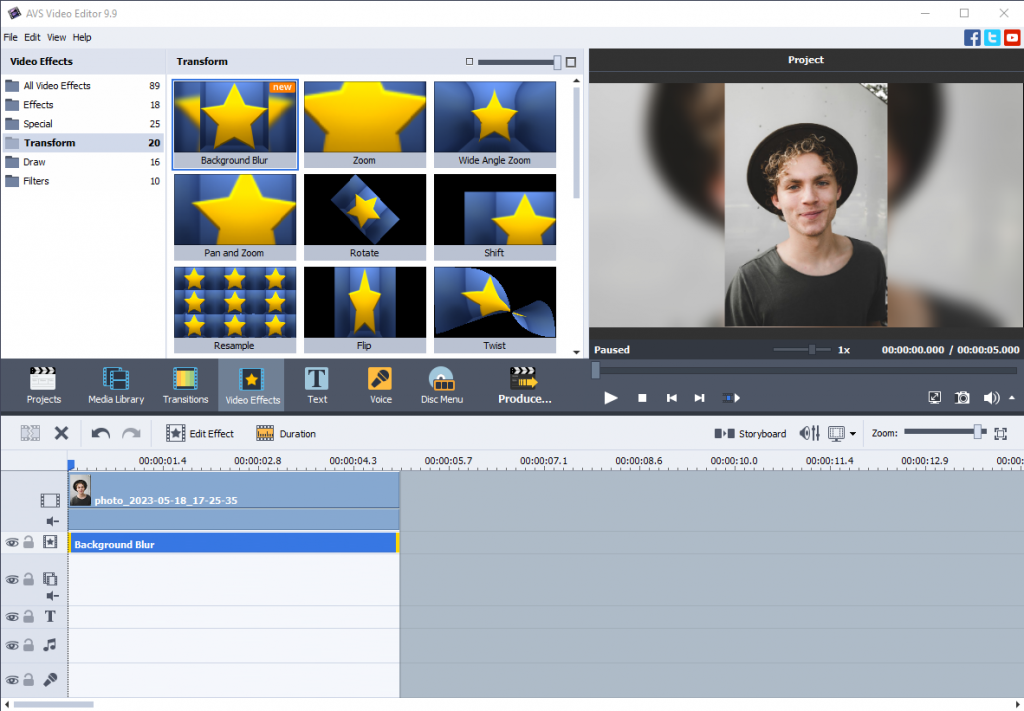
Tenga en cuenta que el desenfoque de los lados de un vídeo vertical es una opción creativa y es probable que no sea adecuado para todos los tipos de contenido. Considere el propósito específico y el efecto visual deseado de su vídeo antes de decidir si desenfocar los lados o no.
2. Crear vídeos de microaprendizaje
Los vídeos de microaprendizaje son un vídeo corto, enfocado y del tamaño de un bocado diseñado para brindar conocimiento o información específica de manera concisa. Por lo general, varían de unos segundos a unos minutos de duración y se crean para proporcionar experiencias de aprendizaje rápidas y fáciles de digerir.

Este tipo de vídeos tienen características específicas. Los vídeos de microaprendizaje que pueden volverse virales suelen ser:
- Concisos y dirigidos
- De corta duración
- Cautivadores
- Adecuados para revisiones rápidas y aprendizaje justo a tiempo
- Compatibles con dispositivos móviles
Los vídeos de microaprendizaje se pueden usar de varias maneras, como capacitación de empleados, demostraciones de productos, aprendizaje de idiomas, tutoriales de software y más. Ofrecen un enfoque flexible y eficiente para el aprendizaje, lo que permite a los alumnos adquirir información en periodos de tiempo cortos sin abrumarlos con muchos detalles.
¿Quiere saber más sobre vídeos educativos? Lea nuestro blog sobre cómo filmar uno.
3. Compartir contenido entre bastidores
Un vídeo detrás de escena brinda un vistazo a la producción de una película, un programa de televisión, vídeo musical, comercial o cualquier otro proyecto de medios. Lleva a los espectadores detrás de la cortina para mostrarles lo que sucede detrás de la cámara y cómo se crea el producto final.
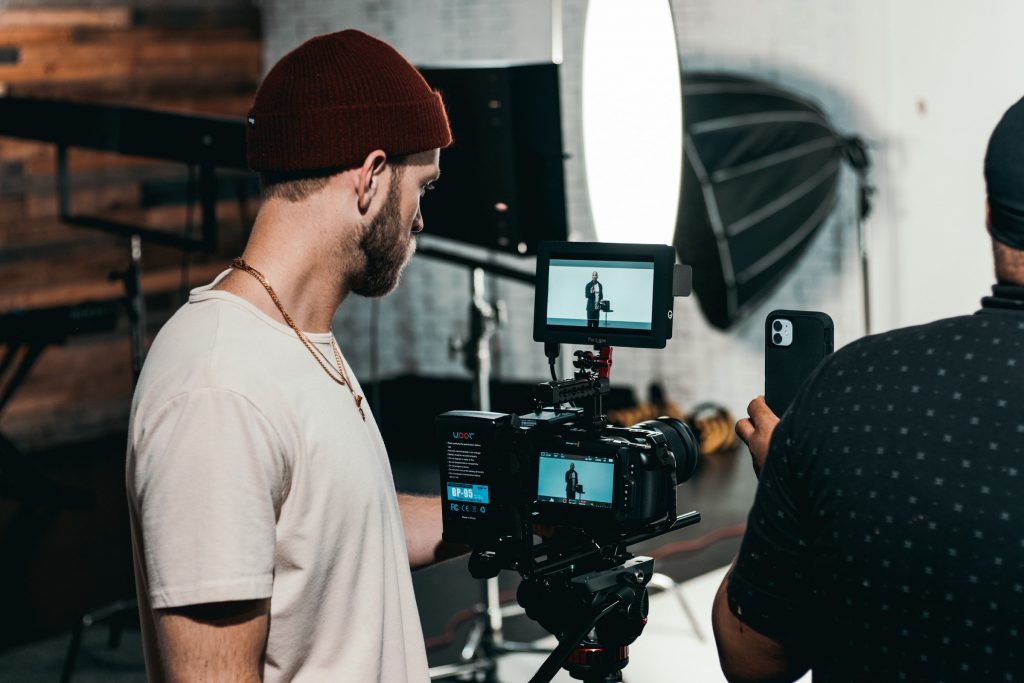
Dichos vídeos pueden generar emoción y anticipación entre los aficionados. Ofrecen una perspectiva única y brindan una comprensión más profunda del trabajo que se requiere para crear un proyecto, fomentando una conexión entre los espectadores y el contenido que les guste.
Además, el contenido detrás de escena sirve como una herramienta promocional para proyectos de medios. Crean rumores, generan interés y se pueden compartir en plataformas de redes sociales, sitios web y durante campañas de marketing.
4. Usar el contenido generado por el usuario (UGC)
El contenido generado por el usuario (UGC) puede ser testimonios de clientes o participación en nuevos desafíos de moda que aparecen regularmente en YouTube, TikTok e Instagram.
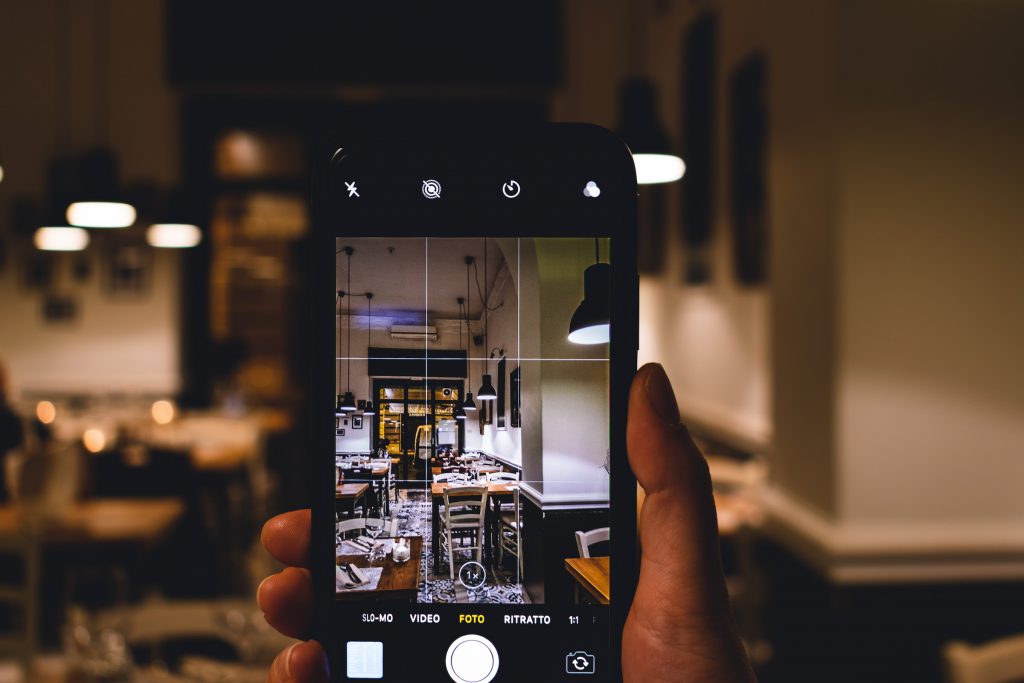
UGC agrega un elemento de autenticidad a los vídeos. Dichos clips fomentan el compromiso y la participación del usuario. Cuando los usuarios contribuyen con su propio contenido, como vídeos, se crea un sentido de comunidad y compromiso con la marca o el tema.
El contenido generado por el usuario aporta diversas perspectivas y creatividad a los vídeos. Personas de diferentes experiencias pueden contribuir con contenido único, brindando un punto de vista fresco y variado. Esta variedad puede hacer que los vídeos sean más interesantes, dinámicos e inclusivos. Como resultado, UGC a menudo se vuelve viral y está de moda.
5. Probar un avance de productos
Los vídeos de prueba de productos son clips de vídeo cortos que muestran un próximo producto con el objetivo de generar entusiasmo y anticipación entre los clientes. Estos vídeos generalmente brindan un vistazo del producto sin revelar demasiado, dejando a los espectadores intrigados y con ganas de saber más.
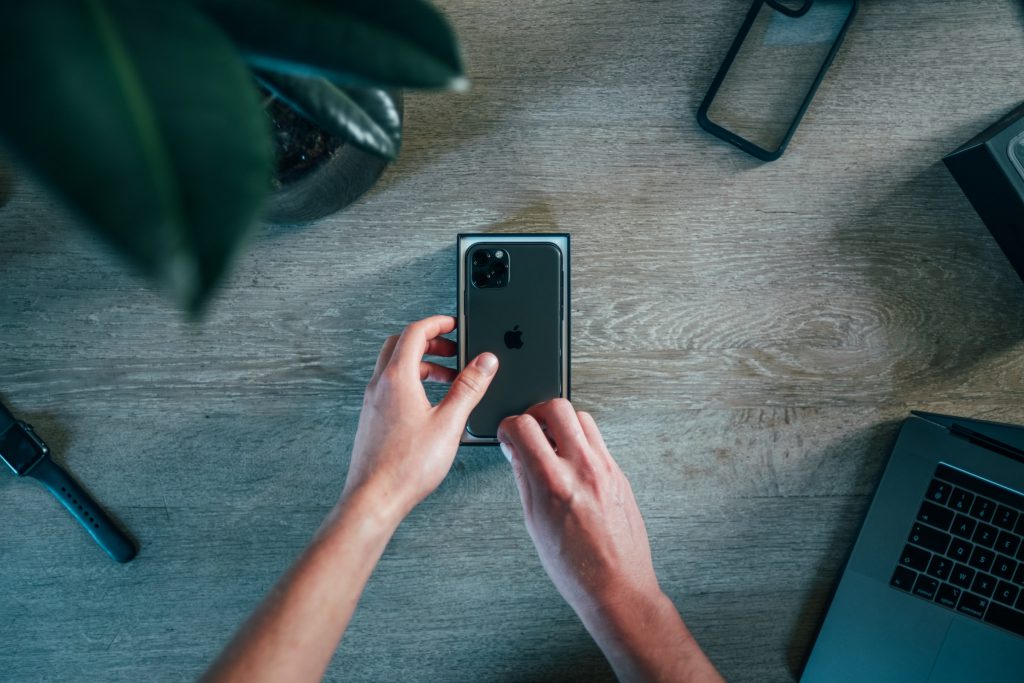
Al publicar un vídeo teaser antes del lanzamiento oficial del producto, puede generar entusiasmo y anticipación entre su público objetivo. Por ejemplo, divida un vídeo de desempaquetado de iPhone en dos partes: revisión de diseño y prueba de funcionalidad. Los espectadores estarán emocionados de ver el segundo.
Los vídeos teaser tienen el potencial de volverse virales en las plataformas de redes sociales, llegando a un público aún más amplio y aumentando la visibilidad de la marca. El suspenso creado por estos vídeos a menudo incita a los espectadores a compartirlos y discutirlos, lo que amplía el alcance y genera un interés orgánico en torno al producto.
Cree su contenido según las tendencias principales con AVS Video Editor
¿Inspirado(a) en una de estas ideas anteriores o tiene algunas propias ideas? Obtenga AVS vídeo Editor para crear y editar un vídeo completo en Windows.
Artículos útiles

Tagliare MP3 significa eliminare le parti indesiderate da un file audio, il che potrebbe essere utile in molti casi. In questo articolo, condividiamo come farlo su Windows.
Perché tagliare i file audio MP3?
Ci sono diversi casi d’uso più comuni per la rimozione di parti da brani e registrazioni vocali.
Colonna sonora o voce fuori campo in un video. Hai sicuramente visto video con suoni, musica o voci fuori campo divertenti. Mentre le popolari piattaforme di condivisione social come TikTok e Snapchat hanno strumenti integrati per aggiungere e tagliare l’audio, potresti aver bisogno di un film con audio su un DVD o archiviato localmente su un laptop. Le suite di editing audio desktop consentono di produrre una traccia audio e la versione finale del video.
Suoneria per le chiamate in arrivo. La maggior parte delle melodie predefinite negli smartphone sono noiose, per non parlare del fatto che così tante persone le usano e controlleresti il tuo dispositivo ogni volta che qualcuno riceve una chiamata. Tagliare i file MP3 aiuta a creare una suoneria personalizzata, che potrebbe essere la tua canzone preferita.
Campionamento. I produttori di musica e i DJ professionisti sono spesso ispirati da melodie popolari e ritagliano MP3 per creare campioni per remix e persino nuovi ritmi.
Come tagliare MP3 su Windows
AVS Audio Editor è un’ottima app in cui puoi rimuovere parti non necessarie dal tuo file audio. Il software è supportato su Windows 11, 10, 8, 7 e anche versioni precedenti: Vista e XP.
Ci sono due metodi per tagliare MP3 a seconda di quale parte deve essere eliminata.
Taglia alla selezione
Questa guida è utile se vuoi selezionare la durata desiderata di una traccia audio e rimuovere tutto tranne la selezione. Segui questi passi per creare una suoneria, ad esempio.
Passo 1. Fai clic sul pulsante Aprire per importare un file audio in AVS Audio Editor.
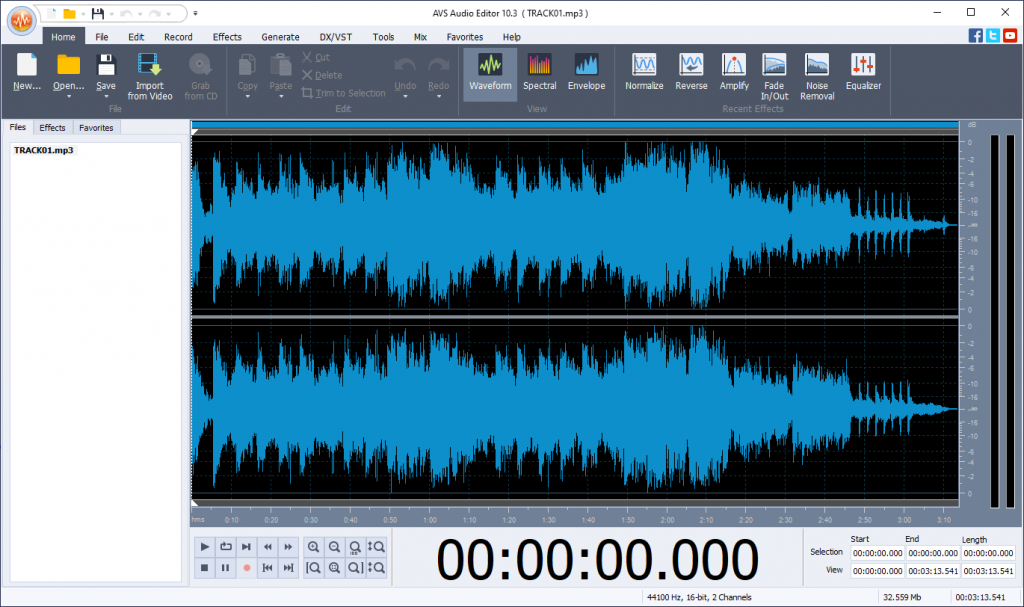
In alternativa, puoi fare clic su Importare da video per estrarre l’audio da un filmato.
Passo 2. Seleziona una parte del file audio che desideri salvare come un file di uscita.

Riproduci la parte selezionata per assicurarti che sia quella corretta.
Passo 3. Vai alla scheda Modifica e fai clic su Taglia alla selezione.
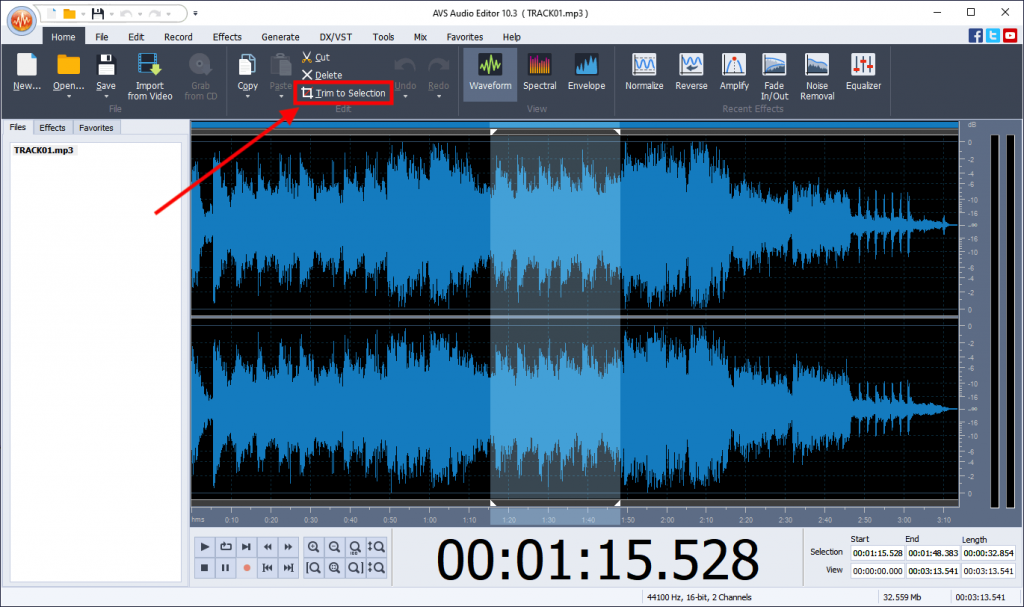
Taglia alcune parti in una traccia audio
Questo metodo aiuta a rimuovere parti indesiderate di una registrazione, come mormorii e graffi all’inizio o alla fine.
Passo 1. Fai clic sul pulsante Apri per importare la tua traccia in AVS Audio Editor.

In alternativa, puoi fare clic su Importa da video per estrarre l’audio da una clip.
Passo 2. Seleziona la parte di un audio che desideri rimuovere.
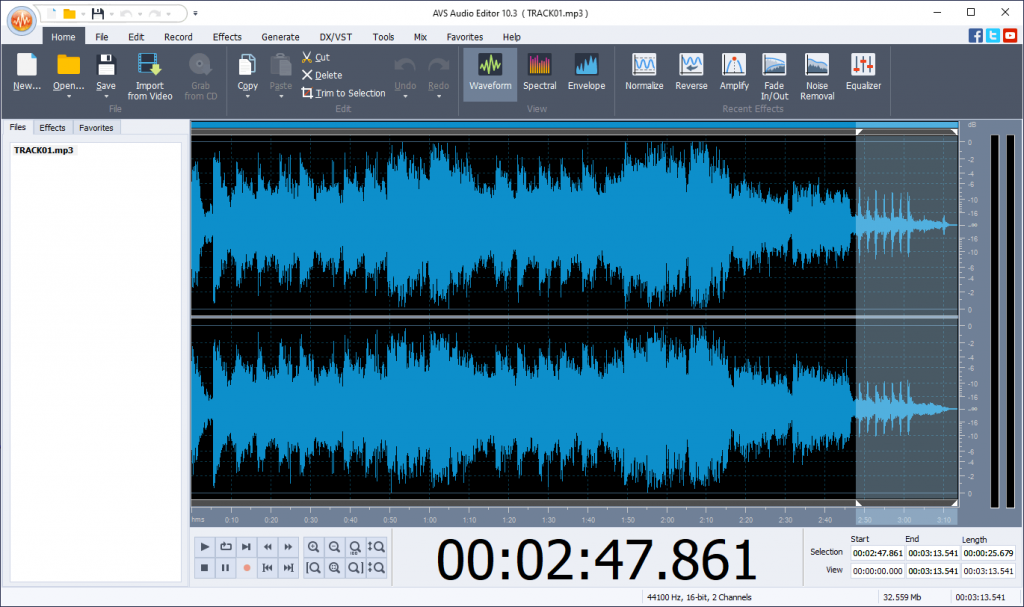
Riproduci la parte selezionata per assicurarti di non tagliare pezzi importanti.
Passo 3. Vai alla scheda Modifica e fai clic su Elimina.
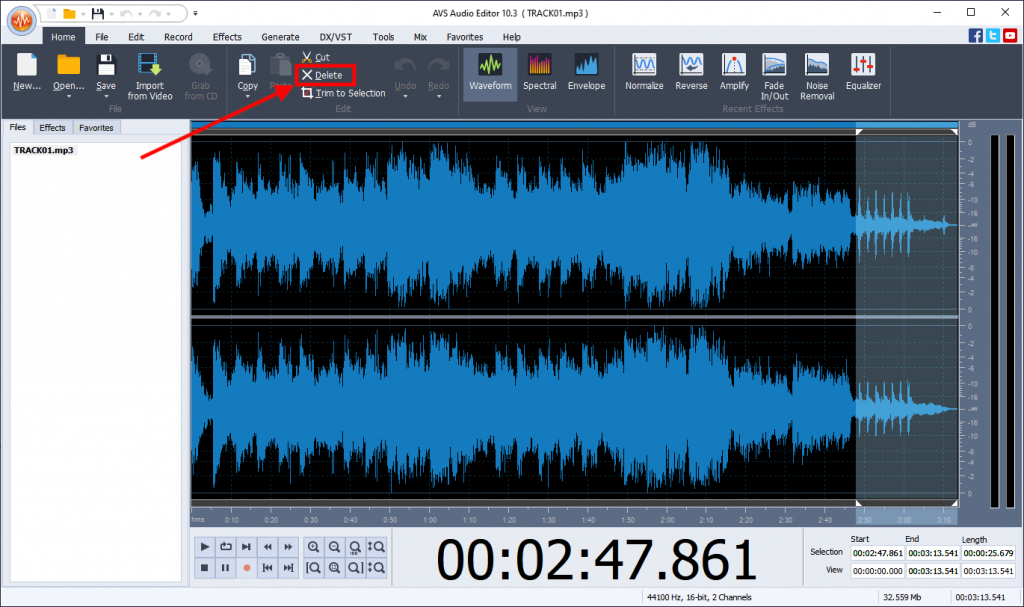
Passo 4. Salva il tuo nuovo file MP3.
Vuoi tagliare i tuoi file MP3 sul tuo laptop Windows? Prova AVS Audio Editor oggi!
L’intera suite multimediale AVS4YOU è attualmente disponibile con grandi sconti fino al 70%.
Articoli utili
Come registrare la voce su Windows 10

Accelerare un video è un compito molto comune e davvero semplice, se si dispone di un buon software. Questo articolo ti dà un suggerimento su come riprodurre i tuoi video più velocemente su Windows.
Come velocizzare un video in AVS Video Editor (tutti i versioni di Windows)
AVS Video Editor è un’app stabile per l’editing di filmati che funziona su versioni precedenti di Windows (XP e Vista) e su versioni più recenti fino a Windows 11. Accelerare la riproduzione di video qui è piuttosto semplice.
- Importa un file e trascinalo sulla timeline.
- Selezionalo sulla timeline.
- Fai clic sul pulsante Velocità.
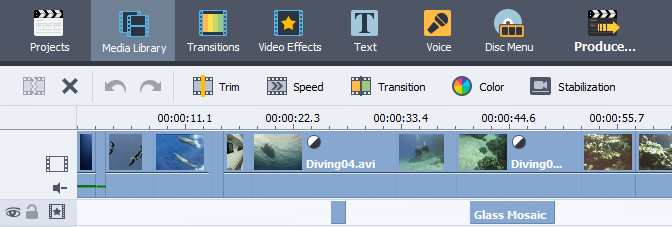
- Regola la velocità del tuo video con il cursore. Valori più alti producono una riproduzione più veloce.
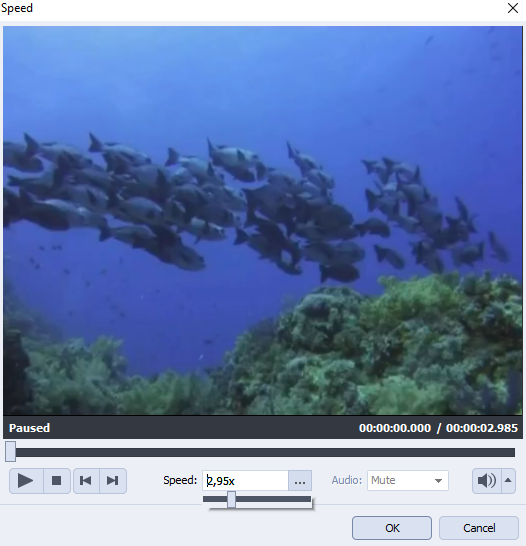
Facile, vero? Questa è solo una delle numerose funzioni per un facile editing video sul tuo computer Windows.
Prova subito AVS Video Editor:
L’intera suite multimediale AVS4YOU è attualmente disponibile con grandi sconti fino al 70%.
Come velocizzare un video inMovie Maker (Win 7 e versioni precedenti)
Su Windows 7 e versioni precedenti, puoi raddoppiare la velocità del tuo video. Ecco i passi:
- Metti un file video sulla timeline.
- Vai alla scheda Strumenti —> Effetti video.
- Scegli Accelera, Raddoppia.
Ufficialmente interrotto nel 2017, Movie Maker è stato sostituito da Video Editor in Windows 10 e Clipchamp in Windows 11. Se disponi di uno di questi sistemi operativi, fai riferimento alla guida corrispondente di seguito.
Come velocizzare un video in Video Editor (Win 10)
Questo è un successore di Movie Maker in Windows 10 e il processo di modifica della velocità del video è abbastanza simile.
- Trascina e rilascia un video sullo storyboard.
- Fai clic sul pulsante Velocità sotto l’anteprima del video.
- Sposta il cursore verso destra prima di raggiungere la velocità desiderata.
Questo metodo è semplice e gratuito, ma non è rilevante per nessuna versione di Windows.
Come aumentare la velocità di video in Clipchamp (Win 11)
Inaspettatamente, Microsoft ha introdotto Clipchamp come una applicazione predefinita per Windows 11. La notizia più deludente è stata forse che alcune funzionalità richiedono un abbonamento a pagamento ($ 9/mese).
Tuttavia, puoi rendere il tuo video 2x/4x/8x/16x più veloce in Clipchamp.
- Metti e fai clic sul tuo video sulla timeline.
- Fai clic su Velocità e impostala su Veloce.
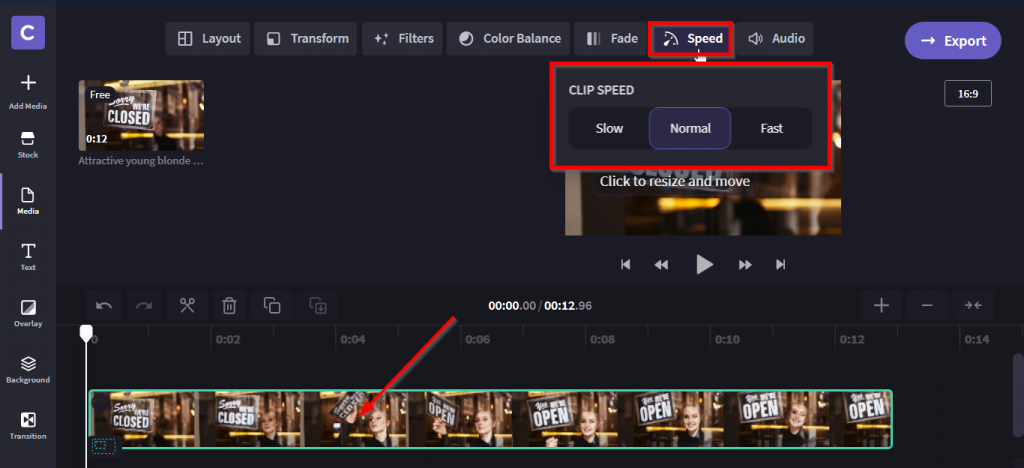
- Regola l’accelerazione utilizzando il cursore.
Inoltre, puoi modificare la velocità e la durata del video online con Clipchamp, ma in questo caso avrai bisogno di una connessione Internet stabile.
Come regolare la velocità di video in Windows Media Player
Gli utenti che dispongono di Windows 7 e versioni successive possono utilizzare Windows Media Player per guardare i video a una velocità personalizzata. Tuttavia, questo metodo non influisce sui file video e le impostazioni verranno ripristinati allo stato predefinito ogni volta che esci dall’app.
Ecco come riprodurre una clip più velocemente:
- Apri un video in Windows Media Player.
- Fai clic con il pulsante destro del mouse sull’app e vai alla scheda Miglioramenti -> Impostazioni velocità di riproduzione
- Sposta il cursore per rendere la riproduzione più veloce o più lenta.
Importante: alcune persone non riescono a trovare il lettore multimediale su Windows 10. Guarda questa guida per vedere come accederlo:
Come velocizzare un video in Adobe Premiere Pro (tutti i versioni di Windows)
Adobe Premiere è un’app per l’editing cinematografico professionale. Utilizzato in molte società di produzione video di tutti i continenti, offre funzionalità di editing praticamente infinite, inclusa l’accelerazione della riproduzione video.
- Posiziona e fai clic con il pulsante destro del mouse su una clip nella timeline.
- Scegli Velocità clip / Durata.
- Immetti il valore in percentuale. Una percentuale più alta si traduce in una velocità maggiore.
Inoltre, puoi consultare questa guida dettagliata del team Adobe:
Sebbene Premiere Pro sia eccezionale per la produzione di filmati ad alto budget, è troppo costoso per fare un solo compito come la velocizzazione di un video. Assicurati di aver bisogno di almeno alcune delle funzionalità avanzate prima di acquistare un’abbonamento ($ 20,99 / mese).
L’accelerazione di un video su Windows è disponibile in qualsiasi editor di filmati per questo sistema operativo. Questa è una funzione di modifica di base, puoi leggere altre guide di seguito.
Articoli utili
[pic]
M2TS è un’estensione di file utilizzata per il formato di file del contenitore Stream di trasporto MPEG-2 BDAV del disco Blu-ray. Il file M2TS viene utilizzato per il salvataggio di video HD sui dischi rigidi.
In questo articolo scopremo le specifiche di M2TS, i pro e i contro, come aprire e convertire questi file.
M2TS è un buon formato video?
M2TS, come qualsiasi altro formato video, ha vantaggi e svantaggi di cui dovresti essere a conoscenza quando crei filmati. L’estensione non è così comune come MP4 e molto probabilmente vedrai file con M2TS dopo aver trasferito un video da un disco Blu-ray. Si noti che i dischi da copyright protetto non devono essere distribuiti senza il consenso del proprietario.
M2TS ha una qualità eccellente, che rende i file di dimensioni maggiori rispetto ad alcune estensioni comuni progettate per la condivisione di video online. Il formato può essere rifiutato da alcuni lettori, tuttavia gli utenti Windows, Mac e iOS possono utilizzare un convertitore gratuito per ottenere un file MP4 di uscita.
Come aprire un file M2TS?
Sebbene il formato sia meno conosciuto della concorrenza, alcuni lettori avanzati supportano la visualizzazione di file M2TS.
Su Windows, una delle migliori opzioni è AVS Media Player. Riproduce M2TS e altri formati video, file audio e immagini gratuitamente.
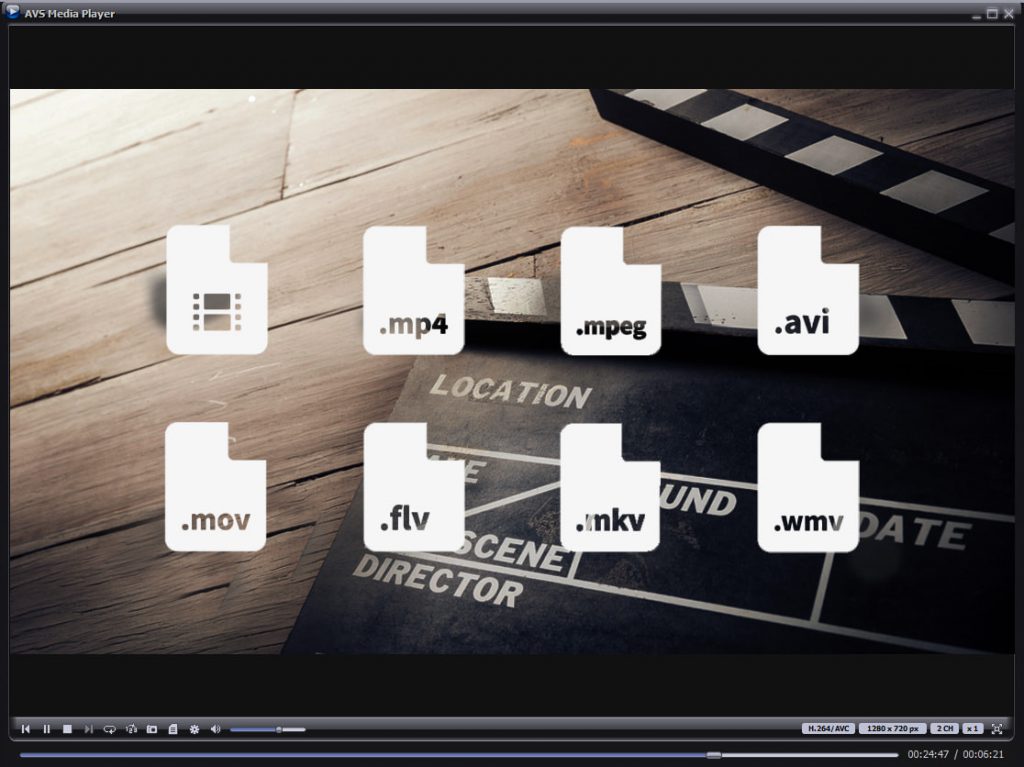
L’app è adatta per Windows 11 e versioni precedenti fino a XP. Ottieni il tuo lettore multimediale per diversi contenuti multimediali:
Un altro fantastico lettore che apre M2TS è VLC Media Player. Gratuito e multipiattaforma, consente di visualizzare file da dischi Blu-ray non solo su Windows, ma anche su Mac e Linux.
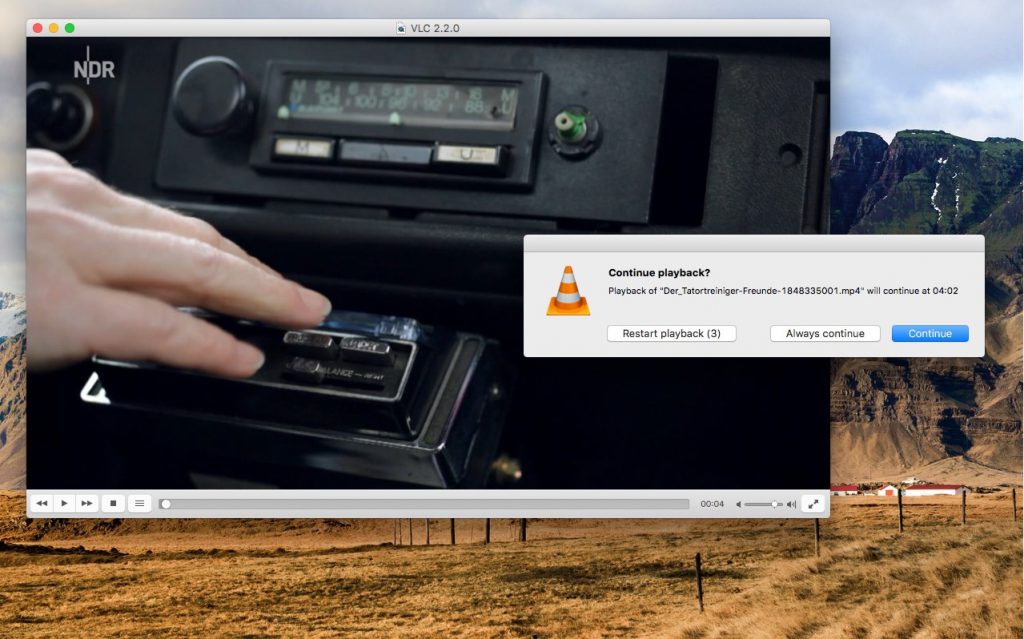
Puoi anche apportare alcune modifiche minori alla riproduzione (accelerare o rallentare i video, ad esempio).
Come convertire M2TS in un altro formato?
Se vuoi cambiare il formato del tuo video M2TS, non rinominare semplicemente il file. Le proprietà del file non verranno modificate, mentre il filmato potrebbe risultare danneggiato e illeggibile.
Converti un file M2TS con AVS Video Converter gratuito per Windows.
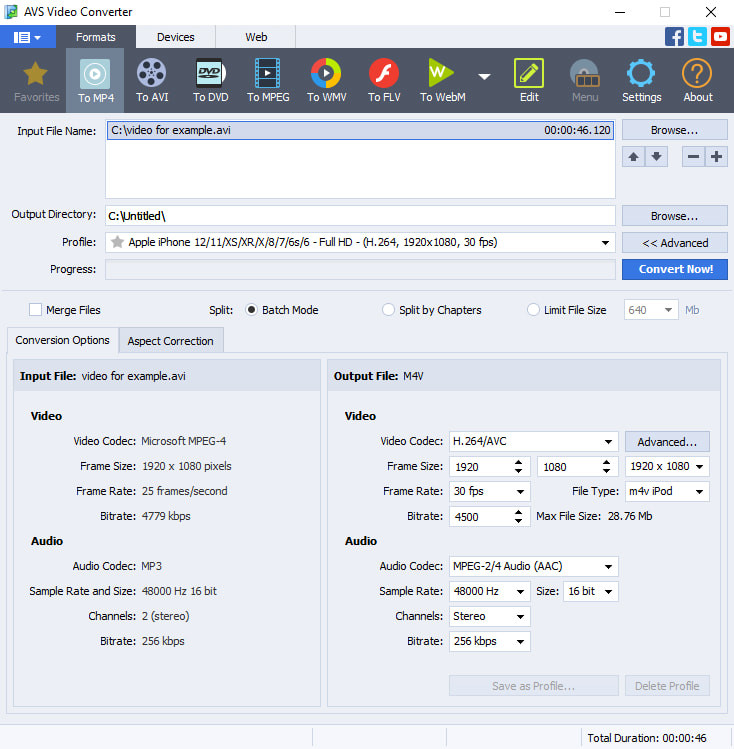
- Improta o trascina un file video M2TS in AVS Video Converter.
- Scegli il formato di uscita sulla barra degli strumenti. MP4 è impostato per impostazione predefinita.
- Apri l’elenco a discesa con i profili e scegline uno con le proprietà video adatte. Facoltativamente, vai alla scheda Avanzato ed inserisci i parametri manualmente (consigliato per gli utenti esperti).
- Fai clic su Convertire!
Successivamente, puoi aprire una cartella con il file di usita o caricarlo sul tuo gadget o dispositivo di archiviazione digitale.
Ottieni subito AVS Video Converter per Windows: è gratuito e facilissimo da usare!
In conclusione
M2TS è un formato per salvare y conservare filmati di alta qualità sui dischi Blu-ray. Questa estensione non è così comunemente usata, quindi per visualizzare e condividere video puoi convertire questi file in altri formati, come MP4.
Articoli utili
Qual è il formato video più leggero

I collage di video sono fantastici quando devi mostrare diversi processi che succedono allo stesso tempo. Ci sonoalcuni metodi semplici per creare tali video su Windows, Mac e online.
Come fare un collage di video su Windows
AVS Video Editor è un’ottima app in cui puoi creare un collage di video senza troppi sforzi. Il software è supportato su Windows 11, 10, 8, 7 e anche versioni precedenti: Vista e XP.
Segui i passi di questa guida di seguito.
Passo 1. Trascina e rilascia uno sfondo sulla linea principale del video. L’opzione più comune è un semplice sfondo bianco.
Le tue foto e i tuoi video saranno posizionati su questo sfondo.
Passo 2. Aggiungi tracce per tutti i video di cui hai bisogno sullo stesso schermo. Rilasciale sulla timeline in seguito.
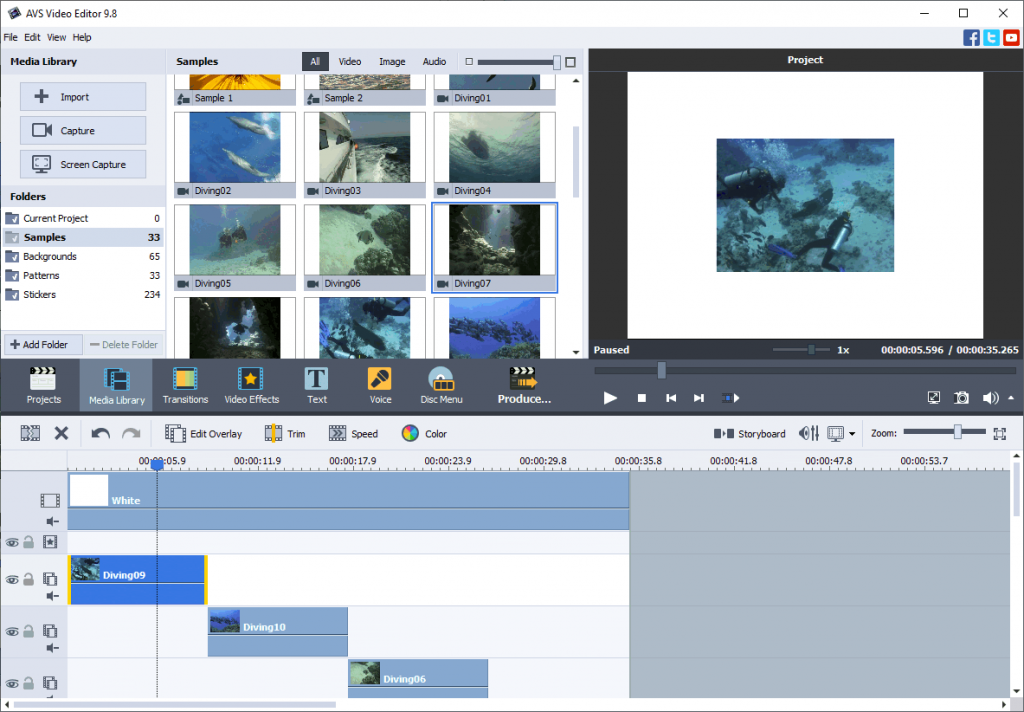
Passo 3. Assicurati che i video abbiano quasi la stessa durata. Fai doppio clic su uno di essi per aprire le impostazioni.
Passo 4. Trascina manualmente i video per localizzarli sullo sfondo. Se lo desideri, puoi sperimentare con effetti, trasparenze e bordi.
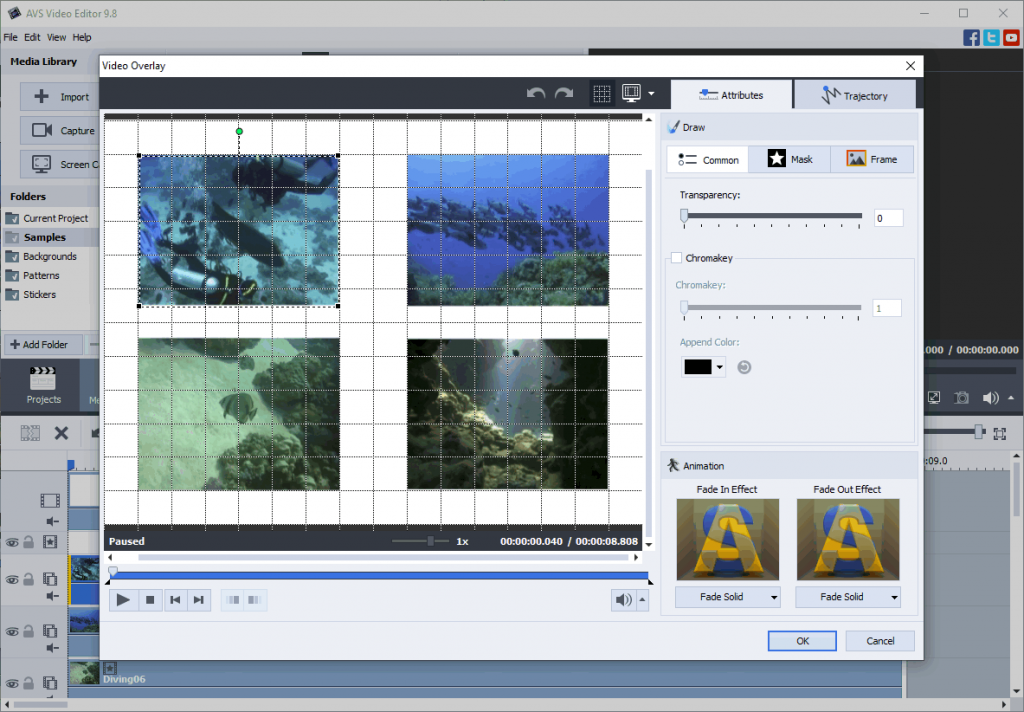
Passo 5. Visualizza l’anteprima e salva il tuo collage.
Vuoi creare una scena per il tuo prossimo filmato oggi? Prova AVS Video Editor.
L’intera suite multimediale AVS4YOU è attualmente disponibile con grandi sconti fino al 70%.
Creazione di un video multischermo su Mac
iMovie è un’applicazione di editing video nativa per gli utenti Mac. Puoi facilmente creare un collage video in iMovie gratuitamente.
Passo 1. Seleziona un file video e trascinalo sopra un’altra nella timeline.
Passo 2. Nel menu a sinistra, scegli Schermo diviso.
Guarda questa guida video di Eric Timmer la quale ti guida attraverso il processo passo dopo passo.
Come fare un video collage online
Ci sono molti servizi online che aiutano a creare un collage di video senza installare software aggiuntivo, ad esempio Veed.io.
Passo 1. Importa il tuo video fino a 50 MB gratuitamente.
Passo 2. Scegli un modello di collage e posiziona i file all’interno.
Passo 3. Scarica o condividi il tuo collage.
Sebbene l’approccio online sia facile e conveniente, devi condividere materiali video con un sito Web, il che non è consigliato se prevedi di lavorare con risorse sensibili e private. I servizi online sono generalmente più costosi del software per desktop.
Although online approach is easy and convenient, you’re expected to share video materials with a website, which is not recommended if you plan to work sensitive and private assets. Online services are usually more expensive than software for desktop.
Articoli utili

MP3 è sicuramente il formato musicale più popolare in circolazione. Tutti i lettori supportano questa estensione e le persone tendono a modificare qualsiasi altro tipo di file audio in MP3. Tuttavia, a volte è necessario convertire MP3 in WAV e questo articolo spiega come farlo e quando tale elaborazione audio può essere utile.
Differenza tra MP3 e WAV
Entrambi i formati musicali sono estremamente popolari in tutto il mondo e hanno i loro punti di forza e di debolezza.
MP3 è un formato audio lossy onnipresente. Riduce significativamente la dimensione del file al livello di qualità ottimale nei file di uscita. MP3 ti dà l’opportunità di modificare il bit rate, la dimensione del file e il livello di qualità audio.
WAV è un formato senza perdita con la qualità audio originale della registrazione. Ecco perché i file WAV sono di dimensioni molto maggiori rispetto a quasi tutte le altre estensioni musicali. Ampiamente supportato, viene utilizzato principalmente per creare musica su CD audio.
Nota: la conversione di MP3 in WAV non migliorerà la qualità del suono. Mentre i file WAV originali suonano meglio, MP3 e altri formati con perdita sono compressi e la loro conversione non ripristina la qualità originale.
Perché potresti aver bisogno di convertire MP3 in WAV?
Il formato WAV è molto utile quando si lavora con campioni per una nuova traccia. Ad esempio, se desideri utilizzare un campione MP3 e riprodurre effetti prima di integrarlo in un file audio futuro, alcune app potrebbero preferire WAV al formato MP3 non supportato.
Inoltre, quando si masterizza un CD, si consiglia di convertire tutte le tracce in WAV. Questo caso d’uso è particolarmente rilevante se la tua auto non dispone di connessione Bluetooth e desideri ascoltare musica da CD.
Conversione di MP3 in WAV su Windows
AVS Audio Converter è un’applicazione gratuita e facile da usare per ottenere WAV da file MP3 su Windows. Questo software è supportato su varie versioni di Windows, da Win 11 a XP e Vista.
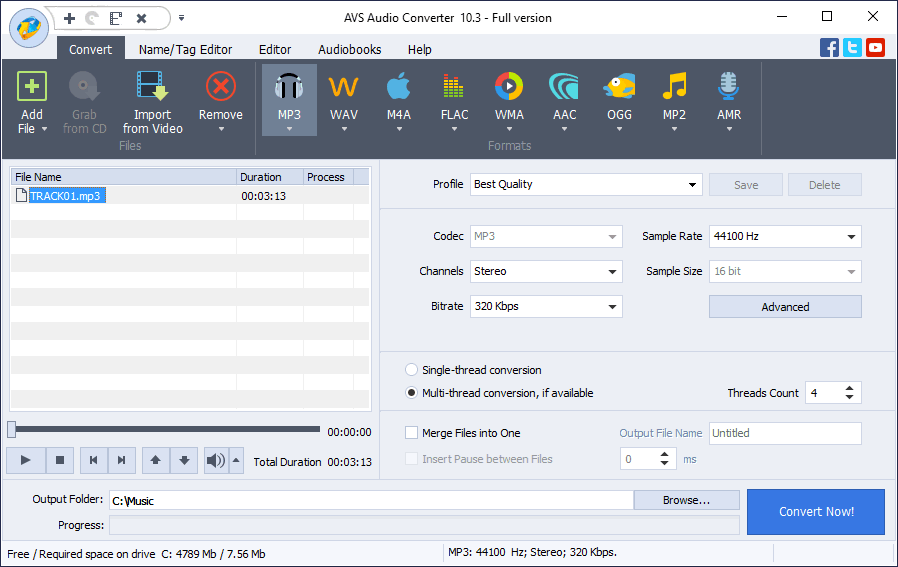
- Importa un file di audio MP3 in AVS Audio Converter.
- Scegli WAV come il formato di uscita.
- Seleziona uno dei profili predefiniti in base alla qualità richiesta del file di uscita o modificane tu stesso le proprietà.
- Se desideri scegliere proprietà più precise di un file audio (metodo di codifica, frequenza di filtraggio), fai clic su Avanzato >>. Questa opzione è consigliata solo per utenti esperti.
- Fai clic su Convertire.
Al termine della conversione viene visualizzata la seguente finestra:
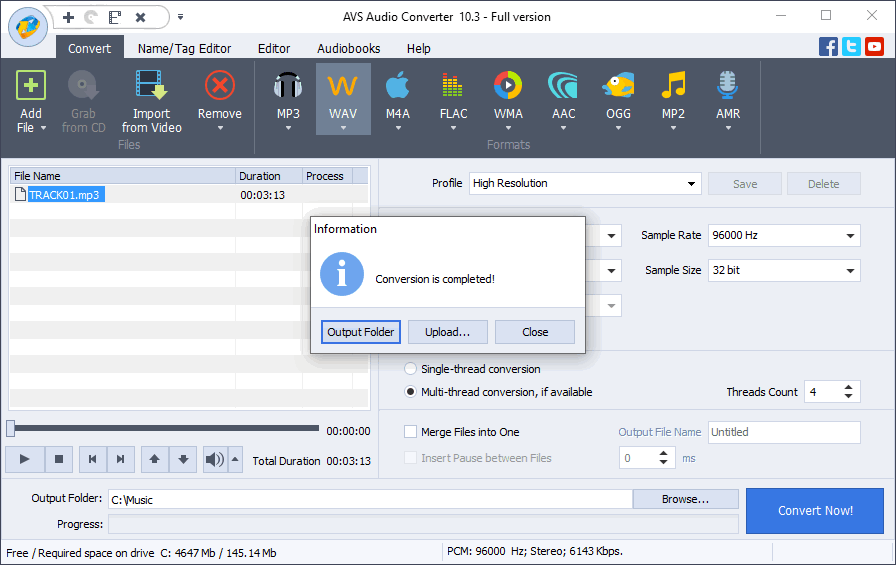
Il pulsante Cartella di uscita ti aiuta a trovare facilmente la posizione di un file convertito.
Il pulsante Carica trasferisce l’audio convertito al tuo gadget o dispositivo di archiviazione digitale.
Puoi anche chiudere il popup facendo clic su Chiudi e continuare la conversione di altri brani.
Prova subito AVS Audio Converter: è completamente gratuito!
How to convert MP3 to WAV online
Ci sono molti servizi per convertire i formati musicali senza installare alcun software. CloudConvert è un solo esempio.
Il principale vantaggio di tali siti Web è la possibilità di convertire i tipi di file audio su ogni sistema operativo e in ogni browser.
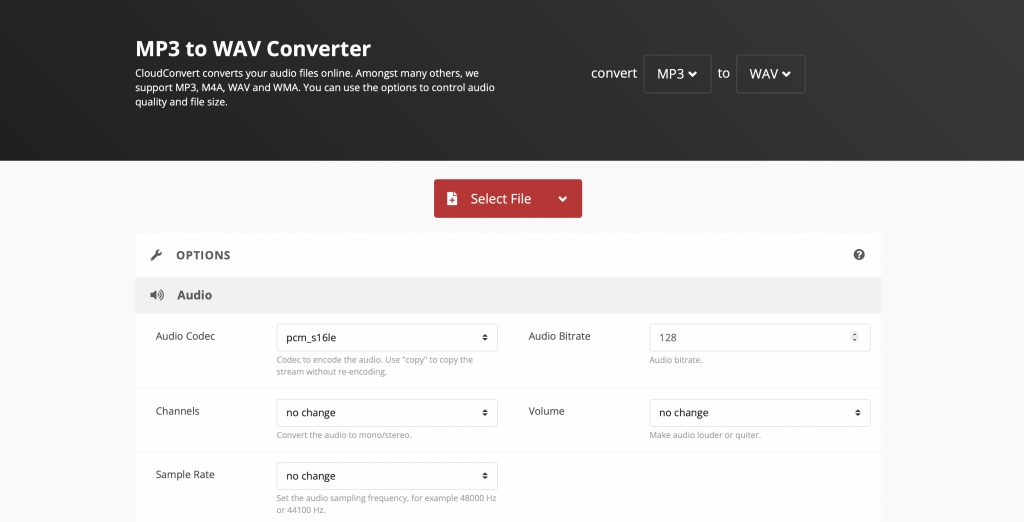
- Importa un file audio MP3 dal tuo computer o servizio cloud.
- Fai clic su Convertire e attendi che i file siano completamente elaborati.
- Scarica i file WAV.
L’approccio online è comodo e facile. Tuttavia, potrebbero verificarsi alcune limitazioni delle dimensioni dei file e costi aggiuntivi (come gli abbonamenti Premium per poter importare file MP3 più grandi).
Inoltre, sconsigliamo di caricare file personali su Internet, poiché i servizi online non sono mai completamente protetti da nuove vulnerabilità e fughe di dati.
Articoli utili
Migliori programmi di registrazione audio

Il bitrate è una delle specifiche vitali dei file video che può influire notevolmente sulla qualità dello streaming. Ecco perché è necessario conoscere il significato di questo termine e utilizzare questa conoscenza per produrre registrazioni migliori.
In questa guida, ti guideremo attraverso l’impostazione del bitrate video senza spiegazioni complesse.
Cos’è il bitrate video?
Il bitrate si riferisce alla quantità di dati utilizzati per rappresentare un determinato file in un formato digitale. Generalmente descrive la quantità di dati trasferiti o archiviati al secondo, generalmente misurati in kilobit al secondo (Kbps) o Megabit al secondo (Mbps). I valori di bitrate più alti ottimizzano la qualità del suono tramite la dimensione del file, mentre i valori più bassi riducono la dimensione del file peggiorando la qualità del suono. Un bitrate alto è essenziale per gli streamer, poiché determina la qualità di video.
Quando si discute del trasferimento di dati in relazione alla trasmissione di video, i caricamenti e i download vengono utilizzati come esempi. I dati trasferiti dal dispositivo al Web dopo che il segnale video è stato scambiato tra l’encoder per la compressione dei dati vengono definiti caricamento. La procedura con cui le persone trasfieriscono il video sui propri dispositivi dal Web viene definita download.
Sia che si parli di velocità di caricamento o di download, i valori di bitrate vengono utilizzati per misurare entrambi. I valori più elevati producono video di qualità migliore, ma la velocità di trasmissione maggiore richiede l’elaborazione di più dati. Un bitrate di 6000 Kbps, ad esempio, produrrebbe un’ottima qualità video per un flusso video impostato su una risoluzione di 1080p a 60 fps. I valori di bitrate più bassi si traducono in una qualità video inferiore.
Ecco la tabella delle impostazioni di bitrate video più popolari.
Type | Bitrate |
2160p (4K) | 40,000–65,000 Kbps |
1440p (2K) | 16,000–24,000 Kbps |
1080 (HD) | 8,000–12,000 Kbps |
720p | 5,000–7,500 Kbps |
480p | 2,000–4,000 Kbps |
360p | 1,000–1,500 Kbps |
Vuoi ridurre o migliorare il bitrate video nelle tue clip? Cambia questa impostazione in AVS Video Editor.
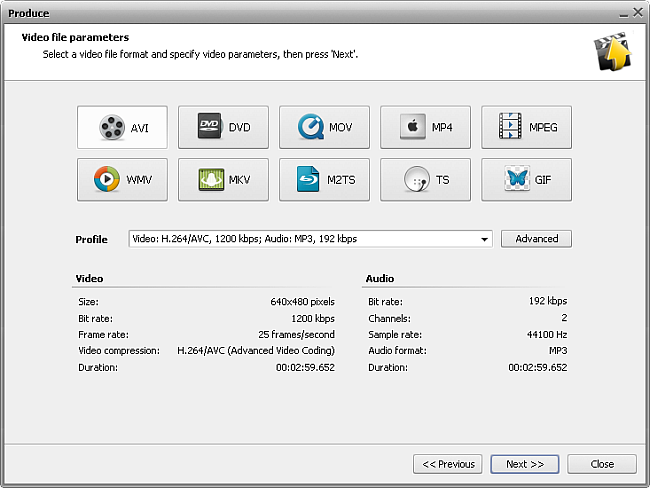
Quando salvi il tuo video, scegli semplicemente un profilo con il valore di bitrate desiderato. Fai clic su Avanti >> Salvare un file.
L’intera suite multimediale AVS4YOU è attualmente disponibile con grandi sconti fino al 70%.
Articoli utili
Cos’è un file M2TS e come aprirlo