


Kategorie: Uncategorized
Glauben Sie, dass bei professionellen Videos es immer um teuren Linsen für Kameras, Beleuchtung und komplizierte Software geht? Gute Nachrichten! In AVS4YOU können Sie Videos mit jedem Budget oder Kamera machen, die trotzdem Blockbuster-ähnlich aussehen.
Hier sind fünf Tipps für Bearbeitung Ihrer Videos, so dass diese spektakulärer werden.
Farbkorrektur. Eine der wichtigsten Eigenschaften eines professionellen Videos ist gute Farbbalance.
AVS4YOU bietet mehrere Möglichkeiten dazu:
- Helligkeit.
- Temperatur.
- Kontrast.
- Sättigung.
- Gamma.
- Farbton.
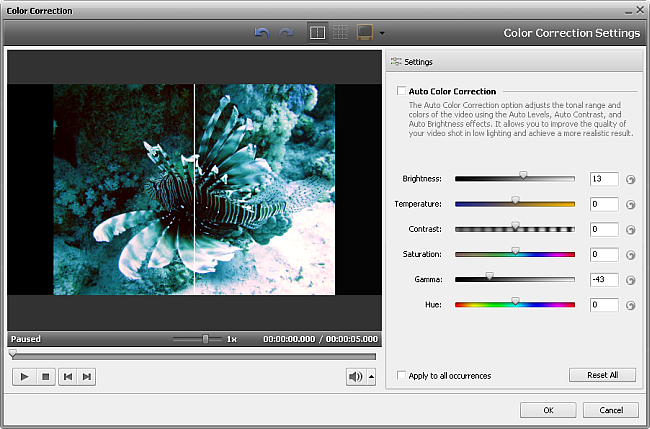
Ein bisschen kompliziert? Verwenden Sie die Option „Automatische Farbkorrektur“, um die Anpassungen automatisch vorzunehmen.
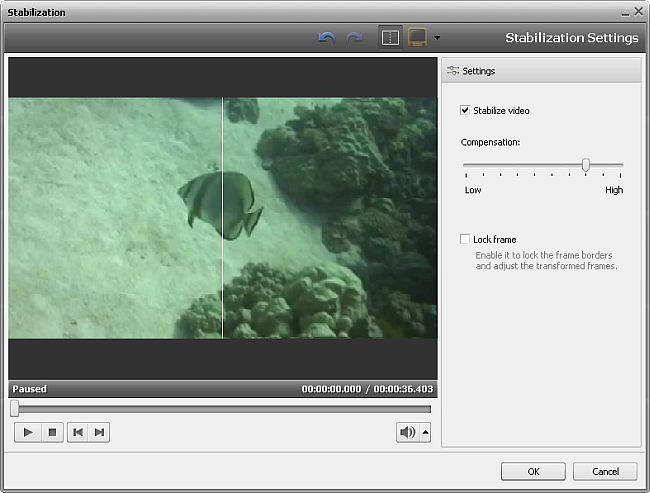
Videostabilisierung. OK, wir haben keine Kamera auf Schienen, von Smartphones gesteuerte Drohnen und vielleicht sogar kein Stativ. Natürlich werden unsere Videos manchmal wackelig, sehen laienhaft aus und schwer sich anzuschauen.
Alle Verwacklungen können Sie in AVS Video Editor korrigieren.
Harmonische Effekte. In AVS4YOU haben wir zahlreiche Effekte, mit denen Sie Ihr Video dekorieren können, aber auch es unnatürlich aussehen machen, wenn Sie zu viele Effekte verwenden. Maximal sind zwei Effekte für eine Szene empfohlen. Diese sollen aber auch mit der Atmosphäre Ihres Videos übereinstimmen.
Mehr über Effekte im AVS Video Editor
Milde Übergänge. Sie wissen vielleicht, dass in professionellen Videos Szenen selten unerwartet geändert werden. Bei jeder Veränderung des Handlungsverlaufs, Perspektive oder Landschaft können Sie Übergänge anwenden, so dass Zuschauer den Faden nicht verlieren.
Mehr über Übergänge im AVS Video Editor
Nicht bloß ein Bild. Was angezeigt wird ist super wichtig, aber wenn Sie einen richtigen Soundtrack auswählen, erhält Ihr Video eine besondere Atmosphäre. Ein gutes Beispiel sind Videos mit der Natur, die von klassischer Musik begleitet werden.
Und natürlich hat jedes große Meisterwerk am Ende Titel – in AVS Video Editor können Sie es in wenigen Klicks anwenden!
Mehr über Hinzufügen von Audio in AVS Video Editor
Somit ist das Wichtigste, Ihr Video optisch und logisch harmonisch zu halten. Wählen Sie Effekte sorgfältig aus, vertrauen Sie Ihrer Inspiration und jedes Video wird spektakulärer.
Verwenden Sie diese Tipps in der neuesten Version von AVS Video Editor:
Lesen Sie unseren Blogbeitrag über Farbkorrektur.
In diesem Beitrag erfahren Sie, wie man kopfstehende Videos in AVS Video Editor dreht.
Haben Sie immer noch Schwierigkeiten? Hinterlassen Sie Ihre Fragen in den Kommentaren oder nutzen Sie unser Support-Kontaktformular.

Heutzutage kann man mit hochwertigen Kameras und entsprechenden Multimedia-Tools professionelle Videos zuhause machen, ohne viel Geld ausgeben zu müssen. In diesem Beitrag sehen wir uns einige lohnenswerte Anwendungen für die Bearbeitung von 4K-Videos an, die Sie 2021 testen können.
Adobe Premiere Pro CC
Adobe ist immer ganz oben in Toplisten von Videobearbeitungssoftware – und dazu gibt es viele Gründe. Mit mehreren professionellen Lösungen für Design, Grafik und Videos wurde Adobe beim Erstellen von weltweit bekannten Filmen wie z.B. Avatar, Deadpool und Terminator: Dark Fate verwendet.
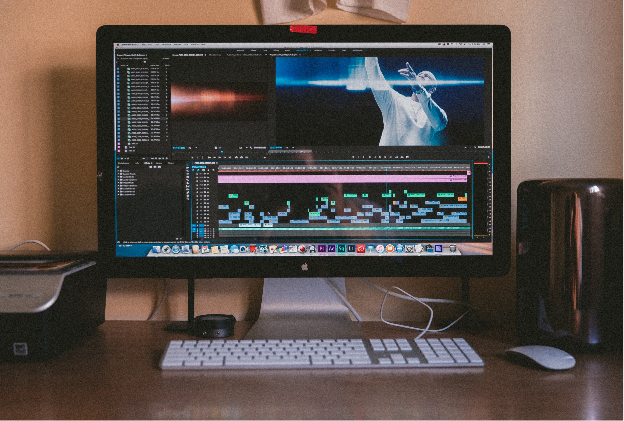
In Adobe Premiere Pro СС können Sie Ihre kreativen Fähigkeiten mit der vielleicht weltweit größten Sammlung von Videobearbeitungsfunktionen anwenden. Die Lösung ist mit Windows und Mac kompatibel und ab 23,79 EUR pro Monat erhältlich.
Adobe Premiere ist am besten, wenn Videobearbeitung Ihr Job oder Nummer-eins-Hobby ist und Sie ziemlich viel Erfahrung mit erweiterten Multimedia-Tools haben. Sonst kann es Geldverschwendung werden.
Zusammenfassung
+ Zahllose Bearbeitungsfunktionen
+ Windows und Mac unterstützt
+ Automatische Backups in die Cloud
—Teuer für den Heimgebrauch
— Hohe Systemanforderungen für hochwertige Videos
— Erfordert Schulung
iMovie
Wie der Name schon sagt, ist iMovie ein Editor für hochwertige Videos auf Apple-Geräten. Er hat eine intuitive Benutzeroberfläche und bietet alle notwendigen Funktionen zur Bearbeitung Ihrer 4K-Videos mit Audiospuren.
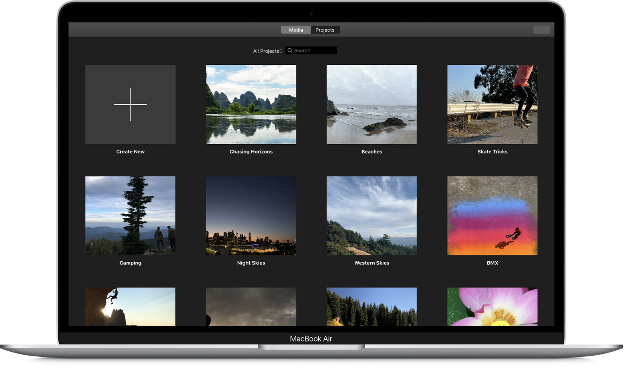
Die Navigation in iMovie ist wirklich einfach, Sie brauchen keine tiefen Kenntnisse, um die Funktionalität zu nutzen, es gibt auch Apps für iPad und iPhone. Notwendige Tools stehen zur Verfügung: viele schöne Effekte, Übergänge, Hinzufügen von Texten, Audiospuren usw. Und das Beste daran – iMovie ist völlig kostenlos!
Im Allgemeinen, ist das ein Must-Have für jeden Besitzer von Apple-Geräten. Ein neues kaufen nur wegen des Editors lohnt sich offensichtlich nicht.
Zusammenfassung
+ Profi-Funktionen
+ Benutzerfreundlich
+ Mobile Apps
+ Kostenlos auf jedem Apple-Gerät
– Windows nicht unterstützt
– Hardware kann teuer sein
Vegas Movie Studio
Noch eine preisgekrönte, benutzerfreundliche und leistungsstarke Videobearbeitungssoftware mit vielen Tools. Schnelles Rendering mit CPU/GPU, zahlreiche Effekte und Übergänge, detaillierte Arbeit mit Farben – das Programm enthält alle notwendigen Funktionen für Anfänger und Profis.
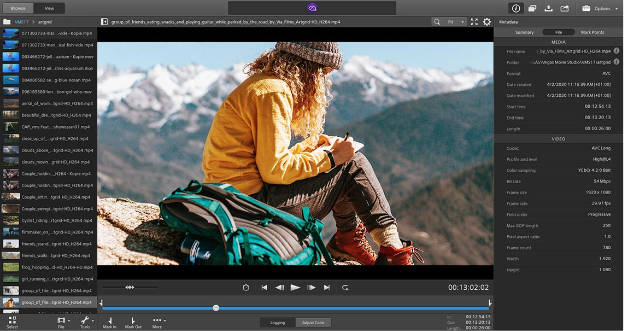
Die Preise beginnen ab 49,99 EUR als einmaliger Kauf. Aber da sehen wir einige Nachteile des günstigsten Tarifplans von Vegas Movie Studio – ziemlich grundlegende Funktionen wie Farbkorrektur und Weißabgleich sind nur bei den Platinum- und Suite-Preisplänen verfügbar.
Vegas Movie Studio ist eine gute Auswahl, wenn Sie einige erweiterte Funktionen für 4K-Videos wollen, bearbeiten Videos nicht so oft und wollen deshalb nicht für ein monatliches Abonnement zahlen.
Zusammenfassung
+ Profi-Funktionen
+ Benutzerfreundlich
+ Einmaliger Kauf
– Einige Funktionen nur in teureren Versionen
– Ziemlich hohe Systemanforderungen
Wondershare Filmora
Unterstützt auf Windows und Mac, Filmora ist eine gute und günstige Alternative zu Adobe Premiere Pro für 4K-Videobearbeitung. Das Programm bietet viele Effekte, Übergänge, Farbanpassung, Hardwarebeschleunigung und ein benutzerfreundliches Interface:
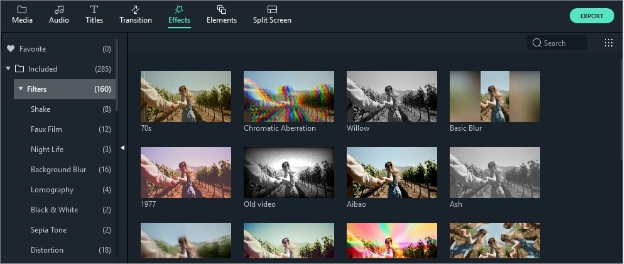
Außerdem gibt es weitere Vorteile wie einfache Freigabe auf YouTube direkt aus der App. Der Preis für eine Lizenz beginnt mit 39.99 USD, aber Sie können einige Funktionen kostenlos ausprobieren.
Zusammenfassung
+ Erweiterte und einfache Funktionen
+ Einmaliger Kauf
+ Windows und Mac unterstützt
– Einige Funktionen nur in teureren Versionen
– Ziemlich teure Pro-Version
AVS Video Editor
AVS4YOU bietet auch HD-Videobearbeitung, sowie die Beschleunigung durch die integrierte Video-Cache-Technologie und GPU. Sie erhalten den Zugriff auf zahlreiche Effekte und Übergänge, grundlegende und erweiterte Bearbeitungstools, darunter Farbkorrektur, Stabilisierung wackeligen Videos, Ausschneiden, Drehen und vieles mehr.
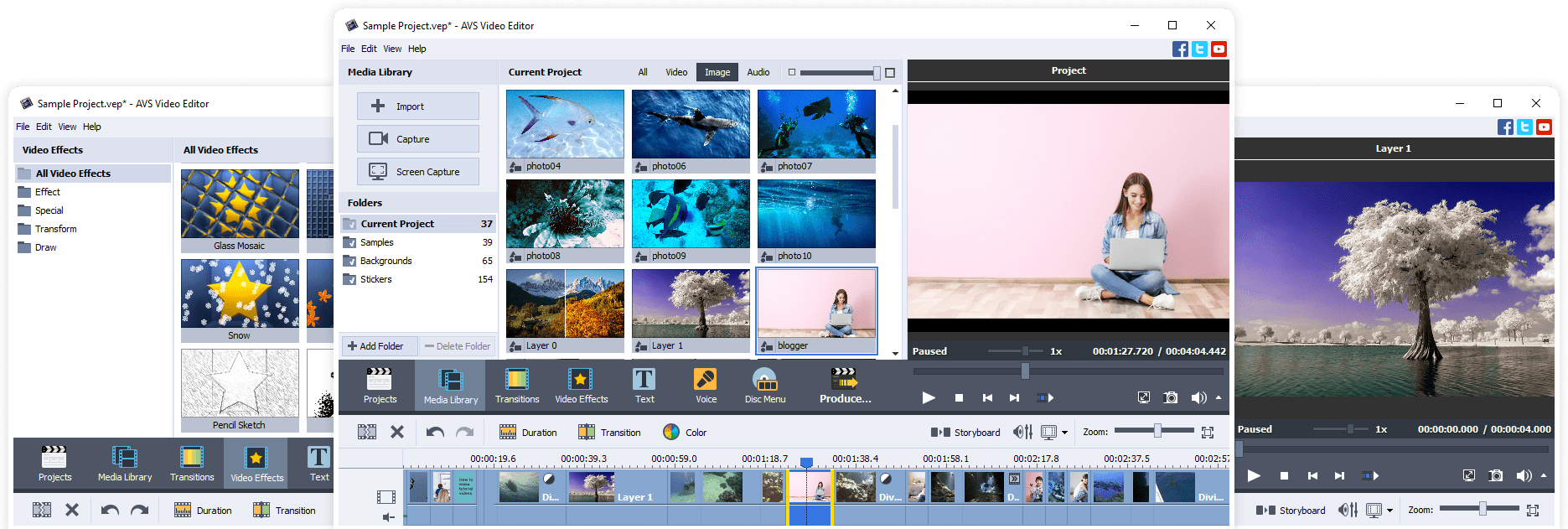
Außerdem werden im Paket andere Multimedia-Programme angeboten: Video-Editor, Video-Konverter, Audio-Editor und -Konverter, Media-Player usw. Vollständige Liste ansehen >>
AVS4YOU hat ständig attraktive Rabatte, kostenlose Updates und Support.
Zusammenfassung
+ Funktionen für HQ-Videobearbeitung
+ Benutzerfreundlich
+ Akzeptable Systemanforderungen
+ Komplette Multimedia-Suite
– Nur Windows unterstützt
Alle oben stehenden Apps haben Stärken und Nachteile, die richtige Auswahl hängt also vollständig von Ihren Bedürfnissen, Erfahrung und Geldinvestitionen ab. Klingt banal, aber es gibt keine ideale Lösung für alle, auch in großen Multimedia-Suiten. Wir wollten Ihnen jedoch nicht mit leeren Händen gehen lassen! Nehmen Sie Ihre ersten Schritte in 4K-Videobearbeitung in AVS Video Editor für Windows:
Teilen Sie uns in den Kommentaren lohnenswerte Programme mit, die wir noch zur Top-Liste hinzufügen könnten!
Eine der wichtigsten, oft aber auch vernachlässigten Eigenschaften von wirklich professionellen Videos ist die korrekte Färbung. Wir nehmen es für selbstverständlich in populären Filmen, aber den schlechten Farbausgleich bemerkt man immer sofort. In diesem Beitrag finden Sie einige Tipps dazu, wie man eine gute Färbung in AVS Video Editor macht, ohne Design-Unterrichten nehmen zu müssen.
In AVS Video Editor stehen Ihnen mehrere Möglichkeiten der Farbkorrektur zur Verfügung:
- Helligkeit
- Temperatur
- Kontrast
- Sättigung
- Gamma
- Farbton
Kompliziert? Keine Sorge – am Ende dieses Artikels werden Sie genau wissen, worum es bei jedem Tool geht und vielleicht entstehen auch Ideen zum Verwenden dieser Einstellungen in zukünftigen Videoprojekten! Los geht‘s!
Helligkeit
Obwohl dieser Parameter Helligkeit genannt ist, kann er das Bild auch verdunkeln. Dieser ist ganz nützlich, wenn Sie einige Schatten hinzufügen und den Kontrast deutlicher machten möchten.
Genauso betont eine Verschiebung nach rechts warme Farben. Sehen Sie, wie lebhaft diese gelben Blütenblätter mit +25 Helligkeit werden?
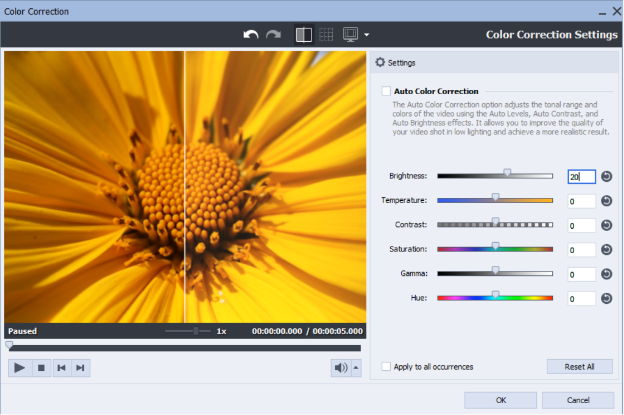
Natürlich mögen manche bunte Farben nicht, doch wenn das Video daran bestimmten Mangel hat, ist die Korrektur der Helligkeit eine gute Idee.
Temperatur
Künstler beschreiben verschiedene Farben normalerweise als kalt und warm. Weiß und Himmelblau lassen uns an den Schnee, das Eis und die kalte Luft denken, Gelb und Orange bringen uns Erinnerungen über den Sommerstrand und…na, Orangen.
In AVS Video Editor bestimmen Sie das Wetter in Ihren Videos selbst, keine Voraussagen! Vergleichen Sie 50 Grad über und unter Null auf diesem schönen See:
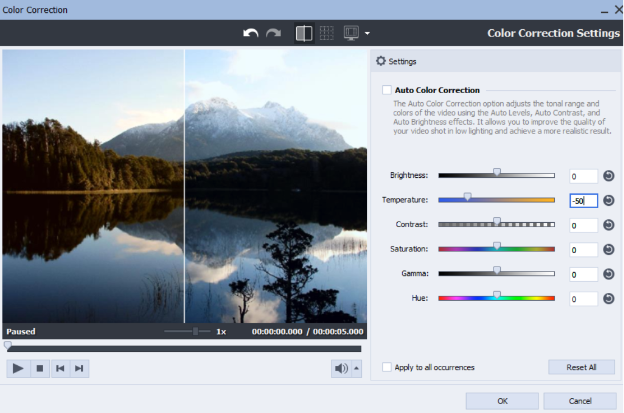
Vergessen Sie nicht, dass die Temperatur dem Wetter im Video entsprechen soll. Anders gesagt, auch dieser Parameter kann den Regenschauer aus Ihrem Video nicht verschwinden lassen!
Kontrast
Wie Sie wahrscheinlich erraten können, macht diese Funktion einen schönen Kontrast zwischen hellen und dunklen Farben des Bildes.
Sehen Sie, wie beim Verschieben des Schiebereglers nach rechts den Ozean tiefer und geheimnisvoller wird:
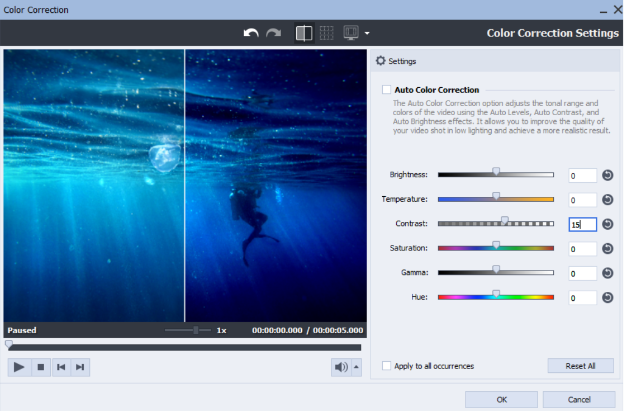
Der Kontrast ist aber die Funktion, die Anfänger oft zu viel verwenden. Stellen Sie sicher, dass Ihr Video noch natürlich aussieht, nicht wie ein Zeichentrickfilm (falls nicht notwendig).
Sättigung
Manchmal sind Farben zu schwach und gehen in Disharmonie mit Gefühlen, die Ihr Video ansprechen sollte. In diesem Fall benötigt das Bild wahrscheinlich intensivere Schatten.
Sehen Sie, wie dieser Parameter unser Video vom Meer auffrischen kann:
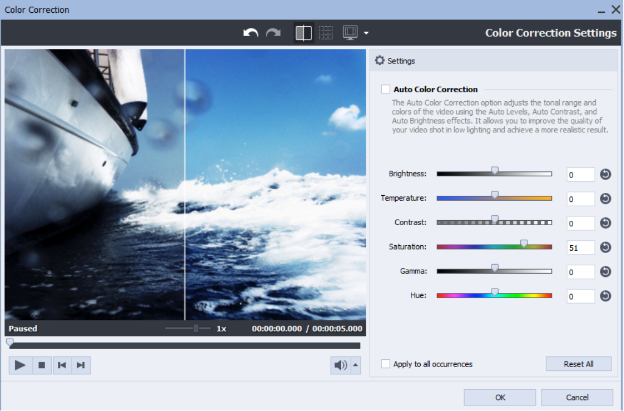
Ebenso können Sie die Intensität der Farben reduzieren, wenn diese zu bunt sind – bewegen Sie einfach den Schieberegler nach links.
Gamma
Dieser Effekt ist ziemlich nah an der Änderung der Helligkeit, aber mit mehr detaillierte Modifizierung der Farben. Während Helligkeit einfache Korrekturen des Farbtonumfangs in der Datei durchführt, ändert Gamma Pixelwerte in einem Bild, wodurch das Gesamtbild heller oder dunkler wird.
Hier ist ein gutes Beispiel für das Verdunkeln von Pixeln, um eine bestimmte Farbpalette zu betonen:
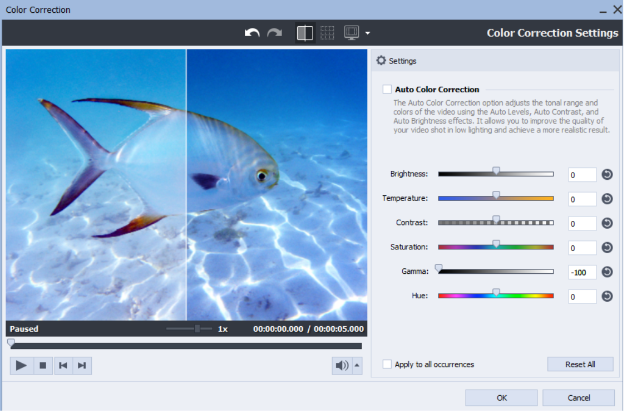
Farbton
Werden Sie ein echter Maler, indem Sie Farben in Ihrem Video mischen! Mit diesen beeindruckenden Farbtönen könnten wir Taucher fast in Astronauten wandeln:
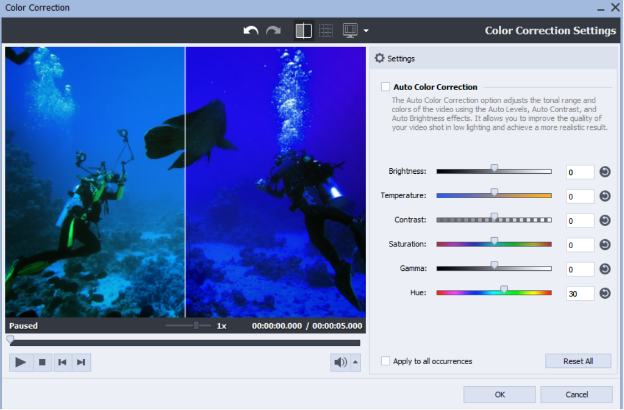
Beachten Sie aber, dass die ausgewählte Farbe hinzugefügt wird, nicht angewendet. Beispiel: Wenn Sie eine grüne Palette benötigen und das Video viel Gelb enthält, müssen Sie Blau wählen (Blau + Gelb = Grün). Noch dazu kann Farbton Ihnen helfen, Sepia-Farben zu erstellen.
Tipps zum Anfang
Es gibt auch einige grundlegende Tipps, die Sie beachten sollten:
- Führen Sie neue Experimente durch. Sie können ja die Änderungen jederzeit rückgängig machen.
- Vermeiden Sie übermäßige Färbung. Es kann Zuschauer stören und Ihre Aufnahmen unnatürlich aussehen lassen.
- Verwenden Sie die Option „Automatische Farbkorrektur“, um die Anpassungen automatisch vorzunehmen. Manchmal ist es nicht einfach, eine gute Farbbalance selbst zu finden und AVS Video Editor kann Ihnen eine Idee mitbringen.
- Qualität des urspünglichen Videos ist wichtig. Das heißt, Korrektur ist nur ein Bearbeitungs-Tool, nicht ein Generator idealer Videos.
Jetzt können Sie alle neuen Kenntnisse in der neuesten Version von AVS Video Editor anwenden:
Lesen Sie mehr über Farbkorrektur in AVS4YOU Wissenszentrum.
In diesem Beitrag erfahren Sie, wie man kopfstehende Videos in AVS Video Editor dreht.
Haben Sie immer noch Schwierigkeiten? Hinterlassen Sie Ihre Fragen in den Kommentaren oder nutzen Sie unser Support-Kontaktformular.

Möchten Sie Bilder und Videos in einer Datei zusammenführen? Oder ein Bild über einen Clip legen?
Dieser umfassende Leitfaden erklärt die häufigsten Fragen rund um Fotos in Ihren Videodateien.
Wieso Bilder zu einem Video hinzufügen?
Es gibt viele Gründe, bei Ihrem nächsten Projekt Fotos zu verwenden.
- Film mit Fotos und Clips. Erstellen Sie eine Geschichte über Ihren Urlaub oder Ihre Reise, verwenden Sie Bilder und Clips, brennen Sie diese auf eine DVD, um sie am Wochenende mit Ihrer Familie anzuschauen.
- Video mit einem Bild überlagern. Erstellen Sie mit mehreren Fotos und Clips einen Film auf einem Bildschirm. Oder fügen Sie zusätzliche Graphik ein, um das Urheberrecht zu schützen.
- PowerPoint-Präsentation ins Video konvertieren. Mit dieser Methode können Sie einen Film aus einer Präsentation erstellen, ohne einzelne Bilddateien davon zu extrahieren.
- Diashow erstellen. Lassen Sie Ihre Fotosammlung automatisch angezeigt werden, ohne manuell zwischen den Dateien zu wechseln.
Egal, welche Idee Sie haben, mit der beliebten Multimedia-Software können Sie Bilder und Videos auf Windows, Mac und mobilen Geräten kombinieren.
Wie überlagert man ein Bild in einem Video?
Überlagern bedeutet, die Oberfläche Ihres Clips mit einem Bild zu bedecken. Wir verwenden diese Option, um mehrere Fotos auf einem Mehrfachbildschirm zu zeigen oder um ein Wasserzeichen hinzuzufügen.
Bild zu Video unter Windows hinzufügen
AVS Video Editor ist eine der besten Windows-Programme zum Überlagern von Bildern in einem Film.
So funktioniert es:
So überlagern Sie ein Bild in einem Video:
- Öffnen Sie Medienbibliothek und wählen Sie die Registerkarte Bild aus.
- Stellen Sie die Datei in der Überlagerungszeile.
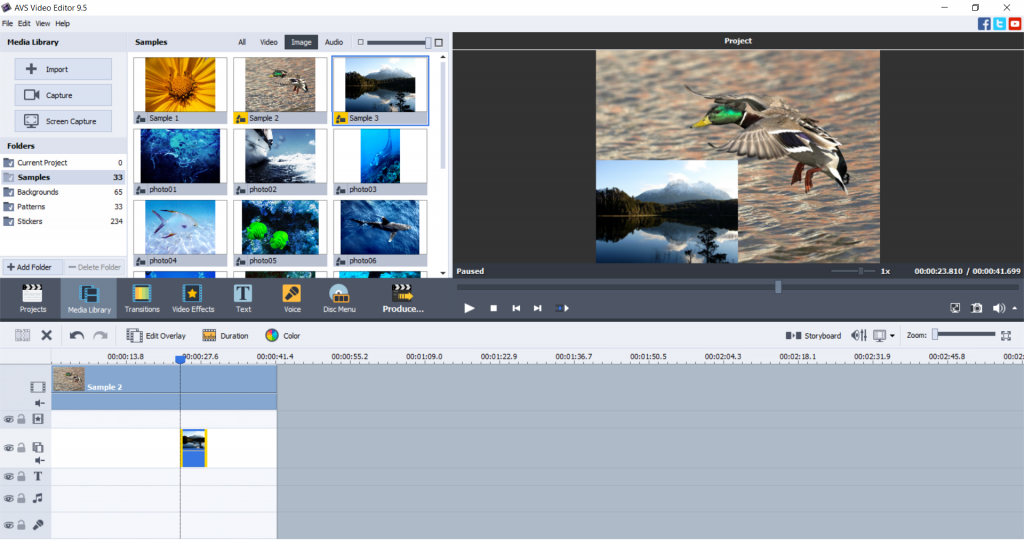
Testen Sie schon heute weitere Funktionen von AVS Video Editor!
Bild zu Video auf Mac / iOS hinzufügen
Apple stellt seinen Nutzern die kostenlose Bearbeitungssoftware iMovie zur Verfügung. Normalerweise ist sie auf jedem iMac und MacBook vorinstalliert.
So überlagern Sie in iMovie für Mac ein Bild in einem Video.
- Wählen Sie ein Bild aus und ziehen Sie es über ein Video auf der Zeitachse. Lassen Sie die Maustaste los, wenn das grüne Symbol „+“ angezeigt wird.
- Wählen Sie im Menü auf der linken Seite die Option Bild-im-Bild.
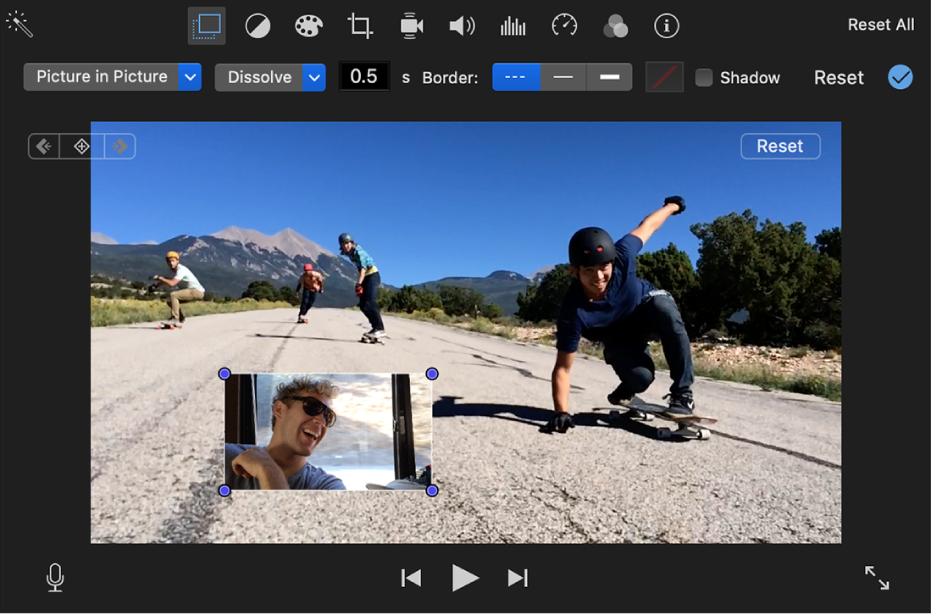
- Verschieben Sie Dateien auf dem Bildschirm oder ändern Sie ihre Größe nach Ihren Wünschen.
Auf einem iPhone oder iPad führen Sie die folgenden Schritte aus.
- Laden Sie das Foto in die Bibliothek hoch.
- Tippen Sie auf das Foto → Weitere Optionen und wählen Sie Bild-im-Bild aus.
Erfahren Sie mehr über das Überlagern auf verschiedenen Geräten in unserem speziellen Leitfaden.
Wie kann man eine Video- und Fotocollage erstellen?
Die Erstellung von Videos nur aus Bildern oder aus einer Kombination von Fotos und Clips ist unter Windows und Mac ebenfalls einfach.
Erstellen einer Diashow mit Bildern unter Windows
Öffnen Sie AVS Video Editor und folgen Sie diesen Schritten.
- Öffnen Sie Medienbibliothek und wählen Sie die Registerkarte Bild aus.
- Ziehen Sie die gewünschte Datei auf den ersten Track der Zeitachse.
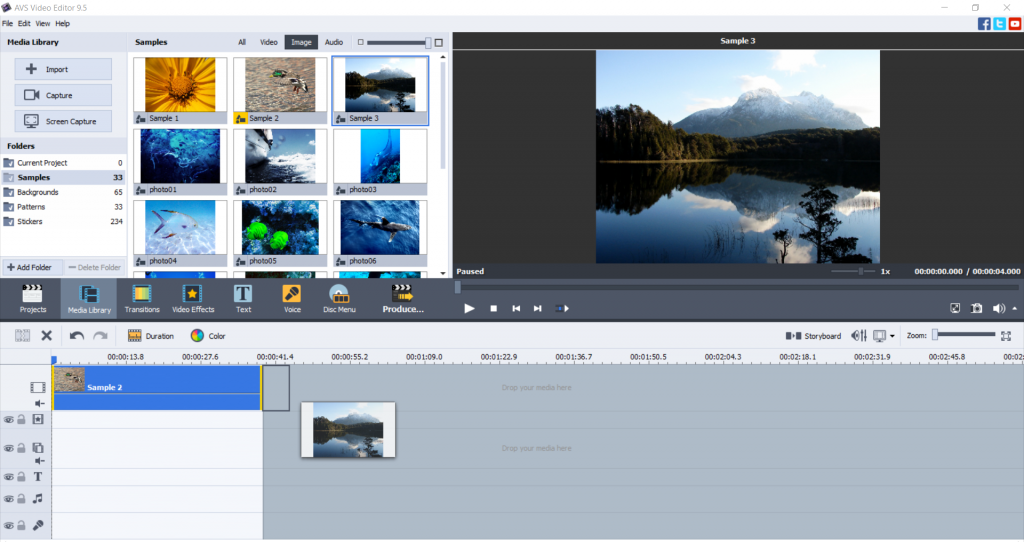
- Möchten Sie ein Video zu Ihrem Projekt hinzufügen? Öffnen Sie in der Mediathek die Registerkarte Video und wählen Sie einen Clip aus.
Zusätzlich können Sie Musik für die Ausgabedatei hinzufügen. Das macht es noch unterhaltsamer.
Erstellen einer Diashow mit Bildern unter Mac / iOS
Um ein Clip aus Fotos in iMovie zu erstellen, öffnen Sie iMovie-Bibliothek auf der linken Seite.
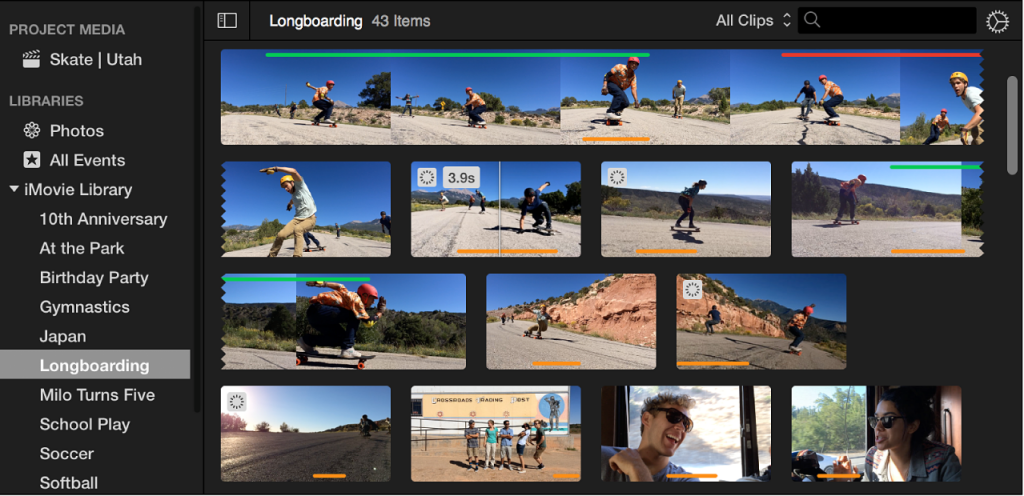
Ziehen Sie Bilder aus der Bibliothek in die Zeitleiste.
Wie speichert man eine PowerPoint-Präsentation als Video?
Sie müssen nicht unbedingt die kostenpflichtige Version von PowerPoint kaufen, um eine Präsentation in ein Video zu konvertieren.
Installieren Sie kostenlos AVS Video Converter und folgen Sie diesen Schritten.
- Ziehen Sie die Präsentation von Ihrem Desktop zu AVS Video Converter.
- Wählen Sie das gewünschte Ausgabeformat aus. MP4 ist die Standardoption.
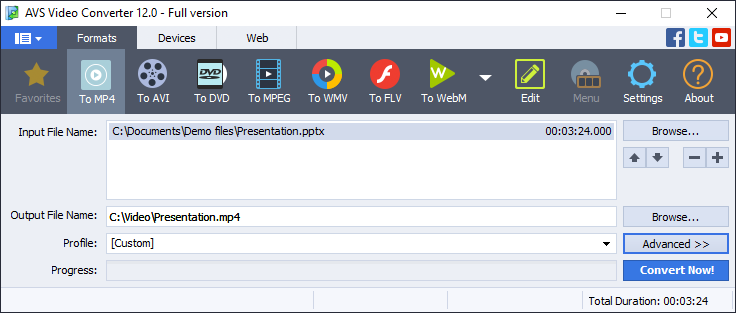
- Klicken Sie auf Konvertieren.
Klicken Sie nach der Konvertierung auf die Schaltfläche Ordner öffnen, um Ihre neue Videodatei zu finden.
Laden Sie AVS Video Converter herunter — er ist kostenlos und unterstützt alle populären Multimedia-Formate!
Sie möchten jede Folie einer Präsentation als einzelnes Bild speichern? Verwenden Sie kostenlose Bürosoftware wie ONLYOFFICE Desktop Editoren.
Wie man Bilder zu Clips online hinzufügt
Es gibt viele Dienste im Internet, mit denen Sie Clips und Fotos einfach kombinieren können, zum Beispiel Veed.io.
Klicken Sie auf die Schaltfläche Video auswählen, um die Oberfläche des Editors zu öffnen. Dann:
- Laden Sie einen Clip von Ihrem Computer oder einem Cloud-Speicher hoch. Oder verwenden Sie einen YouTube-Link.
- Klicken Sie auf Hochladen (Upload) in der linken Symbolleiste.
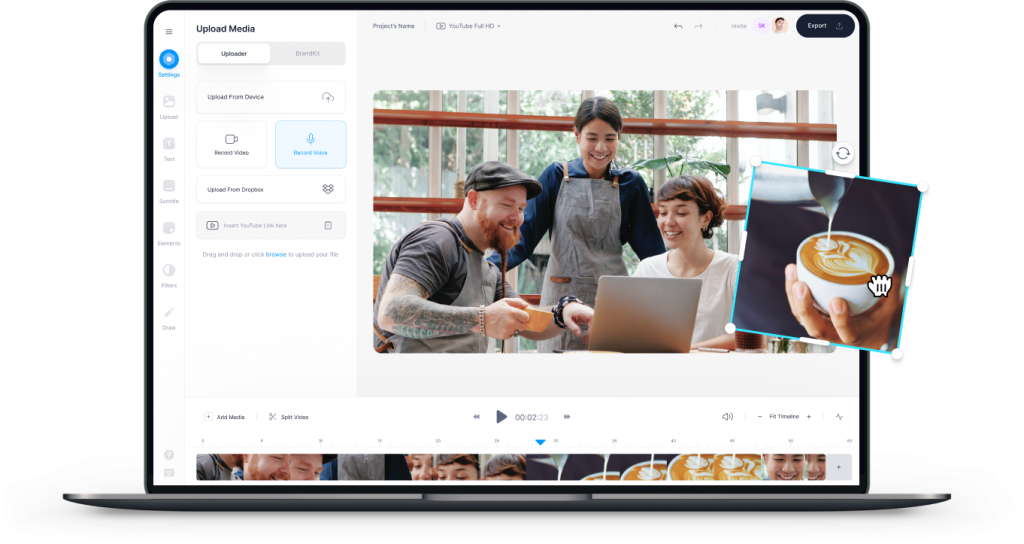
- Klicken Sie auf Bild hochladen. Wählen Sie die gewünschten Fotos aus und ziehen Sie diese auf die Zeitleiste.
- Exportieren und laden Sie die Ausgabedatei herunter.
Die Online-Bearbeitung hat jedoch einige Nachteile. Sie erfordert eine stabile Internetverbindung und man muss persönliche Dateien einem Webdienst zur Verfügung stellen.
Fazit
Sie haben gelernt, wie man unter Windows, Mac, auf iOS-Mobilgeräten und sogar online ein Bild in ein Video einfügt. Das ist doch ganz einfach, oder?
Unter den folgenden nützlichen Links finden Sie einige praktische Tipps und Tools für Ihre Diashows und Filme!
Nützliche Links
Aktualisieren Sie AVS4YOU auf die neueste Version. Jetzt erhalten
Verschwommene Videos klarer machen. Beitrag lesen
Was bedeutet Einbettung von Clips? Beitrag lesen
Videoformat durch Konvertierung ändern. Beitrag lesen
Wir haben das Feedback unserer Benutzer/innen berücksichtigt und allgemeine Leistungsfehler bei AVS4YOU-Anwendungen behoben. In diesem Update bekommen sie:
- Voreinstellungen für hochwertige Videos für Samsung S21.
- Verbesserte Leistung bei der Arbeit mit MP4, M4V, MOV, F4V, 3GP, Fragmented MP4 (fMP4) und MP4 dash.
- Stabilitätsverbesserung für AVI und MOV-Dateien mit dem Videocodec MJPEG.
- 2 neue JPG-Muster in AVS Video Editor.
- Zahlreiche Lokalisierungsverbesserungen und Fehlerbehebungen.
Erhalten Sie die neueste Version:
Was möchten Sie in weiteren Updates von AVS4YOU haben? Teilen Sie uns Ihre Ideen in den Kommentaren mit!
Lesen Sie unsere neuesten Beiträge zur Videobearbeitung:
Trim, Cut und Crop – wo liegt der Unterschied? (Auf Englisch)
Haben Sie ein Video kopfüber aufgenommen? Die Lösung ist da wirklich einfach und offensichtlich — drehen Sie dieses in AVS Video Editor!
Hier ist wie man es machen kann:
Schritt 1. Nachdem Sie Ihre Datei hochgeladen haben, finden Sie Videoeffekte und öffnen Sie den Ordner Transformierungseffekte.
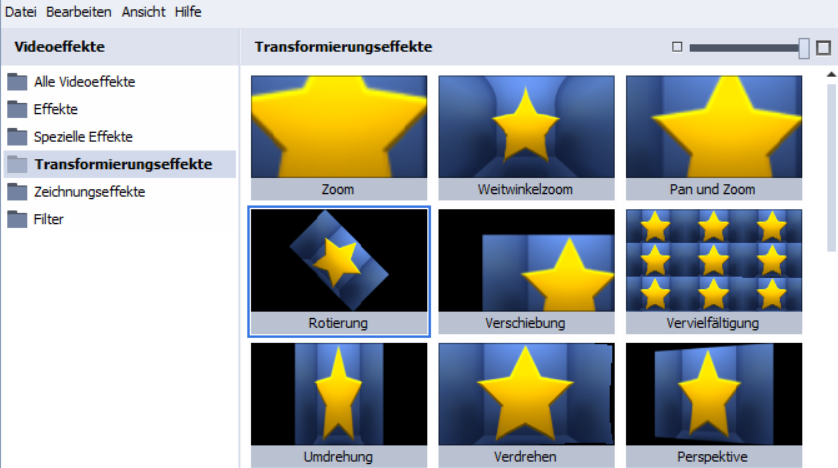
Schritt 2. Finden Sie Rotierung und legen Sie diesen Effekt auf der Zeitachse ab. Um die Position oder Dauer des Effekts zu definieren, verschieben Sie einfach den Effektblock oder ändern Sie seine Ränder!
Schritt 3. Doppelklicken Sie den Effektblock, um Parameter der Rotierung zu definieren. Stellen Sie einen positiven oder negativen Winkel ein, abhändend von der Seite, auf die Ihr Video gedreht werden soll.
Geschafft! Jetzt können Sie die Änderungen vorschauen und die Datei als ein neues Video speichern.
Erfahren Sie in dieser Anleitung, wie man Videos von mobilen Geräten Schritt für Schritt konvertiert, hochlädt und dann dreht (auf Englisch):
Probieren Sie diesen und viele andere Effekte in der letzten Version von AVS Video Editor:
Mehr zur Anwendung der Effekte in AVS Video Editor in unserem Wissenszentrum.
Videos von Smartphones sind oft wackelig. Hier ist wie man diese in AVS Video Editor stabilisieren kann.
Erfahren Sie, wie man Bildseitenverhältnis eines Videos regulieren kann.
Noch Schwierigkeiten beim Einstieg? Hinterlassen Sie Ihre Fragen in Kommentaren oder nutzen Sie unsere Unterstützungsformular.
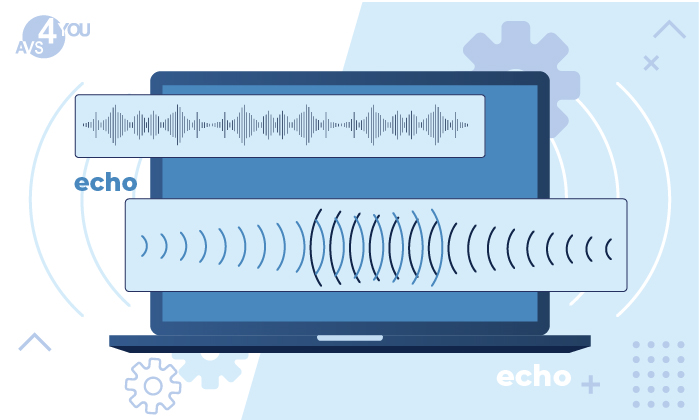
Heute wenden wir den Echo-Effekt bei unserem Audio an. Wie der Name schon sagt, soll es ein Audio-Segment nach einigen (Milli-)Sekunden wiederholen. Wenn Sie neu bei AVS4YOU ist, kann es schwierig sein, diesen Effekt zu finden und zu verwenden. So macht man es Schritt für Schritt.
Schritt 1. Öffnen Sie eine Audiodatei in AVS Audio Editor und wählen Sie das Segment aus, das Sie wiederholen möchten.
Schritt 2. Wählen Sie auf der Registerkarte Effekte die Option Echo/Delay aus. Um den Effekt anzuwenden, konfigurieren Sie seine Parameter manuell oder verwenden Sie eine der verfügbaren Voreinstellungen.
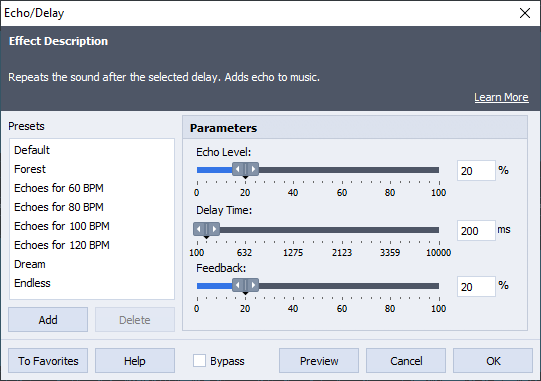
Die folgenden Echo-Einstellungen können bearbeitet werden:
- Echopegel definiert die Lautstärke des widergehallten Segments. Bewegen Sie den Schieberegler nach rechts, um das Echo lauter zu machen.
- Delayzeit legt den Zeitpunkt in Millisekunden, an dem das Echo nach dem Originalton beginnt.
- Feedback bestimmt, wie viel Prozent des betroffenen Tons zurück zum Eingang gesendet und wieder bearbeitet wird. Verwenden Sie diese für mehrere Echos.
Schritt 3. Klicken Sie auf die Schaltfläche Vorschau, um sicherzustellen, dass die Änderungen korrekt sind, und dann auf OK, um den Effekt anzuwenden.
Geschafft! Probieren Sie es in der letzten Version von AVS Audio Editor aus:
Lesen Sie mehr über das Anwenden von Effekten im AVS Audio Editor in unserem Wissenszentrum.
Überprüfen Sie die vollständige Liste der unterstützten Audioformate.
Fügen Sie die bearbeitete Datei als Soundtrack zu Ihrem Filmmaterial in AVS Video Editor hinzu.
Haben Sie immer trotzdem Schwierigkeiten beim Einstieg? Hinterlassen Sie Ihre Fragen in den Kommentaren oder nutzen Sie unser Support-Kontaktformular.

GIFs sind heute schon nicht so trendy, aber viele lieben und nutzen sie immer noch in Messengerdiensten, Webartikeln, sozialen Netzwerken usw. Dafür gibt es mehrere Gründe:
- GIFs sind gut für nonverbale Kommunikation – man kann Emotionen durch eine beliebte und lustige Filmszene ausdrücken.
- Leichte Alternative zu Videos – Vergleichen Sie mal die Größen einer Videosammlung und eines Ordners mit GIF-Dateien. Der Unterschied kann in Gigabyte gemessen werden!
- Macht Schwieriges einfacher – viele nutzen GIFs in Anleitungen, Artikeln und Leitfäden, um zu zeigen, wie etwas funktioniert. Wie Sie wissen, sagt ein (animiertes) Bild mehr als tausend Worte.
- Jederzeit und überall – Ist es lärmig? Sie hören sicherlich kein Wort in einem Video. Sitzen Sie in einer Bibliothek? Videos laut abspielen ist verboten. Es gibt keine solchen Probleme mit GIFs, weil sie voll und ganz über was Sie sehen, nicht hören.
- Leicht zugänglich – GIFs können auch mit schwacher Internetverbindung angezeigt werden, für Videos soll diese eher stabil sein.
Jedenfalls wollen wir manchmal ein animiertes Bild zur Hand haben. Und so man es in AVS Video Converter erstellen kann.
1. Klicken Sie auf den Button In GIF der Registerkarte Formate auf der Hauptsymbolleiste.
2. Geben Sie den Namen der Eingabedatei an, indem Sie den oberen Button Durchsuchen betätigen.
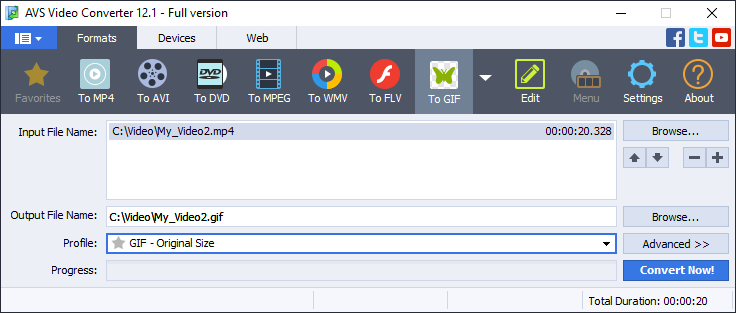
3. Geben Sie den Namen der Ausgabedatei an, indem Sie den unteren Button Durchsuchen betätigen.
4. Wählen Sie ein GIF-Profil aus. Um das GIF-Profil zu bearbeiten oder die Eigenschaften der Eingabe- und Ausgabedatei zu sehen, öffnen Sie mit einem Klick auf den Button Erweitert >> die Registerkarte Umwandlungsoptionen.
5. Klicken Sie auf den Button Konvertieren!
6. Sobald die Umwandlung abgeschlossen ist und die Standard-Endaktion gewählt wurde, wird das folgende Fenster angezeigt:
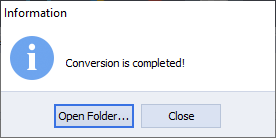
Um den Ordner mit der umgewandelten Videodatei zu öffnen, sie abzuspielen und ihre Qualität zu überprüfen, klicken Sie auf den Button Ordner öffnen. Um das Informationsfenster zu schließen, klicken Sie auf den Button Schließen.
Konvertieren Sie Ihre Videos in GIFs in AVS Video Converter – es ist absolut kostenlos und einfach!
Lesen Sie mehr Informationen über die Konvertierung von Videos in GIFs im AVS4YOU-Wissenszentrum.
Wenn Sie noch Vorteile von GIFs mitteilen möchten oder einfach zusätzliche Fragen zum Thema haben, hinterlassen Sie diese in den Kommentaren unten!
Die festliche Atmosphäre mit Liedern und Weihnachtsbeleuchtung ist schon in großen und kleinen Städten da. Für alle diejenigen, die Weihnachten erwarten, hat AVS4YOU ein wunderbares Update vorbereitet. Mit neuen Features können Sie jetzt ein spannendes festliches Video machen.
Was ist neu?
Blicken wir neue Funktionen und Verbesserungen in dieser Version an:
- Neue Videoeffekte: Vignette und rechteckige Vignette.
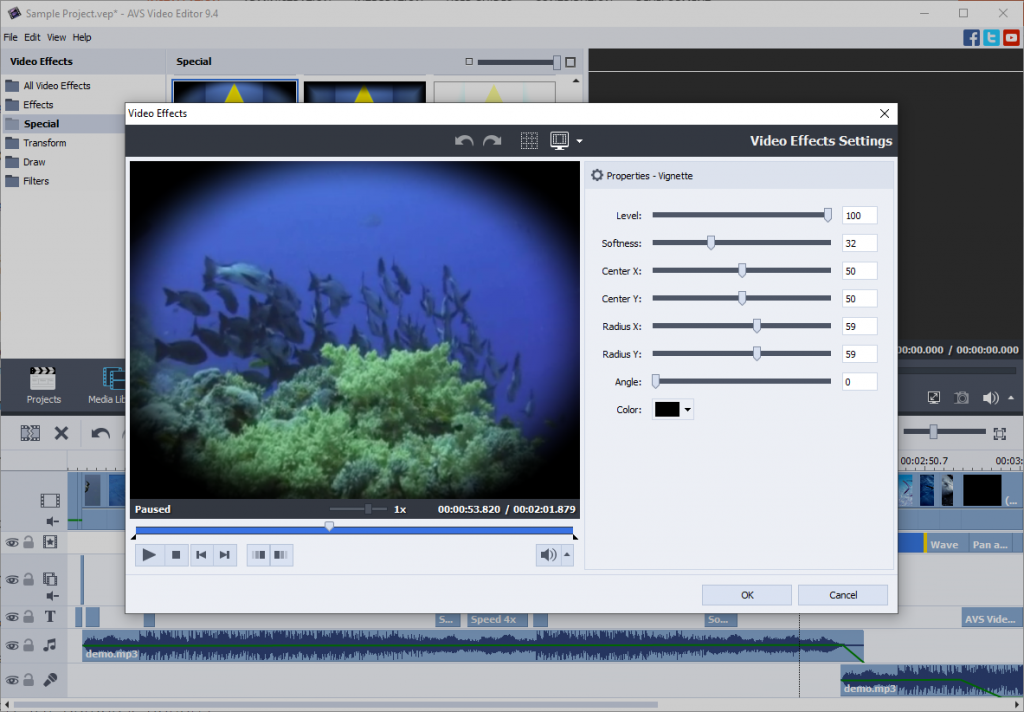
- 17 neue JPG-Muster und 14 PNG-Sticker (Weihnachten & Neujahr und Lächeln) für lustige Videos.
- Unterstützung von Samsung Galaxy Tab S7 in Voreinstellungen für Full HD, 2K QHD und 4K UHD MP4 Videos.
- Unterstützung neuer Audio- und Videoformate – M4A dash und MP4 dash.
- Neues Code Signing Zertifikat von DigiCert*.
- Wichtige Leistungs- und Stabilitätsverbesserungen, Fehlerbehebungen.
Wieso denn alle neuen Funktionen nicht gerade ausprobieren?
Hinterlassen Sie Ihre Ideen und Vorschläge in den Kommentaren unten!
*Solche Änderungen werden von Microsoft Defender manchmal als schädlich erkannt. AVS4YOU ist 100% virenfrei – klicken Sie einfach Weitere Informationen -> Trotzdem ausführen, um die Installation fortzufahren.
Kein Abo?
Kein Problem! Erhalten Sie bis 2. Januar 2021 unbegrenzten Zugriff auf die AVS4YOU-Software mit 50% Rabatt, indem Sie diesen Gutscheincode beim Einkauf eingeben:
NewYear21
Sie finden auch die besten Rabatte und Angebote in unserem Adventskalender — verpassen Sie Ihre Chance nicht, das Angebot ist nur bis 24. Dezember gültig!
Nützliche Links
Lesen Sie mehr über die Anwendung von Videoeffekten im AVS4YOU-Wissenszentrum.
Finden Sie ein bisschen Inspiration in unseren Ideen zur Anwendung von Effekten in AVS Video Editor.
Entdecken Sie alle von AVS Video Editor und AVS Audio Editor unterstützten Formate.
Warum lieben wir alle den Herbst so sehr? Fallende Blätter, noch warme Sonne im Altweibersommer, tolle Updates von AVS4YOU…wie immer sind wir da, um Ihre Kreativität zu wecken und Sie in dieser anschaulichen Zeit des Jahres zu inspirieren. Hier ist was in unseren Audio- und Videobearbeitungstools neu ist:
- Probieren Sie 7 neue Videoeffekte aus, um zu Ihren Videos Farben hinzuzufügen (Adorable, Orange-Blue, Emerald, Noir, Dark, Equilibrium, Mild)!
- Konvertieren Sie hochwertige Videos mit Voreinstellungen für Samsung Galaxy Note 20 und iPhone 12.
- Öffnen und bearbeiten Sie QuickTime-Videos (MP4/MOV/M4V) mit Unterstützung von VP9.
- Genießen Sie eine verbesserte Leistung, darunter höhere Unterstützung von NVIDIA CUDA-Decoder, korrekte Bildschirmaufnahme in FLV.
- Zahlreiche Verbesserungen bei der Lokalisierung und Fehlerbehebungen.
Testen Sie alle neuen Funktionen selbst:
Sagen Sie uns in den Kommentaren, was Sie über das Update denken!
Wenn Sie ein schönes Sommerurlaub-Video haben, lesen Sie in unseren neuesten Blogbeiträgen, wie Sie in AVS Video Editor einen Blockbuster daraus machen können:
5 Effekte in AVS Video Editor, um Ihre Sommerurlaub-Aufnahmen in einen Blockbuster zu verwandeln.