


Categoria: Uncategorized

Quando si riprende un video senza treppiede, l’uscita sarà sempre traballante a causa della fotocamera pesante o dei movimenti improvvisi. Fortunatamente, puoi stabilizzare video con i moderni programmi multimediali, come AVS Video Editor.
La funzione di stabilizzazione video rimuove i tremolii indesiderati da una materia prima e corregge le parti sfocate in una clip. Segui questi passi per rendere il tuo video perfetto.
Come stabilizzare i video traballanti su Windows?
All’inizio aggiungi un file video ad AVS Video Editor. Fai clic su Importa, scegli un file e rilascialo sulla timeline.
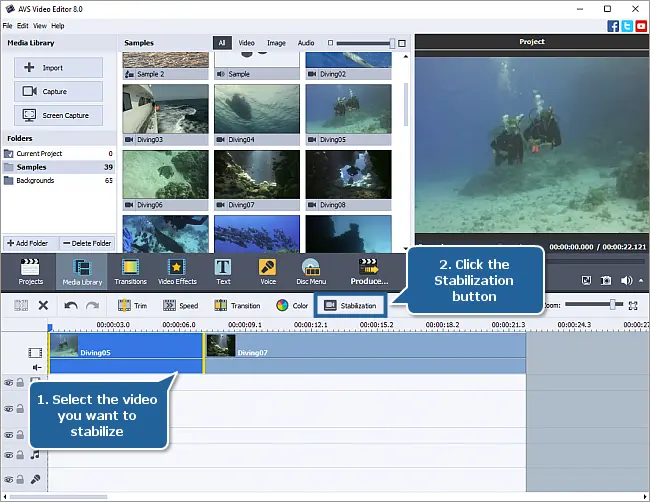
Ora seleziona il file e fai clic su Stabilizzazione sulla barra degli strumenti sopra la timeline.
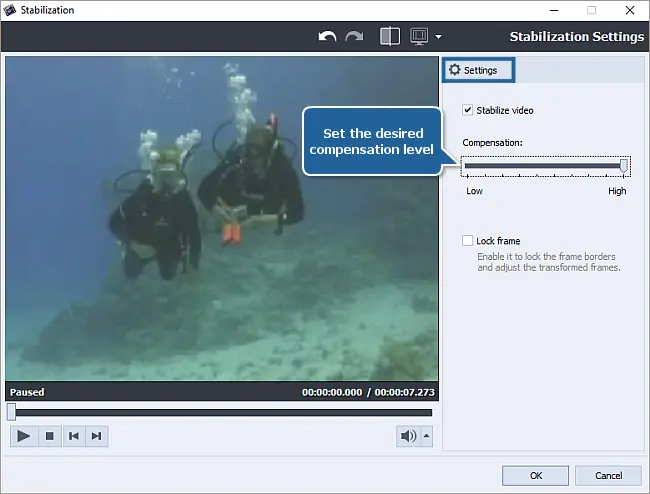
Viene visualizzata una nuova finestra con le impostazioni di stabilizzazione. Regola il livello di compensazione usando il cursore. Alto significa una migliore stabilizzazione. Inoltre, puoi bloccare i bordi della fotogramma e regolare le fotogramme trasformate.
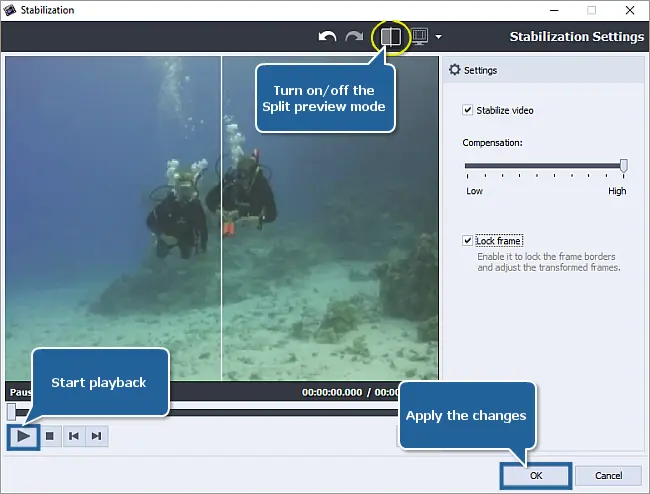
Visualizza l’anteprima del video stabilizzato e applica le modifiche se sei soddisfatto(a) dei risultati.
Ora puoi procedere al salvataggio del tuo filmato.
Vuoi scoprire altre funzionalità di AVS Video Editor? Scarica l’app oggi stesso.
Come stabilizzare le registrazioni traballanti su Mac?
iMovie è il programma di editing video gratuito per i computer Apple, ovvero iMac e Macbook. Tra le numerose funzionalità disponibili c’è la stabilizzazione video. Segui questi passi per rimuovere il tremolio dai tuoi clip.
Rilascia una clip sulla timeline e fai clic sul pulsante Stabilizzazione.

Attiva l’opzione Stabilizza video tremolante.
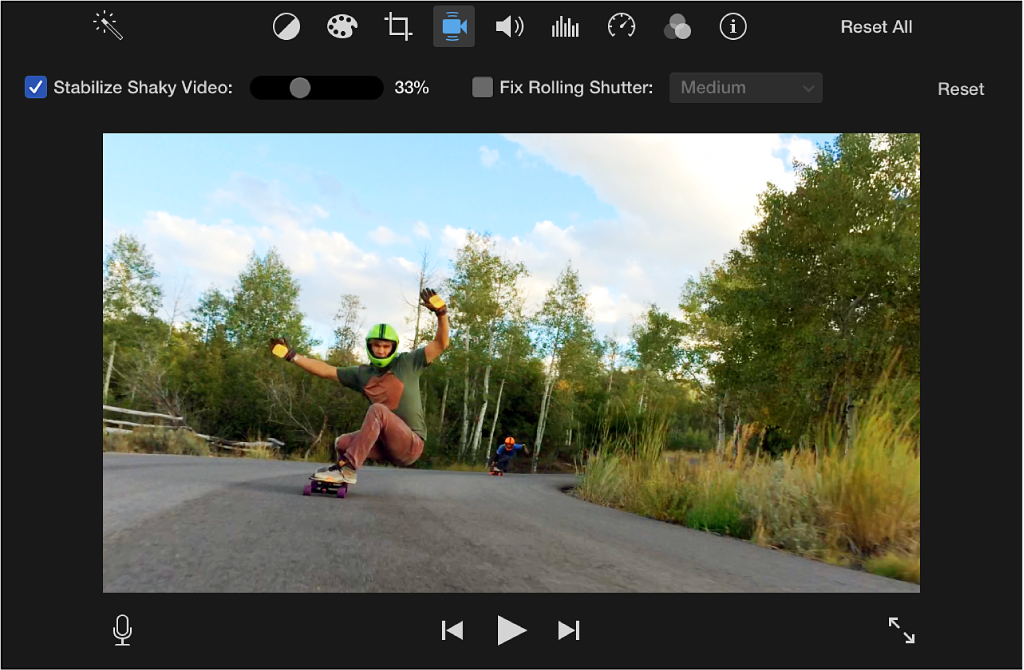
Regola la stabilizzazione utilizzando il cursore accanto alla casella di controllo. Salva il filmato di uscita quando sei soddisfatto(a) dei risultati.
Stabilizzazione su dispositivi mobili (iPhone e Android)
Ci sono così tante app di editing che consentono di correggere le registrazioni tremolanti direttamente sul tuo smartphone. Sono disponibili nelle categorie corrispondenti di App Store e Google Play. PowerDirector è un buon esempio.

Per stabilizzare un video, tocca una matita e seleziona Stabilizzatore. Regola l’intensità di questa funzione, visualizza l’anteprima e salva il filmato.
Consulta le altre guide fondamentali di seguito per fare una facile modifica del filmato.
Articoli utili
La correzione del colori AVS Video Editor
Vuoi cambiare il suono sveglia predefinito sul tuo smartphone in modo che una piacevole musica ti svegli ogni mattina? Leggi questo articolo per sapere come farlo su dispositivi iPhone e Android.
Preparare il suono della sveglia personalizzato
I primi passi saranno scegliere il file audio adatto e apportare le modifiche necessarie.
Ottieni il tuo audio. Puoi registrarlo, estrarlo da un video o semplicemente caricarlo su un computer. AVS Audio Editor è una delle migliori app per ottenere il suono finale pronto.
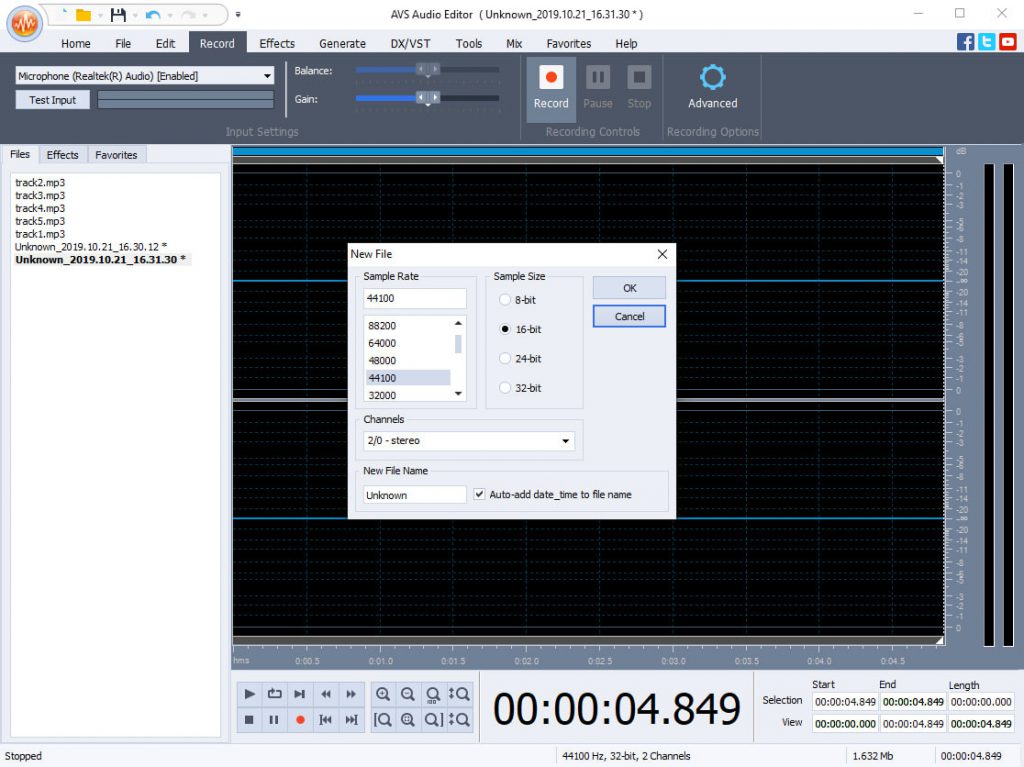
Taglia l’audio. Scegli la lunghezza e la posizione iniziale del suono della sveglia in AVS Audio Editor.

Converti l’audio nel formato compatibile, come MP3 in AAC per iPhone. Questo è facile e gratuito con AVS Audio Converter.
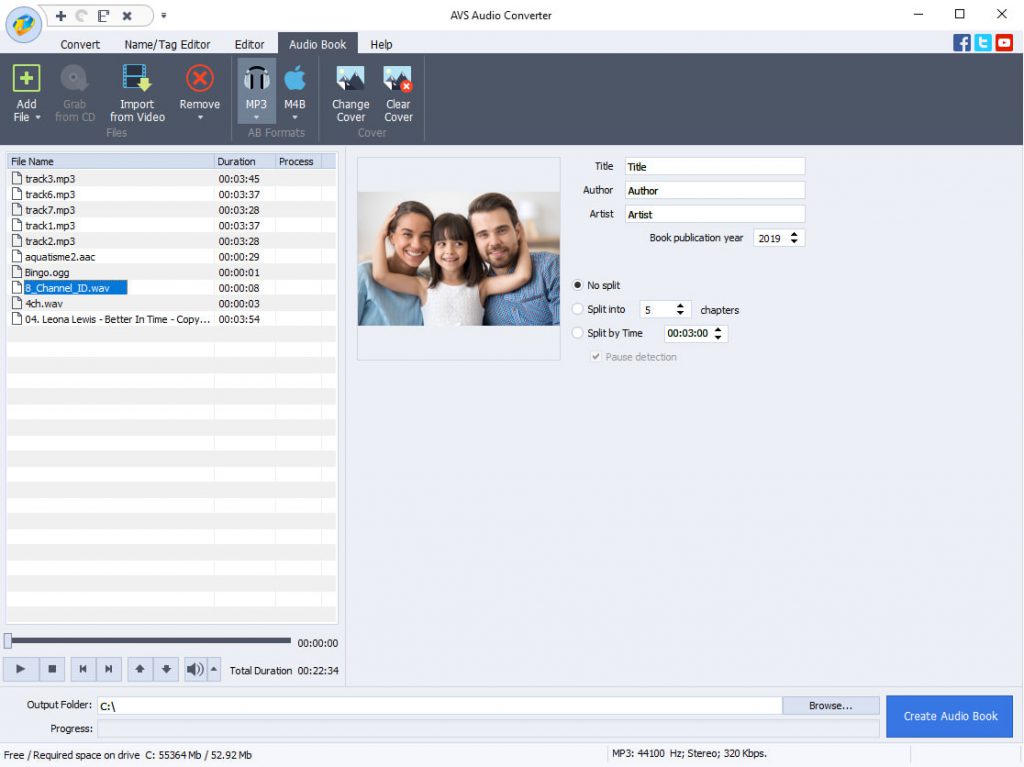
Ora che hai una melodia con l’estensione adatta, procedi alla guida del tuo dispositivo.
Come personalizzare un suono sveglia su iPhone
Per impostare qualsiasi brano desiderato su iOS come quello che ascolterai al mattino, salva prima l’audio come suoneria.
Passo 1. Importa MP3 o AAC su iTunes
Apri il menu File e fai clic su Aggiungi alla libreria. Quindi, scegli Apri file e seleziona il tuo brano.
Passo 2. Edita e converti l’audio
Salta questo passo se hai già tagliato e convertito il tuo suono nel formato compatibile con AVS Audio Converter per Windows gratuito.
iTunes ti consente anche di salvare l’audio nel formato AAC nativo di Apple, oltre a ritagliarlo.
Passo 3. Carica l’audio su iPhone tramite cavo USB
Dopo aver collegato il tuo iPhone a un computer, vai alla finestra Finder/Explorer e aggiungi il suono alle suonerie. Assicurati che la traccia audio appaia sotto Toni nell’elenco di iTunes.
Passo 4. Imposta la tua canzone come suono sveglia
Apri l’app Orologio e scegli una sveglia nella scheda corrispondente. Tocca Sintonizza per vedere le possibili opzioni. Se hai seguito i passi precedenti, vedrai una nuova suoneria nell’elenco, i.e. il tuo file audio.
Inoltre, puoi trovare suoni pronti per l’uso in iTunes.
Come rendere qualsiasi canzone la tua sveglia su Android
A differenza degli iPhone, gli smartphone Android hanno un modo relativamente semplice per scegliere una melodia come sveglia personalizzata.
Unlike iPhones, Android smartphones have a comparatively easy way of setting a custom alarm tune.
Passo 1. Carica qualsiasi brano da un computer sul tuo dispositivo Android
Passo 2. Vai a Orologio -> Suono sveglia -> Seleziona suoneria.
Passo 3. Tocca l’icona + e concedi l’accesso necessario allo spazio di archiviazione.
Passo 4. Trova la tua melodia e impostala per la sveglia. Scegli di riprodurre dall’inizio o solo i momenti salienti.
Articoli utili

Durante la creazione di un nuovo progetto video, puoi scoprire che alcune clip sono orientate verticalmente, in particolare quelle scattate con uno smartphone. Ciò accade perché guardare video verticali su un telefono è più conveniente. Gli schermi desktop e TV sono totalmente opposti: richiedono filmati in modalità orizzontale per una migliore esperienza di visione.
Fortunatamente, tutti i programmi di editing video supportano la funzione di rotazione video. In questo articolo offriamo le guide per Windows, Mac, iOS e Android.
Ruota un video su Windows
AVS Video Editor è tra le app più semplici per modificare il layout della clip anche su vecchi computer Windows.
Passo 1. Esegui l’app e importa il tuo video creando un progetto.
Passo 2. Trascina il video che vuoi ruotare sulla timeline.
Passo 3. Vai alla scheda Effetti -> Trasforma e aggiungi Ruota alla timeline. Sposta i bordi dell’effetto per applicarlo all’intera clip.
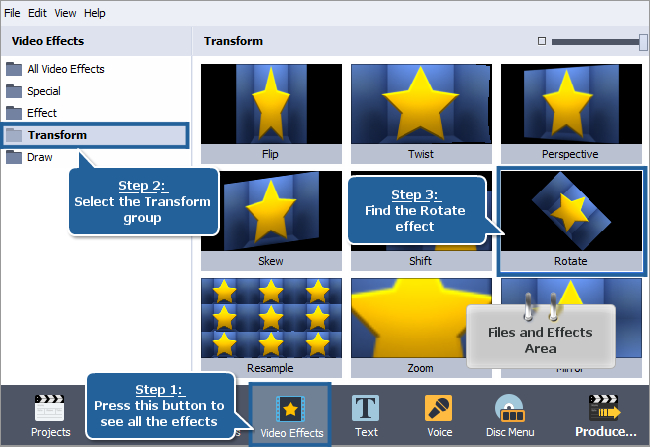
Passo 4. Imposta l’angolo di rotazione desiderato. Fai clic su Modifica effetti e sposta il dispositivo di scorrimento fino a ottenere l’angolazione corretta.
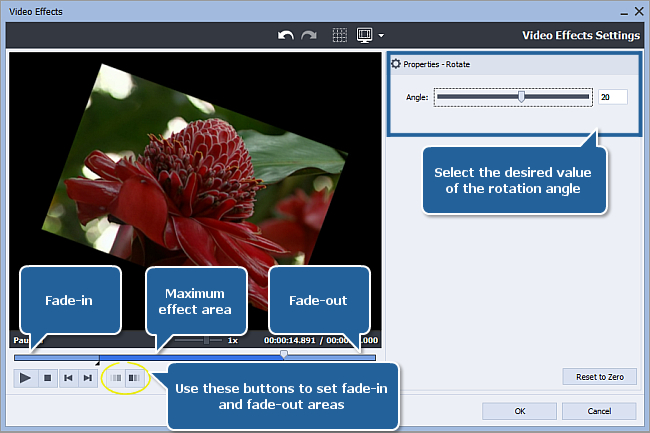
Dopo aver eseguito questi passi, basta visualizzare in anteprima e salvare il filmato.
La rotazione video e gli effetti più avanzati sono disponibili in AVS Video Editor. Dai un’occhiata oggi!
L’intera suite multimediale AVS4YOU è attualmente disponibile con grandi sconti. Risparmia il 70% oggi!
Rotazione video su Mac
QuickTime è quasi il modo migliore e gratuito per girare il tuo video a sinistra o a destra su Mac. Questa è un’app nativa disponibile sui computer e laptop Apple per impostazione predefinita, non è necessario scaricare app aggiuntive.
Passo 1. Apri un file video in QuickTime e vai alla scheda Visualizza -> Mostra Clips.
Passo 2. Ruota un video nel menu Modifica e salva il file di uscita.
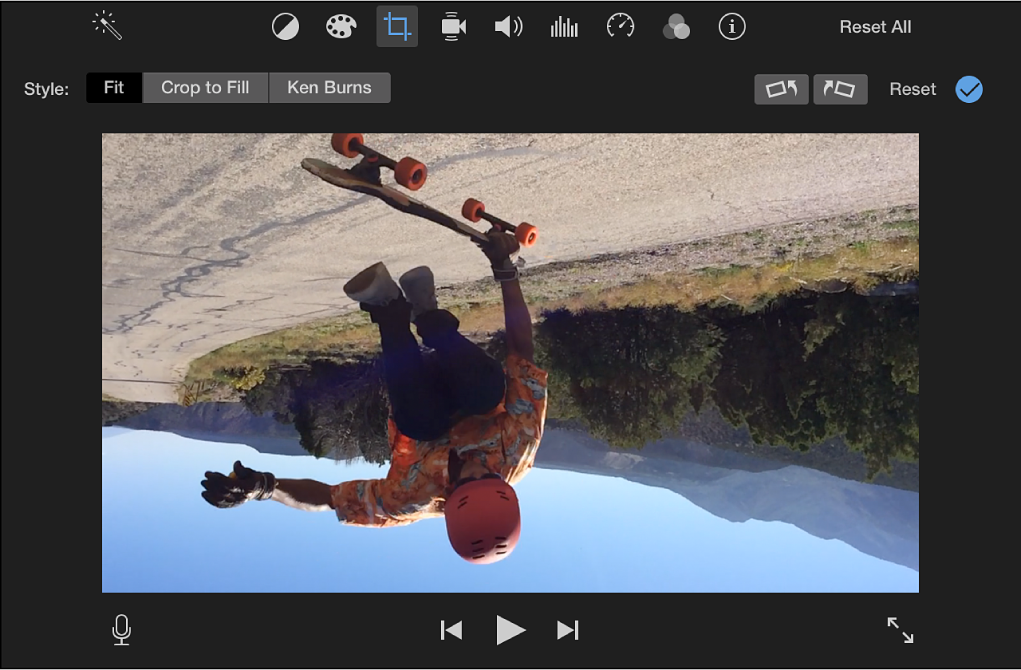
Ruota le registrazioni video su iPhone e Android
La modifica dell’orientamento del video da verticale a orizzontale e viceversa non richiede nemmeno applicazioni di terze parti sul tuo smartphone. Puoi farlo direttamente nelle gallerie di immagini.
Se hai un iPhone:
- Trova la tua registrazione in Foto e tocca Modifica nell’angolo in alto a destra.
- Tocca l’icona Ritaglia, quindi scegli Ruota nell’angolo in alto a sinistra
Se hai un Android:
- Trova il tuo clip in Google Fotos e tocca Modifica.
- Scegli Ritaglia e tocca l’icona Ruota al centro.
Ovviamente, la rotazione del video è un processo semplice su qualsiasi sistema operativo. Usalo quando modifichi i tuoi progetti e scopri altre funzionalità tramite i link di sotto.
Articoli utili

Anche quando si registra l’audio con un software professionale per Windows, è possibile che si verifichino rumori fastidiosi nella melodia in uscita. Il modo migliore per sbarazzarsi di graffi o ronzii indesiderati è togliere rumore da audio in un editor per il tuo sistema operativo.
Nota: la rimozione del rumore non renderà l’audio impeccabile. L’attrezzatura e la qualità iniziale della registrazione sono ancora la chiave.
Cos’è la eliminazione del rumore?
In poche parole, è un effetto audio con cui i produttori musicali di solito lavorano nelle suite di editing multimediale professionali. Devi solo dire all’applicazione quale parte della traccia dovrebbe essere considerata rumore e quindi procedere al rilevamento delle aree che desideri rimuovere.
Togliere rumore da audio su Windows?
AVS Audio Editor consente di eliminare rumori e suoni indesiderati dalle registrazioni. L’app è compatibile con i computer Windows, anche quelli meno recenti.
Passo 1. Apri AVS Audio Editor ed importa la tua traccia.
Passo 2. Vai alla scheda Effetti e seleziona Rimozione rumore.
Passo 3. Apri la sezione Impostazioni rumore della finestra delle impostazioni. Fai clic su Ottieni profilo rumore e seleziona la parte di una traccia audio che contiene tutto il rumore e nessun segnale audio.
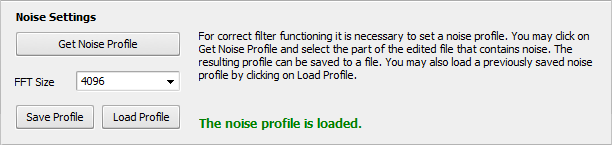
Passo 4. Utilizza la sezione Impostazioni di rimozione della finestra delle impostazioni per configurare i parametri di rimozione del rumore.
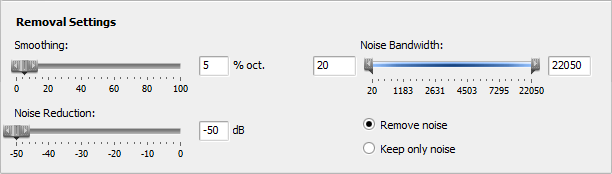
Smoothing definisce la larghezza del corridoio di smoothing in percentuale di ottava (% oct). Una percentuale maggiore significa un corridoio più ampio.
Riduzione del rumore imposta il grado di soppressione del rumore nelle aree di rumore rilevate in dB. Un valore maggiore comporterà una maggiore soppressione.
La larghezza di banda del rumore seleziona la banda di frequenze che sarà influenzata dal filtro.
Rendi le tue registrazioni più pulite con AVS Audio Editor per Windows!
L’intera suite multimediale AVS4YOU è attualmente disponibile con grandi sconti. Risparmia il 70% oggi!
Articoli utili
Сos’è la normalizzazione audio?
Vuoi creare una canzone o semplicemente fare una voce fuori campo per il tuo video? Fortunatamente, ogni programma di editing audio per Windows 10 consente di registrare la voce.
In questo articolo condividiamo con te registratori audio più popolari, sia gratuiti che a pagamento.
I migliori registratori vocali per Windows 10
Ci sono molte app sul mercato. La tua scelta dipenderebbe idealmente dalla funzionalità e hardware aggiuntivi che hai a tua disposizione.
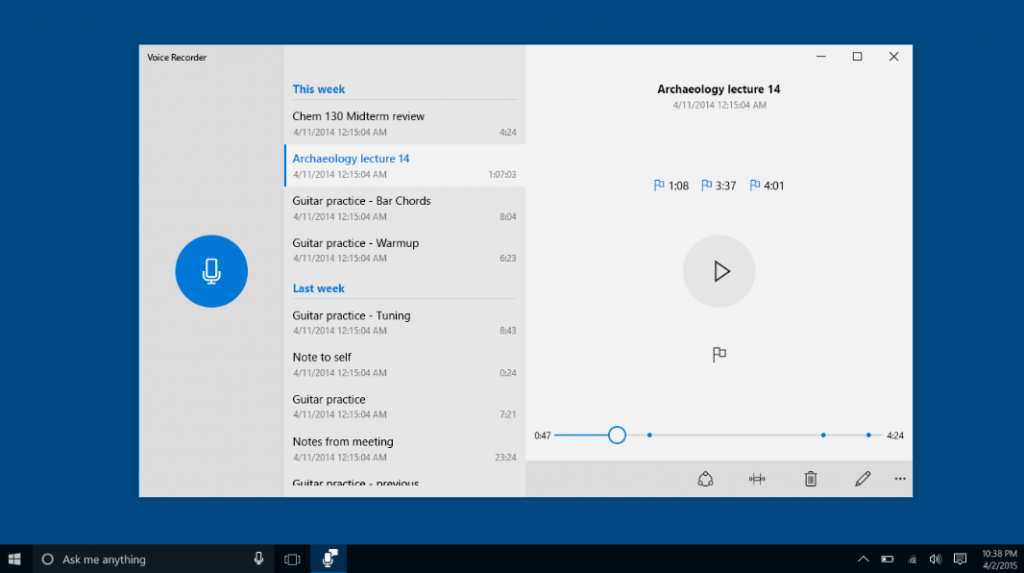
Il registratore vocale di Microsoft
Questa è un’applicazione Windows gratuita e nativa che è esattamente ciò di cui ha bisogno la maggior parte degli utenti. Basta toccare il pulsante con un microfono e parlare.
Lo svantaggio è ovviamente la mancanza di funzioni de modifica avanzate per ottenere un suono più pulito.
AVS Audio Editor
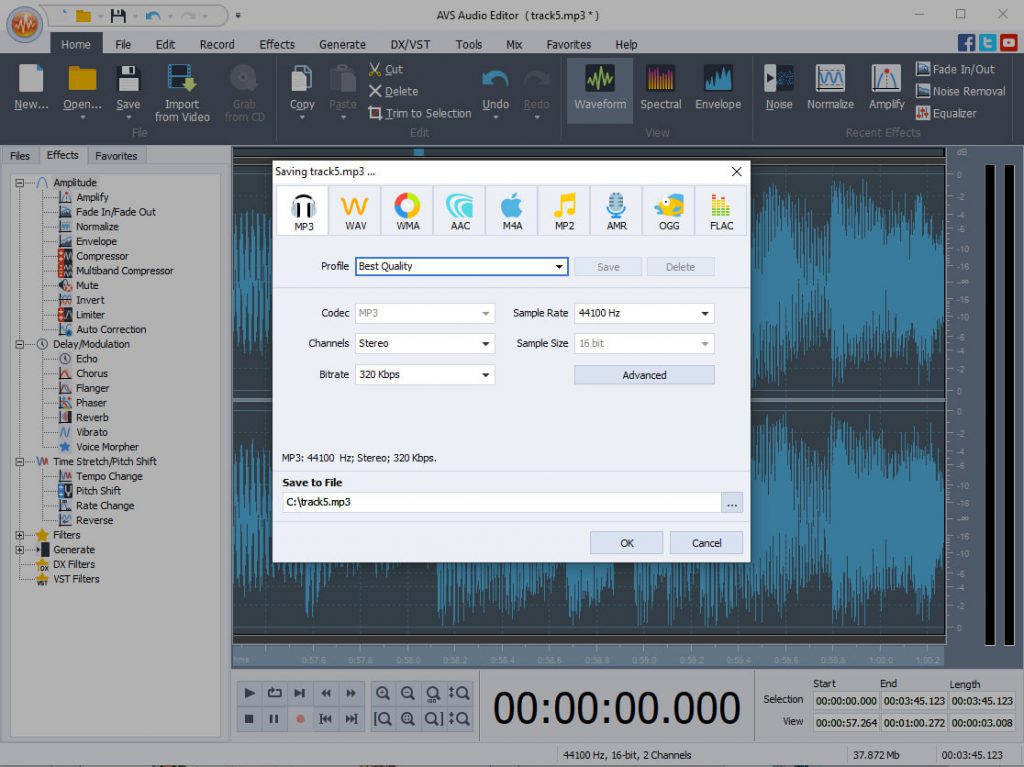
AVS Audio Editor allows recording voice on Windows 10 as well as other sound from various inputs like microphone, vinyl records, and other input lines on a sound card. You can also extract tracks from videos.
Iniziate guardando questa guida passo-passo per le registrazioni vocali su Windows:
Prova l’app oggi stesso per guardare tutte le funzionalità in azione.
Adobe Audition
Questa soluzione è familiare a qualsiasi produttore musicale professionista. Con un numero praticamente infinito di strumenti ed effetti, ti consente di creare un suono impressionante su Windows 10.
Adobe potrebbe essere piuttosto costoso per l’uso individuale, quindi assicurati di utilizzare almeno alcune delle sue funzionalità che non sono disponibili in programmi alternativi.
Audacity
È un altro popolare registratore vocale per Windows 10. Gratuito e open-source, offre tutti gli strumenti importanti per il post-editing dei file audio ed il missaggio.
I principianti trovano questa applicazione piuttosto difficile da usare all’inizio, poiché l’interfaccia sembra piuttosto scoraggiante per gli utenti senza molta esperienza nella produzione audio.

Di cosa hai bisogno per fare una buona registrazione vocale?
Il software non è l’unico elemento necessario per ottenere registrazioni vocali di alta qualità. Ecco alcune attrezzature aggiuntive che potresti trovare utili.
Microfono
Oggi ci sono molti modelli di microfoni di dozzine di produttori, da quelli più economici a quelli costosi. La buona notizia è che quasi tutti forniscono una qualità di input accettabile.
Scegli uno tenendo presente il tuo obiettivo. I musicisti professionisti possono optare per microfoni con un prezzo più alto, mentre i principianti saranno contenti anche dei microfoni lavalier.
Supporto per microfono
Questo è ciò di cui avrai bisogno come complemento al microfono professionale, per non rimanere con esso tra le mani.
Supporto antiurto
Questo equipaggiamento è necessario per ridurre alcune vibrazioni e rumori.
Filtro pop
I filtri aiutano a eliminare i suoni vocali indesiderati che saranno sgradevoli per le orecchie nella registrazione vocale finale.
Come modificare la registrazione?
Anche con il software e l’attrezzatura appropriati, la maggior parte delle registrazioni necessita di editing. Vediamo come funziona in AVS Audio Editor.
Apri la scheda Effetti e sfoglia i diversi strumenti lì.
Normalizzazione del suono
Questa opzione regola automaticamente diversi livelli di volume. È particolarmente utile quando si desidera unire alcune registrazion insieme.

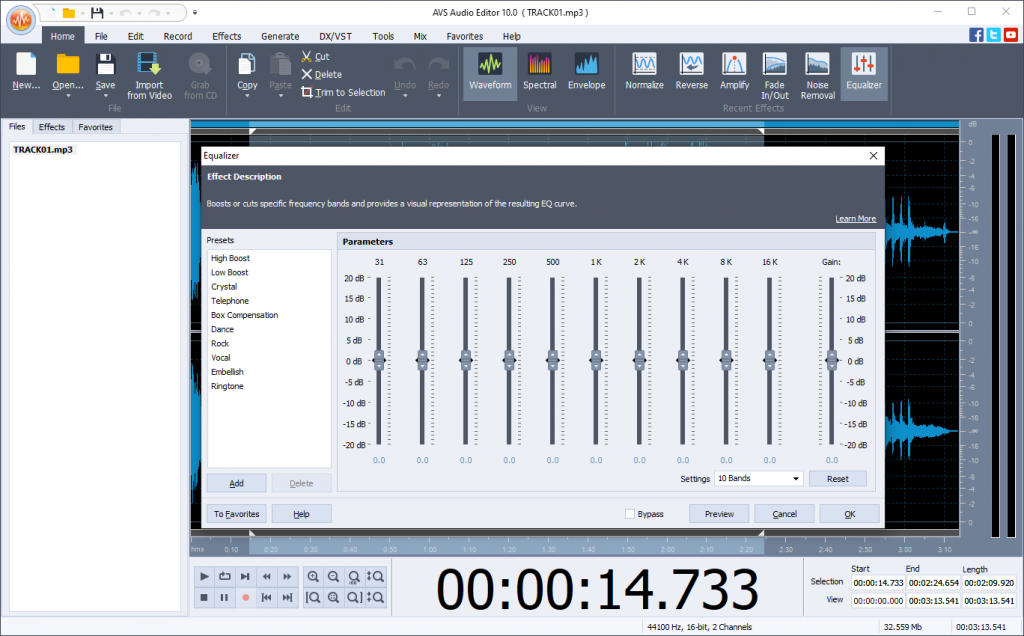
Equalizzatore
Imposta automaticamente le frequenze vocali adatte nell’equalizzatore con il preset vocale.
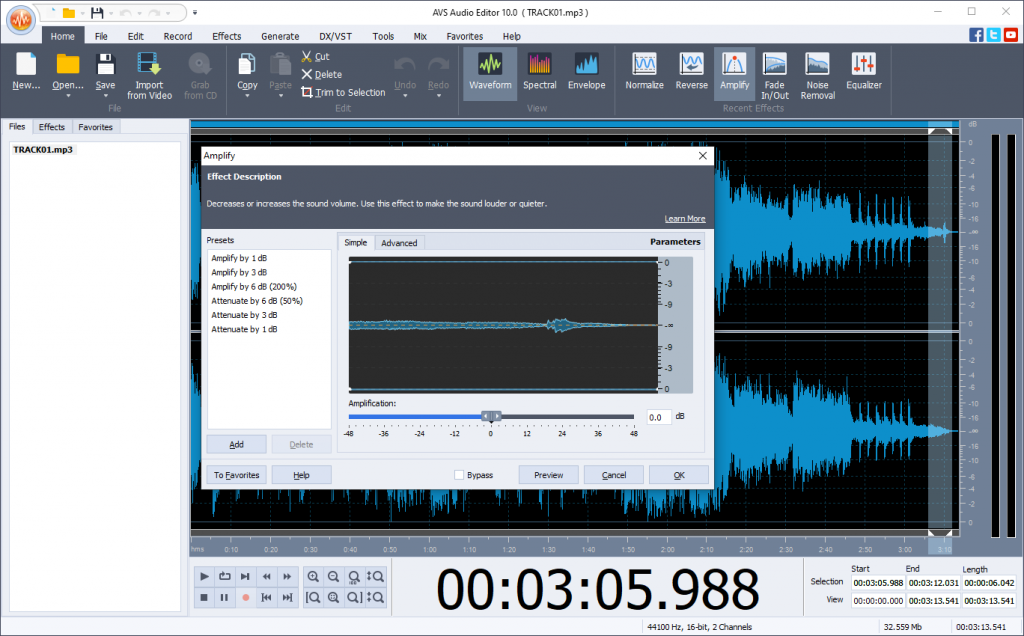
Amplificazione
Rimuovi i suoni acuti o rendi udibili i sussurri. Scegli uno dei preset di amplificazione o regolane uno manualmente.
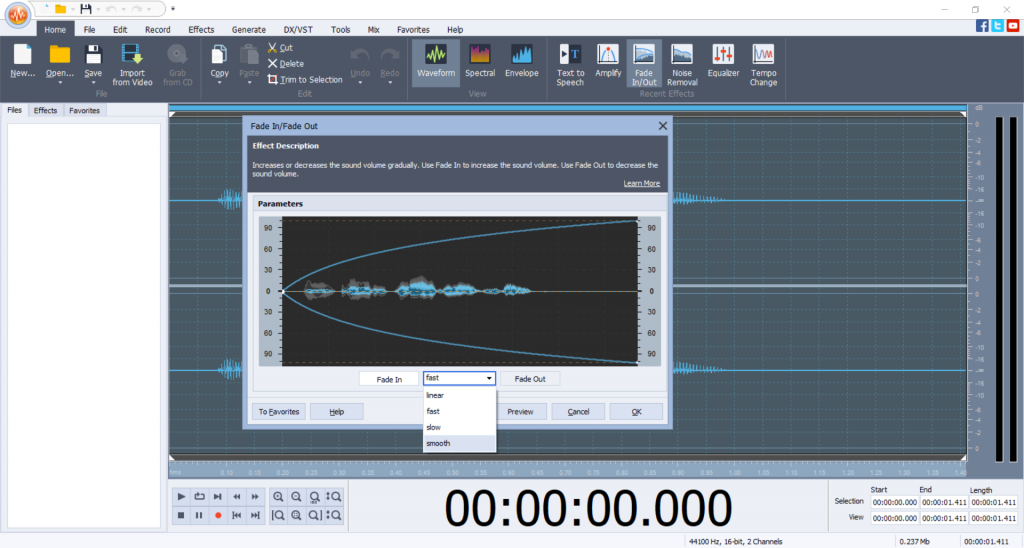
Fade In/Out
Con questo strumento puoi rimuovere i clic occasionali del mouse all’inizio o alla fine della registrazione. Inoltre, l’audio inizia e finisce senza intoppi.
Conclusione
Effettuare una registrazione vocale su Windows 10 è piuttosto semplice con una vasta gamma di applicazioni gratuite e a pagamento disponibili per questo sistema operativo.
Trova ulteriori guide nei link utili di seguito che ti aiuteranno a fare una registrazione perfetta.
Articoli utili
Hai riscontrato messaggi deludenti che dicono che il formato della tua immagine non è supportato da un dispositivo o software? Nessun problema: ci sono abbastanza convertitori immagini a pagamento e gratuiti per Windows e altre piattaforme.
Il miglior convertitore di immagini per Windows
La stragrande maggioranza degli sviluppatori di software rende disponibili i propri convertitori su Windows.
AVS Image Converter
AVS Image Converter è un’applicazione gratuita per modificare il formato dell’immagine su Windows.
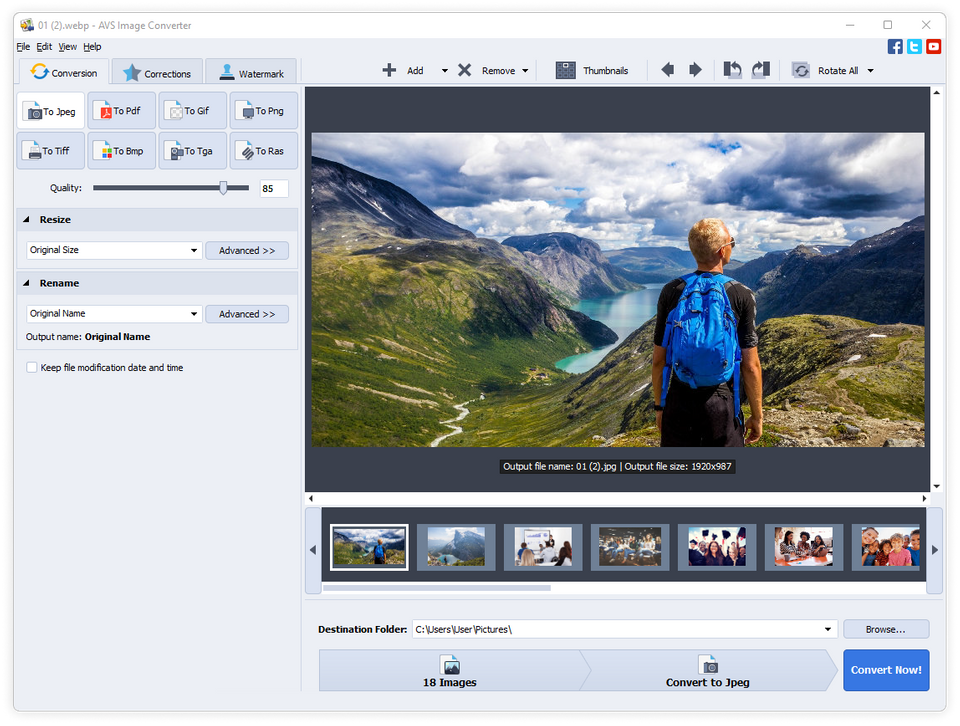
Puoi convertire le immagini in tutti i formati chiave, inclusi JPEG, PNG, BMP, TIFF. Ci sono anche opzioni aggiuntive:
- ridimensionare un’immagine per adattarla a vari monitor e standard fotografici,
- regolazione della qualità,
- editing di base,
- applicare filigrane per proteggere la proprietà intellettuale.
Esistono altre applicazioni per convertire le immagini su Windows. Vedi i più popolari di seguito.
ImageConverter Plus
Questa app supporta tutte le estensioni di file grafici per la conversione su Windows, anche i formati RAW. Puoi anche ridurre le dimensioni della tua foto, in modo che corrisponda ai limiti massimi su alcune piattaforme di condivisione.
Si noti che questa applicazione non è gratuita. La chiave di licenza costa $ 49,00.
PearlMountain
Questo software per passare da un formato fotografico all’altro consente anche conversioni di massa ad alta velocità. Con tutte le estensioni più popolari supportate, l’app include alcune funzionalità di modifica, come la correzione del colore, il ritaglio e il ridimensionamento.
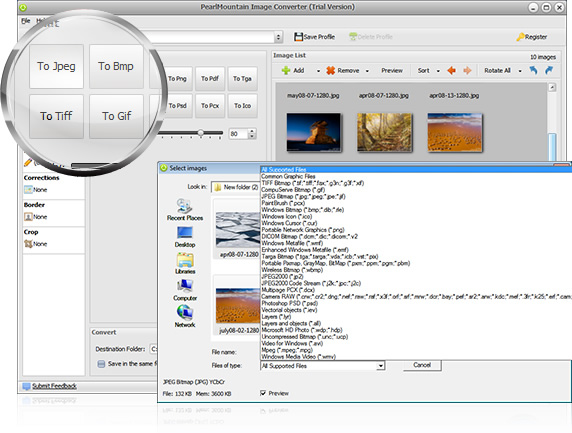
PearlMountain Image Converter è disponibile per $ 29,90 per licenza.
Software di conversione immagini per Mac
Apple fornisce ai possessori di Mac un software nativo per molte attività. Tuttavia, la modifica del formato dell’immagine richiede applicazioni di terze parti.
BatchPhoto
Forse uno dei più popolari su Mac, BatchPhoto funziona con qualsiasi estensione nota: JPEG, TIFF, PNG, BMP, file RAW non compressi. Prima della conversione, puoi ritoccare e modificare le immagini.
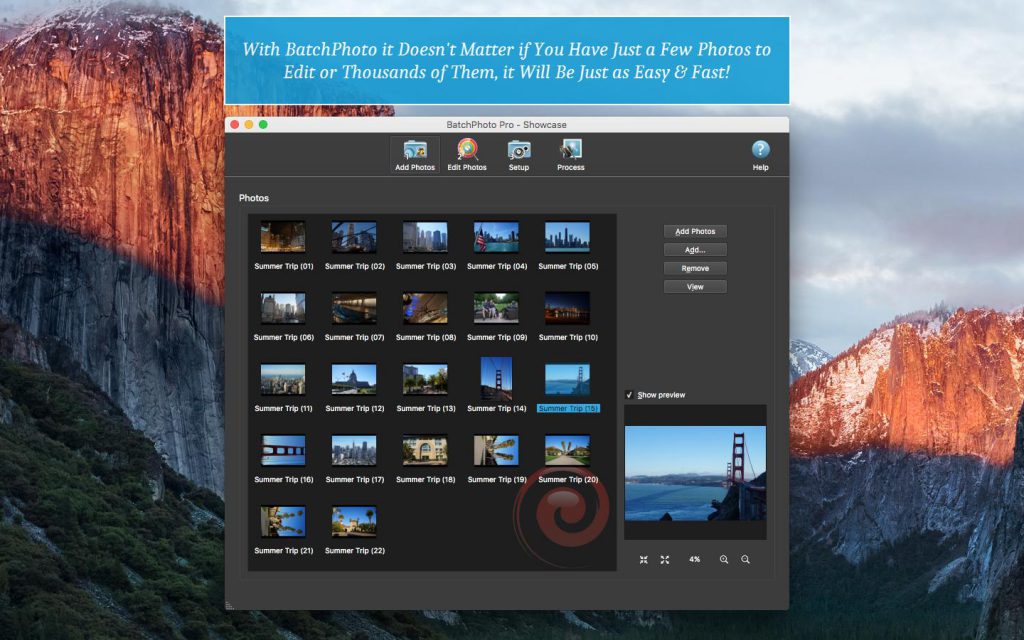
BatchPhoto è un prodotto a pagamento disponibile a partire da $ 29,95 per uso non commerciale. L’edizione Pro è necessaria per alcune funzionalità come lo sviluppo di RAW e la filigrana.
GraphicConverter
Vecchio, ma d’oro. Dalla versione iniziale negli anni ’90, GraphicConverter ha ottenuto il supporto per dozzine di formati di immagine popolari per l’input e l’output. Inoltre, puoi applicare semplici modifiche prima della conversione.
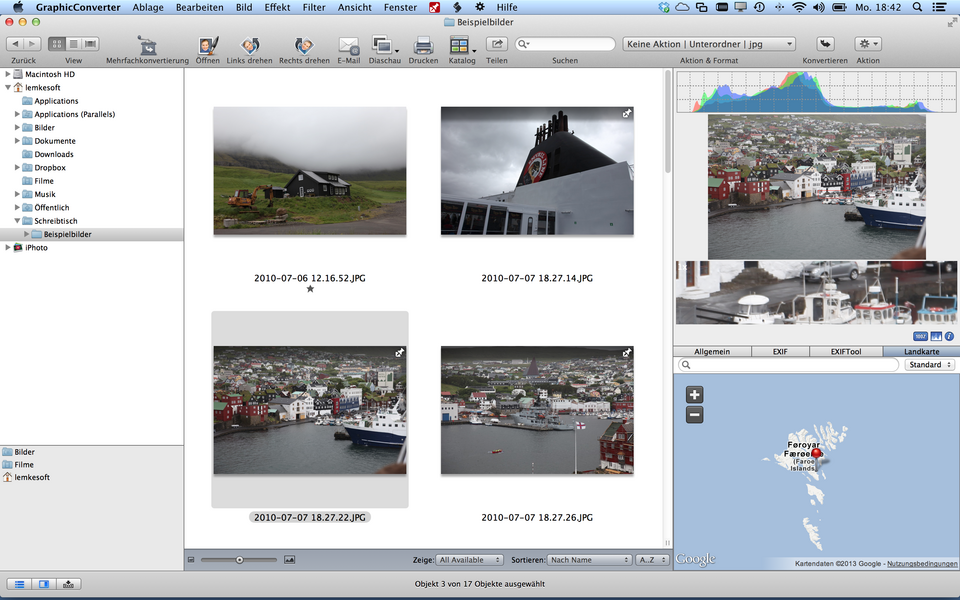
La versione completa di questa app costa $ 39,95.
I migliori convertitori di immagini online
Esistono numerosi servizi online per modificare l’estensione del file grafico. Funzionano tutti in modo simile: carichi un file, attendi fino al completamento della conversione e scarichi l’output.
Ecco alcuni esempi popolari.
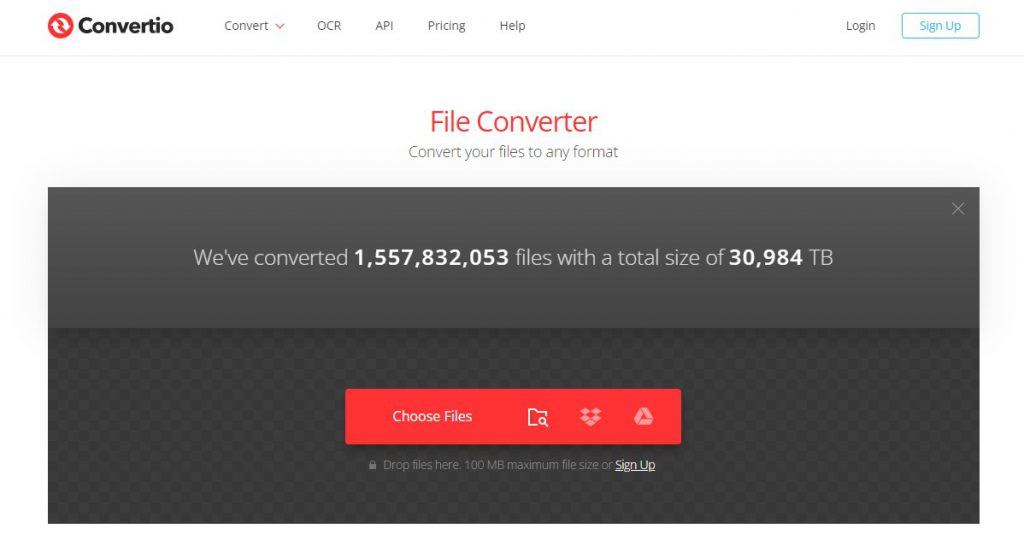
Convertio
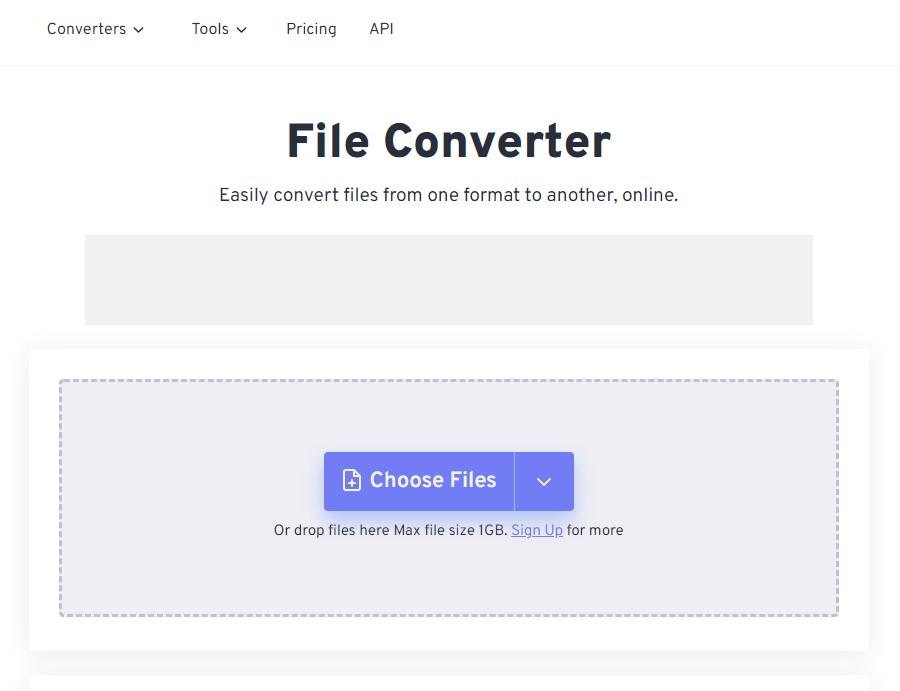
FreeConvert
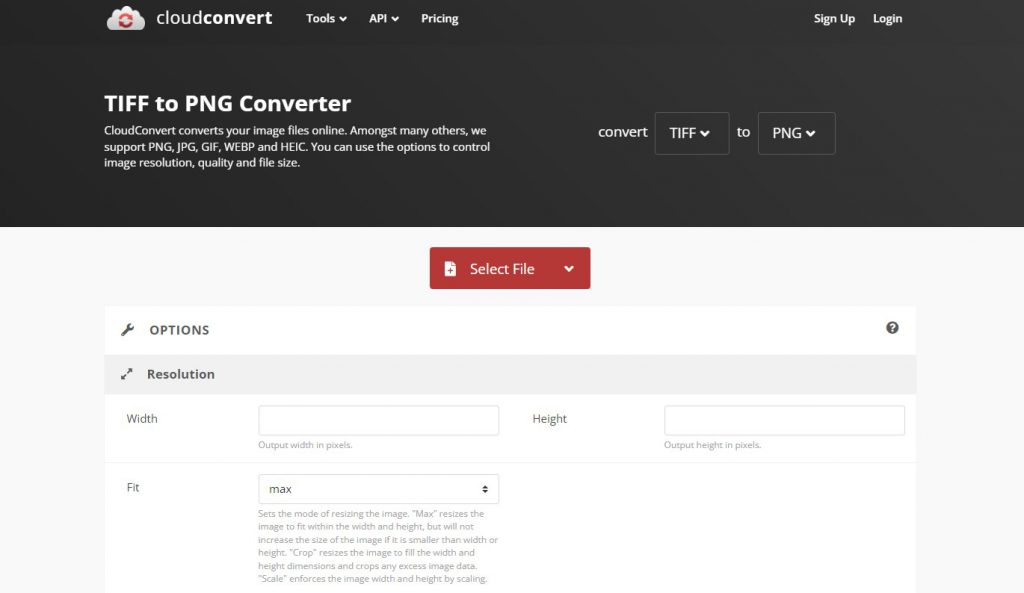
cloudconvert
La conversione online è veloce e semplice, ma presenta anche degli svantaggi. È necessario esporre le immagini personali a un servizio Web, inoltre l’elaborazione di molte immagini contemporaneamente richiede una connessione Internet stabile e tempo.
I piani gratuiti di solito limitano le conversioni simultanee o le dimensioni del file di immagine per l’elaborazione in blocco.
App per dispositivi mobili (Android / iOS)
Hai bisogno di aprire il formato immagine sconosciuto sul tuo smartphone? Usa una delle applicazioni per il tuo sistema operativo.
Android
Image Converter di Rectfy è un’app per utenti Android che devono ottenere un file JPG, PNG, WebP o PDF di uscita. La conversione su Android è spesso necessaria quando ricevi un’immagine HEIC da un utente iPhone.
iPhone / iPad
Photo & Image Converter è una semplice app iOS con un’interfaccia intuitiva, in cui è possibile elaborare immagini RAW non compresse e ottenere di conseguenza un file ampiamente supportato.
Sono disponibili acquisti in-app per convertire più di 3 file contemporaneamente.
Le app mobili sono spesso distribuite come freemium, il che significa che pagherai una piccola tassa per sbloccare tutte le funzionalità. Per evitare spese, puoi semplicemente trasferire le immagini sul tuo PC Windows o Mac e utilizzare uno dei convertitori gratuiti per questi sistemi operativi.
Articoli utili

I documenti hanno vari formati, come PDF e DOCX. Per passare da un formato all’altro, puoi utilizzare uno dei convertitori documenti più popolari online e su Windows.
AVS Document Converter
AVS Document Converter è un programma gratuito per salvare documenti in diversi formati di uscita su Windows che include PDF, DOCX, DOC, ODT, RTF, TXT, HTML e altri..

Inoltre, la nostra applicazione consente di creare ebook (ePUB, Mobi, FB2) e comprimere file in archivi ZIP protetti da password. Ulteriori caratteristiche includono:
- Unire molteplici file in uno
- Filigrane
- Restrizioni alla copia e alla stampa
Prova oggi il set completo di funzionalità di AVS Document Converter: è gratuito!
ONLYOFFICE Docs
ONLYOFFICE è utile per convertire PDF in file Word modificabili online o sul computer senza alcun costo. L’app desktop è supportata su Windows, Mac e persino Linux.
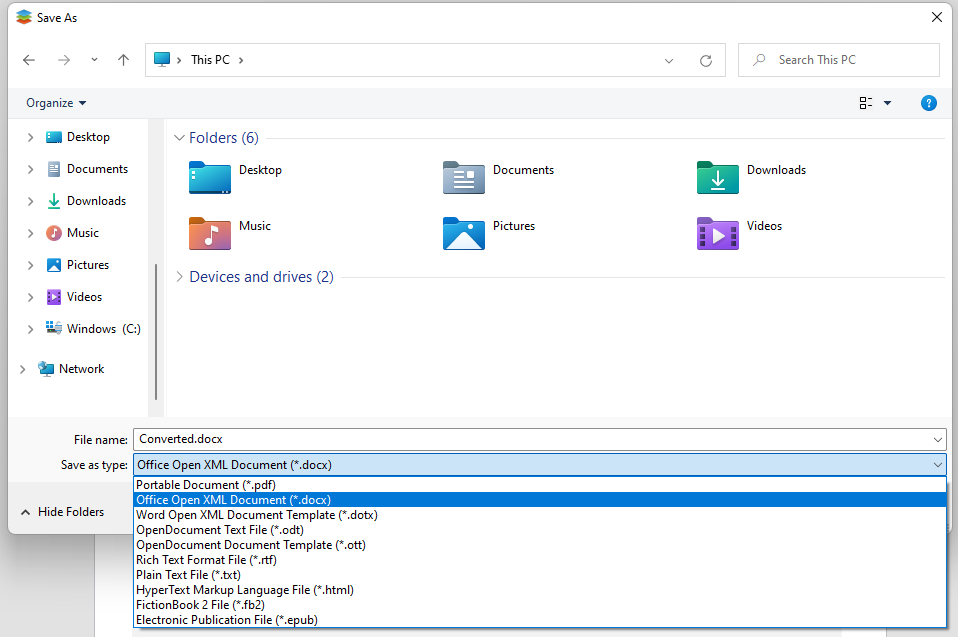
Inoltre, puoi modificare il formato OpenDocument (ODT, ODF e ODP) in file Word ampiamente supportati. I formati di ebook disponibili sono ePUB e FB2.
Adobe Acrobat
Il servizio online di Adobe consente di convertire Word, Excel, diapositive PPT ed immagini nel PDF nativo. È anche possibile la conversione inversa in questi formati.
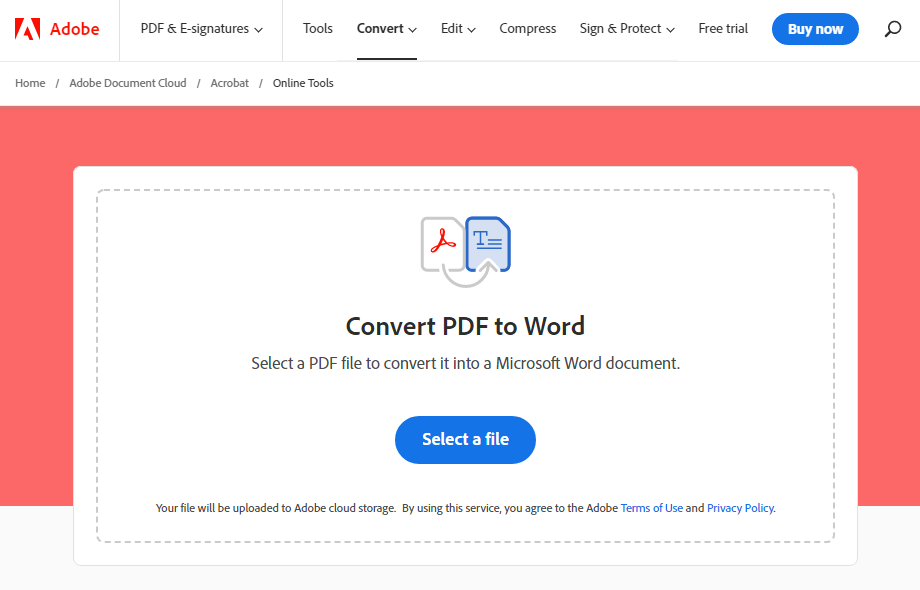
Convertio.co
È un convertitore di documenti online veloce e gratuito che supporta anche i formati meno popolari DjVu, ABW e DBK. Per rimuovere i limiti delle dimensioni del file caricato e delle conversioni simultanee, puoi prendere in considerazione un abbonamento annuale a partire da $ 5,99/mese.
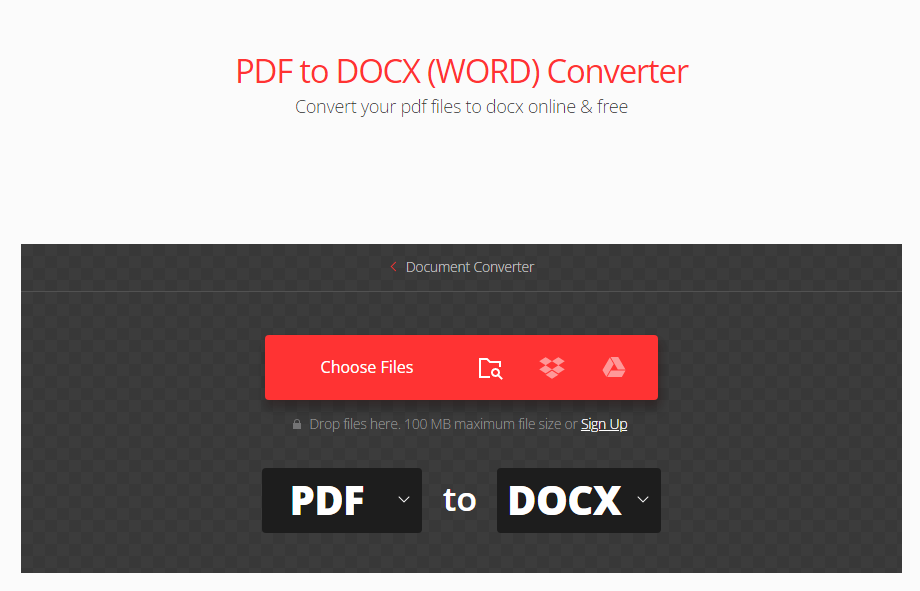
The Document Converter
Sviluppata da Float Tech, questa app è tra i migliori convertitori di documenti per utenti Mac e iOS. Tradizionalmente, supporta PDF e numerosi altri formati di documenti e immagini.
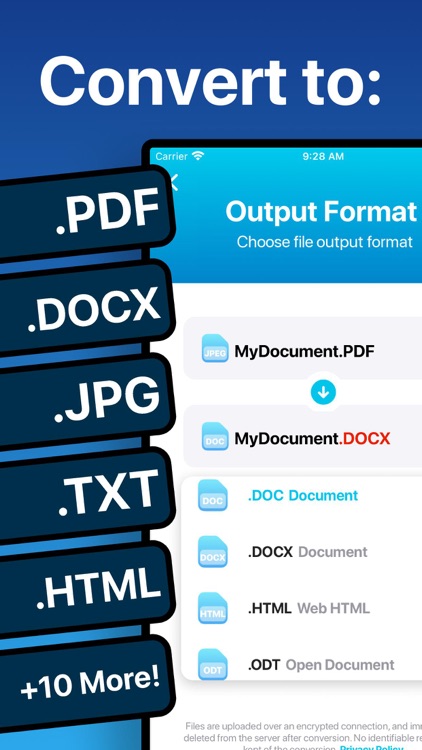
Un altro vantaggio è un supporto davvero ampio dei formati ebook. Sono elencati AZW, Mobi, ePUB, LIT e altri.
Preview
Questa nota app è installata per impostazione predefinita su Mac ed è adatta per semplici conversioni tra PDF e formati immagine (PNG, JPEG e TIFF). Tuttavia, i file di Word e altre estensioni Microsoft non sono supportati qui.

ConvertFiles
Coloro che si occupano di formati piuttosto straordinari trovano ConvertFiles uno dei migliori convertitori di documenti online. È totalmente gratuito, offre decine di formati di uscita e un processo semplice.
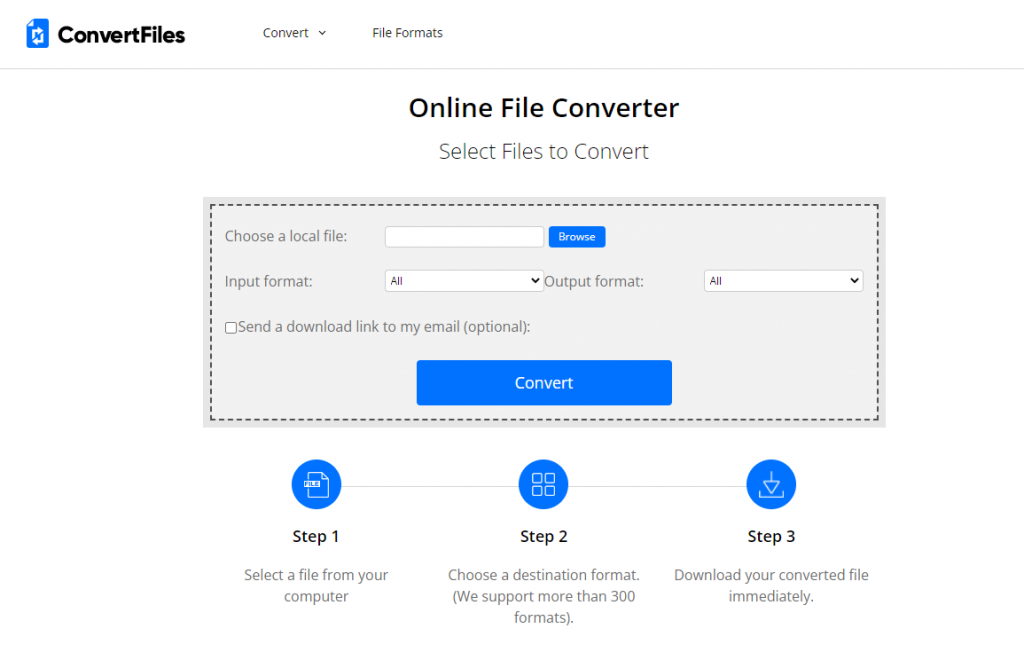
Tuttavia, gli annunci diventeranno fastidiosi quando stai convertendo molti file contemporaneamente.
Online Convert
Consigliato da molti utenti online, questo convertitore è gratuito e supporta tutti i formati necessari: DOCX, DOC, PDF, RTF, HTML e altri. I piani a pagamento partono da 5,58 EUR/mese, disabilitano gli annunci e sbloccano alcune funzionalità aggiuntive non di conversione, come OCR, sintesi vocale e generazione di fatture.
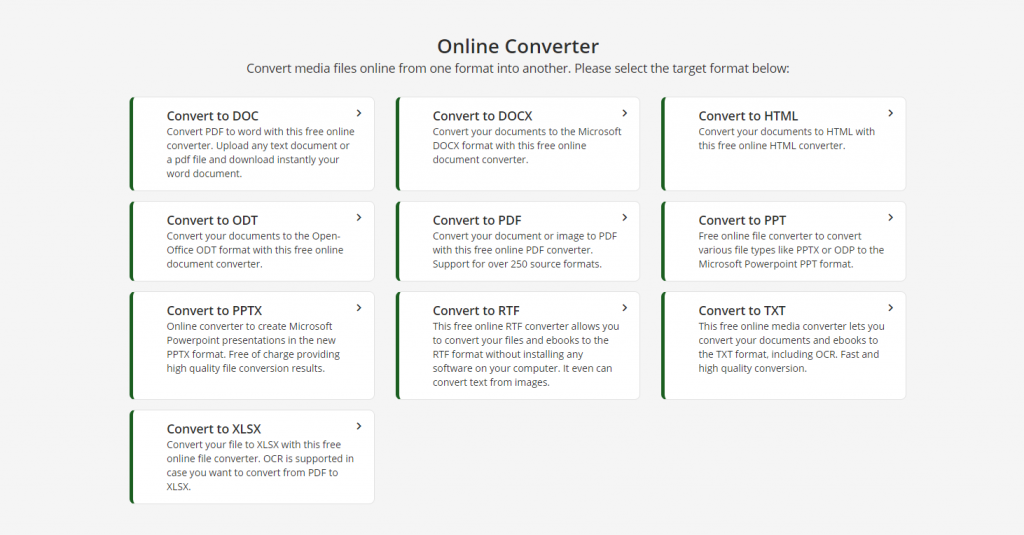
Il servizio ha un’app per Android per cambiare i formati dei documenti in movimento.
PDF converter
Questa app per Android è un convertitore di documenti e uno scanner per file PDF. I formati di uscita possono essere Word, Excel, immagini o persino AutoCAD.
Tuttavia, alcune conversioni richiedono un acquisto nell’applicazione.
Word2md
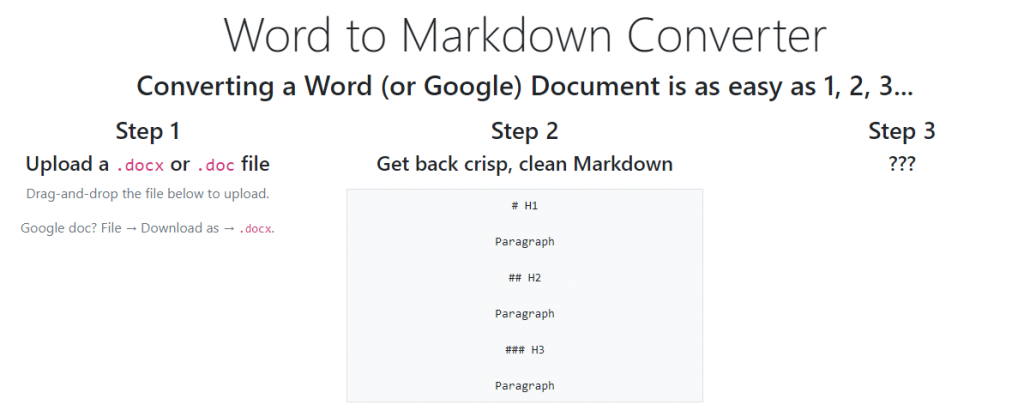
Questo strumento è indispensabile per gli scrittori web, perché Word2md consente di convertire DOCX e altri formati di testo in semplici markdown. Blog e forum sono alcuni dei casi d’uso del file MD di uscita.
Come scegliere il miglior convertitore di documenti?
Per soddisfare le tue esigenze, un convertitore dovrebbe supportare i formati di input e output desiderati, elaborare i file in modo sicuro ed essere compatibile con il tuo sistema operativo.
Sebbene ci siano così tanti convertitori online e il processo sia piuttosto semplice, ti consigliamo di utilizzare un’applicazione per la tua piattaforma, come AVS Document Converter per Windows. Con un’app desktop, non devi caricare i tuoi documenti sensibili su un servizio online.
Inoltre, ricorda che la conversione del formato è un processo tecnico complesso. Parte della formattazione potrebbe andare persa ed i documenti di uscita non sembreranno al 100% uguali a quelli originali. I convertitori desktop di solito forniscono risultati migliori.
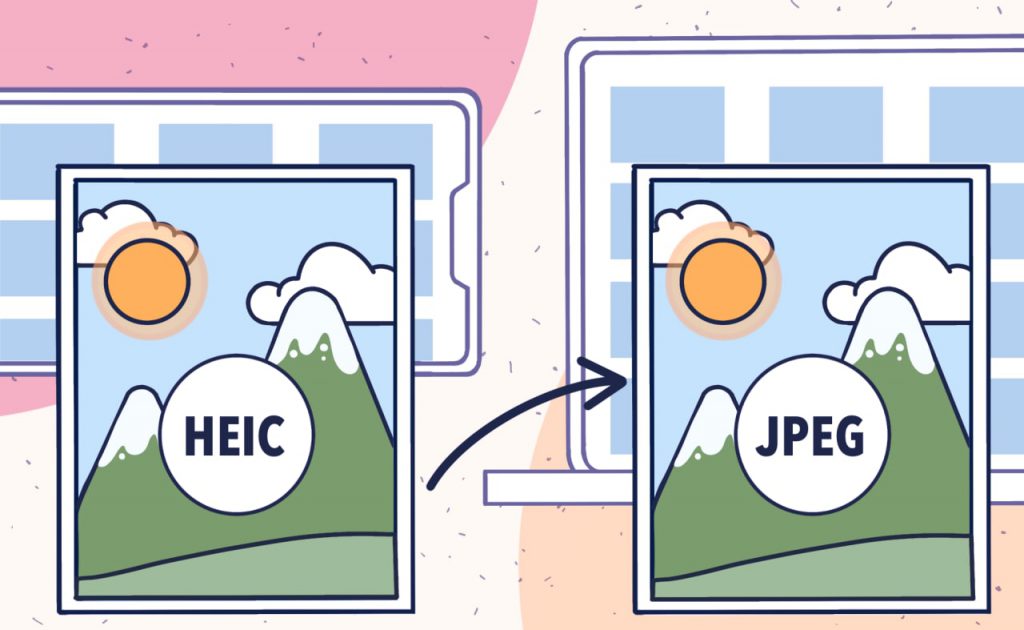
Come utente di un dispositivo Apple, probabilmente conosci l’estensione HEIC. Questo formato immagine è davvero utile: con la stessa qualità del JPEG richiede circa il 50% di spazio in meno sul tuo smartphone o tablet.
Ma HEIC ha un piccolo inconveniente: non tutti i dispositivi supportano questo formato. Per assicurarti che una foto condivisa sia disponibile per i destinatari con qualsiasi smartphone, utilizza uno dei convertitori dal nostro elenco.
Convertire da HEIC a JPG su Windows
AVS Image Converter è una delle migliori opzioni gratuite per convertire HEIC in JPG.
- Importa una immagine HEIC nell’app.
- Scegli In JPEG.
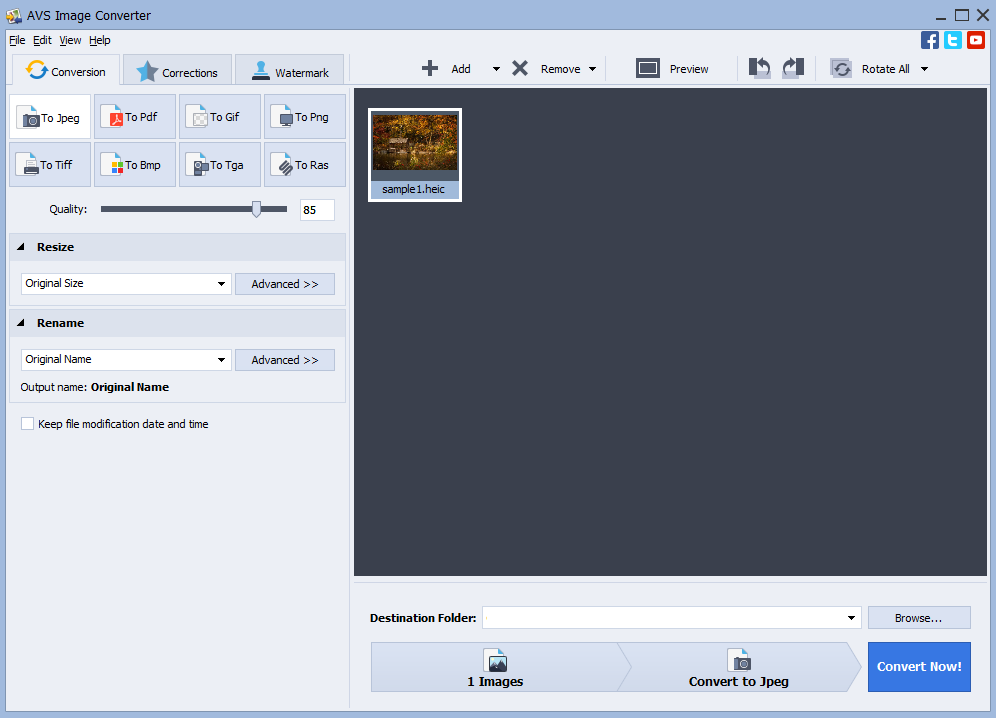
- Fai clic su Convertire!
Per trovare l’immagine JPEG di uscita, fai clic su Apri cartella nella finestra visualizzata.
Scarica subito AVS Image Converter — è gratis!
L’intera suite multimediale AVS4YOU è attualmente disponibile con grandi sconti. Risparmia il 70% oggi!
Il miglior convertitore per Mac
Preview è un software nativo Apple in cui puoi trasformare gratuitamente le foto HEIC in JPG.
- Apri un file HEIC in Anteprima.
- Vai alla scheda File ⇾ Esporta e seleziona JPEG nell’elenco a discesa.
- Fai clic su Salva.
C’è una buona guida sul processo di conversione sul canale YouTube Show Me on Mac:
Per Android
La maggior parte dei dispositivi Android non scatta foto in HEIC. Ma se qualcuno ti ha inviato un file in questo formato, puoi utilizzare l’app Luma per avere un’immagine JPG di uscita.
- Seleziona un file HEIC da caricare.
- Salva un’immagine come JPEG.
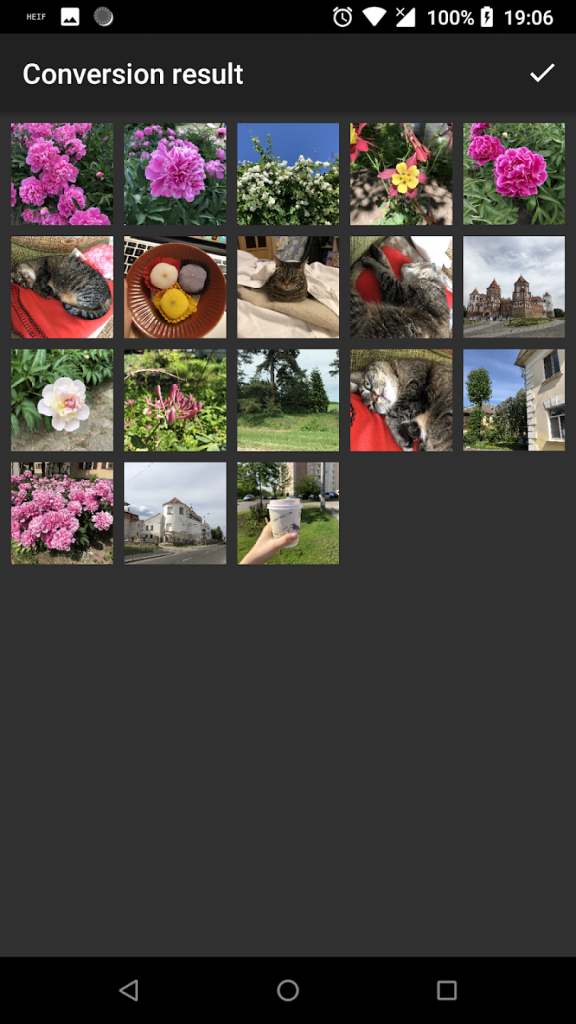
In alternativa, puoi trasferire i file sul tuo PC o Mac e procedere lì con la conversione del formato senza pubblicità o acquisti in-app.
Per iPhone
I dispositivi iOS sono esattamente dove la modifica del formato dell’immagine in JPEG deve essere rilevante. Il software di Spicy Apps è perfetto per questo compito.
- Seleziona un file HEIC da caricare.
- Salva un’immagine come JPEG.
Ancora una volta, se hai tempo e desideri elaborare le immagini gratuitamente, in lotti e senza pubblicità, considera l’utilizzo di app desktop per Windows o Mac.
Il miglior convertitore online da HEIC a JPG
Numerosi servizi gratuiti sul Web ti consentono di modificare HEIC in JPEG senza installare app di terze parti. Convertio è un esempio popolare.
- Trascina i file nell’area di caricamento. Puoi sceglierli anche da Dropbox o Google Drive.
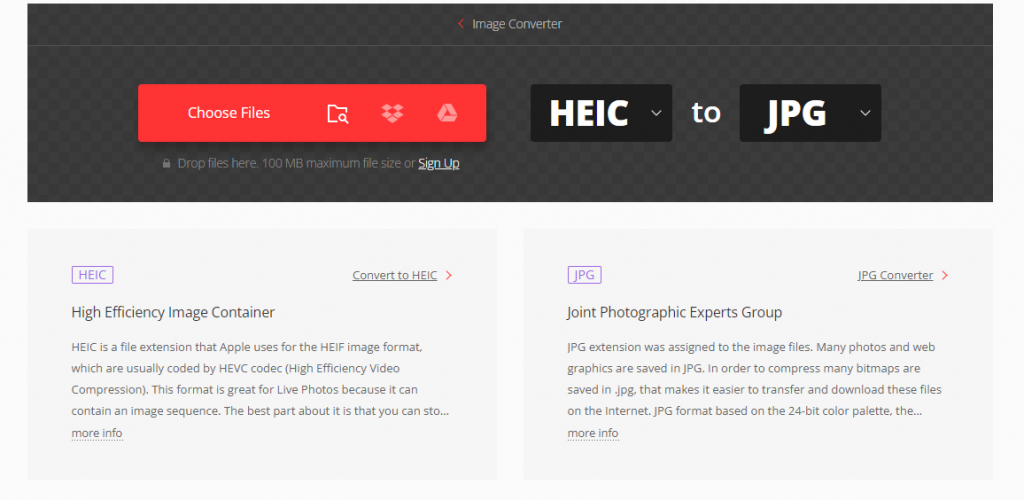
- Fai clic su Convertire ed attendi il completamento del processo.
- Scarica il file JPEG di uscita.
La conversione online presenta anche degli svantaggi. È necessario esporre le immagini personali a un servizio Web, l’elaborazione simultanea di molte immagini richiede una connessione Internet stabile e tempo: il piano gratuito limita le conversioni simultanee a 25.
Gli utenti abituali possono prendere in considerazione un abbonamento a partire da $ 5,99/mese.
Come impostare JPEG come formato fotografico predefinito?
A partire da iOS 13, puoi disabilitare HEIC come standard per le immagini sul tuo iPhone. Basta andare su Fotocamera -> Formati e scegliere i più compatibili.
Ora non avrai nemmeno bisogno di convertire foto HEIC ogni volta!
Conclusione
HEIC è un bel formato per archiviare immagini su un dispositivo mobile. Dall’aggiornamento estivo 2021, puoi aggiungere tali foto ai tuoi progetti in AVS Video Editor.
Di seguito abbiamo raccolto alcuni articoli più interessanti sul lavoro con le immagini.
Articoli utili

Alcune immagini che si possono trovare su Internet hanno il formato WebP. Oggi imparerai come convertirli in GIF, il formato di animazione più popolare.
Cos’è WebP?
WebP è un formato immagine sviluppato da Google come alternativa a JPEG, PNG e GIF.
Nella maggior parte dei casi, l’estensione consente di risparmiare il 25-35% della memoria locale rispetto a GIF. Le animazioni WebP sono significativamente più piccole, quindi molti proprietari di siti Web le preferiscono per una landing page invece di GIF. La dimensione ridotta dell’immagine contribuisce a un caricamento più veloce di una pagina web.
Tuttavia, ci sono alcuni svantaggi dell’estensione WebP. Poiché inizialmente è stato creato per l’utilizzo online, potrebbe essere complicato aprire file WebP e visualizzarli offline, soprattutto se utilizzi una versione precedente di Windows.
Non sei sicuro(a) che il tuo PC supporti l’apertura di WebP? Con AVS Image Converter gratuito convertirai facilmente WebP in GIF su Windows.
Come convertire WebP in GIF su Windows
AVS Image Converter può comprimere, ridimensionare e convertire le immagini nei formati principali, incluso il GIF.
Passo 1. Esegui l’app e importa la tua animazione WebP.
Passo 2. Scegli In Gif e fai clic su Convertire!
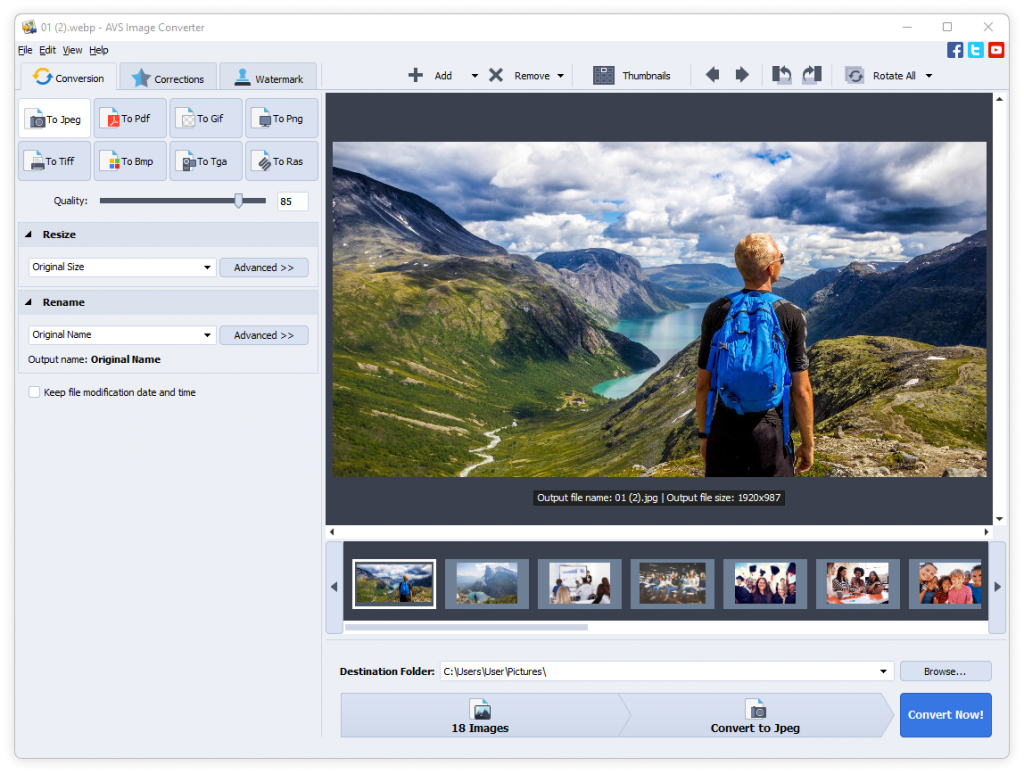
Scarica oggi il convertitore di immagini gratuito e passa tra immagini di diversi formati in pochi clic.
Conversione WebP in GIF online
Un altro modo conveniente per ottenere un’animazione del formato popolare o semplicemente cambiare l’estensione dell’immagine è uno dei servizi online gratuiti. Il processo è praticamente simile su ogni sito Web: apri un file WebP, attendi fino al completamento della conversione e scarica il file GIF di uscita.
Questi sono solo gli esempi più comuni di servizi online.
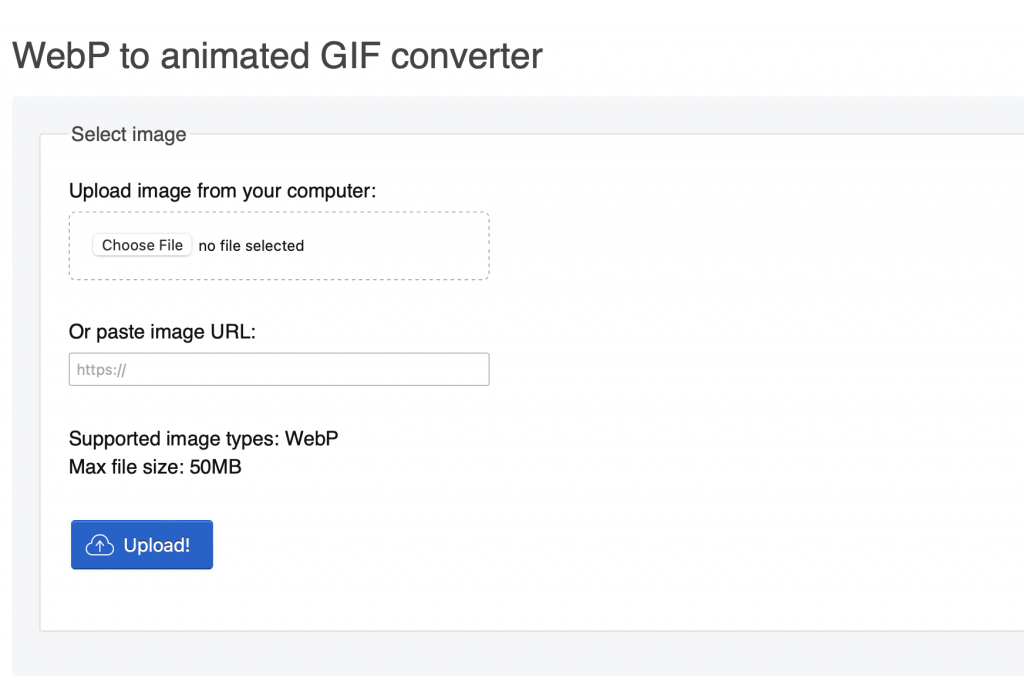
Ezgif
Questo sito Web consente di caricare immagini WebP fino a 50 MB dal tuo computer o tramite URL.
CloudConvert
Qui puoi aggiungere un’immagine di ingresso da varie fonti: archiviazione locale, URL, Dropbox, Google Drive o OneDrive. Inoltre, i parametri dell’immagine di uscita possono essere personalizzati.
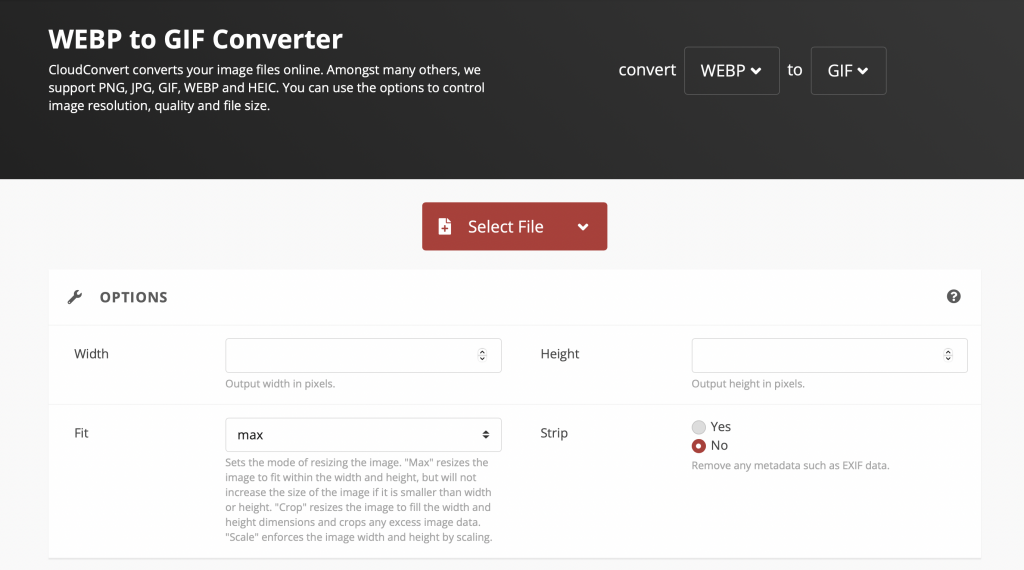
Convertio
Seleziona file fino a 100 MB dalla memoria del computer, Dropbox o Google Drive e scaricali in un nuovo formato.

Sebbene la conversione online sia un modo semplice e veloce per modificare il formato WebP in GIF, non è consigliabile caricare immagini personali su nessuno di questi servizi.
Articoli utili
I migliori convertitori di immagini

Discord è inizialmente una piattaforma per i giocatori e le comunità di appassionati per comunicare gratuitamente. I partecipanti possono scambiarsi messaggi di testo o parlarsi. Discord non fornisce alcuno strumento nativo per la registrazione delle conversazioni, ma fortunatamente molte applicazioni hanno tale funzionalità.

Prima di passare al miglior programma per registrare audio di Discord, assicuratevi di non infrangere la legge utilizzando queste app. In alcune regioni, è necessario disporre del consenso esplicito di altre persone prima di registrare le chiamate vocali. Ovviamente, nessuno vuole che le conversazioni interne vengano rivelate: ricordate il diritto di tutti alla privacy.
Perché registrare audio di Discord?
In molte occasioni, avere una registrazione della vostra conversazione su Discord sarà assolutamente legale e utile.
Uno dei motivi più popolari per registrare le chiamate Discord è creare una serie di podcast. Questo è ancora un formato in forte espansione per raggiungere il vostro pubblico, sia giovani che adulti. In Discord, potete organizzare una conversazione di gruppo con partecipanti provenienti da diverse parti del mondo, convertire la sessione in un file audio e quindi condividerlo sulle piattaforme più grandi, come Apple Podcast o Spotify.
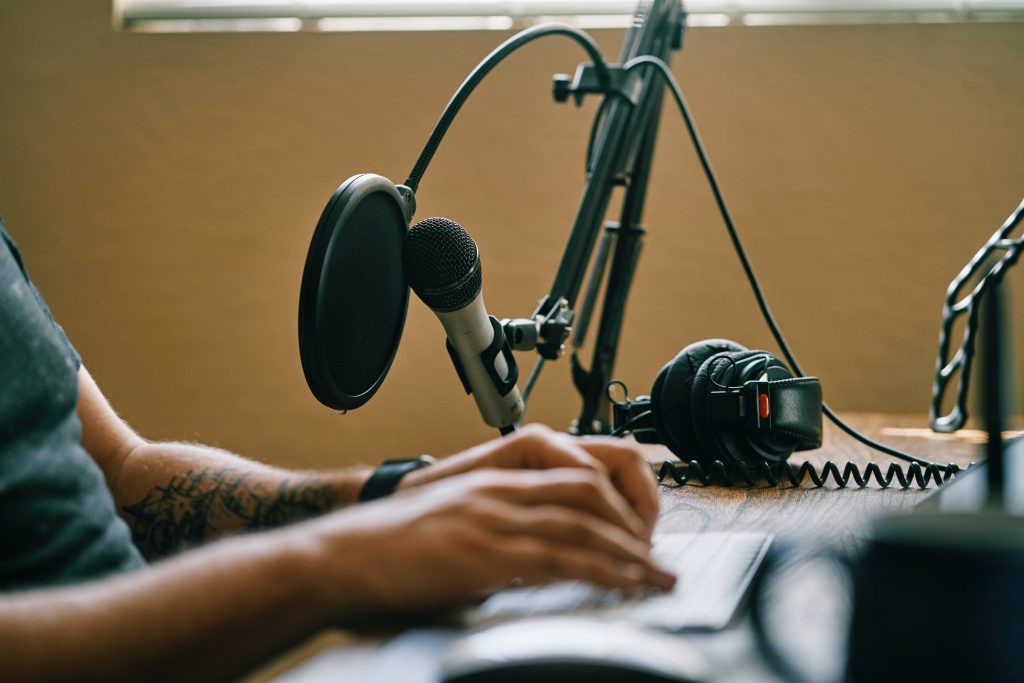
Alcune comunità preferirebbero Discord per l’assistenza remota e il supporto tecnico. Hanno bisogno delle registrazioni delle chiamate di ogni chiamata per scoprire i difetti più frequenti nel loro prodotto e migliorare la qualità del servizio.
Qualunque sia la ragione per registrare le chiamate Discord che avete, le app popolari trasformano questa attività in gioco.
5 modi fantastici per registrare la voce su Discord
Esistono numerose applicazioni per registrare le chiamate vocali per ciascuna piattaforma, Windows, Mac e persino Linux.
1. AVS Audio Editor
AVS Audio Editor è uno dei modi più semplici per registrare le chiamate audio Discord su Windows. Consente di registrare suoni di alta qualità, modificarli e salvarli ulteriormente in numerosi formati.
Passo 1. Aprite l’app e andate alla scheda Registra.
Passo 2. Scegliete il vostro microfono per la registrazione dell’audio.

Passo 3. Entrate nel canale audio su Discord.
Passo 4. Tornate ad AVS Audio Editor, fate clic su Registra (cerchio rosso) per iniziare. I parametri audio consigliati sono predefiniti: fate semplicemente clic su OK.
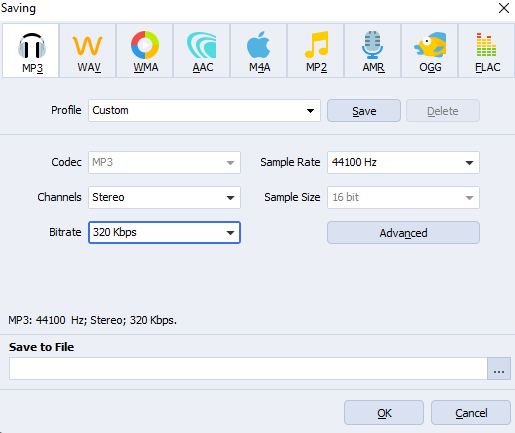
Proprio così facile! Per terminare la registrazione dell’audio, premete il pulsante Annula, modificate la uscita e salvate come MP3, FLAC, WAV, AAC ecc.
Ottenete AVS Audio Editor oggi e registrate qualsiasi canale audio Discord!
L’intera suite multimediale AVS4YOU è attualmente disponibile con grandi sconti. Risparmiate il 70% oggi!
2. Audacity
Potete anche usare Audacity per registrare chiamate audio di Discord su Windows, Linux e Mac. La soluzione è gratuita e open source.
Passo 1. Aprite Audacity e adate a Modifica -> Preferenze.
Passo 2. Andate a Dispositivi e scegliete il vostro microfono per la registrazione.

Passo 3. Partecipate alla conversazione audio su Discord e premete il pulsante rosso per avviare la registrazione.
Passo 4. Per interrompere il processo, premete il quadrato nero e salvate un file audio di uscita.
Grazie all’operabilità multipiattaforma, molti utenti non Windows preferiscono Audacity sui loro computer per una produzione audio senza interruzioni.
3. Elgato
Per gli streamer di giochi piuttosto avanzati, Elgato Sound Capture è anche un modo brillante per registrare le chiamate audio di Discord.
Passo 1. Configurate i microfoni e preparate Elgato Game Capture HD.
Passo 2. Fate clic su Team Chat nella barra degli strumenti in alto.
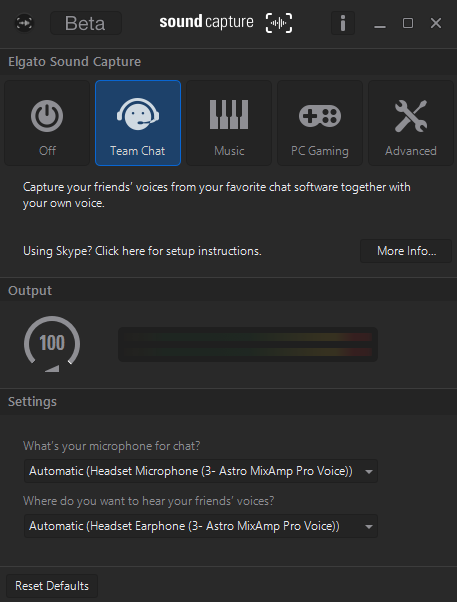
Passo 3. Configurate le sorgenti di ingresso (il vostro microfono) e di uscita (i vostri altoparlanti).
Passo 4. Avviate la registrazione in Elgato Game Capture HD. Qui potete monitorare, interrompere e salvare la conversazione audio per un’ulteriore condivisione.
Elgato è l’opzione migliore se avete hardware di questo marchio.
4. OBS
OBS è una soluzione gratuita e open source che consente di registrare l’audio di Discord. È multipiattaforma e consigliato agli utenti con una certa esperienza nella produzione di contenuti multimediali.
Passo 1. Aprite OBS e premete il segno “+” nella finestra Sorgenti.
Passo 2. Fate clic su Cattura di audio uscita.
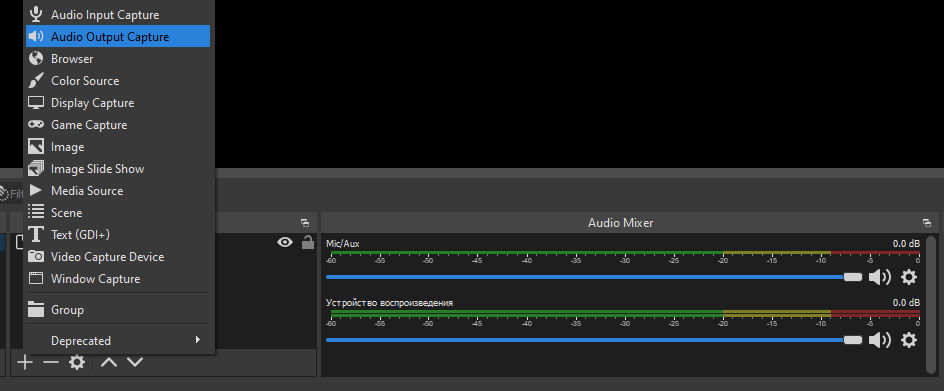
Passo 3. Scegliete il nome per la vostra sorgente audio e salvatelo.

Passo 4. In Proprietà, scegliete altoparlanti o cuffie come dispositivo audio di uscita.
Passo 5. Nel menu Controlli, premete Avvia registrazione e procedete con la vostra chiamata audio Discord.
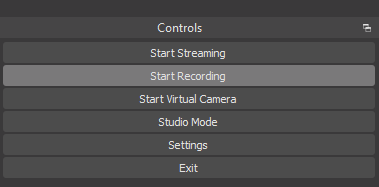
Passo 6. Terminate la registrazione e aprite File -> Mostra registrazioni per sfogliare le registrazioni audio di uscita.
L’interfaccia OBS può sembrare scoraggiante per i principianti. Tuttavia, gli utenti esperti adorano questo programma, soprattutto per le sue innumerevoli opzioni di regolazione e personalizzazione.
5. Craig
Craig è un bot di registrazione vocale per Discord che è uno dei modi più semplici per catturare l’audio durante la conversazione. Ecco come funziona.
Passo 1. Invitate il bot Craig sul vostro server Discord e concedete tutte le autorizzazioni necessarie.

Passo 2. Unite a un canale audio e digitate :craig“, unisciti.
Passo 3. La registrazione inizia subito. Sentirete l’avviso che il bot ha iniziato a catturare l’audio.
Passo 4. Digitate :craig:, lasciate terminare la registrazione su questo canale.
Passo 5. Il bot vi invierà i link per il download per le vostre registrazioni audio di uscita.
Poiché Craig è interamente online, alcuni utenti si preoccupano di possibili problemi di privacy. In generale, è un modo abbastanza semplice per registrare le chiamate Discord senza installazioni aggiuntive e scavare nella documentazione tecnica.
Come scegliere la soluzione migliore?
Tante applicazioni vi consentono di registrare conversazioni audio Discord! Qual è l’opzione migliore e come scegliere quella migliore?
In effetti, sono tutti fantastici e funzionano altrettanto bene. Basate la vostra scelta sulla piattaforma che avete: Windows, Linux o Mac.
Un’altra cosa da tenere a mente è la vostra esperienza nella produzione del suono: alcune app sono ricche di funzionalità, ma piuttosto difficili da navigare e utilizzare senza una profonda comprensione. Le altre soluzioni possono essere più facili da usare e adatte alle attività più semplici: saranno le migliori opzioni per registrazioni occasionali.