


Categoria: Uncategorized
FLV è un formato predefinito per Adobe Flash Player il quale è stato utilizzato per riprodurre contenuti multimediali e riprodurre video in streaming sul Web. Dal 2021 Adobe non lo supporta più ed i produttori di video possono passare ad altri formati ad alta definizione.
Perché scegliere MP4
MP4 rimane popolare tra gli utenti di Internet per molteplici vantaggi:
- Alta qualità video
- Standard per YouTube e Vimeo
- Streaming amichevole
- Dimensioni ridotte
- Supportato da qualsiasi lettore multimediale
- Ideale per smartphone e tablet
Avete molti video FLV? Convertiteli in MP4 con AVS Video Converter gratuito!
Come convertire FLV in MP4
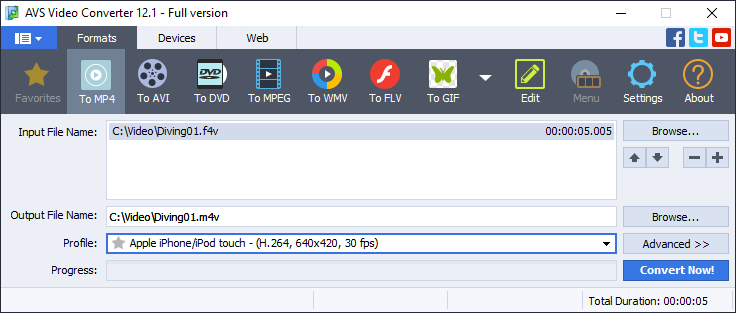
Seguite questi semplici passi in AVS Video Converter: :
- Fate clic sul pulsante Sfoglia … in alto per caricare un file FLV.
- Fate clic sul pulsante Sfoglia … inferiore per assegnare un nome al video di output e definirne la posizione.
- Selezionate In MP4 sulla barra degli strumenti principale.
- Aprite Profilo per impostare i parametri video per determinati dispositivi e obiettivi.
- Andate su Avanzato >> per personalizzare le proprietà del video di output. Questa opzione è consigliata solo per utenti esperti.
- Fate clic su Convertire!
Scegliete Apri cartella per trovare il vostro video MP4
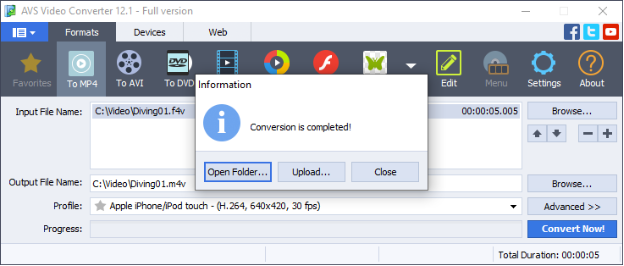
Premete Carica per salvare MP4 su un dispositivo mobile o su una chiavetta USB.
Convertite i vostri video nel formato più popolare con AVS Video Converter gratuito!
Articoli utili
Come fare un video eccelente per Facebook.
Suggerimenti per realizzare filmati in stile Hollywood.
Correzione di colore per principianti.
Problemi ad iniziare? Lascite le vostre domande nei commenti o usate il formulario di supporto.
Una delle caratteristiche più importanti, anche se spesso trascurate dei video veramente professionali, è l’uso dei colori appropriati. Lo diamo per scontato nei film popolari, ma uno scarso bilanciamento del colore è sempre evidente quando lo vediamo. In questo post vi diamo alcuni suggerimenti su come ottenerne uno buono in AVS Video Editor senza frequentare corsi di design.
AVS Video Editor offre diverse opzioni di correzione del colore con cui sperimentare:
- Luminosità
- Temperatura
- Contrasto
- Saturazione
- Gamma
- Tonalità
Un po ‘confuso(a)? Nessun problema: alla fine di questo articolo saprete di ogni strumento e forse ne userete uno nei vostri futuri progetti video! Diamo uno sguardo più da vicino a ciascuno di essi opzioni.
Luminosità
Sebbene il nome suggerisca l’aggiunta di luci a un fotogramma, può anche scurire l’immagine. Questo è esattamente il caso, se volete mettere delle sfumature ed enfatizzare il contrasto.
Allo stesso tempo, un leggero spostamento a destra renderà i colori caldi ancora più impressionanti. Notate quanto diventano succosi questi petali giallo brillante con una luminosità di +25?

Ovviamente potreste non preferire colori troppo vividi. Ma se l’immagine ne manca decisamente, la correzione della luminosità può essere una buona idea.
Temperatura
Gli artisti descrivono i diversi colori come freddi e caldi. Il bianco e l’azzurro di solito ci fanno pensare alla neve, al ghiaccio e all’aria fredda, mentre il giallo e l’arancione ci riportano sulla spiaggia estiva e … beh, le arance.
In AVS Video Editor voi stessi determinate il tempo nei vostri video, niente più previsioni! Confrontate 50 gradi sopra e sotto lo zero su questo bellissimo lago:
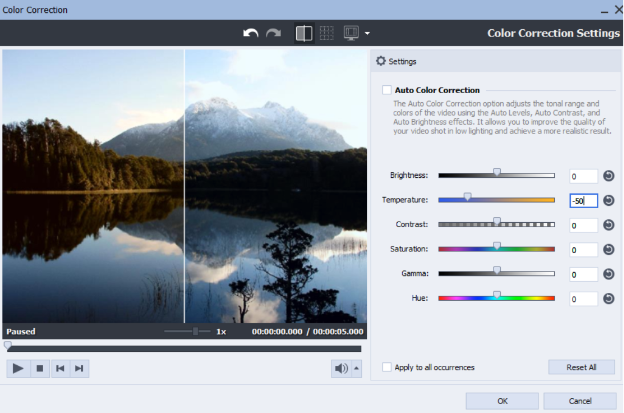
Ricordate che la temperatura deve essere correlata al filmato originale. In altre parole, anche questo parametro non può fare che la pioggia sparisca dal vostro video!
Contrasto
Come probabilmente potete intuire, questa funzione offre un bel contrasto tra il colore chiaro e quello scuro dell’immagine.
Guardate come spostare il cursore del contrasto verso destra può rendere le sfumature oceaniche più profonde e misteriose:

Tuttavia, il contrasto è ciò che la maggior parte dei principianti spesso abusa. Assicuratevi che il vostro video sia ancora naturale, non come un cartone animato (a meno che non sia il vostro piano).
Saturazione
A volte i colori sono troppo scuri e vanno in disarmonia con i sentimenti a cui il vostro video dovrebbe attirare. In questo caso l’immagine avrà probabilmente bisogno di tonalità più intense.
Guardate come questo parametro può rinfrescare il nostro filmato oceanico:

Allo stesso modo potete ridurre l’intensità dei colori, se li trovate fastidiosi per gli occhi degli spettatori, basta spostare il cursore a sinistra.
Gamma
Questo effetto è abbastanza vicino alla modifica della luminosità, ma utilizza un cambio di colore più approfondito. Mentre la luminosità effettua semplici regolazioni in una gamma tonale di un file video, Gamma altera i valori di ogni pixel rendendo l’immagine più luminosa o più scura.
Ecco un buon esempio di oscuramento dei pixel per sottolineare una particolare tavolozza di colori:

Tonalità
Diventate un vero pittore mescolando i colori nei vostri video! Con tinte così impressionanti possiamo quasi trasformare i subacquei in viaggiatori spaziali:
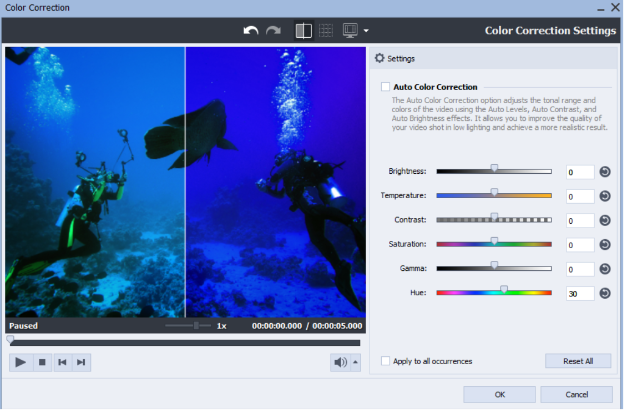
Ricordate che il colore scelto verrà aggiunto, non applicato. Esempio: se avete bisogno della tavolozza verde ed un fotogramma contiene molto giallo, dovete scegliere il blu (blu + giallo = verde). Oppure l’effetto Tonalità può aiutarvi a creare colori seppia.
Prima di iniziare
Ci sono anche alcuni suggerimenti di base da tenere a mente:
- Provare e sperimentare. Dopotutto, potete sempre annullare le modifiche.
- Evitare colorazioni eccessive che possono infastidire gli spettatori e rendere artificiale il vostro filmato.
- Utilizzare l’opzione Correzione colore automatica per effettuare le regolazioni automaticamente. A volte non è facile trovare un buon equilibrio da soli e AVS Video Editor può darci un’idea.
- La qualità del video originale è importante. Vale a dire che la correzione è solo uno strumento di editing, non un creatore di video ideale.
Adesso è il momento di mostrare cosa potete fare con l’ultima versione di AVS Video Editor:
Leggete di più sulla correzione del colore nello centro informazioni di AVS4YOU.
Scoprite come rendere i video più cinematografici in questo post.
Problemi ad iniziare? Lasciate le vostre domande nei commenti o usate il formulario di supporto.
Cos’è Tilt-shift
Il tilt-shift è una tecnologia che offusca gli angoli del vostro video. Concentra l’attenzione degli spettatori su determinati dettagli. I fotografi professionisti penseranno agli obiettivi tilt-shift, ma è anche un effetto visivo.

Quando viene utilizzato Tilt-shift
I produttori di video possono applicare l’effetto tilt-shift per attirare l’attenzione del pubblico su elementi importanti dell’immagine. Guardate come la compagnia di assicurazioni americana Allstate lo ha usato nel suo spot televisivo:
Il messaggio è chiaro. Questo video ci ha concentrati su tutto ciò per cui abbiamo bisogno di un’assicurazione: auto, moto, barche, immobili e la vita delle persone.
Un altro modo per utilizzare il tilt-shift è il timelapse. Tali video mostrano movimenti rapidi nello stesso punto. Guardate il timelapse di Filippo Rivetti con le parti superiore e inferiore sfocate. Sembra vibrante, vero?
I registi usano il tilt-shift nei loro film. Può esprimere le emozioni dell’autore e rappresentare le idee come in The Social Network (2010) di David Fincher.
Avete altre idee sull’utilizzo creativo del tilt-shift? Condividete con noi nei commenti!
Tilt-shift in AVS Video Editor
Installate AVS Video Editor e seguite questi passi per applicare il tilt-shift.
Passo 1. Aprire AVS Video Editor ed andare a Effetti Video-> Speciali.
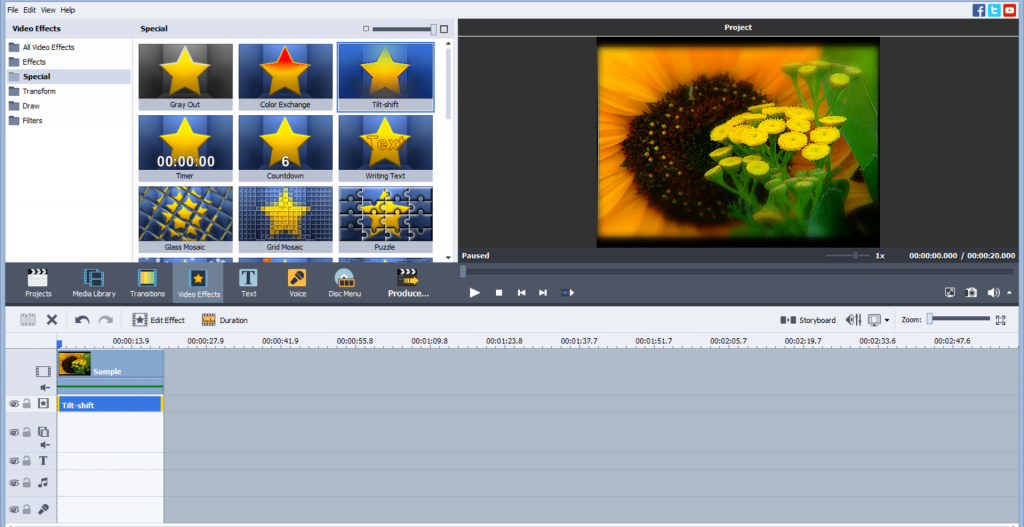
Passo 2. Trovare Tilt-shift e trascinaterlo su una linea per gli effetti video. Regolare la posizione e la durata dell’effetto.
Ecco è fatto !
Ottenete l’accesso a più funzioni di editing video nell’ultima versione:
Articoli utili
5 suggerimenti per rendere i tuoi video più cinematografici.
La sintesi vocale è una tecnologia utilizzata per creare voci fuori campo, versioni audio di libri e messaggi e anche descrizioni audio per visitatori del sito Web con problemi di vista. Qualunque sia il vostro scopo, AVS Audio Editor converte il vostro testo in suono in pochi clic – ed ecco come!
In breve, la sintesi vocale (o TTS) consente al dispositivo di pronunciare il testo sullo schermo utilizzando le voci installate sul computer. Quindi vediamo ora come AVS Audio Editor può rendere i vostri contenuti più accessibili a tutti:
1. Aprire la scheda Generare e selezionare Sintesi vocale da testo nella barra degli strumenti in alto.
2. Inserire il testo nella finestra aperta.
3. È possibile scegliere tono personalizzato (tono di voce), velocità (quanto velocemente deve essere pronunciato il testo) e volume. In alternativa, usate i preset pronti sul lato sinistro della finestra.
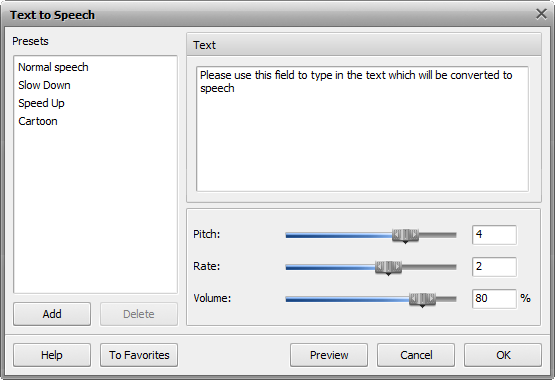
4. Se è tutto pronto, visualizzate l’anteprima della registrazione o fate clic su OK per generarla .
5. Fatto!
AVS Audio Editor utilizza le voci installate sul vostro computer Windows, quindi se volete cambiarne una andate al Pannello di controllo >> Sintesi di voce e fate clic sull’elenco della lista Selezione vocale. Per ulteriori informazioni, fate riferimento alla pagina del supporto Microsoft.
Convertite testo in voce in modo facile e gratuito con AVS Audio Editor:
Condividete nei commenti dove utilizzate principalmente la tecnologia TTS e se AVS Audio Editor è stato utile. Il vostro feedback e le vostre idee sono molto apprezzati!
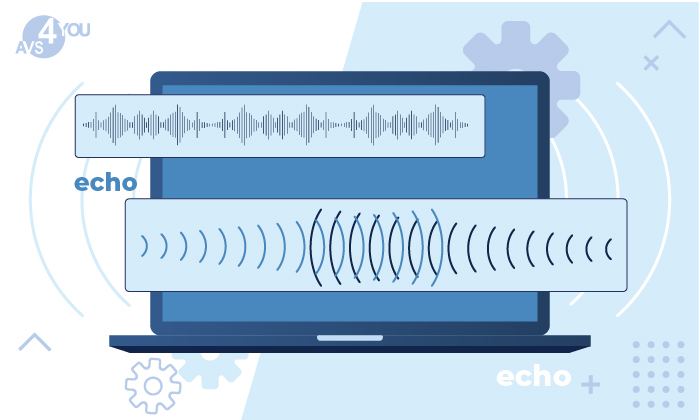
Oggi vi mostreremo come applicare l’effetto Eco a un file audio. Come dice il nome, si suppone che ripeta un segmento audio dopo alcuni (milli) secondi. Se non conoscete AVS4YOU, probabilmente può essere complicato trovare questo effetto. Ecco come farlo passo per passo.
Passo 1. Aprite un file audio in AVS Audio Editor e selezionate il segmento che desiderate ripetere.
Passo 2. Nella scheda Effetti scegliete Eco / Ritardo. Per applicare l’effetto, utilizzate uno dei preset disponibili o configurate manualmente i parametri dell’effetto.

Le seguenti impostazioni Eco sono disponibili per la modifica:
- Livello di eco. Definisce il volume del segmento con eco: spostate il cursore a destra per aumentare il volume dell’eco.
- Tempo di ritardo. Imposta il punto in millisecondi in cui l’eco inizia dietro il segnale originale.
- Feedback determina la quantità di suono influenzato che viene rimandata all’ingresso per essere elaborata di nuovo. Usatelo per molteplici echi.
Passo 3. Fate clic sul pulsante Anteprima per assicurarvi che le modifiche siano corrette e quindi su OK per applicare l’effetto.
Fatto! Provate l’ultima versione di AVS Audio Editor:
Leggete di più sull’applicazione di effetti in AVS Audio Editor nel nostro centro informazioni di AVS4YOU.
Visualizzate l’elenco completo dei formati audio supportati.
Aggiungete il file modificato come una colonna sonora al vostro filmato in AVS Video Editor.
Problemi ad iniziare? Lasciate le vostre domande nei commenti o usate il formulario di supporto.
Il mondo multimediale oggi ci offre così tanti formati video che a volte abbiamo bisogno di approfondire e apprendere i pro e contro di ciascuno. Oggi confronteremo e convertiremo forse i formati più influenti degli ultimi decenni: AVI e MP4.
AVI (anche Audio Video Interleave) è un formato contenitore proprietario che era dominante nei primi anni 2000. È adatto per memorizzare video e audio di alta qualità.
Fatti su AVI
- Sviluppato da Microsoft. AVI è un diretto concorrente di MOV, il formato contenitore di Apple.
- Pesante. Poiché AVI utilizza poca o nessuna compressione, la dimensione di un file di output può essere misurata in gigabyte.
- Obsoleto. A metà degli anni 2000, Microsoft ha sviluppato il successore di AVI WMV che ha ottenuto il supporto per lo standard 3D e lo streaming. Inoltre, AVI non supporta allegati come i fonti per i sottotitoli.
- Molti codec supportati. Questo rende la codifica di un file AVI molto più semplice e contribuisce alla sua compatibilità.
- Senza perdita significa che il vostro file non perderà mai la qualità e non avrete bisogno di alcun codec per riprodurlo.
- Adattabile. È supportato da molti lettori video, ovvero AVI può essere aperto su Windows e altri sistemi operativi con applicazioni di terze parti.
MP4 (anche MPEG-4 Part 14) è un formato contenitore multimediale che può contenere video, suoni, immagini e anche sottotitoli.
Fatti su MP4
- Compresso. MP4 riduce la dimensione del file che è importante per il trasferimento. La qualità rimane il più vicino possibile all’originale.
- Compatibile. MP4 supporta qualsiasi lettore multimediale, browser, dispositivo mobile: ora è difficile pensare a quale hardware non riproduca questo formato.
- Ottimo per streaming. A differenza di AVI, MP4 può essere trasmesso in streaming su TV / Internet.
- Supporta immagini e sottotitoli. Questo rende MP4 più adatto per l’editing video.
AVI e MP4 a confronto
Possiamo sicuramente dire che MP4 è superiore ad AVI quando si tratta di compatibilità con dispositivi mobili e tipi di contenuto: Шорткод
AVI | MP4 | |
Streaming | No | Sì |
Windows | Sì | Sì |
Linux | Sì (con lettori di terze parti) | Sì |
macOS | Sì (con lettori di terze parti) | Sì |
Dispositivi Microsoft | Sì | Sì |
Android | Parzialmente | Sì |
Apple | No | Sì |
Allegati | No | Sì |
Immagini | No | Sì |
Sottotitoli | No | Sì |
3D | No | Sì (a livello di formati video) |
Bit rate / frame rate variabili | Sì | Sì |
Video codec | Quasi tutti | MPEG-2 Part 2, MPEG-4 ASP, H.264/MPEG-4 AVC, H.263, VC-1, Dirac, ecc. |
Audio codec | Quasi tutti | MPEG-2/4 (HE)-AAC, MPEG-1/2 Layers I, II, III (MP3), AC-3, Apple Lossless, ALS, SLS, Vorbis, ecc. |
Grazie a questi vantaggi alcuni utenti preferiscano il formato MP4.
Convertitore da AVI a MP4
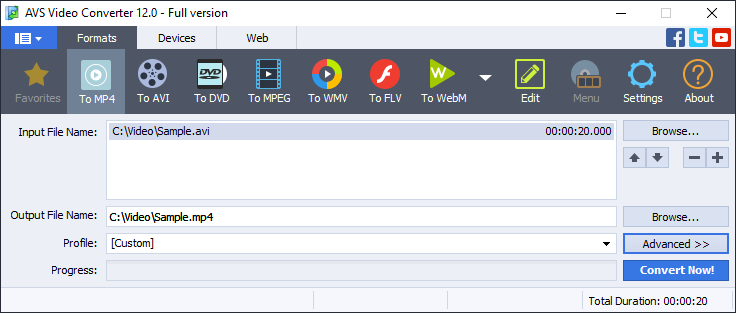
Seguite alcuni semplici passi elencati di seguito per convertire AVI in MP4 con AVS Video Converter.
- Scegliere un file da convertire facendo clic sul pulsante Sfoglia in alto.
- Personalizzare il nome del file di output e la sua posizione facendo clic sul pulsante Sfoglia inferiore.
- Premere In MP4 nella scheda Formati della barra degli strumenti principale
- Selezionare un profilo MP4 predefinito con parametri video di output adeguati. Scegliere tra numerose configurazioni per dispositivi e scopi particolari.
- Aprire Opzioni di conversione premendo Avanzato >> per personalizzare personalmente le proprietà del video di output e salvarlo come un nuovo profilo. Si consiglia ai principiani di utilizzare profili predefiniti per ottenere un file con i parametri previsti.
- Fare clic su Convertire.
Quando la conversione è completata, viene visualizzata la seguente finestra:
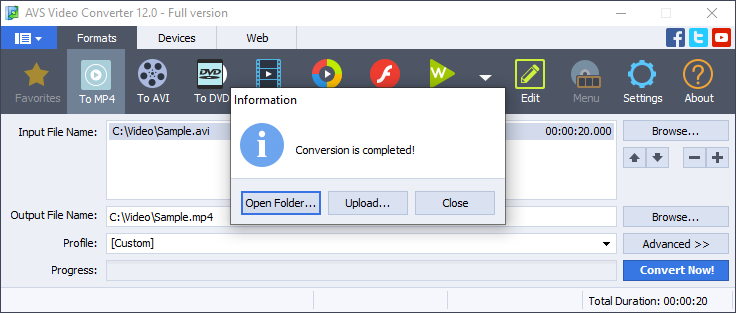
Il pulsante Apri cartella … vi aiuta a trovare facilmente la posizione del file convertito.
Il pulsante Carica … trasferisce il video convertito al vostro gadget o ai dispositivi di archiviazione digitale.
Potete anche chiudere il popup facendo clic su Chiudi e continuare la conversione di altri video.
Ottenete AVS Video Converter gratuito seguendo il link sotto:
Speriamo che questa guida vi sia stata utile. In caso di domande, utilizzate la sezione commenti qui sotto.

Le immagini GIF non sono così di moda oggi, ma le persone le adorano e le usano ancora durante i messaggi, negli articoli web, nei social network e così via. Perché?
- Ottimo per la comunicazione non verbale: GIF esprime le emozioni utilizzando una scena di un film popolare e divertente.
- Alternativa leggera ai video: immaginate una raccolta di video e una cartella con GIF. La differenza può essere misurata in gigabyte!
- Rende semplici le cose difficili: molti usano GIF in how-to, articoli e guide per mostrare come funziona qualcosa. Come sapete, un’immagine (animata) vale più di mille parole.
- Ogni volta e ovunque – Rumore intorno? Non sentirete una parola in un video. State in una biblioteca? Non sono ammessi suoni forti. Non ci sono problemi di questo tipo nelle GIF perché riguardano completamente la visione.
- Facilmente accessibile: le GIF possono essere visualizzate anche con una connessione Internet moderata, mentre i video ne richiedono uno piuttosto stabile.
Ad ogni modo, a volte vogliamo avere un’immagine animata a portata di mano. Ed ecco come farlo in AVS Video Converter.
- Fate clic sul pulsante In GIF nella scheda Formati della barra degli strumenti principale.
- Inserite il nome del file di input facendo clic sul pulsante Sfoglia in alto.
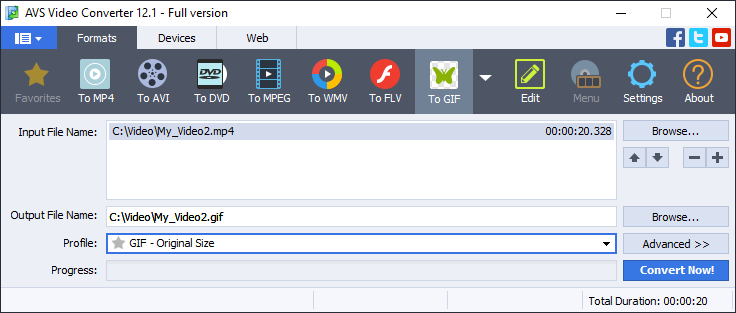
- Inserite il nome del file di output facendo clic sul pulsante Sfoglia inferiore.
- Selezionate un profilo di GIF. Per modificare il profilo GIF selezionato o semplicemente visualizzare in anteprima le proprietà dei file di input e output, aprite la scheda Opzioni di conversione facendo clic sul pulsante Avanzato >> .
- Scegliete il pulsante Convertire!
- Non appena la conversione è completata, si apre la seguente finestra :
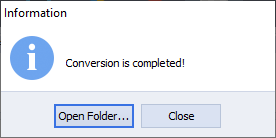
Per aprire la cartella con il file video convertito, riprodurlo e verificarne la qualità, premete il pulsante Apri cartella … Per chiudere la finestra Informazioni, premete il pulsante Chiudi.
Convertire i video in GIF è assolutamente gratuito e facile in AVS Video Converter!
Leggete di più sulla conversione da video a GIF nello centro informazioni di AVS4YOU.
Se volete condividere ulteriori motivi per amare le GIF o semplicemente avete domande extra su questo argomento, lasciatele nei commenti qui sotto!
Avete un video girato sottosopra? La via d’uscita è davvero facile e ovvia: basta ruotare un video in AVS Video Editor!
Ecco come farlo:
Passo 1. Quando avete caricato il file, trovate Effetti video e scegliete Trasformare nell’elenco delle directory.
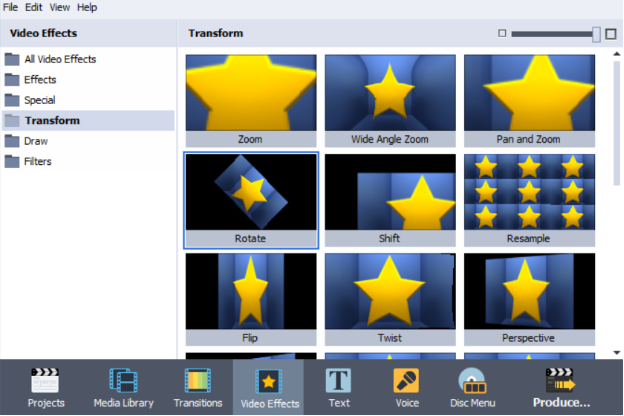
Passo 2. Trovate l’opzione Ruotare e trascinatela sulla sequenza temporale. Definite la posizione o la durata dell’effetto: spostate semplicemente il blocco dell’effetto o modificate i suoi bordi!
Passo 3. Fate clic con il pulsante destro del mouse sull’effetto e selezionate Proprietà. Impostate un angolo positivo o negativo a seconda del lato su cui desiderate ruotare il video.
Fatto! Ora è sufficiente visualizzare in anteprima le modifiche e salvare il file modificato come nuovo video.
Guardate questo video per imparare come convertire, caricare e quindi ruotare un video dal vostro dispositivo mobile passo per passo:
Provate questo effetto e molti altri nell’ultima versione di AVS Video Editor:
Leggete di più come applicare effetti nello centro informazioni di AVS4YOU.
I video degli smartphone sono spesso mossi. Ecco come stabilizzarli in AVS Video Editor.
Scoprite come regolare le proporzioni di video.
Problemi ad iniziare? Lascite le vostre domande nei commenti o usate il formulario di supporto.

Volete condividere un video meraviglioso con i vostri amici su Facebook? Usate questi suggerimenti per ottenere più Mi piace!
Creare storie più brevi
Facebook non ha guide rigide, ma i video di 1-2 minuti funzionano sempre meglio. Iniziate con clip più brevi per coinvolgere il pubblico.
Andate dritto al punto: gli spettatori vogliono sapere di che cosa si tratta in video nei primi secondi. Potete tagliare i dettagli non necessari da un metraggio in AVS Video Editor. Scoprite le differenze tra vari modi di ritaglio come nel nostro articolo.
Raggiungere gli spettatori da dispositivi mobili
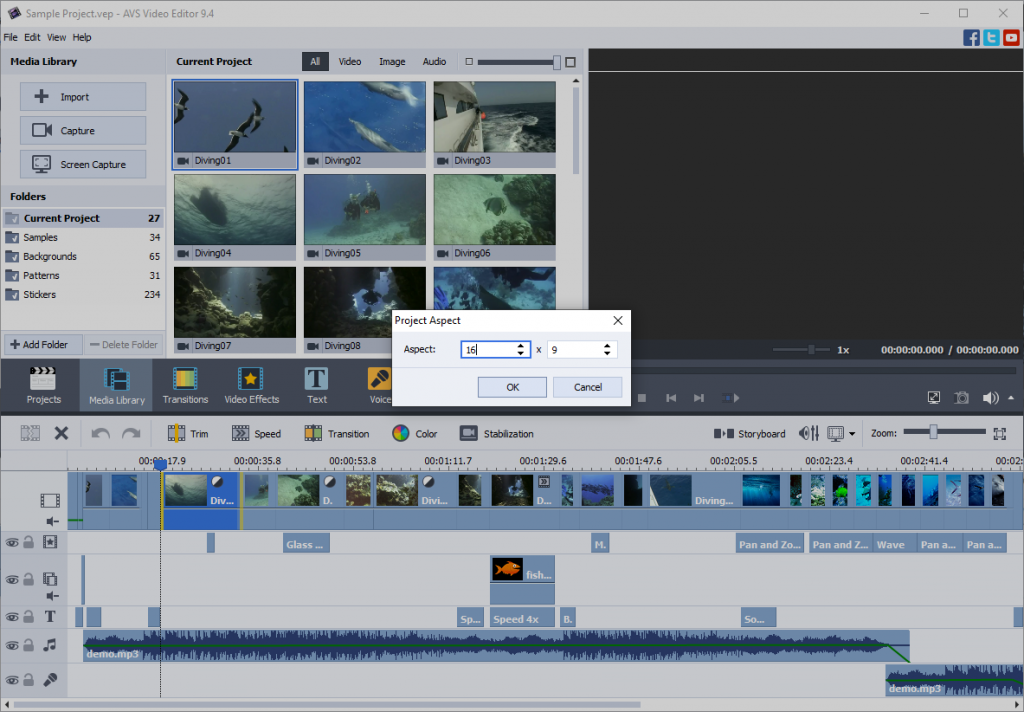
Il 98% delle persone accede a Facebook da smartphone e tablet. I video con proporzioni 1: 1 o 9:16 sono i migliori per i dispositivi mobili.
Andate a Modifica -> Proporzioni -> Personalizzato in AVS Video Editor per adattare il vostro video all’applicazione mobile di Facebook.
Usare canzoni e titoli
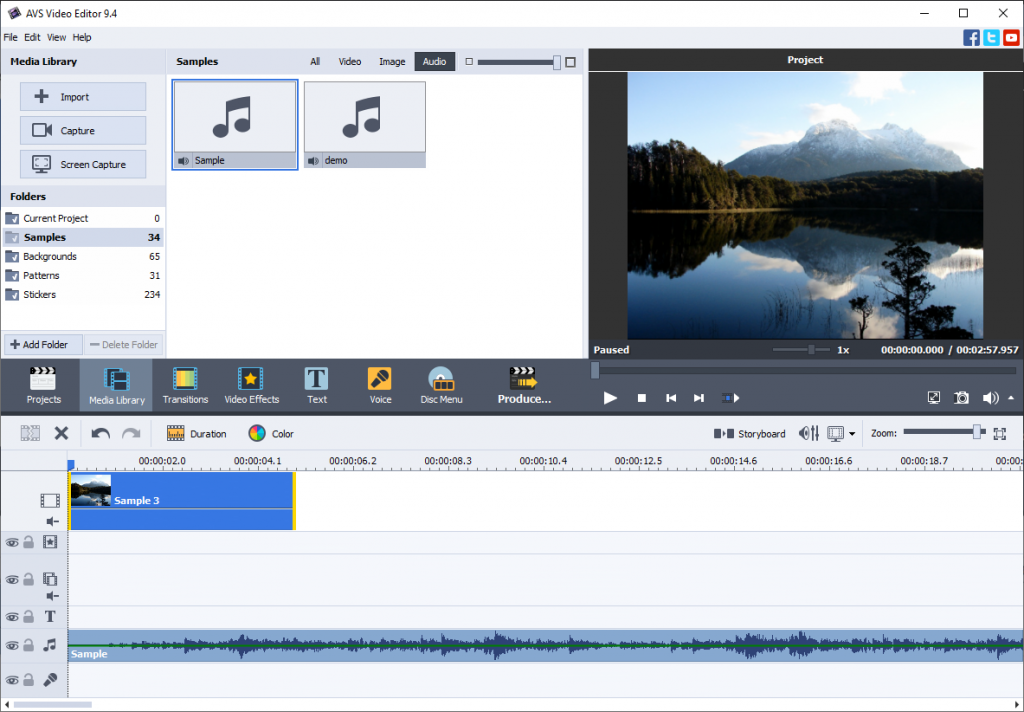
I video diventano più vibranti se vanno accompagnati da melodie. Trascinate un brano dalla vostra libreria multimediale sulla riga per il mix audio.
Avete un vecchio disco graffiante? Correggetelo automaticamente in AVS Audio Editor.
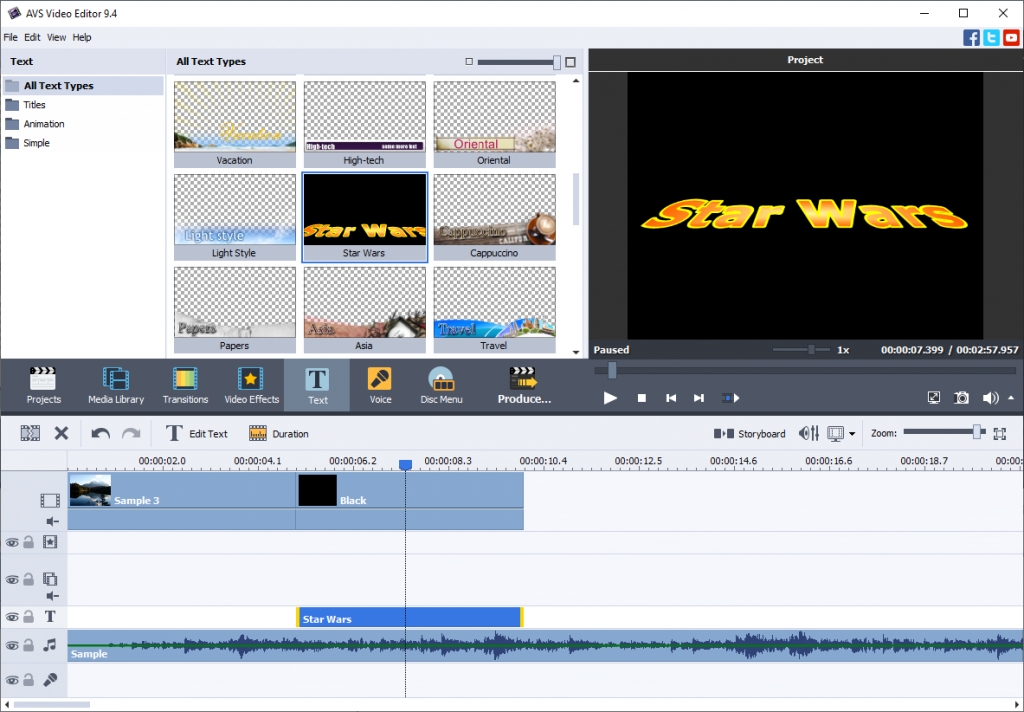
Aggiungete alcuni titoli o fumetti facendo clic su Testo. Scegliete tra semplici legende, animazioni e persino titoli di Star Wars in AVS Video Editor.
Considerate i sottotitoli per consentire alle persone di guardare i video senza audio. Facebook può generarli automaticamente.
Caricare video HD
Siete un possessore fortunato di una camara di alta qualità? Applicate le impostazioni preinstallate per i video HD quando ne salvate uno in AVS Video Editor.
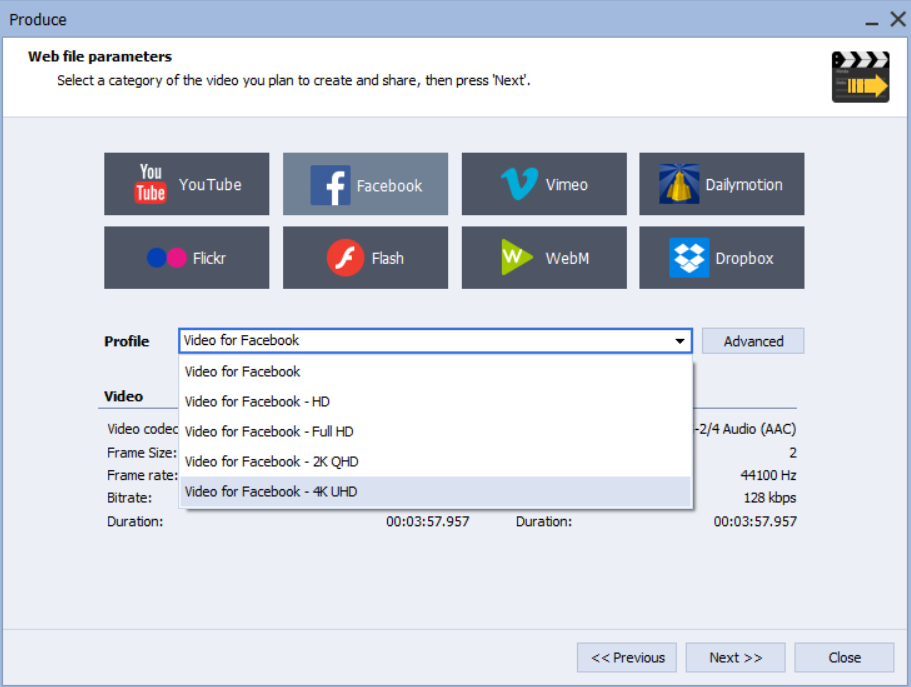
Fate clic su Produrre -> Web, selezionate Facebook e un profilo adatto.
Rendete il vostro video più divertente con l’ultima versione di AVS Video Editor:
Articoli utili
Come si fa a rendere i video più cinematografici.
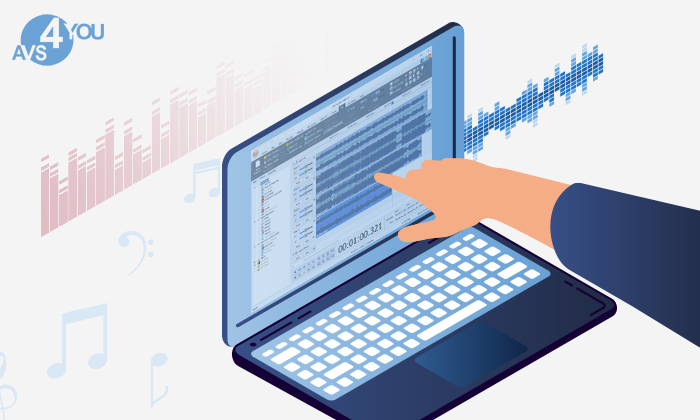
Le registrazioni vocali contengono spesso rumori di sottofondo: ronzio del microfono, ronzio del computer, traffico esterno. AVS Audio Editor ha tutti i strumenti per pulire le tracce vocali e rendere il suono più chiaro. Ci sono molti preimpostazioni per mantenere le cose semplici.
Rimozione del rumore
La rimozione del rumore migliora automaticamente la registrazione, senza bisogno di regolare le bande dell’equalizzatore. Con le preimpostazioni e i parametri di base è possibile trovare facilmente il corretto equilibrio a orecchio.
Passo 1. Aprite la registrazione e scegliete Rimozione rumore sulla barra degli strumenti principale.

AVS Audio Editor rimuove i rumori dall’intera traccia per impostazione predefinita. Se è necessario ripulire un’area particolare, fate clic su Profilo rumore e selezionatelo .
Passo 2. Scegliete uno dei preset e fate clic su Anteprima. Suona meglio? Basta scegliere OK per salvare le impostazioni.
Equalizzatore
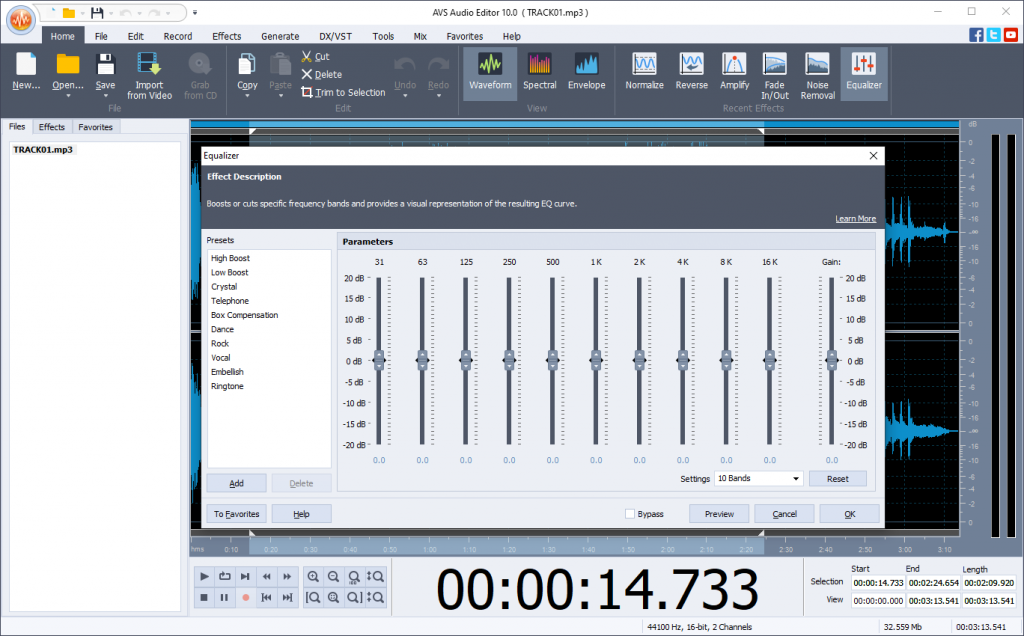
Impostate automaticamente le frequenze vocali adatte nell’equalizzatore con il preset Voce.
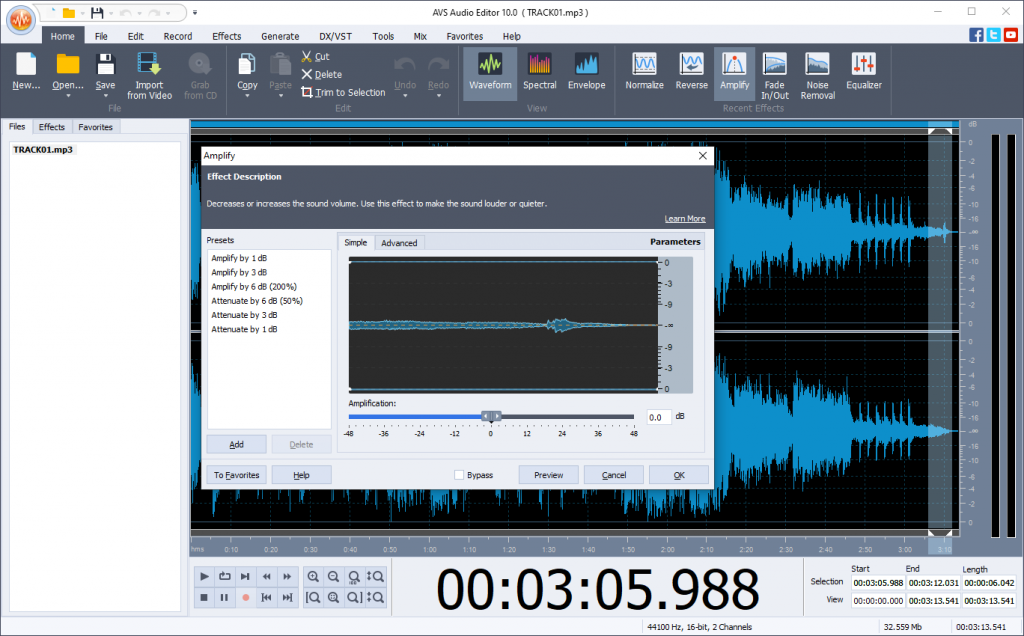
Amplificazione
Rimovete i suoni acuti o rendete udibile il sussurro. Scegliete uno dei preset di amplificazione o regolate uno manualmente. Valori più alti – suoni più forti.
Dissolvenza in entrata / uscita ( Fade In/ Fade Out )
Le preimpostazioni per la dissolvenza in entrata e in uscita aiutano a disattivare i clic accidentali del mouse all’inizio e alla fine della registrazione.

La dissolvenza è utile anche per i podcast in cui la musica introduttiva dovrebbe essere riprodotta senza problemi.
Ora potete rendere la vostra registrazione vocale più piacevole. Sperimentate con gli strumenti di editing del suono nell’ultima versione di AVS Audio Editor:
Articoli utili
Come togliere rumore da audio.
Come aggiungere un eco a un file audio.
Problemi ad iniziare? Lascite le vostre domande nei commenti o usate il formulario di supporto.