


Categoria: Uncategorized
Durante la creazione di un video sportivo potresti voler aggiungere un tabellone segnapunti per renderlo più spettacolare e coinvolgente per il tuo pubblico. Potrebbe essere piuttosto complicato, ma questa guida passo passo ti aiuterà a realizzare facilmente un video con un tabellone segnapunti.
Per iniziare con AVS Video Editor, devi averlo installato sul tuo PC. Assicurati che sia installato correttamente. Una volta fatto, avvia il programma e Importa file multimediali per un nuovo progetto. Vediamo come creare un tabellone segnapunti sportivo da zero.
Come fare un tabellone segnapunti sportivo in AVS Video Editor
Passo 1. Introduci il separatore di punteggio
Apri il tuo progetto in AVS Video Editor e aggiungi il primo oggetto di testo sulla timeline. Imposta lo stile necessario e altri parametri cliccando su Edita testo e inserisci “:”. Assicurati che ci sia abbastanza spazio per inserire i valori necessari.

Passo 2. Imposta i valori del punteggio
Aggiungi una nuova riga di testo, clona il primo oggetto di testo e posizionalo sulla seconda riga. Vai alle impostazioni del secondo oggetto di testo e cambia il testo a “0” (zero e tre spazi). Questo è il valore del punteggio a sinistra. Gli spazi sono necessari per lasciare abbastanza spazio attorno ai due punti.
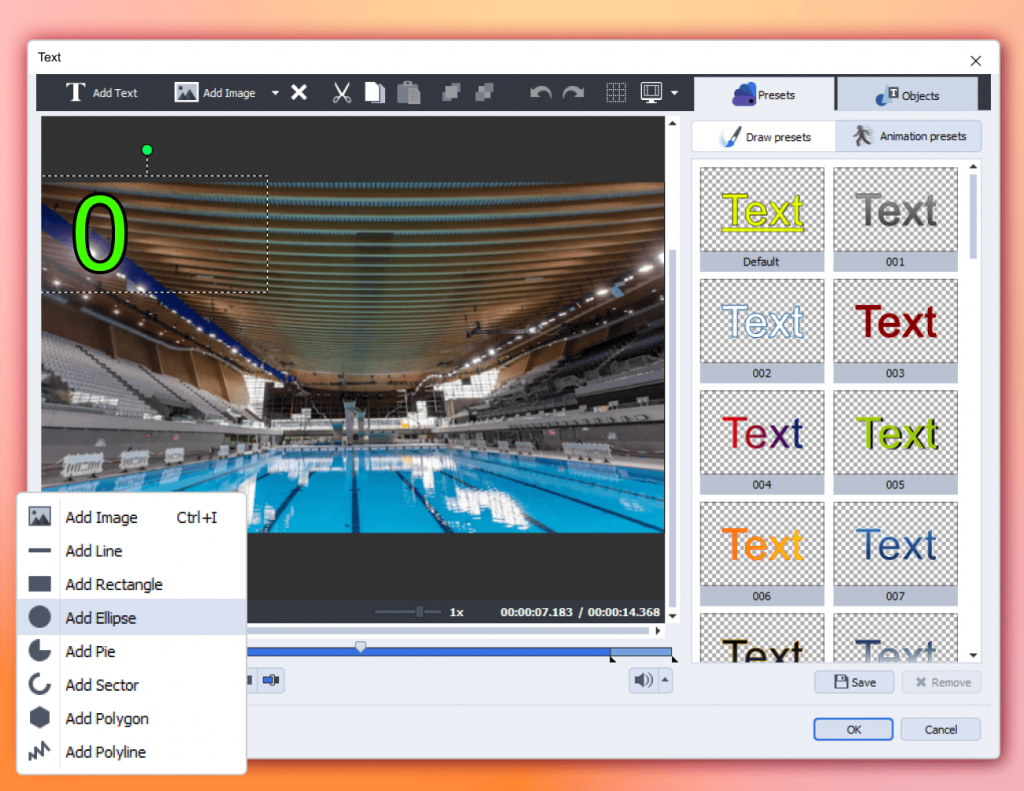
Selezioniamo le animazioni Fade In e Fade Out desiderate, che ci aiuteranno a risparmiare tempo in futuro.

Ripeti il secondo passo e modifica le impostazioni di testo del terzo oggetto. Introduci tre spazi e 0. Questo è il valore del punteggio destro.
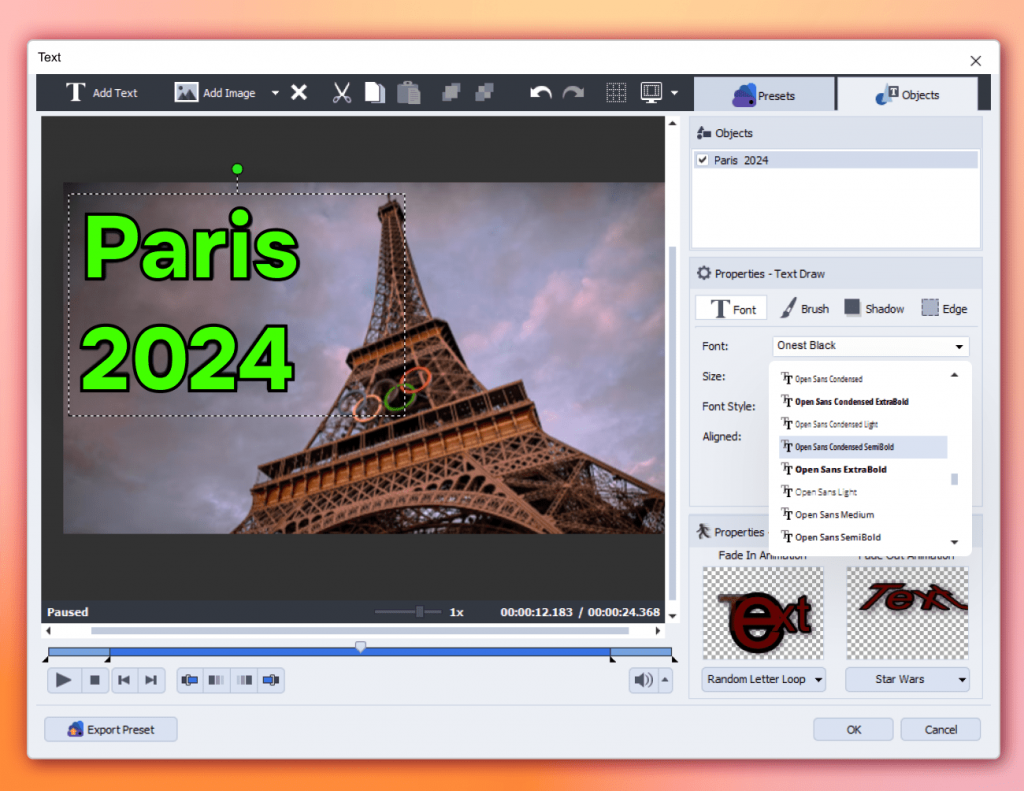
In questa fase si consiglia di selezionare le animazioni Fade In e Fade Out desiderate per il terzo oggetto di testo. Si noti che devono corrispondere alle animazioni del secondo oggetto di testo.
Passo 3. Modifica i parametri del punteggio
Lo schema è pronto. Per aumentare il punteggio, devi duplicare il secondo o il terzo oggetto di testo e aumentarne il valore. Dopodiché, metti l’oggetto di testo nella posizione destra sulla Timeline, allineando gli altri oggetti di testo coinvolti nel “conteggio”, finché non raggiungi il punto in cui il punteggio cambia di nuovo.
Ripeti il passo precedente tante volte quanto necessario, finché non si raggiungono i valori di punteggio desiderati.
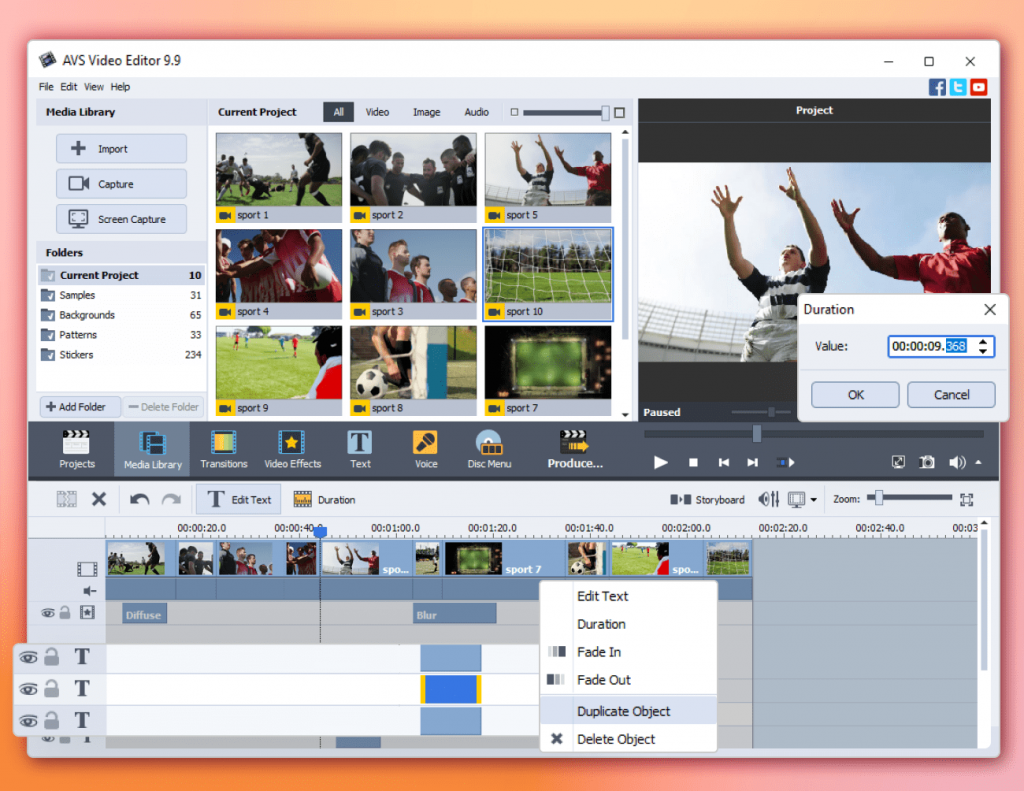
Come creare un tabellone animato
Per rendere il tabellone segnapunti più accattivante, puoi aggiungere un’animazione.
Passo 1. Applica Fade Out al primo valore del punteggio
Torniamo al primo valore a sinistra, clicchiamo su Modifica e posizioniamo il cursore nella sua posizione finale.

Ora, premendo il pulsante “Fotogramma precedente” o la combinazione Alt+Sinistra, sposta il cursore di un secondo dalla posizione finale a sinistra.

Fai clic su Fade Out o usa la combinazione di tasti Ctrl+Alt+O. Le impostazioni sono state definite in precedenza.
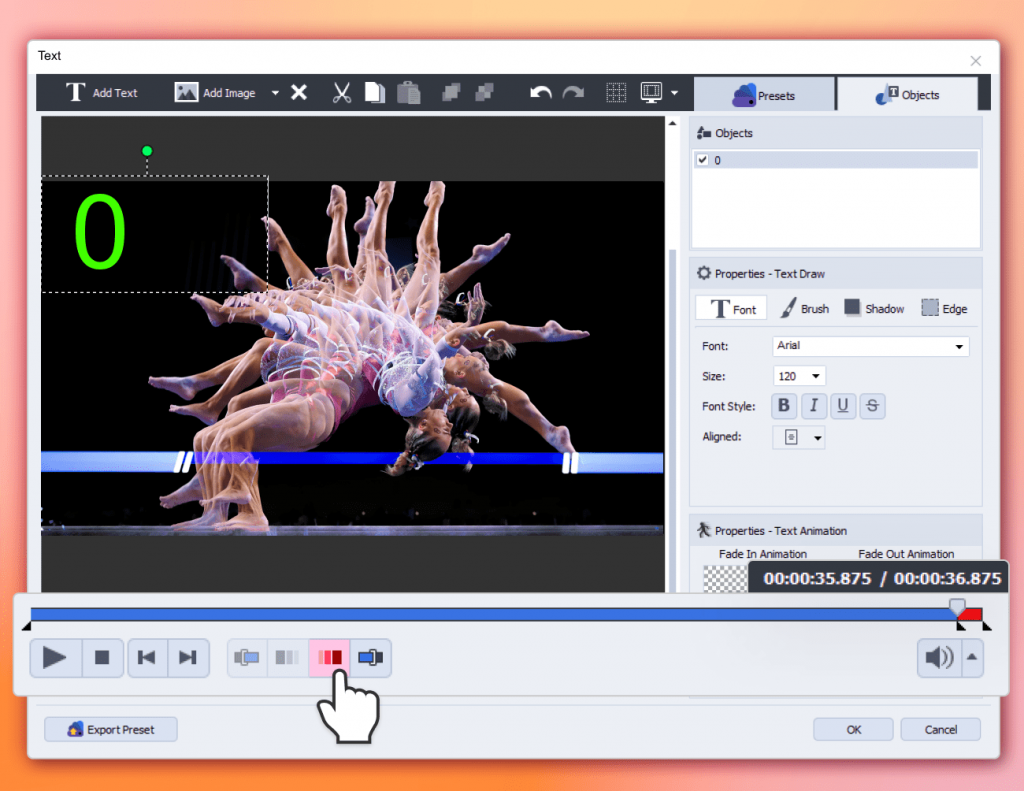
Facciamo lo stesso con il primo valore destro del punteggio.
Passo 2. Aggiungi Fade In all’ultimo valore del punteggio
Fai clic su Modifica dell’ultimo valore a destra. Posiziona il cursore all’inizio e spostalo di un secondo dalla posizione iniziale a destra alla posizione 1.000 premendo Fotogramma successivo (Alt+Destra). Applica Fade In (Dissolvenza in entrata) (Ctrl+Alt+I) al valore a sinistra.
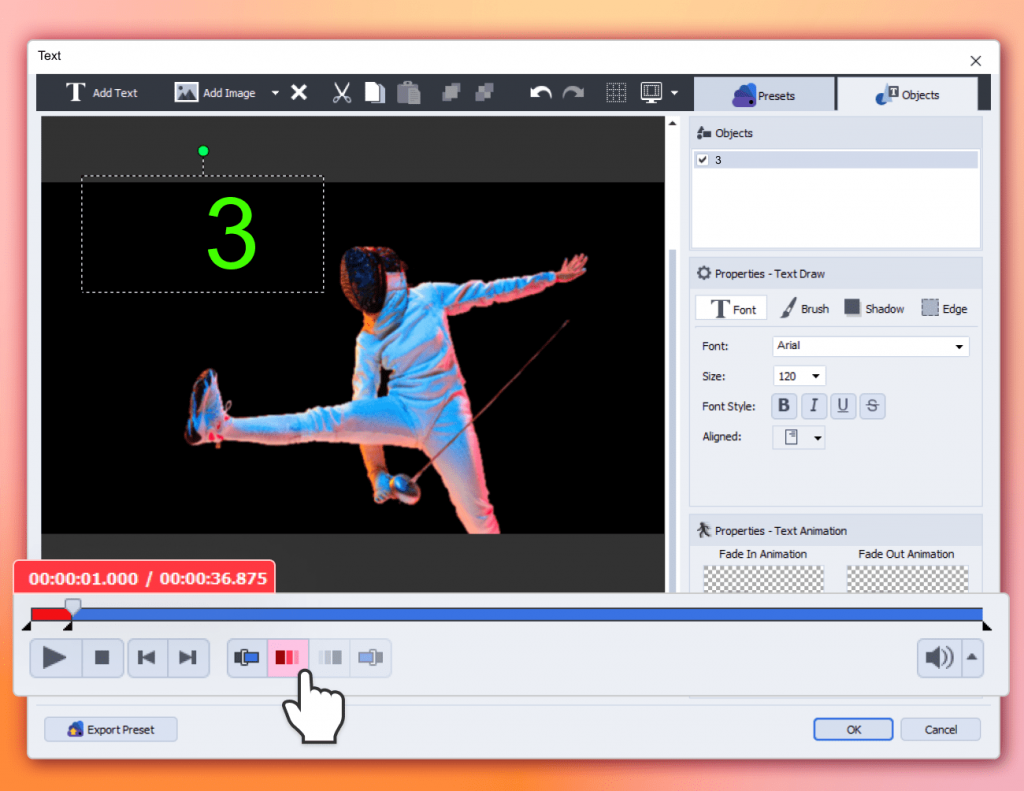
Facciamo lo stesso con l’ultimo valore destro del punteggio.
Passo 3. Imposta Fade In e Fade Out sui valori di punteggio intermedi
Per i valori rimanenti che sono diversi dal primo e dall’ultimo, è necessario impostare sia Fade In che Fade Out. Per fare ciò, basta combinare i passi per il primo e l’ultimo valore e applicarli al valore intermedio.
Fatto! Ripeti i passi precedenti tante volte quanto necessario finché non raggiungi i valori di punteggio intermedio desiderati.
Seguendo questi passi in AVS Video Editor, sarai in grado di creare alla perfezione un tabellone segnapunti semplice o animato, utilizzando gli elementi giusti.

Perché creare video picture-in-picture?
I video Picture-in-picture (PiP) offrono diversi vantaggi e possibilità creative. Ecco alcuni motivi per crearli:
Spiegazione avanzata: sovrapponendo un’immagine o un video al contenuto principale puoi fornire contesto o spiegazioni aggiuntive. Ad esempio, nei tutorial o nei video educativi, puoi mostrare un primo piano di dettagli specifici mentre spieghi i concetti
Confronto visivo: PiP consente di confrontare due video o immagini affiancati. È utile per confronti di prodotti, dimostrazioni prima e dopo o per mostrare diverse angolazioni contemporaneamente.
Coinvolgimento: i video PiP catturano l’attenzione degli spettatori presentando molteplici elementi contemporaneamente. Che si tratti di un video di reazione, di un momento clou sportivo o di una trasmissione di notizie, PiP mantiene gli spettatori coinvolti.
Storytelling: usa PiP per raccontare una storia più completa. La sovrapposizione di elementi visivi correlati può aggiungere profondità ed emozione alla tua narrazione.
Branding: mostra il tuo logo, la filigrana o gli elementi del branding in un angolo del video. Rafforza la tua identità senza distrarre dal contenuto principale.
Editing multicamera: PiP è essenziale per le configurazioni multicamera. Puoi passare da un’angolazione all’altra senza soluzione di continuità, creando video dinamici e dall’aspetto professionale.
Ricorda, la chiave è bilanciare gli elementi PiP in modo che valorizzino anziché sovraccaricare il tuo contenuto.
Come aggiungere un’immagine a un video in AVS Video Editor?
AVS Video Editor è una delle applicazioni Windows più complete per inserire un’immagine in un video. Segui questi passi.

Passo 1. Avvia AVS Video Editor sul tuo computer e importa video cliccando sulla Libreria multimediale.
Passo 2. Aggiungi una sovrapposizione di immagini selezionando un’immagine qualsiasi da una libreria e posizionandola sulla riga Sovrapposizione nella sequenza temporale.
Passo 3. Regola la durata della sovrapposizione dell’immagine aggiunta utilizzando la sequenza temporale o facendo clic sul pulsante Ritaglia sulla barra degli strumenti della sequenza temporale.
Passo 4. Personalizza la posizione e dimensione. Fai clic sulla sovrapposizione dell’immagine nella timeline e usa le maniglie per regolarne la posizione e la dimensione all’interno del fotogramma video.
Una volta soddisfatto(a) del tuo video, esporta il file nel formato che preferisci (si consiglia MP4).
Inizia subito a creare accattivanti video PiP per i tuoi social media con AVS Video Editor.
L’intera suite AVS4YOU con convertitori ed editor per video, foto e audio è disponibile con sconti enormi fino al 70%.
Articoli utili
Che tu sia un creatore di contenuti esperto o che stia appena avviando il tuo canale, comprendere le sfumature della sceneggiatura può migliorare significativamente la qualità della tua produzione video. Questo articolo offre i consigli di base per scrivere una sceneggiatura efficace per YouTube.
Perché è fondamentale scrivere sceneggiature per i video su YouTube?
Uno script ti aiuta a organizzare i tuoi contenuti in modo logico. Garantisce che il tuo messaggio sia chiaro, conciso e ben strutturato. Senza uno script, potresti divagare o perdere la concentrazione, il che porta a un video meno coinvolgente.

Gli script mantengono coerente la tua consegna. Gli spettatori apprezzano un tono, un ritmo e uno stile coerenti nei video. La coerenza crea fiducia e fa sì che il tuo pubblico torni a guardare altri contenuti..
Avere uno script fa risparmiare tempo durante le riprese. Saprai esattamente cosa dire, riducendo i tempi di ripresa e di modifica. L’efficienza è importante, soprattutto se produci contenuti regolari.
Una sceneggiatura ben scritta mantiene gli spettatori coinvolti. Ganci, narrazione e linguaggio avvincente catturano l’attenzione. Gli spettatori coinvolti hanno maggiori probabilità di guardare l’intero video e di agire (mettere mi piace, iscriversi o condividere).
Gli script ti consentono di incorporare parole chiave pertinenti in modo naturale che migliora la scopribilità del tuo video su YouTube. I motori di ricerca non possono indicizzare le parole pronunciate, quindi il contenuto scritto è importante.
Gli script guidano il tuo processo di editing. Saprai dove inserire elementi visivi, transizioni e B-roll. I video picture-in-picture, i video di riepilogo e altre modifiche creative diventano più fluidi.
Come preparare una buona sceneggiatura per il tuo video?
Ecco una guida passo passo per aiutarti a creare uno script efficace.
Comprendi il tuo pubblico. Prima di iniziare a scrivere, conosci il tuo pubblico di riferimento. Considera i suoi interessi, le sue preferenze e cosa sta cercando nel tuo video.
Stabilisci obiettivi chiari. Definisci lo scopo del tuo video. Cosa vuoi ottenere? Che si tratti di istruire, intrattenere o ispirare, avere obiettivi chiari guiderà il tuo script.

Crea un’introduzione efficace. Cattura l’attenzione degli spettatori fin dall’inizio. Usa un gancio avvincente o poni una domanda per stuzzicare la curiosità.
Costruisci la tua narrazione. Organizza i tuoi contenuti in modo logico. Delinea i punti chiave o i passaggi che tratterai. Sii conciso e specifico.
Mantienilo colloquiale. Scrivi come se stessi conversando con un amico. Evita il gergo o un linguaggio eccessivamente formale.
Incorpora segnali visivi. Descrivi elementi visivi, transizioni e qualsiasi azione sullo schermo. I segnali visivi aumentano il coinvolgimento.
Concludi con una chiara Call to Action (CTA). Riassumi i tuoi punti principali e incoraggia gli spettatori a compiere un’azione (ad esempio, iscriversi, mettere “mi piace” o visitare il tuo sito web).
Rivedi e perfeziona. Modifica il tuo script per renderlo più chiaro, liscio e coerente. Esercitati a leggerlo ad alta voce per assicurarti che suoni naturale.
Software gratuito per scrivere uno script
Molte applicazioni offrono la scrittura di testo là fuori, ti consigliamo di usare ONLYOFFICE Desktop Editors gratuitamente. Compatibile con Windows e altri sistemi operativi, è una scelta eccellente per scrivere script per video di YouTube.

L’interfaccia è facile da usare: tutti gli strumenti familiari sono raggruppati in schede. Qui puoi applicare la formattazione al tuo script, creare un modello, inserire riferimenti, proteggere gli script da accessi non autorizzati tramite password, tradurre gli script in oltre 130 lingue facilmente e altro ancora.
Ottieni subito ONLYOFFICE Desktop Editors per la tua piattaforma gratuitamente!
Inoltre, puoi creare scenari video online in qualsiasi browser.
Articoli utili
Aggiornamento estivo da AVS4YOU: Le nuove funzionalità

Al giorno d’oggi i contenuti video regnano sovrani e fornire audio di alta qualità è altrettanto fondamentale quanto immagini straordinarie. Che tu sia uno YouTuber in erba, un aspirante regista o un creatore di contenuti esperto, padroneggiare l’arte dell’editing audio può trasformare i tuoi video da buoni a eccezionali.
Esplora tecniche cruciali di editing audio che promettono di migliorare la tua produzione video.
Sfoglia brani liberi da diritti sulle piattaforme più popolari
L’utilizzo di musica esente da diritti ti consente di migliorare i progetti video senza le complessità e i costi associati alle licenze musicali tradizionali. Semplifica il processo, rendendo più facile trovare e utilizzare brani musicali di alta qualità che possono migliorare i tuoi contenuti.
Quando si cercano fornitori di musica stock esenti da diritti di prima qualità sul Web, molti nomi si distinguono per le loro vaste librerie, la qualità della musica e le opzioni di licenza flessibili.
Artlist
Artlist offre un modello di abbonamento unico che garantisce accesso illimitato a una vasta libreria di oltre 30.000 brani e 60.000 effetti sonori a fronte di una tariffa annuale fissa. È scelto da marchi globali, come Netflix e Nike.

Pond5
Pond5 si distingue come uno dei principali siti di video stock che vanta anche una vasta collezione di musica stock ed effetti sonori, con oltre 900.000 brani disponibili.

BenSound
BenSound offre una selezione di brani musicali che possono essere utilizzati gratuitamente, a condizione che vengano rispettate le condizioni di licenza. Questa operazione individuale produce musica in vari stili, tra cui acustico, folk, cinematografico e altro ancora.

Questo elenco di fornitori di musica libera da diritti non è esaustivo. Cerca su Google più alternative e scegli quella più adatta ai tuoi progetti.
Registra e usa la tua voce insieme alla musica di sottofondo
La registrazione della voce è un modo semplice ma potente per produrre audio di qualità professionale per qualsiasi progetto. Con la pratica e la sperimentazione, puoi sfruttare tutto il potenziale di questo versatile strumento per migliorare i tuoi progetti video.
In AVS Audio Editor, puoi registrare facilmente la voce fuori campo per utilizzarla ulteriormente come traccia audio separata.
Passo 1. Vai alla scheda Registra e assicurati che il microfono sia impostato come sorgente di ingresso nell’angolo in alto a sinistra.
Puoi anche fare clic su Prova ingresso per adattare i livelli di volume e sperimentare con le impostazioni, come bilanciamento e guadagno. Tuttavia, consigliamo ai principianti di utilizzare le impostazioni predefinite.

Passo 2. Fai clic sull’icona del cerchio rosso nella barra degli strumenti.
Scegli la frequenza di campionamento, la dimensione del campione, i canali stereo/mono e un nome per la tua registrazione. Se questi parametri sono nuovi per te, procedi con quelli predefiniti e fai clic su OK.
Passo 3. Inizia a parlare, la registrazione è attiva.
Una volta terminato, completa il processo facendo clic sul pulsante Interrompi e salva la voce fuori campo.
Mantieni il volume audio uguale per tutto il video
Ricorda quando guardi un programma televisivo il sabato sera e poi… boom, la pubblicità arriva due volte più forte. Fastidioso, vero?
La normalizzazione del volume audio nei progetti video è un passaggio cruciale nel processo di post-produzione perché garantisce un’esperienza auditiva coerente e piacevole per il tuo pubblico. In AVS Audio Editor puoi normalizzare facilmente i livelli di volume in qualsiasi filmato contenente diverse scene video.
Passo 1. Estrai una o più tracce audio dal tuo progetto video e salvala come MP3 o WAV.
Come estrarre le colonne sonore?
Passo 2. Apri il file audio di uscita in AVS Audio Editor, vai su Effetti e fai clic su Normalizza.

Passo 3. Definisci il livello del volume. Il valore più comune sarebbe 0 dB o 100%.

Ora la tua traccia audio garantisce un’esperienza di ascolto ottimale e coerenza tra le diverse scene video in cui sono state utilizzate diverse sorgenti di ingresso audio.
Hai bisogno di un’applicazione Windows stabile e facile da usare per modificare e migliorare i file audio? Ottieni AVS Audio Editor oggi!
Accelera o rallenta la traccia audio
Rallentare o accelerare la traccia audio di un video può migliorare notevolmente la narrazione, creare effetti drammatici o servire a scopi narrativi specifici. Ecco diversi scenari in cui potresti prendere in considerazione la possibilità di modificare il ritmo della traccia audio:
- Corrispondenza alla velocità del video
- Effetto umoristico
- Adattamento dei vincoli temporali
- Transizioni creative
- Sincronizzazione con suoni esterni in un video
In AVS Audio Editor puoi facilmente modificare la velocità di qualsiasi colonna sonora.
Passo 1. Fai clic con il pulsante destro del mouse su una traccia audio sulla timeline del tuo progetto video.

Passo 2. Vai su Velocità per rallentare o accelerare l’audio utilizzando il cursore.
Incorporando attentamente le regolazioni della velocità nella traccia audio, puoi migliorare l’impatto emotivo, il ritmo narrativo e il coinvolgimento generale dei tuoi progetti video.
Dissolvenza in entrata e in uscita dell’audio nei progetti video
Incorporare dissolvenze in entrata e in uscita nelle tracce audio per i progetti video è una tecnica fondamentale che migliora significativamente la qualità complessiva e la professionalità del contenuto.
Crea transizioni fluide tra le scene, migliora l’impatto emotivo e previene il ritaglio e la distorsione dell’audio. Anche sperimentare diversi tipi di dissolvenza (ad esempio lineare, esponenziale) può aiutare a ottenere l’effetto emotivo ed estetico desiderato.
Ecco come applicare la dissolvenza in entrata/uscita dell’audio in AVS Video Editor.
Passo 1. Fai clic con il pulsante destro del mouse su una traccia audio sulla timeline del tuo progetto video. Vai a Dissolvenza in apertura o Dissolvenza in chiusura.
Passo 2. Sulla traccia audio apparirà una linea rossa con 2 punti: all’inizio e alla fine della traccia.
Sposta i punti per rendere la dissolvenza più graduale.
Vuoi migliorare le tracce audio nei tuoi video ed esplorare il set completo di effetti e funzionalità di modifica? Scarica AVS Video Editor e provalo!
L’intera suite AVS4YOU con convertitori ed editor per video, foto e audio è disponibile con sconti enormi fino al 70%.
Articoli utili

La creazione di una voce fuori campo professionale per i video può migliorarne significativamente l’impatto e il coinvolgimento.
In questo articolo esploreremo come ottenere voci fuori campo di alta qualità utilizzando AVS Audio Editor, uno strumento versatile per l’elaborazione audio. Che tu stia raccontando un tutorial, aggiungendo commenti a un vlog o producendo un video esplicativo, AVS Audio Editor fornisce le funzionalità necessarie per far risaltare le tue voci fuori campo.
Prima di registrare la voce fuori campo
La preparazione è la chiave per il successo di ogni attività. Ecco sei semplici passaggi per aiutarti a creare voci fuori campo dal suono professionale.
1. Configura il tuo spazio di registrazione
Ascolta il rumore ambientale nel tuo ambiente di registrazione. Anche se non puoi controllare i rumori esterni, puoi ridurre al minimo il rumore nella stanza (come ventilatori, prese d’aria o dispositivi elettronici) silenziandoli temporaneamente.

Registra audio in una stanza più piccola con superfici morbide per evitare l’eco. Tappeti, persiane, divani e pannelli in schiuma possono aiutare a migliorare l’acustica.
Windows spesso causa suoni indesiderati quando cigola o sbatte inaspettatamente. Riduci al minimo i rumori esterni per mantenere silenzioso il tuo spazio di registrazione.
2. Genera una sceneggiatura fantastica
Scrivi uno script chiaro e conciso che sia in linea con il contenuto del tuo video. Uno script ben preparato garantisce una consegna fluida e aiuta a mantenere la concentrazione.

3. Scegli il microfono giusto
Investi in un microfono di alta qualità. Le opzioni più popolari includono Blue Yeti X, Rode NT USB Mini o altri microfoni USB.
Assicurati il corretto posizionamento del microfono e regola le impostazioni come EQ, compressore e guadagno per eliminare il rumore di fondo e migliorare la qualità della voce.
4. Attieniti alle emozioni narrative appropriate
Esprimi le tue battute con emozioni e ritmo appropriati. Abbina la tua voce fuori campo al contesto del video.
Sincronizza la tua voce fuori campo con le immagini per creare un’esperienza fluida per gli spettatori.
5. Esercitati e perfeziona
Esercitati a leggere il tuo script per migliorare la tua capacità di espressione. Presta attenzione alla chiarezza, al volume e alla pronuncia.
Perfeziona la tua voce fuori campo ascoltando in modo critico e apportando le modifiche necessarie.
6. Modifica la tua voce fuori campo
Utilizza un software di registrazione come AVS Audio Editor per registrare e modificare la tua voce fuori campo. Il nostro editor fornisce strumenti per la riduzione, l’equalizzazione e il taglio del rumore sui computer Windows.

Come registrare la voce fuori campo con AVS Audio Editor?
In AVS Audio Editor puoi registrare facilmente la voce fuori campo per utilizzarla ulteriormente come una traccia audio separata. La nostra applicazione è compatibile con i computer Windows più e meno recenti, da XP a Windows 11.
Passaggio 1. Vai alla scheda Registra e assicurati che il microfono sia impostato come sorgente di ingresso nell’angolo in alto a sinistra.
Puoi anche fare clic su Prova ingresso per adattare i livelli di volume e sperimentare con le impostazioni, come bilanciamento e guadagno. Tuttavia, consigliamo ai principianti di attenersi alle impostazioni predefinite.

Passaggio 2. Fai clic sull’icona del cerchio rosso nella barra degli strumenti.
Scegli la frequenza di campionamento, la dimensione del campione, i canali stereo/mono e un nome per la tua registrazione. Se questi parametri sono nuovi per te, procedi con quelli predefiniti e fai clic su OK.
Passaggio 3. Inizia a parlare, la registrazione è attiva.
Una volta terminato, completa la procedura facendo clic sul pulsante Interrompi e salva la voce fuori campo.
Hai bisogno di un’applicazione Windows stabile e facile da usare per registrare la voce fuori campo? Ottieni AVS Audio Editor oggi!
L’intera suite AVS4YOU con convertitori ed editor per video, foto e audio è disponibile con sconti enormi fino al 70%.
Dopo aver registrato la tua voce fuori campo
L’ultimo passaggio è sincronizzare la registrazione vocale con un video utilizzando AVS Video Editor. Segui questi semplici passaggi.
Passaggio 1. Apri il tuo progetto in AVS Video Editor e fai clic su Importa per aggiungere file audio.

Passaggio 2. Trascina la tua voce fuori campo sulla timeline e modifica la sua posizione, se necessario.
Ora puoi apportare gli ultimi ritocchi ed esportare il tuo video con la voce fuori campo. Fai clic sul pulsante qui sotto per vedere AVS Video Editor in azione.
Articoli utili
Come creare video di riepilogo

Cos’è un video di riepilogo?
Un video di riepilogo è un riassunto conciso che cattura i punti principali e i punti salienti di un evento. Questi video possono essere utilizzati per vari tipi di eventi, come conferenze, fiere, webinar o anche attività di team building. Mettendo in mostra la magia del tuo evento, i video di riepilogo presentano numerosi vantaggi:
- Rapporto costo-efficacia: i video di riepilogo sfruttano i contenuti degli eventi esistenti, rendendoli un’opzione efficiente.
- Maggiore visibilità: condivisibili sulle piattaforme digitali, questi video aumentano la consapevolezza e la visibilità del marchio.
- Coinvolgimento del pubblico: i video di riepilogo ricordano ai partecipanti la loro esperienza, incoraggiandoli a guardare contenuti on-demand e ad iscriversi a eventi futuri.
- Attirare sponsor e partner: video di riepilogo ben realizzati possono attrarre sponsor e partner per eventi futuri
Considerando questi vantaggi promettenti, non sorprende che vlogger e gestori di social media preferiscono ricapitolare i video.
Come preparare il materiale video?
Quando giri un video, lascia che la tua creatività ti guidi. Questi sono suggerimenti comuni che potrebbero aiutare a pianificare il tuo futuro video di riepilogo.

Inizio forte: inizia con un momento dell’evento che attira l’attenzione. Utilizza riprese dinamiche o frasi sonore di grande impatto per coinvolgere immediatamente gli spettatori.
Storytelling: organizza il tuo video come una storia. Evidenzia i momenti chiave, le transizioni e emozioni. Crea un flusso narrativo che mantenga l’interesse degli spettatori.
Filmati B-roll: mescola filmati dell’evento con B-roll (riprese aggiuntive) per aggiungere contesto e varietà. I B-roll possono includere riprese del luogo, scorci dietro le quinte o primi piani di dettagli.
Selezione musicale: scegli la musica di sottofondo che completa l’atmosfera del tuo riepilogo. Le melodie allegre funzionano bene per eventi energici, mentre le melodie più morbide si adattano alle occasioni più riflessive.
Sovrapposizioni di testo: utilizza le sovrapposizioni di testo con parsimonia ma in modo efficace. Aggiungi titoli, nomi di eventi o presentazioni dei relatori per migliorare la comprensione.
Gradazione del colore: applica una gradazione del colore coerente alle tue clip. Ciò aiuta a unificare lo stile visivo e conferisce un aspetto professionale al tuo video.
Invito all’azione (CTA): termina il riepilogo con un chiaro invito all’azione. Incoraggia gli spettatori a iscriversi, a visitare il tuo sito web o a partecipare al prossimo evento.
Ricorda, una narrazione concisa e un impatto visivo sono fondamentali per creare video di riepilogo memorabili.
Creazione di un video di riepilogo in AVS Video Editor
AVS Video Editor è un programma di editing video per Windows che eccelle nella creazione di video di riepilogo coinvolgenti. La nostra applicazione offre un’interfaccia intuitiva, rendendola accessibile sia ai principianti che ai creatori di video esperti.
Passo 1. Apri AVS Video Editor e fai clic su Importa per aggiungere un filmato, foto e audio di un evento.
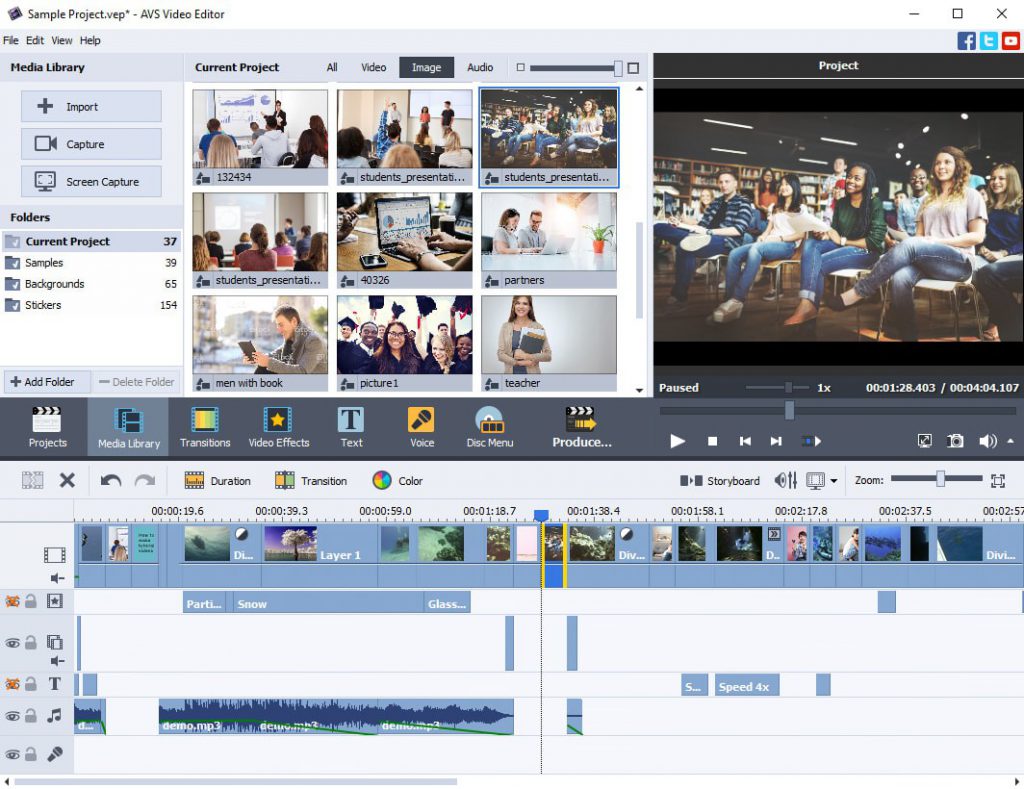
Passo 2. Trascina e rilascia i tuoi video e le tue foto sulla timeline e organizza il loro ordine.
Passo 3. Taglia le clip alla lunghezza desiderata. Seleziona un video sulla timeline e spostane i bordi internamente per tagliare l’inizio o gli ultimi secondi di una clip.

Se necessario, puoi dividere i video facendo clic con il pulsante destro del mouse sulla timeline e scegliendo Dividi. Successivamente, puoi tagliare le parti indesiderate dei tuoi filmati.
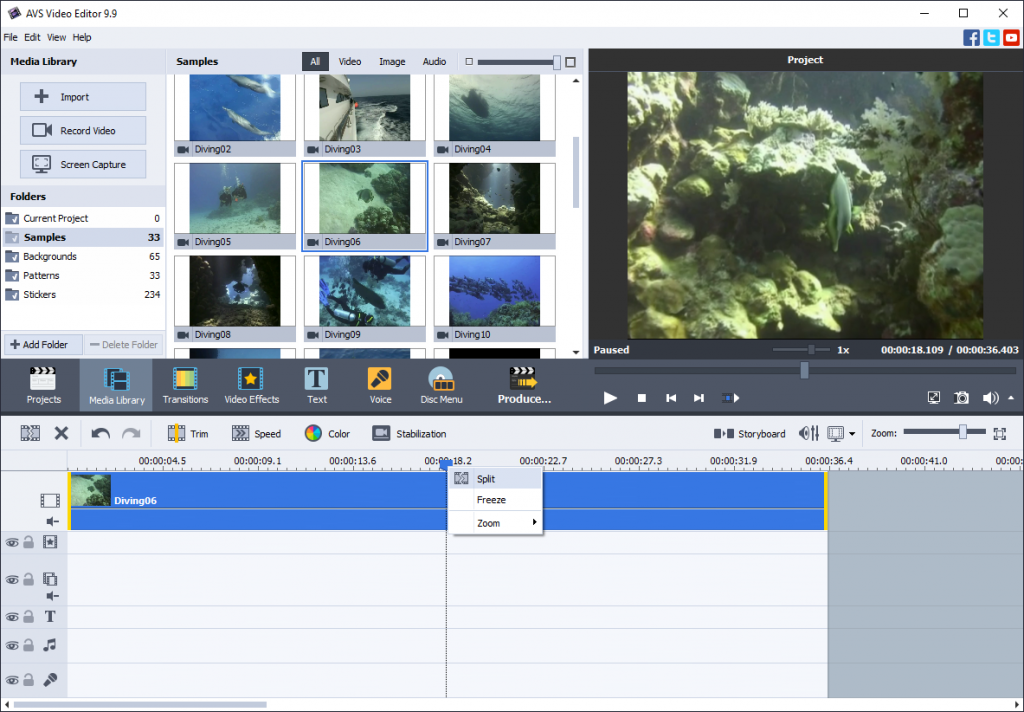
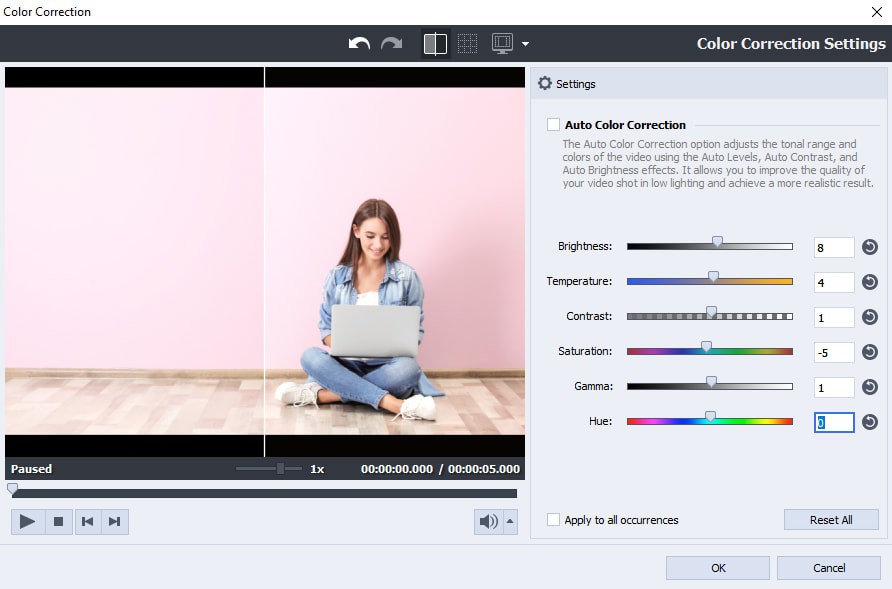
Passo 4. Aggiungi effetti come correzione del colore, filtri o sovrapposizioni.
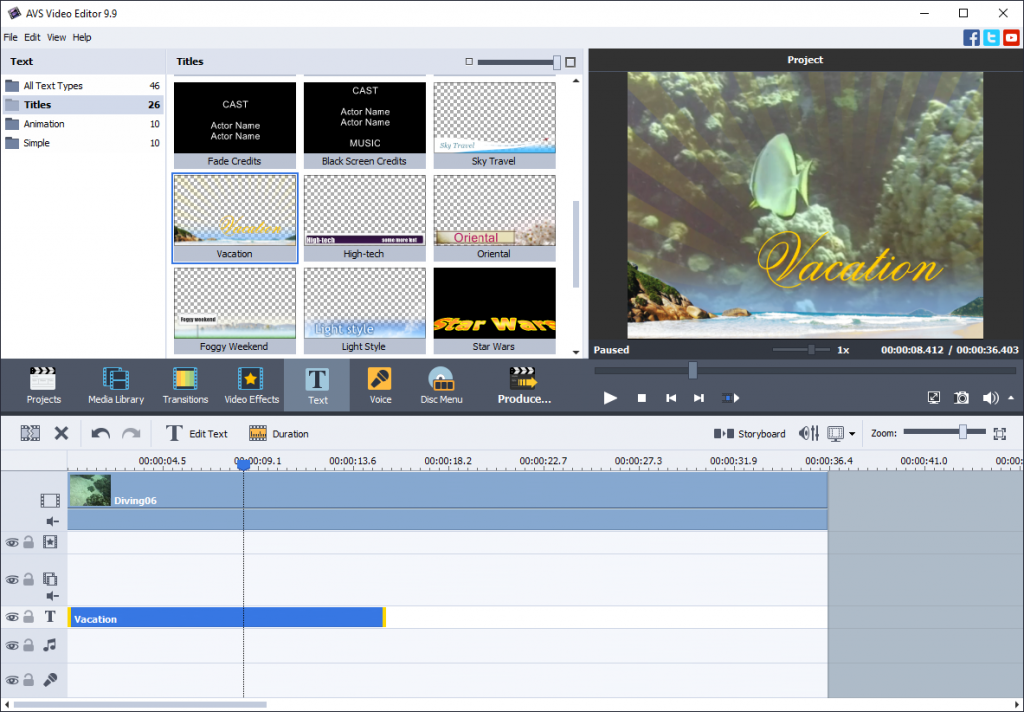
Aggiungi sottotitoli per descrivere cosa sta succedendo sullo schermo. Inoltre, valuta la possibilità di includere i sottotitoli nel tuo video.
Aggiungi musica di sottofondo, regola il volume e applica dissolvenze. In questo articolo puoi apprendere ulteriori nozioni di base sull’editing audio nei progetti video.
Passo 5. Esporta il tuo video di riepilogo.
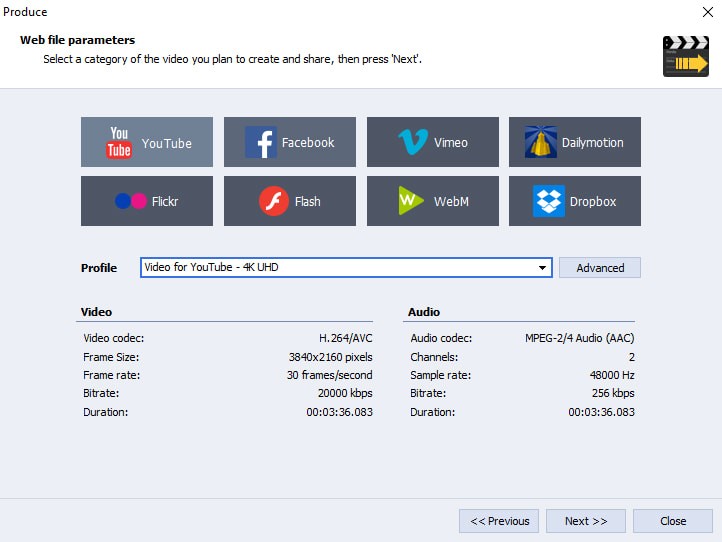
Inizia oggi stesso a creare video di riepilogo accattivanti per la tua libreria di casa o per i social media con AVS Video Editor.
L’intera suite AVS4YOU con convertitori ed editor per video, foto e audio è disponibile con sconti enormi fino al 70%.
Articoli utili

Siamo lieti di annunciare l’aggiornamento estivo 2024 con una moltitudine di miglioramenti, versioni unicode, correzioni di bug e miglioramenti dell’interfaccia utente. Oggigiorno le popolari videocamere GoPro e gli smartphone flagship Samsung possono registrare video 5K/6K/8K che non possono essere riprodotti su televisori e smartphone prodotti da altre marche e versioni precedenti. Inutile dire che qualsiasi manipolazione con file video 5K/6K/8K come ritaglio, taglio, unione e altro è fuori questione.
Seguendo le ultime tendenze video e le richieste del mercato, la versione estiva punta a prestazioni migliori sui processori multi-core e una maggiore compatibilità con i dispositivi moderni che consentono di lavorare con video 5K/6K/8K.
Concentriamoci sulle novità principali dell’ultima versione.
Versioni Unicode
L’aggiornamento precedente offriva versioni unicode di AVS Video Converter, AVS Image Converter e utilità. In questa versione sono state implementate le versioni unicode di tutti i programmi video: AVS Video Editor, AVS Video ReMaker, AVS Video Recorder e AVS Screen Capture. Se hai dimenticato cosa si intende per una versione unicode, puoi leggere le novità dell’aggiornamento precedente qui.
Supporto del decoder hardware AMD AMF (sperimentale)
È possibile abilitare il decoder hardware AMD AMF (Advanced Media Framework) su GPU AMD (integrata o discreta) per i codec video H.264/AVC, H.265/HEVC, VP9, AV1. Al momento supporta solo una profondità di 8 bit.
Stiamo parlando di una versione sperimentale che non fornisce alcuna garanzia che il decoder hardware AMD AMF funzionerà come un orologio sul tuo computer. Più dati sperimentali vengono acquisiti, più velocemente saremo in grado di metterli in produzione.
Supporto video 5K/6K/8K
Video voluminosi, girati con videocamere GoPro e nuovi smartphone Samsung, con codec H.264/AVC, H.265/HEVC, VP9, AV1, MPEG-4 sono supportati.
AVS Video Converter può aprire, riprodurre video in anteprima, esportare audio e convertire tali file preservando la risoluzione originale se si sceglie l’impostazione Dimensione del frame – Originale. Un’altra opzione è quella di convertire file video 5K/6K/8K riducendo la risoluzione fino a SD/HD/FHD/2K/4K.
AVS Video ReMaker consente di aprire, tagliare, unire video 5K/6K/8K e salvare i file di uscita con la risoluzione originale, mentre AVS Video Editor può esportare video 5K/6K/8K solo in SD/HD/FHD/2K/4K.
Tutto sommato, ti consigliamo di usare AVS Video ReMaker, la cui potenza e capacità sono spesso sottovalutate. Tuttavia, in questo particolare aspetto AVS Video ReMaker supera AVS Video Editor, consentendoti di apportare modifiche rapide con file video 5K/6K/8K.
Prestazioni migliori sui processori multi-core
Il numero di processori logici (LPU) per i decoder software H.265/HEVC e VP9 è stato ottimizzato, ovvero il numero massimo è limitato dalla dimensione del frame. Di conseguenza, non c’è un consumo eccessivo di memoria virtuale che in passato causava crash del programma quando si aprivano video pesanti. Queste modifiche garantiscono una migliore stabilità e, in alcuni casi, persino una decodifica video accelerata.
Per quanto riguarda il software encoder comune H.264/AVC, il numero di thread di lavoro è stato ottimizzato. Ha dimostrato di produrre un effetto positivo sul rendering, in modo da ridurre il consumo di memoria virtuale e ridurre significativamente la probabilità di crash del processo.
Schema di memorizzazione nella cache video ottimizzato
Lo schema di caching video è stato ottimizzato in AVS Video Editor. Ora, se c’è una coda di file che comprende immagini e video da memorizzare nella cache, le immagini verranno prima memorizzate nella cache in base al loro ordine nel progetto. Dopodiché i video verranno memorizzati nella cache in base alle dimensioni del file, i video più piccoli vengono prima.
La memorizzazione nella cache video può essere messa in attesa automaticamente mentre un progetto viene aperto nel programma o se non c’è abbastanza memoria virtuale. Garantisce migliori prestazioni e stabilità.
Miglioramenti del filtro
In AVS Video Editor e AVS Video Converter è possibile selezionare un’area specifica a cui verrà applicato un filtro in forma rettangolare, ellittica o poligonale, a differenza delle versioni precedenti in cui i filtri potevano essere aggiunti solo all’intero fotogramma.
Copertine degli audiolibri
Ora puoi scegliere qualsiasi copertina dai file audio importati per i tuoi audiolibri MP3/M4B o caricare una propria copertina. Inoltre, è possibile salvare le copertine originali per ogni capitolo di un nuovo audiolibro MP3. Ci possono essere molti capitoli in un audiolibro MP3, ognuno dei quali ha la sua copertina. Al contrario, un audiolibro M4B appena creato include molti file audio, capitoli, ma c’è solo un file di uscita con una singola copertina per l’intero audiolibro.
Supporto migliorato dei file multimediali
Da ora in poi potrai lavorare in modo più efficace con video MP4/M4V/MOV/F4V/3GP, audio M4A/M4B e file immagine HEIC che in precedenza causavano problemi durante l’importazione e la conversione. Problemi come crash, blocchi, dispersione delle immagini, desincronizzazione saranno ridotti al minimo o completamente risolti.
Correzione di bug critici
L’errore interno CUDA_ERROR_OUT_OF_MEMORY è stato corretto durante l’inizializzazione del decoder NVIDIA, che causava il blocco dell’applicazione durante l’apertura di video con codec HEVC 10-bit/12-bit, VP9 10-bit/12-bit sui nuovi driver NVIDIA 551.x/552.x. Il problema è stato rilevato tra gennaio e aprile 2024.
L’abbonamento è scaduto?
Ottieni l’abbonamento illimitato AVS4YOU con uno sconto del 50% fino al 20 giugno 2024. Basta riscattare questo codice Upd24May quando si effettua un ordine online.

La condivisione di file video di grandi dimensioni tramite e-mail può essere problematica perché piattaforme di posta elettronica come Gmail, Yahoo e Outlook impongono limiti di dimensione rigorosi per gli allegati (in genere circa 20-25 MB).
In questo articolo esploreremo i modi migliori per inviare video tramite email anche se superano il limite di dimensione.
Metodo 1. Compressione di video in AVS Video Converter
La compressione aiuta a ridurre le dimensioni dei file video di grandi dimensioni per soddisfare le restrizioni sugli allegati dei provider di posta elettronica più popolari. AVS Video Converter è un’applicazione Windows gratuita per comprimere video.
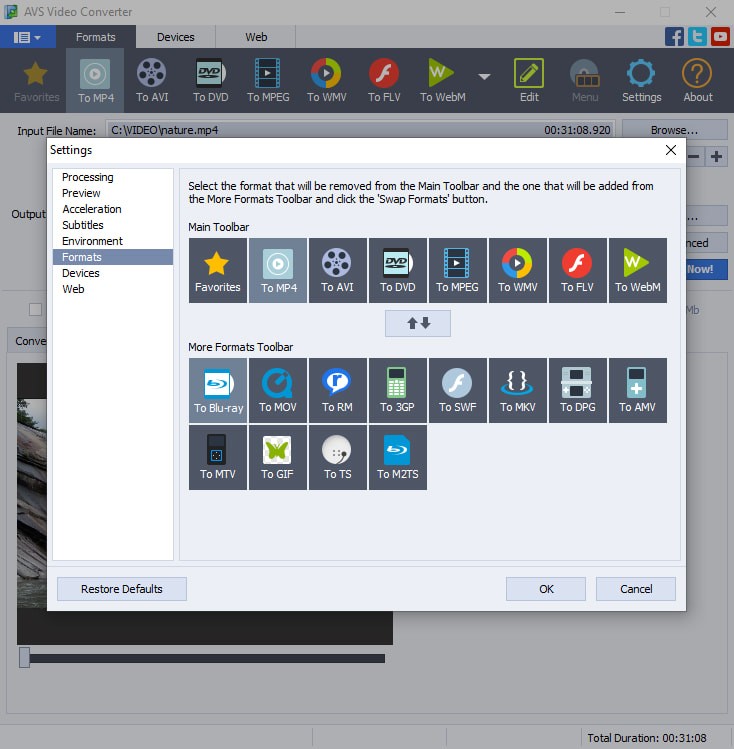
- Apri AVS Video Converter e fai clic sul pulsante Sfoglia accanto al campo Nome di file di ingresso.
Scegli un file video che desideri comprimere. - Vai alla scheda Formati nella barra degli strumenti principale.
- Per modificare il formato e ridurre le dimensioni, consulta questa guida sui formati video più piccoli. Consigliamo utilizzare l’estensione ampiamente supportata MP4.
- Specifica dove desideri salvare il video compresso e fai clic su Convertire.
Ottieni AVS Video Converter gratis oggi stesso:
Tieni presente che la compressione video a volte può ridurre la qualità del video. Ti consigliamo di utilizzare la compressione per i video più brevi che superano solo leggermente il limite di posta elettronica.
Metodo 2. Collegamento via e-mail al video sul’archiviazione cloud
Un’altra opzione per condividere un video tramite e-mail è inviare ai destinatari un collegamento al tuo file. Innanzitutto è necessario caricare il file su una piattaforma cloud sicura, ad esempio il servizio gratuito ONLYOFFICE DocSpace.
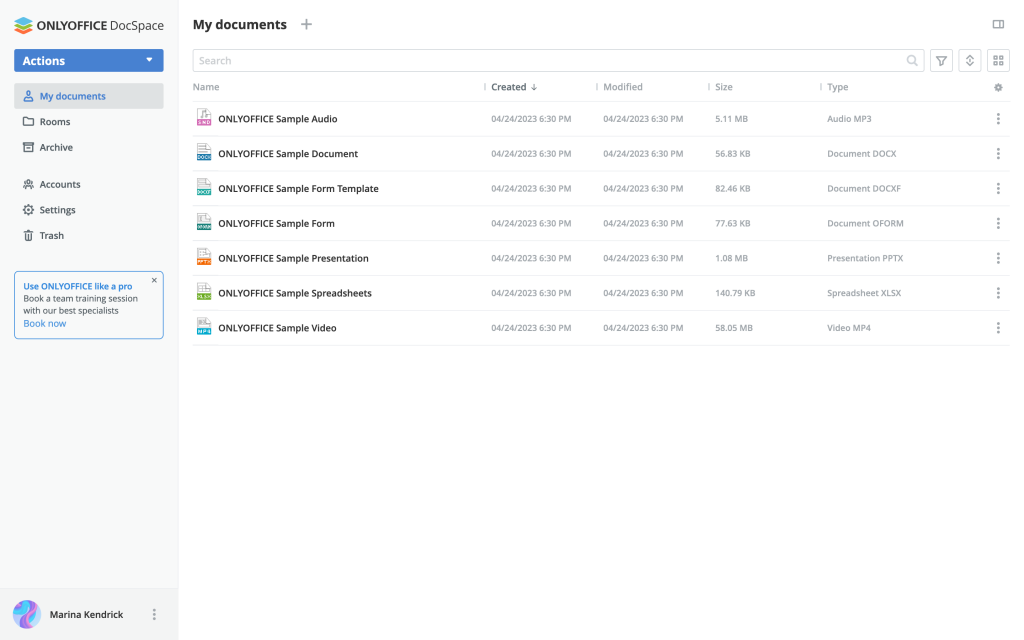
- Registrati o accedi al tuo conto ONLYOFFICE DocSpace.
- Vai su Documenti e fai clic su + per caricare un file video.
- Una volta caricato il video, fai clic su di esso per aprire i dettagli del file. Cerca l’opzione Condividi o Impostazioni di condivisione.
Genera un collegamento condivisibile per il file video. - Invia il collegamento tramite e-mail.
Ottieni oggi il tuo OnlyOffice DocSpace gratuito: è un modo sicuro per condividere qualsiasi file.
Nota: i servizi di posta elettronica possono identificare i collegamenti come spam e non raggiungeranno la posta in arrivo dei tuoi amici. Chiedi ai destinatari di controllare la cartella spam: il collegamento condivisibile potrebbe arrivare lì.
Dovresti inviare file video di grandi dimensioni via e-mail o condividerli tramite collegamenti?
L’e-mail può essere un modo sicuro per inviare video più piccoli. Tuttavia, quando si tratta di filmati AVI più grandi e di tagli più lunghi, l’e-mail non è l’idea migliore.
Ecco alcuni motivi.
Limiti di dimensione
I servizi di posta elettronica hanno limiti di dimensione per gli allegati di circa 20-25 MB. Se il tuo file video supera questo limite, non verrà allegato direttamente all’e-mail. Gmail potrebbe convertirlo automaticamente in un collegamento Google Drive, mentre altre piattaforme potrebbero rifiutarlo del tutto.
Rischio di sovraccarico della posta elettronica
L’invio di file di grandi dimensioni tramite e-mail può contribuire al disordine della posta in arrivo. Le caselle di posta sovraccariche rendono più difficile trovare contenuti importanti e possono rallentare le prestazioni della posta elettronica.
Corruzione dei file
I file di grandi dimensioni sono più esposti alla corruzione durante il processo di trasferimento. I file danneggiati diventano inutilizzabili, causando frustrazione sia al mittente che al destinatario.
Riduzione della qualità (compressione dei file)
Per rientrare nei limiti delle dimensioni dell’email, potresti comprimere il video. Tuttavia, la compressione può ridurre la qualità del video, rendendolo meno piacevole per gli spettatori.
Articoli utili
Come modificare un video verticale

Vuoi registrare tutorial catturando lo schermo e condividerli su YouTube e altri popolari siti di hosting video? Considera una delle app più potenti per la registrazione video quest’anno!
AVS Video Editor
AVS Video Editor è uno strumento semplice con funzionalità essenziali per catturare video e audio. Che tu stia preservando ricordi o creando nuovi contenuti, offre un’esperienza facile da usare.
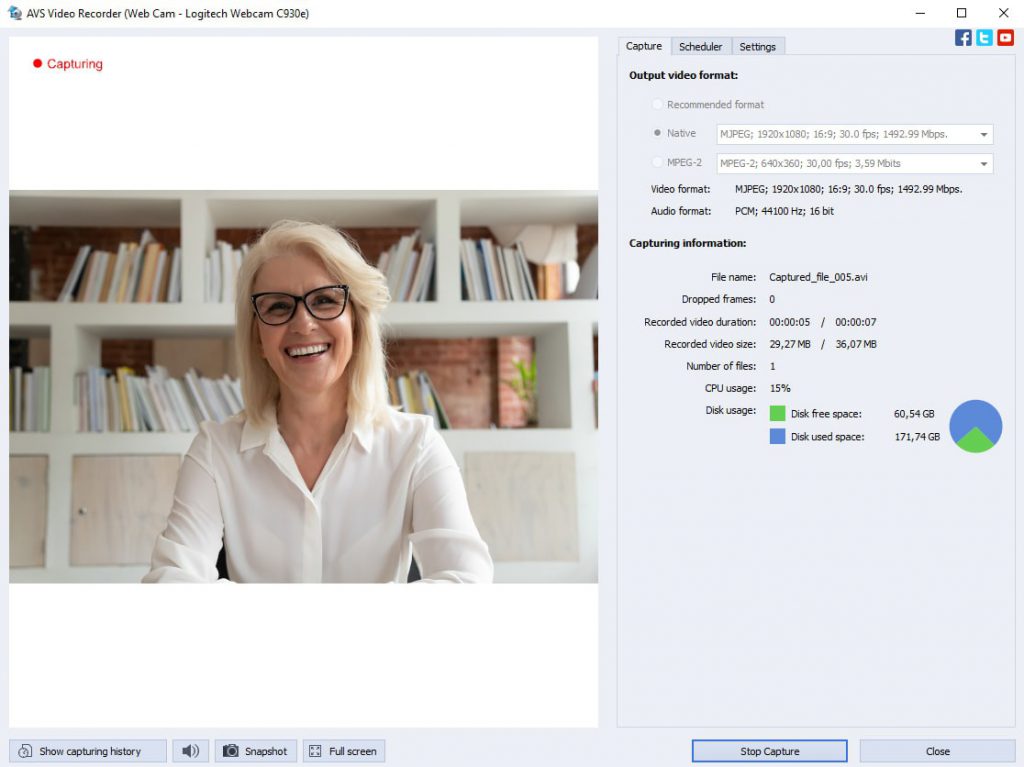
AVS Video Editor ti consente di registrare video da diversi dispositivi, comprese fotocamere DV e VHS, sintonizzatori TV e webcam. Che tu stia digitalizzando vecchi video domestici o catturando contenuti dal vivo, AVS4YOU è quello che fa per te.
Puoi registrare sia video che audio contemporaneamente, garantendo che contenuti siano sincronizzati. AVS Video supporta l’acquisizione batch, consentendoti di registrare più video in successione senza intervento manuale.
AVS Video Editor può codificare i video direttamente nel formato MPEG-2 invece di utilizzare formati video non compressi hardware nativi. Ciò consente di risparmiare spazio sul computer e garantisce la compatibilità con gli strumenti di creazione di DVD.
Vuoi portare le tue registrazioni video al livello successivo? Prova AVS Video Editor oggi!
L’intera suite AVS4YOU con convertitori ed editor di video, foto e audio è disponibile con enormi sconti fino al 70%.
CamStudio
CamStudio è un programma di registrazione dello schermo gratuito e open source che ti consente di catturare attività sullo schermo e audio sul tuo computer Windows. Registra l’attività dello schermo, rendendolo utile per creare tutorial, dimostrazioni o presentazioni. L’app cattura sia le immagini che l’audio dello schermo, consentendoti di narrare le tue registrazioni.

Gratuito e open source, CamStudio è immediatamente disponibile e non richiede alcun abbonamento o pagamento. L’interfaccia è semplice, accessibile ai principianti.
Tuttavia, CamStudio presenta limitazioni sulla durata del video. Può registrare fino a 2 GB o circa 10 minuti in alta qualità o 30 minuti in qualità media. Inoltre, non è possibile registrare contemporaneamente input (ad esempio, webcam) e output (schermo) nello stesso video.
OBS Studio
OBS Studio, l’abbreviazione di Open Broadcaster Software, è un programma open source e gratuito, ampiamente utilizzato per la registrazione video e lo streaming live. Consente agli utenti di creare scene composte da molteplici fonti, tra cui catture di finestre, immagini, testo, finestre del browser, webcam e schede di acquisizione.
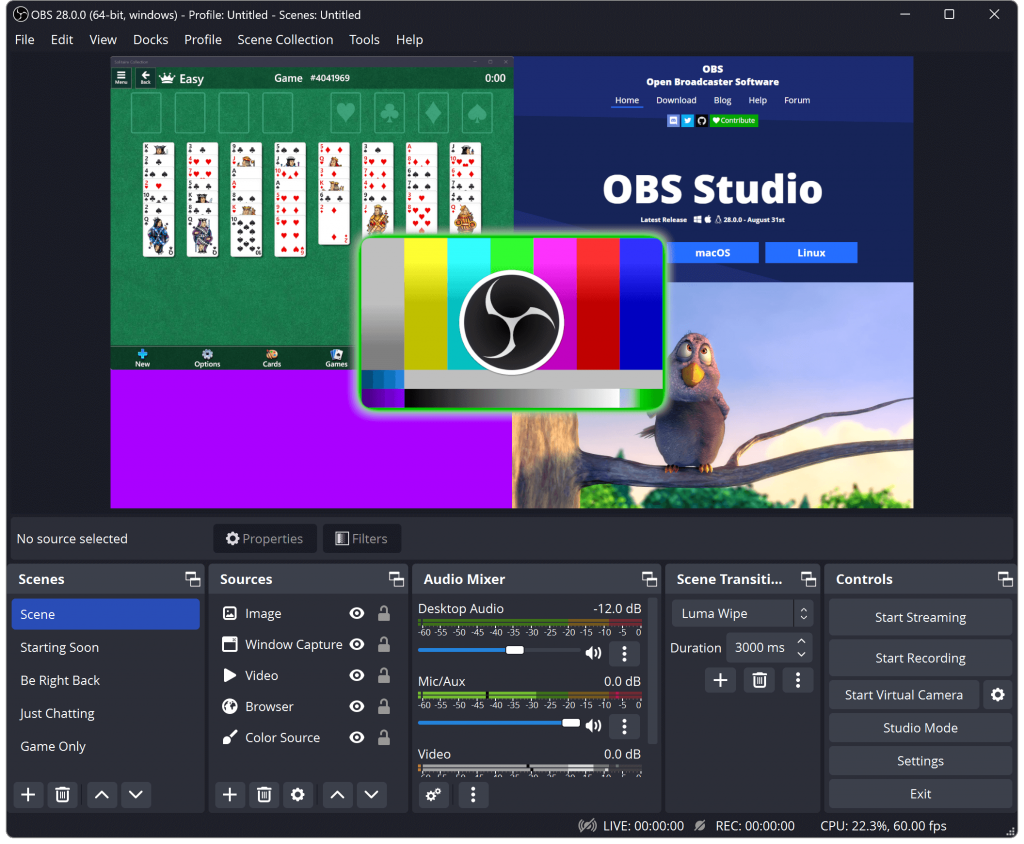
OBS Studio è completamente gratuito, il che rappresenta un vantaggio significativo rispetto a molti altri programmi di registrazione video professionale. Nonostante la distribuzione gratuita, l’applicazione offre potenti funzionalità per lo screencasting, tra cui mixaggio in tempo reale, transizioni di scene e cattura audio. Gli utenti possono creare i propri layout, integrare grafica personalizzata e personalizzare la propria esperienza di streaming.
Come ogni applicazione, OBS Studio ha i suoi svantaggi. Per i principianti, OBS Studio può essere travolgente grazie alle sue ampie funzionalità e impostazioni. Potrebbe essere necessario del tempo per imparare a usarlo in modo efficace. Inoltre, OBS Studio può richiedere molte risorse, soprattutto durante lo streaming o la registrazione a risoluzioni e frequenza dei fotogrammi elevati.
QuickTime Player
QuickTime Player è una scelta comoda e semplice per gli utenti Mac che necessitano di funzionalità di registrazione dello schermo di base. La semplice interfaccia di modifica consente agli utenti di regolare e tagliare le registrazioni.
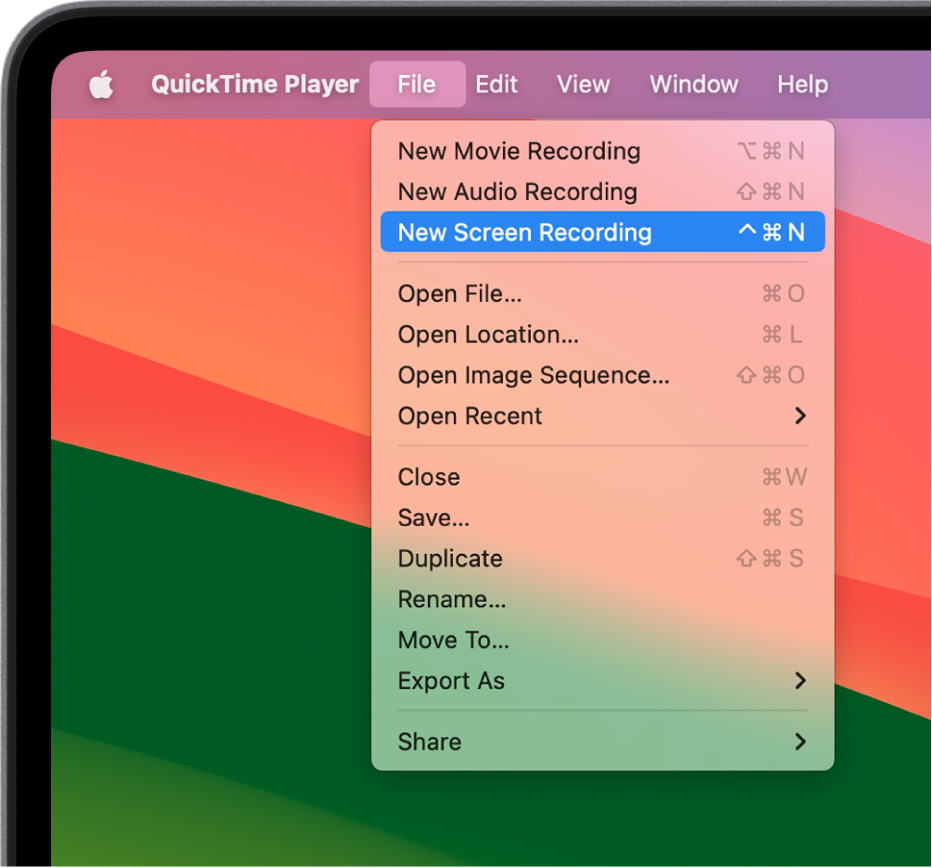
QuickTime Player consente di registrare l’audio insieme al video, produce registrazioni dello schermo ad alta risoluzione adatte a vari scopi, visualizza i tasti premuti ed i clic del mouse durante la registrazione dello schermo (se questa opzione è attivata).
Uno dei maggiori punti deboli di QuickTime Player è che non supporta la registrazione tramite webcam contemporaneamente all’acquisizione dello schermo. Inoltre, manca delle funzionalità di editing avanzate presenti nei software di editing video dedicati.
VLC Media Player
VLC Media Player, un lettore multimediale gratuito e open source versatile e ampiamente utilizzato, offre funzionalità di registrazione video oltre alla sua funzione principale. Puoi catturare qualsiasi cosa visualizzata sullo schermo, rendendola utile per creare tutorial, presentazioni o video di gioco.
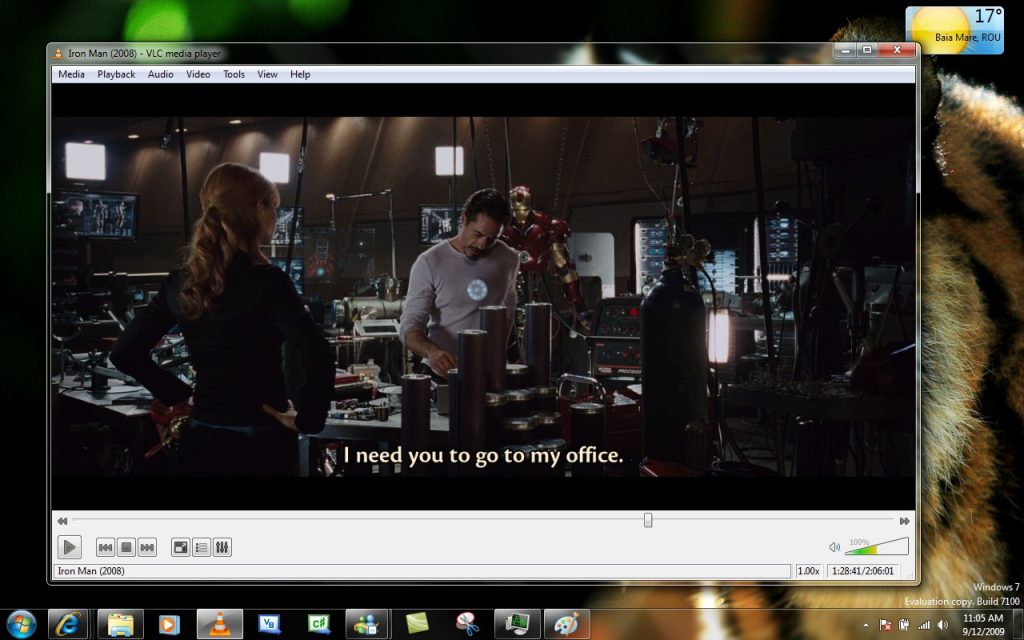
VLC è disponibile per Windows, macOS e Linux, rendendolo accessibile a un’ampia gamma di utenti senza alcun costo. L’interfaccia è semplice che rende anche la funzione di registrazione semplice. VLC produce video ad alta risoluzione adatti a vari scopi.
Tuttavia, VLC non dispone delle funzionalità avanzate di editing video presenti nei software di editing dedicati. Mentre sta catturando l’audio del microfono, non può registrare i suoni del sistema (ad esempio, la musica riprodotta sul tuo computer).
Camtasia
Camtasia, un programma ampiamente utilizzato per la registrazione e l’editing video, è una scelta eccellente per creare video didattici, tutorial e contenuti di marketing. L’app consente la registrazione simultanea delle riprese della webcam insieme al contenuto dello schermo.
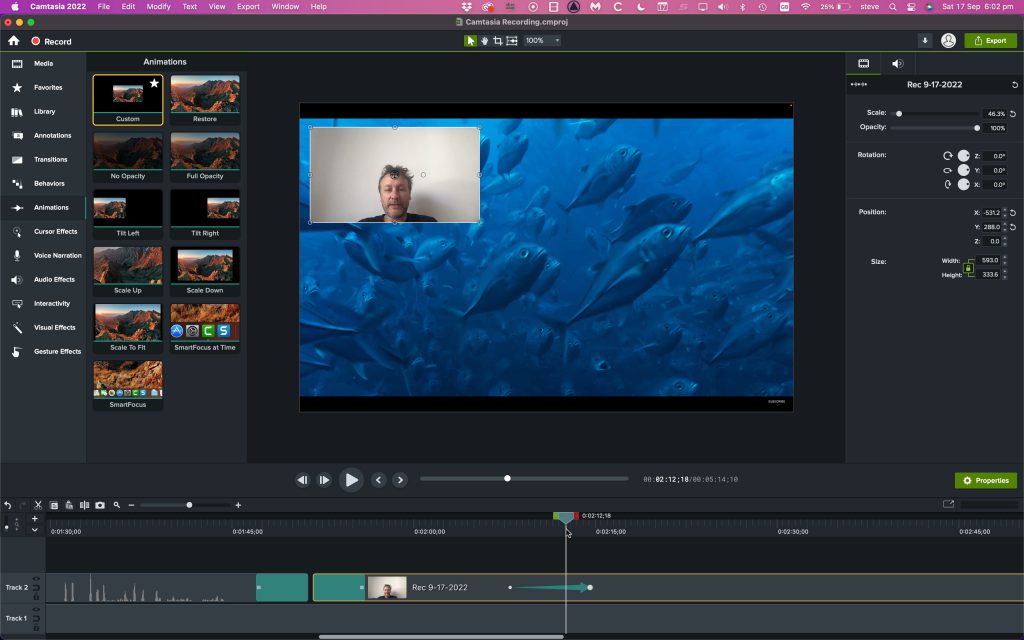
È possibile registrare l’audio del sistema, l’input del microfono o entrambi durante l’acquisizione dello schermo. Aggiungi facilmente testo, frecce, evidenziazioni e altre annotazioni per migliorare i tuoi video. Evidenzia i clic del mouse, aggiungi animazioni o enfatizza i movimenti del cursore. Accedi a una vasta gamma di risorse predefinite, tra cui transizioni, animazioni, intro e outro.
Per quanto riguarda i punti deboli, Camtasia può essere esigente in termini di risorse di sistema, soprattutto durante la modifica o il rendering. Sebbene sia facile da usare, le funzionalità avanzate potrebbero richiedere tempo per essere padroneggiate. Infine, Camtasia non è gratuita e gli utenti devono acquistare una licenza.
Streamlabs
Streamlabs, un versatile programma di streaming utilizzato dai creatori per trasmettere sulle piattaforme come Twitch, YouTube e Facebook Live, offre una varietà di funzionalità che migliorano l’esperienza di streaming sia per i creatori che per il loro pubblico.
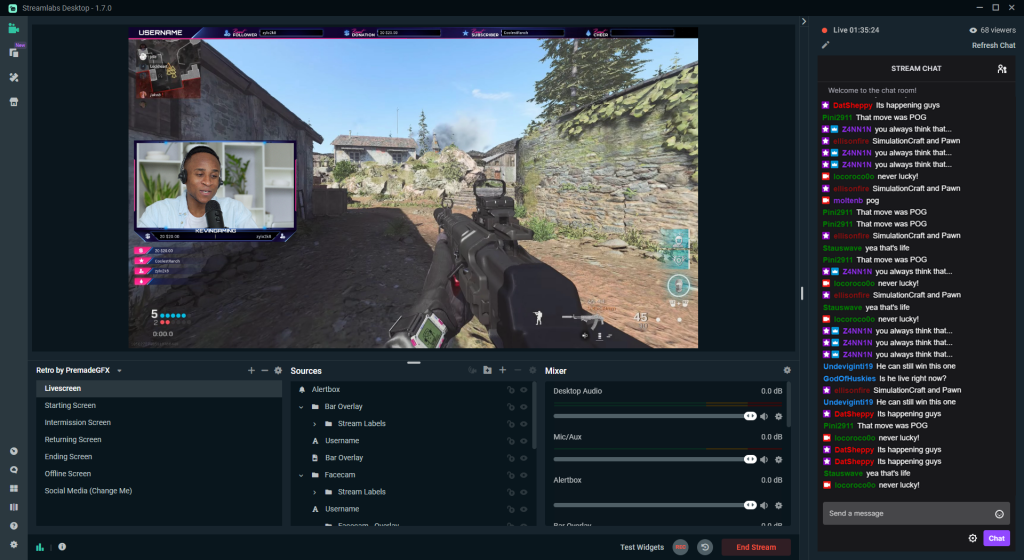
Streamlabs ti consente di creare grafica, banner e avvisi personalizzati che compaiono quando ricevi nuovi follower, donazioni o abbonati. Visualizza e interagisci con il tuo pubblico direttamente in-stream, eliminando la necessità di passare da una finestra all’altra o da uno schermo all’altro. Streamlabs si distingue per le sue ampie opzioni di personalizzazione.
La versione gratuita aggiunge una filigrana ai tuoi video, il che potrebbe non essere l’ideale per i contenuti professionali. Inoltre, Streamlabs può essere impegnativo in termini di CPU e GPU, soprattutto se punti a uno streaming di alta qualità.
Come scegliere il software di registrazione video?
La scelta del giusto programma di registrazione video dipende dalle tue esigenze specifiche e dal tipo di progetto su cui stai lavorando.
La migliore strategia è definire lo scopo delle registrazioni e comprendere i requisiti di qualità e risoluzione. I principianti opterebbero per interfacce intuitive, mentre gli utenti più sofisticati sceglierebbero applicazioni di registrazione video che consentono editing, annotazione, condivisione e collaborazione online, e possibilità di registrazione dello schermo.
Valuta il tuo livello di registrazione ed editing video, le tue esigenze individuali e non esitare ad approfittare di una prova gratuita fornita da qualsiasi suite multimediale.

Lanciati nel 2021, YouTube Shorts continuano a suscitare interesse ed a raggiungere milioni di persone ogni giorno. In questo articolo scopriremo cos’è questo formato video di tendenza, i suoi requisiti, i vantaggi e vedremo come pubblicare shorts per far andare virali.
Cosa sono gli Shorts di YouTube?
Gli Shorts di YouTube sono video di piccole dimensioni progettati per affascinare il pubblico con la loro brevità e creatività. Questi clip possono durare fino a 60 secondi ed hanno proporzioni verticali.
Nel video seguente, il team di YouTube mostra come appaiono gli Shorts sulla propria piattaforma di condivisione video.
Perché utilizzare gli Shorts di YouTube?
Secondo Statista, lo scorso anno le visualizzazioni al giorno di YouTube Shorts sono salite alle stelle raggiungendo i 70 miliardi in tutto il mondo. Nel 2021, i clip YouTube più brevi hanno registrato il doppio delle visualizzazioni giornaliere. Letteralmente la maggior parte delle agenzie di marketing pluripremiate consiglia ai propri clienti di utilizzare YouTube Shorts per la loro crescente popolarità.
Visibilità e copertura: gli Shorts sono un modo fantastico per aumentare la tua visibilità su YouTube. Vengono visualizzati nello scaffale Shorts, ben visibile sulla pagina iniziale dell’app mobile. Ciò significa che i tuoi Shorts possono raggiungere un pubblico più ampio.
Coinvolgimento: gli Shorts incoraggiano un coinvolgimento rapido. Gli spettatori possono passare da uno Short all’altro senza problemi, consentendo ai tuoi contenuti di catturare facilmente l’attenzione.
Creazione dicomunità: gli Shorts ti consentono di entrare in contatto con il tuo pubblico in modo conciso e coinvolgente. Puoi stimolare conversazioni, fare domande e creare una comunità attorno ai tuoi contenuti.
Crescita del canale: gli Shorts costanti possono attirare nuovi iscritti ed aumentare il traffico verso il tuo canale, contribuendo alla crescita complessiva del canale.
Divertimento e creatività: gli Shorts forniscono un fonte di creatività. Sperimenta con diversi formati, tendenze e tecniche di narrazione.

Come creare gli Shorts di YouTube?
Il modo migliore per caricare un video breve su YouTube è utilizzare il tuo smartphone. L’algoritmo è assolutamente simile a quello che faresti per pubblicare un video orizzontale.
Passo 1. Apri e accedi all’app YouTube.
Passo 2. Tocca Crea e seleziona Crea uno Short. Registra clip tenendo premuto Acquisisci o toccandolo per avviare e interrompere.
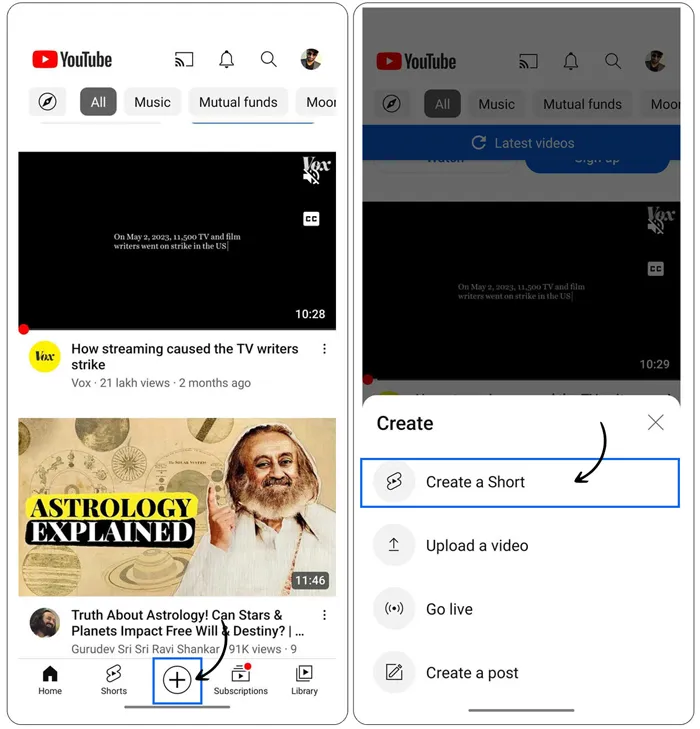
Nota: per estendere il tuo Short oltre i 15 secondi, tocca 15 s nell’angolo in alto a destra e registra fino a 60 secondi.
Passo 3. Utilizza le funzionalità di modifica di base per perfezionare i tuoi YouTube Shorts:
- Aggiungi sottotitoli o testo al tuo video.
- Scegli da una raccolta di brani disponibili nella libreria musicale di YouTube. In alternativa, puoi registrare la tua narrazione come voce fuori campo.
- Applica effetti creativi per migliorare i tuoi Shorts.
Se hai bisogno di funzionalità avanzate di editing video per impressionare il tuo pubblico, considera AVS Video Editor.
Passo 4. Finalizza la clip con dettagli come un titolo (fino a 100 caratteri) e scegli le impostazioni sulla privacy del video.
Come qualificare un video come uno Short su YouTube?
Prima di pubblicare, assicurati che YouTube riconosca il tuo video come uno Short. Ci sono alcune pratiche e linee guida comuni per questo.
- Mantieni il tuo video sotto i 60 secondi.
- Gli Shorts devono avere proporzioni verticali di 9:16 (come lo schermo di un telefono).
- Includi #Shorts nel titolo o nella descrizione del tuo video. Ciò aiuta YouTube a riconoscerlo come Short.
- Crea i tuoi Shorts utilizzando l’app YouTube sul tuo smartphone.
- Utilizza la fotocamera Shorts integrata nell’app YouTube per la registrazione.
- Gli Shorts devono essere originali e non riproposti da altre piattaforme.
- Evita di aggiungere filigrane o marchi ai tuoi Short.
Creazione di video più brevi con AVS Video Editor
AVS Video Editor è un programma di editing video versatile e facile da usare, adatto per creare brevi video. Ecco come puoi creare e modificare YouTube Shorts.
Passo 1. Carica i tuoi video verticali nella libreria e posizionali nella timeline.
Passo 2. Taglia, modifica e decora il tuo breve video con testo (ad esempio sottotitoli) ed effetti visivi.
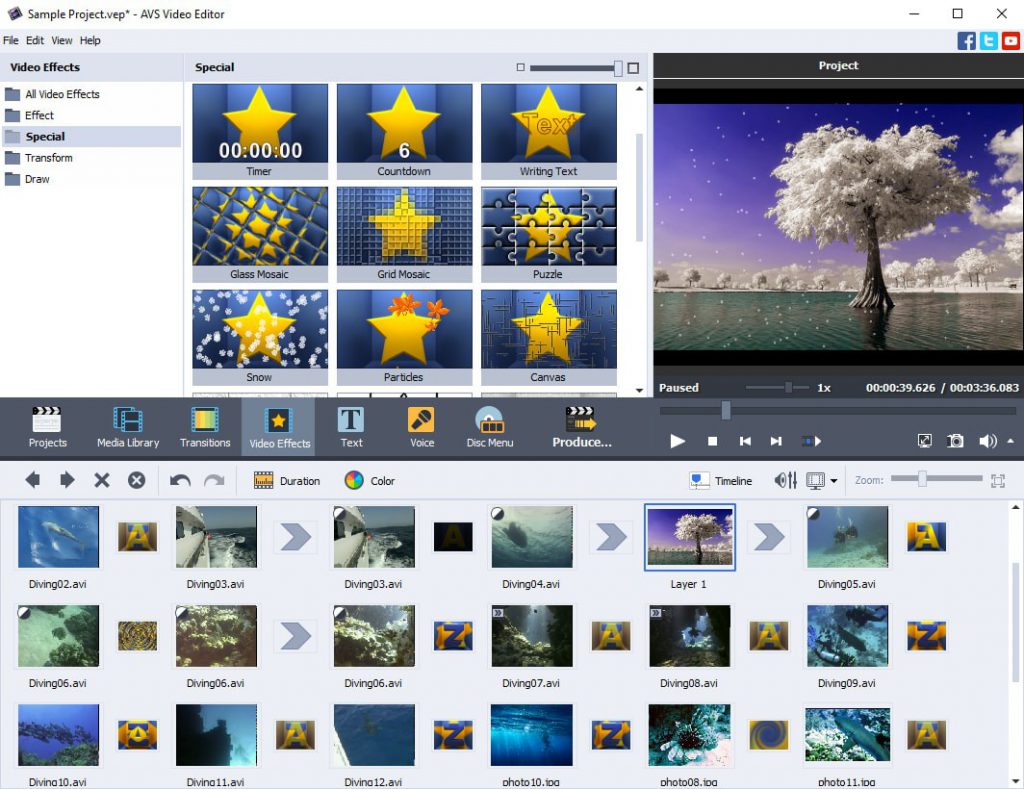
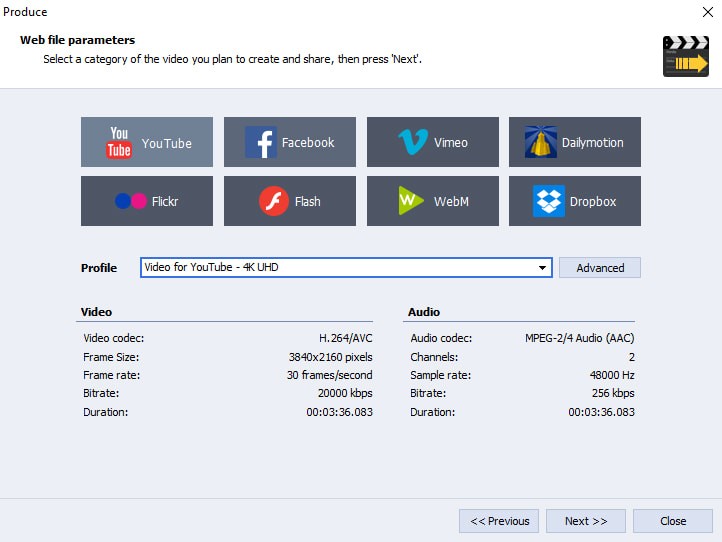
Passo 3. Quando sei soddisfatto(a) della clip, esporta il video con parametri tecnici ampiamente supportati. Basta fare clic su YouTube per impostare automaticamente le specifiche consigliate.
Passo 4. Carica il tuo video su YouTube Shorts (è possibile anche su qualsiasi computer Windows).
Scopri altre funzionalità di modifica in AVS Video Editor. Scaricalo gratuitamente cliccando il pulsante qui sotto.