Il arrive parfois qu'on a besoin de diviser la vidéo en quelques fichiers sans l'éditer ou la réencoder. En utilisant notre AVS Video ReMaker vous pouvez accomplir cette tâche de façon simple et rapide. Ce sera fait automatiquement. De plus vous pourrez supprimer des parties inutiles dont vous n'avez pas besoin de vos vidéos avant de les sauvegarder.
Cliquez ici pour télécharger le logiciel. Une fois téléchargé, lancez le fichier AVSVideoReMaker.exe et suivez les instructions de l'assistant d'installation.
[Retour en haut]
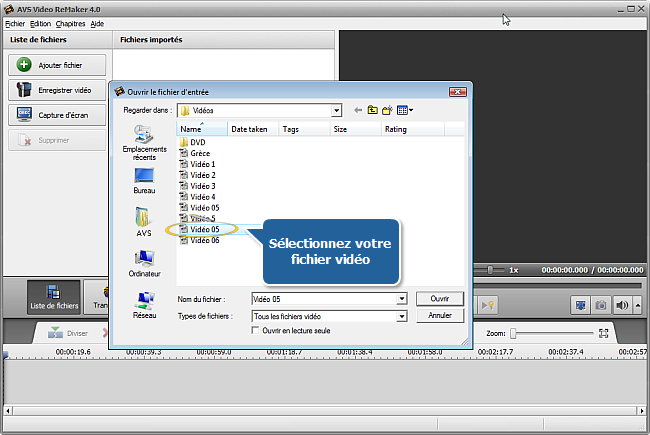
Une fois que le programme est lancé, vous pouvez sélectionner votre vidéo en utilisant le bouton Ajouter fichier. Dans la fenêtre d'Explorateur Windows ouverte choisissez le fichier nécessaire:
 Remarque
: si vous voulez convertir un DVD, suivez: X:\Video_TS\Video_TS.IFO. où "X" correspond à votre DVD-ROM ou au dossier sur votre disque dur où se trouve le DVD. Veuillez consulter notre
Manuel d'utilisation pour apprendre comment convertir vos DVDs personnels dans un autre format vidéo.
Après avoir chargé votre vidéo, vous pouvez ajouter quelques fichiers de plus en utilisant le bouton Ajouter fichier ou éliminer ceux qui sont déjà importés en cliquant sur Supprimer.
Remarque: au cas où vous ajoutez plusieurs fichiers vidéo à traiter tous ces fichiers
doivent avoir les mêmes paramètres - résolution vidéo, rapport largeur/hauteur, fréquence d'images et bitrate.
[Retour en haut]
Pour diviser votre vidéo en clips placez le curseur à l'intérieur de la Timeline et déplacez-le pour trouver la place où le clip va commencer. Ensuite cliquez sur le bouton Diviser au-dessus de la Timeline. La vidéo sera divisée en clips à la position actuelle du curseur.
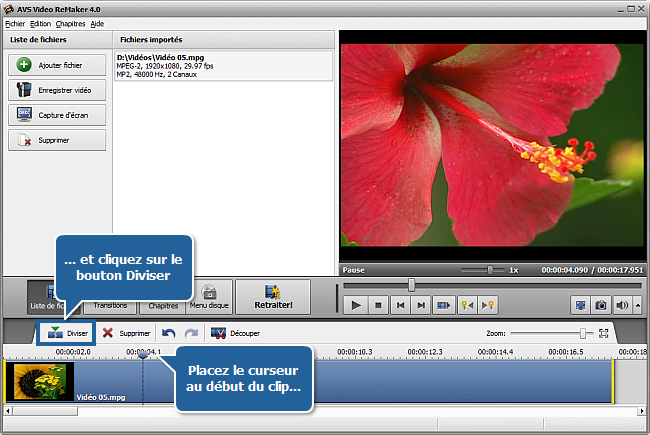
Utilisez la barre de Zoom pour changer l'échelle de la Timeline ce qui vous permet de trouver le point de division plus précis.
Remarque 1: pour la plupart des fichiers vidéo la division peut être effectuée en se basant sur les
cadres clé (keyframes). Dans ce cas-là quand vous placez le curseur sur la
Timeline et cliquez sur le bouton
Diviser le point de division sera déplacé vers le cadre le plus proche à gauche. Pour naviguer entre les cadres clé utilisez les boutons
Cadre précédent et
Cadre suivant de la fenêtre de
Prévisualisation.
Remarque 2: si nécessaire, vous pouvez diviser votre vidéo en scènes automatiquement. Veuillez suivre les instructions d'
ici.
[Retour en haut]
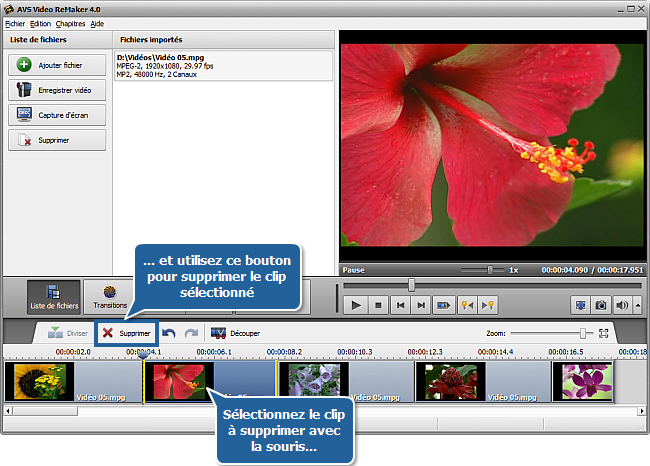
Si vous ne voulez laisser que quelques clips sélectionnez celui dont vous n'avez plus besoin en le cliquant avec le bouton gauche de la souris et appuyez sur le bouton Supprimer au-dessus de la Timeline. Le clip sélectionné sera éliminé de la vidéo.
[Retour en haut]
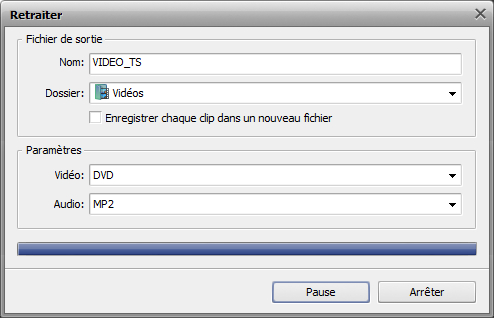
 Il ne vous reste que régler les paramètres de sortie. Cliquez sur le bouton Retraiter! pour ouvrir la fenêtre Retraiter.
Dans la section Fichier de sortie de la fenêtre Retraiter, entrez le Nom du fichier dans le champ approprié (chaque nouveau fichier sera nommé nom du fichier_numéro d'ordre), sélectionnez le Dossier de stockage pour la vidéo résultante et choisissez un des formats Vidéo/Audio disponibles de la section Paramètres.
Pour enregistrer vos clips comme fichiers séparés, cochez l'option Enregistrer chaque clip dans un nouveau fichier.
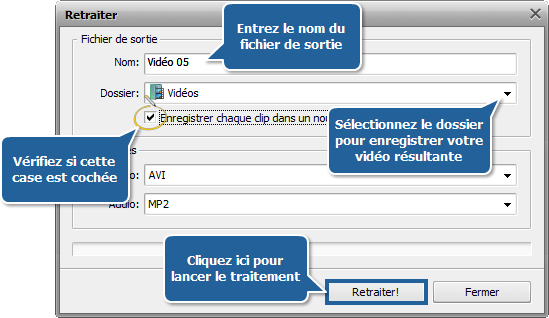
Quand tout est prêt, cliquez sur le bouton Retraiter! pour lancer le processus. La barre de progression indique la progression actuelle. Ceci peut prendre un certain temps en fonction de la taille du fichier et de la configuration de votre ordinateur.
Et c'est tout - votre vidéo est divisée en plusieurs fichiers.
[Retour en haut]
Version: 6.3.1.230Taille: 59.00 MoPlates-formes: Windows 10, 8.1, 8, 7, XP, 2003, Vista
(pas de support pour Mac OS/Linux)
Télécharger
AVS Video ReMaker
Vous entregistrer sur AVS4YOU c'est d'acheter un seul produit présenté sur
www.AVS4YOU.com et recevoir tous les autres produits de notre site. Cela veut dire que vous pouvez installer et utiliser
TOUS LES AUTRES logiciels en utilisant la même clé sans aucun supplément, sans limitations.
Veuillez noter que le logiciel AVS4YOU ne permet pas de copier les disques protégés et peut être utilisé seulement pour faire un backup pour une utilisation personnelle. Vous pouvez utiliser ce logiciel pour copier votre disque créé ou si vous avez reçu la permission de copier ce disque du propriétaire.