AVS Video Converter vous offre la possibilité de créer un film DVD pour le reproduire sur votre lecteur DVD de salon. Dans certains cas en créant un DVD vous aurez besoin de le diviser en chapitres. La division en chapitres vous permet de facilement naviguer dans votre vidéo.
D'abord vous sélectionnez le fichier d'entrée ou quelques fichiers. Ensuite vous définissez des chapitres ce qui vous permettra de naviguer rapidement et facilement dans votre DVD.
Cliquez ici pour télécharger le logiciel. Une fois téléchargé, lancez le fichier AVSVideoConverter.exe et suivez les instructions de l'assistant d'installation.
[Retour en haut]
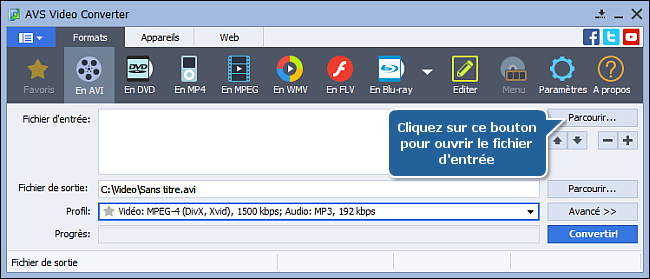
Pour choisir le fichier à convertir cliquez sur le bouton Parcourir... à côté du champ Fichier d'entrée. Ensuite dans la fenêtre d'Explorateur Windows choisissez le dossier nécessaire:
 Remarque
: si vous voulez convertir un DVD, suivez: X:\Video_TS\Video_TS.IFO. où "X" correspond à votre DVD-ROM ou au dossier sur votre disque dur où se trouve le DVD. Veuillez consulter notre
Manuel d'utilisation pour apprendre comment convertir vos DVDs personnels dans un autre format vidéo.
[Retour en haut]
Cliquez sur le bouton En DVD dans l'onglet Formats de la barre d'outils principale. Dans la liste des types de disques (le champ Profil) sélectionnez un des presets.
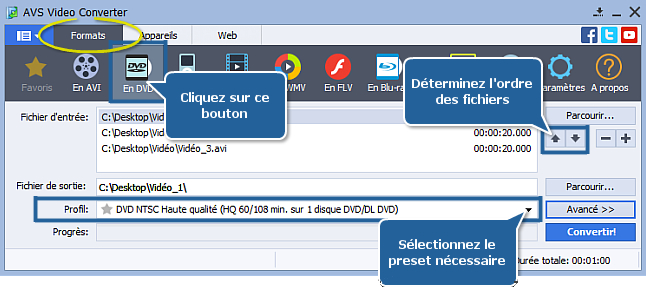
Si nécessaire, vous pouvez modifier la liste des fichiers à graver. En cliquant sur les boutons (+/-) vous pouvez ajouter ou supprimer des fichiers depuis la liste. En utilisant les Flèches vous pouvez changer l'ordre des fichiers.
[Retour en haut]
Cliquez sur le bouton Parcourir... à côté du champ Fichier de sortie et indiquez le répertoire de stockage pour votre vidéo de sortie sur le disque dur.
Remarque: quand vous choisissez une location pour votre fichier de sortie, il vaut mieux le sauvegarder d'abord sur le disque dur.
[Retour en haut]
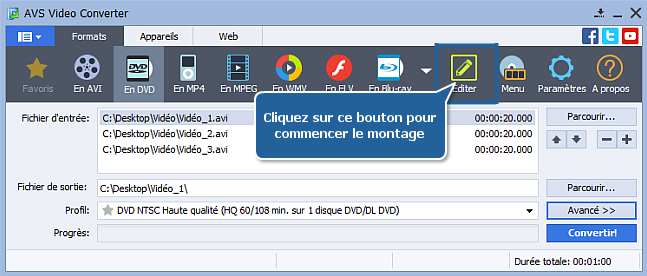
Maintenant cliquez sur le bouton Editer pour commencer le montage.
[Retour en haut]
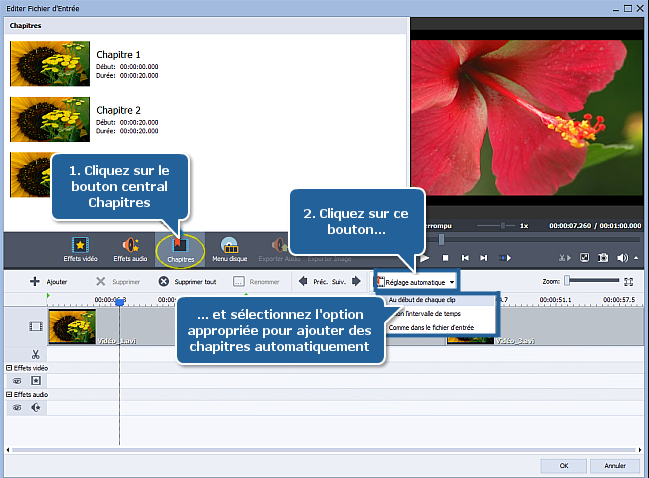
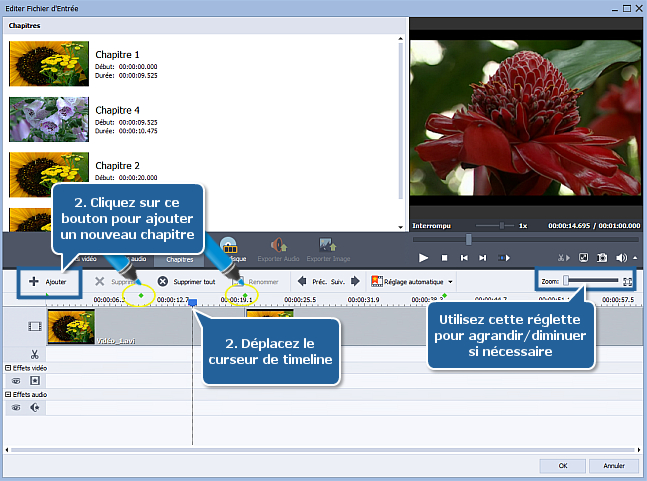
Dans la fenêtre Editer Fichier d'Entrée ouverte cliquez sur le bouton central Chapitres. Si vous gravez quelques fichiers sur un DVD, cliquez sur le bouton Réglage automatique de la Barre d'outils de timeline et sélectionnez une des options suivantes: Au début de chaque clip - pour placer des chapitres au début de chaque fichier vidéo; Selon l'intervalle de temps - pour indiquer une période de temps entre les chapitres ajoutés; Comme dans le fichier d'entrée - pour placer des chapitres comme dans votre fichier d'entrée.
[Retour en haut]
Cliquez gauche à l'intérieur de la timeline là où vous voulez placer un chapitre. Appuyez sur la touche F8 du clavier ou cliquez sur le bouton Ajouter ou cliquez droit et sélectionnez l'option appropriée depuis le menu contextuel pour enregistrer un nouveau chapitre. De cette manière vous pouvez ajouter plusieurs chapitres. Pour mettre des chapitres plus précisément, utilisez la réglette Zoom pour agrandir/diminuer la timeline.
[Retour en haut]
Une fois tous les chapitres ajoutés, cliquez sur le bouton central Menu disque pour créer votre menu DVD.
Sélectionnez un des styles pour votre menu en double-cliquant sur un preset ou en choisissant l'option Appliquer style de menu depuis le menu contextuel. Passez de la Page principale à la page Chapitres dans la Zone de prévisualisation. Pour ajouter vos propres images de fond, cliquez gauche sur les Zones de travail (si ces zones sont disponibles pour le style de menu sélectionné) en bas de la fenêtre Editer Fichier d'Entrée, choisissez l'image ou le fichier vidéo désiré dans la fenêtre ouverte et cliquez sur le bouton Ouvrir.
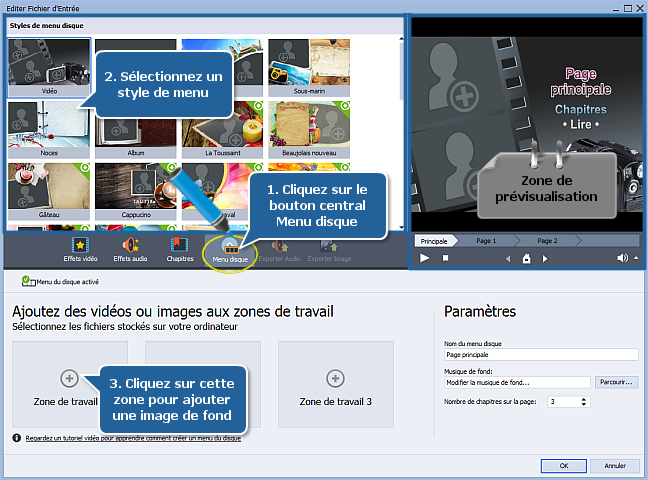
Dans la section Paramètres de la fenêtre Editer Fichier d'Entrée vous pouvez changer le Nom du menu disque, ajouter votre propre Musique de fond et définir le Nombre de chapitres sur la page en utilisant les commandes appropriées.
Quand tout est prêt, cliquez sur le bouton OK dans le coin droit en bas de la fenêtre pour la fermer et passer à la conversion de la vidéo.
Maintenant vous pouvez convertir vos fichiers et les graver sur un DVD. Pour apprendre comment le faire, cliquez ici !
[Retour en haut]
Version: 12.0.1.650Taille: 80.45 MoPlates-formes: Windows 10, 8.1, 8, 7, XP, 2003, Vista
(pas de support pour Mac OS/Linux)
Télécharger
AVS Video Converter
Vous entregistrer sur AVS4YOU c'est d'acheter un seul produit présenté sur
www.AVS4YOU.com et recevoir tous les autres produits de notre site. Cela veut dire que vous pouvez installer et utiliser
TOUS LES AUTRES logiciels en utilisant la même clé sans aucun supplément, sans limitations.
Veuillez noter que le logiciel AVS4YOU ne permet pas de copier les disques protégés et peut être utilisé seulement pour faire un backup pour une utilisation personnelle. Vous pouvez utiliser ce logiciel pour copier votre disque créé ou si vous avez reçu la permission de copier ce disque du propriétaire.