Transformer votre ordinateur dans le centre multimédia est tout à fait facile. Il vous suffira d'installer un lecteur qui permettra de reproduire toute sorte de fichiers - vidéo et audio. AVS Media Player supporte des types de fichiers suivants:
Fichiers vidéo: Audio Video Interleaved Files (*.avi), MPEG Video Files (*.mpg; *.mpeg; *.mpe; *.mp4; etc.), Windows Media Video (*.wmv; *.asf; *.asx), Video CD (*.dat), QuickTime Movie (*.mov; *.qt), Mobile Video (*.3gp; *.3gpp; *.3g2; *.3gp2), DV Files (*.dv), Microsoft Digital Video Recorder (*.ms-dvr; *.dvr-ms), Google Video Files (*.gvi), OGG Video Files (*.ogm), Matroska Video Files (*.mkv), Flash Video (*.flv).
Fichiers audio: WAV Files (GSM, ADPCM, DSP et d'autres), MP3 (MPEG-1/2 Layer 3, y compris VBR), MP2 (MPEG-1/2 Layer 2), M4A Files, WMA (Windows Media Audio 9), Ogg Vorbis (ver 1.0), AAC Files, MPC (MusicPack), AIFF (Apple), AU (UNIX).
Lisez le guide au-dessous pour savoir comment reproduire votre collection de fichiers vidéo sur votre ordinateur en utilisant AVS Media Player.
Cliquez ici pour télécharger le logiciel. Une fois téléchargé, lancez le fichier AVSMediaPlayer.exe et suivez les instructions de l'assistant d'installation.
[Retour en haut]
Trouvez le dossier avec votre fichier vidéo. Pour le faire choisissez l'option Ouvrir Fichier Vidéo dans le menu Source:
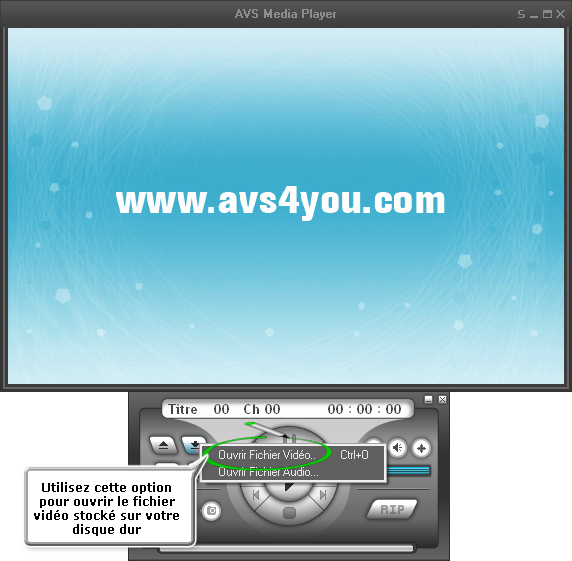
Ensuite choisissez la place sur le disque dur où votre fichier est stocké:
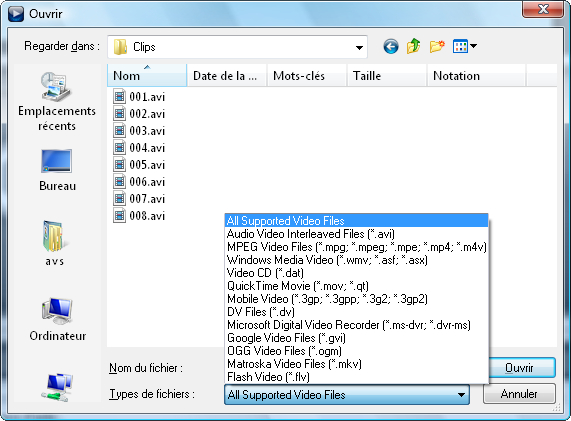
[Retour en haut]
Le fichier est ouvert vous pouvez le reproduire tout de suite. Mais si vous envisagez de regarder plusieurs fichiers il est mieux de créer la liste des fichiers à reproduire pour ne pas les ouvrir un par un - AVS Media Player va le faire pour vous.
Cliquez sur le bouton Playlist pour ouvrir la Fenêtre de Playlist:
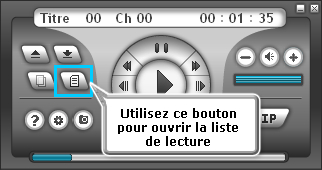
Vous pouvez ajouter de différents fichiers vidéo en utilisant le bouton Ajouter:
Après avoir ajouté tous les fichiers, il vous suffit d'utiliser le contrôle Lire pour les reproduire.
[Retour en haut]
Et ce n'est pas tout. Si vous voulez améliorer l'impression du film, il vous faudra regler l'environnement des haut-parleurs. Il y a deux méthodes de le faire:
Déplacez-vous dans votre pièce de façon que la distance entre vous et vos haut-parleurs soit la même ;
Utilisez la fonction Calibration de l'environnement des haut-parleurs d'AVS Media Player. Cliquez avec le bouton droit de la souris sur l'écran de lecteur et choisissez l'option Configuration des haut-parleurs -> Calibration...:
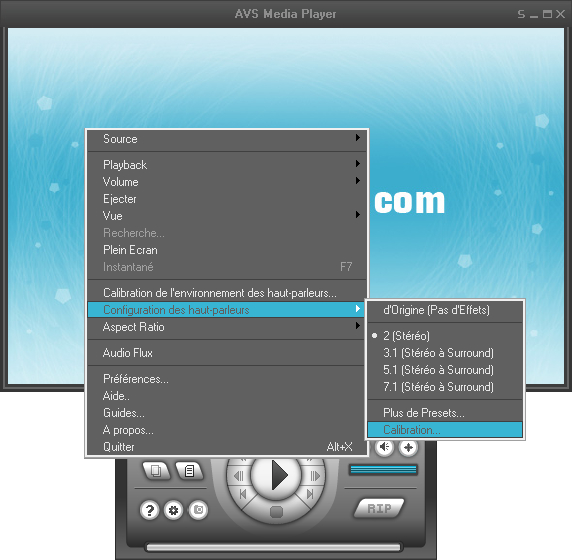
Vous allez voir la fenêtre suivante:
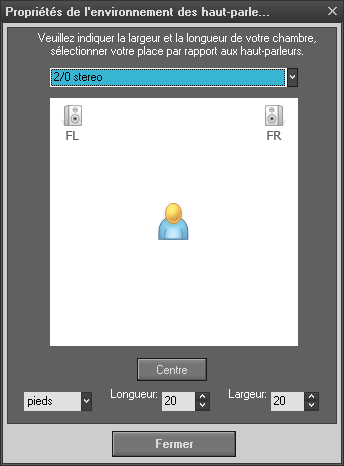
Pour changer la position du spectateur dans la pièce, il vous suffit de déposer l'image de la personne en utilisant le curseur. Attention, vous pouvez également changer le nombre de haut-parleurs et leurs configurations dans la partie supperieure de la fenêtre, règler la longueur et la largeur de la pièce.
Comme vous pouvez le constater vous-mêmes, regarder des vidéos est bien simple.
[Retour en haut]
Version: 5.1.2.135Taille: 103.96 MoPlates-formes: Windows 10, 8.1, 8, 7, XP, 2003, Vista
(pas de support pour Mac OS/Linux)
Télécharger
AVS Media Player
Vous entregistrer sur AVS4YOU c'est d'acheter un seul produit présenté sur
www.AVS4YOU.com et recevoir tous les autres produits de notre site. Cela veut dire que vous pouvez installer et utiliser
TOUS LES AUTRES logiciels en utilisant la même clé sans aucun supplément, sans limitations.
Veuillez noter que le logiciel AVS4YOU ne permet pas de copier les disques protégés et peut être utilisé seulement pour faire un backup pour une utilisation personnelle. Vous pouvez utiliser ce logiciel pour copier votre disque créé ou si vous avez reçu la permission de copier ce disque du propriétaire.