Vous avez besoin d'extraire une bande son à partir de votre fichier vidéo pour pouvoir écouter de la musique en utilisant votre lecteur audio - votre baladeur MP3, par exemple. Vous pouvez le faire rapidement en utilisant notre AVS Video Converter. Suivez les instructions étape par étape pour accomplir cette tâche.
Cliquez ici pour télécharger le logiciel. Une fois téléchargé, lancez le fichier AVSVideoConverter.exe et suivez les instructions de l'assistant d'installation.
[Retour en haut]
Pour choisir le fichier à convertir cliquez sur le bouton Parcourir... à côté du champ Fichier d'entrée. Ensuite dans la fenêtre d'Explorateur Windows choisissez le dossier nécessaire:
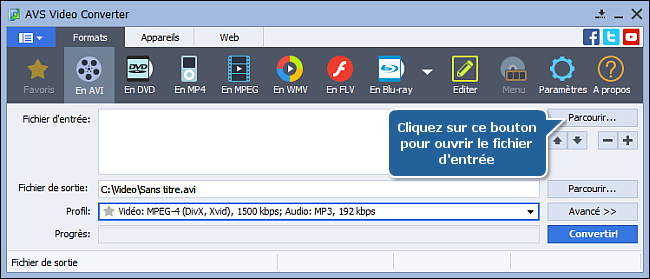
 Remarque
: si vous voulez convertir un DVD, suivez: X:\Video_TS\Video_TS.IFO. où "X" correspond à votre DVD-ROM ou au dossier sur votre disque dur où se trouve le DVD. Veuillez consulter notre
Manuel d'utilisation pour apprendre comment convertir vos DVDs personnels dans un autre format vidéo.
[Retour en haut]
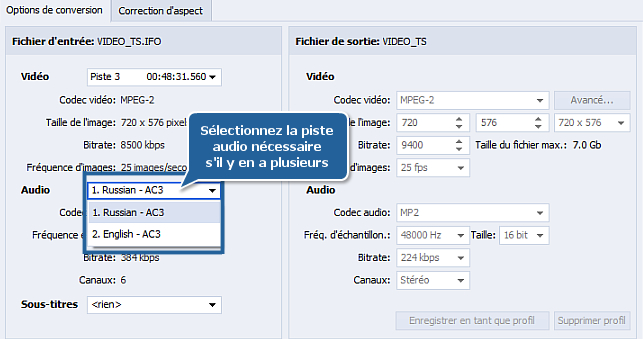
Très souvent les fichiers DVD et même .avi contiennent plusieurs bandes son. C'est pourquoi il vous faut d'abord sélectionner celle que vous voulez extraire.
Cliquez sur le bouton Avancé >> pour ouvrir les paramètres avancés du fichier d'entrée:
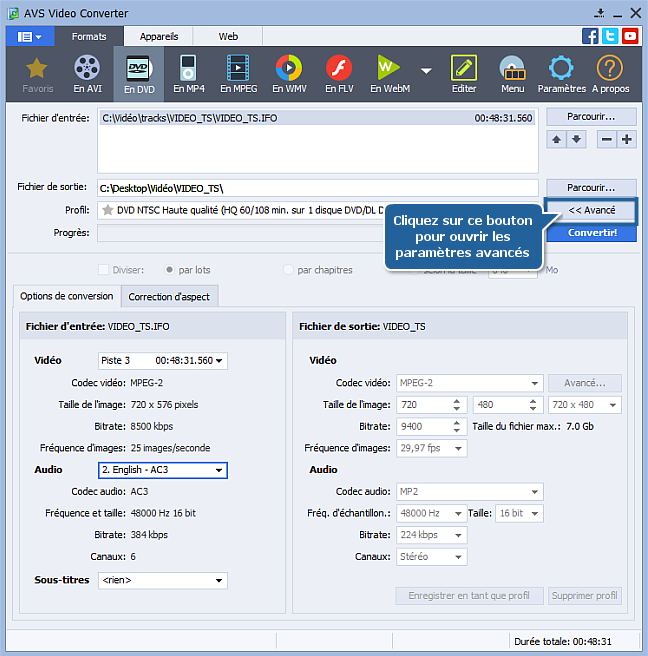
Au cas où la vidéo contient plus d'une piste audio, vous allez voir la liste déroulante Audio dans la section Fichier d'entrée. Sélectionnez la bande nécessaire de la liste:
[Retour en haut]
Cliquez sur le bouton Editer pour ouvrir la fenêtre Editer Fichier d'Entrée:
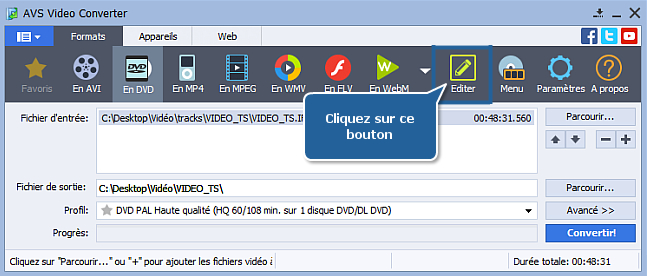
Vous pouvez extraire la bande son toute entière ou juste sa partie sélectionnée. Suivez les étapes suivantes pour marquer la partie à découper (en éliminant cette partie, vous supprimez le son indésirable).
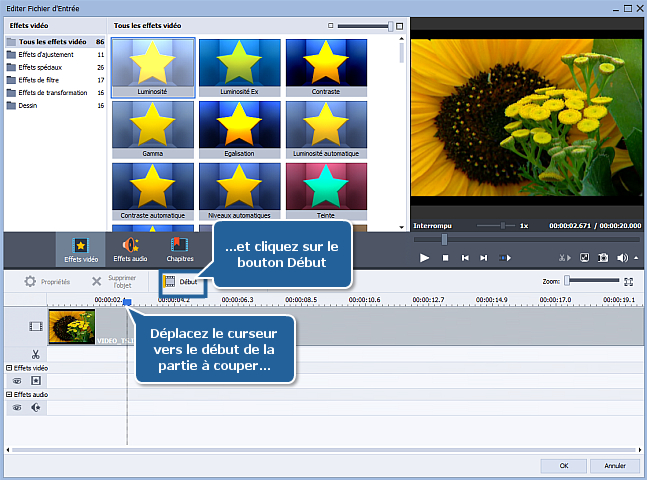
Pour sélectionner la partie à découper, il vous faut marquer son début et sa fin. Placez le curseur là où vous voulez que cette partie commence et cliquez sur le bouton Début:
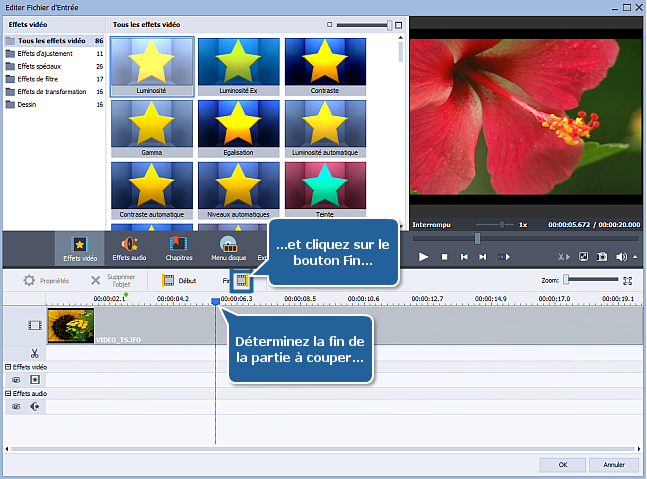
De la même manière déterminez la fin de la partie - sélectionnez le point final et cliquez sur le bouton Fin:
Pour fixer les frontières de la partie plus précisément, cliquez-la avec la souris et utilisez le bouton Propriétés pour ouvrir la fenêtre Propriétés - Découpage:
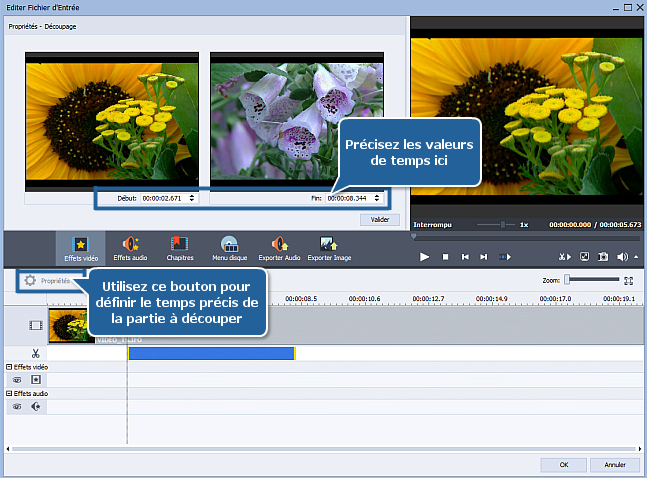
Entrez les valeurs précises dans les champs Début et Fin. Cliquez sur Valider quand tout est prêt.
De la même manière vous pouvez régler d'autres parties à découper (si vous en avez besoin).
[Retour en haut]
Après avoir effectué tous les ajustements, vous pouvez passer à l'extraction de la bande son. Cliquez sur le bouton central Exporter Audio  :
:
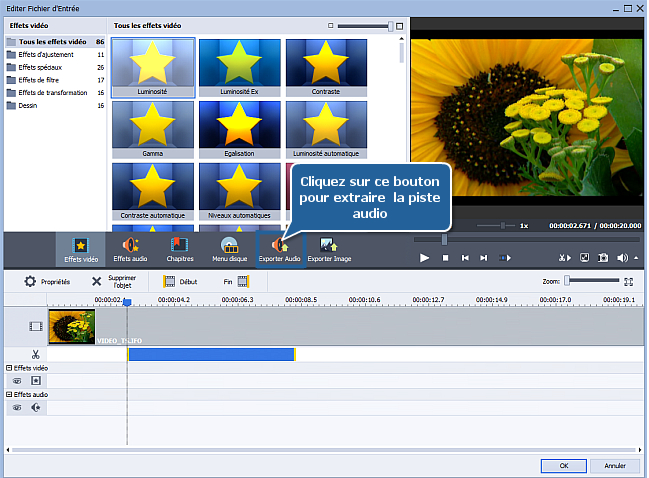
La fenêtre Exporter audio ouverte vous permettra de nommer le fichier audio, d'indiquer le répertoire de stockage, de sélectionner le format audio de sortie et de choisir le mode d'enregistrement.
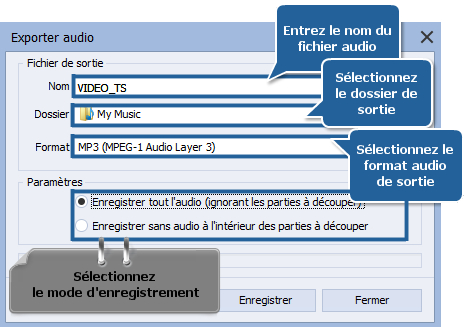
Puis cliquez sur le bouton Enregistrer. Le temps d'enregistrement dépend de la taille du fichier de sortie et de la configuration de votre ordinateur.
Maintenant vous pouvez écouter la bande son extraite sur votre lecteur audio préféré.
[Retour en haut]
Version: 12.0.1.650Taille: 80.45 MoPlates-formes: Windows 10, 8.1, 8, 7, XP, 2003, Vista
(pas de support pour Mac OS/Linux)
Télécharger
AVS Video Converter
Vous entregistrer sur AVS4YOU c'est d'acheter un seul produit présenté sur
www.AVS4YOU.com et recevoir tous les autres produits de notre site. Cela veut dire que vous pouvez installer et utiliser
TOUS LES AUTRES logiciels en utilisant la même clé sans aucun supplément, sans limitations.
Veuillez noter que le logiciel AVS4YOU ne permet pas de copier les disques protégés et peut être utilisé seulement pour faire un backup pour une utilisation personnelle. Vous pouvez utiliser ce logiciel pour copier votre disque créé ou si vous avez reçu la permission de copier ce disque du propriétaire.