Comment supprimer une partie inutile d'un fichier vidéo et le convertir dans un autre format?
AVS Video Converter jouit d'une grande popularité. Son succès s'explique par une interface très simple et intuitive. Le logiciel permet non seulement de convertir vos vidéos à plusieurs formats vidéo, mais aussi d'effectuer un montage vidéo et de graver le fichier obtenu sur un disque.
Parfois la fonction d'édition pose des difficultés car il faut travailler avec la timeline. Ce guide vous donne les conseils sur l'édition vidéo avec AVS Video Converter, en particulier, ce guide vous raconte comment supprimer des parties inutiles de votre vidéo.
Cliquez ici pour télécharger le logiciel. Une fois téléchargé, lancez le fichier AVSVideoConverter.exe et suivez les instructions de l'assistant d'installation.
[Retour en haut]
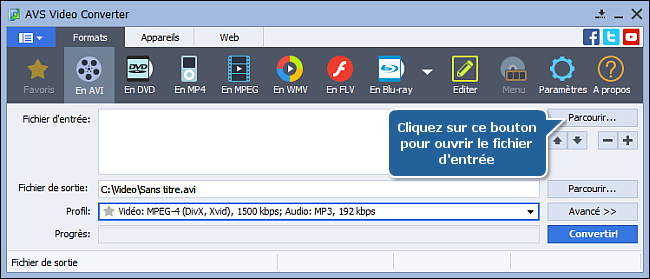
Pour choisir le fichier à convertir cliquez sur le bouton Parcourir... à côté du champ Fichier d'entrée. Ensuite dans la fenêtre d'Explorateur Windows choisissez le dossier nécessaire:
 Remarque
: si vous voulez convertir un DVD, suivez: X:\Video_TS\Video_TS.IFO. où "X" correspond à votre DVD-ROM ou au dossier sur votre disque dur où se trouve le DVD. Veuillez consulter notre
Manuel d'utilisation pour apprendre comment convertir vos DVDs personnels dans un autre format vidéo.
[Retour en haut]
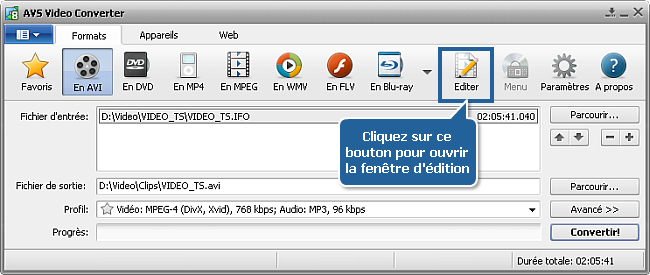
Une fois que le fichier vidéo d'entrée est chargé, cliquez sur le bouton Editer de la barre d'outils principale pour ouvrir la fenêtre Editer Fichier d'Entrée.
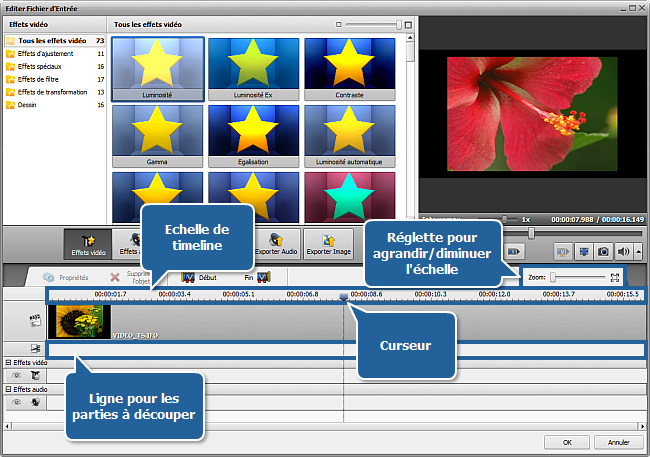
Les fichiers vidéo chargés dans le programme seront représentés sur la timeline. Les éléments suivants vous permettent d'effectuer le traitement vidéo:
- En haut il y a une échelle qui présente le fichier en séquence chronologique au format hh:mm:ss. Utilisez la réglette Zoom à droite pour agrandir ou diminuer l'échelle.
- La Zone de prévisualisation qui se trouve dans le coin droit en haut de la fenêtre Editer Fichier d'Entrée vous permet de contrôler rapidement le résultat d'édition. La position du curseur affiche une image vidéo dans la zone de prévisualisation. La première image de la vidéo importée est affichée par défaut.
[Retour en haut]
Pour sélectionner le point de début de la partie à découper, cliquez gauche à l'intérieur de la timeline pour placer le curseur. Utilisez les commandes de lecture de la Zone de prévisualisation, les raccourcis clavier ou déplacez le curseur pour régler sa position. Cliquez sur le bouton Début pour définir le point de début de la partie à découper. Suivez les mêmes étapes et cliquez sur le bouton Fin pour définir le point de fin de la partie à découper.
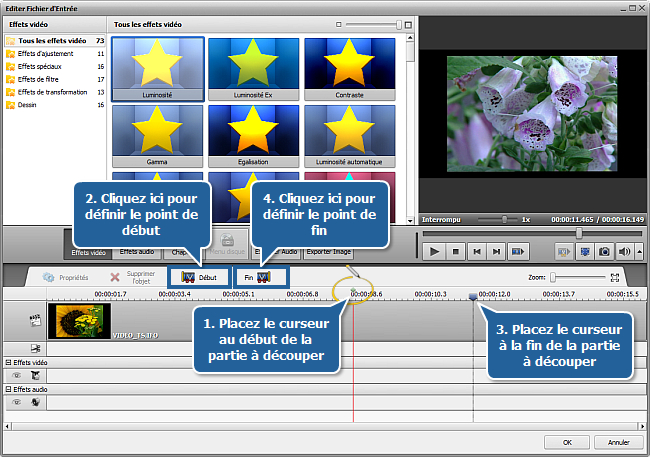
Une fois que le point de fin est défini, une barre bleue est apparue sur la Ligne pour les parties à découper. Cette barre signifie la partie à découper.
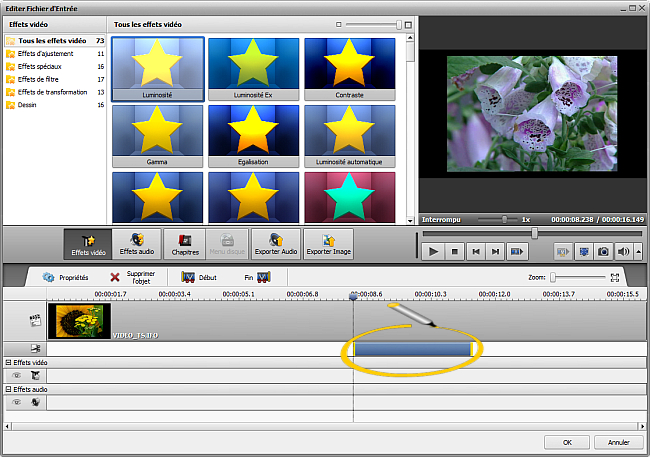
Remarque: vous pouvez découper quelques parties du fichier en ajoutant plusieurs fragments à supprimer. La barre active (c'est-à-dire, en cours de modification) est marquée par les bandes jaunes.
[Retour en haut]
Vous pouvez changer la taille de la partie sélectionnée en déplaçant les bandes. Pour déplacer les bandes:
- Faites glisser-déposer les bandes de la partie à découper avec la souris.
- Cliquez sur le bouton Propriétés ou double-cliquez sur la barre de partie à découper pour ouvrir la fenêtre Propriétés - Découpage qui est située à gauche de la zone de prévisualisation. Elle contient deux petites fenêtres qui affichent les points de début et de fin de la partie à découper. Utilisez les flèches ou entrez les valeurs de temps (au format hh.mm.ss) pour les préciser.
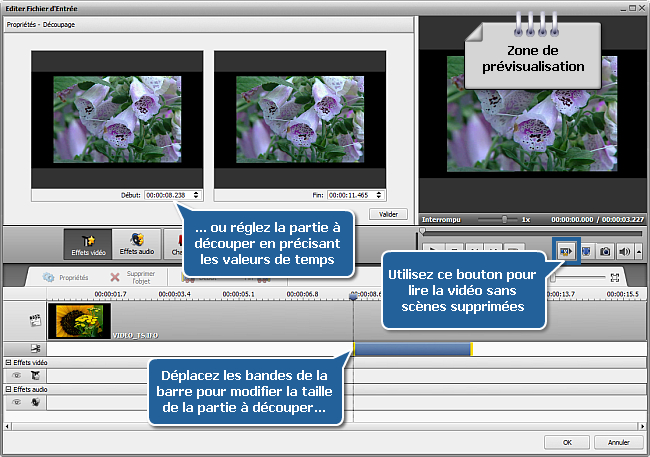
Après la conversion du fichier, toutes les parties inutiles seront supprimées depuis le fichier de sortie.
Pour lire la vidéo sans scènes supprimées utilisez le bouton Prévisualiser le résultat de découpage  de la Zone de prévisualisation, puis cliquez sur le bouton Lire
  .
.
[Retour en haut]
Une fois que vous avez choisi toutes les parties à découper, fermez la fenêtre Editer Fichier d'Entrée. Configurez les paramètres de conversion dans la fenêtre principale du logiciel et cliquez sur le bouton Convertir! pour lancer le processus de conversion.
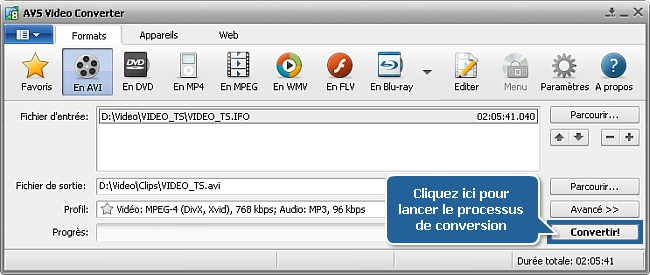
Le processus de conversion de votre vidéo peut prendre beaucoup de temps selon les caractéristiques de votre ordinateur.
Voilà c'est tout ! La vidéo éditée au nouveau format est prête pour la regarder.
[Retour en haut]
Version: 12.0.1.650Taille: 80.45 MoPlates-formes: Windows 10, 8.1, 8, 7, XP, 2003, Vista
(pas de support pour Mac OS/Linux)
Télécharger
AVS Video Converter
Vous entregistrer sur AVS4YOU c'est d'acheter un seul produit présenté sur
www.AVS4YOU.com et recevoir tous les autres produits de notre site. Cela veut dire que vous pouvez installer et utiliser
TOUS LES AUTRES logiciels en utilisant la même clé sans aucun supplément, sans limitations.
Veuillez noter que le logiciel AVS4YOU ne permet pas de copier les disques protégés et peut être utilisé seulement pour faire un backup pour une utilisation personnelle. Vous pouvez utiliser ce logiciel pour copier votre disque créé ou si vous avez reçu la permission de copier ce disque du propriétaire.
En utilisant nos services vous consentez à l'utilisation de témoins.