Vous avez enregistré un disque DVD personnel, mais votre lecteur DVD ou votre poste TV ne supporte pas le système de couleur utilisé pour enregistrer la vidéo sur le disque et le disque ne peut pas être lu? Essayez de reconvertir votre disque d'un format à un autre en utilisant AVS Video Converter.
Il ne vaut pas la peine de dire que la conversion d'un système de couleur à un autre est un processus très compliqué c'est pourquoi nous vous conseillons de reconvertir votre vidéo dans un autre système de couleur au cas où vous en avez vraiment besoin. Nous vous rappelons que la qualité du fichier final ne sera pas parfaite. Ce guide est conçu pour vous expliquer comment effectuer ce type de conversion et décrit les difficultés qui en résultent.
Cliquez ici pour télécharger le logiciel. Une fois téléchargé, lancez le fichier AVSVideoConverter.exe et suivez les instructions de l'assistant d'installation.
[Retour en haut]
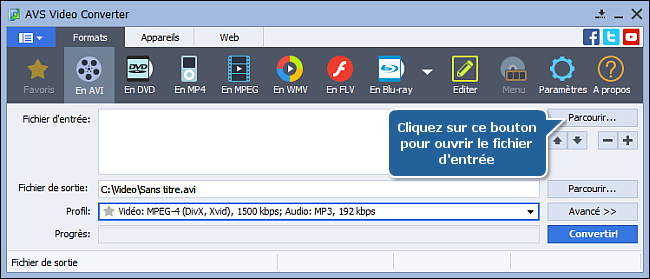
Pour choisir le fichier à convertir cliquez sur le bouton Parcourir... à côté du champ Fichier d'entrée. Ensuite dans la fenêtre d'Explorateur Windows choisissez le dossier nécessaire:
 Remarque
: si vous voulez convertir un DVD, suivez: X:\Video_TS\Video_TS.IFO. où "X" correspond à votre DVD-ROM ou au dossier sur votre disque dur où se trouve le DVD. Veuillez consulter notre
Manuel d'utilisation pour apprendre comment convertir vos DVDs personnels dans un autre format vidéo.
[Retour en haut]
Après avoir sélectionné le fichier vidéo d'entrée, cliquez sur le bouton En DVD dans l'onglet Formats de la barre d'outils principale pour graver un DVD ou enregistrer votre vidéo au format DVD sur l'ordinateur:
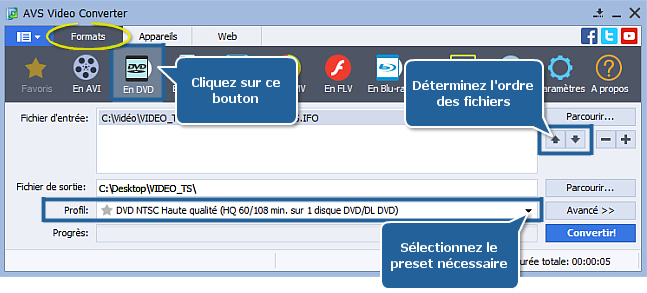
Dans la liste des Profils (le champ Profil) sélectionnez un des profils NTSC.
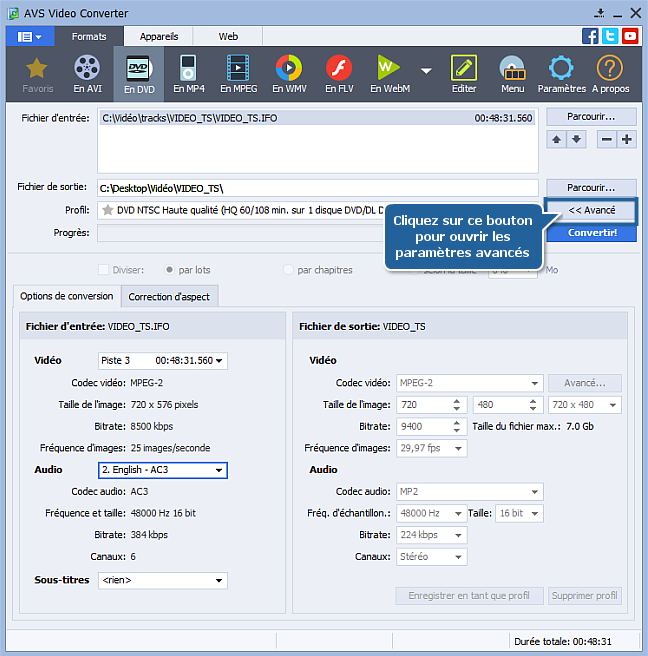
Cliquez sur le bouton Avancé >> pour changer les paramètres additionnels:
Passez à l'onglet Correction d'aspect et vérifiez si le Rapport d'aspect de la vidéo d'entrée est égal à celui de la vidéo de sortie:
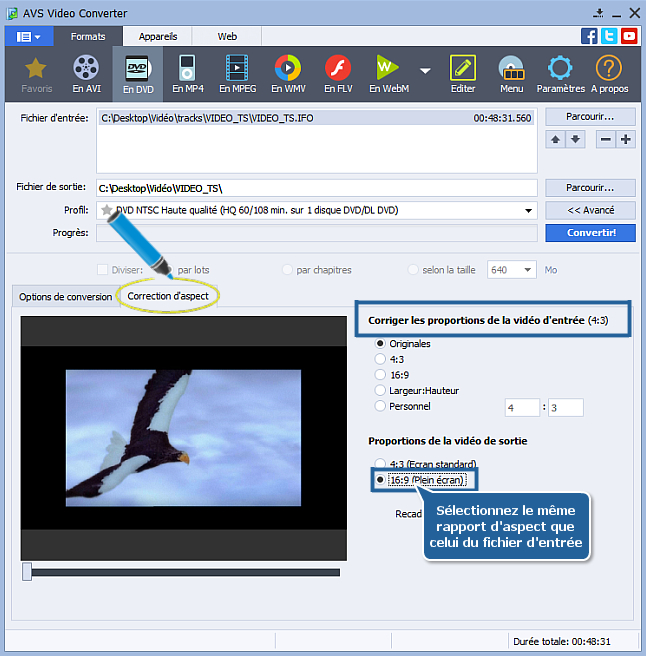
Au cas où ils sont différents, dans la section Proportions de la vidéo de sortie de cet onglet sélectionnez le même rapport d'aspect que celui de la vidéo source (dans notre cas c'est 16:9).
Revenez à l'onglet Options de conversion. Comme vous pouvez le constater la Taille de l'image (hauteur) et la Fréquence d'images des deux fichiers - d'entrée et de sortie - sont différentes:
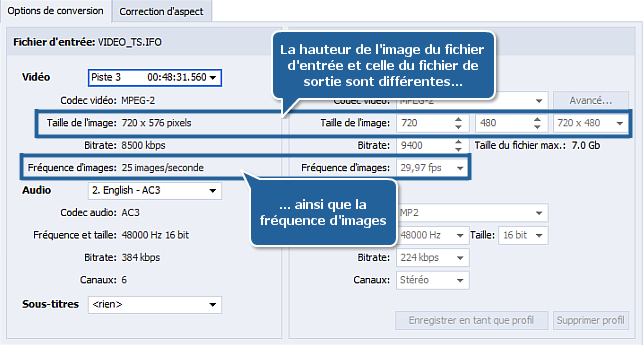
Toutes les autres différences ne posent pas de problèmes, mais celles-ci influencent la qualité de la vidéo finale. AVS Video Converter résout le problème de la hauteur de l'image différente à l'aide de la fonction Correction d'aspect - il garde les proportions de la vidéo, néanmoins la taille physique change.
En ce qui concerne la différence entre les fréquences d'images c'est plus compliqué et la résolution n'est pas si simple. Il est connu, que le système PAL utilise 25 images par seconde - cela veut dire que pendant une seconde 25 images sont affichées sur l'écran du poste TV ou de l'ordinateur. Ainsi, si nous imaginons une seconde de la vidéo du système de couleur PAL, elle peut être présentée de la manière suivante:
Les lettres de A à Y (25 d'elles) représentent 25 images affichées pendant une seconde. Tandis que la fréquence d'images de la vidéo NTSC est de 30 images par seconde (29,97 plus exactement):
Comme vous pouvez le voir, il y a 5 images supplémentaires ajoutées à la vidéo (chiffres de 1 à 5). Le programme de conversion vidéo doit prendre ces images quelque part. Pour résoudre ce problème AVS Video Converter ajoute une image additionnelle après chaque cinquième image en la redoublant:
| ↓ |
↓ |
↓ |
↓ |
/ |
\ |
↓ |
↓ |
↓ |
↓ |
/ |
\ |
↓ |
↓ |
↓ |
↓ |
/ |
\ |
↓ |
↓ |
↓ |
↓ |
/ |
\ |
↓ |
↓ |
↓ |
↓ |
/ |
\ |
| ↓ |
↓ |
↓ |
↓ |
↓ |
↓ |
↓ |
↓ |
↓ |
↓ |
↓ |
↓ |
↓ |
↓ |
↓ |
↓ |
↓ |
↓ |
↓ |
↓ |
↓ |
↓ |
↓ |
↓ |
↓ |
↓ |
↓ |
↓ |
↓ |
↓ |
Cela ne détériore pas la qualité de la vidéo si elle contient les scènes avec peu de mouvements, mais au cas où vous convertissez un film avec beaucoup d'actions, cela peut provoquer l'effet de clignotement. Il est impossible de l'éviter c'est pourquoi nous vous conseillons de convertir la vidéo d'un système à un autre au cas où vous en avez vraiment besoin.
Remarque: si vous convertissez une vidéo pour votre appareil portable - un Apple iPhone, par exemple, ou un autre lecteur portable - il vous sera recommandé de convertir votre vidéo avec la fréquence d'images la plus haute, supportée par votre portable (
30 images/seconde). Dans ce cas cliquez sur le bouton
Avancé >> et sélectionnez la valeur
Original dans le champ
Fréquence d'images de la section
Fichier de sortie:
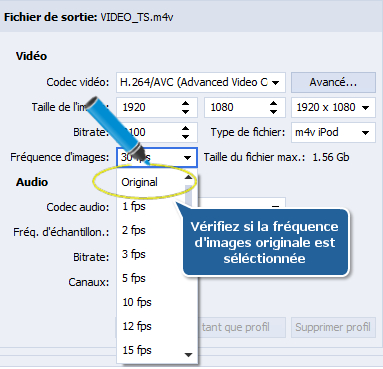
Remarque: cela vous permet d'éviter la distortion d'image et l'effet de clignotement dans le fichier de sortie.
[Retour en haut]
Cliquez sur le bouton Parcourir... à côté du champ Fichier de sortie et indiquez le répertoire de stockage pour votre vidéo de sortie sur le disque dur.
Remarque: quand vous choisissez une location pour votre fichier de sortie, il vaut mieux le sauvegarder d'abord sur le disque dur.
[Retour en haut]
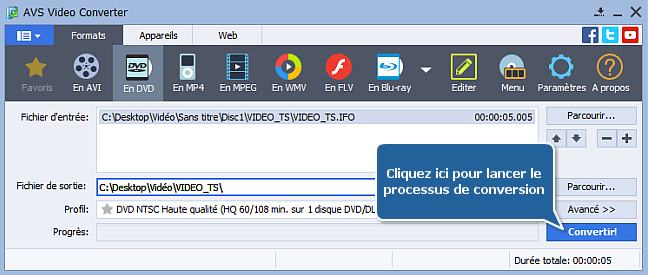
Une fois les paramètres de conversion établis, cliquez sur le bouton Convertir! pour lancer le processus de conversion.
Si votre vidéo est trop longue pour être gravée sur un disque DVD simple couche, le message suivant sera affiché:
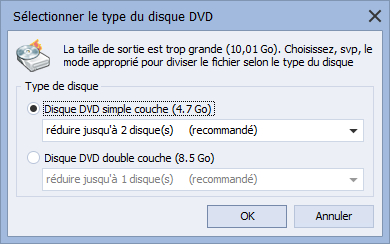
Vous pouvez soit choisir le disque simple couche - dans ce cas votre vidéo sera compressée pour être adaptée à ce type de disque - ou, si votre graveur DVD supporte les disques double couche et vous avez un tel disque, gravez votre vidéo sur un disque double couche sans perte de qualité. Cliquez sur OK pour lancer le processus de conversion.
Si nécessaire, vous pouvez visualiser le processus de conversion en cliquant sur le bouton Avancé >>.
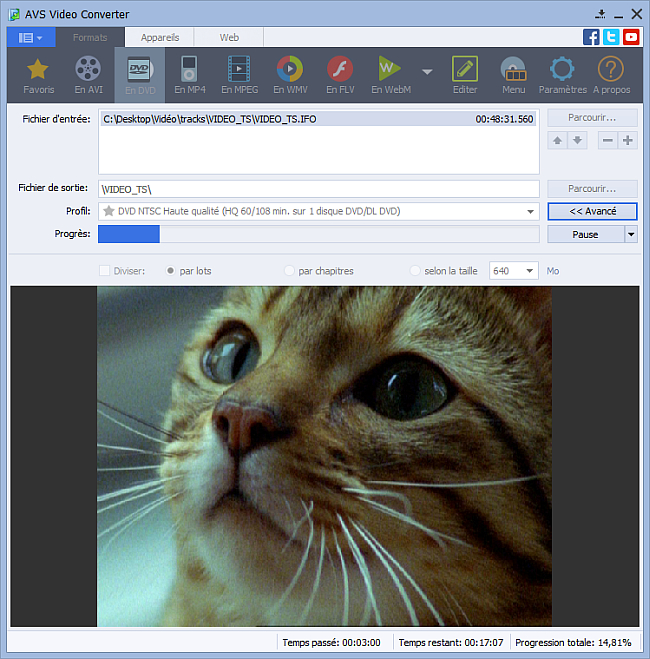
Une fois que le processus de conversion est terminé, le message suivant sera affiché:
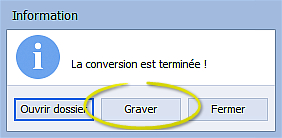
Sélectionnez l'option Graver pour enregistrer votre vidéo créée sur un disque DVD.
[Retour en haut]
Insérez un DVD vide compatible avec votre graveur.
Choisissez le graveur approprié depuis la liste si vous en avez plusieurs. En outre, si vous voulez vérifier le disque gravé pour vous assurer de sa qualité, cochez l'option Verifier le disque.
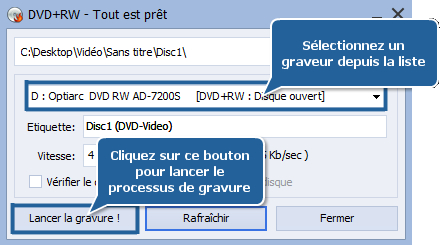
Cliquez sur le bouton Lancer la gravure !. Si nécessaire, vous pouvez effacer le disque réinscriptible.
Une fois la gravure terminée, le disque sera automatiquement éjecté. Au cas où vous choisissez l'option Vérifier le disque, l'enregistrement va prendre un peu plus de temps ce qui dépend de la taille du fichier de sortie.
Maintenant vous pouvez regarder le DVD créé personnel avec vos amis sur votre lecteur DVD de salon !
[Retour en haut]
Veuillez noter que le logiciel AVS4YOU ne permet pas de copier les disques protégés et peut être utilisé seulement pour faire un backup pour une utilisation personnelle. Vous pouvez utiliser ce logiciel pour copier votre disque créé ou si vous avez reçu la permission de copier ce disque du propriétaire.