Vous avez un lecteur de salon qui prend en charge les vidéos au format MPEG-4? Vous voulez créer un disque compatible au format DivX ou Xvid. Alors AVS Video Converter c'est tout ce qu'il vous faut.
Cliquez ici pour télécharger le logiciel. Une fois téléchargé, lancez le fichier AVSVideoConverter.exe et suivez les instructions de l'assistant d'installation.
[Retour en haut]
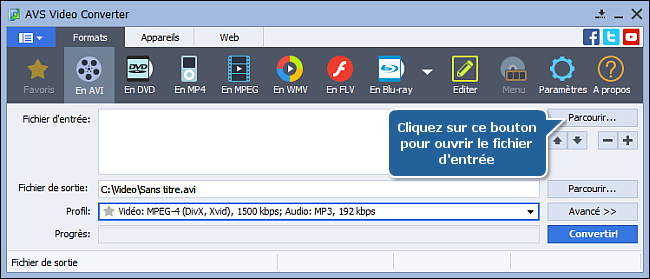
Pour choisir le fichier à convertir cliquez sur le bouton Parcourir... à côté du champ Fichier d'entrée. Ensuite dans la fenêtre d'Explorateur Windows choisissez le dossier nécessaire:
 Remarque
: si vous voulez convertir un DVD, suivez: X:\Video_TS\Video_TS.IFO. où "X" correspond à votre DVD-ROM ou au dossier sur votre disque dur où se trouve le DVD. Veuillez consulter notre
Manuel d'utilisation pour apprendre comment convertir vos DVDs personnels dans un autre format vidéo.
[Retour en haut]
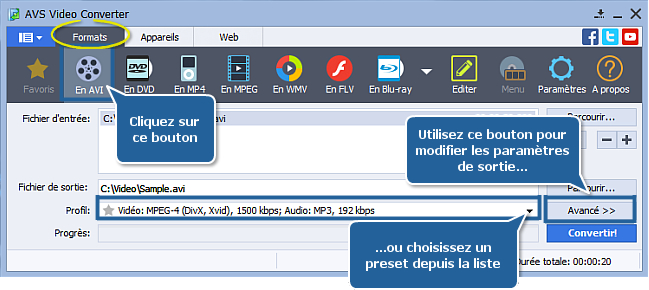
Après avoir sélectionné le fichier vidéo d'entrée, cliquez sur le bouton En AVI dans l'onglet Formats de la barre d'outils principale.
Dans la liste des Profils (le champ Profil) sélectionnez un des profils. Ou cliquez sur le bouton Avancé >> pour déterminer manuellement les paramètres du profil dans la section Fichier de sortie de l'onglet Options de conversion ouvert. Utilisez un de ces profils:
- Vidéo HD 720p: MPEG-4 (DivX, XviD), 4500 kbps; Audio: MP3, 192 kbps;
- Vidéo: DivX; Audio: MP3, 192 kbps;
- Vidéo: MPEG-4 (DivX, Xvid), 1500 kbps; Audio: MP3, 192 kbps;
- Vidéo: MPEG-4 (DivX, Xvid), 768 kbps; Audio: MP3, 96 kbps;
Remarque: avant de sélectionner le profil Vidéo HD, vérifiez si votre lecteur de salon prend en charge ce format.
[Retour en haut]
Cliquez sur le bouton Parcourir... à côté du champ Fichier de sortie et indiquez le répertoire de stockage pour votre vidéo de sortie sur le disque dur.
Remarque: quand vous choisissez une location pour votre fichier de sortie, il vaut mieux le sauvegarder d'abord sur le disque dur.
[Retour en haut]
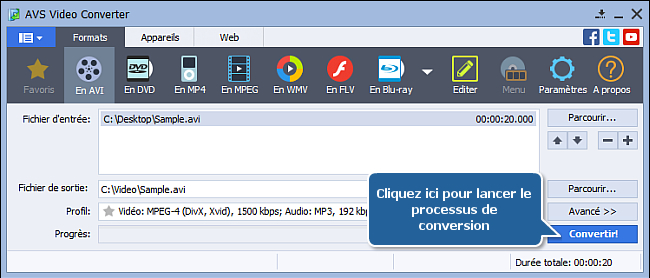
Une fois les paramètres de conversion établis, cliquez sur le bouton Convertir! pour lancer le processus de conversion.
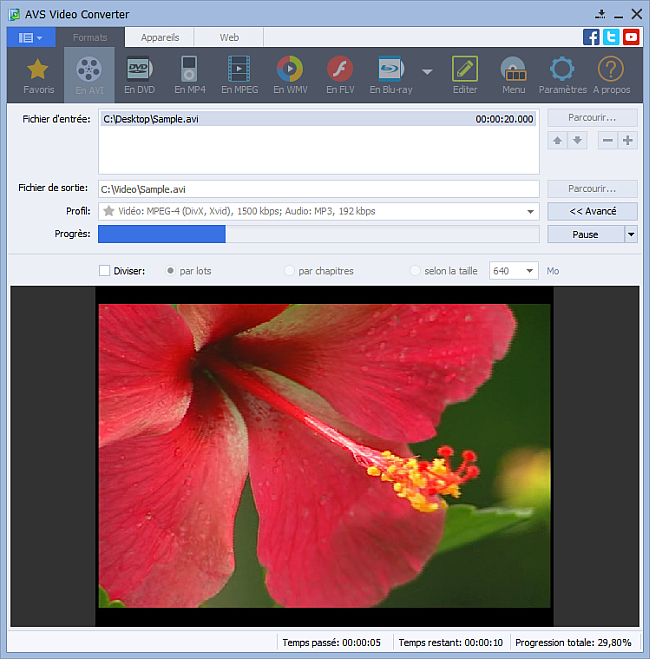
Si nécessaire, vous pouvez visualiser le processus de conversion en cliquant sur le bouton Avancé >>.
[Retour en haut]
Insérez un CD vide compatible avec votre graveur.
Trouvez votre vidéo convertie, faites attention au chemin indiqué dans la quatrième étape. Cliquez DROIT et choisissez “Envoyer vers” – “AVS Video Burner” pour lancer l'application de gravure:
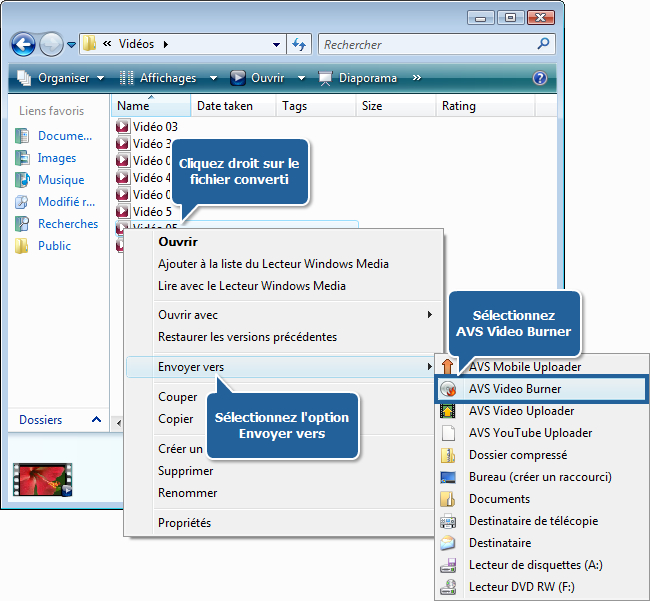
AVS Video Burner lancé automatiquement va vous guider dans le processus de gravure.
Choisissez le graveur approprié dans la liste si vous en avez plusieurs. En outre si vous voulez vérifier le disque gravé pour vous assurer de sa qualité, cochez l'option Vérifier le disque.
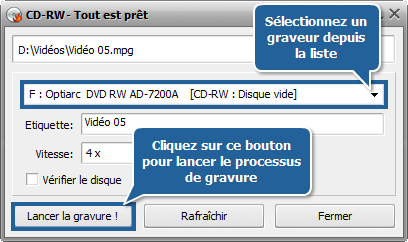
Cliquez sur le bouton Lancer la gravure !. Si nécessaire, vous pouvez effacer le disque réinscriptible.
Une fois la gravure terminée, le disque sera automatiquement éjecté. Au cas où vous choisissez l'option Vérifier le disque, l'enregistrement va prendre un peu plus de temps ce qui dépend de la taille du fichier de sortie.
Votre disque est prêt !
[Retour en haut]
Version: 12.0.1.650Taille: 80.45 MoPlates-formes: Windows 10, 8.1, 8, 7, XP, 2003, Vista
(pas de support pour Mac OS/Linux)
Télécharger
AVS Video Converter
Vous entregistrer sur AVS4YOU c'est d'acheter un seul produit présenté sur
www.AVS4YOU.com et recevoir tous les autres produits de notre site. Cela veut dire que vous pouvez installer et utiliser
TOUS LES AUTRES logiciels en utilisant la même clé sans aucun supplément, sans limitations.
Veuillez noter que le logiciel AVS4YOU ne permet pas de copier les disques protégés et peut être utilisé seulement pour faire un backup pour une utilisation personnelle. Vous pouvez utiliser ce logiciel pour copier votre disque créé ou si vous avez reçu la permission de copier ce disque du propriétaire.