A veces puede encontrarse con la necesidad de dividir un archivo de vídeo en varios distintos sin editar ni pasarlo a otro formato. Con AVS Video ReMaker puede hacerlo de manera fácil y rápida. El programa le permitirá cortar un archivo de vídeo y borrar de él las partes no deseadas antes de guardar.
Pulse aquí para descargarlo. Después de que termine la descarga, ejecute el archivo AVSVideoReMaker.exe y siga las instrucciones del programa de instalación.
[Volver al inicio]
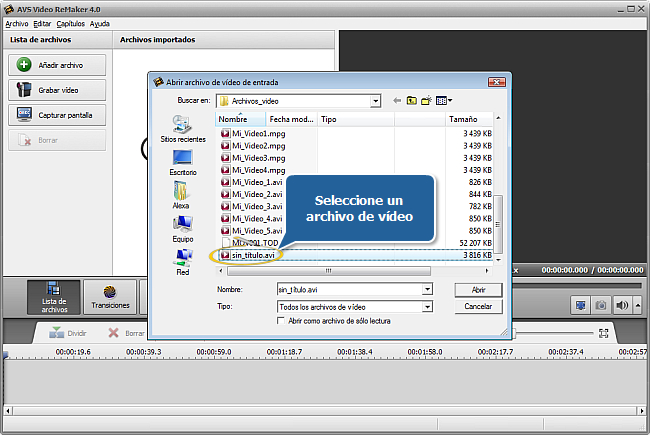
Después de arrancar el programa, introduzca un archivo de vídeo apretando el botón Añadir archivo. En la ventana abierta de Windows Explorer encuentre el directorio en el que se almacena el archivo:
 Nota
Nota: cuando su archivo de entrada es un disco DVD, usted tendrá que seleccionar la ruta a su archivo fuente: X:\Video_TS\Video_TS.IFO. "X" representa el DVD-ROM o una carpeta en el disco duro en la que se guarda el DVD que desea convertir. Por favor véase la sección de la
ayuda online para obtener más detalles sobre como convertir sus DVDs caseros a otros formatos de vídeo.
Vuelva a pulsar Añadir archivo para cargar más archivos. Para eliminar un vídeo cargado, selecciónelo con el ratón y pulse Borrar.
Nota: en caso de que se procesen varios archivos a la vez, asegúrese de que todos tienen los mismos parámetros - relación de aspecto, frecuencia de fotogramas, bitrate etc.
[Volver al inicio]
Para dividir el vídeo cargado en clips ponga el cusor en el punto de división deseado - el punto en el Timeline donde desea que termine un clip y empiece otro. Una vez encontrado el putno, haga clic en Dividir para marcarla en el Timeline. El vídeo se dividirá
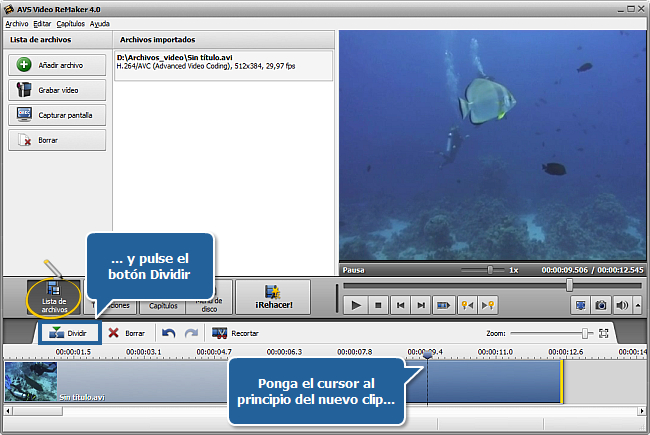
Utilice el cursor deslizante del Zoom para cambiar la escala de la película en el Timeline. Esto le ayudará a marcar los puntos de división con más precisión.
Nota 1: en la mayoría de los archivos de vídeo la división puede realizarse sólo a base de fotogramas clave. Con lo cual, tras poner el cursor en el
Timeline y hacer clic en el botón
Dividir el punto de división se desplazará al fotograma clave más próximo a la izquierda. Para navegar por fotogramas clave utilice los botones
Fotograma anterior y
Fotograma siguiente bajo la ventana de vista previa.
Nota 2: usted puede dividir su vídeo en escenas automáticamente, si es necesario. Por favor véase las instrucciones
aquí para llegar a saber como hacerlo.
[Volver al inicio]
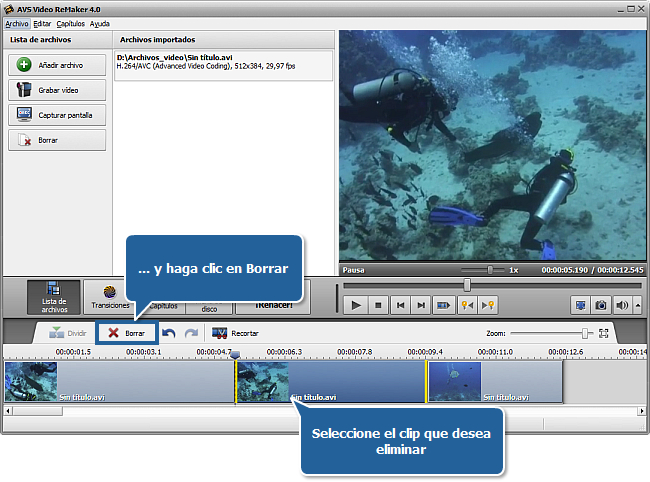
Si quisiera dejar sólo algunos de los clips que ha marcado, seleccione los clips que no necesita haciendo clic izquiedo sobre ellos en el Timeline. Una vez subrayado el clip, pulse Borrar encima del Timeline para eliminarlo.
[Volver al inicio]
 Ahora necesita configurar los parámetros de salida. Pulse el botón central ¡Rehacer! para abrir la ventana Rehacer. En la sección de salida de la ventana Rehacer introduzca el Nombre del archivo en el campo correspondiente (cada nuevo archivo se denominará como nombre de archivo _número de orden), especifique la Carpeta en la que desea guardar el archivo y seleccione uno de los formatos de Vídeo/Audio disponibles en la sección Ajustes.
Si desea guardar los clips en archivos distintos, active la opción Guardar cada clip en un nuevo archivo.
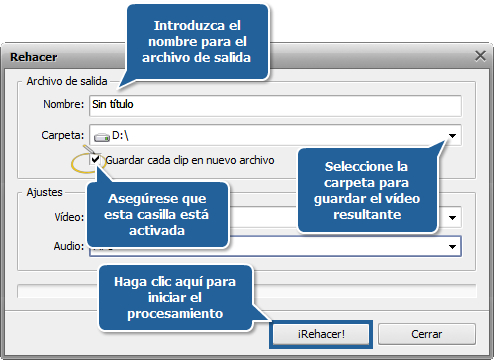
En cuanto todo esté listo, pulse el botón ¡Rehacer! para emprezar a crear los nuevos archivos. Verá el progreso en la barra. El proceso llevará algún tiempo en función de la duración del archivo y configuración de su ordenador.
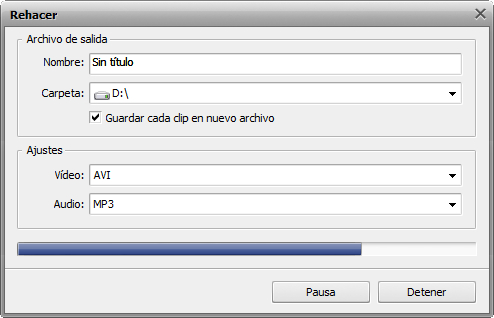
¡Ya está! Acaba de dividir un único vídeo en varios archivos.
[Volver al inicio]
Versión: 6.3.1.230Tamaño: 59.00 MBPlataformas: Windows 10, 8.1, 8, 7, XP, 2003, Vista
(no hay soporte para SO Mac/Linux)
Descargar
AVS Video ReMaker
Registrar AVS4YOU significa comprar un solo producto de la lista de los disponibles en
www.AVS4YOU.com y obtener los demás programas de este sitio. Es decir, usted podrá instalar y usar
TODOS los demás programas utilizando la misma clave de licencia sin limitaciones ni pagos adicionales.
Por favor téngase en cuenta que los programas AVS4YOU no le permiten copiar material protegido por derechos de autor y deben usarse para crear una única copia de seguridad sólo para el uso personal. Usted puede usar este software para copiar tal material si posee los derechos de autor o si ha obtenido una autorización del autor para copiarlo.