Crear un DVD casero para su lector DVD de salón es muy simple. El AVS Video Converter que dispone de una aplicación de grabación y es compatible con una amplia gama de formatos es una herramienta perfecta para crear películas en formato DVD. Limítese a seguir las instrucciones a continuación para realizar esta tarea.
Pulse aquí para descargarlo. Después de que termine la descarga, ejecute el archivo AVSVideoConverter.exe y siga las instrucciones del programa de instalación.
[Volver al inicio]
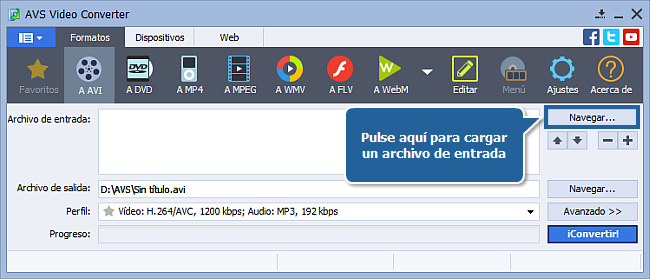
Para especificar el archivo de vídeo que desea convertir pulse el botón Navegar... ubicado al lado del campo Archivo de entrada. En la ventana abierta de Windows Explorer seleccione un archivo de vídeo:
 Nota
Nota: cuando su archivo de entrada es un disco DVD, usted tendrá que seleccionar la ruta a su archivo fuente: X:\Video_TS\Video_TS.IFO. "X" representa el DVD-ROM o una carpeta en el disco duro en la que se guarda el DVD que desea convertir. Por favor véase la sección de la
ayuda online para obtener más detalles sobre como convertir sus DVDs caseros a otros formatos de vídeo.
[Volver al inicio]
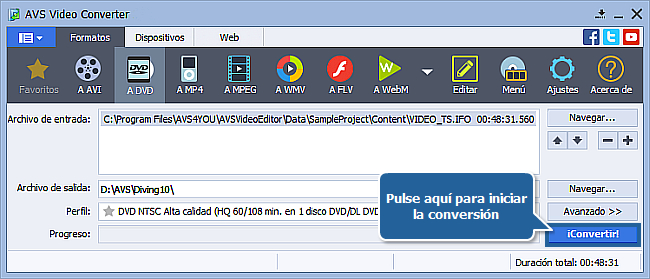
Pulse a DVD en la pestaña Formatos de la barra de herramientas principal. En la lista de los tipos de disco (campo Perfil) seleccione uno de los perfiles predeterminados.
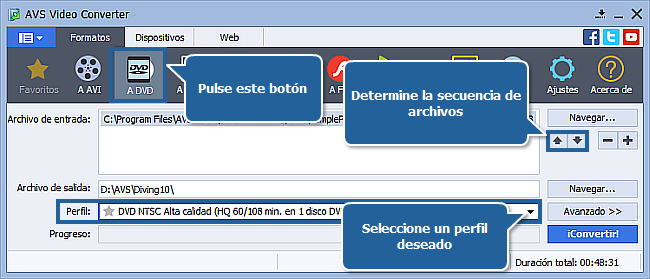
Usted puede agregar o quitar archivos de la lista con ayuda de los botones (+/-). Las flechas permiten cambiar la secuencia de archivos.
[Volver al inicio]
Pulse el botón Navegar... ubicado al lado del campo Archivo de salida y seleccione una ubicación en el disco duro para el archivo de salida.
Nota: es indispensable que usted seleccione una ubicación para su vídeo resultante en el disco duro del ordenador.
[Volver al inicio]
El programa le permite crear un menú para su película DVD de salida. El menú facilita la navegación por el vídeo. Empiece por poner marcadores que indicarán el comienzo de cada capítulo del DVD. Para hacerlo, cambie al modo de edición haciendo clic en el botón Editar en la barra de herramientas principal. En la ventana abierta pulse el botón Capítulos en el centro:
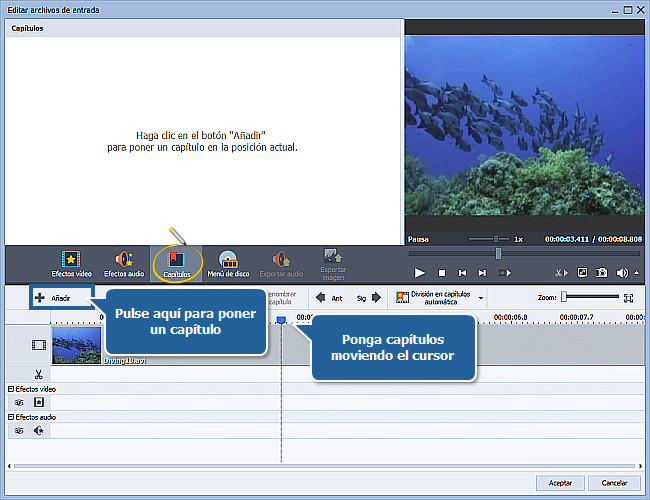
Ponga el cursor en el Timeline donde usted desea que empiece un capítulo y pulse el botón Añadir en la Barra de herramientas del Timeline.
Para borrar un capítulo, seleccione el capítulo deseado con el ratón. Pulse el botón Borrar en el Barra de herramientas del Timeline o haga clic derecho en el capítulo y seleccione la opción Borrar del menú exprés. Para borrar todos los capítulos pulse el botón Borrar todo.
Después de poner todos los capítulos, pulse el botón Menú de disco en el centro para empezar a crear un menú DVD.
Seleccione uno de los estilos de menú haciendo doble clic en ella o seleccionando la opción Aplicar estilo de menú del menú de clic derecho. Cambie entre la página principal y la página Capítulos en el Área de vista previa. Para añadir sus propias imágenes de fondo pulse en las Áreas de procesamiento (si están disponibles en el estilo de menú seleccionado) en la parte inferior de la ventana Editar archivo(s) de entrada, seleccione la imagen o el archivo de vídeo deseado en la vetnana abierta y pulse el botón Abrir.
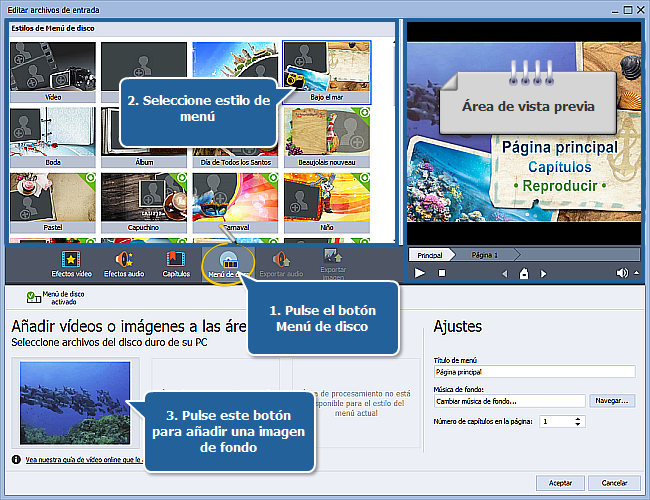
En la sección Ajustes de la ventana Editar archivo(s) de entrada usted puede cambiar el Título de menú o añadir su propia Música de fondo o fijar el Número de capítulos en la página usando los controles correspondientes.
En cuanto usted esté satisfecho con el resultado, pulse el botón Aceptar para cerrar la ventana Editar archivo(s) de entrada y pasar a la etapa de conversión.
[Volver al inicio]
Después de ajustar todos los parámetros, haga clic en ¡Convertir! para iniciar la conversión.
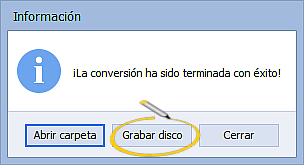
Al terminar la conversión aparecerá la siguiente ventana en la que usted deberá pulsar en Grabar disco:
[Volver al inicio]
Inserte un disco vacío en la unidad grabadora de CD/DVD de su ordenador. Asegúrese de que el disco es compatible con la unidad. AVS Video Burner se iniciará para ayudarle a grabar su vídeo en un disco.
Si el ordenador dispone de varias unidades grabadoras, usted podrá escoger la unidad necesaria de la lista, actualizarla y marcar la opción Verificar disco para estar seguro de que el disco será grabado correctamente.
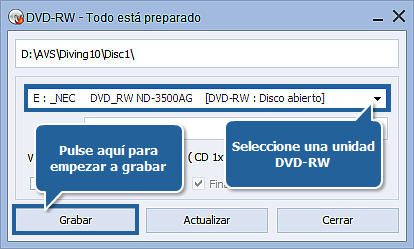
Ahora pulse ¡Grabar! para iniciar la grabación. Tenga en cuenta que si el disco que usted ha insertado no está vacío, le será ofrecida la posibilidad de borrarlo. Si no desea hacerlo, puede expulsar el disco y utilizar otro para la grabación.
El disco se expulsará automáticamente al terminar la grabación. Si usted ha optado por Verificar disco, la grabación tardará más tiempo en función del tamaño de archvios de salida, ya que el programa tendrá que verificarlos.
¡Ahora usted puede ver el DVD que acaba de crear en su lector DVD!
[Volver al inicio]
Versión: 12.0.1.650Tamaño: 80.45 MBPlataformas: Windows 10, 8.1, 8, 7, XP, 2003, Vista
(no hay soporte para SO Mac/Linux)
Descargar
AVS Video Converter
Registrar AVS4YOU significa comprar un solo producto de la lista de los disponibles en
www.AVS4YOU.com y obtener los demás programas de este sitio. Es decir, usted podrá instalar y usar
TODOS los demás programas utilizando la misma clave de licencia sin limitaciones ni pagos adicionales.
Por favor téngase en cuenta que los programas AVS4YOU no le permiten copiar material protegido por derechos de autor y deben usarse para crear una única copia de seguridad sólo para el uso personal. Usted puede usar este software para copiar tal material si posee los derechos de autor o si ha obtenido una autorización del autor para copiarlo.