Wie wendet man einen Effekt in Ihrem Video an und wandelt es in ein anderes Format um?
Die vielseitige Anwendbarkeit vom AVS Video Converter ist wahrscheinlich der Hauptgrund seiner Popularität. Dieses kompakte Tool ist nicht nur für die Umwandlung der Dateien perfekt, es kann auch für die Anfangsvideobearbeitung und Beschreibung der Ausgabevideos auf Disks genutzt werden.
Die Bearbeitungsfunktion ruft mehrere Fragen hervor, weil dabei die Zeitachse verwendet wird. In der unten gegebenen Benutzeranleitung finden Sie die Informationen, die Ihnen bei der Videobearbeitung mit dem AVS Video Converter helfen, und zwar im Bereich der Anwendung unterschiedlicher Effekte.
Klicken Sie hier , um das Programm herunterzuladen. Sobald der Prozess zu Ende ist, führen Sie die Datei AVSVideoConverter.exe aus und folgen Sie den Hinweisen des Installationsassistenten.
[Nach oben]
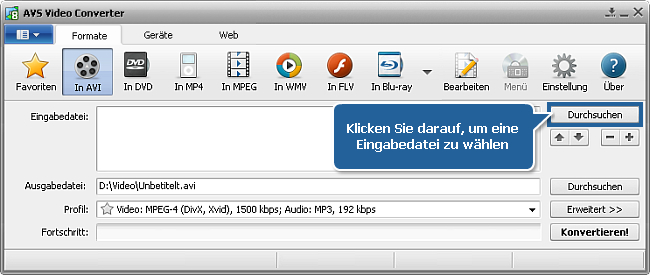
Um eine Videodatei zur Umwandlung zu wählen, klicken Sie auf den Button Durchsuchen neben dem Feld Eingabedatei. Im geöffneten Fenster von Windows Explorer suchen Sie nach der gewünschten Videodatei:
 Hinweis
: Wenn die Quelle eine DVD-Disk ist, muss man einen Pfad zu Ihrer Eingabedatei wählen: X:\Video_TS\Video_TS.IFO. "X" steht für Ihr DVD-Laufwerk oder Ordner auf Ihrer Festplatte, wo Ihre DVD gespeichert ist. Bitte lesen Sie die
Online-Hilfe , um mehr darüber zu erfahren, wie man DVDs mit Heimvideos in andere Videoformate umwandeln kann.
[Nach oben]
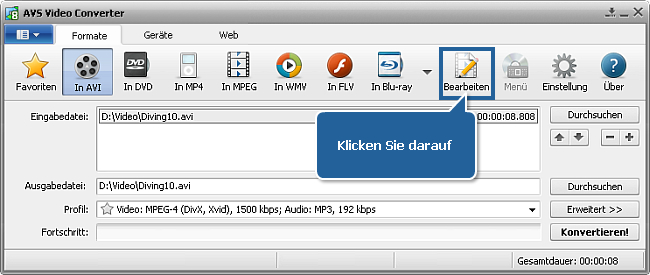
Sobald das Quellvideo geladen ist, klicken Sie auf den Button Bearbeiten auf der Hauptsymbolleiste, um das Fenster Eingabedatei(en) bearbeiten zu öffnen.
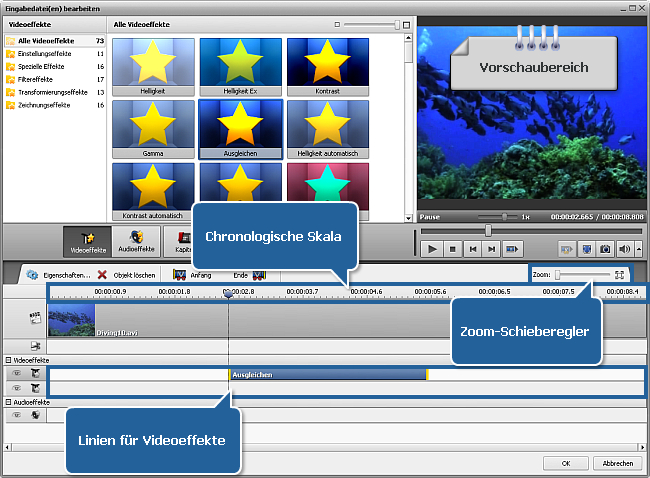
Die importierte Videodatei wird auf der Zeitachse angezeigt. Mit den folgenden Elementen der Zeitachse kann man durch Ihr Video einfach navigieren:
- Die Skala im oberen Teil stellt die Datei in ihrer chronologischen Abfolge, im Format Stunden.Minuten.Sekunden dar. Benutzen Sie den Schieberegler Zoom rechts, um die Skala zu vergrößern bzw. zu verkleinern.
- Der Vorschaubereich, der sich rechts im Fenster Eingabedatei(en) bearbeiten befindet, ermöglicht Ihnen den Bearbeitungsvorgang visuell zu verfolgen. Die aktuelle Position des Kursors wird immer in diesem Bereich angezeigt. Standardmäßig ist da das erste Einzelbild des importierten Videos zu sehen.
[Nach oben]
Wählen Sie einen Effekt im Bereich Effekte, den Sie anwenden möchten. Sortieren Sie die verfügbaren Effektsymbole nach der Kategorie (Zeichnungseffekte, Einstellungseffekte usw.) oder nach dem Typ (Audio- oder Videoeffekte), um die Suche nach einem bestimmten Effekt zu erleichtern.
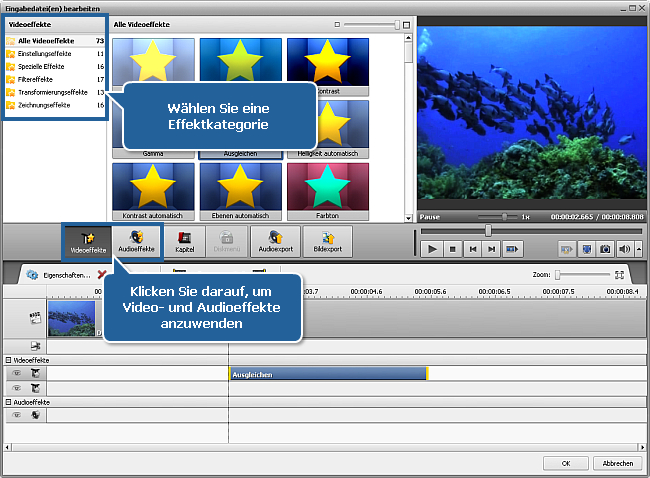
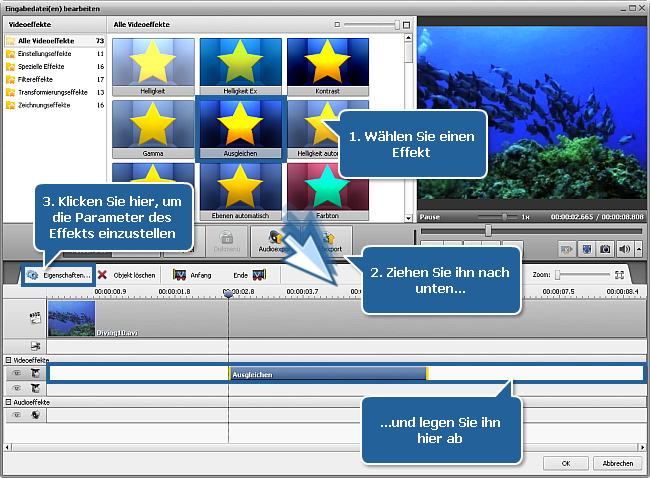
Die Schrittfolge ist dieselbe für alle Effekte. Nehmen wir als Beispiel den Effekt Ausgleichen.
Wenn Sie den gewünschten Effekt finden, ziehen und legen Sie ihn auf der Zeitachse ab. Klicken Sie auf das Symbol Ausgleichen und, ohne die Maustaste loszulassen, ziehen Sie es zur Linie Videoeffekte im unteren Bereich der Zeitachse. Sobald Sie die Maustaste loslassen, wird der Effekt auf einer der für die Videoeffekte bestimmten Linien untergebracht.
[Nach oben]
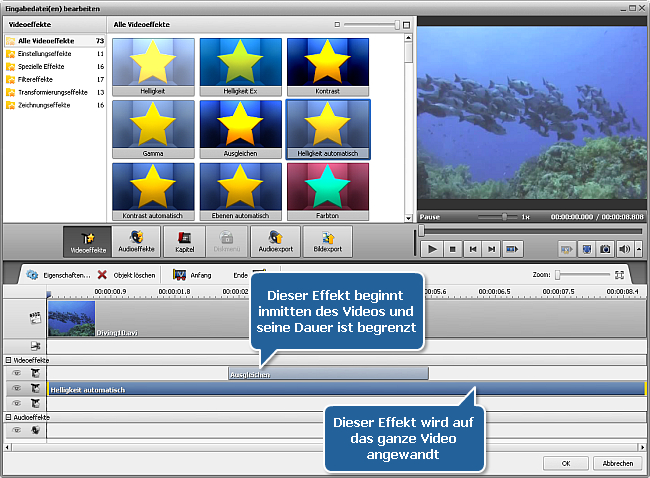
Am Anfang wird der hinzugefügte Effekt nur auf einen Teil des Videos angewandt. Um die Größe oder die Position des Bereichs der Effektanwendung zu ändern, machen Sie Folgendes:
- Um den Bereich zu verlegen, klicken Sie darauf und ohne die Buttontaste loszulassen, ziehen Sie ihn entlang der Zeitachse.
- Um die Grenzen des Bereichs zu ändern, ziehen Sie sie mit der Maus.
- Um den gewählten Effekt aufs ganze Video anzuwenden, ziehen Sie die linke Grenze des Bereichs so nah wie möglich zum linken Rand der Linie mit den Videoeffekten, bewegen Sie die rechte Grenze des Bereichs so nah wie möglich zum rechten Rand der Effektlinie.
[Nach oben]
Betätigen Sie den Button Eigenschaften oder klicken Sie zweimal auf den gewünschten Effekt auf der Zeitachse, um den Bereich mit seinen Eigenschaften zu öffnen:
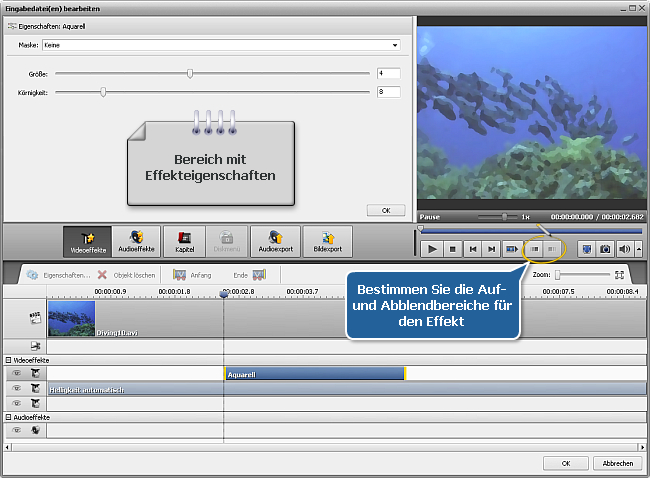
Stellen Sie die Parameter des hinzugefügten Effekts im Bereich Eigenschaften ein. Klicken Sie auf OK, um die Änderungen zu übernehmen und den Bereich Eigenschaften zu schließen.
Benutzen Sie die Buttons unter dem Vorschaufenster, um die Auf- und Abblendbereiche für den Effekt zu bestimmen.
[Nach oben]
Nachdem alle gewünschten Effekte angewandt wurden, schließen Sie das Fenster Eingabedatei(en) bearbeiten. So werden Sie wieder zum Hauptfenster übergehen. Stellen Sie die Umwandlungsparameter nach Bedarf ein und klicken Sie auf den Button Konvertieren!
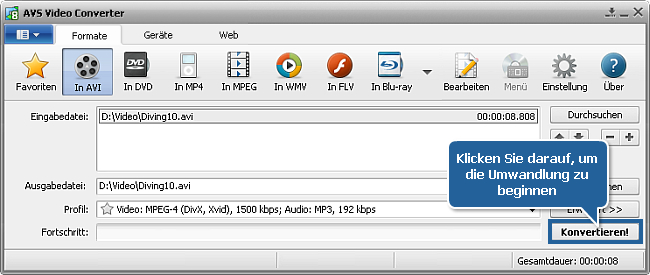
Warten Sie, bis Ihre Videodatei konvertiert wird. Dieser Vorgang kann einige Stunden in Anspruch nehmen abhängig von der Konfiguration Ihres PCs.
Das ist alles! Die bearbeitete Datei mit Heimvideos kann jetzt in einem neuen Format abgespielt werden.
[Nach oben]
Version: 12.0.1.650Dateigröße: 80.45 MBPlattformen: Windows 10, 8.1, 8, 7, XP, 2003, Vista
(Mac/Linux nicht unterstützt)
Download
AVS Video Converter
Die
AVS4YOU-Registrierung erfolgt genauso, als ob Sie ein Produkt von
www.AVS4YOU.com käuflich erwerben und alle anderen Produkte von unserer Website bekommen würden. Das heißt, dass Sie
ALLE ANDEREN Programme mit demselben Registrierungsschlüssel ohne jegliche Einschränkungen oder Gebühren installieren und benutzen können.
Bitte beachten Sie, dass AVS4YOU Programme nicht erlauben, urheberrechtlich geschützte Materialien zu kopieren und benutzt werden können, um eine Sicherheitskopie nur zum persönlichen Gebrauch zu erstellen. Sie können diese Software zum Kopieren der Materialien benutzen, wenn das Urheberrecht bei Ihnen liegt oder Sie eine Kopiergenehmigung vom Urheberrechtsinhaber erhalten haben.
Mit der Nutzung unserer Dienste erklären Sie sich mit der Verwendung von Cookies einverstanden.