Sony PSP を持って、それを使用してお気に入りのホーム・ビデオを観たくありませんか。でも、ファイルを PSP 互換形式に変換する方法がわからないのではないですか。AVS Video Converter は、まさにこの問題を今すぐ解決するために必要なプログラムです。この簡単だが高性能のビデオコンバータ・ユーティリティを使用したら、数回クリックするだけでホームビデオ・ライブラリを Sony PSP (MP4/h.264) 形式に転送できます。
必要なもの:
ホームビデオファイルを Sony PSP に転送するために必要なのは、次のものだけです。
- AVS Video Converter
- ビデオ再生可能な PSP とコンピュータ互換ケーブル
これで、AVS Video Converter は、AVS Video Converter インストール・パッケージに含んでいる AVS Uploader サービスを使用して、Sony PSP にファイルをアップロードします。
ダウンロードするためにここ をクリックします。ダウンロードが完了したら、 AVSVideoConverter.exe ファイルを実行し、インストールウィザードの指示に従います。
[トップに戻る]
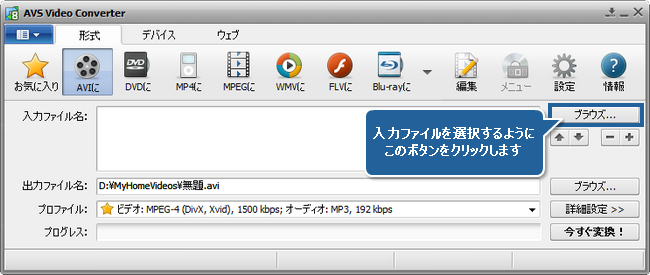
変換したい動画を選択するには、入力ファイル名フィールドの横にあるブラウズ...ボタンをクリックします。開いた Windows エクスプローラのウインドウで必要なビデオフォルダを参照します:
 注
注: 入力が DVD ディスクである場合は、ソースファイルにパス (X:\Video_TS\Video_TS.IFO) を選択する必要があります。「X」は、DVD が保存されているハードディスク・ドライブ・フォルダか DVD-ROM です。他のビデオ形式にホームDVDを変換するに関して、
オンラインヘルプ セクションを見ることができます。
[トップに戻る]
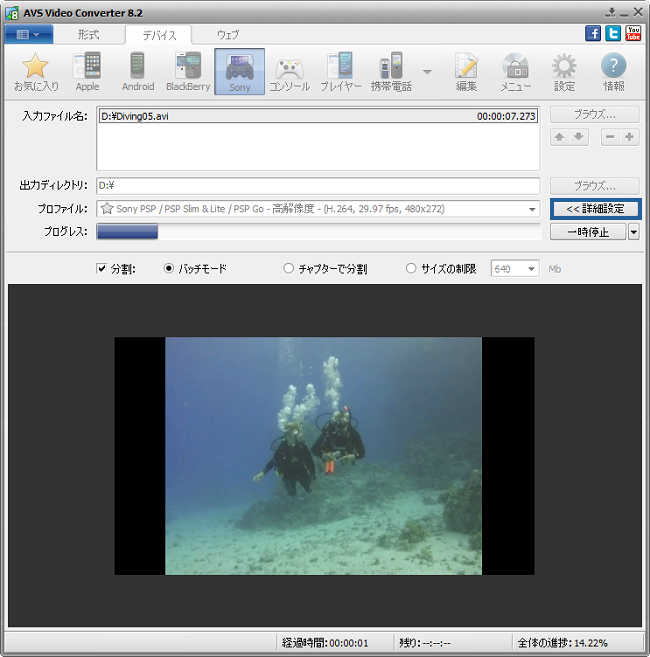
ビデオ入力ファイルを選択した後、メインツールバーのデバイスタブを開いて、Sony か Consoles ボタンをクリックします。プロファイルのリスト (プロファイルのフィールド) で、用意された PSP プロファイルの 1 つを選択します。
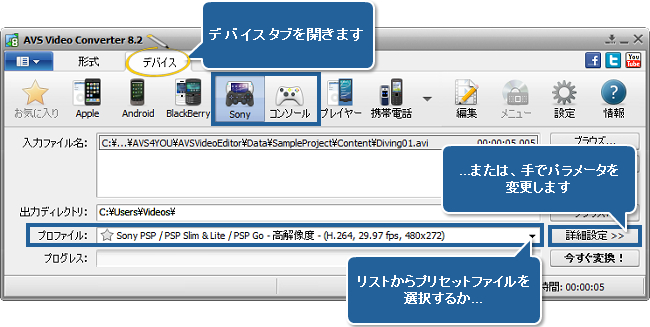
初級ユーザーの場合は、デフォルトの PSP プロファイルの 1 つを選択することをお勧めします:
- Sony PSP / PSP Slim & Lite / PSP Go - Normal - (H.264, 29.97 fps, 368x208)
- Sony PSP / PSP Slim & Lite / PSP Go - High Resolution - (H.264, 29.97 fps, 480x272)
または、iPod プロファイルのパラメータを手で設定するために、開いた変換オプションタブの出力ファイルセクションにある詳細設定>>ボタンをクリックすることができます。
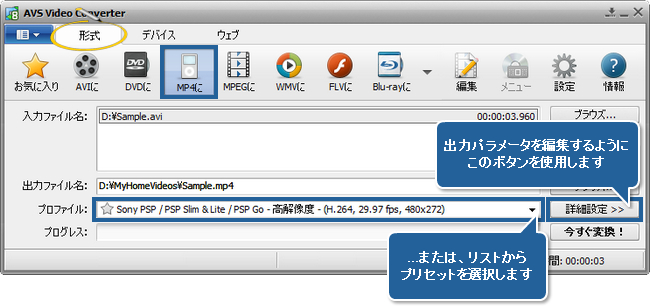
注: また、iPod 用にビデオを変換するためにメインツールバーの形式タブを使用できます。MP4 ボタンをクリックして、リストから必要な iPod プロファイルを選択するか、または出力パラメータを手で変更するために、詳細設定>>をクリックします。
[トップに戻る]
出力ファイル名フィールドの横にあるブラウズ...ボタンをクリックし、出力ビデオファイルを保存するために HDD の場所を選択します。
注: 出力ビデオファイルの場所を選択する時は、ファイルをお使いのPCの HDD に保存しなければいけません。
[トップに戻る]
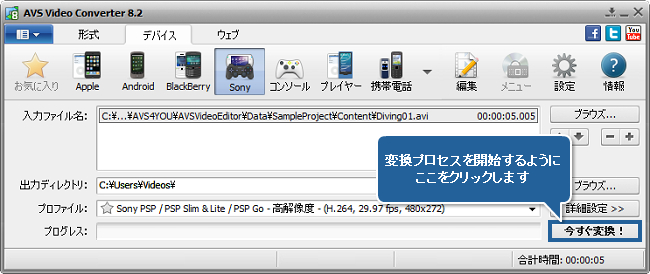
すべての変換パラメータを設定したら、今すぐ変換! ボタンをクリックして変換を開始します。
[詳細設定>>] ボタンを押すと、変換プロセスをビジュアルに確認できます。
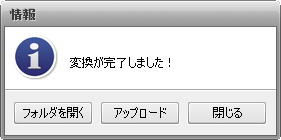
プロセスが終了した後、 以下のウインドウが 開かれます。アップロードボタンをクリックし、AVS Mobile Uploaderを起動します。
[トップに戻る]
ケーブルを使用して、Sony PSP をコンピュータに接続します。デバイスの電源をオンにします。
AVS Mobile Uploader アプリケーションが起動し、変換後のビデオ ファイルを Sony PSP に簡単に送信するためのアップロード プロセスをガイドします。
AVS Mobile Uploader ウィンドウに Sony PSP が表示されない場合は、デバイスを検索 ボタンを押して検索する必要があります。
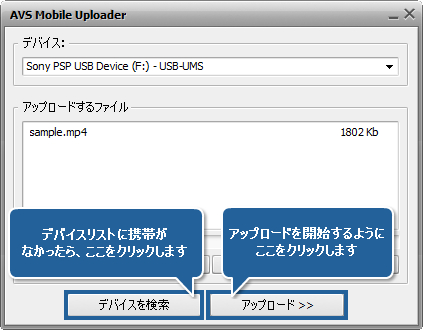
アップロード>> ボタンをクリックすると、アップロード プロセスが起動します。出力ビデオ ファイルのサイズに応じた時間がかかります。
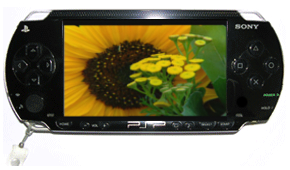
これで、Sony PSP でお気に入りのホーム ビデオ ファイルを楽しむことができます!
[トップに戻る]
AVS4YOU® プログラムを使用して、保護されたマテリアルをコピーすることはできません。著作権を所有するマテリアルや著作権の所有者からコピーの許可を受けたマテリ アルをコピーする際にこのソフトウェアを使用できる場合があります。