携帯電話を使用して、お気に入りのホーム ビデオ DVD を観たくありませんか。AVS Video Converter を使用すると、ホーム ビデオ DVD を必要な形式に変換してから、特別なアプリケーションを使用して携帯電話にアップロードできます。
必要なもの:
ホーム ビデオ ファイルを携帯電話に転送するために必要なのは、次のものだけです。
- AVS Video Converter
- 赤外線、Bluetooth、USB でビデオ再生可能な携帯電話
これで、AVS Video Converter、AVS Video Converter インストール パッケージに付属する AVS Uploader サービスを使用して、携帯電話にファイルをアップロードします。
ダウンロードするためにここ をクリックします。ダウンロードが完了したら、 AVSVideoConverter.exe ファイルを実行し、インストールウィザードの指示に従います。
[トップに戻る]
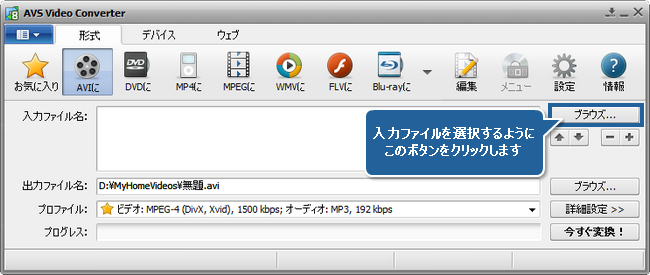
変換したい動画を選択するには、入力ファイル名フィールドの横にあるブラウズ...ボタンをクリックします。開いた Windows エクスプローラのウインドウで必要なビデオフォルダを参照します:
 注
注: 入力が DVD ディスクである場合は、ソースファイルにパス (X:\Video_TS\Video_TS.IFO) を選択する必要があります。「X」は、DVD が保存されているハードディスク・ドライブ・フォルダか DVD-ROM です。他のビデオ形式にホームDVDを変換するに関して、
オンラインヘルプ セクションを見ることができます。
[トップに戻る]
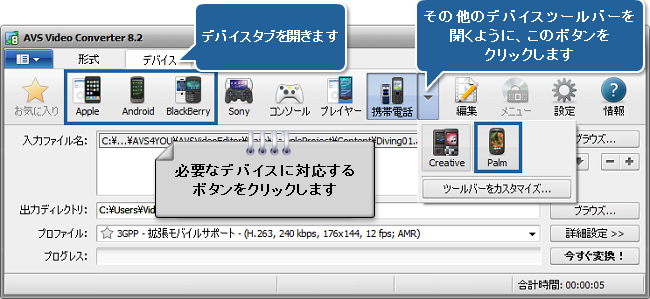
ビデオ入力ファイルを選択した後、メインツールバーのデバイスタブを開いて、必要なデバイスに対応するボタンを選択します(必要であるなら、その他のデバイスのツールバーを開くようにその他のデバイスボタンをクリックします):
- Apple は、 Apple iPhone 用です;
- Android は、 HTC Hero、Motorola Droid/ Milestoneやその他の Android OS の携帯電話用です;
- BlackBerry は、 BlackBerry 携帯電話用です;
- 携帯 は、3GPP と 3GP2 ビデオをサポートしている携帯電話用です;
- Palm は、Palm Pre、Palm Pixi、Palm Treo 用です
サポートされているデバイスの完全リストをここで見ることができます。
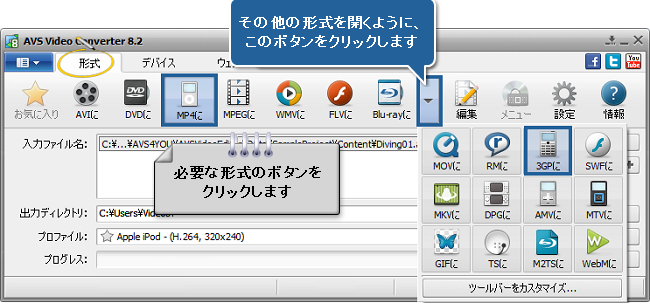
注: また、
メインツールバーの
形式タブを使用して、MPEG-4 ビデオサポートがある携帯電話用の
MP4にボタン、もしくは 3GPP と 3GP2 ビデオをサポートしている携帯電話用の
3GPにボタンを選択することができます(必要であるなら、
その他の形式ツールバーを開くようにその他の形式ボタンをクリックします)。
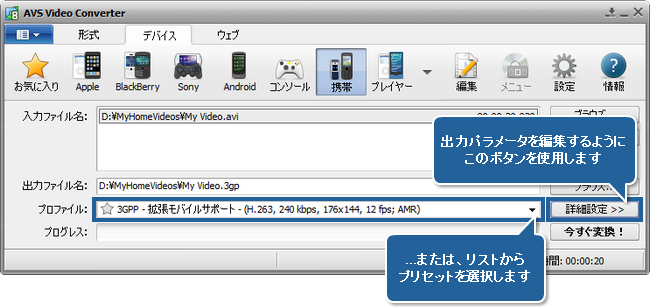
プロファイルのリスト (プロファイルのフィールド) で、選択したタイプのポータブル デバイスに用意されたプロファイルの 1 つを選択します。または、プロファイルパラメータを手で設定するために、開いた変換オプションタブの出力ファイルセクションにある詳細設定>>ボタンをクリックすることができます。
[トップに戻る]
出力ファイル名フィールドの横にあるブラウズ...ボタンをクリックし、出力ビデオファイルを保存するために HDD の場所を選択します。
注: 出力ビデオファイルの場所を選択する時は、ファイルをお使いのPCの HDD に保存しなければいけません。
[トップに戻る]
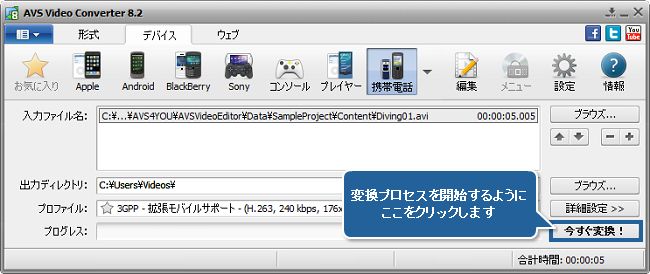
すべての変換パラメータを設定したら、今すぐ変換! ボタンをクリックして変換を開始します。
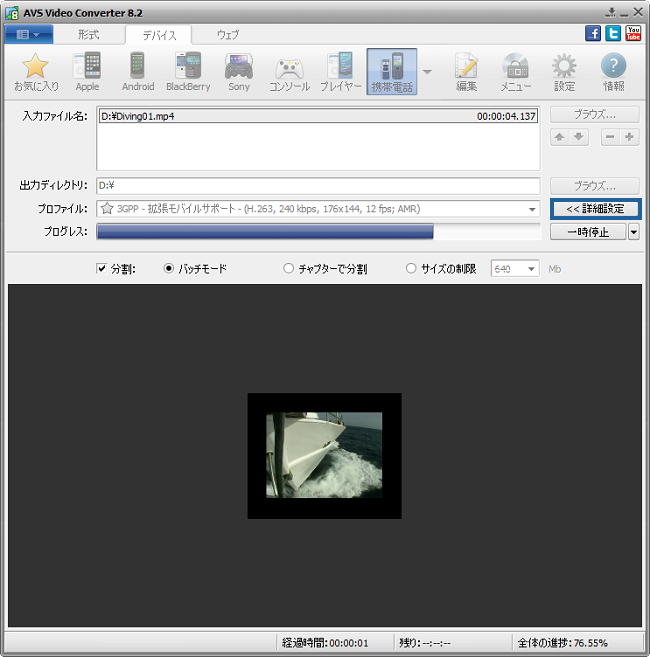
詳細設定>> ボタンを押すと、変換プロセスをビジュアルに確認できます。
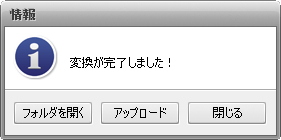
プロセスが終了した後、 以下のウインドウが 開かれます。アップロードボタンをクリックし、AVS Mobile Uploader を起動します。
[トップに戻る]
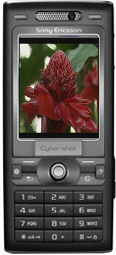
携帯電話の電源をオンにし、USB、赤外線、Bluetooth 経由でコンピュータに接続します。
AVS Mobile Uploader アプリケーションが起動し、変換後のビデオファイルを電話に送信するためのアップロードプロセスをガイドします。
AVS Mobile Uploader ウィンドウに自分の携帯電話が表示されない場合は、デバイスを検索ボタンを押して検索する必要があります。
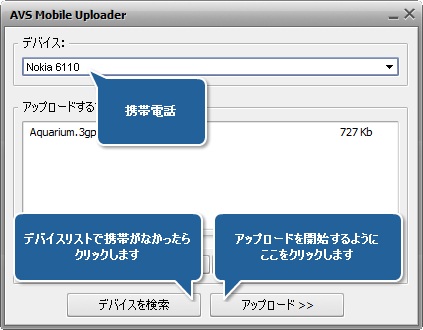
アップロード>> ボタンをクリックすると、アップロード プロセスが起動します。出力ビデオファイルのサイズに応じた時間がかかります。
これで、携帯電話でお気に入りのホーム ビデオ DVD やビデオ ファイルを楽しむことができます!
[トップに戻る]
AVS4YOU® プログラムを使用して、保護されたマテリアルをコピーすることはできません。著作権を所有するマテリアルや著作権の所有者からコピーの許可を受けたマテリ アルをコピーする際にこのソフトウェアを使用できる場合があります。