デジタル写真のプレゼンテーションを作成するか、またはただ写真を見ることを楽しくするために AVS Video Editor を使用します。AVS Video Editor によって画像の間に遷移、字幕もしくは声のコメント、ビデオ効果、サウンドトラックがあるスライドショーを作成することができます。
最初にプログラムに写真の収集と追加のメディアファイルをインポートして(たとえば背景音楽として使用するビデオ断片もしくはオーディオトラック)、タイムライン/ストーリーボード領域にファイルを追加します。そして、次のステップに従ってください。
 追加された写真の連続を表示しているストーリーボードビューにスイッチするために、タイムラインツールバーにある「ストーリーボード」ボタンをクリックします。
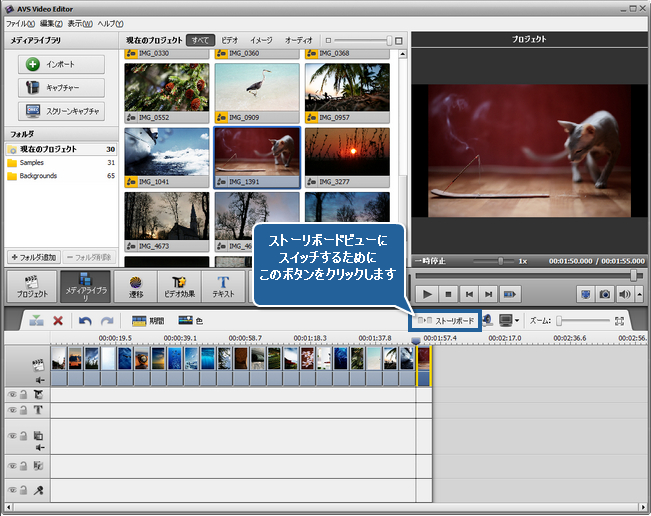
画像の順番を変化するために、ストーリーボードで画像の1つを右クリックして、エクスプレスメニューからの「左に移動/右に移動」オプションを使用します。
 注
注:
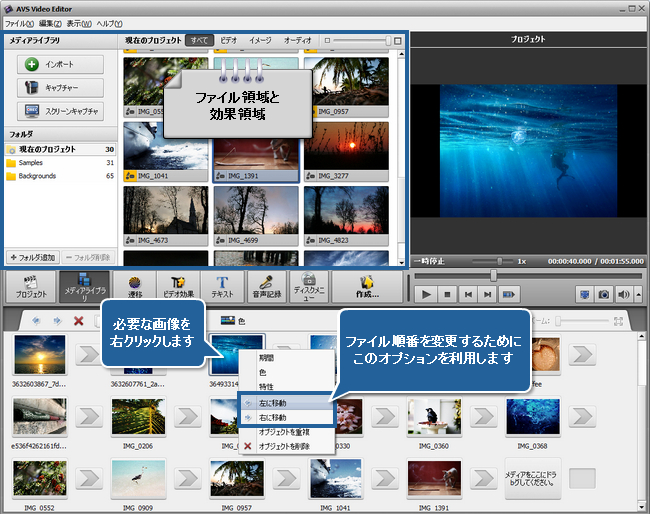
ファイル領域と効果領域で写真を右クリックして、エクスプレスメニューから「
時計回りに回転」もしくは「
反時計回り回転」オプションを選択して、その写真を回転できます。そのオプションを使用すると、
ファイル領域と効果領域で回転された画像がアップデートしますが、前に
ストーリーボードに追加された写真が変わりません。回転された画像を
ストーリーボードに手動で追加する必要があります。
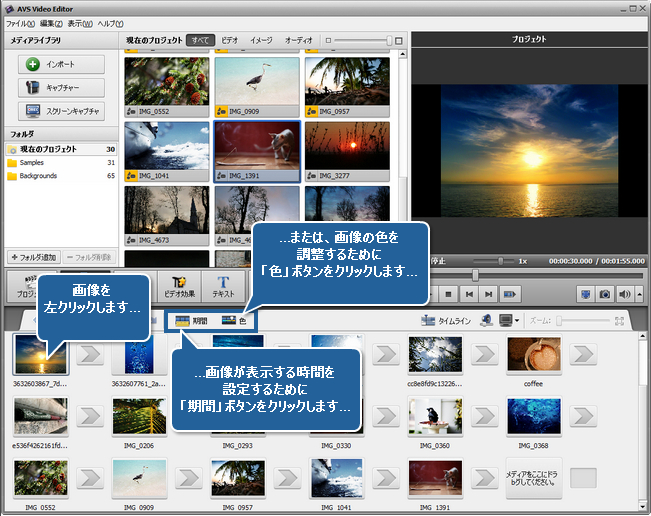
スクリーンに各写真が表示する時間の長さを設定します。必要な画像を選択して、ストーリーボードの上にある「期間」ボタンをクリックします。開かれた「期間」ウインドウに必要な数値を入力して、「はい」をクリックします。
注: スライドショーの全ての画像用に同じ期間を設定するには、
タイムライン/ストーリーボード領域に画像を追加する前に、「
設定」ウィンドウを使用してそれがすることができます。
トップメニューの「
編集」セクションから「
設定」オプションを選択します。表示された「
設定」ウィンドウに、「
編集」タブを開いて、「
デフォルト期間」セクションの「
イメージ/色」ボックスに必要な数値を設定します。
明るさやコントラストなどを調整する必要がある場合、ストーリーボードで必要な画像を選択して、「色補正」ウインドウを開くために「色」ボタンをクリックします。すべての利用可能な設定についての詳細情報を読むには、オンラインヘルプページを参考する可能があります。
[トップに戻る]
ストーリーボードビューの真中にある「遷移」ボタンをクリックします。すべての利用可能な遷移がファイル領域と効果領域に表示されます。それはプログラムのウインドウの左側にカテゴリーによって分類されます。
いくつかの特定の遷移を追加するために、最初、ストーリーボードにある二つの画像の間に遷移を追加したい所を選択します、そしてファイル領域と効果領域で遷移を右クリックして、「遷移を追加/置換」オプションを使用て、それを一つずつ追加します。
すべての写真の間に同じ遷移を適用するために、エクスプレスメニューから「すべてに遷移を適用」オプションを選択します。遷移を無作為に適用するために「ランダムな遷移を適用」オプションを使用します。
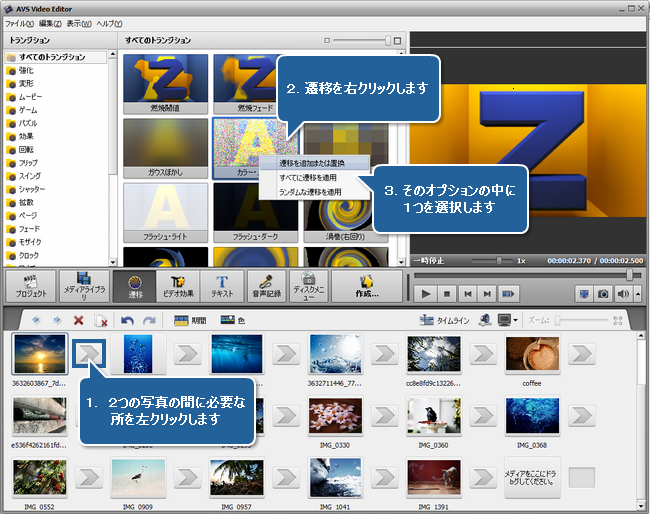
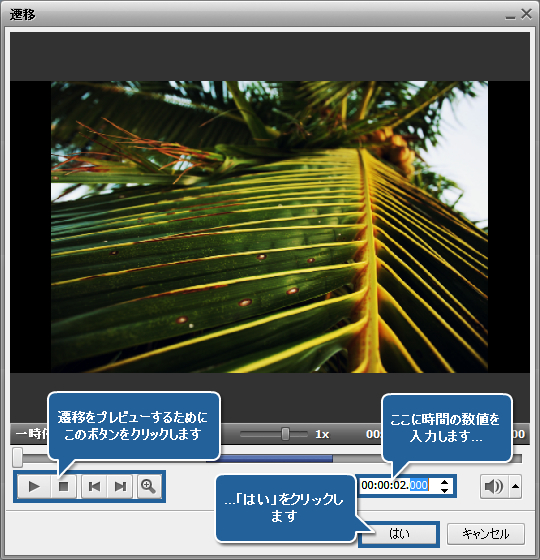
遷移の期間を調整するために、ストーリーボードで必要な遷移を選択して、ストーリーボードツールバーにある「遷移」ボタンをクリックします。開かれた「遷移」ウインドウの内に「遷移の期間」フィールドに必要な数値を入力して、「はい」をクリックします。また、このウインドウに選択された遷移をプレビューできます。
[トップに戻る]
 タイムライン表示にスイッチするために「タイムライン」ボタンをクリックします。
中央の「テキスト」ボタンをクリックします。 ファイル領域と効果領域から必要なテキストのプリセットを選択します。選択されたプリセットをタイムラインにあるテキスト効果用のラインにドラッグ・アンド・ドロップします。
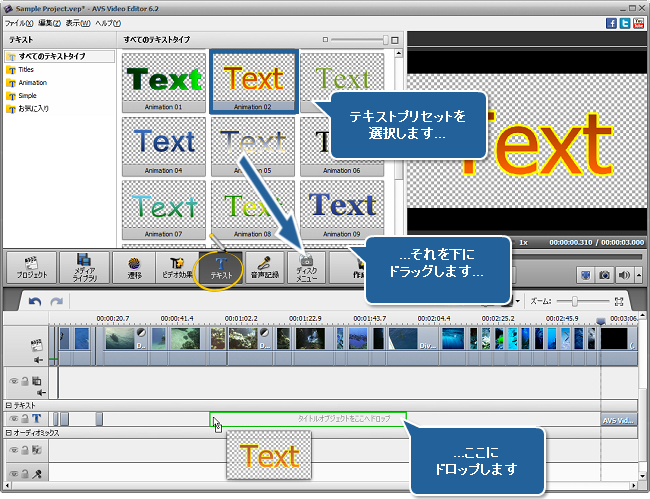
テキストの期間を調整するために、テキストブロックの黄色いボーダーの1つを左クリックして、マウスボタンを押したまま、それを必要な配置にドラッグします。テキストのプロパティのウインドウを開くには、テキストブロックをダブルクリックします。開かれたウインドウのプレビュー領域にデフォルトテキストをダブルクリックして、テキストを入力します。
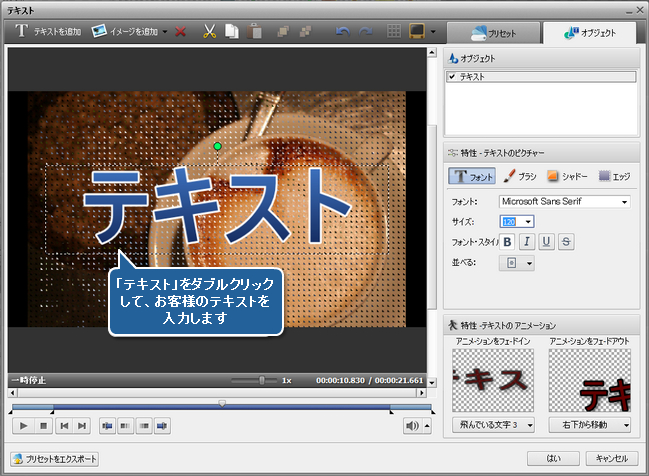
テキストの調整についての詳細情報を読むには、オンラインヘルプページを参照する可能があります。
また、ビデオ効果をスライドショーに適用することができます。それを適用する方法についてガイドを参照してください。
[トップに戻る]
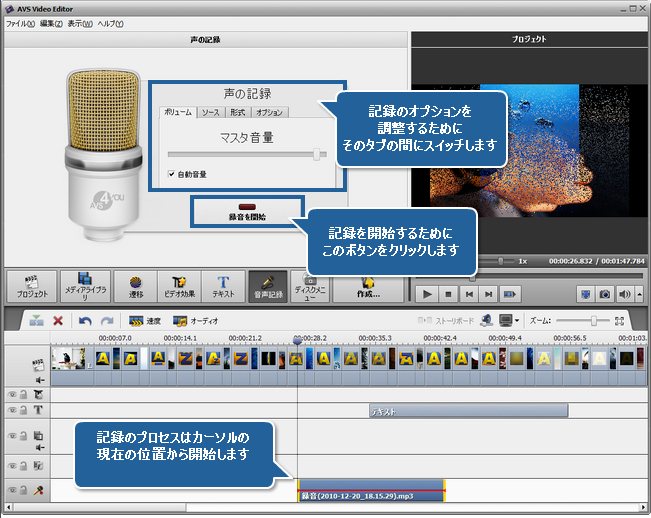
画像に声のコメントを追加するには、中央の「声」ボタンをクリックします。マイクは PC のサウンドカードに接続されていることを確認してください。「声の記録」パネルで録音オプションを設定します。そして、タイムラインの必要な所にタイムラインのカーソルを合わせて、「記録開始」ボタンをクリックします。そのボタンは「記録終了」ボタンになります。記録プロセスが終了するために、それをクリックします。
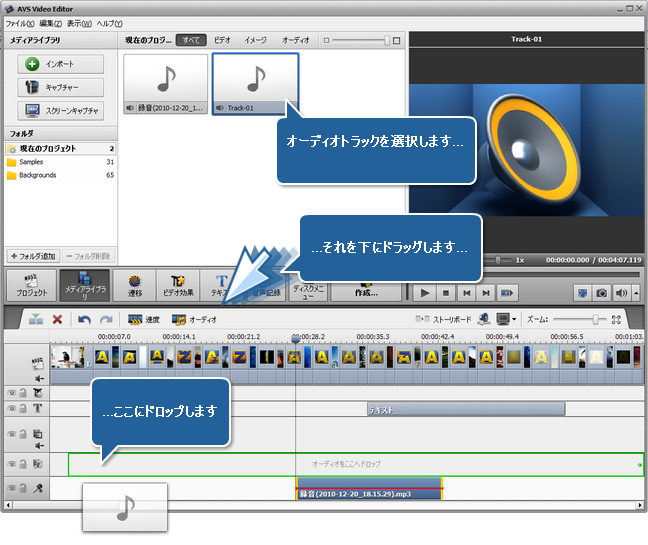
背景音楽としてオーディオトラックを追加するために、真中のメディアライブラリーボタンをクリックして、インタフェースの上部で「オーディオ」カテゴリーを選択します。以前にインポートされたトラックをファイル領域と効果領域からタイムラインのオーディオミックスの行にドラッグエンドドロップします。
[トップに戻る]
DVD もしくは Blu-ray 形式にスライドショーを作成したい場合、それのためにディスクメニューを作成することができます。中央の「ディスクメニュー」ボタンをクリックします。「ディスクメニューを有効にする」オプションがチェックされたことを確認してください。好きなメニュースタイルをスライドショーに適用するために、ファイル領域と効果領域に必要なプリセットをブルクリックします。
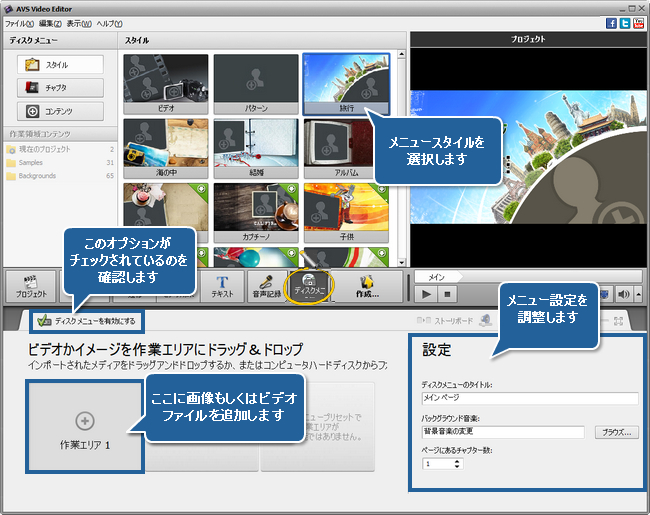
画像とビデオをファイル領域と効果領域からウインドウの下部にある利用可能な作業領域にドラッグ・エンド・ドロップします。「ディスクメニューのタイトル」を選択して、背景音楽を変更します。そして、「設定」セクションの適切なボックスで「ページにあるチャプター数」を設定します。
また、スライドショーをテーマによってチャプターに分割することができます。チャプターを追加するために、ウインドウの左側にある「チャプター」ボタンをクリックして、タイムラインカーソルをタイムラインの必要な所に合わせて、タイムラインのツールバーにある「追加」ボタンをクリックします。
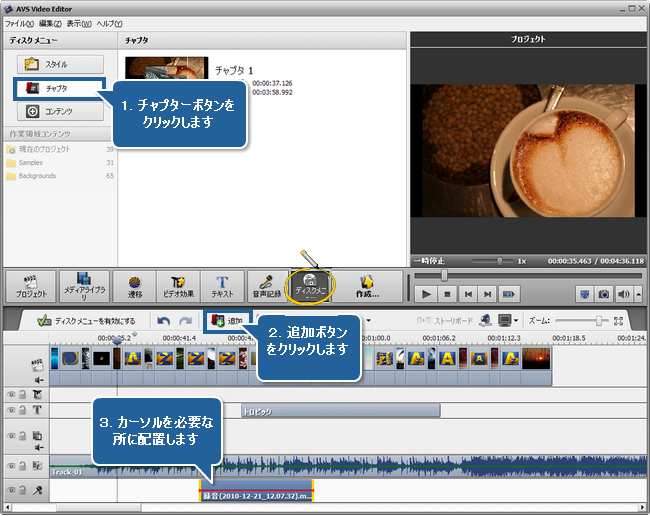
作成されたメニューをプレビュー するために、スタイル表示モードに戻ったあと、プレビュー領域のコントロールを使用します。
[トップに戻る]
AVS4YOU® プログラムを使用して、保護されたマテリアルをコピーすることはできません。著作権を所有するマテリアルや著作権の所有者からコピーの許可を受けたマテリ アルをコピーする際にこのソフトウェアを使用できる場合があります。