AVS Video Converter を使用したら、DVD ムービーを書き込んで、家庭用 DVD プレイヤーで再生できます。DVD を作成する時には、DVD をチャプタに分割したいことがあります。チャプタに分割したら、必要なビデオ ファイルやムービーの一部を簡単に検索できます。
まず、いくつかの入力ファイルを選択します。次に、プレイヤーがチャプタを判別できるためにマーカーを設定します。
ダウンロードするためにここ をクリックします。ダウンロードが完了したら、 AVSVideoConverter.exe ファイルを実行し、インストールウィザードの指示に従います。
[トップに戻る]
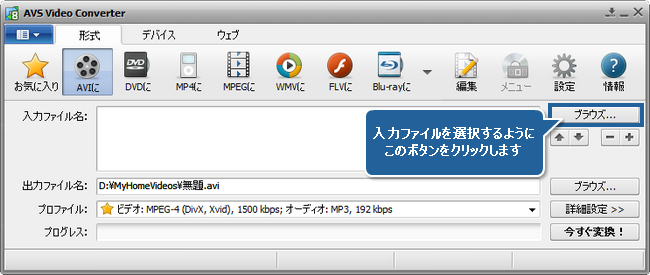
変換したい動画を選択するには、入力ファイル名フィールドの横にあるブラウズ...ボタンをクリックします。開いた Windows エクスプローラのウインドウで必要なビデオフォルダを参照します:
 注
注: 入力が DVD ディスクである場合は、ソースファイルにパス (X:\Video_TS\Video_TS.IFO) を選択する必要があります。「X」は、DVD が保存されているハードディスク・ドライブ・フォルダか DVD-ROM です。他のビデオ形式にホームDVDを変換するに関して、
オンラインヘルプ セクションを見ることができます。
[トップに戻る]
DVD ビデオの作成モードを選択するようにメインパネルの形式タブにあるDVDにボタンをクリックしします。ビデオ ディスク タイプのリスト (プロファイル) で、プリセット プロファイルの一つを選択します。
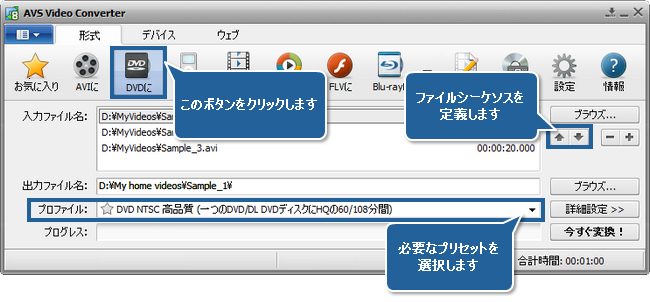
書き込むファイルのリストは編集できます。[+] ボタンをクリックしてリストにファイルを追加したり、[-] ボタンをクリックしてリストからファイルを取り外することができます。矢印を使用して、ファイルの順序を変更できます。
[トップに戻る]
出力ファイル名フィールドの横にあるブラウズ...ボタンをクリックし、出力ビデオファイルを保存するために HDD の場所を選択します。
注: 出力ビデオファイルの場所を選択する時は、ファイルをお使いのPCの HDD に保存しなければいけません。
[トップに戻る]
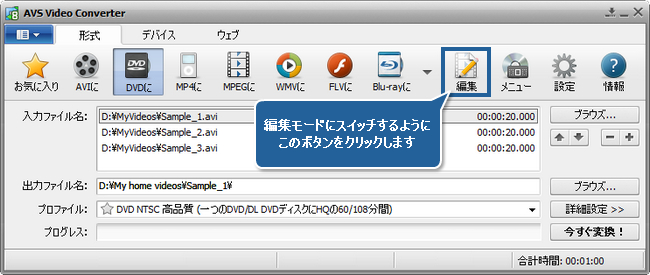
編集モードを開始するように編集ボタンをクリックします。
[トップに戻る]
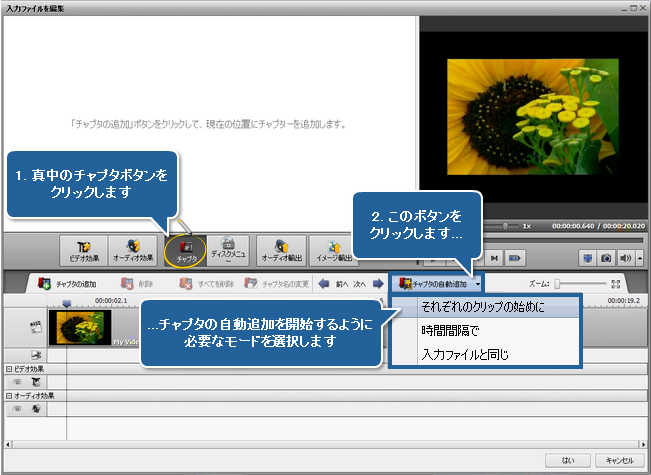
開いた入力ファイルを編集ウインドウでチャプタボタンをクリックします。複数のファイルをDVDに書き込む場合は、タイムラインツールバーの自動追加をクリックして、次のオプションの一つを選択します:それぞれのクリップの始めに - それぞれのビデオの始めにマーカーを位置づけたいなら;時間間隔で - マーカを追加している時間間隔を設定したいなら;入力ファイルと同じ - 入力ファイルと同じマーカを設定したい場合使用します。
[トップに戻る]
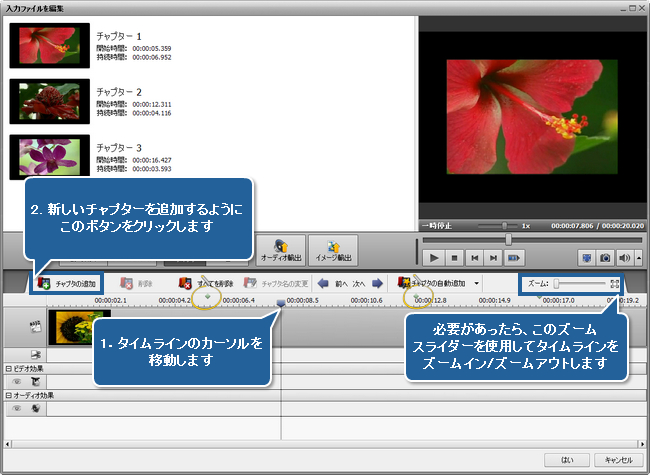
タイムラインにチャプタが始まるべきであるところを左クリックします。そして、新しいチャプタを保存するようにキーボードのF8を押すか、チャプタの追加ボタンをクリックするか、または右クリックして、エクスプレス メニュで適切なオプションを選択します。このようにタイムライン上を移動して、任意の数のチャプタを追加します。チャプタをもっと正確に設定するには、ズームスライダーを使用してタイムラインをズームイン/ズームアウトします。
[トップに戻る]
全てのチャプタが追加された後、DVD メニューを編集し始めるようにディスクメニューボタンをクリックします。
右クリックメニューからメニュースタイルの適用オプションを選択するか、またはプリセットをダブルクリックしてディスクメニュのスタイルの一つを選択します。メインページとプレビュー領域のチャプタページの間にスイッチします。あなた自身の背景画像を適用するために、入力ファイルを編集領域の下にある作業領域(選択されたメニュープリセットで利用可能な場合)を左クリックして、開いたウインドウで好きなイメージかビデオファイルを選択して、開くボタンをクリックします。
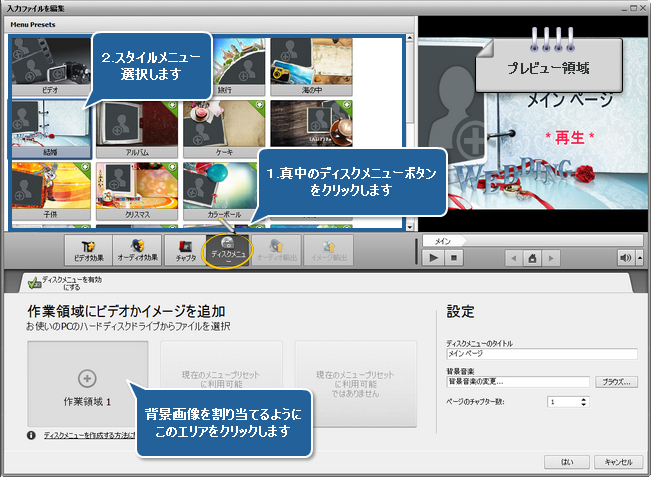
入力ファイルを編集ウインドウの設定セクションで適当なコントロールを使用してディスクメニュータイトルを変更し、好きな背景音楽を割り当てることができます。
チャプタを作り終えた後、変換モードに戻るようにウインドウの下右にあるはいボタンをクリックします。
これで、ファイルを変換し、DVD に書き込む準備ができました。その手順は別のガイドで示されます。ここをクリックしてください!
[トップに戻る]
AVS4YOU® プログラムを使用して、保護されたマテリアルをコピーすることはできません。著作権を所有するマテリアルや著作権の所有者からコピーの許可を受けたマテリ アルをコピーする際にこのソフトウェアを使用できる場合があります。