時々、アナログカメラでホームビデオを撮影するか、または古い VHS テープから動画をキャプチャするか、キャプチャされた動画イメージには主に青や紫の色があることがあります。AVS Video Editor プログラムを使用して、動画の色を簡単に補正することができます。
アプリケーションのダウンロードとインストールをして、動画をインポートしてそれをタイムラインに追加する方法についてAVS Video Editor の作業を開始する方法で読んでください。
編集したい動画をタイムラインに追加してから、必要な色調整をすることによって動画の色補正をするには、次のステップに
従ってください。
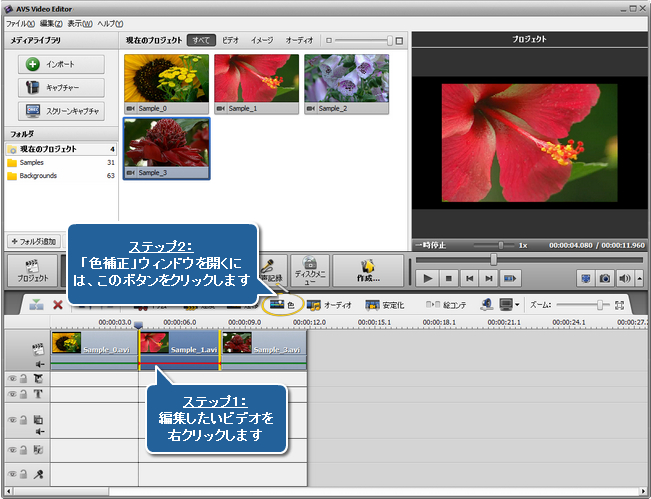
タイムラインにいくつかのビデオクリップを追加した場合、編集する必要がある動画を左クリックすることによってそれを強調表示する必要があります。そして、「色補正」ウインドウを開くには、タイムラインの上にある「色」ボタンをクリックします。
[トップに戻る]
「色」ボタンをクリックしてから、色の設定を調整できる「色補正」ウインドウが表示されます。次のパラメーターを変更することができます:
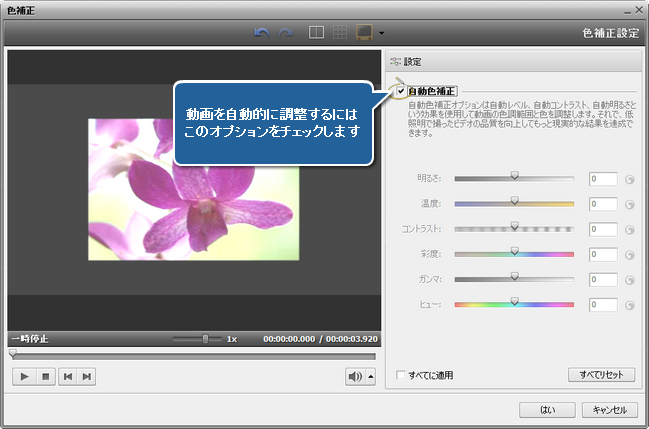
明るさを使用して、動画画像の全体的な明るさや暗さをカスタマイズできます。この設定で動画の色調範囲の簡単な調整をすることができます。
温度は、動画で青の色合いが多すぎるとき使用する機能です。この設定で動画画像の色を温かくしたり、冷たくしたりすることができます。
コントラストを使用して、動画画像の別々の部分の色や明るさの違いを調整できます。
彩度を使用して、全体の動画画像の色を飽和または目立たなくするようにできます。この設定はヒューに比例して灰色の額を表します。
ガンマを使用して、灰色の強度を修正できます。黒は黒くて、白は白く残されています。それは、中間調の値の明るさを測定して動画画像のピクセル値を変更します。ガンマの最も高い値を適用すると、全体の画像は明るくなります。
ヒューを使用して、全体の画像のヒューを調整できます。ヒュー(色)調整は色相環を移動することを表します。ヒューは一般的な色相環の0度から360度の間でオブジェクトの色を変更する事ができます。普通に使われるとき、ヒューは赤、オレンジ、または青などの色の名前によって識別されます。
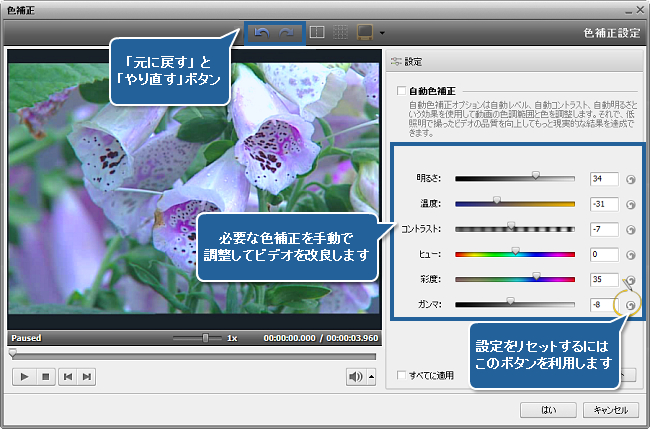
色補正の設定を調整するために、インジケータにマウスカーソルを合わせ、それをクリックしてスライダーに沿って右または左へ移動します。左マウスボタンを離した後で、対応する値が設定されます。プレビュー領域ですぐ結果を見ることができます。
結果に満足しない場合、それぞれの設定を元に戻すように 「 」 ボタンをクリックすることができます。または、動画のすべての色変化を破棄するために、ウインドウの下にある「すべてリセット」ボタンをクリックします。それをするように「やり直す」と「元に戻す」ボタンを使用することもできます。
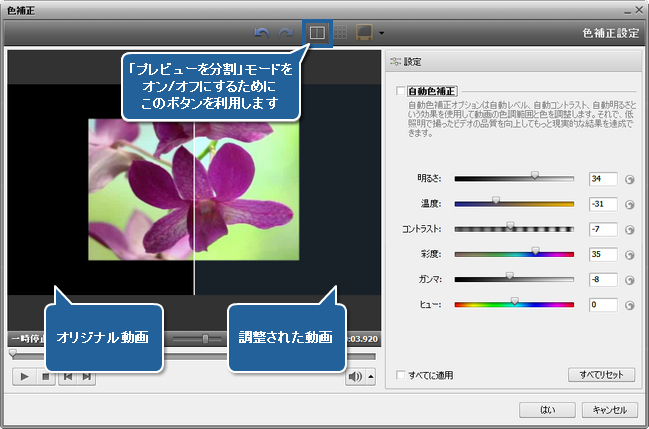
「色補正」ウインドウの上にある「プレビューを分割」ボタンをクリックすると、プレビュースクリーンは2つの部分に分割されるでしょう。左側には補正なくオリジナルの動画イメージがあって、同時に、左側には調整された動画が表示されます。このオプションを無効にするために、もう一度「プレビューを分割」ボタンをクリックします。
[トップに戻る]
動画の色補正ができた後、必要な結果を達成したことを確認するために編集されたファイルをプレビューする可能があります。再生を開始するように同じウインドウのプレビュー領域にある 「 」 ボタンをクリックしてください。
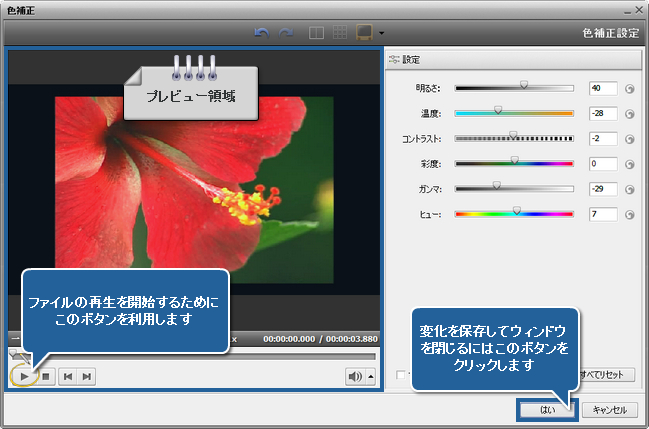
完全に結果に満足しているとき、すべての変化を保存するように「はい」ボタンをクリックして、「色補正」ウインドウを閉じます。現在のプロジェクトも、サポートされている形式の一つに編集されたビデオファイルも保存できます。それをする方法についてAVS Video Editor でプロジェクトと動画を保存する方法ガイドで読むことができます。
[トップに戻る]
AVS4YOU® プログラムを使用して、保護されたマテリアルをコピーすることはできません。著作権を所有するマテリアルや著作権の所有者からコピーの許可を受けたマテリ アルをコピーする際にこのソフトウェアを使用できる場合があります。