AVS Video Converter を使用したら、現行のあらゆるビデオ形式のホーム・ビデオを DVD に書き込んで、家庭用 DVD プレイヤーで再生できます。AVS Video Converter は、統合されたDVD書き込みエンジンを持っていて、広範囲なビデオ形式をサポートしているため、パーソナル DVD ビデオを作成するための完璧なツールです。ただ、以下のステップに従います。
ダウンロードするためにここ をクリックします。ダウンロードが完了したら、 AVSVideoConverter.exe ファイルを実行し、インストールウィザードの指示に従います。
[トップに戻る]
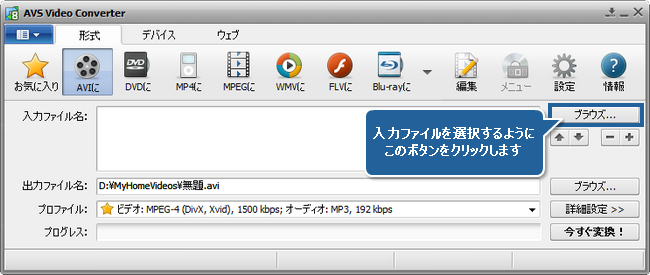
変換したい動画を選択するには、入力ファイル名フィールドの横にあるブラウズ...ボタンをクリックします。開いた Windows エクスプローラのウインドウで必要なビデオフォルダを参照します:
 注
注: 入力が DVD ディスクである場合は、ソースファイルにパス (X:\Video_TS\Video_TS.IFO) を選択する必要があります。「X」は、DVD が保存されているハードディスク・ドライブ・フォルダか DVD-ROM です。他のビデオ形式にホームDVDを変換するに関して、
オンラインヘルプ セクションを見ることができます。
[トップに戻る]
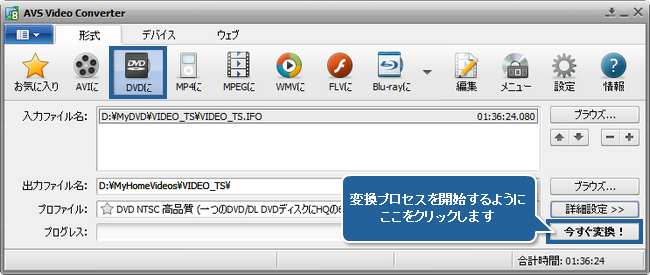
メインツールバーの形式タブにあるDVDにボタンをクリックします。ビデオディスクタイプのリスト(プロファイルフィールド)でプリセットプロファイルの一つを選択します。
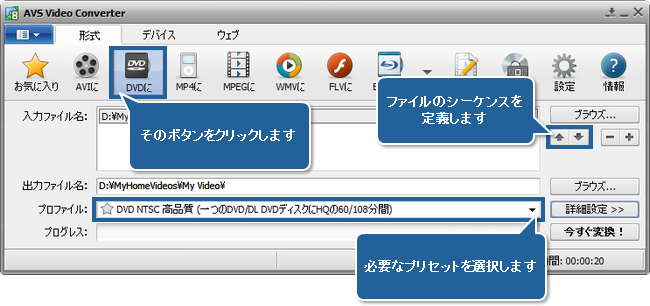
書き込むためのファイルが編集できます。(+/-)というボタンをクリックして、リストにファイルの追加か削除をすることができます。矢印を使用して、ファイルのシーケンスが変更できます。
[トップに戻る]
出力ファイル名フィールドの横にあるブラウズ...ボタンをクリックし、出力ビデオファイルを保存するために HDD の場所を選択します。
注: 出力ビデオファイルの場所を選択する時は、ファイルをお使いのPCの HDD に保存しなければいけません。
[トップに戻る]
ファイルを DVD 形式に変換する場合は、DVD メニューが作成できます。このメニューを使用して、ディスク内を簡単に案内できるようになります。最初に、DVDメニューのチャプタの開始を示すマーカーを置く必要があります。それをするために、AVS Video Converter のメインツールの編集ボタンを押して、編集モードにスイッチします。開いたウインドウでチャプタボタンをクリックします:
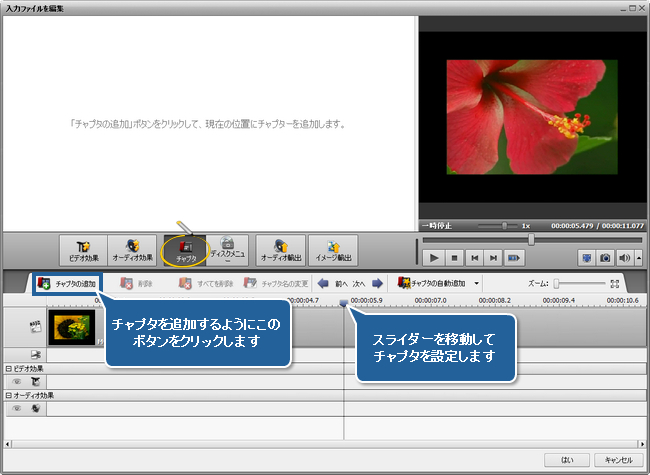
マーカーを追加するために、チャプタが始まるべきであるタイムラインの場所にマウスカーソルを置いて、マーカーパネルの追加ボタンを押します。
マーカーが削除したいなら、必要なマーカーをマウスでクリックして選択します。そして、マーカーパネルの削除を使用するか、このマーカーを右クリックして、エクスプレス・メニューで削除を選択します。全てのマーカーを削除するために、すべてクリアボタンを使用します。
全てのチャプタが追加された後、DVDメニューを編集し始めるようにディスクメニューボタンをクリックします。
右クリックメニューからメニュースタイルの適用オプションを選択するか、またはプリセットをダブルクリックしてメニューのための、メニュースタイルの一つを選択します。メインページとプレビュー領域のチャプタページの間にスイッチします。あなた自身の背景画像を適用するために、入力ファイルを編集ウインドウの下にある作業領域(選択されたメニュープリセットで利用可能な場合)を左クリックして、開いたウインドウで好きなイメージかビデオファイルを選択して、開くボタンをクリックします。
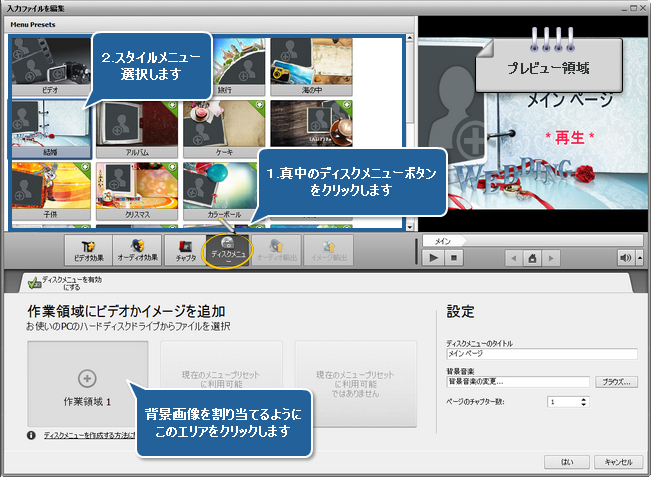
入力ファイルを編集ウインドウの設定セクションで適当なコントロールを使用してディスクメニュータイトルを変更し、ページにあるチャプター数を設定するか、または好きな背景音楽を割り当てることができます。
すべてのチャプタを追加し、結果に満足したら、入力ファイルを編集ウインドウを閉じるようにはいをクリックして、ビデオの変換を開始します。
[トップに戻る]
すべての変換パラメータを設定したら、変換を開始するために今すぐ変換!ボタンをクリックします。
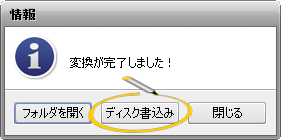
プロセスの終了の後で、以下のウインドウが表示されて、ディスク書込みボタンを押します。
[トップに戻る]
コンピュータの光ディスク ドライブに空の DVD を挿入します。ディスクがドライブと互換性があることを確認してください。
ディスク・ドライブが複数ある場合は、必要なディスク・ドライブを選択して、リフレッシュします。ディスクが正しく記録されたかどうかを検証するには、ディスクを検証 チェックボックスをオンにします。
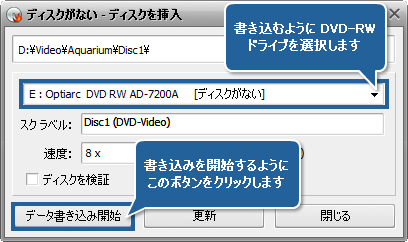
今は、書き込みを開始するようにデータ書き込み開始ボタンをクリックします。ディスクが空ではない場合は、内容を消去するのを提供されます。それをしたくないなら、ディスクを取り出して、別のディスクを使用することができます。
書き込みが終了した後、ディスクは自動的に取り出されます。ディスクを検証をオンにした場合は、ディスクを検証するが必要があるため、出力ファイルのサイズに応じて書き込み時間が多少長くなります。
今は、書き込まれたホームビデオDVDを家庭用 DVD プレイヤーで視聴できます!
[トップに戻る]
AVS4YOU® プログラムを使用して、保護されたマテリアルをコピーすることはできません。著作権を所有するマテリアルや著作権の所有者からコピーの許可を受けたマテリ アルをコピーする際にこのソフトウェアを使用できる場合があります。