Vorresti guardare i tuoi video sull'Apple iPod? Ma non sai come fare per convertirli in formato compatibile con il tuo iPod? Niente di più semplice! AVS Video Converter ti aiuterà a risolvere il problema. Questo convetitore semplice ma potente permetterà di convertire i file video e trasferirli sull'iPod (MP4/h.264) con pochi clic del mouse.
Tutto ciò di cui hai bisogno per trasferire file video sull'iPod è:
- AVS Video Converter
- iPod capace di riprodurre video connesso al pc
La versione corrente di AVS Video Converter include AVS Mobile Uploader che permette di trasferire video sui portabili e non richiede installazione di un altro programma.
Clicca qui per scaricarlo. Una volta scaricato, esegui il file AVSVideoConverter.exe e segui le istruzioni dell'installazione guidata.
[Torna all'inizio]
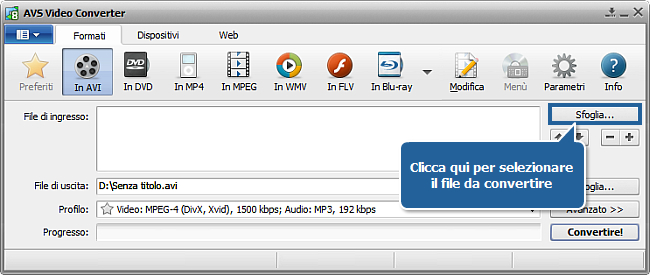
Per scegliere il file da convertire clicca su Sfoglia... di fianco a File di ingresso e trova la cartella appropriata nella finestra dell'esploratore di Windows:
 Nota
Nota: se il tuo input è un disco DVD, segui il percorso: X:\Video_TS\Video_TS.IFO dove "X" corrisponde al tuo DVD-ROM o alla cartella sul disco rigido che contiene il file DVD. Per favore, vedi l'
aiuto in linea per sapere di più su come convertire i tuoi DVD video personali in un altro formato.
[Torna all'inizio]
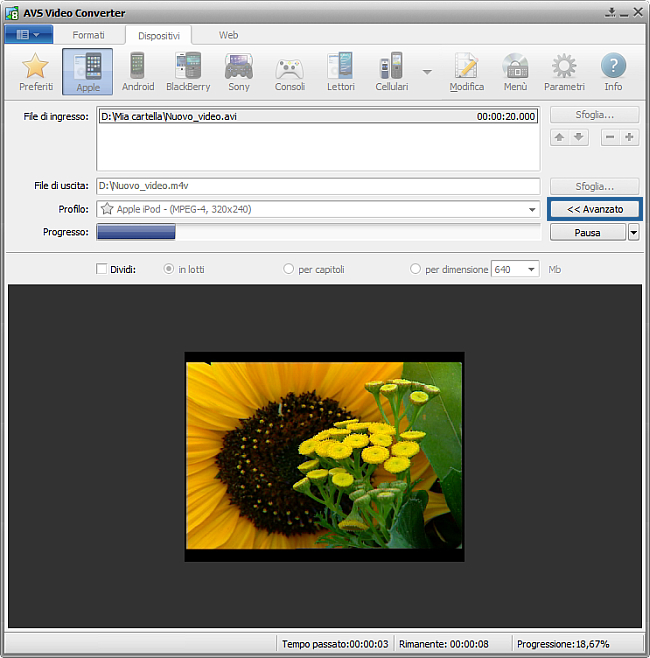
Dopo aver selezionato il file di ingresso, apri la scheda Dispositivi della Barra degli strumenti principale e clicca su Apple. Seleziona uno dei profili offerti per iPod dall'elenco Profilo.
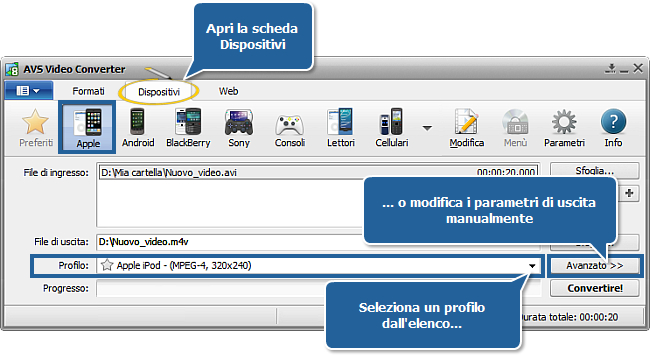
Ai principianti raccomandiamo di selezionare uno dei profili predefiniti per iPod:
- Apple iPod - (H.264, 320*240)
- Apple iPod - (H.264, 640*480)
- Apple iPod - (MPEG4, 320*240)
E' possibile anche cliccare su Avanzato >> per impostare i parametri del profilo iPod manualmente nella sezione File di uscita della scheda Opzioni di conversione aperta.
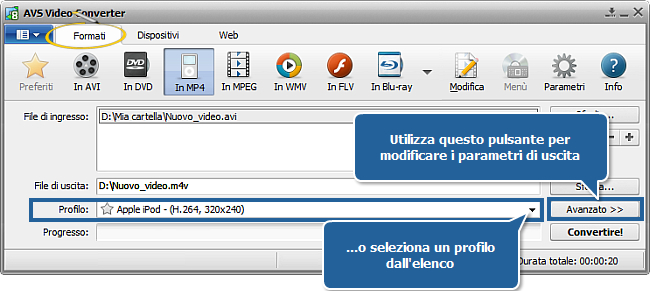
Nota: per convertire il video per iPod è possibile utilizzare anche la scheda
Formati. Premi il pulsante
In MP4 e seleziona il profilo iPod desiderato dall'elenco
Profilo o clicca su
Avanzato >> per cambiare i parametri di uscita manualmente.
[Torna all'inizio]
Clicca su Sfoglia... di fianco a File di uscita e imposta il percorso del file di uscita.
Nota: raccomandiamo di salvare prima il file in una cartella sul disco rigido.
[Torna all'inizio]
Tutti i parametri sono impostati, premi il pulsante Convertire! per iniziare la conversione.
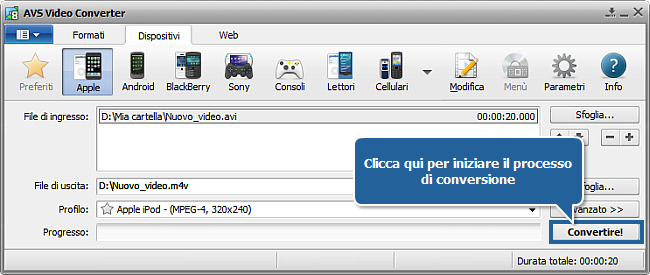
Per visualizzare il processo di conversione premi il pulsante Avanzato>>.
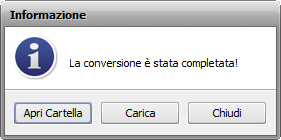
Una volta completata la conversione si apre la seguente finestra. Clicca su Carica... per eseguire AVS Mobile Uploader.
[Torna all'inizio]
Collega il tuo iPod al computer.
L'applicazione AVS Mobile Uploader si avvia automaticamente per aiutarti a trasferire i file convertiti sull'iPod.
Se il tuo Apple iPod non viene visualizzato nella finestra di AVS Mobile Uploader premi il pulsante Tutti Dispositivi per trovarlo:
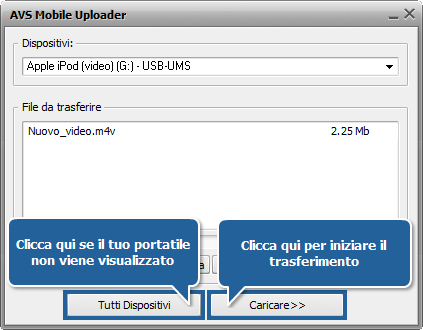
Dopo clicca su Caricare>> per iniziare il processo di trasferimento (il tempo richiesto dipende dal tipo di connessione e dalle dimensioni del file).
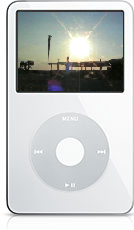
Finito. Puoi rivedere sull'iPod i tuoi video ogni giorno in qualsiasi momento!
[Torna all'inizio]
Versione: 12.0.1.650Dimensione: 80.45 MBSO: Windows 10, 8.1, 8, 7, XP, 2003, Vista
(Mac OS/Linux non supportati)
Scarica
AVS Video Converter
Registrarti su AVS4YOU significa acquistare un solo prodotto disponibile su
www.AVS4YOU.com e ricevere tutti gli altri programmi. Vuol dire che tu puoi installare ed utilizzare
TUTTI GLI ALTRI software con lo stesso codice senza alcuna spesa supplementare, senza limitazioni.
Preghiamo di notare che i programmi AVS4YOU non consentono di copiare dati protetti e possono essere adoperati solo per eseguire un backup destinato all'utilizzo personale. Puoi utilizzare questo software per copiare materiale del quale possiedi i diritti di autore o del quale hai ricevuto il permesso di copiare dal proprietario.