Come tagliare le scene inutili senza ricodificare il video per intero?
Desideri tagliare certe scene dal video senza elaborare o ricodificare il video per intero? AVS Video ReMaker ti permette di farlo in modo facile e veloce. Inoltre se lavori con un video DVD o Blu-ray personale il programma ti permette anche di creare un menù disco e di masterizzarlo su un disco usando il motore di masterizzazione integrato.
Clicca qui per scaricarlo. Una volta scaricato, esegui il file AVSVideoReMaker.exe e segui le istruzioni dell'installazione guidata.
[Torna all'inizio]
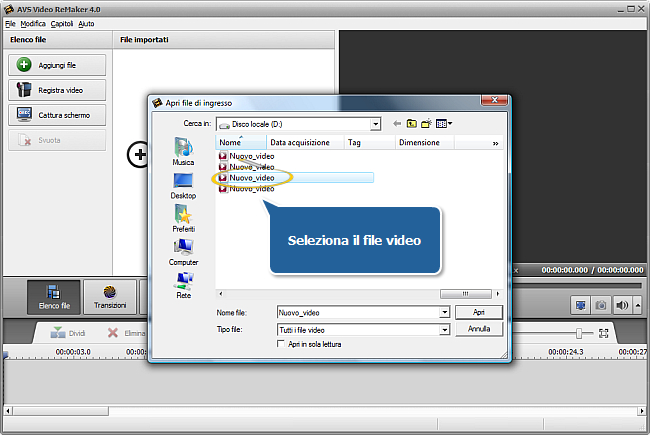
Dopo l'avvio del programma seleziona un file video premendo il pulsante Aggiungi file. Nella finestra che si apre trova il file video desiderato:
 Nota
Nota: se il tuo input è un disco DVD, segui il percorso: X:\Video_TS\Video_TS.IFO dove "X" corrisponde al tuo DVD-ROM o alla cartella sul disco rigido che contiene il file DVD. Per favore, vedi l'
aiuto in linea per sapere di più su come convertire i tuoi DVD video personali in un altro formato.
Dopo aver caricato il video, puoi caricare più file video in AVS Video ReMaker usando il pulsante Aggiungi file oppure rimuovere file caricati cliccando sul pulsante Svuota.
Nota: tutti i file video caricati nel programma
devono avere gli stessi parametri - risoluzione video, rapporto larghezza/altezza, frequenza dei frame (fotogrammi) e bitrate (velocità di trasferimento).
[Torna all'inizio]
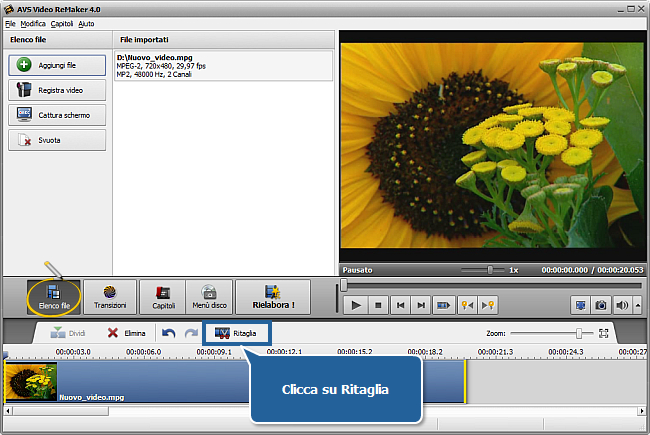
La funzione Ritaglia ti permette di automaticamente rilevare tutte le scene esistenti ed eliminare molte scene simultaneamente. Clicca sul pulsante Ritaglia situato sulla Barra degli strumenti di timeline per aprire la finestra Ritaglia.
Nota: se hai caricato più file nel programma, prima di tutto seleziona un file nella
Timeline.
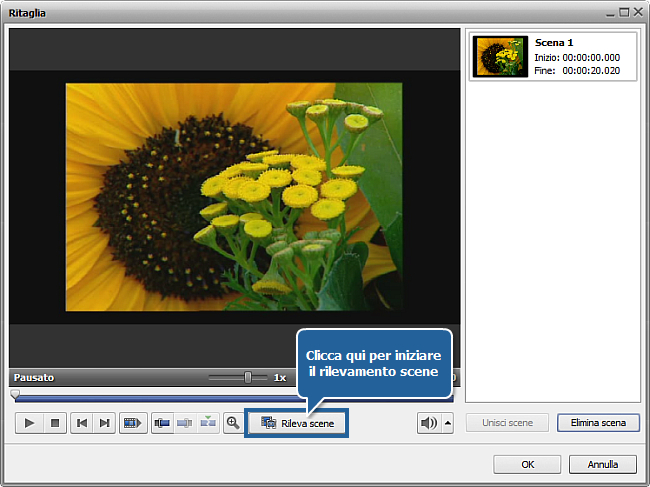
Nella finestra aperta clicca sul pulsante Rileva scene sotto l'Area di anteprima per attivare la funzione. Il rilevamento scene può richiedere qualche tempo secondo la durata del file video.
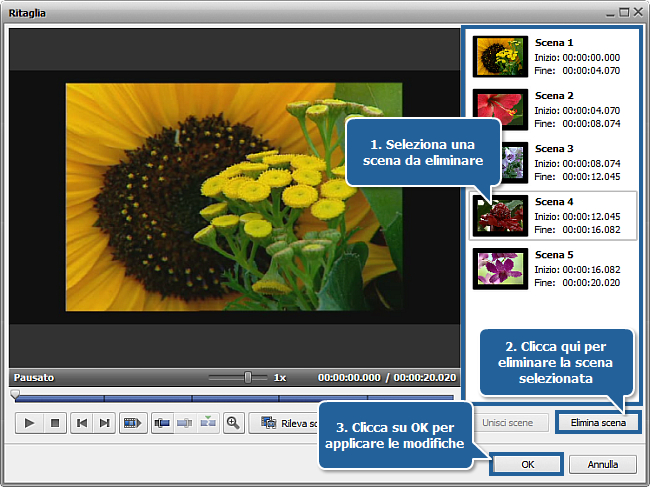
Tutte le scene rilevate vengono visualizzate nell'elenco a destra. Seleziona le scene da eliminare con il tasto sinistro del mouse. Per selezionare più scene premi il tasto Ctrl della tastiera. Clicca sul pulsante Elimina scena sotto l'elenco per eliminare le scene evidenziate. Finalmente clicca su OK per applicare le modifiche effettuate e chiudere la finestra.
[Torna all'inizio]
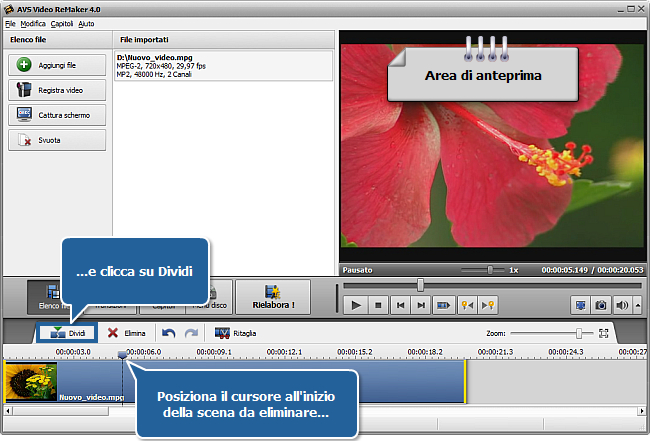
Per eliminare le parti indesiderate manualmente, utilizza la Timeline. Sposta il cursore della Scala di timeline per trovare l'inizio della parte da eliminare e clicca su Dividi sopra la Timeline. Nella stessa maniera marca la fine della parte da eliminare. Utilizza l'Area di anteprima per assicurarti di aver marcato la parte giusta.
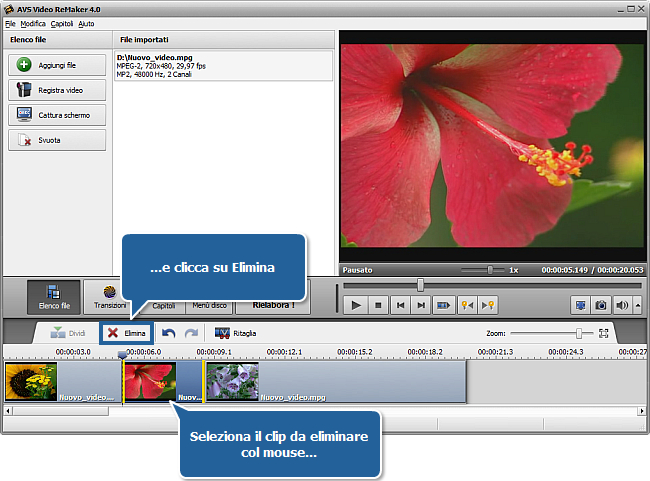
Dopo aver diviso il video in clip seleziona il clip da eliminare cliccandolo con il tasto sinistro del mouse e premi il pulsante Elimina situato sopra la Timeline. Il clip evidenziato verrà eliminato.
[Torna all'inizio]
Quando elabori un video DVD o Blu-ray, il programma ti permette di creare un menù disco. Riferisciti alla guida Come creare un menù disco usando AVS Video ReMaker? per saperne di più.
[Torna all'inizio]
 Imposta i parametri di uscita. Clicca sul pulsante Rielabora! al centro della schermata per aprire la finestra Rielabora.
Nella seziona File di uscita della finestra aperta inserisci il Nome file nel campo adatto, seleziona una Cartella in cui salvare il video e scegli uno dei formati Video/Audio nella sezione Parametri.
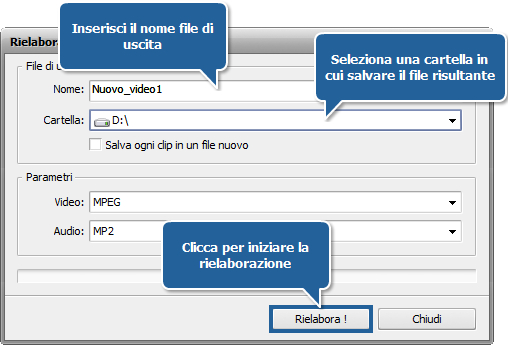
Quando tutto è fatto clicca su Rielabora ! per iniziare il processo. L'avanzamento del processo viene visualizzato sulla barra di sotto. Il tempo del processo dipende dalla durata file e dalla configurazione del tuo computer.
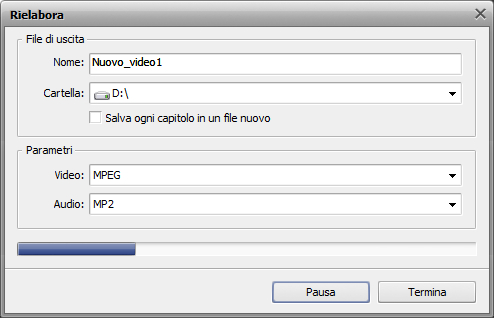
Quando il processo è terminato si apre la seguente finestra:
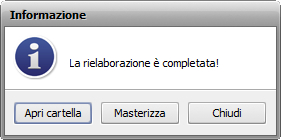
Clicca su Masterizza se desideri eseguire l'applicazione AVS Video Burner e registrare il video su un disco.
[Torna all'inizio]
Inserisci un disco adatto vuoto nell'unità disco del computer. Assicurati che il disco inserito sia compatibile con l'unità.
Seleziona un'unità disco adatta se ce ne sono molte, aggiorna e spunta la casella Verifica disco per assicurarti di aver registrato correttamente il disco.
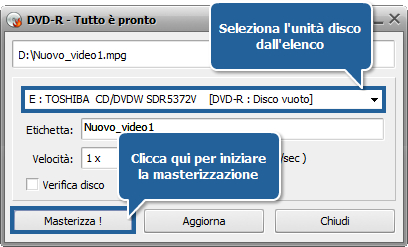
Clicca su Masterizza ! per iniziare la masterizzazione. Se il disco non è vuoto ti viene suggerito di cancellarlo. Se non desideri farlo, espelli il disco e inserisci un altro.
Quando il processo è terminato il disco viene espulso automaticamente. Se hai spuntato l'opzione Verifica disco, il tempo di masterizzazione viene aumentato secondo la dimensione dei file di uscita perché il programma richiede tempo per verificarlo.
Tutte le scene sono tagliate dal video senza ricodifica del video per intero.
[Torna all'inizio]
Versione: 6.3.1.230Dimensione: 59.00 MBSO: Windows 10, 8.1, 8, 7, XP, 2003, Vista
(Mac OS/Linux non supportati)
Scarica
AVS Video ReMaker
Registrarti su AVS4YOU significa acquistare un solo prodotto disponibile su
www.AVS4YOU.com e ricevere tutti gli altri programmi. Vuol dire che tu puoi installare ed utilizzare
TUTTI GLI ALTRI software con lo stesso codice senza alcuna spesa supplementare, senza limitazioni.
Preghiamo di notare che i programmi AVS4YOU non consentono di copiare dati protetti e possono essere adoperati solo per eseguire un backup destinato all'utilizzo personale. Puoi utilizzare questo software per copiare materiale del quale possiedi i diritti di autore o del quale hai ricevuto il permesso di copiare dal proprietario.
Utilizzando i nostri serivizi l'utente accetta l'uso di cookie.