Desideri convertire un file video con i sottotitoli ( traduzione in lingua ), commenti o semplicemente il testo della conversazione perchè non puoi ascoltare le parole in maniera appropriata?
Con AVS Video Converter è possibile, ad esempio, convertire i file .avi con i sottotitoli salvati in un file separato - .ssa o .srt.
 Nota
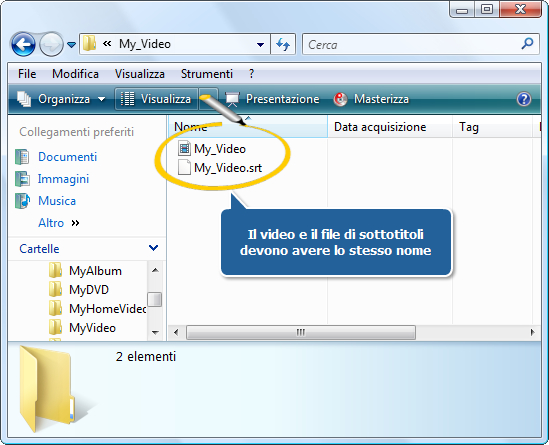
Nota: se vuoi convertire un video
.avi con il file di sottotitoli
.ssa or
.srt per favore verifica che il file video ed il file di sottotitoli abbiano lo stesso nome (ad esempio,
My video.avi e
My video.srt o
My video.avi e
My video.ssa) per assicurare un caricamento corretto.
Clicca qui per scaricarlo. Una volta scaricato, esegui il file AVSVideoConverter.exe e segui le istruzioni dell'installazione guidata.
[Torna all'inizio]
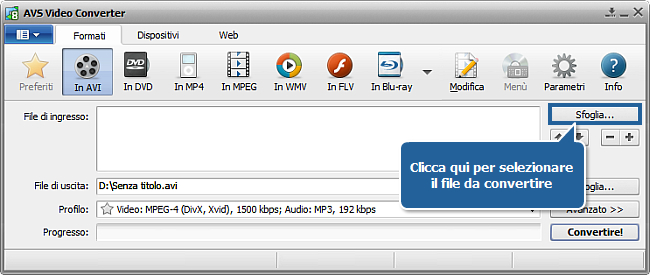
Per scegliere il file da convertire clicca su Sfoglia... di fianco a File di ingresso e trova la cartella appropriata nella finestra dell'esploratore di Windows:
Nota: se il tuo input è un disco DVD, segui il percorso: X:\Video_TS\Video_TS.IFO dove "X" corrisponde al tuo DVD-ROM o alla cartella sul disco rigido che contiene il file DVD. Per favore, vedi l'
aiuto in linea per sapere di più su come convertire i tuoi DVD video personali in un altro formato.
[Torna all'inizio]
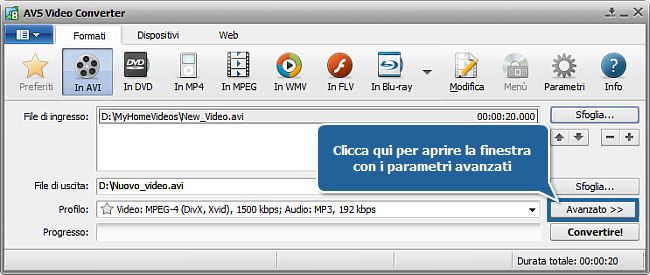
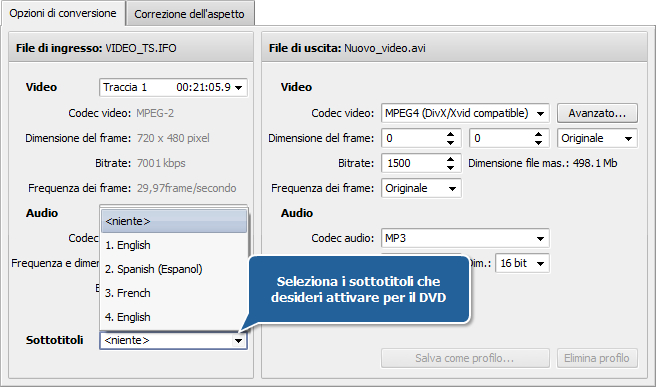
Dopo aver caricato il file clicca su Avanzato >> per aprire la finestra dei parametri avanzati di file:
I sottotitoli dal file .ssa o .srt vengono visualizzati di fianco all'opzione Sottotitoli nella sezione File di ingresso. Clicca sulla freccia e seleziona i sottotitoli dall'elenco:
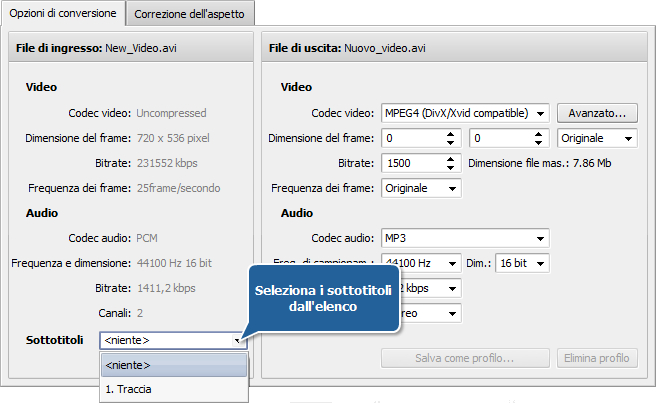
Se il file di ingresso è un DVD questo può contenere alcuni file di sottotitoli. Perciò prima di convertirlo seleziona la lingua appropriata dall'elenco:
[Torna all'inizio]
Clicca su Sfoglia... di fianco a File di uscita e imposta il percorso del file di uscita.
Nota: raccomandiamo di salvare prima il file in una cartella sul disco rigido.
[Torna all'inizio]
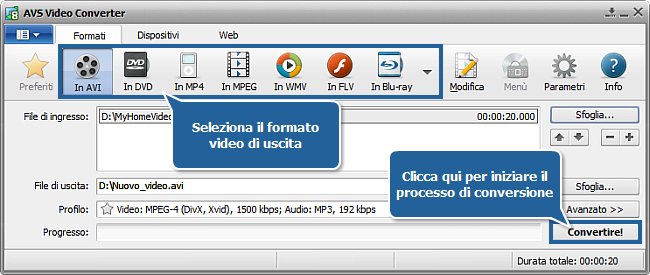
Seleziona il formato di uscita cliccando su uno dei pulsanti della scheda Formati della Barra degli strumenti principale o della Barra degli strumenti Più formati (clicca sul pulsante Visualizza più formati per aprirla), scegli un profilo dall'elenco dei profili disponibili e clicca Convertire! per iniziare il processo di conversione:
Il tempo di conversione dipende dalla durata del file di ingresso, dai parametri impostati e dalla configurazione del tuo computer. Completata la conversione il programma ti offre la possibilità di trasferire il video convertito al portatile o masterizzarlo sul disco.
Il video è convertito in formato appropriato con i sottotitoli originali.
[Torna all'inizio]
Versione: 12.0.1.650Dimensione: 80.45 MBSO: Windows 10, 8.1, 8, 7, XP, 2003, Vista
(Mac OS/Linux non supportati)
Scarica
AVS Video Converter
Registrarti su AVS4YOU significa acquistare un solo prodotto disponibile su
www.AVS4YOU.com e ricevere tutti gli altri programmi. Vuol dire che tu puoi installare ed utilizzare
TUTTI GLI ALTRI software con lo stesso codice senza alcuna spesa supplementare, senza limitazioni.
Preghiamo di notare che i programmi AVS4YOU non consentono di copiare dati protetti e possono essere adoperati solo per eseguire un backup destinato all'utilizzo personale. Puoi utilizzare questo software per copiare materiale del quale possiedi i diritti di autore o del quale hai ricevuto il permesso di copiare dal proprietario.