AVS Video Converter ti permette di convertire differenti formati video e masterizzarli su DVD per guardarlo su un lettore DVD da salotto. Il motore di masterizzazione DVD integrato e il supporto per molteplici formati video offerto da AVS Video Converter ti permette di creare dei DVD personali senza difficoltà. Ti sarà sufficiente seguire le istruzioni di questa guida.
Clicca qui per scaricarlo. Una volta scaricato, esegui il file AVSVideoConverter.exe e segui le istruzioni dell'installazione guidata.
[Torna all'inizio]
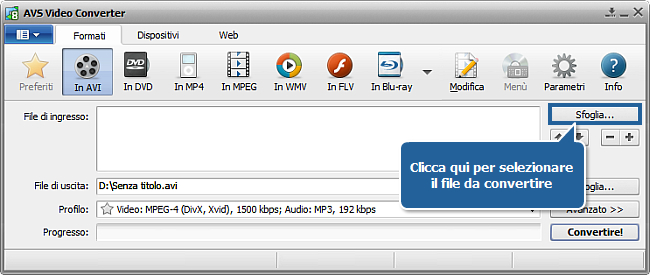
Per scegliere il file da convertire clicca su Sfoglia... di fianco a File di ingresso e trova la cartella appropriata nella finestra dell'esploratore di Windows:
 Nota
Nota: se il tuo input è un disco DVD, segui il percorso: X:\Video_TS\Video_TS.IFO dove "X" corrisponde al tuo DVD-ROM o alla cartella sul disco rigido che contiene il file DVD. Per favore, vedi l'
aiuto in linea per sapere di più su come convertire i tuoi DVD video personali in un altro formato.
[Torna all'inizio]
Clicca su In DVD della scheda Formati della Barra degli strumenti principale. Seleziona uno dei profili offerti dall'elenco dei profili.
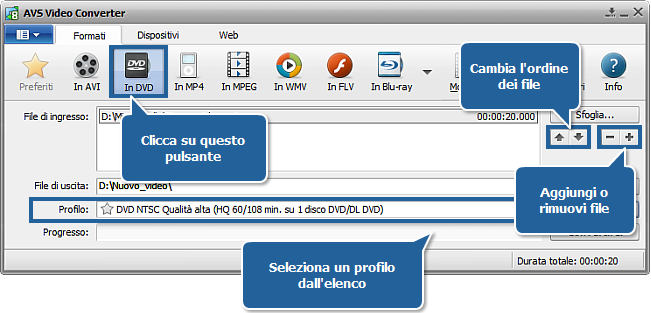
Si può inoltre modificare l'elenco dei file da masterizzare. Cliccando su (+/-) potrai aggiungere o rimuovere qualche file. Per cambiare l'ordine in cui i file vengono masterizzati utilizza le Frecce.
[Torna all'inizio]
Clicca su Sfoglia... di fianco a File di uscita e imposta il percorso del file di uscita.
Nota: raccomandiamo di salvare prima il file in una cartella sul disco rigido.
[Torna all'inizio]
Quando converti video nel formato DVD il programma ti permette di creare un menù DVD per semplificare la navigazione tra clip video. Prima di tutto crea capitoli per il tuo menù disco. Per farlo clicca su Modifica della Barra degli strumenti principale di AVS Video Converter. Nella finestra aperta clicca sul pulsante Capitoli al centro della schermata.
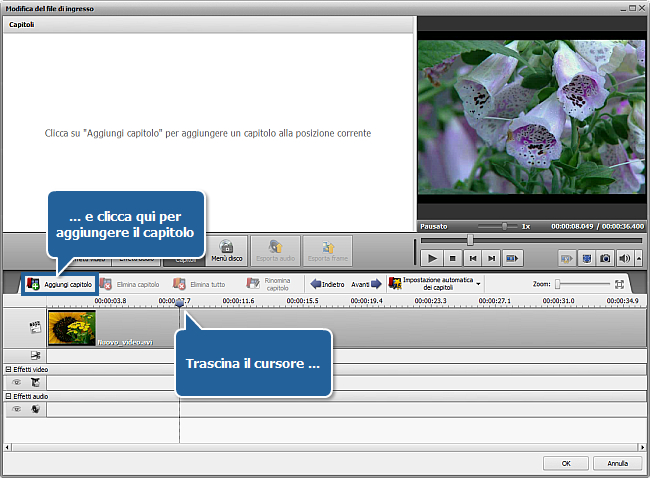
Posiziona il puntatore del mouse sulla Timeline dove desideri che il capitolo inizi e clicca su Aggiungi capitolo situato sulla Barra degli strumenti di timeline.
Se desideri eliminare i capitoli seleziona quello necessario con il mouse. Utilizza il pulsante Elimina capitolo della Barra degli strumenti di timeline o clicca destro sul capitolo e seleziona la voce Elimina capitolo dal menù di scelta rapida. Per eliminare tutti i capitoli aggiunti clicca su Elimina tutto.
Quando tutti i capitoli sono aggiunti clicca sul pulsante Menù disco al centro della schermata per passare all'editing del menù DVD.
Seleziona uno dei stili preimpostati per il tuo menù cliccando su quello desiderato due volte oppure selezionando l'opzione Applica stile di menù dal menù di scelta rapida (clic destro). Passa dalla Finestra principale alla pagina di Capitoli nell'Area di anteprima. Per personalizzare lo stile clicca sinistro all'interno dell'Area di lavoro (se è disponibile per lo stile di menù selezionato) nella parte inferiore della finestra Modifica del file di ingresso, seleziona l'immagine desiderata o un file video nella finestra aperta e premi il pulsante Apri.
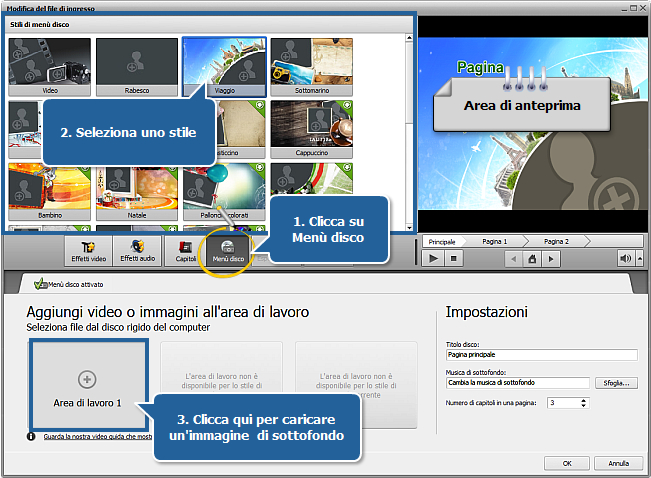
Nella sezione Impostazioni della finestra Modifica del file di ingresso puoi cambiare il Titolo disco, aggiungere la Musica di sottofondo o impostare il Numero di capitoli in una pagina usando i controlli adatti.
Se sei soddisfatto del risultato, chiudi la finestra Modifica del file di ingresso e passa alla conversione del video.
[Torna all'inizio]
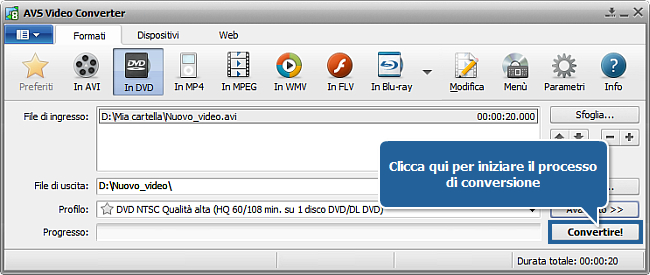
Tutti i parametri sono impostati, premi il pulsante Convertire! per iniziare la conversione.
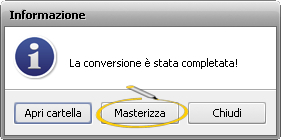
Una volta completata la conversione si apre la seguente finestra. Clicca su Masterizza per avviare il motore di masterizzazione integrato.
[Torna all'inizio]
Inserisci un DVD vuoto nell'unità disco. Assicurati di aver usato un disco compatibile. AVS Video Burner sarà avviato per guidarti attraverso il processo di masterizzazione in modo che tu possa eseguire l'operazione di trasferimento su disco.
Puoi selezionare l'unità necessaria se ne hai diverse e spuntare l'opzione Verifica disco per controllare la qualità del disco masterizzato.
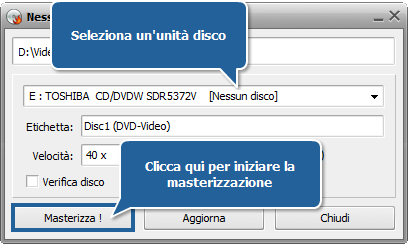
Finalmente, clicca su Masterizza !. Se il disco inserito non è vuoto, puoi cancellare tutti i dati o prendere un altro disco.
Terminata la masterizzazione, il disco sarà espulso automaticamente. Ti preghiamo di notare che il processo di Verifica disco richiede più tempo in funzione della dimensione di file di uscita.
Adesso puoi guardare i tuoi DVD creati sul lettore DVD da salotto !
[Torna all'inizio]
Versione: 12.0.1.650Dimensione: 80.45 MBSO: Windows 10, 8.1, 8, 7, XP, 2003, Vista
(Mac OS/Linux non supportati)
Scarica
AVS Video Converter
Registrarti su AVS4YOU significa acquistare un solo prodotto disponibile su
www.AVS4YOU.com e ricevere tutti gli altri programmi. Vuol dire che tu puoi installare ed utilizzare
TUTTI GLI ALTRI software con lo stesso codice senza alcuna spesa supplementare, senza limitazioni.
Preghiamo di notare che i programmi AVS4YOU non consentono di copiare dati protetti e possono essere adoperati solo per eseguire un backup destinato all'utilizzo personale. Puoi utilizzare questo software per copiare materiale del quale possiedi i diritti di autore o del quale hai ricevuto il permesso di copiare dal proprietario.