Hai realizzato un disco DVD personale ma il tuo lettore DVD o il tuo apparecchio TV non supporta il formato in cui il filmato è stato registrato e non permette di leggerlo correttamente? In questo caso puoi provare a riconvertirlo da un sistema ad un altro utilizzando il nostro AVS Video Converter.
Vale la pena ricordare che la conversione da PAL a NTSC e viceversa è un processo molto complicato perciò consigliamo di ricodificare il video da un formato ad un altro solo se è realmente necessario. Fa' attenzione che la qualità del video finale non sarà perfetta. Questa guida è realizzata per illustrare il processo di conversione ed i problemi verificati.
Clicca qui per scaricarlo. Una volta scaricato, esegui il file AVSVideoConverter.exe e segui le istruzioni dell'installazione guidata.
[Torna all'inizio]
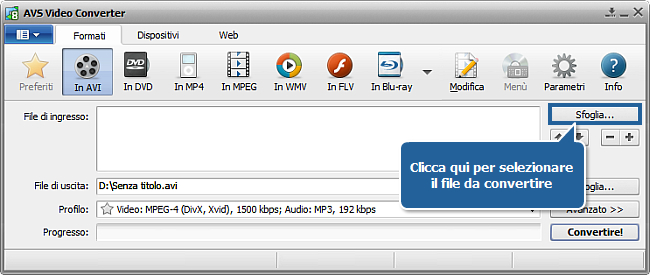
Per scegliere il file da convertire clicca su Sfoglia... di fianco a File di ingresso e trova la cartella appropriata nella finestra dell'esploratore di Windows:
 Nota
Nota: se il tuo input è un disco DVD, segui il percorso: X:\Video_TS\Video_TS.IFO dove "X" corrisponde al tuo DVD-ROM o alla cartella sul disco rigido che contiene il file DVD. Per favore, vedi l'
aiuto in linea per sapere di più su come convertire i tuoi DVD video personali in un altro formato.
[Torna all'inizio]
Dopo aver selezionato il file di ingresso, clicca sul pulsante In DVD della scheda Formati della Barra degli strumenti principale per masterizzare un DVD o salvare il video nel formato DVD sul disco rigido:
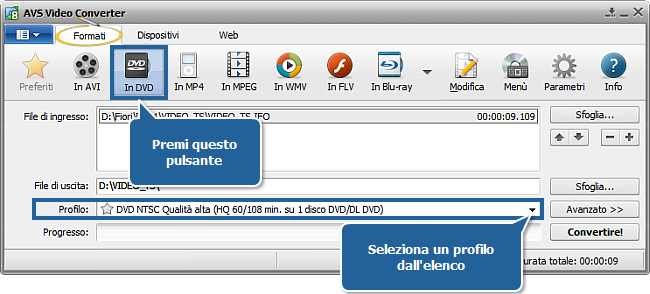
Dall'elenco dei Profili (Profilo) seleziona un profilo NTSC preimpostato.
Clicca su Avanzato >> per modificare i parametri avanzati:
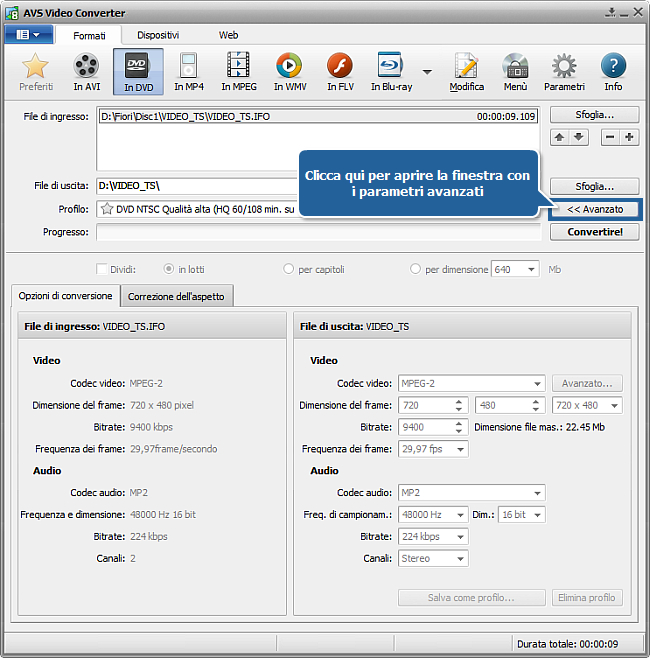
Assicurati che il valore dell'Aspetto in uscita sia uguale a quello in ingresso.
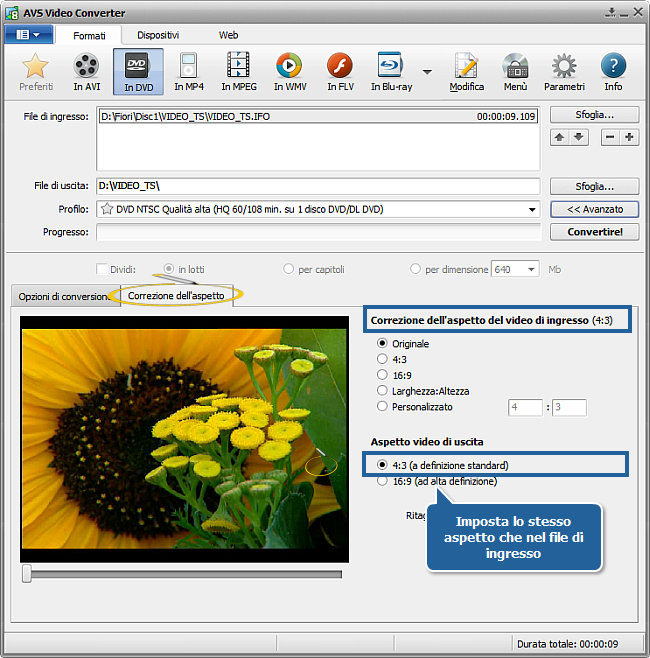
Se i valori dell'aspetto non sono uguali, apri la scheda Correzione dell'aspetto nella parte superiore del pannello ed imposta lo stesso valore che nel file di ingresso (nel nostro caso 4:3):
Ritorna alla scheda Opzioni di conversione. La dimensione del frame (Altezza) e la frequenza dei frame di due file - di ingresso e di uscita - sono differenti:
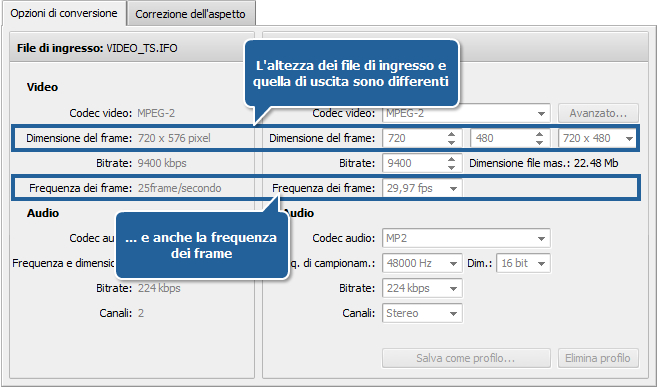
Tutte le altre differenze non creano problemi. Ma queste due influiscono sulla qualità del video finale. Con AVS Video Converter si può risolvere questo problema utilizzando la funzione di aspetto. Questa funzione mantiene proporzioni del video ma cambia le dimensioni fisiche.
La differenza tra le frequenze dei frame è un problema più complicato. Il sistema PAL utilizza 25 frame per secondo - esse significa che 25 frame vengono visualizzati sullo schermo della TV o del computer durante un secondo. Allora, un secondo del video in formato PAL può essere presentato così:
Le lettere da A a Y (25) presentano i 25 frame visualizzati in un secondo. Il video registrato in formato NTSC ha una frequenza di 30 frame al secondo ( più precisamente 29,97):
In questo caso, ci sono 5 frame addizionali aggiunti al video (numeri da 1 a 5). Dove il programma di conversione video può prendere questi frame? AVS Video Converter risolve questo problema raddoppiando ogni 5 frame:
| ↓ |
↓ |
↓ |
↓ |
/ |
\ |
↓ |
↓ |
↓ |
↓ |
/ |
\ |
↓ |
↓ |
↓ |
↓ |
/ |
\ |
↓ |
↓ |
↓ |
↓ |
/ |
\ |
↓ |
↓ |
↓ |
↓ |
/ |
\ |
| ↓ |
↓ |
↓ |
↓ |
↓ |
↓ |
↓ |
↓ |
↓ |
↓ |
↓ |
↓ |
↓ |
↓ |
↓ |
↓ |
↓ |
↓ |
↓ |
↓ |
↓ |
↓ |
↓ |
↓ |
↓ |
↓ |
↓ |
↓ |
↓ |
↓ |
Questo non influisce eccessivamente sul video se questo contiene pochi movimenti, ma può provocare degli sbalzi nei filmati in movimento. E' impossibile far scomparire quest'effetto perciò consigliamo di convertire il vostro video da un sistema ad un altro solo se realmente necessario.
Nota: quando tu converti il video per il tuo dispositivo portatile - un Apple iPhone, ad esempio, o altro lettore portatile - ti sarà consigliato di convertire il video con la frequenza dei frame più alta supportata dal dispositivo (
30 frame/sec.). In questo caso, clicca su
Avanzato >> e seleziona il valore
Originale nel campo
Frequenza dei frame della sezione
File di uscita:
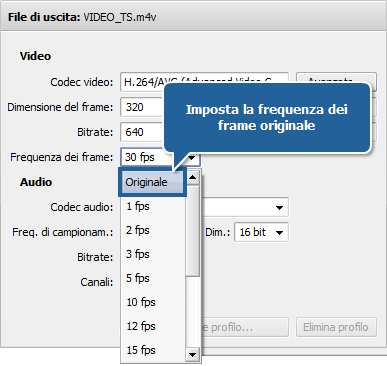
Nota: questa operazione ti permetterà di evitare la distorsione dell'immagine e gli sbalzi nel file finale.
[Torna all'inizio]
Clicca su Sfoglia... di fianco a File di uscita e imposta il percorso del file di uscita.
Nota: raccomandiamo di salvare prima il file in una cartella sul disco rigido.
[Torna all'inizio]
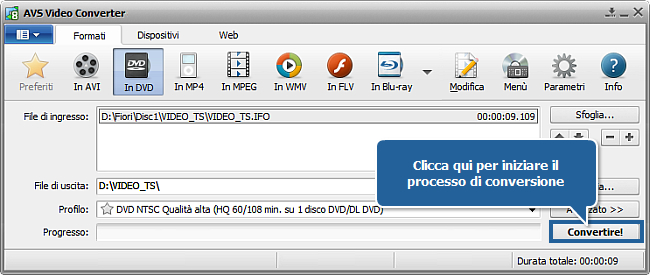
Tutti i parametri sono impostati, premi il pulsante Convertire! per iniziare la conversione.
Se il file di ingresso è troppo grande per essere masterizzato su un disco standard, viene visualizzato il seguente messaggio:
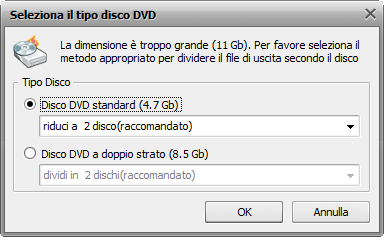
Se selezioni un disco standard, il file di uscita sarà compresso - o, se la tua unità disco DVD supprota i dischi a doppio strato e tu hai un tale disco, puoi masterizzare il video su un disco di questo tipo senza perdite di qualità. Clicca su OK per iniziare il processo di conversione.
Se vuoi puoi visualizzare il processo di conversione.
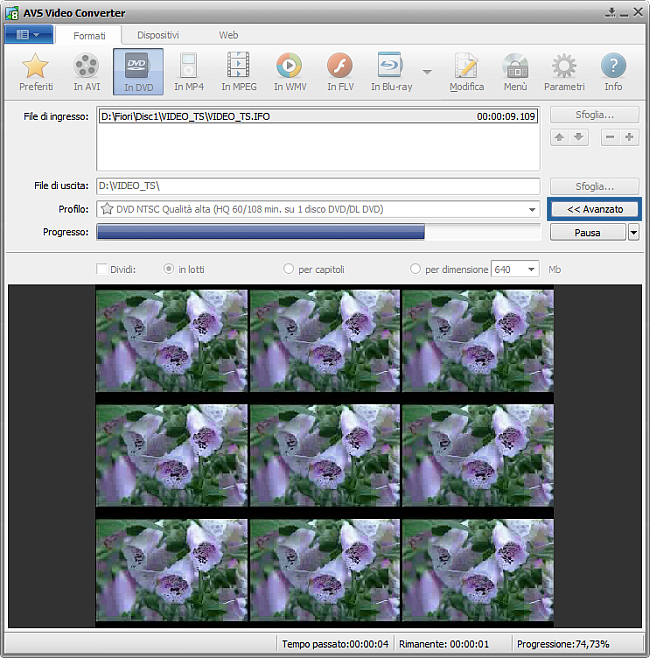
Terminato il processo di conversione viene aperta la finestra:
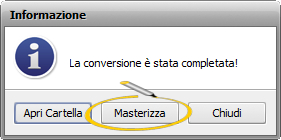
Seleziona l'opzione Masterizza per registrare il video finale su un disco DVD.
[Torna all'inizio]
Inserisci un DVD vuoto nell'unità disco. Assicurati di aver utilizzato un disco compatibile. AVS Video Burner si avvia automaticamente per aiutarti a registrare il tuo video sul disco.
Puoi selezionare l'unità disco necessaria se ne hai diverse e spuntare l'opzione Verifica disco per controllare la qualità del disco.
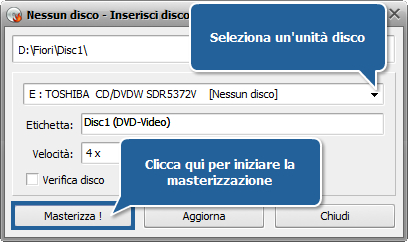
Finalmente, clicca su Masterizza! Se il disco CD inserito non è vuoto, potrai cancellare tutti i dati o prendere un altro disco.
Completata la masterizzazione, il disco sarà espulso automaticamente. Ti preghiamo di notare che il processo di Verifica disco richiede più tempo in funzione dalla dimensione di file di uscita.
Adesso puoi guardare i tuoi DVD creati con il lettore DVD da casa!
[Torna all'inizio]
Preghiamo di notare che i programmi AVS4YOU non consentono di copiare dati protetti e possono essere adoperati solo per eseguire un backup destinato all'utilizzo personale. Puoi utilizzare questo software per copiare materiale del quale possiedi i diritti di autore o del quale hai ricevuto il permesso di copiare dal proprietario.