 Remarque
: ce guide est conçu pour vous montrer comment graver un dossier DVD préalablement créé (VIDEO_TS) sur un disque DVD. Si vous voulez graver d'autres types de fichier (AVI, DivX, Xvid, MPEG, WMV, RM, etc.) sur un DVD, nous vous conseillons de consulter le guide: "
Comment graver une vidéo sur un disque DVD?"
Pour graver un DVD, utilisez
AVS Disc Creator. L'interface de ce programme est très simple et vous permet d'établir tous les paramètres dans la même fenêtre: choisir le graveur, ajouter des fichiers et des dossiers à graver sur un DVD ou CD et effacer le disque si nécessaire. Une fois que tout est prêt, il vous suffit de cliquer sur
Lancer la gravure ! pour lancer le processus de gravure.
Cliquez ici pour télécharger le logiciel. Une fois téléchargé, lancez le fichier AVSDiscCreator.exe et suivez les instructions de l'assistant d'installation.
[Retour en haut]
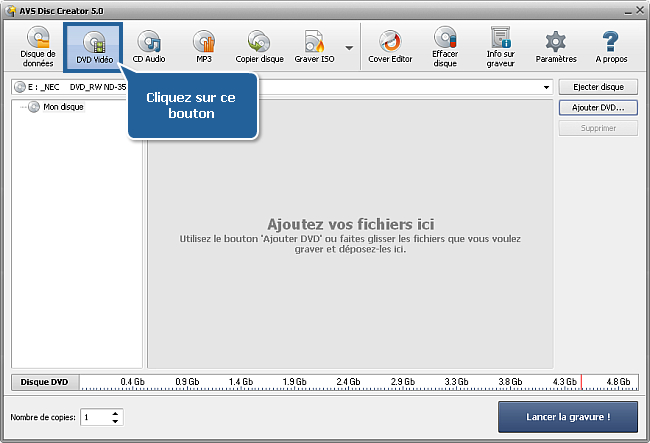
Cliquez sur le bouton DVD Vidéo situé en haut de la fenêtre principale pour créer un disque DVD contenant votre dossier DVD vidéo.
[Retour en haut]
Cliquez sur le bouton Ajouter DVD... et dans la fenêtre ouverte Sélectionner dossier de vidéo DVD choisissez le dossier VIDEO_TS à graver.
Pour ajouter les fichiers nécessaires, vous pouvez:
- les glisser-déposer dans la fenêtre principale;
- cliquer avec le bouton droit et choisir l'option Ajouter dans le menu contextuel;
- cliquer seulement sur le bouton Ajouter.
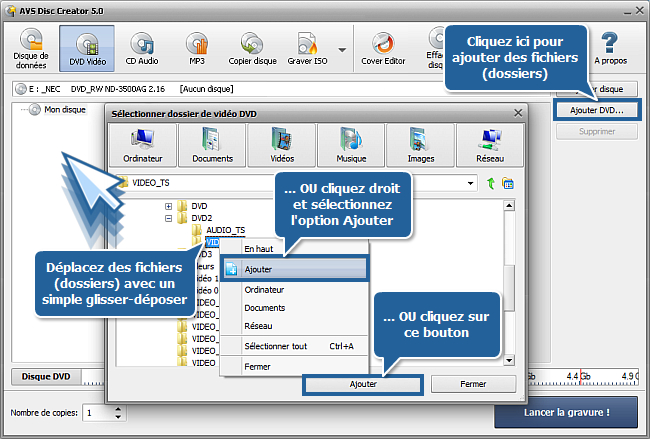
Remarque: en bas de l'interface vous pouvez voir la taille des fichiers ajoutés.
[Retour en haut]
Sélectionnez un graveur approprié depuis la liste déroulante si vous en avez plusieurs. Puis insérez un disque DVD dans le graveur.
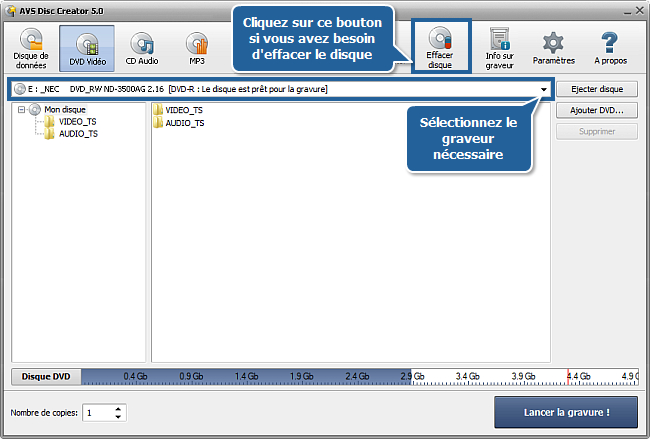
S'il n'est pas vide, effacez toutes les données en cliquant sur le bouton
Effacer disque situé en haut de la fenêtre principale. Choisissez l'option
Rapidement, cliquez sur le bouton
Effacer dans la fenêtre ouverte. Attendez un peu pour compléter l'effacement et fermez la fenêtre.
Remarque: si vous n'avez pas effacé le disque, AVS Disc Creator va supprimer tous les fichiers sur ce disque avant de graver le dossier DVD.
[Retour en haut]
Maintenant cliquez sur le bouton Lancer la gravure ! situé dans le coin droit en bas de l'interface.
Remarque: avant de lancer le processus de gravure, vous pouvez indiquer le nombre de copies du disque que vous souhaitez créer en utilisant les flèches dans le champ
Nombre de copies.
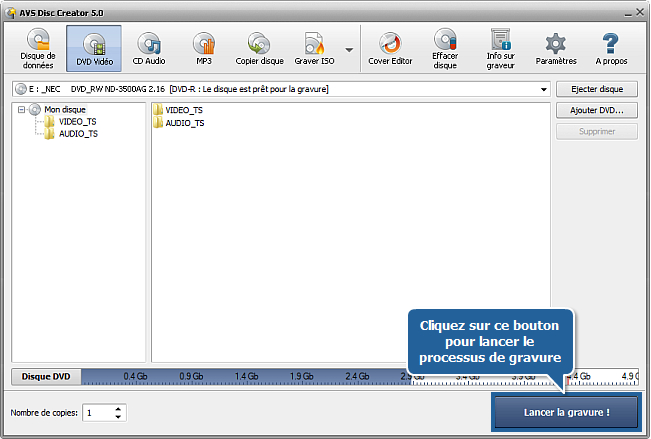
Voilà c'est tout. Votre DVD sera prêt dans quelques minutes !
[Retour en haut]
Version: 6.1.7.557Taille: 112.71 MoPlates-formes: Windows 10, 8.1, 8, 7, XP, 2003, Vista
(pas de support pour Mac OS/Linux)
Télécharger
AVS Disc Creator
Vous entregistrer sur AVS4YOU c'est d'acheter un seul produit présenté sur
www.AVS4YOU.com et recevoir tous les autres produits de notre site. Cela veut dire que vous pouvez installer et utiliser
TOUS LES AUTRES logiciels en utilisant la même clé sans aucun supplément, sans limitations.
Veuillez noter que le logiciel AVS4YOU ne permet pas de copier les disques protégés et peut être utilisé seulement pour faire un backup pour une utilisation personnelle. Vous pouvez utiliser ce logiciel pour copier votre disque créé ou si vous avez reçu la permission de copier ce disque du propriétaire.