Créer votre propre DVD afin de pouvoir le regarder sur un lecteur DVD de salon... rien de plus simple. Le logiciel de gravure integré dans AVS Video Converter vous permet d'accomplir cette tâche de façon simple et rapide. Il vous suffit de suivre les instructions ci-dessous.
Cliquez ici pour télécharger le logiciel. Une fois téléchargé, lancez le fichier AVSVideoConverter.exe et suivez les instructions de l'assistant d'installation.
[Retour en haut]
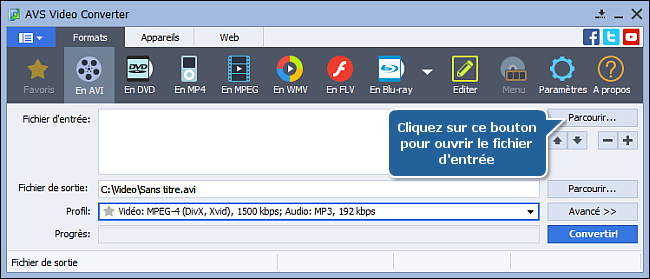
Pour choisir le fichier à convertir cliquez sur le bouton Parcourir... à côté du champ Fichier d'entrée. Ensuite dans la fenêtre d'Explorateur Windows choisissez le dossier nécessaire:
 Remarque
: si vous voulez convertir un DVD, suivez: X:\Video_TS\Video_TS.IFO. où "X" correspond à votre DVD-ROM ou au dossier sur votre disque dur où se trouve le DVD. Veuillez consulter notre
Manuel d'utilisation pour apprendre comment convertir vos DVDs personnels dans un autre format vidéo.
[Retour en haut]
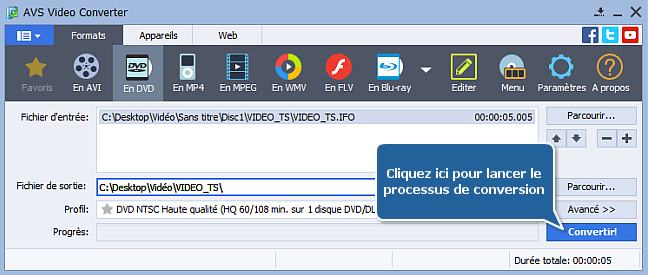
Cliquez sur le bouton En DVD dans l'onglet Formats de la barre d'outils principale. Dans la liste déroulante Profil choisissez un profil approprié.
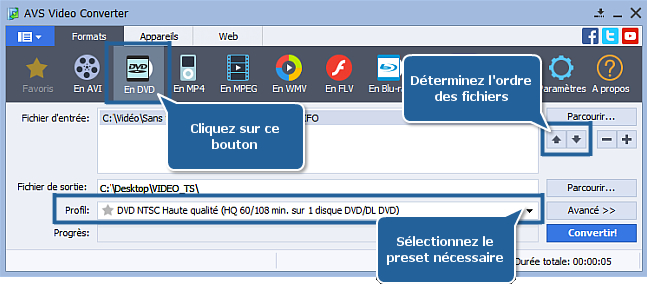
Si nécessaire, vous pouvez changer l'ordre des fichiers en utilisant les flèches aussi bien qu'ajouter ou supprimer des fichiers en cliquant sur (+/-).
[Retour en haut]
Cliquez sur le bouton Parcourir... à côté du champ Fichier de sortie et indiquez le répertoire de stockage pour votre vidéo de sortie sur le disque dur.
Remarque: quand vous choisissez une location pour votre fichier de sortie, il vaut mieux le sauvegarder d'abord sur le disque dur.
[Retour en haut]
Si vous convertissez vos fichiers au format DVD, il est possible de créer un menu DVD afin de naviguer facilement sur votre disque. D'abord définissez les chapitres du menu DVD. Pour le faire, ouvrez la fenêtre d'édition en utilisant le bouton Editer de la barre d'outils principale d'AVS Video Converter. Dans la fenêtre ouverte cliquez sur le bouton central Chapitres:
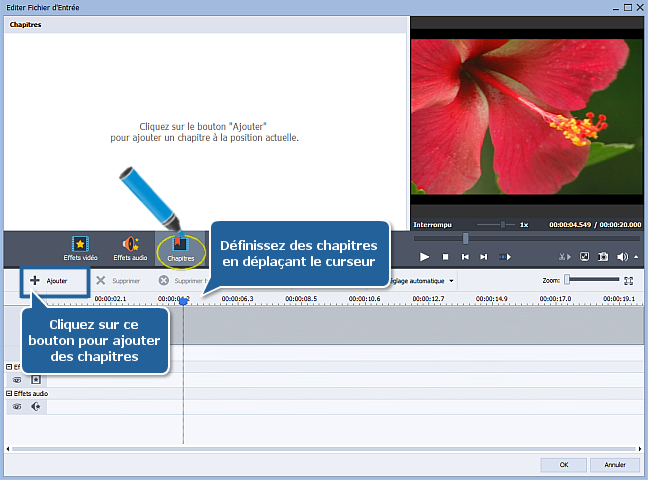
Placez le curseur de la souris à l'intérieur de la Timeline où un chapitre doit commencer et cliquez sur le bouton Ajouter sur la Barre d'outils de timeline.
Si vous voulez supprimer un chapitre, sélectionnez le chapitre nécessaire en le cliquant avec la souris. Utilisez le bouton Supprimer sur la Barre d'outils de timeline ou cliquez droit sur ce chapitre et sélectionnez l'option Supprimer depuis le menu contextuel. Pour supprimer tous les chapitres, utilisez le bouton Supprimer tout.
Une fois que tous les chapitres sont ajoutés, cliquez sur le bouton central Menu disque pour lancer l'édition du menu de votre DVD.
Sélectionnez un des styles pour votre menu en double-cliquant sur un preset ou en choisissant l'option Appliquer style de menu depuis le menu contextuel. Passez de la Page principale à la page de Chapitres dans la Zone de prévisualisation. Pour ajouter vos propres images de fond, cliquez gauche sur une des Zones de travail (si elles sont disponibles pour le preset de menu sélectionné) en bas de la fenêtre Editer Fichier d'Entrée, sélectionnez l'image ou le fichier vidéo désiré dans la fenêtre ouverte et cliquez sur le bouton Ouvrir.
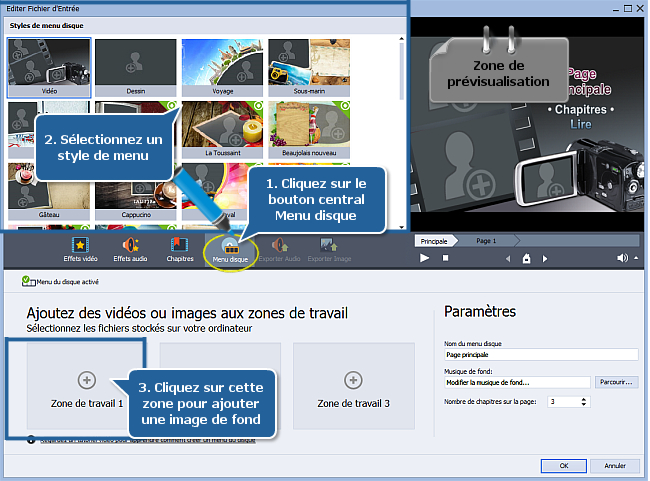
Dans la section Paramètres de la fenêtre Editer Fichier d'Entrée vous pouvez changer le Nom du menu disque, ajouter votre propre Musique de fond et définir le Nombre de chapitres sur la page en utilisant les commandes appropriées.
Cliquez sur le bouton OK pour fermer la fenêtre Editer Fichier d'Entrée et lancer la conversion de votre vidéo.
[Retour en haut]
Une fois les paramètres de conversion établis, cliquez sur le bouton Convertir! pour lancer le processus de conversion.
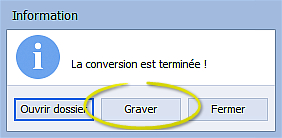
Comme résultat, vous allez recevoir le dossier DVD qui sera gravé sur un disque à l'aide du logiciel de gravure integré dans AVS Video Converter. Cliquez sur le bouton Graver dans la fenêtre ouverte.
[Retour en haut]
Insérez un disque DVD vide compatible avec votre graveur.
Choisissez le graveur approprié dans la liste si vous en avez plusieurs. En outre si vous voulez vérifier le disque gravé pour vous assurer de sa qualité, cochez l'option Vérifier le disque.
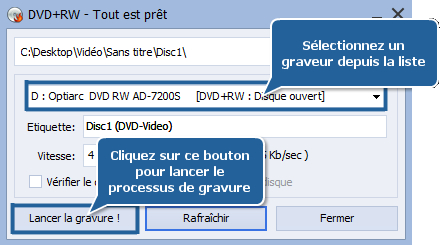
Cliquez sur le bouton Lancer la gravure!. Si nécessaire, vous pouvez effacer le disque réinscriptible.
Une fois la gravure terminée, le disque sera automatiquement éjecté. Au cas où vous choisissez l'option Vérifier le disque, l'enregistrement va prendre un peu plus de temps ce qui dépend de la taille du fichier de sortie.
Maintenant vous pouvez regarder votre DVD personnel sur votre lecteur DVD !
[Retour en haut]
Veuillez noter que le logiciel AVS4YOU ne permet pas de copier les disques protégés et peut être utilisé seulement pour faire un backup pour une utilisation personnelle. Vous pouvez utiliser ce logiciel pour copier votre disque créé ou si vous avez reçu la permission de copier ce disque du propriétaire.