AVS Video Converter dispone de la posibilidad de dividir los archivos que usted convierte en capítulos. Los capítulos son indispensables para crear un menú DVD que facliltará la nevegación por el vídeo resultante.
Primero usted deberá seleccionar uno o varios archivos de entrada. Luego deberá poner capítulos los cuales le permitirán navegar por el DVD final de manera fácil y rápida.
Pulse aquí para descargarlo. Después de que termine la descarga, ejecute el archivo AVSVideoConverter.exe y siga las instrucciones del programa de instalación.
[Volver al inicio]
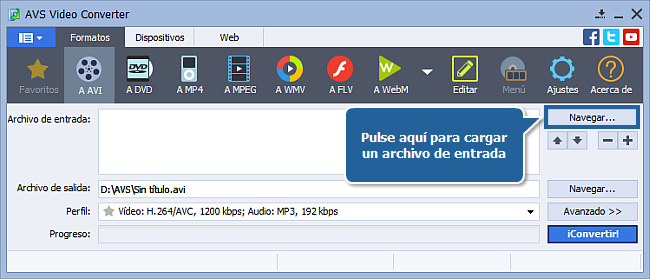
Para especificar el archivo de vídeo que desea convertir pulse el botón Navegar... ubicado al lado del campo Archivo de entrada. En la ventana abierta de Windows Explorer seleccione un archivo de vídeo:
 Nota
Nota: cuando su archivo de entrada es un disco DVD, usted tendrá que seleccionar la ruta a su archivo fuente: X:\Video_TS\Video_TS.IFO. "X" representa el DVD-ROM o una carpeta en el disco duro en la que se guarda el DVD que desea convertir. Por favor véase la sección de la
ayuda online para obtener más detalles sobre como convertir sus DVDs caseros a otros formatos de vídeo.
[Volver al inicio]
Pulse a DVD en la pestaña Formatos de la barra de herramientas principal. En el campo Perfil elija el estándar y la calidad del DVD de salida deseados.
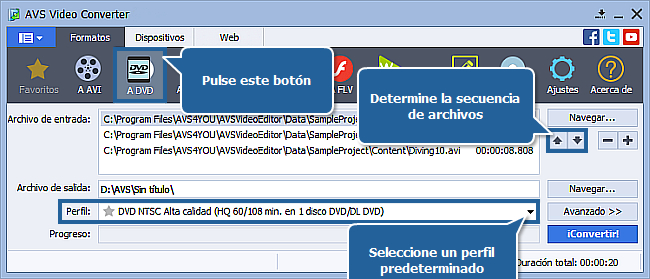
Usted puede agregar o quitar archivos de la lista con ayuda de los botones (+/-). Las flechas permiten cambiar la secuencia de archivos.
[Volver al inicio]
Pulse el botón Navegar... ubicado al lado del campo Archivo de salida y seleccione una ubicación en el disco duro para el archivo de salida.
Nota: es indispensable que usted seleccione una ubicación para su vídeo resultante en el disco duro del ordenador.
[Volver al inicio]
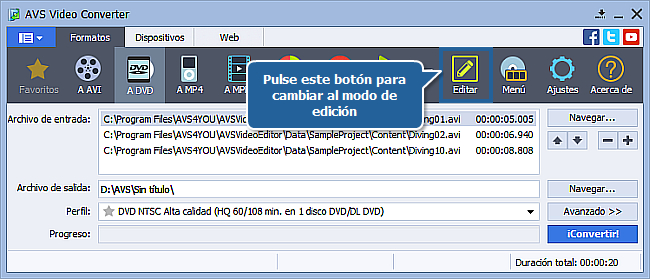
Pulse Editar para pasar al modo de edición.
[Volver al inicio]
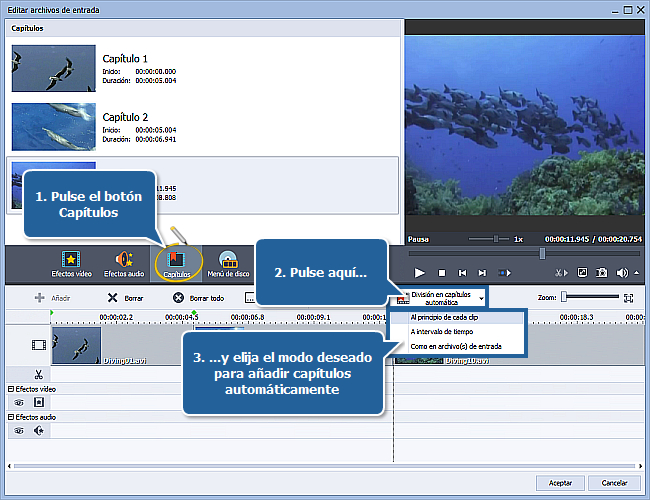
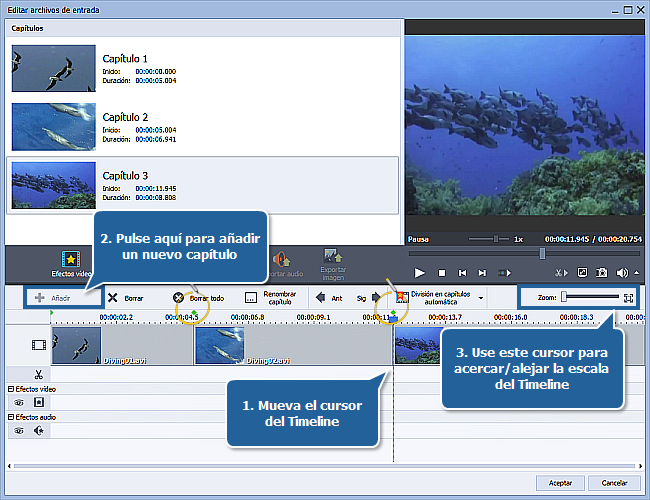
En la ventana Editar archivo(s) de entrada abierta pulse el botón Capítulos. Si usted ha cargado varios archivos de vídeo en el programa, haga clic en División en capítulos automática en la Barra de herramientas del Timeline y seleccione una de las siguientes opciones: Al principio de cada clip - para poner un capítulo al principio de cada vídeo; A intervalo de tiempo - para indicar un intervalo de adición de marcadores; Como en archivos de entrada - para fijar los marcadores del mismo modo como en el archivo de entrada.
[Volver al inicio]
Haga clic izquierdo en el timeline donde desea que empiece un capítulo. Luego pulse F8 en el teclado o haga clic en Añadir para guardar la posición del capítulo. De esta misma manera usted podrá poner tantos capítulos como quiera. Para poder escoger la posición del capítulo con más presición, utilice el cursor de Zoom para acercar o alejar la escala del Timeline.
[Volver al inicio]
Después de poner todos los capítulos, haga clic en Menú de disco para empezar a crear un menú DVD.
Seleccione uno de los estilos de menú haciendo doble clic en ella o seleccionando la opción Aplicar estilo de menú del menú de clic derecho. Cambie entre la Página principal y la página Capítulos en el Área de vista previa. Para añadir sus propias imágenes de fondo, haga clic izquierdo sobre las Áreas de procesamiento (si están disponibles en el estilo de menú seleccionado) en la parte inferior de la ventana Editar archivo(s) de entrada, en la ventana abierta seleccione la imagen o el vídeo deseado y pulse el botón Abrir.
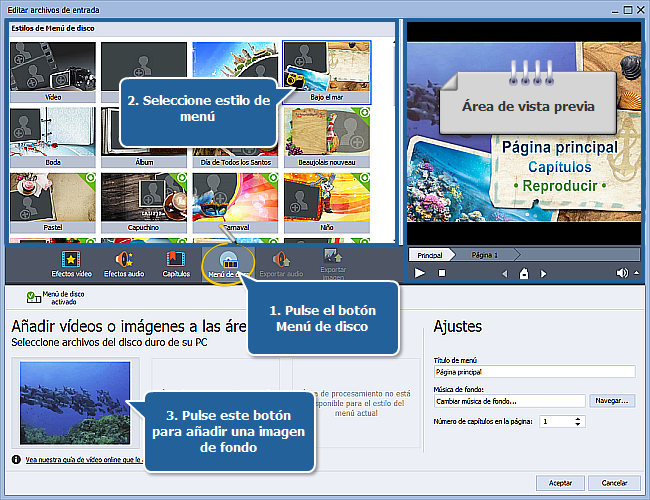
En la sección Ajustes de la ventana Editar archivo(s) de entrada usted puede cambiar el Título de menú o añadir su propia Música de fondo o fijar el Número de capítulos en la página usando los controles correspondientes.
En cuanto usted esté satisfecho con el resultado, cierre la pantalla de edición haciendo clic en el botón Aceptar en el rincón inferior derecho y volver al modo de conversión.
Ya puede convertir los archivos en DVD y grabarlo en un disco. Lea esta guía para aprender a hacerlo.
[Volver al inicio]
Versión: 12.0.1.650Tamaño: 80.45 MBPlataformas: Windows 10, 8.1, 8, 7, XP, 2003, Vista
(no hay soporte para SO Mac/Linux)
Descargar
AVS Video Converter
Registrar AVS4YOU significa comprar un solo producto de la lista de los disponibles en
www.AVS4YOU.com y obtener los demás programas de este sitio. Es decir, usted podrá instalar y usar
TODOS los demás programas utilizando la misma clave de licencia sin limitaciones ni pagos adicionales.
Por favor téngase en cuenta que los programas AVS4YOU no le permiten copiar material protegido por derechos de autor y deben usarse para crear una única copia de seguridad sólo para el uso personal. Usted puede usar este software para copiar tal material si posee los derechos de autor o si ha obtenido una autorización del autor para copiarlo.