Usted a veces puede enfrentarse a la necesidad de extraer audio de alguno de sus vídeos para poder escucharlo por medio de su reproductor de audio, por ejemplo, un reproductor MP3. Esta tarea se hace muy simple si utiliza nuestro AVS Video Converter. Siga los pasos de abajo para aprender a hacerlo.
Pulse aquí para descargarlo. Después de que termine la descarga, ejecute el archivo AVSVideoConverter.exe y siga las instrucciones del programa de instalación.
[Volver al inicio]
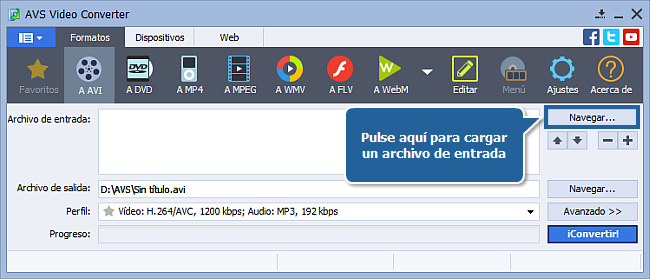
Para especificar el archivo de vídeo que desea convertir pulse el botón Navegar... ubicado al lado del campo Archivo de entrada. En la ventana abierta de Windows Explorer seleccione un archivo de vídeo:
 Nota
Nota: cuando su archivo de entrada es un disco DVD, usted tendrá que seleccionar la ruta a su archivo fuente: X:\Video_TS\Video_TS.IFO. "X" representa el DVD-ROM o una carpeta en el disco duro en la que se guarda el DVD que desea convertir. Por favor véase la sección de la
ayuda online para obtener más detalles sobre como convertir sus DVDs caseros a otros formatos de vídeo.
[Volver al inicio]
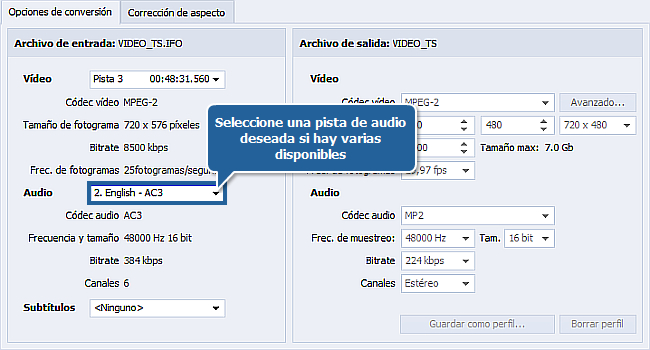
Los DVDs y hasta archivos .avi con frecuencia contienen varias pistas de audio. Por eso es necesario que usted seleccione la pista deseada antes de empezar a extraer.
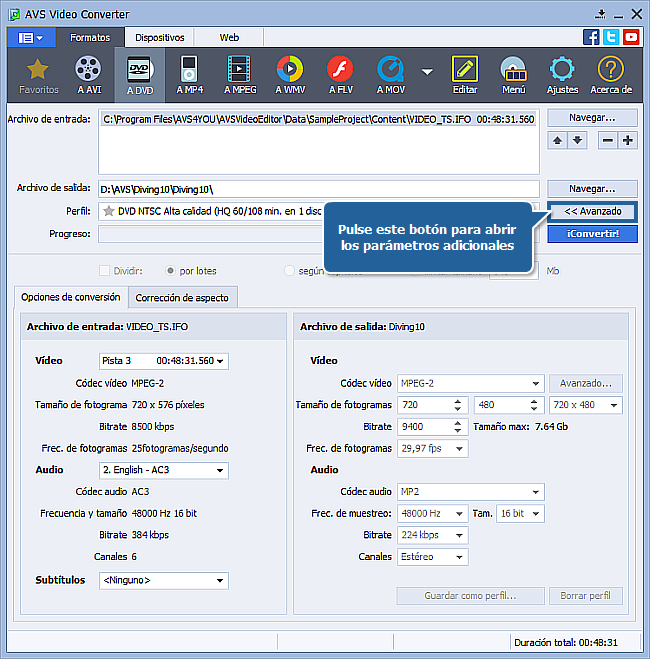
Pulse en el botón Avanzado >> para que se muestren los parámetros adicionales de archivo de entrada:
Si el vídeo contiene más de una pista de audio, usted verá una caja desplegable en el campo Audio de la sección Archivo de entrada. Pinche la flecha y seleccione la pista que desea extraer de la lista desplegable:
[Volver al inicio]
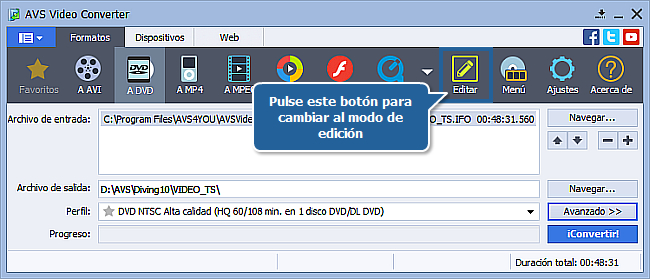
Ahora puede pulsar en el botón Editar para abrir la ventana de Editar archivos de entrada:
Esta ventana puede ser usada no sólo para editar archivos, sino también para seleccionar la parte exacta que usted desea extraer.
Para marcar un área para borrar, usted necesita marcar sus puntos de inicio de de fin. Coloque el cursor en la posición donde desea que empiece el área para borrar y pulse en el botón Inicio:
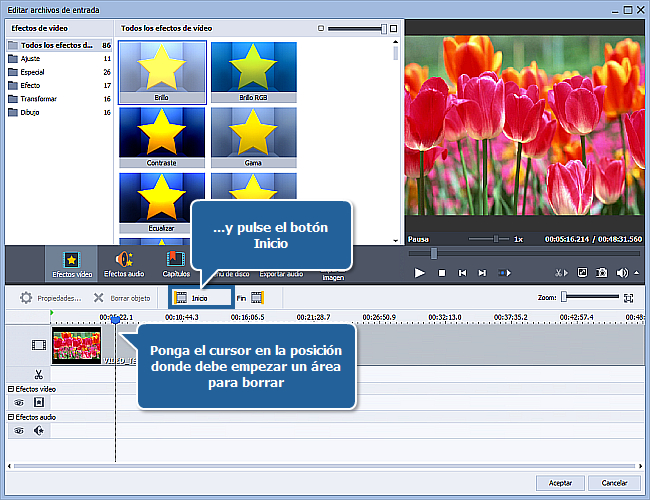
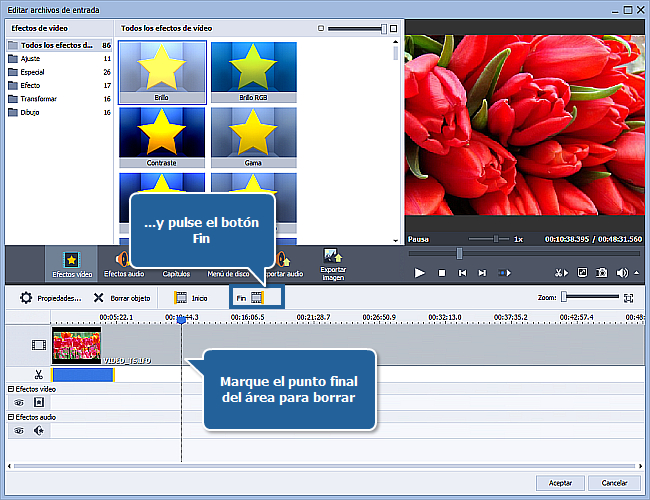
El punto final del área se marca de una manera similar - seleccione el punto final del área que desea eliminar del archivo de salida, coloque el cursor en esta posición y haga clic sobre el botón Fin:
Asimismo, se le brina la oportunidad de fijar la hora exacta de los puntos de inicio y de fin del área para borrar. Pulse en el área ya marcada en el Timeline y use el botón de Propiedades para abrir la ventana de Propiedades - Recorte:
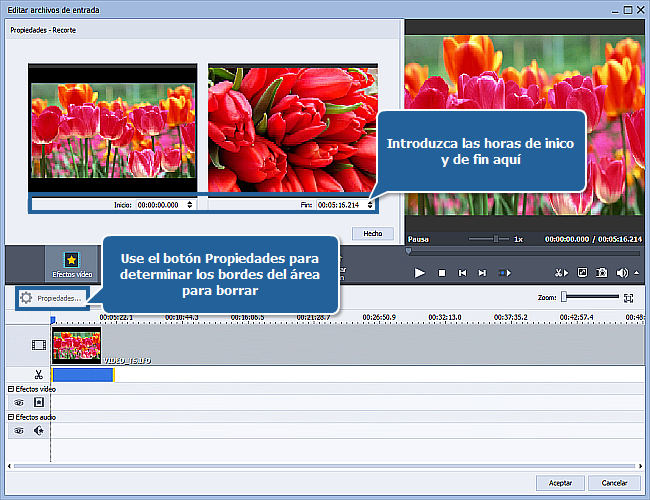
Haga uso de los campos Inicio y Fin para introducir la hora de de inicio y la de fin del área bara borrar en sus campos respectivos. Pulse en Hecho en cuanto esté listo.
Otras áreas para borrar (si las necesita) se añaden de la misma manera.
[Volver al inicio]
 Una vez todo esté preparado, puede empezar a extraer la pista de audio. Pulse en el botón Exportar audio:
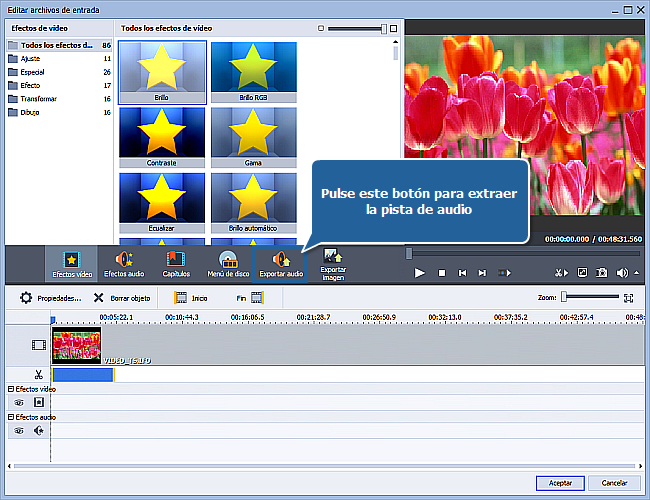
Se abrirá la ventana Exportar audio para permitirle nombrar su audio, seleccionar su directorio destino, determinar un formato de audio y decidir si es necesario guardar todo el audio o sin el fragmento dentro del área de recorte:
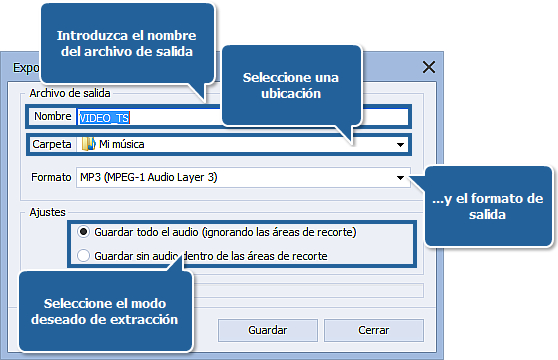
Para iniciar el proceso de extracción apriete el botón Guardar. El proceso tardará cierto tiempo en función del la duración del audio de salida y el rendimiento de su ordenador.
Después de que termine la extracción, encuentre su audio en la carpeta destina y reprodúzcalo con su lector favorito.
[Volver al inicio]
Versión: 12.0.1.650Tamaño: 80.45 MBPlataformas: Windows 10, 8.1, 8, 7, XP, 2003, Vista
(no hay soporte para SO Mac/Linux)
Descargar
AVS Video Converter
Registrar AVS4YOU significa comprar un solo producto de la lista de los disponibles en
www.AVS4YOU.com y obtener los demás programas de este sitio. Es decir, usted podrá instalar y usar
TODOS los demás programas utilizando la misma clave de licencia sin limitaciones ni pagos adicionales.
Por favor téngase en cuenta que los programas AVS4YOU no le permiten copiar material protegido por derechos de autor y deben usarse para crear una única copia de seguridad sólo para el uso personal. Usted puede usar este software para copiar tal material si posee los derechos de autor o si ha obtenido una autorización del autor para copiarlo.