Si usted es aficionado al montaje de vídeo, es muy probable que enfrente a la necesidad de editar los vídeos rodados con su cámara personal. Con AVS Video ReMaker podrá hacerlo de manera fácil y rápida. Le será posible cortar partes inncecesarias del vídeo sin tener que recomprimirlo después y crear un menú DVD para la película final. El programa de grabación incorporado le permitirá grabar la película final en un disco DVD a golpe de ratón.
Pulse aquí para descargarlo. Después de que termine la descarga, ejecute el archivo AVSVideoReMaker.exe y siga las instrucciones del programa de instalación.
[Volver al inicio]
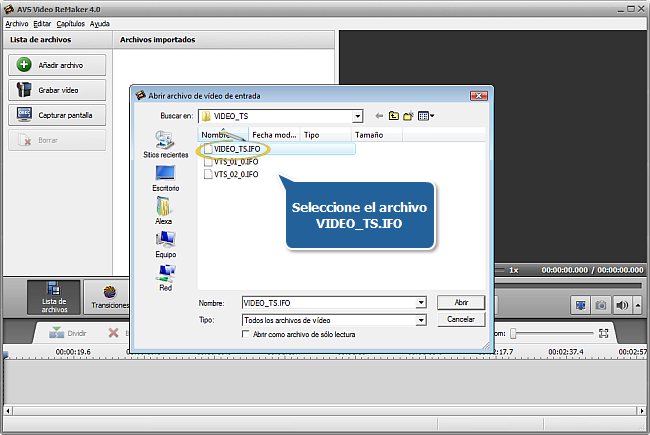
Después de arrancar el programa, introduzca un archivo de vídeo apretando el botón Añadir archivo. En la ventana abierta de Windows Explorer encuentre el directorio en el que se almacena el archivo:
 Nota
Nota: cuando su archivo de entrada es un disco DVD, usted tendrá que seleccionar la ruta a su archivo fuente: X:\Video_TS\Video_TS.IFO. "X" representa el DVD-ROM o una carpeta en el disco duro en la que se guarda el DVD que desea convertir. Por favor véase la sección de la
ayuda online para obtener más detalles sobre como convertir sus DVDs caseros a otros formatos de vídeo.
Vuelva a pulsar Añadir archivo para cargar más archivos. Para eliminar un vídeo cargado, selecciónelo con el ratón y pulse Limpiar.
Nota: en caso de que se procesen varios archivos a la vez, asegúrese de que todos tienen los mismos parámetros - relación de aspecto, frecuencia de fotogramas, bitrate etc.
[Volver al inicio]
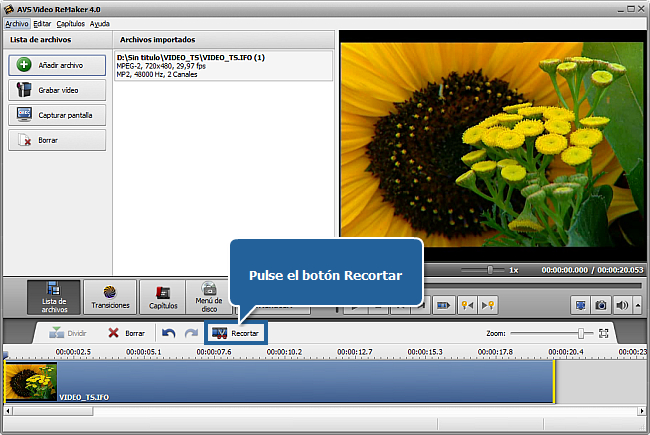
Usando la opción Recorte Múltiple usted podrá detectar todas las escenas existentes en su vídeo automáticamente y borrar varias escenas a la vez. Pulse el botón Recorte en la Barra de herramientas del Timeline para abrir la ventana Recorte Múltiple.
Nota: si usted ha cargado varios archivos en el programa, primero hay que seleccionar uno de ellos en el
Timeline.
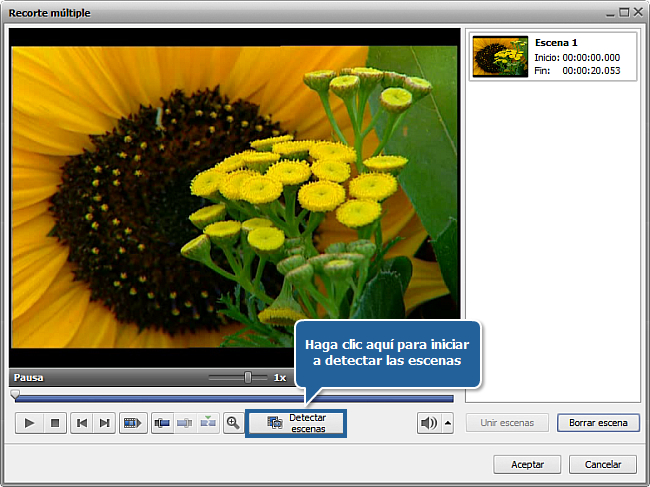
En la ventana abierta pulse el botón Detectar escenas ubicado por debajo del Área de vista previa y espere hasta que el programa detecte escenas. Este proceso puede tomar algún tiempo en función de la duración de su archivo de vídeo.
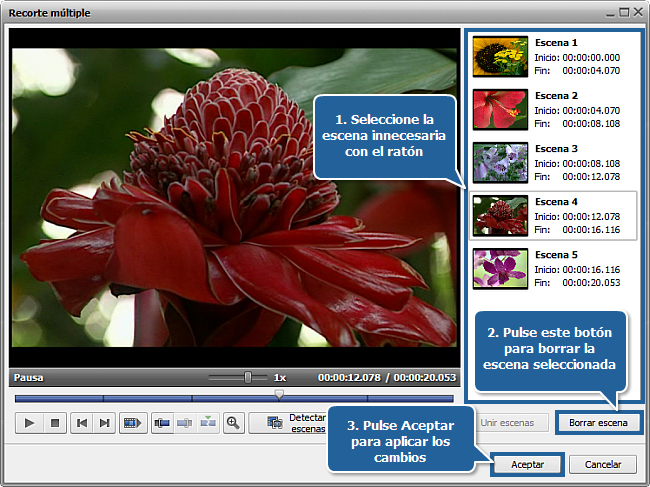
Todas las escenas detectadas se mostrarán en la lista de escenas a la derecha. Seleccione la escena que usted desea borrar haciendo clic izquierdo en ella. Para seleccionar varias escenas pulse la tecla Ctrl y manténgala pulsada. Pulse el botón Borrar escena por debajo de la lista de escenas para quitar las escenas seleccionadas. Pulse el botón Aceptar para aplicar los cambios realizados y cerrar la ventana.
[Volver al inicio]
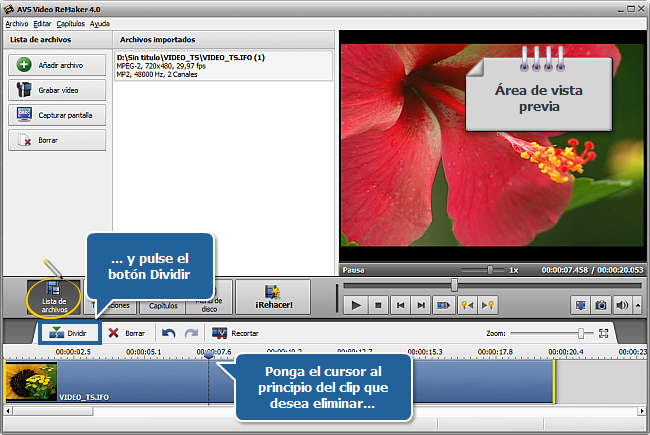
Para seleccionar clips para la eliminación manualmente use el Timeline. Mueva el cursor en la escala del Timeline para encontrar el inicio del clip y pulse el botón Dividir ubicado por encima del Timeline. Haga lo mismo para marcar el final del clip no deseado. Utilice el área de vista previa para asegurarse de que ha marcado la parte a eliminar correctamente.
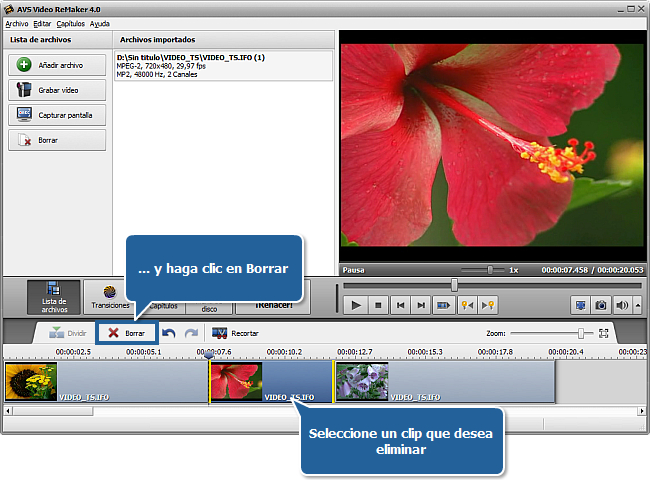
Después de dividir el vídeo en clips seleccione el clip que desea eliminar con el ratón. El clip será subrayado con las líneas de color amarillo puestas al principio y al final del mismo. Pulse el botón Borrar sobre el Timeline. El clip subrayado se eliminará del vídeo.
[Volver al inicio]
Empiece por poner marcadores que indicarán el inicio de los capítulos de su DVD. Por favor véase las instrucciones aquí para llegar a saber como hacerlo.
[Volver al inicio]
 Ahora necesita configurar los parámetros del archivo de salida. Pulse el botón central ¡Rehacer! para abrir la ventana Rehacer. En la sección de salida de la ventana Rehacer introduzca el Nombre del archivo en el campo correspondiente, especifique la Carpeta en la que desea guardar el archivo y seleccione uno de los formatos de Vídeo/Audio disponibles en la sección Ajustes.
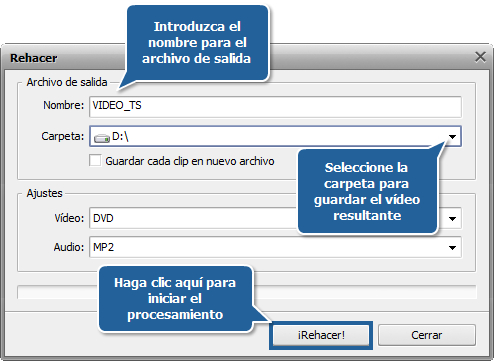
En cuanto todo esté liso, pulse el botón ¡Rehacer! para emprezar a crear el nuevo archivo. Verá el progreso en la barra. El proceso llevará algún tiempo en función de la duración del archivo y configuración de su ordenador.
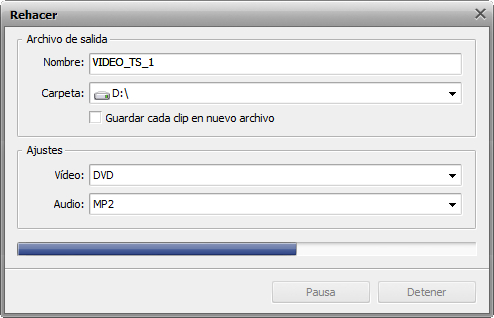
Una vez terminado el proceso, aparecerá el siguiente mensaje:
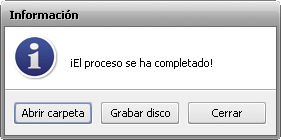
Haga clic en el botón Grabar disco para arrancar la aplicación AVS Video Burner y grabar el vídeo resultante en un disco.
[Volver al inicio]
Inserte un disco DVD vacío en la unidad grabadora de DVD de su ordenador. Asegúrese de que el disco es compatible con la unidad.
Se iniciará AVS Video Burner para ayudarle a grabar su vídeo en un disco.
Si el ordenador dispone de varias unidades grabadoras, usted podrá escoger la unidad necesaria de la lista, actualizarla y marcar la opción Verificar disco para estar seguro de que el disco será grabado correctamente.
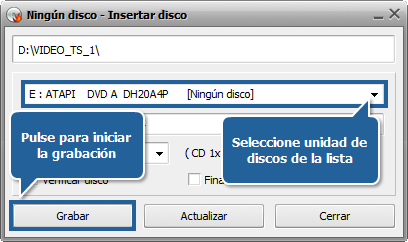
Ahora pulse ¡Grabar! para iniciar la grabación. Tenga en cuenta que si el disco que usted ha insertado no está vacío, le será ofrecida la posibilidad de borrarlo. Si no desea hacerlo, puede expulsar el disco y utilizar otro para la grabación.
El disco se expulsará automáticamente al terminar la grabación. Si usted ha optado por Verificar disco, la grabación tardará más tiempo en función del tamaño de archvios de salida, ya que el programa tendrá que verificarlos.
Ahora usted puede ver el DVD que acaba de crear un su ordenador o lector DVD de salón.
[Volver al inicio]
Versión: 6.3.1.230Tamaño: 59.00 MBPlataformas: Windows 10, 8.1, 8, 7, XP, 2003, Vista
(no hay soporte para SO Mac/Linux)
Descargar
AVS Video ReMaker
Registrar AVS4YOU significa comprar un solo producto de la lista de los disponibles en
www.AVS4YOU.com y obtener los demás programas de este sitio. Es decir, usted podrá instalar y usar
TODOS los demás programas utilizando la misma clave de licencia sin limitaciones ni pagos adicionales.
Por favor téngase en cuenta que los programas AVS4YOU no le permiten copiar material protegido por derechos de autor y deben usarse para crear una única copia de seguridad sólo para el uso personal. Usted puede usar este software para copiar tal material si posee los derechos de autor o si ha obtenido una autorización del autor para copiarlo.