¿Cómo eliminar partes innecesarias de un archivo de vídeo y convertirlo a otro formato?
El caracter universal del AVS Video Converter es probablemente la razón principal de su popularidad. Esta herramienta compacta es apta no sólo para convertir archivos, sino también puede usarse para editar películas, así como grabar el vídeo resultante en discos.
La función Editar es la que provoca la mayoría de las preguntas, ya que implica el uso de timeline. La presente guía le proporcionará varias pistas respecto a la edición de vídeo por medio del AVS Video Converter, en particular, sobre cómo eliminar partes innecesarias de archivos.
Pulse aquí para descargarlo. Después de que termine la descarga, ejecute el archivo AVSVideoConverter.exe y siga las instrucciones del programa de instalación.
[Volver al inicio]
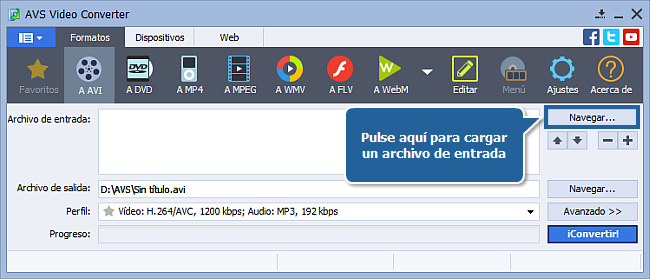
Para especificar el archivo de vídeo que desea convertir pulse el botón Navegar... ubicado al lado del campo Archivo de entrada. En la ventana abierta de Windows Explorer seleccione un archivo de vídeo:
 Nota
Nota: cuando su archivo de entrada es un disco DVD, usted tendrá que seleccionar la ruta a su archivo fuente: X:\Video_TS\Video_TS.IFO. "X" representa el DVD-ROM o una carpeta en el disco duro en la que se guarda el DVD que desea convertir. Por favor véase la sección de la
ayuda online para obtener más detalles sobre como convertir sus DVDs caseros a otros formatos de vídeo.
[Volver al inicio]
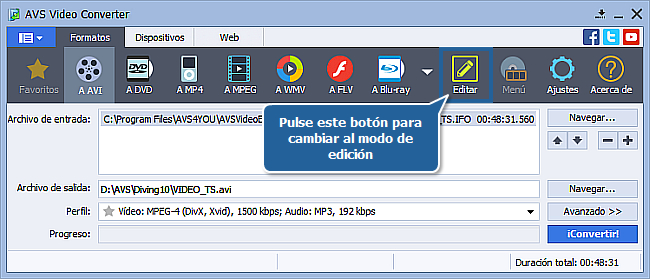
Una vez cargado el vídeo de entrada, pulse el botón Editar en la barra de herramientas principal para acceder a la ventana Editar archivos de entrada.
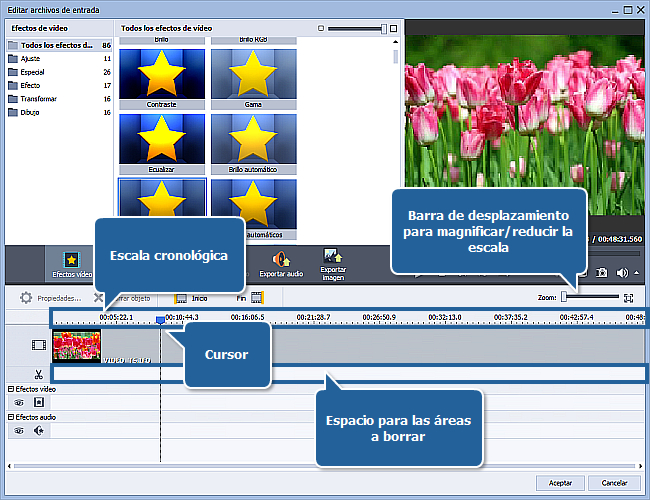
Los archivo(s) de vídeo que usted ha cagado en el programa se representarán automáticamente en el timeline. Los siguientes componentes le ayudarán a navegar por el vídeo:
- La escala del Timeline en la parte superior del Timeline muestra el archivo en su secuencia cronológica – en el formato hh.mm.ss. Utilice la barra de desplazamiento Zoom a la derecha para acercar/alejar la escala.
- El área de Vista previa ubicada en la parte derecha de la pantalla Editar archivos de entrada le permite controlar visualmente el proceso de edición. La posición actual del cursor siempre se muestra en dicha área.
[Volver al inicio]
Naveque por el archivo (haga uso de las pistas del paso 3) para encontrar el momento inicial del episodio que desea eliminar. Haga clic izquierdo en el timeline para poner un cursor. Utilice los controles de reproducción ubicados en el Área de vista previa, los atajos de teclado o simplemente arraste el cursor para ajustar su posición. Una vez terminado, pulse Inicio ubicado justo por encima para fijar el punto inicial del área que desea eliminar. Haga lo mismo para encontrar el punto final del área que desea borrar. Pulse el botón Fin para poner el marcador.
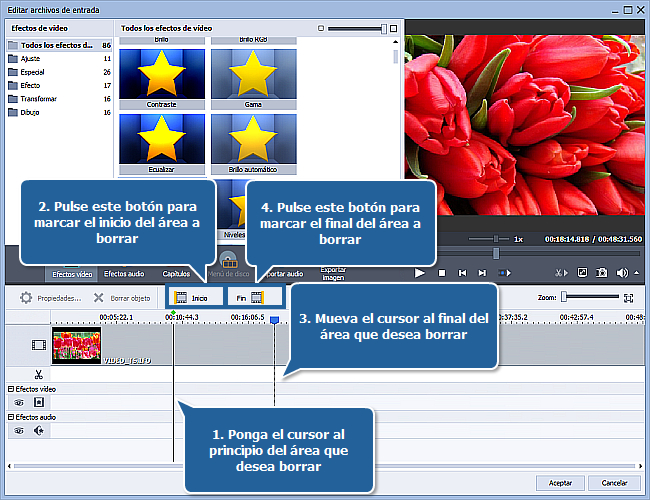
En cuanto usted ponga el segundo marcador, un área de color azul aparecerá en el área de Eliminaciones subrayando de esta manera la parte borrada en el timeline.
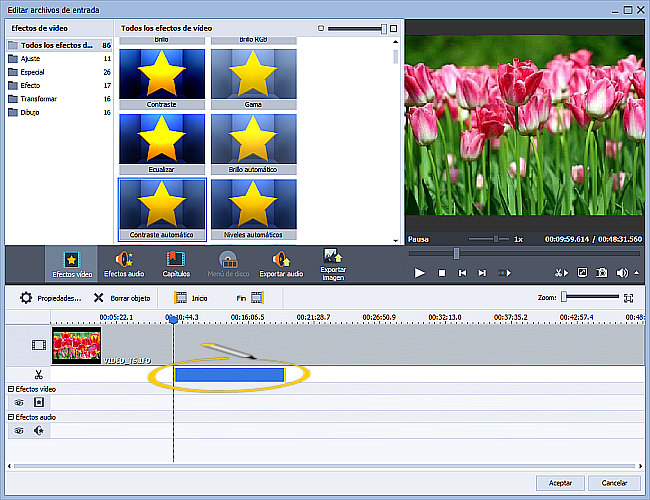
Nota: usted puede añadir más de una sola área para borrar a su vídeo de la misma manera. El área para borrar activa será marcada por rayas amarillas en sus bordes.
[Volver al inicio]
Usted puede cambiar el tamaño del área a borrar seleccionada por medio de ajustar sus bordes. Para hacerlo:
- Arrastre los bordes del área con el ratón.
- Ajuste los bordes en la ventana de Recorte. Haga clic doble en el área a borrar para acceder a la ventana de Recorte. La ventana aparecerá en la parte izquierda de la pantalla Editar archivos de entrada. La pantalla Recorte contiene 2 ventanas en las que se muestran los puntos inicial y final del área a borrar activa. Utilice las flechas o introduzca la hora manualmente para ajustar los bordes del área.
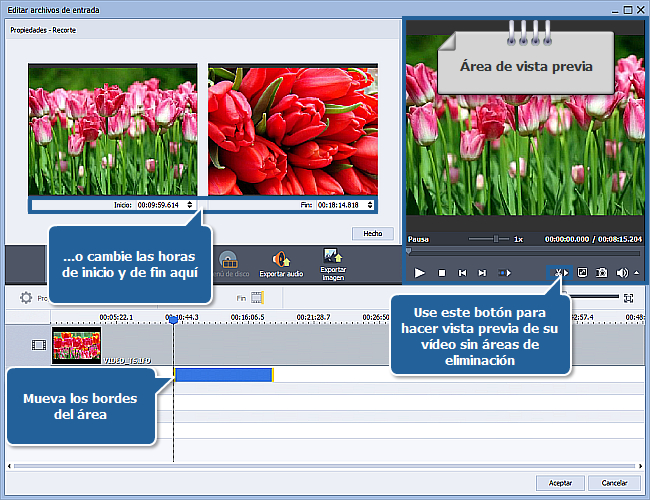
Después de que convierta el archivo, todas las áreas marcadas de esta manera desaparecerán del archivo resultante.
Para hacer vista previa de su vídeo sin las áreas seleccionadas para eliminación primero pulse el botón  Vista previa del resultado de recorte en el Área de vista previa y pulse el botón
  Reproducir.
[Volver al inicio]
Una vez puestas todas las áreas para borrar, cierre la pantalla Editar archivos de entrada y vuelva a la pantalla principal. Configure los parámetros de conversión y pulse ¡Convertir!
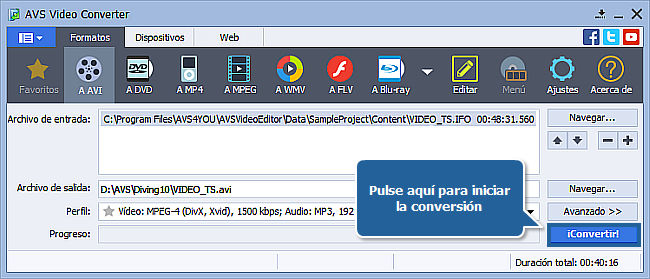
Espere mientras el programa convierte su película. La conversión puede durar hasta varias horas en función de las capacidades de su ordenador.
Es todo. El vídeo modificado de un nuevo formato ya está listo para mirarlo en el ordenador.
[Volver al inicio]
Versión: 12.0.1.650Tamaño: 80.45 MBPlataformas: Windows 10, 8.1, 8, 7, XP, 2003, Vista
(no hay soporte para SO Mac/Linux)
Descargar
AVS Video Converter
Registrar AVS4YOU significa comprar un solo producto de la lista de los disponibles en
www.AVS4YOU.com y obtener los demás programas de este sitio. Es decir, usted podrá instalar y usar
TODOS los demás programas utilizando la misma clave de licencia sin limitaciones ni pagos adicionales.
Por favor téngase en cuenta que los programas AVS4YOU no le permiten copiar material protegido por derechos de autor y deben usarse para crear una única copia de seguridad sólo para el uso personal. Usted puede usar este software para copiar tal material si posee los derechos de autor o si ha obtenido una autorización del autor para copiarlo.
Al usar nuestros servicios usted acepta que usamos cookies.