 Hinweis
: Diese Anleitung erklärt, wie man einen Video-DVD-Ordner (VIDEO_TS) mit Heimvideos auf eine DVD aufzeichnen kann. Wenn Sie Heimvideos (AVI, DivX, Xvid, MPEG, WMV, RM usw.) auf DVD brennen möchten, lesen Sie bitte die folgende Benutzeranleitung: "
Wie beschreibt man Videos auf DVD?"
Zum Brennen des DVD-Ordners mit Heimvideos muss man den
AVS Disc Creator nutzen. Die Bedienfläche des Programms ist sehr benutzerfreundlich. Man kann alle Aufgaben in einem Fenster erledigen: ein Ziellaufwerk wählen, Dateien und Ordner hinzufügen, die auf DVD oder CD gebrannt werden, und Daten von Disks löschen. Wenn alles fertig ist, klicken Sie einfach auf den Button
Brennvorgang beginnen!, um Heimvideos auf eine DVD zu beschreiben.
Klicken Sie hier , um das Programm herunterzuladen. Sobald der Prozess zu Ende ist, führen Sie die Datei AVSDiscCreator.exe aus und folgen Sie den Hinweisen des Installationsassistenten.
[Nach oben]
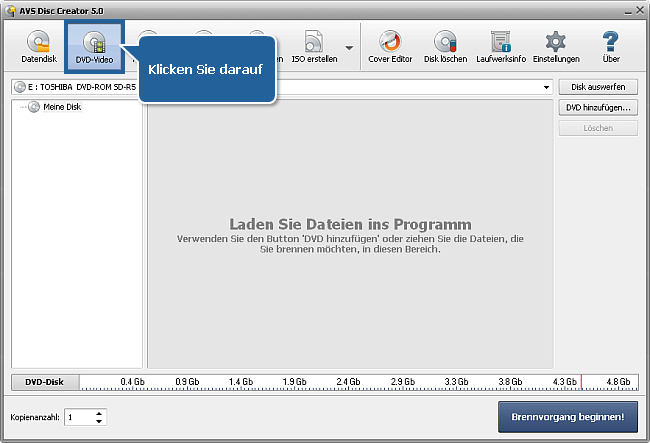
Klicken Sie auf den Button DVD-Video im oberen Teil der Bedienfläche, um eine Disk mit Ihren DVD-Video-Ordnern zu erstellen.
[Nach oben]
Klicken Sie auf den Button DVD hinzufügen. Im geöffneten Fenster wählen Sie den VIDEO_TS-Ordner, den Sie beschreiben möchten.
Jetzt, um den Ordner hinzuzufügen, können Sie
- ihn zum Hauptfenster ziehen und da ablegen,
- ODER mit der rechten Maustaste darauf klicken und Hinzufügen im Menü wählen,
- ODER einfach auf den Button Hinzufügen klicken.
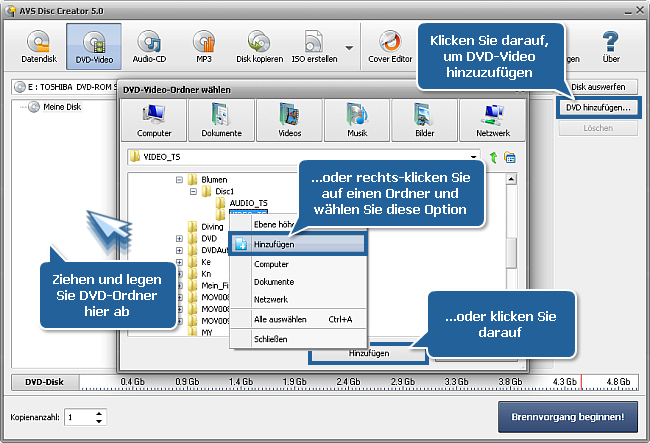
Hinweis: Auf der Diskgrößenanzeige (unten im Fenster) können Sie die Größe der hinzugefügten Dateien sehen.
[Nach oben]
Wählen Sie das nötige Laufwerk im Listenmenü, wenn Sie mehrere Laufwerke haben. Legen Sie dann eine DVD-Disk ins Laufwerk ein.
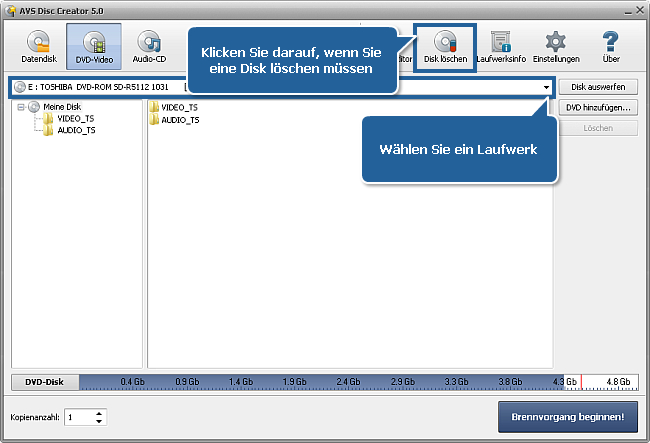
Wenn sie nicht leer ist, klicken Sie auf den Button Disk löschen im oberen Teil des Programmfensters. Wählen Sie "Schnell löschen", dann klicken Sie auf den Button Disk löschen. Warten Sie, bis der Prozess zu Ende ist.
Hinweis: Wenn Sie eine volle Disk nicht löschen, wird der
AVS Disc Creator alle Dateien von der Disk entfernen, bevor der DVD-Ordner mit Heimvideos auf diese Disk beschrieben wird.
[Nach oben]
Jetzt klicken Sie auf den Button Brennvorgang beginnen! in der rechten unteren Ecke des Fensters.
Hinweis: Bevor Sie den Brennvorgang beginnen, kann man die Anzahl der Diskkopien angeben, die Sie erstellen möchten. Dafür benutzen Sie die Pfeile im Feld
Kopienanzahl.
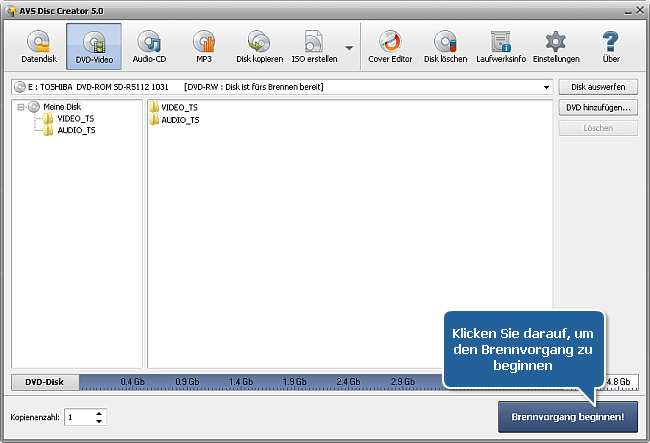
Das wäre alles. Ihre DVD mit Heimvideos wird in einigen Minuten gebrannt!
[Nach oben]
Version: 6.1.7.557Dateigröße: 112.71 MBPlattformen: Windows 10, 8.1, 8, 7, XP, 2003, Vista
(Mac/Linux nicht unterstützt)
Download
AVS Disc Creator
Die
AVS4YOU-Registrierung erfolgt genauso, als ob Sie ein Produkt von
www.AVS4YOU.com käuflich erwerben und alle anderen Produkte von unserer Website bekommen würden. Das heißt, dass Sie
ALLE ANDEREN Programme mit demselben Registrierungsschlüssel ohne jegliche Einschränkungen oder Gebühren installieren und benutzen können.
Bitte beachten Sie, dass AVS4YOU Programme nicht erlauben, urheberrechtlich geschützte Materialien zu kopieren und benutzt werden können, um eine Sicherheitskopie nur zum persönlichen Gebrauch zu erstellen. Sie können diese Software zum Kopieren der Materialien benutzen, wenn das Urheberrecht bei Ihnen liegt oder Sie eine Kopiergenehmigung vom Urheberrechtsinhaber erhalten haben.