Der AVS Video Converter erlaubt, Ihre Heimvideos auf eine Disk zu beschreiben, damit man sie mit einem Heim-DVD-Player abspielen könnte. Beim DVD-Erstellen braucht man sie in Kapitel aufzuteilen. Die Aufteilung in Kapitel ermöglicht Ihnen eine nötige Videodatei oder eine Episode in der DVD mit Ihren Heimvideos mühelos zu finden.
Zuerst wählen Sie eine Eingabedatei oder mehrere Dateien. Dann setzen Sie Kapitel, dadurch wird der Player die Kapitel erkennen.
Klicken Sie hier , um das Programm herunterzuladen. Sobald der Prozess zu Ende ist, führen Sie die Datei AVSVideoConverter.exe aus und folgen Sie den Hinweisen des Installationsassistenten.
[Nach oben]
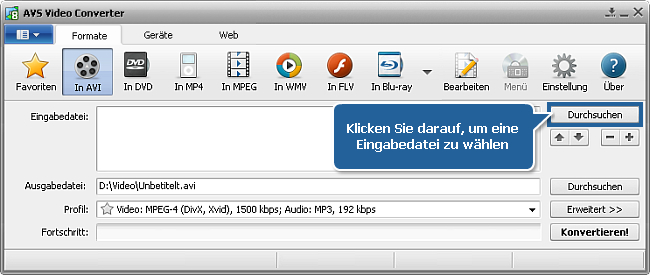
Um eine Videodatei zur Umwandlung zu wählen, klicken Sie auf den Button Durchsuchen neben dem Feld Eingabedatei. Im geöffneten Fenster von Windows Explorer suchen Sie nach der gewünschten Videodatei:
 Hinweis
: Wenn die Quelle eine DVD-Disk ist, muss man einen Pfad zu Ihrer Eingabedatei wählen: X:\Video_TS\Video_TS.IFO. "X" steht für Ihr DVD-Laufwerk oder Ordner auf Ihrer Festplatte, wo Ihre DVD gespeichert ist. Bitte lesen Sie die
Online-Hilfe , um mehr darüber zu erfahren, wie man DVDs mit Heimvideos in andere Videoformate umwandeln kann.
[Nach oben]
Klicken Sie auf den Button In DVD auf der Hauptsymbolleiste, um den Modus der DVD-Videoerstellung zu wählen. In der Liste der Videodisktypen (Feld Profil) wählen Sie eines der Profile.
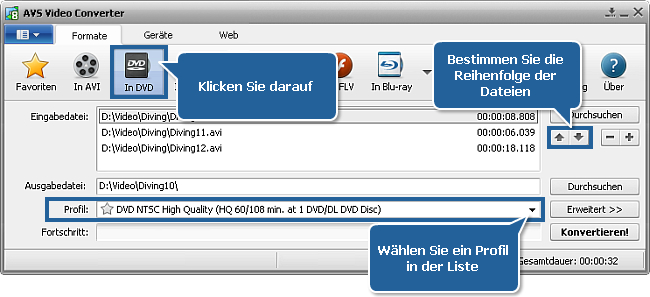
Man kann auch die Liste der zu brennenden Dateien ändern. Klicken Sie auf die Buttons (+/-), um die Dateien aus der Liste zu entfernen und hinzuzufügen. Mit den Pfeilen kann man die Reihenfolge der Dateien ändern.
[Nach oben]
Klicken Sie auf den Button Durchsuchen neben dem Feld Ausgabedatei und wählen Sie eine Speicherstelle auf der Festplatte für die Ausgabevideodatei.
Hinweis: Beim Wählen der Speicherstelle für die Ausgabevideodatei beachten Sie, dass die Datei auf der Festplatte Ihres Rechners gespeichert werden muss.
[Nach oben]
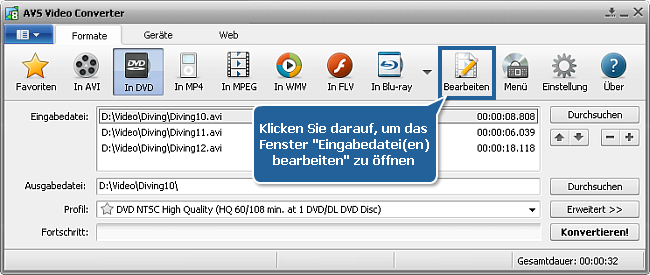
Jetzt betätigen Sie den Button Bearbeiten, um auf den Videobearbeitungsmodus umzuschalten.
[Nach oben]
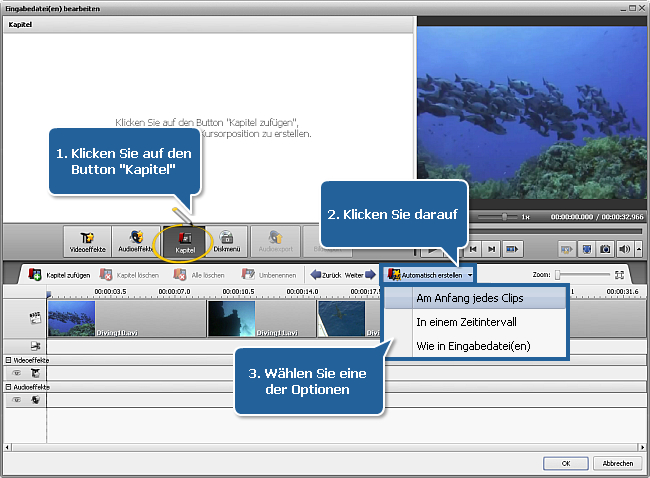
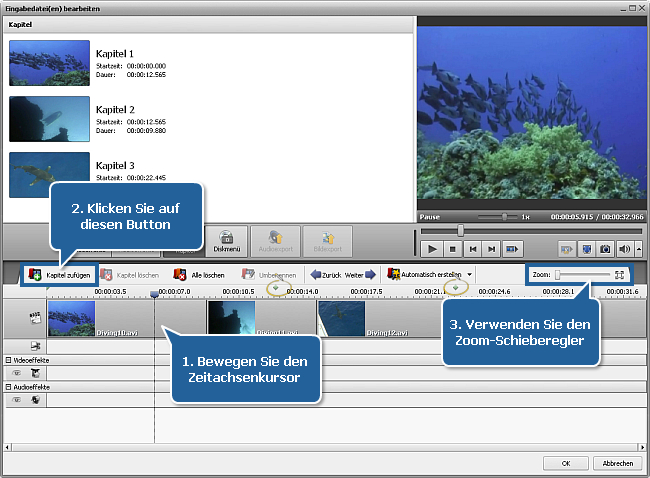
Im geöffneten Fenster Eingabedatei(en) bearbeiten klicken Sie auf den zentalen Button Kapitel. Wenn Sie mehrere Heimvideos auf eine DVD beschreiben möchten, klicken Sie auf den Button Automatisch erstellen auf der Zeitachsenleiste und wählen Sie eine der folgenden Optionen: Am Anfang jedes Clips, um die Kapitel am Anfang jeder Datei hinzuzufügen; In einem Zeitintervall, um die Kapitel in einem bestimmten Zeitintervall zu setzen; Wie in Eingabedatei(en), um die Kapitel genauso wie in den Eingabedateien zu setzen.
[Nach oben]
Klicken Sie mit der linken Maustaste auf der Zeitachse, wo das Kapitel beginnen wird. Dann drücken Sie auf die Taste F8 auf der Tastatur oder klicken Sie auf den Button Kapitel zufügen, oder klicken Sie mit der rechten Maustaste und wählen Sie die entsprechende Option des Expressmenüs. Navigieren Sie durch die Zeitachse und fügen Sie so viele Kapitel hinzu, wie Sie möchten. Um die Kapitel genauer zu setzen, benutzen Sie den Zoom-Schieberegler, so dass die Zeitachse vergrößert oder verkleinert wird.
[Nach oben]
Nachdem alle Kapitel gesetzt wurden, klicken Sie auf den zentralen Button Diskmenü und beginnen Sie das DVD-Menü zu bearbeiten.
Wählen Sie einen der vorhandenen Stile für Ihr Menü, indem Sie darauf zweimal klicken oder die Option Menüstil übernehmen des Rechtsklickmenüs wählen. Schalten Sie zwischen der Hauptseite und den Kapitelseiten um. Um Ihr eigenes Hintergrundbild zu bestimmen, klicken Sie mit der linken Maustaste auf die Arbeitsbereiche (wenn sie in diesem Menüstil verfügbar sind) im unteren Teil des Fensters Eingabedatei(en) bearbeiten, wählen Sie im geöffneten Fenster die gewünschte Bild- oder Videodatei und klicken Sie den Button Öffnen an.
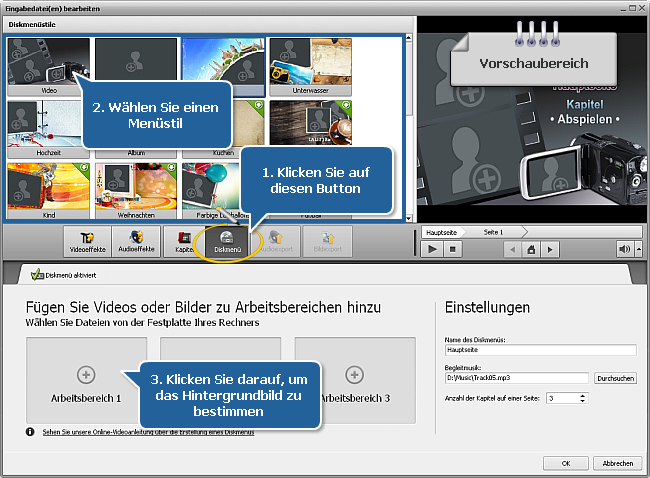
Im Bereich Einstellungen des Fensters Eingabedatei(en) bearbeiten kann man den Namen des Diskmenüs ändern, eine eigene Begleitmusik und die Anzahl der Kapitel auf einer Seite bestimmen, indem man entsprechende Bedienelemente verwendet.
Sobald alle Kapitel erstellt sind und wenn Sie mit dem Ergebnis zufrieden sind, klicken Sie auf den Button OK in der rechten unteren Ecke des Fensters, um zum Umwandlungsmodus überzugehen.
Jetzt kann man Ihre Heimvideos konvertieren und auf DVD beschreiben. Eine andere Benutzeranleitung wird Ihnen weiter helfen. Klicken Sie hier!
[Nach oben]
Version: 12.0.1.650Dateigröße: 80.45 MBPlattformen: Windows 10, 8.1, 8, 7, XP, 2003, Vista
(Mac/Linux nicht unterstützt)
Download
AVS Video Converter
Die
AVS4YOU-Registrierung erfolgt genauso, als ob Sie ein Produkt von
www.AVS4YOU.com käuflich erwerben und alle anderen Produkte von unserer Website bekommen würden. Das heißt, dass Sie
ALLE ANDEREN Programme mit demselben Registrierungsschlüssel ohne jegliche Einschränkungen oder Gebühren installieren und benutzen können.
Bitte beachten Sie, dass AVS4YOU Programme nicht erlauben, urheberrechtlich geschützte Materialien zu kopieren und benutzt werden können, um eine Sicherheitskopie nur zum persönlichen Gebrauch zu erstellen. Sie können diese Software zum Kopieren der Materialien benutzen, wenn das Urheberrecht bei Ihnen liegt oder Sie eine Kopiergenehmigung vom Urheberrechtsinhaber erhalten haben.